Отключение клавиш F1– F12 на ноутбуке

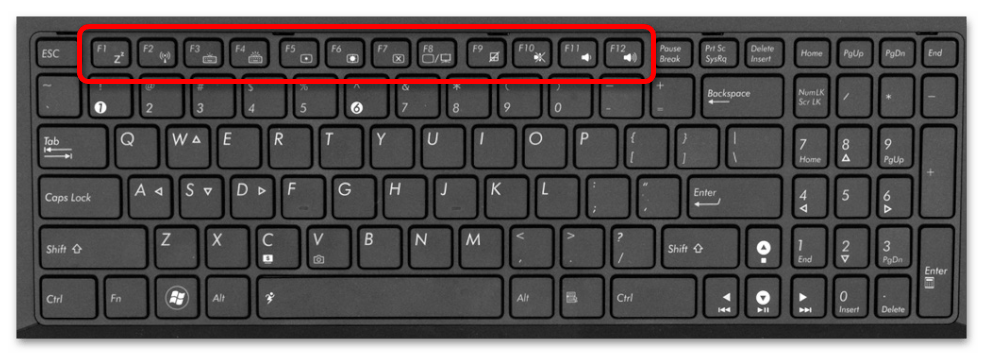
Обратите внимание! Современные ноутбуки имеют ряд функциональных клавиш, необходимых для управления встроенными возможностями устройства. Например, с их помощью можно изменять громкость, отключать звук или микрофон, регулировать яркость экрана. Но из-за особенностей раскладки и ограниченного пространства они зачастую назначены на уже имеющийся ряд F1–F12, по причине чего воспользоваться ими в стандартном режиме становится невозможно. В таком случае потребуется воспользоваться специальной клавишей или внести изменения в настройки BIOS.
Способ 1: Клавиша Fn
Некоторые модели ноутбуков по умолчанию настроены так, что при нажатии клавиш F1–F12 мультимедийные функции не срабатывают, вместо этого выполняется назначенное по умолчанию операционной системой действие. Например, F1 отвечает за вызов справочной информации, а F5 — за обновление рабочего пространства. В таком случае потребуется воспользоваться клавишей Fn, активирующей мультимедийные возможности, промаркированные в верхнем ряду соответствующими пиктограммами, после чего нажать необходимый элемент из блока F1–F12.
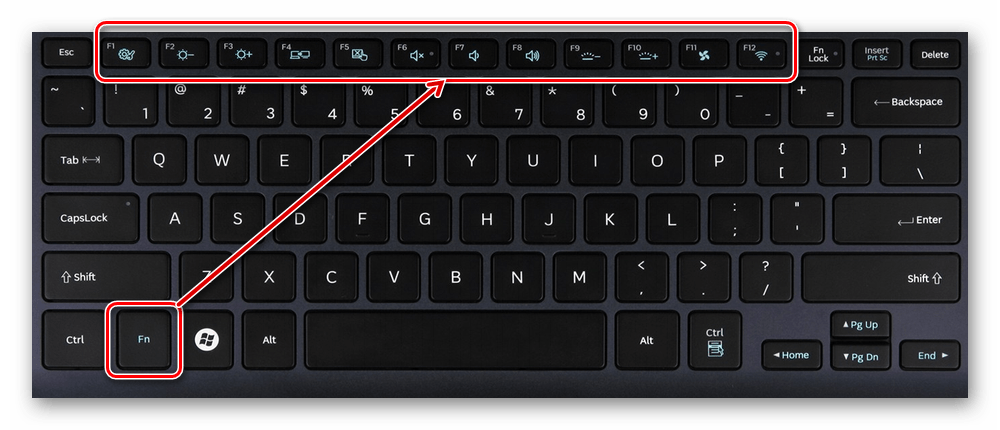
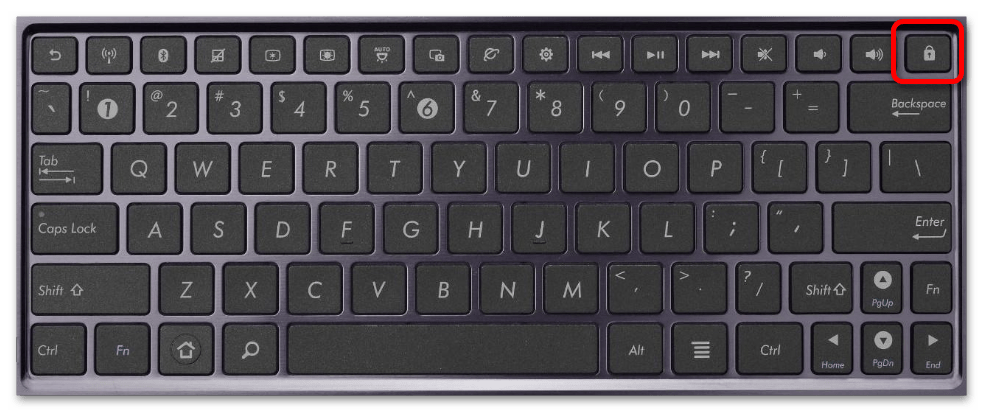
Помимо этого, на некоторых моделях ноутбуков есть встроенный режим переключения работы F1–F12, который позволяет менять местами их назначение с мультимедийного на системное и наоборот. Такая кнопка зачастую имеет пиктограмму замка или надпись FLock/FnLock. Для ее использования предварительно нужно зажать Fn. Впоследствии F1–F12 отключатся и при их нажатии будут работать функциональные клавиши.
Примечание! Зачастую описанная клавиша находится на Esc и сопровождается соответствующей пиктограммой, но может располагаться и на Shift, NumLock или Insert. При этом вместо описанного действия есть вероятность, что указанное сочетание спровоцирует блокировку клавиатуры. В таком случае воспользоваться этим методом не получится, необходимо будет вносить изменения в параметры BIOS.
Способ 2: Настройки BIOS
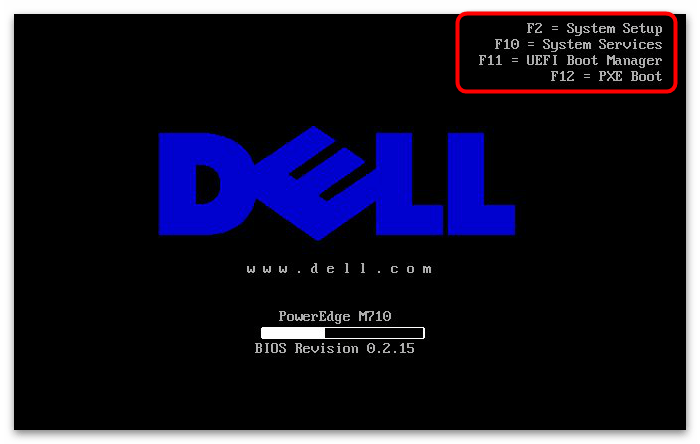
Если на клавиатуре ноутбука нет кнопки FLock/FnLock, для отключения F1–F12 с последующей заменой их на функциональные кнопки потребуется изменить настройки BIOS. Войти в него можно посредством нажатия специальной клавиши во время запуска компьютера. В зависимости от модели устройства она может отличаться, но на нашем сайте есть отдельная статья, в которой все детально рассматривается.
После того как будет выполнен вход в BIOS, необходимо перейти в соответствующий раздел и переключить режим работы функциональных клавиш.
Примечание! В зависимости от производителя ноутбука интерфейс BIOS может отличаться, поэтому универсальной инструкции предоставить невозможно. Но далее будут рассмотрены наиболее популярные реализации системы ввода/вывода.
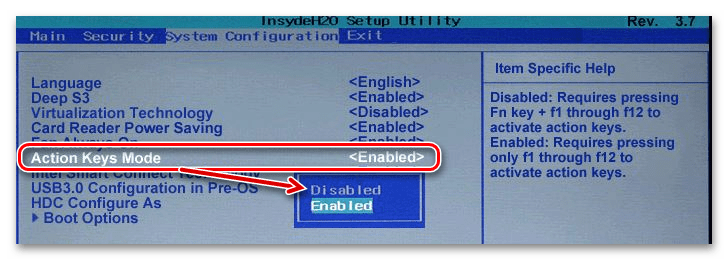
- На моделях от Acer, Lenovo, Hewlett-Packard (HP) или Packard Bell перейдите во вкладку «System Configuration» и отыщите параметр «Action Keys Mode». Выделите его, нажмите клавишу Enter и выберите значение «Enabled».
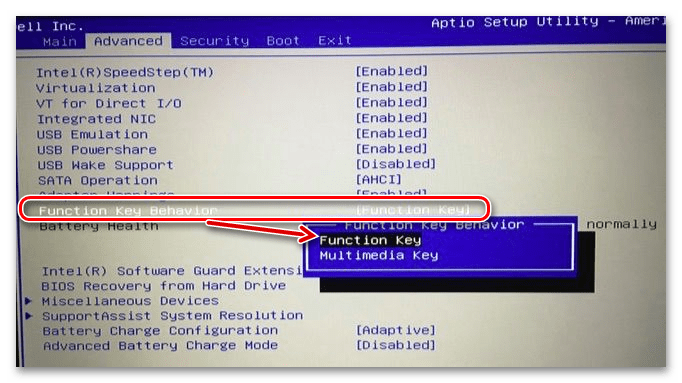
Ноутбуки от компаний Dell имеют другой интерфейс BIOS. Необходимо открыть вкладку «Advanced», спуститься до параметра «Function Key Behavior», нажать Enter и выбрать в дополнительном меню значение «Multimedia Key».
Примечание! Если в списке не была описана модель вашего ноутбука, проверьте каждый раздел BIOS на наличие параметра, содержащего в своем названии слово «Key» или «Keys» и измените его значение на противоположное от установленного.
Ноутбуки фирмы Asus, Samsung и Fujitsu зачастую не имеют соответствующего параметра в настройках BIOS, а смена режима работы клавиш F1–F12 выполняется непосредственно в операционной системе согласно инструкции из первого способа настоящей статьи.
После выполнения указанных действий режим работы рассматриваемых кнопок будет изменен на функциональный, а не стандартный для операционной системы. Чтобы воспользоваться F1–F12, потребуется предварительно зажать клавишу Fn.
Важно! В некоторых случаях после отключения F1–F12 функциональные клавиши все равно не работают, это зачастую связано с отсутствием соответствующих драйверов в операционной системе, которые и потребуется установить. О том, как это сделать, можно узнать из отдельной статьи на нашем сайте, ссылка на которую дана ниже.
Подробнее: Установка драйверов для ноутбука
 Отключаем справку в Проводнике по нажатию на F1
В старых версиях Windows, если Вы работали в Проводнике и нажимали на кнопку F1, то для Вас открывалась Справка. В Windows 10 же, вместо окна справки вы получите окно браузера, который будет открывать поисковик Microsoft с запросом «get help with file explorer in windows 10». За вызов данной справки отвечает один из параметров в реестре Windows, изменить который можно одним из ниже перечисленных способов.
Отключаем справку через Редактор реестра
Запускаем Редактор реестра, и ищем необходимую ветку реестра, которая находится по следующему адресу:
-
Для 64-разрядных версий Windows:
В конце данного пути, должен быть созданный по умолчанию параметр с именем «(По умолчанию)», значение которого должно быть пустым.

Отключаем справку через командную строку
Данные команды можно использовать как для единичного использования в командной строке, или же, для каких-либо bat файлов:
Как отключить клавишу F1 в Windows 10/8/7 за 2 минуты
Вы хотите отключить кнопку клавиши F1 в Windows 10/8/7 или XP? Выполните следующие простые шаги, чтобы заблокировать f1 на временной или постоянной основе. Клавиша F1 предоставляет пользователю немедленный доступ к Центру справки и поддержки Windows. Однако этот ярлык может сильно раздражать, когда пользователь случайно нажимает его. Лучший способ предотвратить такое неудобство – отключить клавишу F1, что можно сделать, выполнив следующие действия.
Действия по отключению клавиши F1
Следуйте этому двухминутному руководству о том, как легко отключить функциональную клавишу F1:

- Нажми на “Начинать” кнопка.
- Следующим шагом является открытие редактора реестра. Нажмите на “Запустить”Или нажмите Ctrl + R.
- Теперь введите «regedit»В текстовое поле« Выполнить »без кавычек.
- Перейдите в следующий раздел реестра: HKEY_LOCAL_MACHINE SOFTWARE Microsoft Windows Текущая версия Пути приложений HELPCTR.EXE.
- Дважды щелкните «(По умолчанию) ». Измените значение так, чтобы оно стало « C: Windows svchost.exe ».
- Нажмите «ОК. » Закройте редактор реестра. Выйдите из системы или перезагрузите компьютер, чтобы завершить процесс.
Альтернативный метод отключения клавиши F1
Другой популярный метод отключения клавиши F1 – использование программы под названием «Sharpkeys». С Sharpkeys пользователь может легко отключить или переназначить большинство клавиш на клавиатуре. С помощью следующих шагов его можно использовать для блокировки клавиши F1:
- Откройте программу.
- Нажмите «Добавлять».
- Щелкните значок «Тип ключа», Который находится под левой панелью.
- нажмите F1 кнопку на клавиатуре.
- Выберите «Выключить ключ»На правой панели.
- Нажмите «ОК».
- Выберите «Написать в реестр” вариант.
- Запустить снова вашу операционную систему, выйдя из системы или завершив ее работу.
Надеюсь, это поможет вам заблокировать кнопку F1 на вашем настольном компьютере / ноутбуке. Дайте мне знать, если вы все еще столкнетесь с какой-либо проблемой, мы будем рады вам помочь!
Анкита
Основатель и писатель @ WinOSBite. В планах на будущее сделать эту платформу открытой для сообщества для решения и обсуждения различных вопросов, связанных с использованием операционной системы.
Как отключить кнопки F1-F12 на ноутбуке
Зажав кнопку [knopka]Fn[/knopka], а затем нажав на [knopka]F1[/knopka]-[knopka]F12[/knopka], можно воспользоваться одной из функций, заложенных в эти комбинации клавиш. Обычно подобная настройка используется на ноутбуках для активации Wi-Fi, перевода ПК в спящий режим, отключения тачпада и экрана, изменения громкости. В этой статье мы рассмотрим, как отключить кнопки [knopka]F1[/knopka]-[knopka]F12[/knopka] на ноутбуке, чтобы они не отвечали за выполнение запрограммированных действий.
Встроенная комбинация
На некоторых ноутбуках кнопку [knopka]Fn[/knopka] можно отключить, прожав определённое сочетание клавиш на клавиатуре. Чаще всего за отключение отвечает клавиша [knopka]Esc[/knopka]. Если данная комбинация не сработала, то нужно найти ту кнопку, на которой изображена икона замка с символом «Fn».
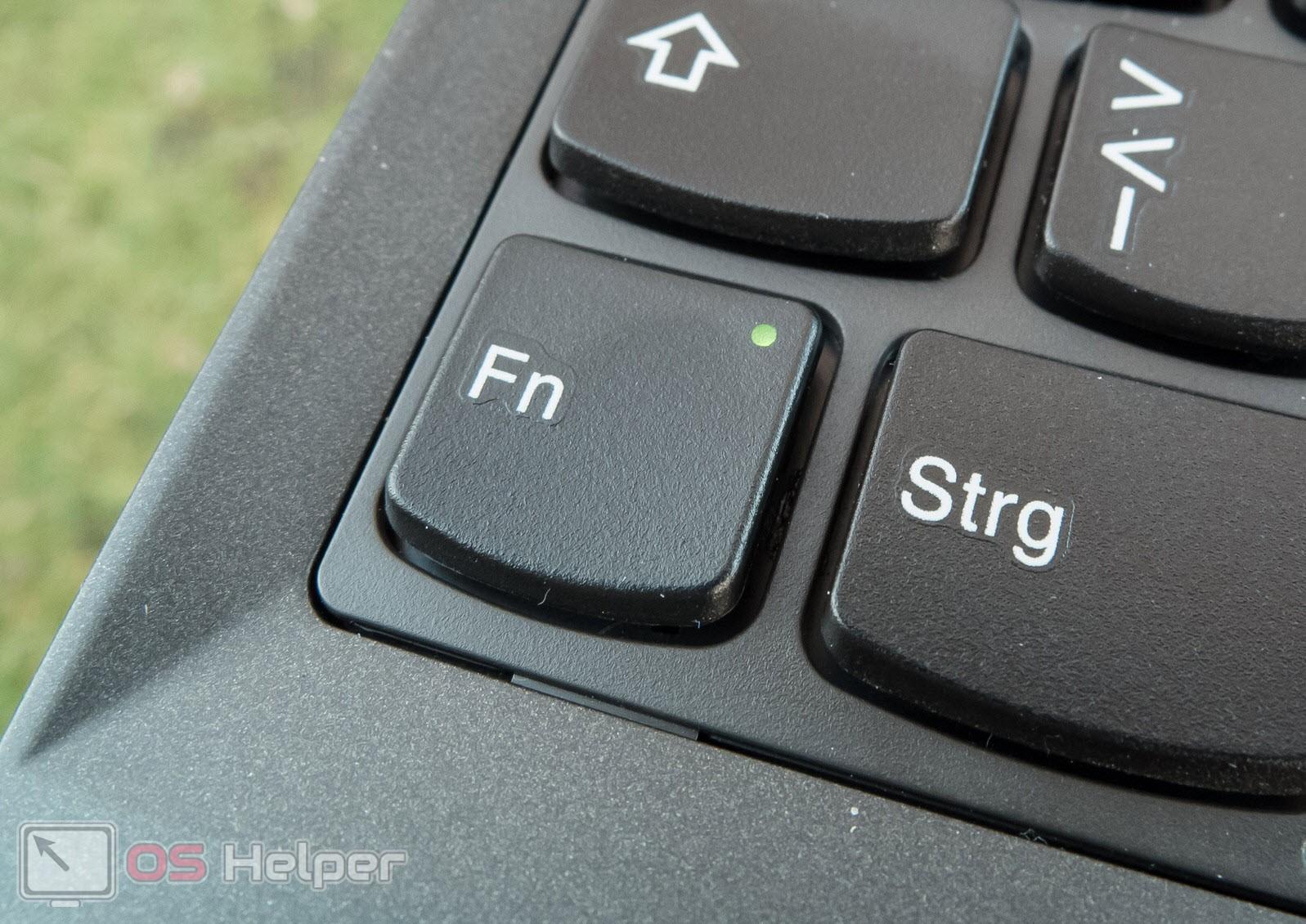
Возможные и такие комбинации с [knopka]Fn[/knopka]:
- [knopka]NumLk[/knopka];
- [knopka]Ins[/knopka];
- [knopka]F11[/knopka].
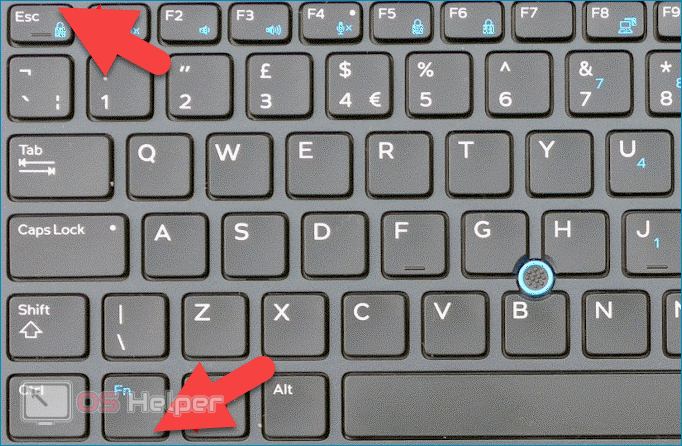
Возможно, сочетания не сработают. Тогда можно найти свою модель на сайте производителя и проверить, предусмотрена ли возможность выключения горячих клавиш при помощи клавиатуры. Иногда пользователи случайно блокируют клавишу, из-за чего теряют возможность пользоваться кнопками [knopka]F1[/knopka]-[knopka]12[/knopka] и думают, что ответственная клавиша сломалась.
Далеко не на всех ноутбуках предусмотрена возможность блокировки горячих клавиш при помощи стандартной комбинации. В таких ситуациях блокировку можно выполнить через BOIS.
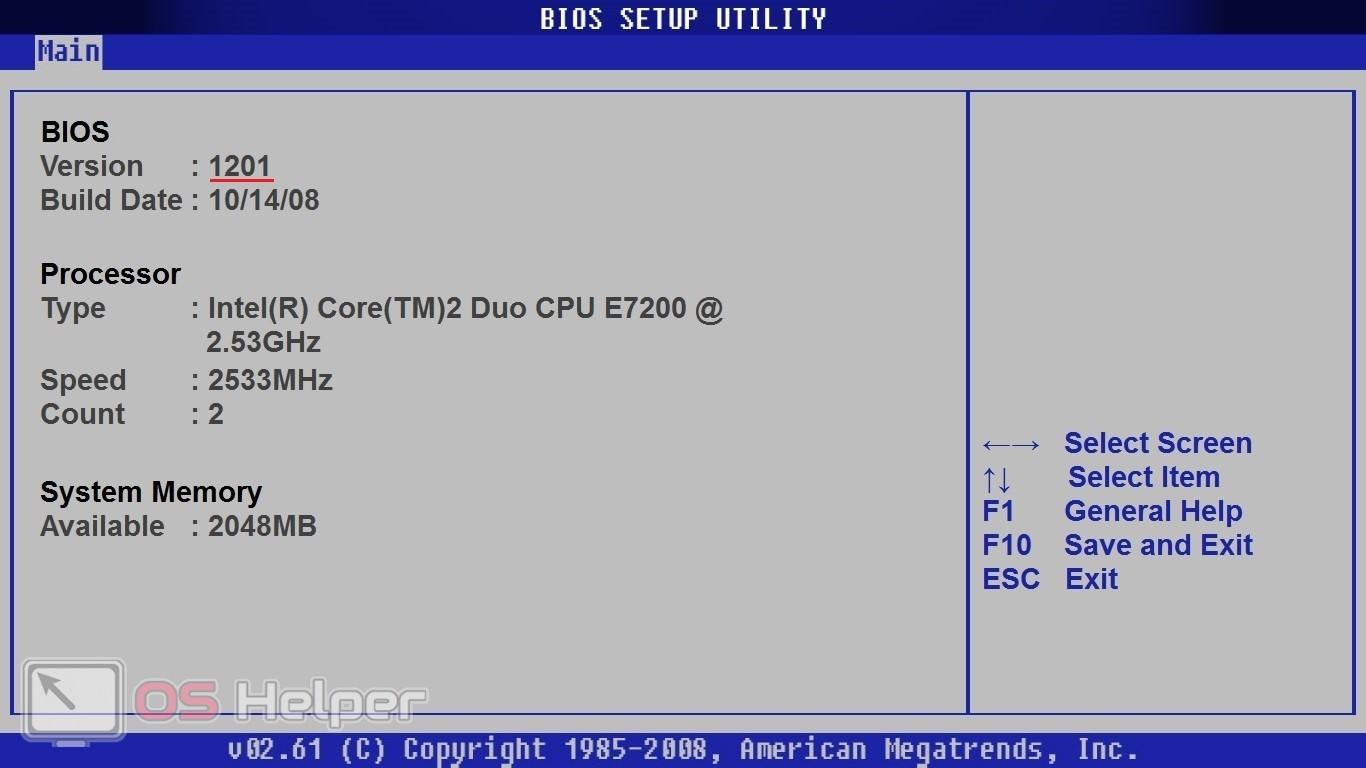
Чтобы воспользоваться BIOS, нужно выполнить следующую последовательность действий:
- Перезагрузить ПК и дождаться стартового экрана, после чего нажать на клавишу, ответственную за вызов BIOS. Обычно конкретная клавиша указана на экране загрузки, однако её можно найти и в Интернете по модели ноутбука (обычно производители закладывают одну и ту же клавишу для всех своих устройств).
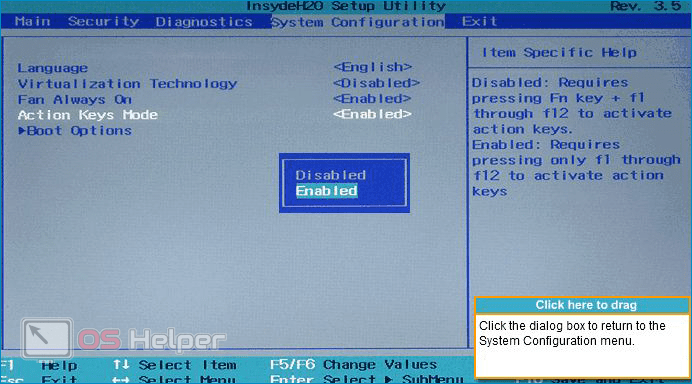
- Перейти во вкладку «System Configuration» (перемещаться по меню нужно при помощи кнопок на клавиатуре, если возможность использования мыши не предусмотрена).
- Найти раздел «Action Keys Mode», нажать на [knopka]Enter[/knopka] и переместить значение на «Disabled» (Выключено).
- Нажать на [knopka]F10[/knopka] для того, чтобы сохранить внесённые настройки. Подтвердить изменения.
Ноутбуки некоторых производителей
Особого внимания заслуживают устройства, производимые компанией Toshiba. Интерес состоит в том, что данный бренд заранее позаботился о возможности выключения надоедливых горячих клавиш – он разработал отдельную утилиту HDD Protector.

Чтобы воспользоваться утилитой, нужно следовать представленной ниже инструкции:
- Скачиваем программу с официального сайта разработчика и устанавливаем точно так же, как и любое другое приложение.
- Запускаем утилиту и открываем вкладку «Оптимизация». Здесь будут отражены все доступные инструменты, которые используются для работы с подключенными к ноутбуку устройствами.
- Находим раздел «Специальные возможности» и переходим к нему.
- Деактивируем пункт «Использовать клавишу Fn» и сохраняем внесённые изменения нажатием на «ОК».
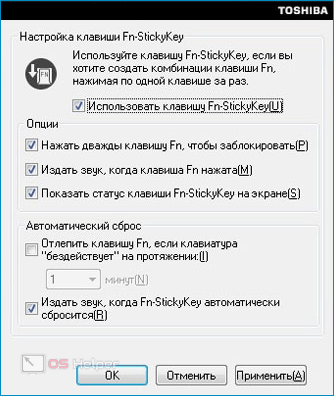
Искать нужное сочетание или копаться в настройках BIOS владельцу ноутбука от Toshiba не придётся – все действия можно провести через простейшую официальную утилиту.
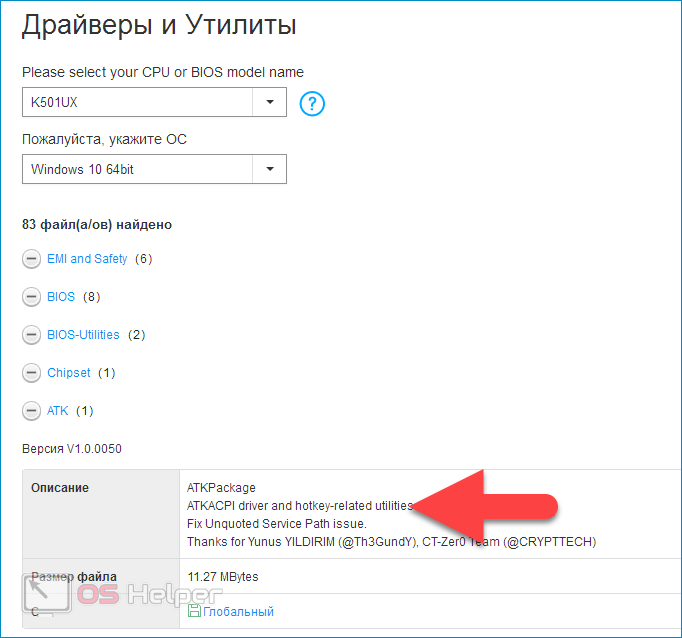
Воспользоваться специализированной утилитой могут и владельцы ASUS – программа называется «HotKeys» и предлагается для бесплатного скачивания на официальном сайте компании. Обладатели SONY VAIO имеют возможность провести детальную настройку горячих клавиш при помощи приложения «VAIO Control Center» — утилита находится в свободном доступе.
Видеоинструкция
Предлагаем ознакомиться с короткой видеоинструкцией, в которой рассмотрены основные способы отключения [knopka]F1[/knopka]-[knopka]F12[/knopka] на ноутбуке.
Заключение
Представленные в статье способы помогут решить возникшую проблему практически на любом ноутбуке. Для начала рекомендуем проверить, не отведена ли под отключение горячих клавиш отдельная комбинация. Если таковой нет, то зайдите на сайт производителя и посмотрите, не предлагается ли пользователям отдельная утилита. В случае неудачи переходите к настройке через BIOS – способ сработает в большинстве случаев.