ПО для удаленного подключения
Облачная платформа с интуитивно понятными функциями для безопасного удаленного доступа, управления и поддержки. Для любых устройств и платформ, в любое время и из любого места.
Бесплатно для частного некоммерческого использования
Политика конфиденциальности
активных устройств за год
клиентов по всему миру
Облачная платформа для удаленных подключений TeamViewer обеспечивает безопасный удаленный доступ к любому устройству независимо от платформы в любое время и из любого места.
TeamViewer можно использовать для подключения к компьютерам, смартфонам, серверам, устройствам Интернета вещей, роботам и т. п. Быстрые и эффективные соединения посредством глобальной сети доступа… даже во внешних пространствах или в зонах со слабой полосой пропускания.
Гибкая и масштабируемая платформа для удаленного доступа и поддержки TeamViewer лежит в основе целого ряда программных решений с бесчисленными вариантами применения, также доступны варианты предварительной интеграции с популярными приложениями для ИТ и для бизнеса.
ИТ-безопасность — это часть нашей ДНК. Вместе с признанными мировыми профессионалами в сфере безопасности наши эксперты внедряют самые высокие стандарты защиты в программное обеспечение для удаленного подключения и во все другие решения.
Мы – международная компания из Германии, в своей работе мы руководствуемся Генеральным регламентом ЕС по защите персональных данных (GPDR), используем центры обработки данных, сертифицированные согласно ISO/IEC 27001, а также систему управления качеством с сертификацией ISO 9001:2015.
Все удаленные подключения TeamViewer имеют сквозное шифрование, поэтому никто не может видеть ваши данные – даже мы.
TeamViewer – это ведущая международная ИТ-компания со штаб-квартирой в городе Гёппинген на юге Германии. Наша цель – создать условия для неограниченных подключений как для частных лиц, так и для компаний любого размера и любой направленности. С момента основания компании в 2005 году программное обеспечение TeamViewer было установлено более чем на 2,5 млрд. устройств по всей планете.
TeamViewer постоянно внедряет инновации в сфере удаленных подключений, дополненной реальности, Интернета вещей и цифровых технологий для привлечения клиентов. Наша программа устойчивого развития предусматривает стремление к климатической нейтральности, снижению выбросов, обеспечению равенства и доступа к технологиям для всех людей.
Начиная с 2019 года акции TeamViewer AG (TMV) торгуются на Франкфуртской фондовой бирже и используются для расчета фондового индекса MDAX.
Наши решения для удаленного доступа и поддержки обеспечивают быстрые и безопасные подключения для каждого. С помощью новейших технологий, быстрой и надежной глобальной сети мы сближаем людей, создавая для них всемирное рабочее пространство.
Оптимизируйте и автоматизируйте стандартные ИТ-задачи, такие как мониторинг, защита конечной системы, корректировка параметров и создание резервных копий данных вашей инфраструктуры с помощью инструментов TeamViewer Remote Management, легко реализуемых в TeamViewer.
Удобство для клиентов и сотрудников независимо от используемых устройств и платформ: наше облачное корпоративное решение для удаленного подключения поддерживает технологию единого входа, условного доступа, многоарендности и не только.
Внедряйте цифровые технологии для рабочих мест и цифровые процессы поддержки для работников на передовой линии с помощью подсказок в дополненной реальности — простая интеграция с носимыми и мобильными устройствами для повышения производительности, эффективности и качественного обслуживания по всей цепочке создания стоимости.
Наращивайте онлайн-продажи вместе с TeamViewer Engage: внедряйте усовершенствованные автоматизированные алгоритмы для цифрового обслуживания клиентов, онлайн-продаж и консультаций, включая чат-боты, чаты в реальном времени, совместный просмотр страниц и видеочаты.
Оптимизируйте производственные процессы и сокращайте время простоя оборудования до минимума за счет подключения, мониторинга, управления и удаленного контроля всех машин, датчиков и устройств с применением TeamViewer IoT – безопасно и из любой точки.
Выявляйте и устраняйте любые проблемы в любых точках, предлагайте удаленные подсказки и удаленную поддержку пользователей с применением умных очков, смартфона или планшета вместе с системой удаленной поддержки TeamViewer Assist AR на базе дополненной реальности.
Доминируй. Властвуй. Управляй ПК удаленно

Помочь вылечить компьютер маме, которая живет в другом городе, или добыть из дома рабочие файлы, которые вы забыли извлечь. Использовать мощности вашего топового ПК, работая на удалении со старенького ноута, или даже управлять домашним сервером. Все это возможно благодаря программам удаленного доступа.
Что это
Программы для удаленного управления компьютером помогут подключиться к ПК, где бы он ни находился, главное, чтобы был доступ в сеть. Такие решения позволяют использовать компьютер без физического взаимодействия с ним — администрировать, пользоваться, настраивать, обновлять ПО и проводить другие манипуляции.
Зачем это нужно?
Основные пользователи таких программ — крупные компании с большим количеством компьютеров и серверов. Системному администратору не нужно каждый раз тратить рабочее время на визит к пользователю, когда произошло очередное «Ой, все сломалось!» или нужно настроить/обновить ПО. А еще у одной компании может быть несколько филиалов, и содержать в каждом из них квалифицированного специалиста очень затратно. Благодаря системе удаленного доступа специалисты могу присутствовать в филиале только на этапе первичной настройки, а в дальнейшем приезжать только в тех случаях, когда удаленно помочь возможности нет.

Некоммерческие версии программ, предназначенные для личного использования, обычно бесплатны, но при этом обладают всем необходимым функционалом.
Как это работает
Программа, предоставляющая удаленный доступ, должна присутствовать на обоих используемых устройствах. Причем, это может быть не только компьютер, но также смартфон или планшет. Например, вы можете управлять смартфоном с ПК и наоборот.

Главным условием является доступ обоих устройств в сеть — это может быть как общая локальная сеть, так и интернет. Алгоритм непосредственного подключения зависит от конкретной программы, но чаще все ограничивается простым получением уникального идентификатора и пароля, которые высвечиваются в приложении на одном ПК, и вводе их на другом. Далее у вас на рабочем столе открывается отдельное окно с отображением рабочего стола подопечного устройства, с которым вы можете работать так же, как и со своим. При этом, в подавляющем большинстве программ можно даже свободно перетаскивать файлы с одного рабочего стола на другой.

Если компьютер изначально выключен, то постоянно держать его в рабочем состоянии не нужно. Большинство современных материнских плат поддерживают функцию Wake-on-LAN — технологию, позволяющую удаленно включить компьютер через сетевую отправку пакета данных, который дает команду устройству включиться. У разных производителей материнских плат название этой настройки в BIOS может отличаться, но суть остается та же.

Топ программ для удаленного доступа
AnyDesk

Самая популярная программа для удаленного доступа после прекращения поддержки TeamViewer. Работает практически со всеми распространенными платформами. Помимо Windows, macOS, Android и iOS, поддерживает также Linux, FreeBSD, Raspberry Pi и Chrome OS, что редко встречается у других решений. Главные плюсы — простота установки и использования, а также быстродействие. Производитель заявляет задержки менее 16 мс при подключении по локальной сети — практически не ощутимые. Программа бесплатна для личного использования, из дополнительного функционала есть режим демонстрации экрана без передачи управления, также можно настроить специальное сочетание клавиш, немедленно возвращающее доступ обратно.
Плюсы
- Корректно работают горячие клавиши в приложениях, с чем есть проблемы у других подобных программ.
- Есть удобное ПО для Android/iOS с наиболее обширными настройками среди подобных приложений.
- Можно настроить двухфакторную аутентификацию через сервисы Google.
- Широкий функционал как десктопной версии, так и мобильного приложения.
Минусы
- Периодически возникают баги с передачей изображения, при которых команды продолжают передаваться, но изображение не выводится.
- В бесплатной версии сверху висит небольшой баннер, предлагающий купить лицензию. В мобильном приложении баннер с просьбой разрешить сбор данных есть буквально во всех вкладках.
Windows Remote Desktop

В Windows уже есть стандартное приложение для удаленного доступа к ПК, и его даже предпочитают в качестве основного приложения как отдельные пользователи, так и целые компании, хотя по популярности оно сильно уступает большинству программ из нашего списка.
Приложение бесплатное и предоставляет очень быстрое и простое подключение, для разных устройств можно добавлять ярлыки прямо на рабочий стол — даже запускать отдельно ничего не придется. Впрочем, непопулярно решение не просто так — первое подключение к компьютеру, который не является частью вашей локальной сети, на порядок сложнее, чем у любой другой подобной программы. Придется посетить настройки IP-адреса и, в некоторых случаях, роутера.
Из преимуществ можно отметить удобное масштабирование рабочего стола. Например, вы подключаетесь к компьютеру с одним HD-дисплеем, используя компьютер с двумя FULL HD дисплеями — для работы будет доступна полноценная рабочая область двух FULL HD экранов. У других решений обычно идет трансляция рабочего стола в исходном разрешении.
Работает c платформами Windows, macOS, Android, iOS.
Плюсы
- Не требует установки дополнительного ПО, программа уже есть в Windows.
- Достаточное быстродействие для работы, почти неощутимые задержки ввода.
- Очень удобное масштабирование рабочего стола.
- Есть ПО для Android/iOS, лучшее взаимодействие курсора мыши с дисплеем смартфона среди всех приложений.
Минусы
- Настройка на порядок сложнее, чем у других сервисов.
- Иногда наблюдаются графические баги с изображением, особенно заметно на шрифтах.
- Изначально недоступна для базовых версий Windows, только для Pro/Ultimate.
- Блокируется экран на устройстве, к которому подключились.
Chrome Remote Desktop

Плагин для браузера Google Chrome, позволяющий полноценно управлять другими ПК. Для работы нужен зарегистрированный аккаунт Google, который отчасти упрощает доступ — все компьютеры, на которых установлен плагин и выполнен вход в аккаунт, начинают отображаться в списке доступных подключений. Поддерживается на Windows, Linux, MacOS, Chrome OS, Android и iOS.
Плюсы
- Простая установка и быстрый доступ к другим ПК через браузер
- Есть режим демонстрации экрана
- Есть ПО для Android/iOS
Минусы
- Есть проблемы с некоторыми горячими клавишами
- Скромный функционал относительно других подобных утилит
- Во время подключения со смартфона некоторые функции мыши реализованы неудобно
Radmin
Программа в первую очередь предназначена для удаленной техподдержки и администрирования. Есть полнофункциональный триал на короткое время, но далее придется покупать лицензию. Оплата однократная, и потом вы получаете программу в бессрочное пользование. Сайт русскоязычный, информация на нем доступная. Компания разработчик также из России, поэтому проблем с оплатой и поддержкой не будет.
На компьютеры администратора и администрируемого устанавливаются разные по функционалу программы, а авторы заявляют, что их ПО — одно из самых надежных и безопасных. Работает только с Windows, зато поддерживает старые версии, вплоть до XP.
Из прочих достоинств можно отметить Radmin VPN – интегрированная в ПО Radmin программа, в том числе позволяющая объединить удаленные компьютеры в одну локальную сеть. Многие пользователи используют это для совместной игры в устаревшие игры, не поддерживающие подключение через интернет.
Плюсы
- Простой и неперегруженный интерфейс.
- Поддержка старых версий Windows.
- Разделение ПО на разные части, благодаря чему вы можете не устанавливать софт, предоставляющий контроль над вашим ПК.
- Есть бесплатный VPN, в том числе позволяющий объединять компьютеры в одну локальную сеть.
Минусы
- Бесплатна только на пробный период.
- Короткий список поддерживаемых ОС, нет ПО для Android/iOS.
- Подключение и настройка сложнее, чем у других подобных решений
AeroAdmin

Программа полностью бесплатная, включая коммерческое использование. Но есть платный вариант с расширенным функционалом. Очень простой интерфейс и подключение, а вес клиента составляет всего 2 МБ. Кроме удаленного управления, есть функции мониторинга и контроля, проведения онлайн-совещаний и семинаров, ограничение доступа. Работает с Windows, Mac OS и Linux.

Плюсы
- Не требуется установка, можно использовать сразу после загрузки.
- Простой и понятный интерфейс, очень быстрое первое подключение.
Минусы
- Качество изображения заметно уступает другим подобным программам.
- Плохо настроенное масштабирование при разных разрешениях экранов.
Remote Manipulator System

Программа от разработчиков из России. Бесплатная для физических и юридических лиц на 10 компьютеров. Сочетает в себе функционал и предельную простоту использования, а также неплохой интерфейс. На сайте разработчика предоставлены очень подробные инструкции по настройке. Работает с Windows, включая устаревшие версии, а также Linux, macOS, Android/iOS.
Плюсы
Доступны версии приложения для разных задач: портативная/сервер/облегченная, не требующая прав администратора для запуска.
Подробные мануалы и простое подключение.
Есть возможность установить двухфакторную аутентификацию.
Есть ПО для Android/iOS.
Быстродействие на хорошем уровне.
Минусы
ПО для Android/iOS сырое и требует доработки, функционал практически отсутствует.
Графические артефакты при передаче изображения.
TeamViewer

TeamViewer был наиболее популярной программой для удаленного доступа до прекращения его поддержки в России и Беларуси. Теперь приобрести продукты TeamViewer нельзя, но пользоваться бесплатной версией для личных целей все еще можно. Правда во время использования у многих пользователей из СНГ наблюдаются постоянные проблемы с подключением, поэтому программа практически полностью утратила популярность. Поддерживается на Windows, macOS, Linux, Chrome OS, Raspberry Pi, Android и iOS.
Плюсы
- Высокое быстродействие, низкая задержка ввода.
- Высокое качество изображения.
- Наличие ПО для смартфонов.
- Наличие веб-клиента для работы через браузер.
- Двухфакторная аутентификация через приложение.
Минусы
- Больше официально не поддерживается в России.
- Не работают некоторые горячие клавиши в приложениях.
- Наличие багов с клавиатурой, которые не исправляют.
- У других современных решений интерфейс уже значительно удобнее.
Плюсы и минусы удаленного доступа
Несмотря на явную пользу подобных программ, они имеют и минусы, которые ограничивают их область применения.
- Нестабильность соединения, которая может быть вызвана сбоями в приложении или со стороны провайдера, может повлиять на результат вашей работы.
- Качество передаваемого изображения все же не дотягивает до оригинала.
- Задержки ввода. По этой причине, например, пытаться играть через удаленный доступ можно только в пошаговые стратегии, не требующие мгновенной реакции. К тому же уже сейчас есть отдельные сервисы, которые ограничены задержками гораздо меньше.
- Предоставление прав доступа к ПК создает возможные проблемы безопасности личных данных.
Однако любые минусы перевешивает основное предназначение этих программ: они позволяют сберечь ваше время, деньги и нервы. Вы можете управлять другими компьютерами, не вставая со своего рабочего места. Даже если это ваш диван.
Лучшие бесплатные программы для удаленного доступа к компьютеру 2023

 4.5 Оценок: 97 (Ваша: )
Расскажем, как организовать работу, если нужно подключиться к другому ПК дистанционно или что-то в нем починить. Вы узнаете, как получить удаленный доступ к компьютеру без TeamViewer, какие бесплатные программы для удаленного доступа к компьютеру использовать, и как обойтись вообще без них.
Бесплатные аналоги TeamViewer
Весной 2022 года TeamViewer ушел из России. Причины те же, что и у других крупных зарубежных поставщиков софта — санкции, политика и т.д. Программа для удаленного доступа, которую поставляла компания, больше недоступна. Новые подключения к платформе невозможны, продление старых подписок тоже. Действующие контракты еще работают, но только для тех организаций, что не входят в санкционный список, и до того времени, пока не кончится срок лицензии.
Ранее с помощью TeamViewer бизнес мог управлять устройствами на расстоянии, контролировать работу сотрудников из любой точки мира, чинить неполадки и вести мониторинг сети. Софт работал на любых операционных системах и «машинах» — был адаптирован к офисным и домашним ноутбукам, смартфонам и даже промышленным роботам. Теперь, когда ведущий поставщик софта ушел, российские пользователи вынуждены искать ему замену.
TeamViewer — чем заменить?
Мы проанализировали самые популярные аналоги Тимвивера, оставшиеся на рынке, и решили выбрать лучшие из бесплатных. Описанные ниже программы распространяются либо полностью свободно и могут использоваться в коммерческих целях без ограничений, либо имеют Free-версии с урезанным функционалом.
AnyDesk (free версия)
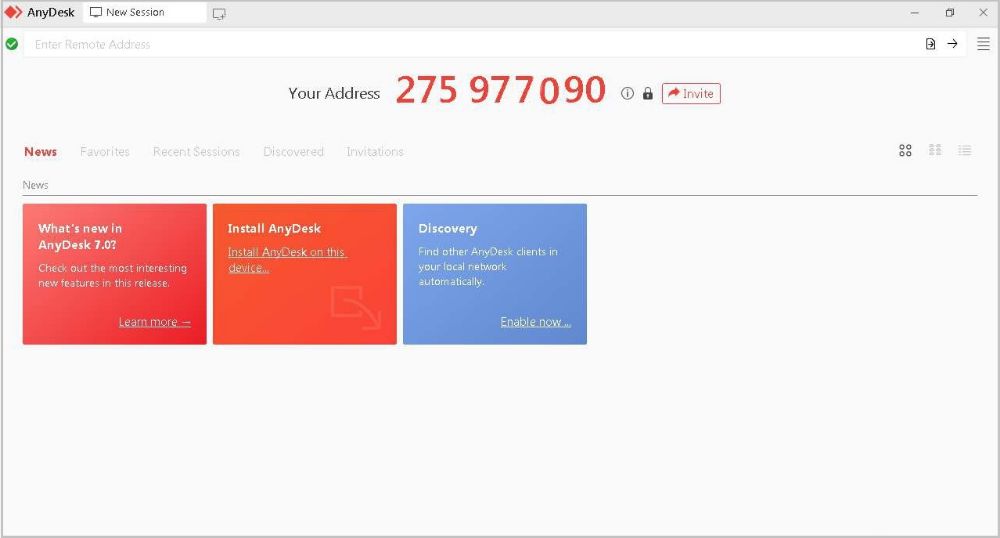
Если вы — крупная компания, бесплатной версии AnyDesk не хватит. Но если администратор один, а устройств на удаленке 2-3, платный тариф брать не обязательно — будете работать, будто пользуетесь лично.
Подключиться ко второму устройству можно через девятизначный номер или псевдоним. Второй вариант удобнее, так как имена проще запоминаются. Принимающая сторона при этом может ограничивать администратора, например блокировать клавиатуру, мышь или буфер обмена. Если установлен автоматический доступ к ПК, возиться с соединением не придется — клиент и хост связываются по запросу, сразу.
DWService
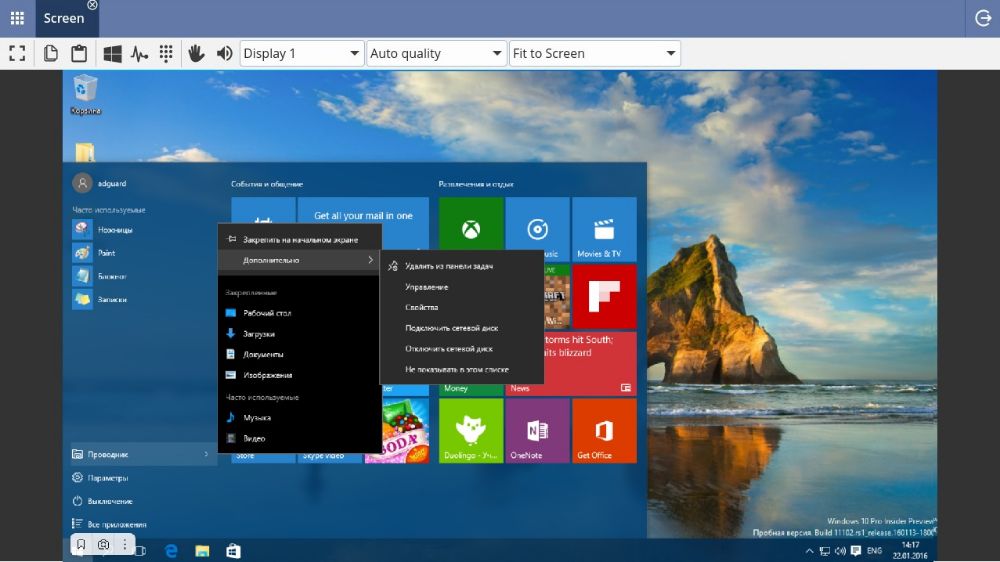
Еще один способ удаленного управления ПК, но уже полностью бесплатный. В основе сервиса — открытый исходный код, а значит его можно менять и использовать в коммерческих целях. Чтобы соединить два компьютера, нужно установить DWService на стороне хоста, а клиента подключить через браузер. Также можно использовать программу разово, то есть не устанавливать «на постоянку», а запустить для одного сеанса.
Jump Desktop
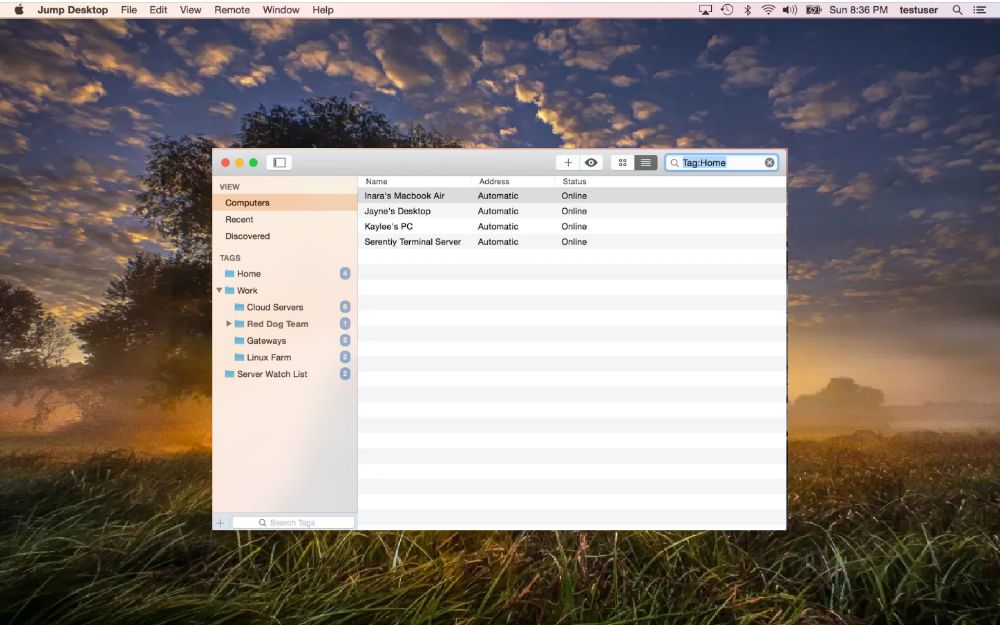
Если пользоваться лично, приложение бесплатно. Работает на Windows и macOS. Есть версия для iOS, а значит управлять другими ПК администратор системы может даже с айфона или айпада. Подключение к хосту занимает около пяти минут, но дальше проблем с производительностью не будет. Jump Desktop использует собственную технологию Fluid Remote Desktop, благодаря которой экран работает плавно, с частотой 60 FPS.
Каждый раз для связи с хостом пароль вводить не нужно. Система запоминает учетные записи локальных пользователей и связывает их автоматически. При необходимости автосоединение можно отключить и вернуться к обычному способу входа.
TightVNC
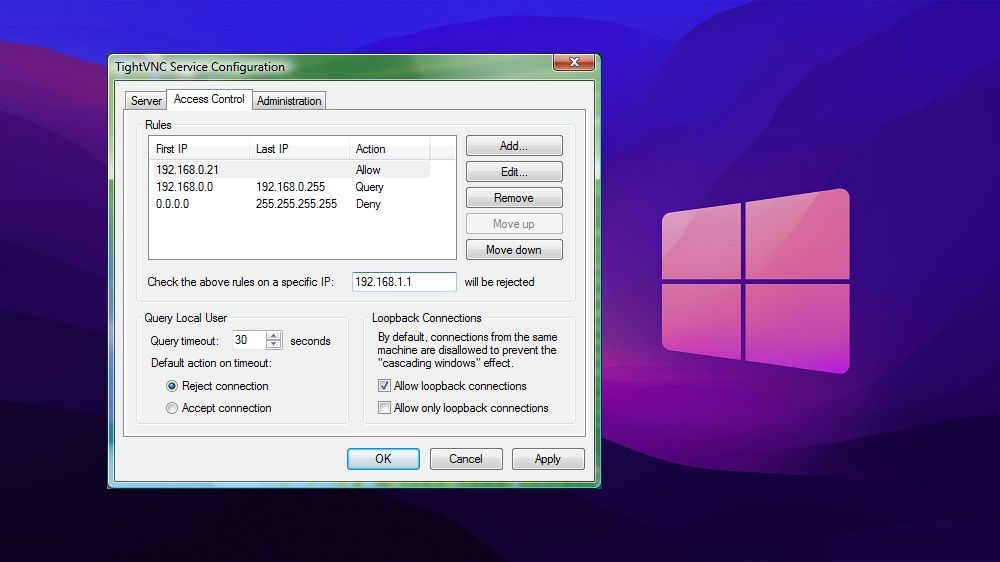
Устанавливает не слишком безопасное соединение, поэтому для внедрения в коммерческую среду не рекомендуем. Тем не менее разработчики говорят об этом открыто и уже работают над разработкой встроенного шифрования.
Софт распространяется полностью бесплатно, подходит для всех, даже устаревших, версий Windows и позволяет устанавливать удаленное подключение к компьютеру по IP. Весной этого года разработчики выпустили несколько важных обновлений — теперь в TightVNC вы можете копировать текст с клиента и вставлять его на хост. Также имеется обмен файлами между несколькими устройствами.
LiteManager Free
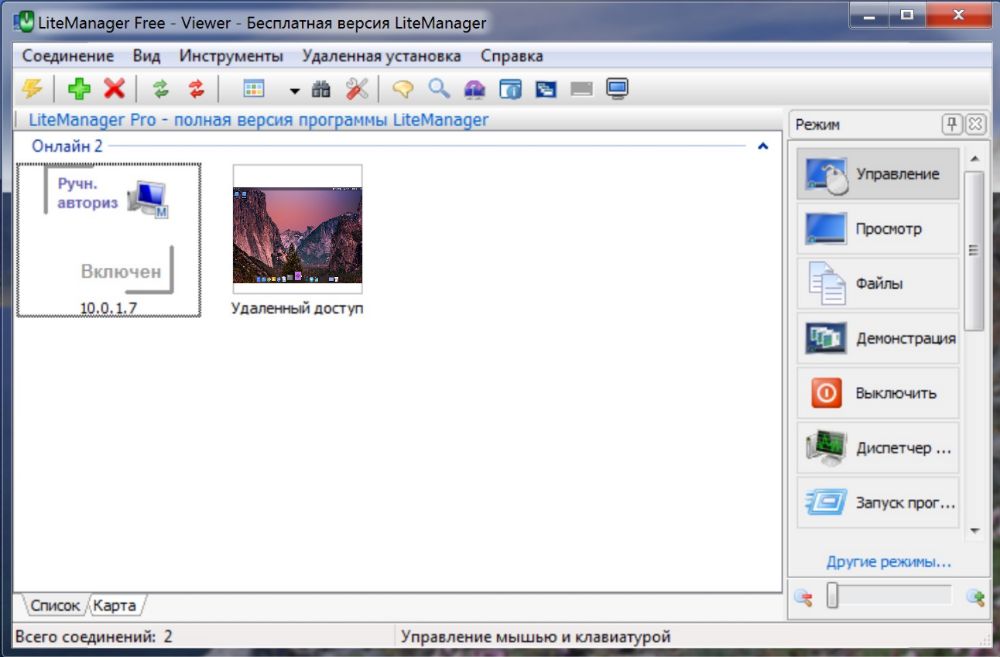
Free версия позволяет добавлять в команду до 30 устройств и управлять ими дистанционно. Подходит как для частных лиц, так и для небольших организаций — использование в коммерческих целях не запрещено. В LiteManager Free можно дистанционно запускать и останавливать процессы через диспетчер задач, загружать файлы на хост или скачивать их на ПК администратора. Чтобы вести переписку, есть текстовый чат.
Если скорость интернета упала, включите «Экономичный режим», уменьшите цветность экрана и значения FPS. Качество картинки снизится, но канал станет свободнее и задержки станут менее заметными.
Rust Desk
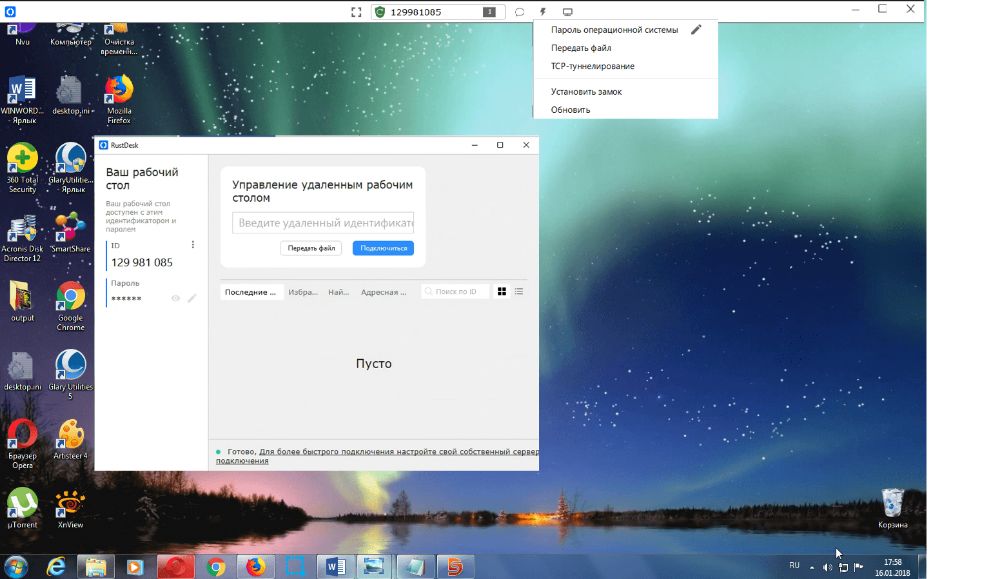
Кроссплатформенное ПО с открытым исходным кодом. Имеет портативную версию, которая не требует установки, и веб-клиент, чтобы пользоваться через браузер. Вы можете связываться с другими ПК через сервер компании или использовать собственный, с нуля написанный сервер — как это сделать, описано на официальном сайте Rust Desk.
Функционал стандартен — дистанционное управление компьютером, обмен файлами, текстовый чат. Официальной техподдержки нет. Чтобы решать проблемы с установкой и ошибками, люди идут в сообщества программы в Discord и на Reddit и задают вопросы там.
Iperius Remote
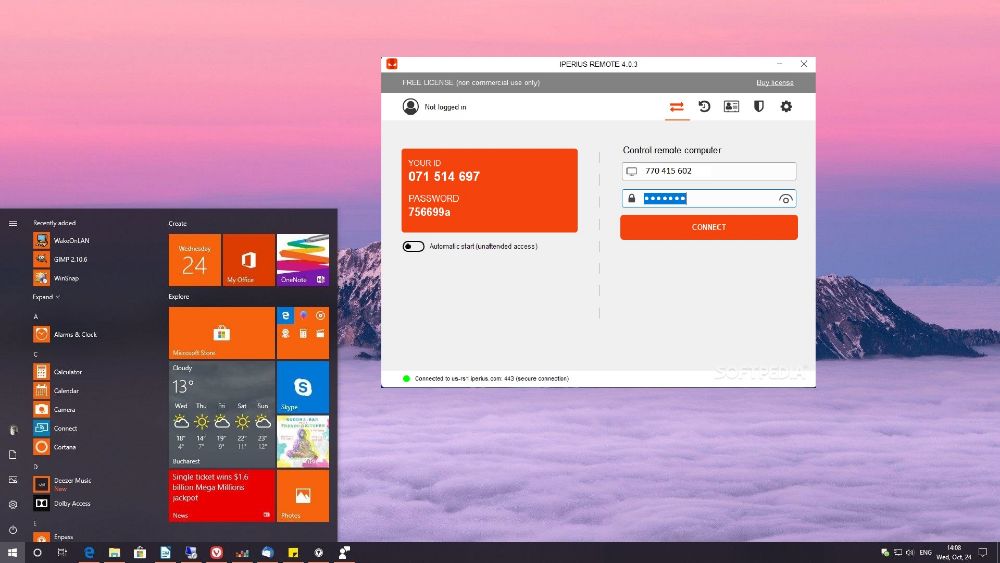
Простая и бесплатная программа для удаленного управления компьютером, в которой хост и администратор могут писать в чат, а также обмениваться файлами. Для частных лиц работает без ограничений. Iperius Remote «дружит» со всеми операционками Windows, начиная с 7 версии, Windows Server и macOS.
У Iperius Remote есть приложение для мобильных, чтобы вы могли управлять рабочим ноутбуком с телефона. Подключиться даёт к любому ПК, но только к одному. Для связи с новым устройством придется перезапускать сессию.
Российские программы для удаленного доступа
к компьютеру
Логично, что в период санкций и всевозможных блокировок отечественный софт становится популярнее. К тому же техподдержка всегда отвечает на русском, а исходный код принадлежит российским разработчикам. Можно надеяться, что «родное» ПО продолжит работать стабильно, а для бизнеса это особенно важно.
ОфисМЕТРИКА
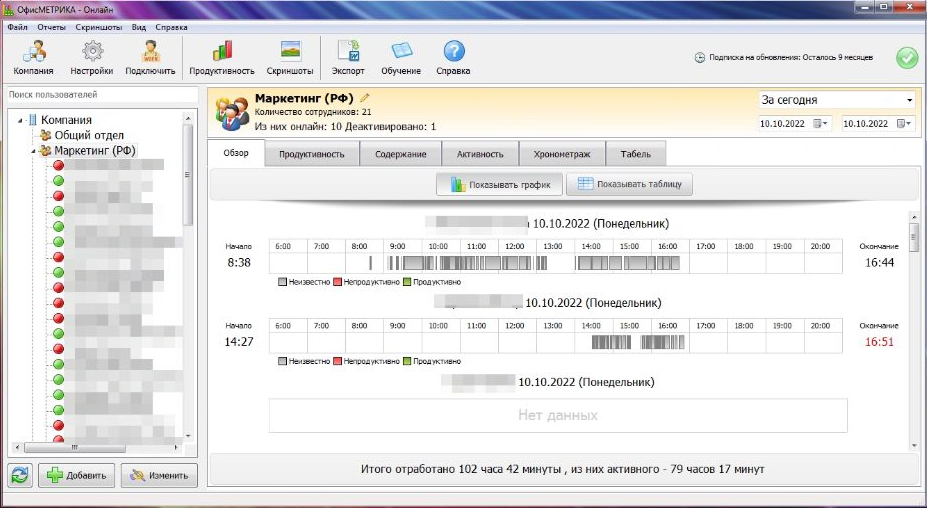
Программа российского производства для контроля и мониторинга экранов. Позволяет отслеживать действия на устройствах, показывает, какие сайты открывались и какие запускались службы. Администратор видит отчеты в формате графиков, где можно посмотреть, когда компьютер был активен, а когда «простаивал». Информация о посещенных страницах и действиях в проводнике отображается, при наведении на ленту.
ОфисМЕТРИКА делает скриншоты с определенным интервалом и выгружает их на специально выделенный для компании сервер. На ресурсах самого софта ничего не хранится, а значит просматривать информацию может только фирма-заказчик. Приложение не перехватывает конфиденциальные данные и не записывает пароли. Скачать программу для удаленного доступа, чтобы опробовать ее функционал, можно с официального сайта.
Cкачайте программу №1 для мониторинга рабочего времени
RuDesktop
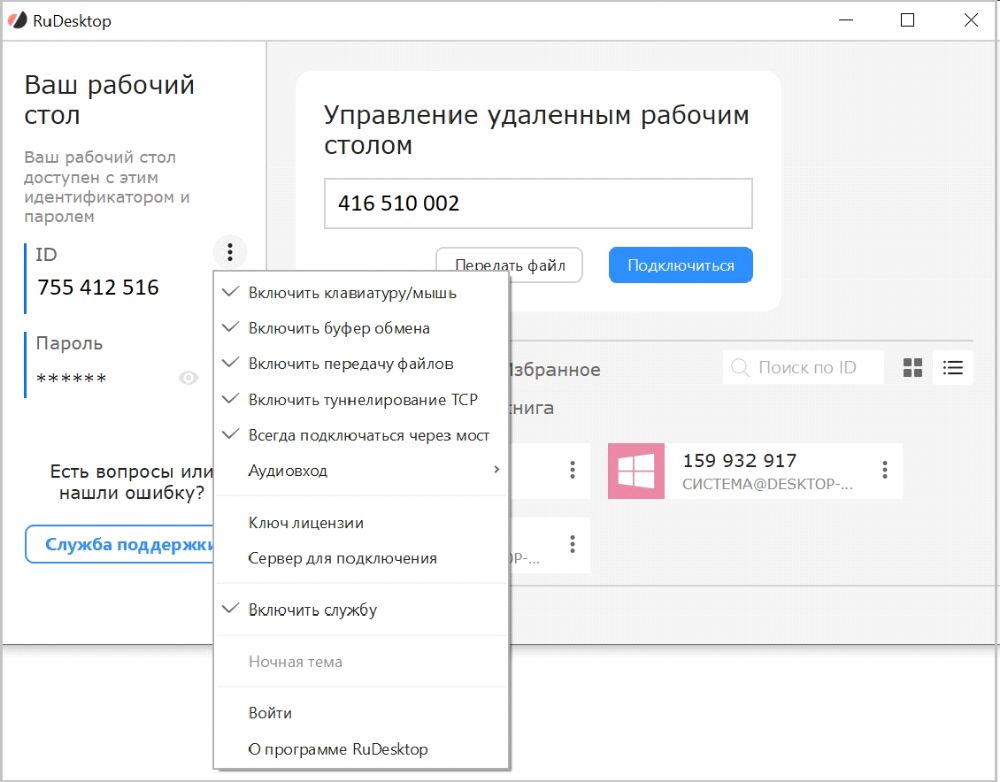
Еще одна простая и быстрая программа для подключения к удаленному рабочему столу. Во время сессии можно менять качество изображения, если скорость соединения стала недостаточной. Сеансы через RuDesktop защищены — сервис «пустит» в систему только тех, кто знает пароль, а во время удаленной работы будет шифровать данные.
Чтобы подключиться к хосту, нужно знать его номер — комбинация генерируется системой и состоит из 9 цифр. Пароль задает пользователь на «принимающей» стороне. После соединения администратор сможет управлять процессами на втором компьютере, скачивать файлы, устанавливать программы, переписываться с хостом в чате.
Radmin
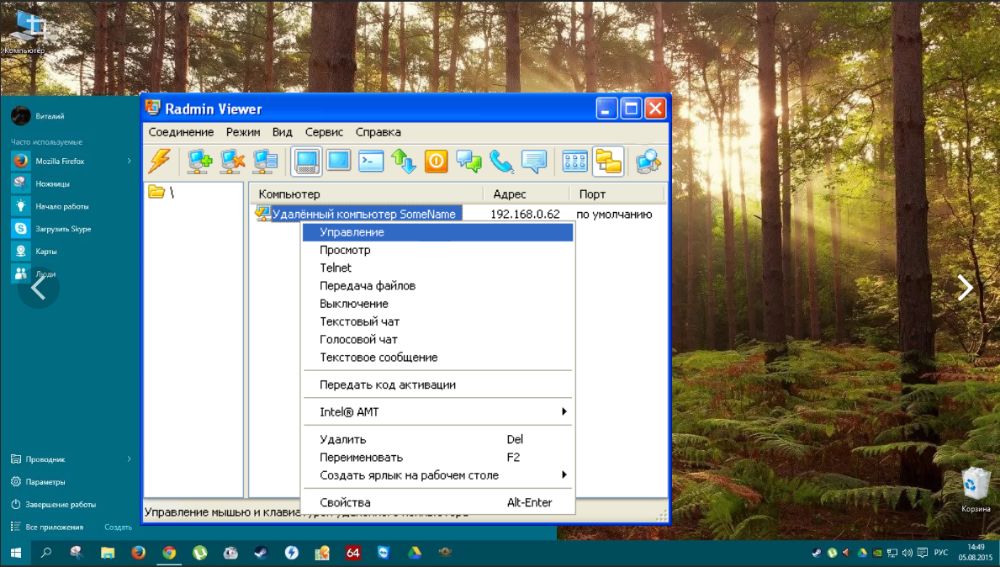
Компания гордится тем, что сотрудничает с банками, правительственными и военными структурами РФ. Radmin используют, например, айтишники в Газпромбанке. С помощью программы можно дистанционно обновлять рабочие ноутбуки, устанавливать корпоративные службы и офисные драйвера, чинить ПК и сервера компании.
Сервис будет работать на всех версиях Windows. Для устаревших операционных систем можно использовать ранние сборки приложения. Клиент и хост могут общаться не только в текстовом формате, но и голосом. К одному монитору могут подключаться 5 человек сразу.
Ассистент
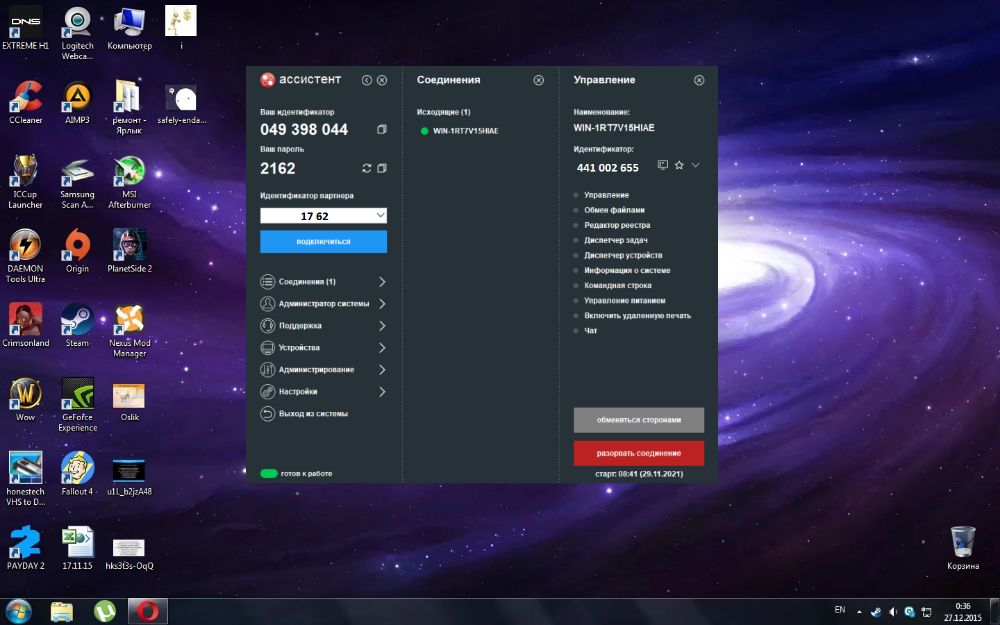
ПО сертифицировано Федеральной службой по техническому и экспортному контролю. Служит для управления компьютерами и серверами организации, мониторинга и техподдержки. Ассистент помогает запускать и останавливать процессы, перезагружать систему, блокировать мышь и устройства ввода, загружать файлы или скачивать их.
Во время сессии несанкционированные входы исключены. Авторизация защищена двухфакторной аутентификацией, дополнительно используется разовый или постоянный пароль. Все события записываются в журнал сессии, а для разных групп пользователей настраиваются индивидуальные права администрирования.
Ammyy Admin
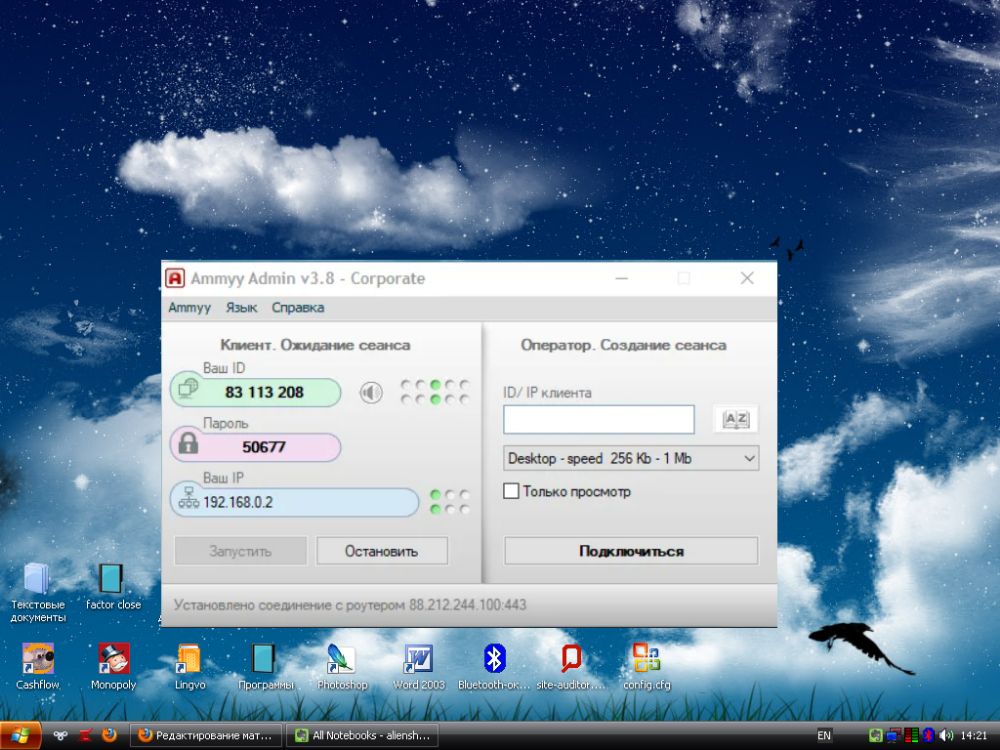
Легко запускается и не требует сложных настроек. После включения Ammyy Admin достаточно ввести ID хоста, получить разрешение на соединение и сессия начнётся. Администратору будет открыт удаленный доступ к рабочему столу, возможность общаться с пользователем в чате и обмениваться с ним файлами. Чтобы быстро обсудить проблему, можно запустить голосовую связь.
При кажущейся простоте Ammyy Admin надежен — использует гибридное шифрование и без ввода пароля никого в сессию «не пустит». Работает сравнительно быстро, особенно если использовать платную версию. На тарифах Premium и Corporate данные передаются через выделенные роутеры, которые меньше загружены.
Getscreen
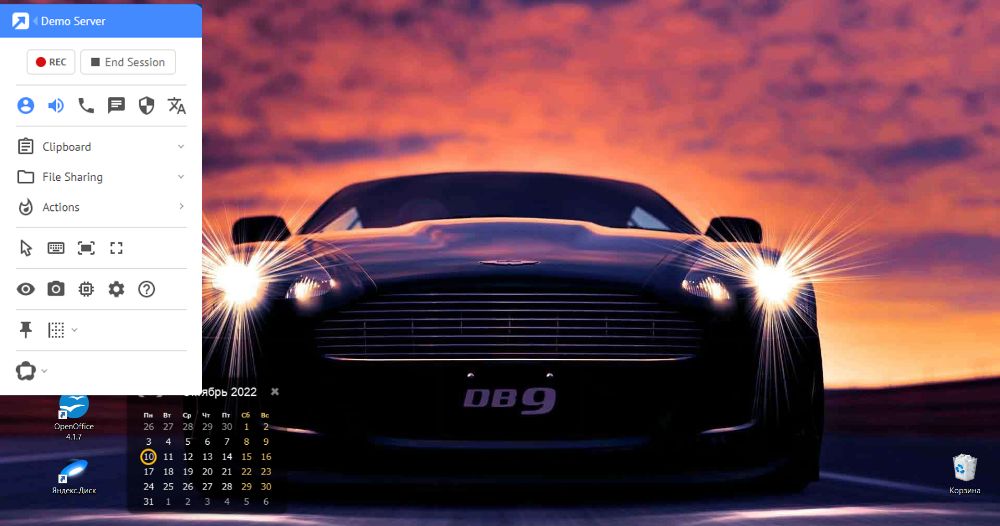
Программа для удаленного доступа к другому компьютеру для разовых сессий. Работает элементарно — нужно скачать агент приложения, сгенерировать ссылку и отправить ее тому, кому нужна помощь. Пригодится для администрирования и техподдержки внутри небольшой компании или для использования дома.
Getscreen позволяет пересылать файлы через буфер обмена и писать сообщения в чате. Если печатать некогда, пользователю «на том конце» можно позвонить прямо через сервис. Или можно передать права другому администратору, если он добавлен в вашу систему.
Встроенные инструменты Windows
Удаленное управление Windows можно организовать собственными силами системы. Все, что нужно — это ПК и мессенджер, чтобы переслать администратору логины и пароли.
RDP протокол удаленного рабочего стола Windows
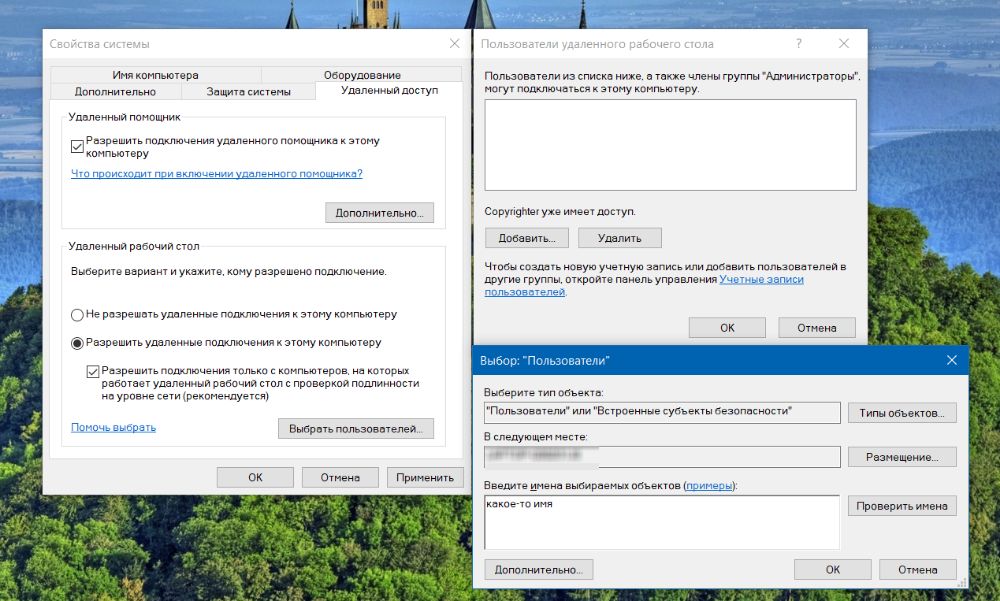
Этот протокол уже встроен в систему Windows по умолчанию. С его помощью ваш ноутбук может выступать как клиентом, так и хостом. Используя RDP, можно просматривать мониторы сотрудников, управлять их ПК и оказывать техподдержку.
Инструкция для Windows 10 и 11:
1. Зажмите Win + R и наберите SystemPropertiesRemote.
2. Кликните «Разрешить удалённые подключения».
3. Выберите пользователей, которые смогут подсоединяться к хосту. Пользователи-администраторы подключаются автоматически.
Microsoft Remote Assistance
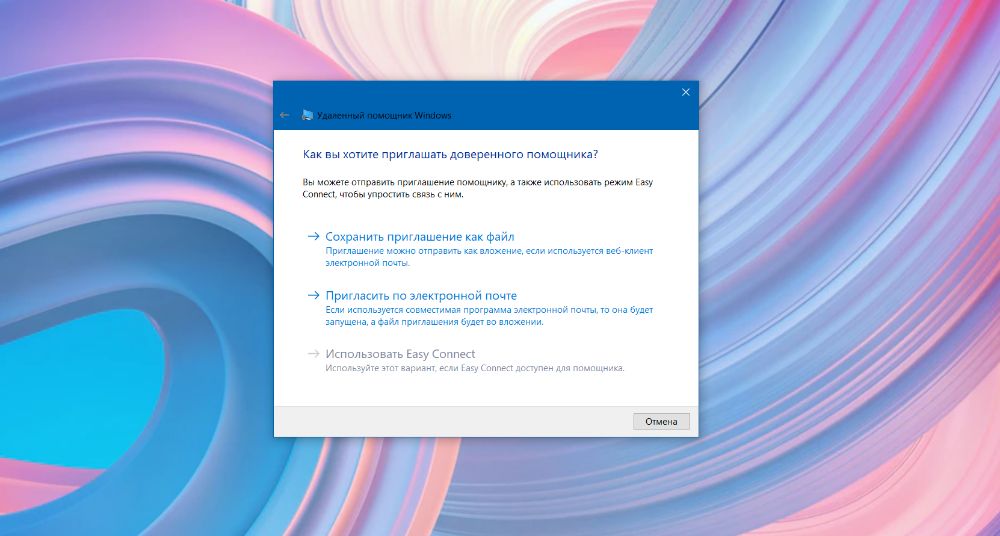
Это предустановленная в операционку утилита для дистанционного соединения двух ПК. С ее помощью нельзя обмениваться файлами, зато можно управлять приложениями, выполнять перезагрузку и писать в чате. Remote Assistance генерирует уникальные пароли для каждой сессии, поэтому для новых сессий старые не подойдут.
Шаг 1. Действия хоста:
1. Через поисковую строку найдите «Удалённый помощник» или MsrA, если пользуетесь Windows 10. Вызовите контекстное меню и запустите утилиту от имени администратора.
2. Кликните «Пригласить того, кому вы доверяете, для оказания помощи».
3. Отметьте «Сохранить приглашение как файл».
4. Сгенерированный парольи созданный файл отправьте второму ПК.
Шаг 2. Действия клиента:
1. Откройте полученный файл и введите пароль.
2. В верхней части меню выберите «Запросить управление». Когда его одобрят, вы сможете не только просматривать подключенный монитор, но и управлять системой.
Microsoft Remote Desktop
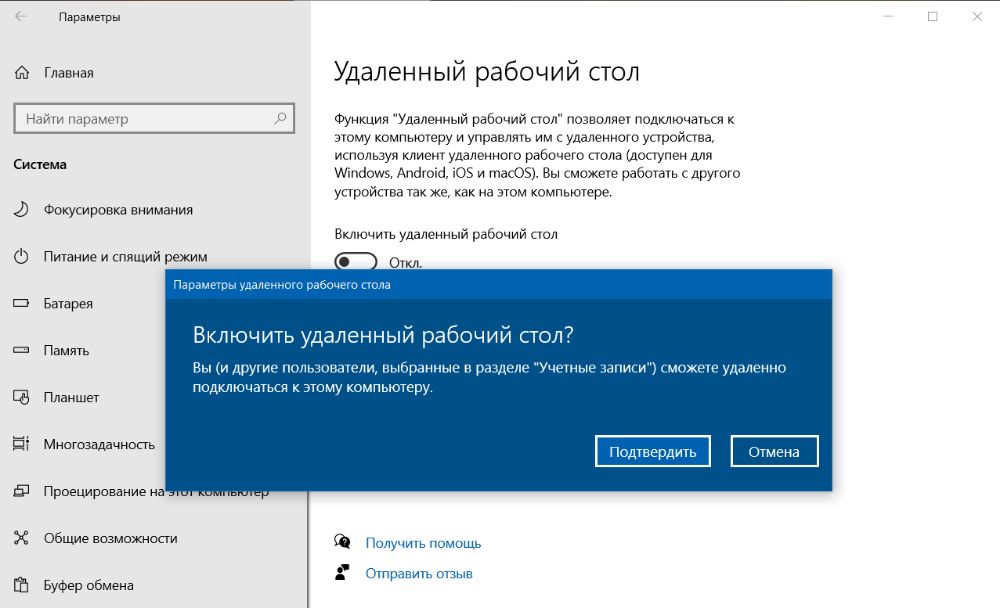
В отличие от Assistance, который позволяет подключаться только с Windows, Remote Desktop могут использовать клиенты с macOS, Android и iOS. А еще эта программа удалённого администрирования открывает доступ к буферу обмена для передачи и скачивания файлов. После подключения экран принимающей стороны блокируется, так что работать на ПК, когда у вас «в гостях» администратор, не получится. Не самый безопасный способ (возможна утечка данных), но для дома сгодится.
Шаг 1. Действия хоста:
1. Найдите на компьютере «Параметры», откройте «Система» → «Удалённый рабочий стол». Активируйте, передвинув бегунок.
2. Через сервис Мой IP выясните свой публичный и локальный IP. Публичный IP передайте администратору вместе с логином и паролем от учётной записи Windows.
3. Создайте на своем роутере перенаправление портов. Как это делается, найдите в инструкции на сайте производителя роутера. Ориентируйтесь на модель устройства. Перейдите в параметры роутера и создайте виртуальный сервер, в котором нужно пропишите локальный IP и порт 3389.
Шаг 2. Действия клиента:
1. Зажмите Win + R и пропишите в строке mstsc. Сохраните через Enter.
2. В появившемся окошке введите IP хоста, а также логин и пароль его учетной записи.
Удаленный рабочий стол для браузера Google Chrome
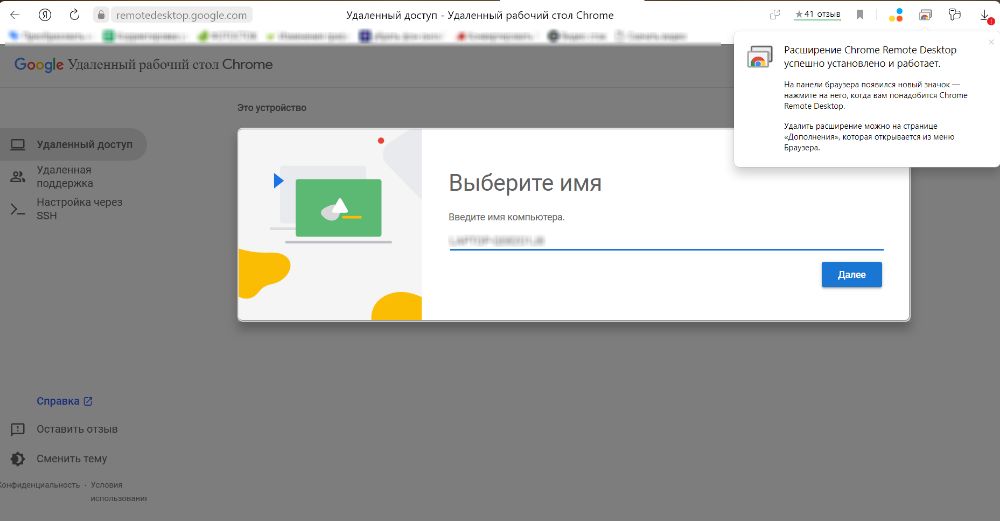
Чтобы начать, нужно скачать программу из магазина расширений. Приложение универсально, работает со всеми ОС — десктопными и мобильными. Подключаться можно со смартфона к ПК или связывать два ноутбука между собой. Сервис работает просто и идеально подходит для новичков.
Шаг 1. Действия хоста:
1. Откройте приложение и выберите «Удалённый доступ».
2. Задайте логин и пароль для подключения и передайте его клиенту.
3. Чтобы получить техподдержку, выберите «Удалённая поддержка». Создайте код и передайте его администратору.
Шаг 2. Действия клиента: используйте полученные данные для подключения второго ПК.
Скачать Teamviewer бесплатно на русском
TeamViewer распространяется в рамках коммерческой лицензии и на некоммерческой основе. Интерфейс программы предельно просто, благодаря поддержке русского языка в меню и навигации с легкостью разберется любой пользователь. Для доступа к функционалу Тимвьювер необходимо зарегистрироваться, создание учетной записи занимает не более пары минут. Авторизованные пользователи могут создавать конференции и подключаться к уже существующим. Стандартная и мобильная версии программы полностью совместимы – смартфон может полностью заменить компьютер, приложения доступны в PlayMarket и AppStore.
Пользователям предоставляется возможность создавать видеоконференции, аудио и текстовые чаты. Подключившиеся пользователи могут просматривать один и тот же экран или окно приложения. Для голосового общения используется телефон или IP-телефония. Программа позволяет передавать данные от одного аккаунта другому с возможностью просмотра полученного контейнера и последующего скачивания на жесткий диск. Конференции защищены паролем – для доступа к сеансу необходимо знать установленную комбинацию и ID ведущего. Создатель конференции может разослать приглашения с помощью специальной кнопки.