Gооgle — хронология: как удалить историю и как отключить вообще
Хронология … Сегодня практически каждый мобильный юзер знает, что при определенных обстоятельствах Google может использовать и использует смартфоны и планшеты для отслеживания местоположения их владельцев, а также собирает данные о том, где эти самые владельцы бывают, когда именно и в течение какого времени.
Такого рода информация используется различными онлайн-сервисами Google, в частности для так называемой персонализации услуг, изучения потребительских запросов юзеров и пр.
Разумеется, включается такое отслеживание, скажем так, в режиме максимального благоприятствования, притом часто пользователь, рассеяно тапая иконки и листая многочисленные экраны своего смартфона, даже не успевает заметить, что эту функцию он уже включил.
Потому поначалу кое-кого просто шокирует известие о том, что о нем с его же разрешения Google всё знает, а также всё видит и запоминает, хотя компания этого и не скрывал никогда.
Подробнейшим образом ознакомится со своими маршрутами как минимум за несколько последних лет, притом практически пошагово, вы (или кто-то другой) можете в приложении Google Карты (раздел «Хронология«) и/или непосредственно на сайте Google по ссылке https://www.google.ru/maps/timeline (тоже раздел «Хронология»).
Заходим через свою учетную запись в Google. Вся история передвижений, будь-то пешие походы или поездки, отображается на карте. Информация подается посуточно, но можно просматривать ее как на определенный час, так и за некоторый период времени. Имеющиеся данные можно экспортировать.
Более того, пользователь может даже удалить (по крайней мере, это так выглядит) всю кропотливо собранную и хранящуюся у Google информацию о своих передвижениях.
Для этого достаточно только найти и нажать кнопочку «Удалить историю местоположений«. Для этого на компе заходим в «Хронологию» и жмем кнопку с корзиной в правом нижнем углу экрана, либо заходим в Настройки (стандартная кнопка с шестеренкой там же) и кликаем «Удалить историю местоположений«.

На Android-смартфоне или планшете чуть дольше: открываем Карты, в «Меню» (3 полосочки в левом верхнем углу) тапаем «Хронология«, потом заходим в «Настройки» (3 точки в правом верхнем углу), жмем «Доступ к моим геоданным» и там — «Удалить историю полностью«. Можно также удалить данные и за отдельный день (в календаре выбираем дату, жмем меню и потом — «Удалить данные за день«).

Кроме того, пользователю предоставляется возможность удалить из «Хронологии» отдельные записи. Для этого выбираем сначала дату, потом точку (или точки) маршрута, кликаем/тапаем по ней, в появившемся меню выбираем «Изменить» и потом — «Удалить запись«.
Отметим также, что опция «Удалить историю местоположений» просто стирает все записи, сохраненные в «Хронологии» на момент нажатия кнопки, но не отключает саму функцию отслеживания местоположения.
Как отключить хронологию в гугл
Здравствуйте. Подскажите, пожалуйста, как отключить символы сверху над буквами на клавишах? Не нахожу такую настройку, хотя знаю, что это возможно (на старом телефоне как-то сделала. На новом — не нахожу), на других телефонах (у друзей) тоже клавиатура с буквами без символов над ними.
А еще на новом телефоне не могу выбрать в списке нужные картинки для настраиваемой темы. Мне выдает только камеру и скриншоты, а рядом надпись «Этому приложению доступны только выбранные вами фото» (раньше такого не было — на старом телефоне), покопалась в настройках, разрешение на мультимедиа стоит, но никаких выборочных альбомов нет, хотя альбомов я имею больше, чем предлагается в списке SwiftKey. Возможно, это какие-то телефонные моменты, но, может, вы подскажете, как это решить.
установил, всё отлично, если бы не: обновление шагов на экране вообще нет, пока не зайдёшь в приложение, то они попросту не обновляются сами как тоже приложение активность в фоне обновляется, использую Apple Watch Ultra
Несколько раз «прочитал» этот пункт настройки, но пока увидел твой комментарий — игнорировал его
Как посмотреть и отключить историю своих передвижений в Google Maps?
В Google Maps существует функция «Хронология», которая показывает места, где побывал пользователь, а также сохраняет маршруты. В 2015 году эта функция была переработана. Google добавила возможность сохранять фотографии, которые пользователь сделал в определенном месте.
Это может быть полезно, если вы хотите освежить в памяти прошлые поездки или прогулки.
Как посмотреть «Хронологию»
- Запустите приложение Google Maps
- Нажмите на три горизонтальные полоски в левом верхнем углу
- Выберите «Хронология»
- Нажмите на значок календаря, чтобы посмотреть определенный день. Проведите пальцем влево или вправо, чтобы изменить месяц

Таким образом, пользователь сможет увидеть историю и способ передвижения, а также продолжительность прогулки.
Безусловно, «Хронология» не всегда играет полезную роль и многие пользователи сочтут эту функцию вторжением в личное пространство и слежкой. К счастью, вы можете легко отключить ее в настройках. Рассказываем как.
Отключение «Хронологии» в Google Maps
-
- Еще раз нажмите на три горизонтальные линии в левом верхнем углу
- Выберите «Настройки» в конце списка
- Выберите «Личные данные»
- В этой разделе находится пункт «История местоположений включена», выберите его

- Нажмите на переключатель в правом верхнем углу
- Подтвердите отказ, нажатием «ОК» в контекстном меню

Также, если у пользователя несколько устройств, то отслеживание можно отключить либо сразу на всех смартфонах, либо на определенном.
Как отключить оповещения “Завершите хронологию” на картах Google
Карты Google активно получают доступ к данным о местоположении, когда вы используете приложение на своем мобильном телефоне. Это не секрет, и очевидно, что приложение не может работать, если у него нет этой информации. Приложение также продолжает использовать ваше местоположение, когда оно больше не работает или работает в фоновом режиме. Это позволяет ему всегда показывать вам обновленное местоположение и помогать ориентироваться, если вы используете его для направления. Единственное, что раздражает, это то, что даже если вы никогда не заходите в приложение, оно все равно знает, когда вы посещали какое-либо место. Он будет отправлять вам предупреждения, чтобы добавить эти местоположения в вашу историю и «Завершить график».
Карты Google обнаруживают, что вы посетили место, когда вы путешествуете из одного места в другое, делаете длительную остановку и затем покидаете указанное место. Это достаточно просто для определения, и, поскольку у него есть точные данные о местоположении, он также может очень точно сказать, куда вы пошли. Со стороны приложения оно активно, но если вы не хотите получать эти предупреждения, вам придется отключить для этого историю местоположений. Вот как.
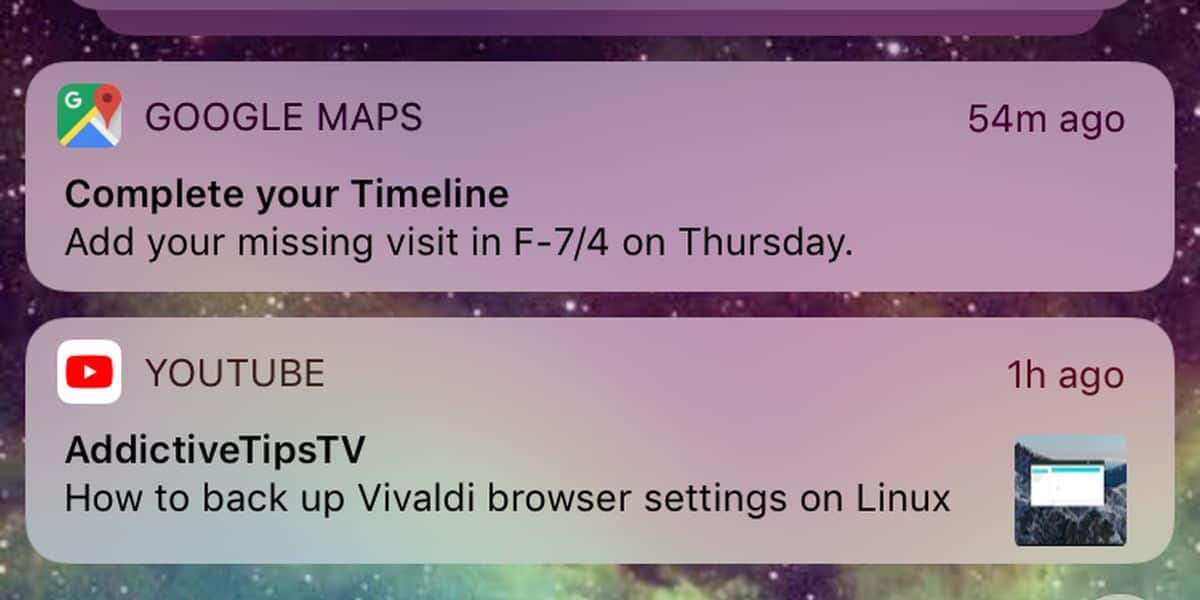
Отключить историю местоположений
Вы можете отключить историю местоположений из любого веб-браузера, хотя, возможно, вам будет лучше, если вы сделаете это со своего рабочего стола. Посетите LНастройки истории событий для вашей учетной записи Google по этой ссылке. Войдите в свою учетную запись Google и отключите Историю местоположений.
Программы для Windows, мобильные приложения, игры — ВСЁ БЕСПЛАТНО, в нашем закрытом телеграмм канале — Подписывайтесь:)
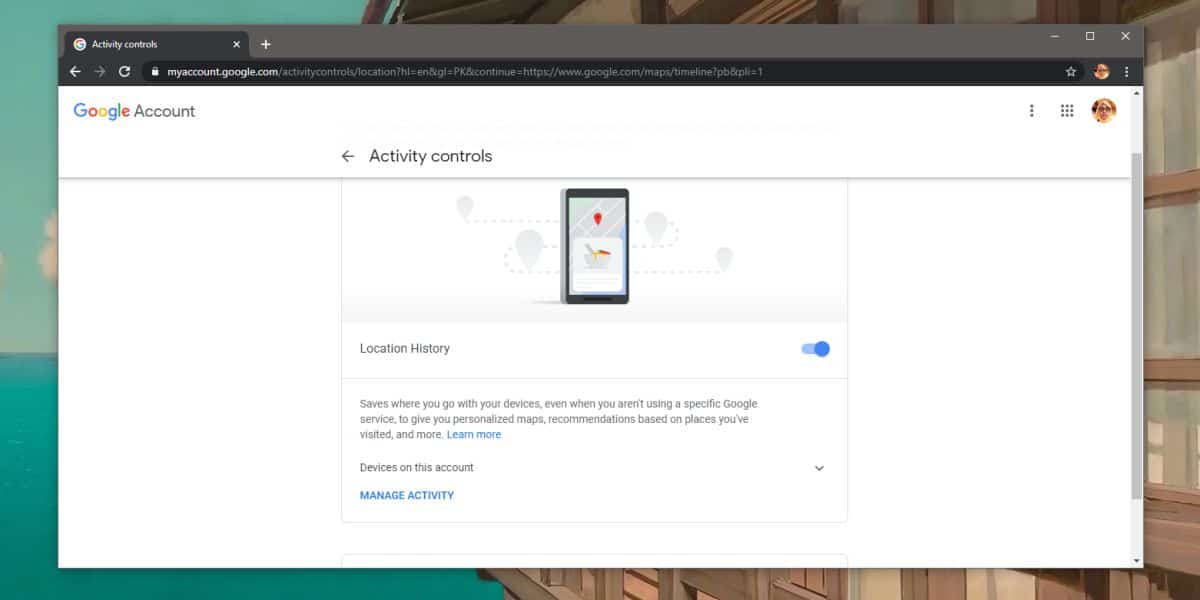
Вы увидите запрос с вопросом, действительно ли вы хотите отключить историю местоположений, и что вы потеряете, если решите отключить ее. Вы в основном перестанете видеть рекомендации на основе местоположения, которые, в зависимости от того, как часто вы их получали и насколько они были полезны для вас, могут стать компромиссом, который вам придется пойти.
Этот параметр применяется ко всем вашим устройствам и всем приложениям, использующим одну и ту же учетную запись Google.
Google никому не передает эту историю местоположений. Это говорит вам об этом в запросе подтверждения, который вы получаете, когда вы отключаете историю местоположений, но он все еще содержит много информации, фактически, каждый бит информации о местоположении для вас. Вам даже не нужно регистрироваться в каком-либо месте, чтобы приложение знало, что вы там были. Это не исчезнет, когда вы отключите историю местоположений, но Google не сможет вести учет.
Если вы найдете рекомендации полезными или у вас есть собственные причины для сохранения истории местоположений, вам придется смириться с предупреждениями, предлагающими добавить места, которые вы посетили, в свою временную шкалу. Возможно, вы захотите узнать, как можно периодически удалять данные учетной записи Google.