Как сделать разноцветные буквы в ворде
Затенение слов или абзацев придает им цвет фона, который обновляется при переключении на другую тему документа. Он отличается от выделениятекста , который имеет ограниченный выбор цветов и не обновляется при переключении на другую тему.
Выделите слово или абзац, к которым вы хотите применить заливку.
На вкладке Главная в группе Абзац щелкните стрелку Заливка.
Выберите нужный цвет в группе Цвета темы.
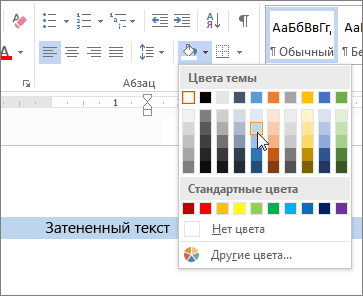
Примечание: Если вы хотите использовать цвет, который не является цветом темы, выберите один из них в области Стандартные цвета или щелкните Другие цвета. Если переключиться на другую тему, обновятся только цвета темы.
См. также
Сведения об использовании заливки в таблицах см. в статье Добавление и удаление заливки в таблице.
Как сделать градиент текста в ворде?
Щелкните прямоугольник правой кнопкой мыши и выберите пункт Формат фигуры. На вкладке Заливка окна Формат фигуры выберите переключатель Градиентная заливка для получения желаемого эффекта. Примечание. На этой вкладке можно поменять цвет, яркость и прозрачность градиентной заливки.
Как сделать радужные буквы в ворде?
Выделите текст, цвет которого требуется изменить. На вкладке Главная в группе Шрифт щелкните стрелку рядом с элементом Цвет шрифта, а затем выберите цвет.
Как сделать градиентную заливку?
Выберите фигуру, а затем на вкладке Формат нажмите кнопку Заливка фигуры. Последовательно щелкните пункты Градиентная, Другие градиентные заливки и в появившемся окне выберите параметр Градиентная заливка. Выберите Тип в списке. Чтобы выбрать направление для градиента, щелкните Направление.
Как сделать градиент картинки в ворде?
Чтобы добавить или изменить рисунок заливки, выберите Рисунок, найдите и щелкните нужный файл и нажмите кнопку Вставить. Чтобы добавить или изменить градиент, выберите пункт Градиент, а затем — необходимый вариант градиента. Чтобы настроить градиент, выберите пункт Другие градиенты и задайте необходимые параметры.
Как добавить цвет выделения текста в ворде?
Выделите фрагмент текста, который требуется выделить цветом. Перейдите на главная и выберите стрелку рядом с цветом выделения текста. Выберите нужный цвет.
Как сделать радужную надпись?
Выделите фразу, которую нужно сделать радужной, и долгим тапом измените ее цвет. Удерживая палец, ухватите курсор выделения своим другим пальцем. Медленно перемещая пальцы влево, можно наблюдать, как буквы меняют цвет. После нескольких тренировок создание радужного текста не должно вызывать проблем.
Как изменить цвет контура букв в ворде?
Изменение цвета контура Вы выберите текст WordArt, который нужно изменить. Перейдите в >контуратекста и выберите цвет контура. Чтобы изменить ширину или стиль контура, выберите Толщина или Штрихи и обновим.
Как сделать градиент текста в ворде? Ответы пользователей
Заготовки Выберите встроенные градиентную заливку, щелкните заготовки · Тип — выберите одно из значений данного списка, чтобы задать тип градиента. · Направление .
Для применения простого градиента к фигуре выделите ее, далее во вкладке «Средства рисования/Формат» в группе «Стили фигур» щелкните по элементу .
Как сделать радужный текст в Microsoft Office Word 2013? Чтобы был цветной градиент. . Под пятиугольниками ведро заливки, изменяем цвет градиента.
Диалоговое окно «Формат эффектов текста» (поле «Заливка текста»
д. Градиент и заливка. Градиент и заливка Примерно в середине панели инструментов расположен инструмент Gradient Tool (Градиент) (рис. 3.9). Рис. 3.9 .
Чтобы установить градиентную заливку страницы, откройте документ и перейдите на вкладку Конструктор, в группе «Фон страницы» нажмите кнопку Цвет .
Именно текст никак. Делайте это с помощью объектов Word Art. Там много возможностей заливки — хоть цветом, хоть градиентом, хоть текстурой.
Можно также заполнить текст градиентами или изображениями либо добавить контур. Чтобы выделить текст, можно добавить для него фоновый цвет.
Как в ворде сделать разноцветные буквы
На вкладке Главная в группе Шрифт щелкните стрелку рядом с элементом Цвет шрифта, а затем выберите цвет.

Для быстрого форматирования текста можно использовать мини-панель инструментов с параметрами форматирования. Мини-панель инструментов отображается автоматически при выделении текста.
Если в списке нет подходящего цвета, щелкните Другие цвета, а затем выберите цвет на вкладке Обычные или создайте собственный цвет на вкладке Спектр.
Для изменения цвета, прозрачности и оттенка текста выберите инструмент Градиент. Инструмент "Градиент" недоступен в Word 2007.
Как создать разноцветный текст в Microsoft Word — Вокруг-Дом — 2021
Table of Contents:
Microsoft Word уже давно может отображать различные выделения текста разными цветами. В Word 2010 и 2013 он также может размещать градиент цвета по выделению, сокращая объем работы, необходимой для добавления разноцветного текста, и позволяя использовать несколько цветов на одной букве. Благодаря пользовательскому градиенту текст в Word может иметь столько цветов, сколько вы хотите, даже полную радугу.

кредит: Изображение предоставлено Microsoft
Добавить цвета к тексту
Чтобы изменить цвет текста в Word, выберите текст, который вы хотите изменить, и выберите новый цвет из Цвет шрифта раскрывающееся меню на вкладке "Главная".

кредит: Изображение предоставлено Microsoft
Каждый фрагмент текста сохраняет свою окраску. После выбора цвета для одного выделения, выберите другой блок текста и выберите другой цвет. Кроме времени, ничто не мешает вам присвоить разные слова каждому слову или даже каждой букве.
Чтобы ускорить процесс смены многих цветов, при выборе текста на странице появляется небольшая строка меню. Использовать Цвет шрифта выпадающий на этой панели, чтобы сэкономить время перемещения мыши вперед-назад к основной ленте.

кредит: Изображение предоставлено Microsoft
Добавить градиенты к тексту
Добавление цветов обычно ограничивает вас не более чем одним цветом на букву. С помощью градиента вы выбираете шаблон из любого количества цветов, а Word применяет шаблон по вашему выбору.
Основные градиенты
Начните с выбора основного цвета для текста, а затем снова откройте Цвет шрифта выпадающий и выберите градиент выбрать шаблон.Узоры в разделе «Варианты света» переходят от основного цвета к белому, а темные варианты — к черному. Чтобы использовать цвета, отличные от белого или черного, вам нужно вместо этого создать собственный градиент.

кредит: Изображение предоставлено Microsoft
Пользовательские градиенты
Нажмите Больше градиентов из списка градиентов, чтобы создать свой собственный шаблон или добавить больше цветов. На боковой панели в Word 2013 или в диалоговом окне в Word 2010 выберите Градиентная заливка и выберите тип и направление для шаблона.

кредит: Изображение предоставлено Microsoft
Каждый из маркеров в линии Остановки градиента представляет точку, которую вы можете изменить. Перетащите их, чтобы изменить положение остановок, и нажмите один, чтобы установить его цвет, положение, прозрачность и яркость. Чтобы добавить дополнительные остановки, щелкните значок карандаша с зеленым + знак. Чтобы удалить выбранную остановку, щелкните значок с красным Икс.
Изменение цвета текста в Microsoft Word

Способ 1: Кнопка на панели инструментов
Для того чтобы изменить цвет текста в документе Ворд, необходимо воспользоваться специально предназначенной для этого кнопкой, расположенной в группе инструментов «Шрифт».
-
Выделите фрагмент текста, который требуется окрасить.

Разверните меню кнопки «А», отмеченной на изображении ниже.


или воспользуйтесь пунктом «Другие цвета».

Это действие откроет диалоговое окно «Цвета», состоящее из двух вкладок:


В каждой из них можно максимально точно определить желаемый цвет. В правом нижнем углу отображается сравнение нового и текущего.

Для подтверждения выбора необходимо нажать кнопку «ОК», после чего цвет будет применен к выбранному фрагменту текста, а также добавится на палитру в список «Последние цвета».

В меню «Цвет шрифта» доступен еще один вариант раскрашивания букв – «Градиентная». По умолчанию в этом подпункте представлены оттенки текущего цвета, а для их изменения необходимо воспользоваться опцией «Другие градиентные заливки».

Справа появится блок «Формат текстовых эффектов», в котором можно не только изменить цвет, оттенок, особенности градиента и прозрачность шрифта, но и некоторые другие параметры его отображения, например, добавить контур и другие эффекты. Подробнее работа с этим разделом нами будет рассмотрена в последней части статьи.

Способ 2: Параметры группы «Шрифт»
Еще один метод окрашивания текста в документе заключается в обращении к параметрам инструментов группы «Шрифт».
- Как и в предыдущем случае, выделите текстовый фрагмент, цвет которого требуется изменить.
- Кликните по отмеченной на изображении ниже кнопке или воспользуйтесь сочетанием клавиш «Ctrl+D».

В открывшемся окне из выпадающего списка «Цвет текста» выберите подходящий вариант –
доступна палитра и «Другие цвета».
Все вносимые изменения можно увидеть в области «Образец». Также возможно изменение непосредственно самого шрифта, его начертания, размера и некоторых других параметров.

Присутствует возможность применения «Текстовых эффектов» — нажатие на указанную кнопку вызывает уже упомянутое выше окно, о котором мы расскажем отдельно.

Определившись с выбором, нажмите на кнопку «ОК».

В результате цвет выделенного вами текста будем изменен.

Способ 3: Стили форматирования
Рассмотренные выше методы позволяют изменить цвет для любого произвольного шрифта и/или части текста в документе либо для всех сразу. Это делается в несколько кликов, но неудобно в случаях, когда разные фрагменты (например, заголовок, подзаголовок, абзац) требуется «раскрасить» в разные цвета. Для таких целей проще создать несколько стилей, задав для каждого из них желаемые параметры, и затем применяя их по мере необходимости.
О том, как создавать новые стили в Ворд самостоятельно, мы ранее писали в отдельной статье – в числе доступных для настройки параметров есть и интересующий нас выбор цвета. Далее рассмотрим то, как выбирать и использовать предустановленные стили и такие их компоненты, как темы и цвета.

Важно! Рассматриваемые далее изменения применяются к предварительно выбранному или используемому по умолчанию стилю оформления и распространяются сразу на весь документ. Выделять текст для того, чтобы изменить его цвет, в данном случае не обязательно.
- Перейдите во вкладку «Конструктор» (ранее называлась «Дизайн»).

Если записи в документе правильно оформлены, то есть помимо обычного текста, в нем есть заголовки и подзаголовки, выберите подходящий стиль, ориентируясь на миниатюры в группе инструментов «Форматирование документа».

Правильно оформить текст помогут следующие инструкции:
Подробнее:
Как форматировать текст в Ворд
Как создать заголовки в Ворд
Разнообразить предустановленные стили оформления, изменив их цвета, можно с помощью двух инструментов:


Последние также можно детально настроить под себя, определив цвета и оттенки разных элементов текстового документа,

задав стилю наименование и сохранив его в качестве шаблона.

Шаблоны, представленные в списке стандартных стилей форматирования, могут быть выполнены в разных цветовых гаммах — это зависит от выбранного варианта в меню соответствующего инструмента. Распространяются они в первую очередь на заголовки и подзаголовки разного уровня.

Вариант, выбранный в списке «Цвета», применяется и к стилям во вкладке «Главная» и к тем, о которых шла речь во втором пункте данной части статьи — представленным в группе «Форматирование документа». Это позволяет значительно более быстрым способом разнообразить оформление.

Для обычного текста цвет придется менять либо одним из двух первых способов, рассмотренных выше, либо путем самостоятельного создания нового стиля (ссылка на инструкцию по теме дана в начале этой части статьи).
Важно! В редких случаях помимо цвета также могут меняться и некоторые параметры стиля текста, такие как интервалы и варианты выравнивания. Исправить это помогут представленные по ссылкам ниже инструкции.
Подробнее:
Как выровнять текст в Ворд
Как изменить междустрочные интервалы в Ворд
Способ 4: Текстовые эффекты и оформление
Последний вариант изменения цвета, который мы хотим рассмотреть, во многом отличается от предыдущих, так как позволяет полностью преобразить внешний вид текста путем применения к нему различных эффектов. Такой подход можно использовать в создании презентаций, открыток, поздравительных и буклетов, но в «бытовом» и рабочем документообороте он вряд ли найдет свое применение.
Читайте также: Как сделать основу для презентации / открытку / буклет в Word
-
Выделите фрагмент текста, вид которого требуется изменить.

Разверните меню кнопки «Текстовые эффекты и оформление», расположенной во вкладке «Главная», ее группе инструментов «Шрифт».

Выберите подходящий параметр, доступны следующие:
-
«Заготовки» (шаблонные стили);

«Контур» – для него можно определить


«Отражение» – аналогично предыдущему, есть шаблоны и дополнительные «Параметры отражения»;

«Свечение» – шаблоны, другие цвета и «Параметры свечения»;

«Лигатуры» (отношения к нашей теме не имеет).

Важно! Представленные в этом меню цветовые решения определяются используемым стилем. Проще всего изменить их, воспользовавшись инструкцией из предыдущей части статьи.

Отметим, что цвет для всех этих параметров может быть изменен либо в соответствии с тем, что выбран в качестве основного для текста, либо отдельно.
Выбор пунктов, доступных в конце списка шаблонов («Варианты тени», «Параметры отражения», «Параметры свечения»), открывает в документе боковую панель инструментов «Формат текстовых эффектов» (упоминалась нами в конце второго способа), состоящую из двух вкладок:
-
«Заливка и контур текста» — позволяет изменять соответствующие параметры, в том числе цвет, который может быть сплошным или градиентным, и прозрачность.;

«Текстовые эффекты» — по сути, дублирует меню кнопки «Текстовые эффекты и оформление», рассматриваемой нами в данной части настоящей статьи,

но предоставляет возможность куда более детального редактирования таких параметров, как «Заготовки» (шаблоны), «Прозрачность», «Размер», «Размытие», «Угол», «Расстояние» и, конечно же, особенно интересующий нас «Цвет».

С помощью текстовых эффектов и элементов оформления в Ворд можно создавать красивые надписи, цветные и выполненные в разных стилях, что находит свое применение в обозначенных выше сферах.

Для того чтобы полностью отменить внесенные изменения, необходимо очистить форматирование выделенного фрагмента текста.

Мы рады, что смогли помочь Вам в решении проблемы.
Помимо этой статьи, на сайте еще 11905 инструкций.
Добавьте сайт Lumpics.ru в закладки (CTRL+D) и мы точно еще пригодимся вам.
Отблагодарите автора, поделитесь статьей в социальных сетях.
Опишите, что у вас не получилось. Наши специалисты постараются ответить максимально быстро.
Помогла ли вам эта статья?
Поделиться статьей в социальных сетях:
Еще статьи по данной теме:
Добрый день!
Имею: Microsoft Office 2010 Word, панель быстрого доступа, команда «Цвет текста». При нажатии на ее иконку появляется палитра цветовых гамм (предустановленная Microsoft). Т.к. при переходе с Word 2003 на Word 2010 Microsoft слегка поменяла палитру предустановленных оттенков мне нужно восстановить прежние оттенки в новой ПОСТОЯННОЙ палитре. Предлагаемые на выбор другие варианты палитры меня не устраивают и, к тому же, они «одноразовые» — действуют только одну вордовскую сессию (мне не удалось сделать какую-то из них новой постоянной). Установка нужного оттенка цвета требует лишних манипуляций и времени. Это неудобно и сильно раздражает, если очень часто, ежедневно и годами пользуешься Word’ом . Как решить проблему?
Здравствуйте. К сожалению, прежние оттенки постоянной цветовой палитры восстановить не получится — так уж повелось, что в разных версиях Microsoft Word эти цвета отличаются. Единственное, что можно порекомендовать в данном случае — выбрать один из стилей форматирования (третий способ), конечно, если там найдется цвет, который вас устраивает, и использовать его, а для того, чтобы такой вариант не был «одноразовым», его нужно сохранить в качестве основного для всех документов, создаваемых на базе текущего шаблона (кнопка «По умолчанию» в параметрах группы «Шрифт» и дальнейшая настройка/сохранение) или сам документ сохранить как шаблон и создавать новые на его основе.
Касательно того, что другие цвета в палитре не устраивают — если в окне «Другие цвета» перейти на вкладку «Спектр», можно установить любой цвет в рамках RGB палитры, то есть абсолютно любой. Да, это решение нельзя назвать удобным, но других вариантов нет.
Отмечу, что вы перешли с морально устаревшей версии программы на просто старую, к тому же самую проблемную (различные ошибки в работе, сбои, вылеты) из всех, выпускаемых Microsoft. Если вы годами пользуетесь Word исключительно для себя и не передаете текстовые документы другим пользователям, на другие ПК, с другими версиями программы — это не проблема, но если кто-то еще использует ваши файлы или вы чьи-то, какие бы вами или кем-то цвета не устанавливались, в разных версиях Ворда они могут и наверняка будут выглядеть по-разному.
Виталий, добрый день! Спасибо большое Вам за ответ.
Далее.
1) Мне не нужна палитра прежних версий Word, т.к. она имеется в Word2010 и выше. Просто в предустановленной в Word2010 палитре есть все нужные оттенки, кроме требуемого синего. А нужный его оттенок имеется только в «сотах» («Цвет текста» > «Другие цвета» > «Обычные»). Я каждый заход в Word для того, чтобы сделать цветную метку, сначала его извлекаю из всей гаммы синего и затем пользуюсь им всю данную сессию.
2)Текст на сайте про шаблон просмотрел, извиняюсь, по диагонали, т.к. сегодня утром неожиданно для меня обнаружилась срочная работа и несколько дней и я не смогу заниматься решением вопроса о цвете текста в Word. Но сдается мне из бегло прочитанного, что это что-то не то, что мне нужно. Задача у меня на самом деле очень простая: есть около 10 текстовых документов (каждый на 300-400 страниц), я их постоянно увеличиваю по объему и при этом использую как метки важности частей текста 5 пар (например, синий/голубой) простых и наиболее информативных для визуального восприятия оттенков цветов (и их не спутать ни на одном ПК ; опробовано не раз).
3) Word2010 старая и глючная? С первым соглашусь, про второе — почти не знаю. У меня она на 2х ПК стоит и за n-ное число лет давала сбои только пару раз при установке, переполнении диска (она тут ни при чем) и, крайне редко, из-за моей невнимательности: иногда выскакивает (может, палцем задел какую-то клавишу — причины не знаю) строка над текстом, что документ read only, а при наличии текста на 1-й странице обнаруживаешь эту надпись уже при закрытии документа после проделанной работы, да и то я с первого раза нашел способ спасать в таких ситуациях сделанную работу).
Спасибо еще раз за ответ.
Николай, здравствуйте.
1. Разве выбираемый вами цвет из сот не сохраняется в меню кнопки его изменения, в строке «Последние цвета»? Он и последующие последние использованные должны оставаться там.
2. Предложенное мною решение с созданием шаблона документа и его последующим использованием вполне может оказаться подходящим для вашего случая. Возможно, таковым оно вам не показалось потому, что в статье акцент сделан немного на другом. Создайте новый документ Word, поочередно выберите все те цвета текста, которые хотите использовать, — они попадут в блок «Последние цвета» кнопки «Цвет шрифта». Сохраните этот файл как шаблон в любое удобное расположение на диске, при сохранении в списке «Тип файла» выберите «Шаблон Word». Далее создавайте на основе этого документа новые — все используемые вами цвета будут находиться в блоке «Последние цвета» сразу под основной палитрой.
Плюс еще есть вариант с применением стиля, если, конечно, вы найдете среди них тот, в котором содержатся подходящие цвета. Его тоже лучше сохранить как шаблон.
3. Касательно глючности Word 2010 я немного ошибся — самая проблемная и не стабильная версия 2007 года, с 2010 дела обстоят получше, но все же не идеально. Сужу не столько по собственному опыту, сколько по комментариям пользователей под тематическими статьями на нашем сайте.
Виталий, добрый день, извините за задержку с ответом.
1) Выбранный цвет остается только на одну рабочую сессию (до закрытия Word’a). Кстати, если в «Цвет текста» в «Последние цвета» создать набор нужных цветов и затем на эту созданную линейку цветов нажать правой кнопкой мыши, то появляется текст «добавить коллекцию на панель быстрого доступа». Но текст серый (недоступная команда). А жаль. Кажется, это то, что надо. Может, что-то не так делаю? Есть еще иконка «Цвет темы». Выбрал там нужный мне набор цветов, но он не доступен в этой команде, а в «Цвет текста» где он имеет место быть, встраиваться не хочет. Думаю, что термин «тема» не относится к любому набору слов в тексте. Так? (Определения термина «тема» нигде в не нашел.)
2) Вариант с шаблонами обязательно попробую.
3) О качестве Word2010. Скорее всего дело в статистике 🙂 — как, например, с машинами. Модель А купили 100 тыс. чел., сломались 100 штук за какой-то период времени; модель Б купили 10 тыс. чел., сломались 50 штук за то же время. Не зная сколько штук продано сложно правильно ответь. Вроде бы вторая машина надежнее — всего 50 плохих. Ан-нет, первая надежнее. Хотя вопрос более сложный и зависит от нескольких факторов, а мы учли только один, хотя и самый важный. Да, к тому же, в подавляющем большинстве случаев у кого все хорошо, тот никуда не пишет.
Спасибо большое за ответы.
1. Я пробовал сохранять документ как шаблон, предварительно «собрав» в меню «Цвет текста» произвольные цвета — для шаблона он сохраняется. Для обычных новых документов — нет.
Попробовал также «Добавить коллекцию на панель быстрого доступа» получилось, но данное действие по сути добавляет еще один значок «Цвет текста» на этой самой панели, справа от значков «Сохранить», «Отмена» и «Повтор действия» (смотрите первое из прикрепленных изображений ниже). В рамках одной сессии в нем хранятся ранее выбранные цвета, но после перезапуска они пропадают. Если значок уже был добавлен туда (возможно, вам все же удалось это сделать с первой попытки, но вы этого не заметили?) или же если не выделен текст, надпись «Добавить коллекцию на панель быстрого доступа» не активна. Судя по всему, это решение тоже вам не подойдет.
Но из этого меню (правый клик по перечню последних цветов) можно перейти к настройке ленты («Настройка ленты»), где можно изменить в том числе и параметры цвета шрифта, создать новые группы инструментов, экспортировать и импортировать настройки. Я воспользовался последней возможностью (третий скриншот) и экспортировал файл настроек, когда были использованы «Последние цвета», затем импортировал его в программу — для шаблона работает, для обычного нового документа нет.
Возможно, стоит попробовать сохранить эти «Последние цвета» в качестве используемых по умолчанию (показано на втором изображении ниже), но у меня это не сработало — цвета пропадают. Но если это же проделать с шаблоном, цвета сохраняются.
2. Получается, что предложенное мною ранее создание шаблона плюс описанные в предыдущем пункте варианты действительно делают это единственным решением вашей задачи, точнее, решений сразу несколько. Правда, все это не должно работать с новыми документами, созданными не на основе этого шаблона. Получается, что содержимое любых новых файлов сначала придется копировать в пустой шаблон и сохранять отдельным документом, а уже потом работать с ним.
3. Вы точно правы в том, что те, у кого все хорошо с той или иной программой, ничего о ней не будут писать. Но лично я считаю, что лучше все же использовать актуальный софт, который поддерживается разработчиком и обновляется, плюс именно по нему наиболее активно работает поддержка на официальном сайте Microsoft. О версии 10-летней давности этого точно нельзя сказать.


Виталий, добрый день! Большое Вам спасибо за то, что уделили столько времени моей «цветовой» проблеме. Я сегодня (раньше, к сожалению, не мог) прочитал Ваш последний ответ и когда освобожусь от срочной работы, обязательно попробую Ваши советы на практике. Кажется, что-то из этого у меня должно получиться (разве что придется создать несколько файлов шаблонов).
С уважением
Николай
Виталий, добрый день!
Нужные мне цвета я настроил с помощью шаблона, как вы советовали. Меня это полностью устраивает. Спасибо Вам большое за помощь. Правда, я сделал это иначе, нежели вы написали. Сделал так: вытащил Цвета Темы на панель быстрого доступа. Жму на иконку, появляются предложения разных палитр и внизу Настроить цвета. Жму ее, появляется Создание Новых Цветов Темы. Здесь жму любую тему и подбираю из сот нужные оттенки цветов. Даю имя этой новой палитре, сохраняю ее и она появляется в Цветах тем (Пользовательские). Затем в Цветах темы выбираю (жму) свою тему. Теперь она всегда будет появляться для моих старых файлов и для любого нового. Что и требовалось. А если вдруг нужны другие оттенки — это одноразово и не составит труда выбрать. Я этого не мог ранее сделать, т.к. понимал «тема» как термин, относящийся к тексту, к любому заголовку, объединяющему куски текста (в смысле «глава», «главка», «заголовок», «подзаголовок»; например большой текст делят на 1, 2, 3… Далее 1.1, 1.2. Далее 1.1.1, 11.2 и т.д. и все эти пункты имеют текстовый заголовок, т.е. тему). Т.е все команды я относил к действию над текстом (на вопрос «чего?»: шрифт чего? Естественно моего текста, как и в подсказках названия, действия иконок. Слово «тема» мне кажется неудачным. Однозначнее «набор цветов, или оттенков»). Жаль, что нельзя поменять всю линейку «Стандартные Цвета». Это было бы идеально. Вот бы учли это при разработке новых версий Word. А то тратят время на такие «важные» нововведения, как размер кнопки «Пуск» (это я вычитал в разработках новой версии Windows 10). Или было что-то справа, теперь оно же слева, была стрелка толстая, теперь тонкая, был поиск биноклем, теперь лупой. И это «новое». И хотят все время максимум бабок получать за такие разработки. Смешно, вернее, грустно. Должна быть логично отработанная до совершенства база, на которую «навешиваются» все функции. Было бы легче и быстрее работать.
С уважением
Николай
Николай, здравствуйте. Спасибо и вам. Рад, что смог направить в нужную сторону. К тому же описанное вами решение наверняка будет полезно и другим пользователям.
Касательно того, что варианты цветового оформления, эти наборы цветов, называются темами, возможно, здесь проблема в локализации и изначальное английское обозначение более конкретно, но возможно имеется в виду как раз-таки более широкое понятие, применимое к разным аспектам оформления. А набор «Стандартных цветов» в разных версиях Microsoft Office был разным, и то, что мы видим в последних, наверняка является обобщенным и оптимальным решением, конечно, по мнению разработчиков, но, возможно, не без учета пользовательского мнения. И все же большинство нововведений, которые появляются в актуальных версиях этого офисного пакета, ориентированы на пользователей корпоративного сегмента, так как именно они приносят компании деньги, а рядовым пользователям многие из них (те же чаты) не нужны.
Добрый день!
на PC установлен Word 2010
При открытии Вордовского файла в котором заведомо имеются цветное выделение шрифта почему-то шрифт черный.
На других компьютерах цвет шрифта виден. Если этот файл сохранить в PDF, то цвет шрифта присутствует.
При распечатке файла — цвет присутствует.
В чем причина?
Владимир, здравствуйте. Сложно сказать, в чем причина, но, скорее всего, она заключается в используемой вами версии Word, не конкретно 2010, а ее вариации, дистрибутиве. Это ведь наверняка не лицензионный пакет, а созданный «умельцем» репак, из которого вполне могли быть удалены какие-то компоненты, из-за чего и не отображается конкретный цвет или цвета. Попробуйте изменить этот цвет на другой и проверить, будет ли он отображаться. Для чистоты эксперимента и укрепления (но не подтверждения) моего предположения это также стоит сделать на другом ПК, в другой версии Word, а затем проверить, как будет отображаться цвет шрифта в этой «проблемной» версии Word 2010.
К тому же, раз уж цвет отображается на печати, причина явно в программе, а решение в данном случае очевидно — удалить эту версию Ворд и установить другую, и, конечно, лучше выбрать более актуальную чем ту, которой уже более 10 лет и нет никакой поддержки со стороны разработчика.
Подробнее: Как удалить и установить Microsoft Word
Задайте вопрос или оставьте свое мнение Отменить комментарий
HTML учебник. Бесплатные уроки HTML для начинающих разработчиков и веб-мастеров. Пробуем создать простой HTML сайт.
Изменение цвета текста по умолчанию (цвет шрифта) в Word
Откройте шаблон или документ, созданный на основе шаблона, для которого нужно изменить параметры по умолчанию.
Перейдите на вкладку Главная и нажмите кнопку вызова диалогового окна “шрифт”
Щелкните стрелку рядом с полем Цвет шрифтаи выберите нужный цвет.

Нажмите кнопку по умолчанию , а затем выберите один из указанных ниже вариантов.
Весь документ, основанный на шаблоне Normal. dotm?
Откройте шаблон или документ, созданный на основе шаблона, для которого нужно изменить параметры по умолчанию.
Выберите формат > Шрифт > Шрифт.
Чтобы открыть диалоговое окно Шрифт, также можно нажать и удерживать клавиши
Щелкните стрелку рядом с полем Цвет шрифтаи выберите нужный цвет.

Выберите значение по умолчанию , а затем нажмите кнопку Да , чтобы применить изменения ко всем новым документам на основе шаблона.
В Веб-приложение Word вы можете изменить цвет шрифта в определенном документе, но задать его по умолчанию нельзя.
Примечание: Эта страница переведена автоматически, поэтому ее текст может содержать неточности и грамматические ошибки. Для нас важно, чтобы эта статья была вам полезна. Была ли информация полезной? Для удобства также приводим ссылку на оригинал (на английском языке).
Источник статьи: https://support.microsoft.com/ru-ru/office/%D0%B8%D0%B7%D0%BC%D0%B5%D0%BD%D0%B5%D0%BD%D0%B8%D0%B5-%D1%86%D0%B2%D0%B5%D1%82%D0%B0-%D1%82%D0%B5%D0%BA%D1%81%D1%82%D0%B0-%D0%BF%D0%BE-%D1%83%D0%BC%D0%BE%D0%BB%D1%87%D0%B0%D0%BD%D0%B8%D1%8E-%D1%86%D0%B2%D0%B5%D1%82-%D1%88%D1%80%D0%B8%D1%84%D1%82%D0%B0-%D0%B2-word-59f83009-12c2-4feb-b548-93621dfe6f2f


Как изменить цвет текста в Word
При изменении цвета текста вы физически назначаете каждому символу другой цвет. Обычно Microsoft Word выводит весь текст черным, но вы всегда можете сделать цвет символов другим, например ярко-красным или темно-зеленым.
Помни ! Если для текста выбрать слишком светлый цвет, то сам текст будет плохо читаться.
Чтобы изменить цвет текста, выполните ряд действий.
- Перейдите во вкладку «Главная».
- Выделите текст, цвет которого требуется изменить.
- Щелкните на кнопке раскрывающегося списка «Цвет текста». На экране появится цветовая палитра.
- Щелкните на необходимом цвете. Microsoft Word представит выделенный текст в указанном цвете.
Совет ! Назначенный тексту цвет отображается на значке «Цвет текста». Теперь вы можете назначать выбранный ранее цвет намного быстрее. Выделите текстовый фрагмент и щелкните на кнопке «Цвет текста» (не прибегая к выбору цвета на палитре).


Использование заливки
Эта операция позволит залить фон документа интересующим цветом. Главное отличие заливки от выделения заключается в том, что окрашиваться будет и межстрочный интервал. Делать это следует, если вы хотите, чтобы информация бросалась в глаза. Для заливки потребуется зайти во вкладку «Главная» и найти кнопку похожую на банку с краской, который располагается в блоке «Абзац». После нажатия заливка используется к последнему абзацу документа. Если есть необходимость применить заливку ко всему документу, то следует использовать уже знакомое сочетание клавиш Ctrl+A, которое позволит выбрать весь документ. Чтобы убрать заливку, как в случае с выделением, необходимо выбрать пункт «Нет цвета». Хочется отметить, что получится интересный результат при комбинации всех инструментов с изменением цвета текста.
В программе Word используются все те шрифты, что установлены в вашей операционной системе. Все эти шрифты можно применить как ко всему тексту в документе, так и к какому-то отдельному фрагменту. Дополнительно шрифты можно менять в документе: делать их жирными, курсивом, задавать какие-то ещё стили, менять размер.
Как выделить текст цветом в Word
Выделение текста в документе создает эффект рисования вдоль текстовых строк цветным маркером. Обычно цветом выделяются наиболее важные фразы абзаца или интересные предложения в книге.
Чтобы выделить текст цветом, выполните ряд действий.
- Перейдите во вкладку «Главная».
- Выделите текст, цвет которого требуется изменить.
- Щелкните на кнопке раскрывающегося списка «Цвет выделения текста». На экране появится цветовая палитра.
- Щелкните на необходимом цвете. Microsoft Word выделит выделенный текст указанным цветом.
- Нажмите (или еще раз щелкните на кнопке «Цвет выделения текста»), чтобы отменить выделение текста цветом.
Помни! Чтобы снять выделение текста цветом, выделите текст и примените к нему повторно такой же цвет.
Совет! Если перед использованием команды «Цвет выделения текста» не выделить текст, то при щелчке на кнопке выделения текста цветом (но не при открытии меню выбора цвета) указатель мыши примет форму маркера, которым можно провести вдоль строки для выделения ее текущим цветом.
Теперь вы знаете, как в Word сделать цветные буквы.
Желаем удачи в ваших начинаниях!
В этой статье мы продолжим наше «путешествие» по текстовому редактору Microsoft Word. В статье Как изменить текст в Word. Изменение размера шрифта мы обсудили возможные способы изменения размера шрифта. А сегодня мы поговорим о том, как изменить шрифт в word. И заодно ответим на такой необычный вопрос, как сделать цветной текст.
Следует учесть тот малоприятный факт, что несмотря на кажущееся обилие предлагаемых установленных в редакторе шрифтов, выбрать вы сможете не все, поскольку некоторые шрифты не поддерживают отображение кириллических символов. Другими словами, если вы собираетесь набирать текст на русском языке, выбор несколько сужается.
Способ 3: Стили форматирования
Рассмотренные выше методы позволяют изменить цвет для любого произвольного шрифта и/или части текста в документе либо для всех сразу. Это делается в несколько кликов, но неудобно в случаях, когда разные фрагменты (например, заголовок, подзаголовок, абзац) требуется «раскрасить» в разные цвета. Для таких целей проще создать несколько стилей, задав для каждого из них желаемые параметры, и затем применяя их по мере необходимости.
О том, как создавать новые стили в Ворд самостоятельно, мы ранее писали в отдельной статье – в числе доступных для настройки параметров есть и интересующий нас выбор цвета. Далее рассмотрим то, как выбирать и использовать предустановленные стили и такие их компоненты, как темы и цвета.
Подробнее: Как создать собственный стиль в Word

Важно! Рассматриваемые далее изменения применяются к предварительно выбранному или используемому по умолчанию стилю оформления и распространяются сразу на весь документ. Выделять текст для того, чтобы изменить его цвет, в данном случае не обязательно.
- Перейдите во вкладку «Конструктор» (ранее называлась «Дизайн»).

Если записи в документе правильно оформлены, то есть помимо обычного текста, в нем есть заголовки и подзаголовки, выберите подходящий стиль, ориентируясь на миниатюры в группе инструментов «Форматирование документа».

Правильно оформить текст помогут следующие инструкции:
Подробнее: Как форматировать текст в Ворд Как создать заголовки в Ворд
Разнообразить предустановленные стили оформления, изменив их цвета, можно с помощью двух инструментов:
- «Темы»;


Последние также можно детально настроить под себя, определив цвета и оттенки разных элементов текстового документа,

задав стилю наименование и сохранив его в качестве шаблона.

Как изменить шрифт документа.
Как известно, для форматирования текста в нашем редакторе создана специальная лента с самыми разнообразными настройками, расположенная в верхней части программы Microsoft Word. Нам нужна вкладка Главная. Если вы не переключали вкладки, то именно Главная и будет активна. Обращаем внимание на её левую часть.
По умолчанию в программе уже установлен какой-то шрифт. Если вы уже знаете точное название желаемого шрифта, можете кликнуть один раз левой кнопкой мыши по названию. Слово выделится. Останется только вбить нужное название, и начать набор текста.
Если шрифт предстоит выбрать, кликаем на стрелочку, расположенную рядом с названием шрифта. Появится выпадающее окно с перечнем предлагаемых шрифтов. Опять же, если хотя бы примерное название шрифта известно, можно просто просмотреть список, сдвигая скроллер, расположенный в правой части окна и щёлкнуть по нужному названию.
В случае, когда выбираем из новых незнакомых шрифтов, выделяем фрагмент документа, вызываем выпадающее окно и перемещаем указатель мышки по названиям шрифта. По мере перемещения выделенный фрагмент текста будет видоизменяться. Останавливаемся на понравившемся и кликаем на название.


Цветовое выделение отдельного фрагмента документа
Чтобы выделение цветом касалось не самого шрифта, а области, которая окружает пространство обозначенного фрагмента, пользователю нужно перейти в категорию «Главная», среди прочих инструментов выбрать стрелку, которая находится в выпадающем меню около строки «Цвет». Эта манипуляция вызывает в Ворде команду, которая меняет гамму непосредственно самого выделения.
Пользователь должен указать на предпочтительное цветовое решение, затем курсором очертить нужный фрагмент документа. Впоследствии именно эта часть будет выделяться конкретным цветом.
Вернуть стандартный вид электронному указателю поможет повторный клик по ранее представленной команде.
Как сделать цветной текст.
Продолжаем украшать наш документ. Иногда для создания особого визуального эффекта требуется изменить цвет текста. Посмотрим, что для этого необходимо. Будет лучше, если у вас уже будет набранный и выделенный фрагмент текста.
Обратим внимание снова на вкладку Главная. Чтобы сделать цветной текст, нужно кликнуть на стрелочку, расположенную рядом с подчеркнутой заглавной буквой. Перед нами появится окно с цветовой палитрой. Можно выбрать цвет из предлагаемых здесь. Причём, при перемещении по окошкам с расцветками, выделенный фрагмент текста также будет менять цвет.
Если среди предложенных не нашелся нужный цвет, двигаемся дальше. Нажимаем Другие цвета.
Появляется окно с дополнительной палитрой цветов, открытое на вкладке Обычные.
Кликаем на понравившийся цвет и смотрим в правом нижнем углу окна получившийся оттенок. При выборе этим способом выделенный фрагмент текста окрашиваться не будет. Если нас снова что-то не устраивает, нажимаем на вкладку Спектр.
Здесь на общем цветовом поле выбираем желаемый цвет, а с помощью ползунка настраиваем интенсивность. Если выбор сделан, нажимаем ОК.
Сегодня мы ответили на два вопроса: как изменить шрифт в Word и как сделать цветной текст. А в следующий раз поговорим о том, как выравнивать текст в Word.
В текстовом редакторе Microsoft Word не всегда приходится работать с документами, которые требуют строгого оформления. Например, может потребоваться сделать кроссворд или календарь, бейджик или объявление, а может, Вы хотите сами сделать открытку другу.
В данных случаях, во время оформления документа, необходимо применить фантазию. Подобрать подходящий размер, шрифт и цвет для текста, чтобы он выглядел интересно на странице. Поэтому давайте рассмотрим, как изменить колер напечатанных слов, и что делать, если наоборот, нужно убрать разноцветный текст и сделать его привычным черным.
На сайте Вы можете прочесть, как сделать кроссворд в Ворде. Если хотите купить или продать что-то, тогда можете сами сделать объявление в Ворд. Если делаете открытку, тогда прочтите про красивый текст в Ворде, а первую букву можно выделить от всего текста, и сделать ее вставкой буквицы в Ворд.
Как в Ворде выделить цвет текстом
Рассматривать, как выполняются подобные действия, мы будем на вот таком примере.
Выделите мышкой тот фрагмент текста, который нужно закрасить. Затем на панели быстрого доступа нажмите на стрелочку возле буквы «А» – это кнопка «Цвет текста», и выберите из выпадающего списка любой понравившийся.
Или на вкладке «Главная» в группе «Шрифт» также нажмите на стрелочку возле буквы «А», чтобы посмотреть цвета.
Если в открывшемся списке нужного цвета нет, тогда кликните по пункту «Другие цвета».
Откроется такое окно. На вкладке «Спектр» выберите нужный цвет, перемещая мишень и ползунок, по шкале справа. Справа внизу смотрите, как отличается новый и текущий. Когда все подберете, жмите «ОК».
К тексту можно добавить и градиент, чтобы он был не однотонный, а различного оттенка в выбранном направлении. Выберите пункт «Градиентная» и кликните по одному из предложенных вариантов. Внизу списка есть пункт «Другие градиентные заливки».
Если на него нажать, откроется окошко «Формат текстовых эффектов» на вкладке «Заливка текста». Подберите в нем подходящие параметры для градиента и нажмите «Закрыть».