Все способы выйти из режима инкогнито на Яндекс Браузере для мобильных устройств
Яндекс Браузер известен своей функцией инкогнито, которая позволяет пользователю совершать поисковые запросы и просматривать интернет-страницы без сохранения истории и данных в браузере.
Однако, иногда пользователь может захотеть выйти из режима инкогнито в Яндекс Браузере на мобильных устройствах. Ниже приводится список способов, которые помогут вам это сделать.
1. Закройте вкладку инкогнито
Проще всего выйти из режима инкогнито — закрыть вкладку с открытыми страницами. Находясь в режиме инкогнито, нажмите на кнопку "Крестик" в правом верхнем углу экрана, чтобы закрыть все открытые страницы и выйти из инкогнито.
2. Откройте новую вкладку
Если вы закрыли вкладку инкогнито, то вы можете открыть новую вкладку в обычном режиме. Чтобы это сделать, нажмите на кнопку "Плюсик" в правом нижнем углу экрана и выберите "Новая вкладка".
3. Измените настройки Яндекс Браузера
Вы также можете изменить настройки Яндекс Браузера на мобильных устройствах, чтобы отключить режим инкогнито полностью. Для этого:
- Откройте приложение Яндекс Браузер на своём мобильном устройстве.
- Нажмите на значок "Три точки" в правом верхнем углу экрана.
- Выберите "Настройки".
- Прокрутите вниз до раздела "Прочее".
- Отключите переключатель "Инкогнито".
4. Удалите приложение
Если вы не хотите использовать функцию инкогнито или хотите полностью выйти из режима инкогнито, то вы можете удалить приложение Яндекс Браузера со своего мобильного устройства. Для этого:
- Находясь на главном экране устройства, найдите иконку приложения Яндекс Браузер.
- Удерживайте палец на иконке приложения, пока на экране не появится меню.
- Выберите "Удалить".
Инкогнито может быть полезно, когда вы хотите просмотреть сайты приватно. Однако, если вы хотите выйти из данного режима в Яндекс Браузере на мобильных устройствах, существует несколько способов. Вы можете закрыть вкладку инкогнито, открыть новую вкладку, изменить настройки Яндекс Браузера или удалить приложение.
Как отключить режим инкогнито в Google Chrome для Android
В каждом браузере есть Режим инкогнито Это позволяет пользователям выходить в Интернет, не создавая истории в архивах. Он также не позволяет веб-сайтам отслеживать вас, автоматически удаляя файлы cookie после завершения сеанса. несмотря на то что Режим инкогнито Полезно в некоторых ситуациях, но иногда вам может потребоваться отключить режим инкогнито в Google Chrome для Android.
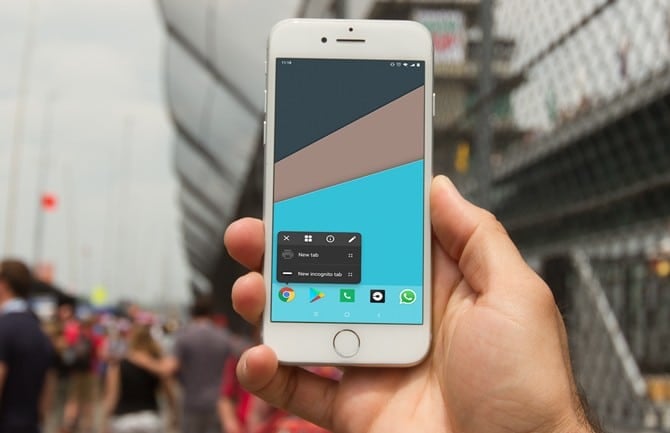
Пока нет родного способа отключить Режим инкогнито В Google Chrome для Android вы можете использовать приложение Incoquito. Приложение доступно в магазине Google Play по цене всего 1 доллар США.
Отключить режим инкогнито в Google Chrome для Android
Чтобы отключить режим инкогнито в Chrome для Android, скачайте Incoquito ($ 1) в магазине Google Play. К сожалению, бесплатной пробной версии приложения нет, поэтому вам придется ее приобрести. Хотя спасибо Политика возврата Google Play Если вам не нравится приложение или оно не работает на вашем устройстве, вы можете вернуть его в течение первых XNUMX часов.
Когда вы открываете приложение в первый раз, вам нужно дать ему разрешение на доступ к уведомлению.
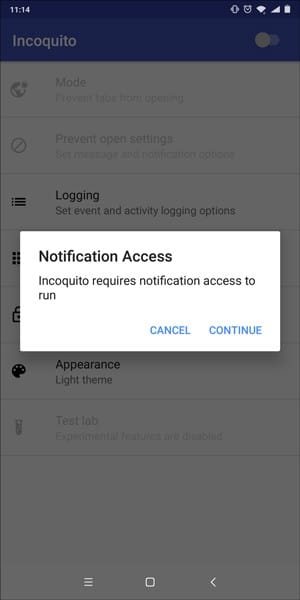
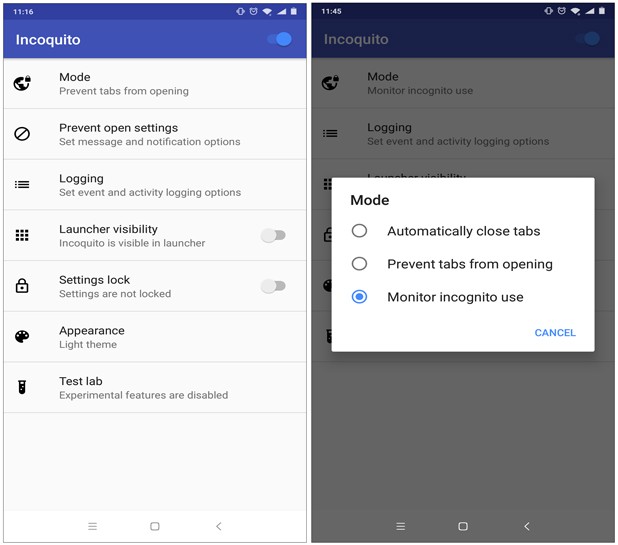
После того, как вы предоставите необходимое разрешение, вернитесь в приложение и включите его, нажав кнопку-переключатель в правом верхнем углу. После этого выберите режим, и вам будут представлены 3 варианта.
- Автоматическое закрытие — закрытие вкладок в режиме инкогнито при выключенном экране.
- Блокировать — предотвращает открытие вкладок в режиме инкогнито.
- Монитор — позволяет просматривать в режиме инкогнито, но записывает события и действия.
Например, не забудьте выбрать режим, чтобы вкладки не открывались.
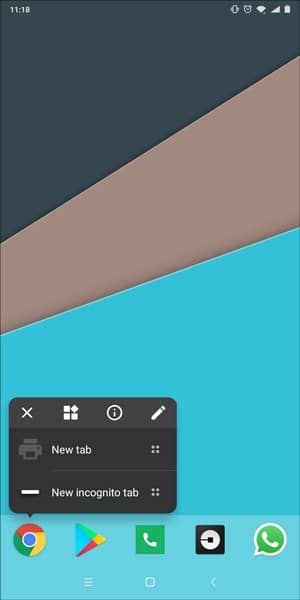
Вот и все. Теперь, когда вы пытаетесь открыть режим инкогнито в Chrome, он автоматически закрывается во второй части. Мы тестировали его на последней версии Google Chrome (версия 66), но, по словам разработчика, он также работает с Chrome Beta, Chrome Canary и Chrome Dev.
Если вы хотите скрыть приложение из панели приложений, вы можете сделать это из области видимости Launcher. После того, как он будет скрыт, его можно будет запустить только с веб-страницы (https://incoquito.leminolabs.com/launcher) или через контактную панель, связав секретный код (например, * # * # 4626 # * # *).
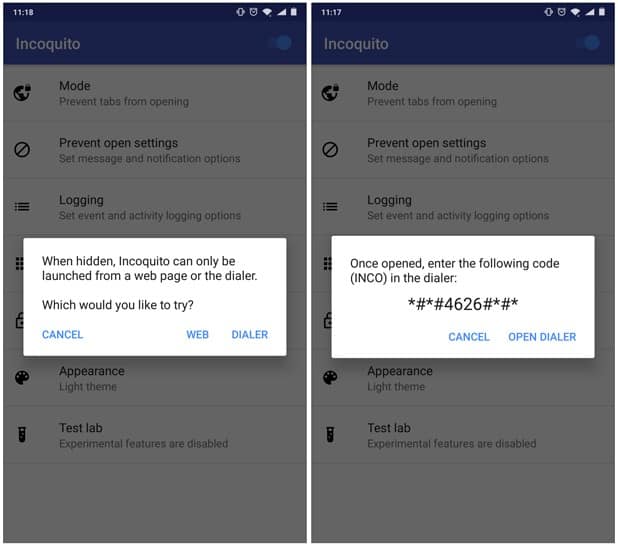
Также есть возможность контролировать Режим инкогнито , с помощью которого вы можете регистрировать события, например, когда приложение Chrome было запущено и закрыто. Это также дает вам возможность записывать и загружать медиафайлы с плеера и т. Д. Однако в тесте ему это не удалось. Вы можете связаться с разработчиком, просматривая Google play, он, кажется, быстро отвечает.
Как отключить режим инкогнито — правила отключения в браузерах и в телефоне
Известно компьютер хранит любую введенную в него информацию – поисковые запросы и история браузера не исключение. При этом подключение к интернету делает эту информацию общедоступной, чем пользуются маркетологи, создавая на основе пользовательских запросов алгоритмы продвижения товаров и услуг. Пользователь в итоге оказывается в плену собственных интересов. Стоит только поинтересоваться стоимостью билетов на поезд, как кругом запестрит реклама отелей, такси, туроператоров и других сайтов так либо иначе связанных с путешествиями. Также пользовательские запросы сужают круг получаемой информации в лентах новостей и социальных сетей.
Как работает режим «Инкогнито»
Инкогнито – особый режим, при котором браузер не сохраняет историю посещения сайтов, поисковые запросы, и что более важно блокируются файлы cookie. В закрытом режиме использования браузера пользователь получает такие преимущества как:
- Память устройства не заполняют cookie файлы;
- Посторонние не могут найти информацию о посещаемых сайтах;
- Пользователь не получает лишнюю рекламу;
- На одном сайте можно использовать одновременно несколько учетных записей.
Системы защиты сайтов могут заблокировать аккаунты, вход в которые совершен с одного IP адреса. Режим инкогнито позволяет обойти систему защиты и работать с нескольких своих аккаунтов. К примеру, человек пишет статью в интернет, а современные программы проверки текстов предоставляют ограниченные возможности бесплатного использования. Использование нескольких аккаунтов дает возможность свободно работать с редакторами.
Как выйти из режима инкогнито
Как и все инструменты, режим инкогнито не идеален. В первую очередь он не сохраняет пароли и логины для автоматического входа на сайт, их необходимо записывать или запоминать. Также иногда требуется быстро закрыть сайт, но в разных браузерах алгоритм разный.
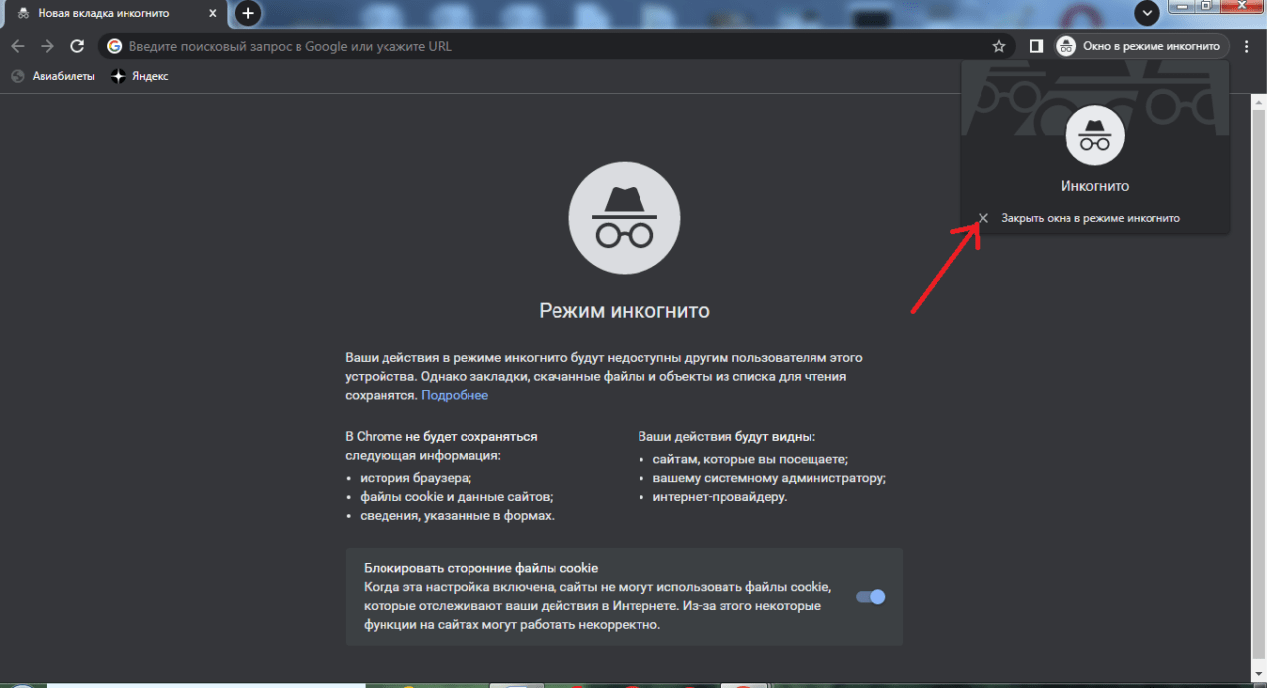
В Google Chrome
На телефоне режим включается в основном меню страницы. Для быстрого выхода достаточно тапнуть по окошку «вкладки» в нем отображается количество открытых страниц. После длительного нажатия показывается меню с предложением закрыть вкладку. Также можно коротко тапнуть по окошку и затем смахнуть страницы.
На компьютере для работы в режиме инкогнито появляется новое окно. Для закрытия достаточно кликнуть правой кнопкой мыши по окошку с вкладками в правой верхней части окна и затем на поле «закрыть все вкладки». Все вкладки закроются.
В Opera
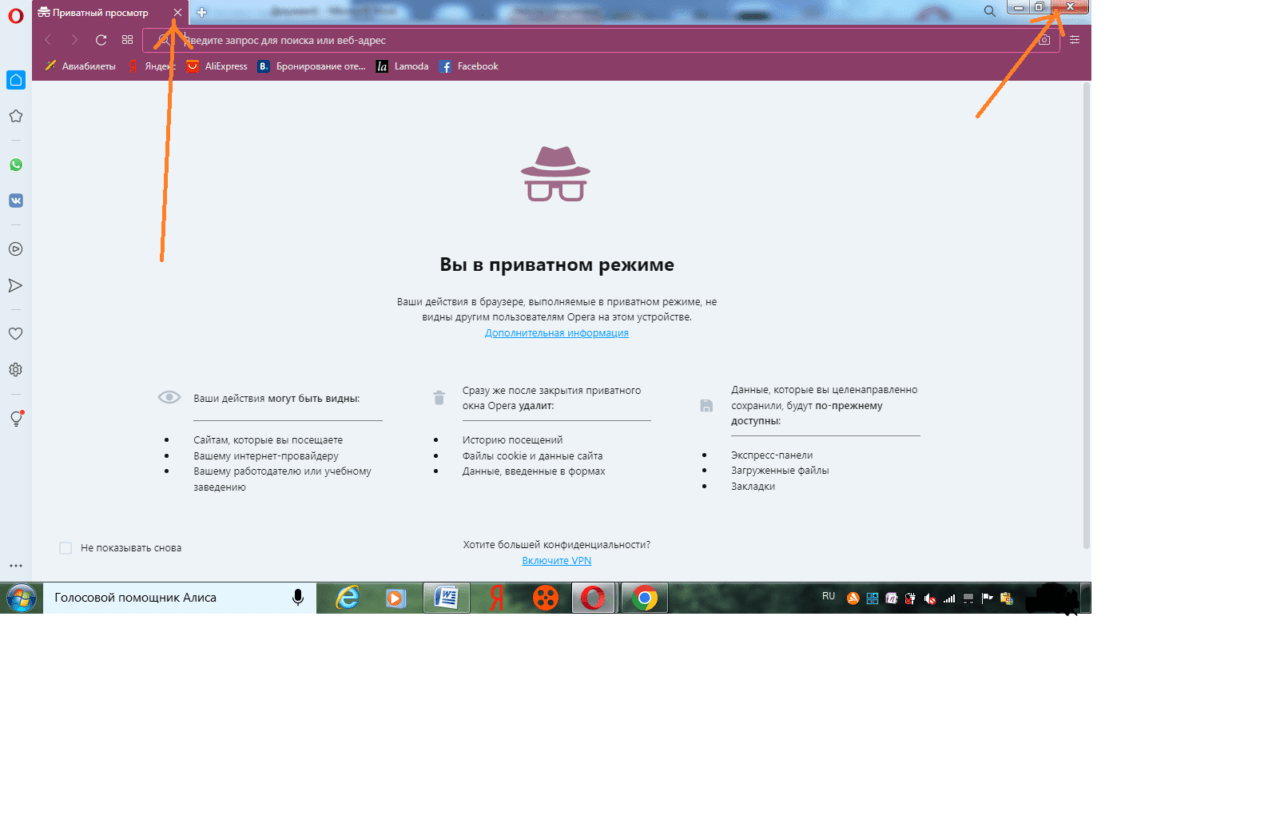
В браузере Опера не появляется дополнительного окна, здесь пользователь переходит между приватным и обычным просмотром на главной странице кликом по нужному полю. Для закрытия приватной страницы нужно нажать на крестик в правом верхнем углу экрана. В телефоне нужно кликнуть по полю приватный просмотр и смахнуть открытые страницы.
В Mozilla Firefox
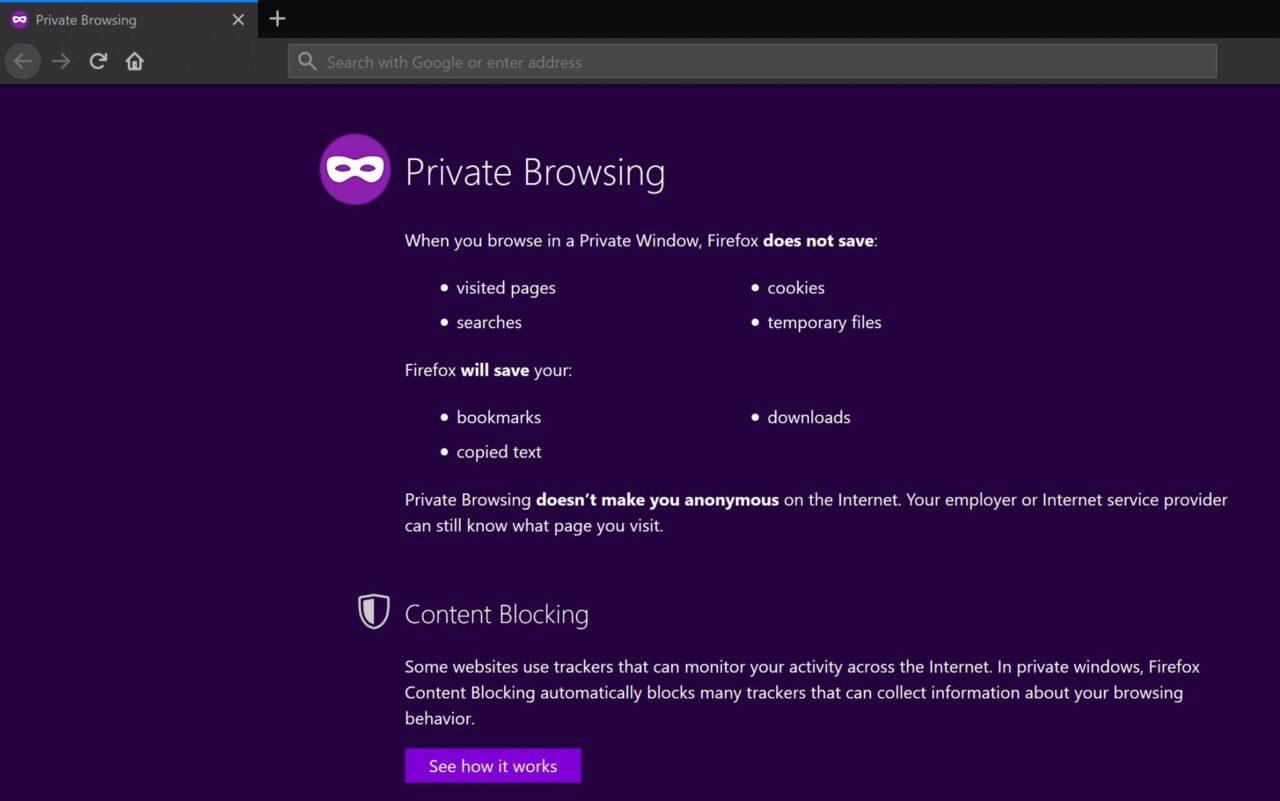
В браузере режим можно найти в основном меню в поле – приватное окно. После клика открывается новая вкладка, в которой можно работать. Узнаваемая особенность открытого режима заключается в значке наверху экрана – сиреневом квадрате с белой маской внутри. Такое помеченное окно закрывают нажатием на красный крестик слева от значка маски.
Яндекс Браузер
Режим можно вызвать кликом по соответствующему полю в основном меню страницы. На компьютере нужно просто нажать несколько клавиш одновременно – контр, шифт, N. В программе появится новая вкладка со значком белых очков на черном фоне. Закрыть вкладку можно нажав на крестик в правом углу.
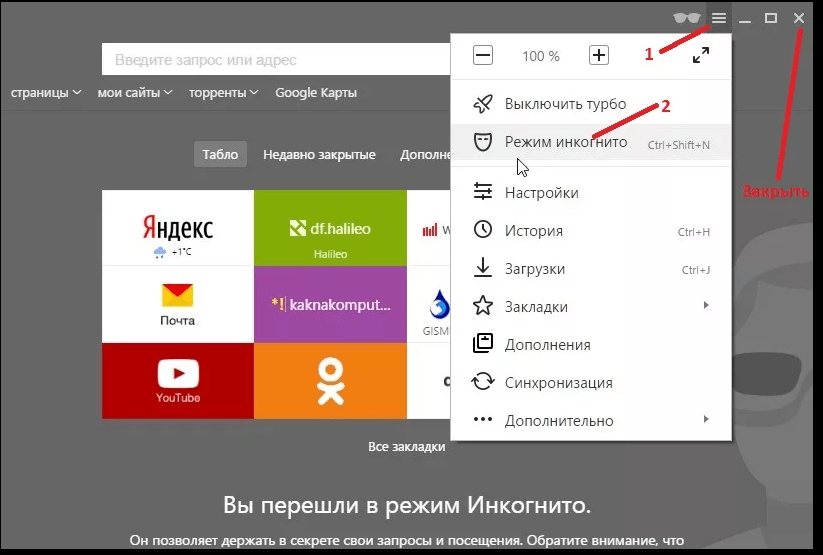
Важно: браузер автоматически прекращает работу расширений браузера. Для того чтобы включить какое либо расширение необходимо это сделать вручную.
Как выйти из режима инкогнито на телефоне
На телефоне, как и на планшете, также можно включить и выключить режим инкогнито для серфинга в интернете или работы. Для входа нужно открыть главное меню на начальной странице – оно находится под кнопкой с тремя точками, расположенными вертикально. После клика должна открыться начальная страница с особенным значком (очками, человеком в шляпе и так далее). В этой странице можно работать как в обычной, но без сохранения куков, истории и паролей.
Открыть можно как одну, так и несколько вкладок инкогнито. Для перехода нужно нажать на кнопку с кладками и перейти на «белые страницы». Закрывают защищенный режим нажатием на туже кнопку – длительное показывает поле «закрыть вкладку», короткое позволяет просто смахнуть открытую страницу.
Для мобильных браузеров процесс включения и включения инкогнито одинаков для всех приложений. Но стоит помнить, что в данном режиме не будет работать следующее:
- Виджеты приложения на главной странице не будут видны;
- Автоматически отключится синхронизация браузера с устройством – не будет отслеживаться место положения, менеджер паролей и другие возможности;
- Не будет видно настроенных публикаций.
Также важно, что при подключении к публичной сети интернет, может возникнуть опасность взлома из-за отключенной защитной системы браузера.
Как заблокировать режим инкогнито
Для офисов или хитрых любителей скрыть то где и сколько они сидели в интернете инкогнито настоящее спасение. Не допустить саботаж работы помогает полное отключение режима в браузере. Для этого понадобится освоить несколько простых навыков программирования.
Для отключения одной из возможностей приложения, необходимо произвести изменение в политике его работы. Алгоритм действий:
- Вызвать окно редактирования реестра, это можно сделав, нажав кнопку со значком Windows и R, в поле открыть набрать слово regedit кликнуть по полю ок.
- В открывшемся дереве файлов найти папку с названием браузера и кликнуть по ней правой кнопкой мыши.
- Выбрать в открывшемся меню поле создание, затем dword 32 для изменения его параметра.
- Набрать слово incognito затем сразу без пробела Mode и следом, также без пробела Availability, в поле значение цифру 1 и затем согласие с изменениями.
После чего режим должен отключиться в браузере.
Существует еще один способ всегда находиться в курсе истории браузера – использование стороннего софта. В интернете есть программы, предназначенные специально для деактивации. Нужно выбрать программу для конкретного браузера, скачать и установить на свое устройство. Затем после установки нужно активировать программу, которая уничтожит приватный режим.
Как включить режим инкогнито в Яндекс браузере на планшете?
Вы знаете ответ на этот вопрос? Чтобы зайти в режим инкогнито в Яндекс. Браузере, нажмите на кнопку, чтобы открыть новую пустую страницу, найдите значок с маской, выберите его и введите нужный вам сайт, таким образом вы откроете страницу в режиме инкогнито.Jul 23, 2019
Как включить режим инкогнито в «Яндекс.Браузере» на компьютере Используйте комбинацию клавиш Ctrl + Shift + N (в Windows) или Cmd + Shift + N (в macOS).
Запустить программу браузера и перейти на главную страницу. В верхней части экрана с правой стороны находится иконка в виде трех вертикальных точек, на нее нужно нажать. На экране отобразится контекстное меню, и среди доступных опций нужно выбрать «Новая вкладка инкогнито».
Мобильные версии браузеров не работают с окнами, а потому запускают в режиме инкогнито отдельную приватную вкладку. Благодаря режиму инкогнито остальные пользователи устройства не узнают, какие сайты вы посещали и какие данные для входа в аккаунты использовали.
Используйте комбинацию клавиш Ctrl + Shift + N (в Windows) или Cmd + Shift + N (в macOS). Либо нажмите на кнопку меню с тремя чёрточками в верхнем правом углу экрана и выберите «Режим инкогнито». Чтобы выйти из этого формата работы, закройте текущее окно. Нажмите на кнопку меню (иконка с тремя точками) и выберите «Инкогнито вкладка».
Как открыть инкогнито в Яндекс браузере на планшете?
Нажмите на кнопку меню с тремя точками и выберите «Войти в режим инкогнито». Чтобы вернуться к обычному формату работы, закройте текущую вкладку.
Как включить инкогнито на планшете?
Режим инкогнитоОткройте приложение Chrome. на телефоне или планшете Android.Справа от адресной строки нажмите на значок «Ещё» Новая вкладка инкогнито.Откроется новое окно. В левом верхнем углу появится значок режима инкогнито .
Как отключить режим инкогнито на планшете?
Чтобы вернуться к обычному режиму, закройте все вкладки в режиме инкогнито.Откройте приложение Chrome. на телефоне или планшете Android.Нажмите на значок переключения между вкладками в правом верхнем углу экрана. . Нажмите на значок «Закрыть» в правом верхнем углу каждой из этих вкладок.
Как включить режим инкогнито в Яндекс браузере на планшете? Ответы пользователей
Режим Инкогнито позволяет держать в секрете запросы и посещения. Мобильный Яндекс Браузер не сохранит пароли и данные автозаполнения, поисковые запросы, .
По умолчанию в режиме Инкогнито расширения отключены. Некоторые из них можно включить вручную. Чтобы включить расширение: Нажмите → Дополнения.
Как включить режим инкогнито в «Яндекс.Браузере» на телефоне с Android. Нажмите на кнопку меню (иконка с тремя точками) и выберите «Инкогнито .
Чтобы перейти на конфиденциальный показ сайтов через приложение на Андроиде или iPhone, нажмите кнопку с тремя точками. Появится меню мобильного Яндекс Браузера .
Теперь давайте посмотрим, как активировать его на разных мобильных ОС. Android OS. Для претворения задуманного в жизнь достаточно сделать пару тапов: Открываем .
Как включить режим инкогнито в Яндекс Браузере на компьютере и на телефоне Андроид · Открываем Яндекс браузер на телефоне, далее нажимаем на значок меню. · В .
Как включить режим инкогнито в Яндекс браузере
Браузере на телефонах и планшетах Андройд и Айфон, настольных ПК и ноутбуках. Что он нам дает и зачем нужен. Инкогнито — это специальный режим .
Как включить в Яндекс.Браузере режим «Инкогнито». Активация режима в новом окне, переход по ссылке в приватном режиме, установка на мобильном.