Общий доступ к файлам и папкам OneDrive
Файлы на вашем OneDrive остаются личными, пока вы не поделитесь ими. Если вы делитесь папками и предоставляете разрешения на редактирование, пользователи, получившие доступ, могут добавить общие папки в свои собственные хранилища OneDrive. Это позволит им хранить такую папку вместе с собственными папками и элементами, легко перемещать элементы между папками и с комфортом работать с ними в автономном режиме. Все внесенные ими изменения синхронизируются с общей папкой, поэтому каждый, кто имеет доступ к папке, получает актуальную версию элементов.
Получатель сможет добавить в свое хранилище OneDrive общие папки, а не отдельные файлы. Если вы хотите, чтобы получатель добавил в OneDrive файлы, сначала поместите их в папку, а затем предоставьте к ней доступ.
Предоставление общего доступа определенным пользователям
Совет: Фотосказка — это новая часть OneDrive, которая упрощает обмен фотографиями и видео с друзьями и семьей. Дополнительные сведения.
Выберите этот вариант, если хотите отправить приглашение по электронной почте пользователям или группам, а затем отслеживать, кого вы пригласили. Это также позволяет в дальнейшем удалить разрешение при необходимости.
Перейдите на веб-сайт OneDrive и войдите в службу с помощью учетной записи Майкрософт либо рабочей или учебной учетной записи.
Выберите нужные файлы или папки, выбрав значок круга.
Примечание: Одновременный общий доступ к нескольким элементам недоступен для рабочих или учебных учетных записей OneDrive.
Если вы используете представление списка, выберите кружок слева от элемента. Вы также можете выбрать несколько элементов и предоставить доступ к ним одновременно.
Если вы используете представление «Плитки», выберите кружок в правом верхнем углу элемента. Вы также можете выбрать несколько элементов и предоставить доступ к ним одновременно.
В верхней части страницы нажмите кнопку Поделиться  .

Если к выбранному файлу или папке уже предоставлен доступ кому-либо, внизу появится список Совместно с. Каждый изображение — это либо фотография профиля отдельного пользователя, либо инициалы группы, которым предоставили общий доступ к файлу. Если вы хотите изменить уровень доступа для отдельного пользователя или группы, выберите фотографию или инициалы группы, чтобы открыть раздел Управление доступом.
Если к выбранному файлу или папке в настоящее время не предоставлен общий доступ, списка Общий доступ в этом окне не будет.
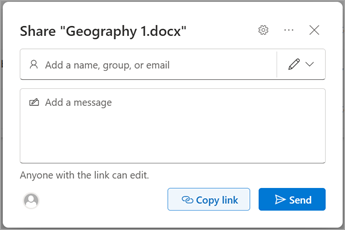
Выберите параметры, чтобы открыть параметры ссылки.
Примечание: В зависимости от параметров, установленных администратором, параметры по умолчанию могут быть другими. Например, на этой кнопке также может быть Люди в <Ваша организация> могут редактировать.
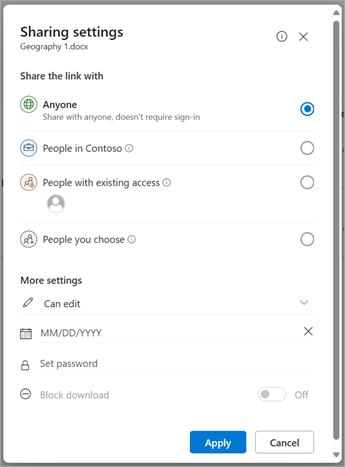
Если вы используете OneDrive для работы или учебы, вы можете изменить разрешения для ссылки. В противном случае пропустите этот шаг.
Выберите для кого вы хотите предоставить доступ по ссылке:
Примечание: Если общий доступ закрыт, возможно, его ограничили администраторы вашей организации. Например, они могли отключить параметр Все, чтобы нельзя было переслать ссылки другим пользователям за пределами вашей организации.
Параметр Все предоставляет доступ любому пользователю, который получил ссылку непосредственно от вас или путем пересылки от другого пользователя. Это также относится к людям вне вашей организации.
Параметр Сотрудники <вашей организации> с доступом к ссылке предоставляет доступ всем пользователям в вашей организации, имеющим ссылку, независимо от того, получили ли они ее непосредственно от вас или путем пересылки от другого пользователя.
Параметр Пользователи с доступом может применяться для пользователей, у которых уже есть доступ к документу или папке. Он не меняет никаких разрешений. Используйте этот вариант, если нужно просто отправить ссылку пользователю, у которого уже есть доступ.
Параметр Определенные пользователи предоставляет доступ только указанным получателям. При этом он уже может быть открыт другим пользователям. Если получатели пересылают приглашение к совместному использованию, ссылкой смогут воспользоваться только те, у кого уже есть доступ к элементу.
Примечание: Для отслеживания доступа и обеспечения безопасности вы можете делиться только с пользователями из вашей организации или с учетной записью Майкрософт.
В разделе Дополнительные параметры можно задать любой из следующих параметров:
Разрешить редактирование позволяет пользователям, выполнившим вход с помощью учетной записи Майкрософт, редактировать файлы или папки, к которым у них есть доступ. Если вы предоставите доступ к папке, пользователи с разрешениями на изменение смогут копировать, перемещать, изменять, переименовывать и удалять любые элементы в папке, к которой у них есть доступ. Если снять этот флажок, пользователи смогут просматривать, копировать и скачивать их без выполнения входа. Кроме того, они могут переслать эту ссылку другим людям. Однако они не смогут изменять версию в вашем хранилище OneDrive.
По умолчанию установлен выбран параметр Разрешить редактирование.
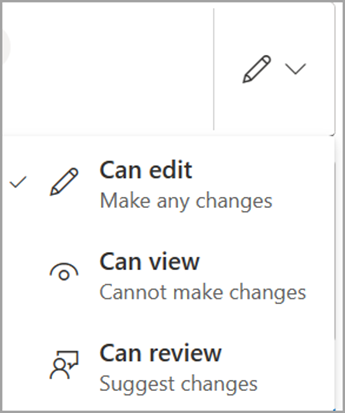
Вы также можете настроить разрешения на редактирование на предыдущем экране. В разделе Отправить ссылку рядом с полем Имя, группа или электронная почта выберите значок карандаша, чтобы изменить разрешения на редактирование для пользователей или групп, которые вы ввели.
Блокировать скачивание не позволяет пользователям скачивать файлы или папки, к которым у них есть доступ. Снятие флажка с этого поля означает, что люди могут загружать файлы на свои устройства.
Примечание: Этот параметр доступен только для рабочих или учебных учетных записей и если вы не предоставляете разрешение на редактирование.
Установить дату окончания срока действия позволяет установить дату окончания срока действия ссылки. После установки даты ссылка станет недействительной, и вам потребуется создать новую ссылку для пользователей, которым необходим доступ к файлу или папке.
Установить пароль позволяет установить пароль для доступа к файлу. Когда пользователь щелкнет ссылку, ему будет предложено ввести пароль перед получением доступа к файлу. Этот пароль необходимо предоставить отдельно всем, с кем вы хотите поделиться файлом.
Открыть только в режиме просмотра ограничивает возможность оставлять комментарии и делать предложения по файлу.
Этот параметр разрешения имеет только Word документы и файлы.
Если у кого-то уже есть разрешения на редактирование документа, выбор параметра Открыть только в режиме просмотра не помешает им вносить изменения. Для них документ откроется в режиме редактирования.
После настройки всех параметров и разрешений для ссылки выберите Применить.
В поле Имя, группа или электронная почта начните вводить адреса электронной почты или имена пользователей, которым нужно предоставить общий доступ. Начав вводить текст в поле, можно также выбрать контакт из появившегося списка.
Совет: Чтобы быстро поделиться с определенными людьми, вы можете ввести их имя или адрес электронной почты, а затем использовать значок карандаша справа от поля Имя, группа или адрес электронной почты, чтобы выбрать Может изменять или Может просматривать. Затем выполните те же действия, описанные ниже, чтобы поделиться информацией с указанными вами людьми. Для Word документов можно использовать параметр Можно просматривать, чтобы пользователи могли добавлять комментарии и предложения, но не вносить изменения.
Если хотите, добавьте сообщение под полем Имя, группа или электронная почта.
Примечание: Если вы хотите составить сообщение в Outlook, нажмите кнопку Outlook и ссылка будет вставлена в черновик сообщения электронной почты, а все, с кем вы хотите поделиться, будут в списке «Кому».
Нажмите Отправить.
Если у вас возникают проблемы при совместном использовании файлов с сайта Outlook.com, см. статью Не удается предоставить общий доступ к файлам OneDrive с сайта Outlook.com.
Если в вашей учетной записи Майкрософт включена функция «Семейная безопасность» и родители отключили управление контактами, вы можете предоставлять доступ к элементам только пользователям из своего списка контактов.
Соблюдайте авторские права и внимательно относитесь к материалу, который вы публикуете в Интернете. Незаконное копирование материалов или предоставление доступа к ним нарушает Соглашение об использовании служб Майкрософт.
Поделиться с помощью команды «Копировать ссылку»
Выберите этот вариант, чтобы поделиться элементом с большим количеством людей, с которыми вы, возможно, даже незнакомы. Например, эти ссылки можно публиковать в таких социальных сетях, как Facebook, Twitter или LinkedIn, а также отправлять по электронной почте или в сообщениях. Любой, кто получит ссылку, сможет просматривать или изменять элемент в зависимости от предоставленного разрешения. Пользователи со ссылкой не могут отправлять новые элементы. Если ссылка для общего доступа указывает на папку, может потребоваться войти с помощью учетной записи Майкрософт. У вас ее нет?
Совет: Ссылки для общего доступа можно создавать с помощью классического приложения OneDrive для Windows 7, Windows 10, Windows 11 и Mac. Просто щелкните файл или папку правой кнопкой мыши в своей папке OneDrive на компьютере и выберите пункт ПоделитьсяOneDrive ссылкой. При этом вы скопируете ссылку в буфер обмена, которую можно вставить в нужное место. Однако этим ссылкам по умолчанию присвоено разрешение на изменение. Если вы хотите изменить разрешения, выполните следующие действия:
Перейдите на веб-сайт OneDrive и войдите в службу с помощью учетной записи Майкрософт либо рабочей или учебной учетной записи.
Выберите нужные файлы или папки, выбрав значок круга.
Примечание: Одновременный общий доступ к нескольким элементам недоступен для рабочих или учебных учетных записей OneDrive.
Если вы используете представление списка, выберите кружок слева от элемента. Вы также можете выбрать несколько элементов и предоставить доступ к ним одновременно.
Если вы используете представление «Плитки», выберите кружок в правом верхнем углу элемента. Вы также можете выбрать несколько элементов и предоставить доступ к ним одновременно.
В верхней части страницы нажмите кнопку Поделиться .
Если к выбранному файлу или папке уже предоставлен доступ кому-либо, внизу появится список Совместно с. Каждый изображение — это либо фотография профиля отдельного пользователя, либо инициалы группы, которым предоставили общий доступ к файлу. Если вы хотите изменить уровень доступа для отдельного пользователя или группы, выберите фотографию или инициалы группы, чтобы открыть раздел Управление доступом.
Если к выбранному файлу или папке в настоящее время не предоставлен общий доступ, списка Общий доступ в этом окне не будет.
Выберите Копировать ссылку, чтобы скопировать ссылку.
Примечание: В зависимости от параметров, установленных администратором, параметры по умолчанию могут быть другими. Например, на этой кнопке также может быть Люди в <Ваша организация> могут редактировать.
Чтобы изменить разрешения на ссылку, выберите параметры:
Примечание: Если общий доступ закрыт, возможно, его ограничили администраторы вашей организации. Например, они могли отключить параметр Все, чтобы нельзя было переслать ссылки другим пользователям за пределами вашей организации.
Параметр Все предоставляет доступ любому пользователю, который получил ссылку непосредственно от вас или путем пересылки от другого пользователя. Это также относится к людям вне вашей организации.
Параметр Сотрудники <вашей организации> с доступом к ссылке предоставляет доступ всем пользователям в вашей организации, имеющим ссылку, независимо от того, получили ли они ее непосредственно от вас или путем пересылки от другого пользователя.
Параметр Пользователи с доступом может применяться для пользователей, у которых уже есть доступ к документу или папке. Он не меняет никаких разрешений. Используйте этот вариант, если нужно просто отправить ссылку пользователю, у которого уже есть доступ.
Параметр Определенные пользователи предоставляет доступ только указанным получателям. При этом он уже может быть открыт другим пользователям. Если получатели пересылают приглашение к совместному использованию, ссылкой смогут воспользоваться только те, у кого уже есть доступ к элементу.
Примечание: Для отслеживания доступа и обеспечения безопасности вы можете делиться только с пользователями из вашей организации или с учетной записью Майкрософт.
В меню Другие параметры можно настроить любой из следующих параметров:
Разрешить редактирование позволяет пользователям, выполнившим вход с помощью учетной записи Майкрософт, редактировать файлы или папки, к которым у них есть доступ. Если вы предоставите доступ к папке, пользователи с разрешениями на изменение смогут копировать, перемещать, изменять, переименовывать и удалять любые элементы в папке, к которой у них есть доступ. Если снять этот флажок, пользователи смогут просматривать, копировать и скачивать их без выполнения входа. Кроме того, они могут переслать эту ссылку другим людям. Однако они не смогут изменять версию в вашем хранилище OneDrive.
По умолчанию установлен выбран параметр Разрешить редактирование.
Вы также можете установить разрешения на редактирование на предыдущем экране, щелкнув значок карандаша справа от имен пользователей, с которыми вы делитесь файлом.
Блокировать скачивание не позволяет пользователям скачивать файлы или папки, к которым у них есть доступ. Снятие флажка с этого поля означает, что люди могут загружать файлы на свои устройства.
Установить дату окончания срока действия позволяет установить дату окончания срока действия ссылки. После установки даты ссылка станет недействительной, и вам потребуется создать новую ссылку для пользователей, которым необходим доступ к файлу или папке.
Установить пароль позволяет установить пароль для доступа к файлу. Когда пользователь щелкнет ссылку, ему будет предложено ввести пароль перед получением доступа к файлу. Этот пароль необходимо предоставить отдельно всем, с кем вы хотите поделиться файлом.
Открыть только в режиме просмотра ограничивает возможность оставлять комментарии и делать предложения по файлу.
Этот параметр разрешений доступен только для документов и файлов Word.
Если у кого-то уже есть разрешения на редактирование документа, выбор параметра Открыть только в режиме просмотра не помешает им вносить изменения. Для них документ откроется в режиме редактирования.
После настройки всех параметров и разрешений для ссылки выберите Применить.
Выберите Копировать , а затем — Отправить.
Примечание: «https://1drv.ms» — это сокращенный URL-адрес для OneDrive. Сокращенные URL-адреса используются для обмена данными в Twitter.
Вставьте ссылку и отправьте ссылку туда, куда вы хотите ее отправить, например, по электронной почте, в сообщении или публикации.
В Облаке Mail.Ru появились общие папки
В Облаке Mail.Ru появилась возможность делиться папками. Теперь вы и ваши друзья и коллеги можете добавлять в них любые файлы.
Вы можете предоставить доступ к содержимому своих папок в разделе меню «Поделиться», установив уровень доступа, необходимый для каждого участника: просмотр или редактирование.
ПЕРЕЙТИ В ОБЛАКО MAIL.RU
Новая функция будет полезна в работе, учебе и личном использовании. Вот несколько примеров, когда общие облачные папки полезны.
• Общие папки значительно упрощают рабочий процесс и больше не нужно искать необходимые документы проекта в длинной электронной переписке: все файлы доступны каждому участнику в общей папке.
• Фотоальбом, который можно заполнить всей семьей и моментально поделиться яркими моментами с близкими.
• Фотографии с вечеринки или отпуска с друзьями: больше не нужно ждать их отправки вам. Мы реализовали самую удобную для этого случая функцию — настроили автоматическую выгрузку с камеры разных смартфонов и планшетов сразу в общую папку.
Как создать общие папки в Облаке?
КАКОЙ ШАБЛОН ПРЕЗЕНТАЦИИ ИСПОЛЬЗОВАТЬ?
Общая папка для групповой работы с файлами
Общие папки значительно упрощают рабочий процесс, а необходимые документы проекта всегда будут доступны каждому участнику в папке. Настройте общий доступ, чтобы сократить время, необходимое вашей команде для утверждения документации.
Шаблоны писем и презентаций, бланки заявлений, инструкции, техническое задание – все эти файлы можно поместить в общую папку с доступом на чтение для всех сотрудников, а секретарю или администратору можно назначить права на управление их содержимым.
Рекламные агентства, студии фото- и видеопроизводства оценят возможность совместной работы с файлами в общих папках, учитывая необходимость постоянного хранения и обмена информацией в больших объемах.
МОЯ БАБУШКА ОБОЖАЕТ СЕЛФИ!
Архив семейных фото в Облаке
Создайте общий альбом для всех своих близких и вместе с любимыми сохраните в нем память о знаменательных для вашей семьи событиях. В облаке достаточно места для хранения большого архива семейных фотографий.
Теперь вам не нужно иметь дома гигантские фотоальбомы, а также тратить деньги на печать фотографий для их наполнения. Благодаря общему альбому ваши близкие могут мгновенно увидеть все фотографии. И да, не забудьте научить бабушку делать селфи!
ИДЕАЛЬНАЯ ПОЕЗДКА
Автоматическая загрузка фотографий в общий альбом
Все мы любим проводить свободное время с друзьями: вечеринки, дни рождения или поездки — мы делаем много фотографий вместе и потом с нетерпением их ждем. Но обычно мы получаем его только через несколько недель, а то и месяцев. Известная ситуация?
Мы нашли решение! Специально для таких случаев в мобильных приложениях Mail.Ru Cloud для iOS и Android мы реализовали возможность автоматической загрузки фото и видео с разных устройств в одну папку.
Как это работает?
Создайте папку, например «Perfect Journey», и предоставьте друзьям доступ для ее редактирования. Затем перейдите в «Настройки/Главная» и выберите эту папку для загрузки с камеры. Не забудьте сказать своим друзьям, чтобы они сделали то же самое!
Теперь каждый раз, когда вы запускаете приложение, все фото и видео на вашем телефоне и устройствах друзей будут автоматически загружаться в общую папку «Perfect Journey». Но когда вы вернетесь домой, вернитесь к предыдущим настройкам автоматической загрузки с камеры для сохранения конфиденциальности.
Совместный доступ к папке
В Облаке вы можете не только отправлять ссылки на свои папки, но и создавать общие папки для нескольких пользователей. Все пользователи, которым вы предоставите доступ к папке, смогут просматривать, добавлять и удалять файлы, если у них есть права.
- Сделать папку общей
- Доступные вам папки
Сделать папку общей
Чтобы сделать папку общей, нажмите правой кнопкой и выберите «Пригласить пользователей»
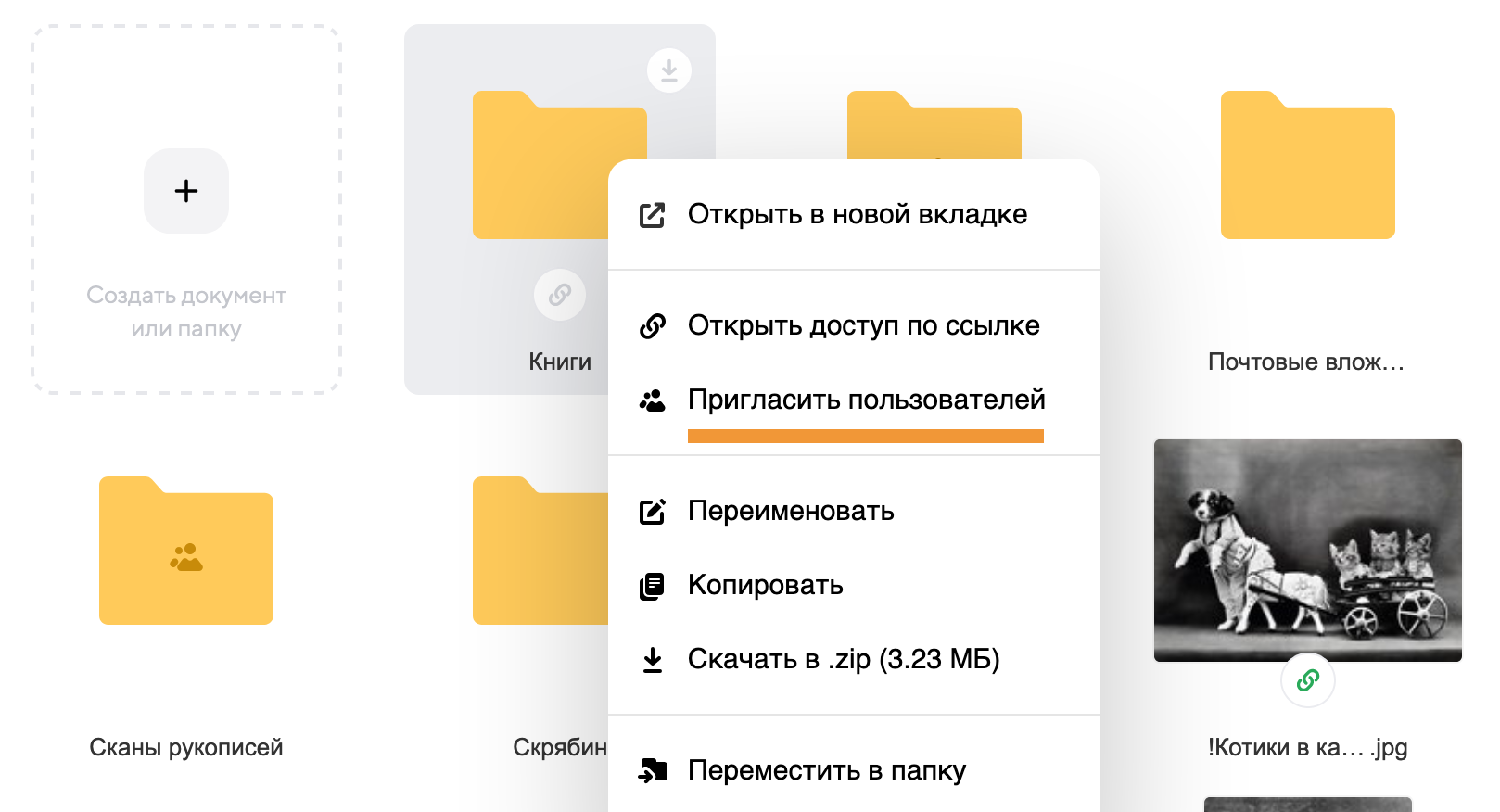
Выдать доступ пользователю
- Введите почту человека, которому вы выдаёте права к папке.
- Выберите уровень доступа для пользователя:
Пользователь сможет только смотреть файлы, которые содержатся в папке
Пользователь сможет добавлять и удалять файлы и редактировать документы
- Нажмите
 .
Добавьте всех пользователей и закройте окно — настройки сохраняются автоматически.
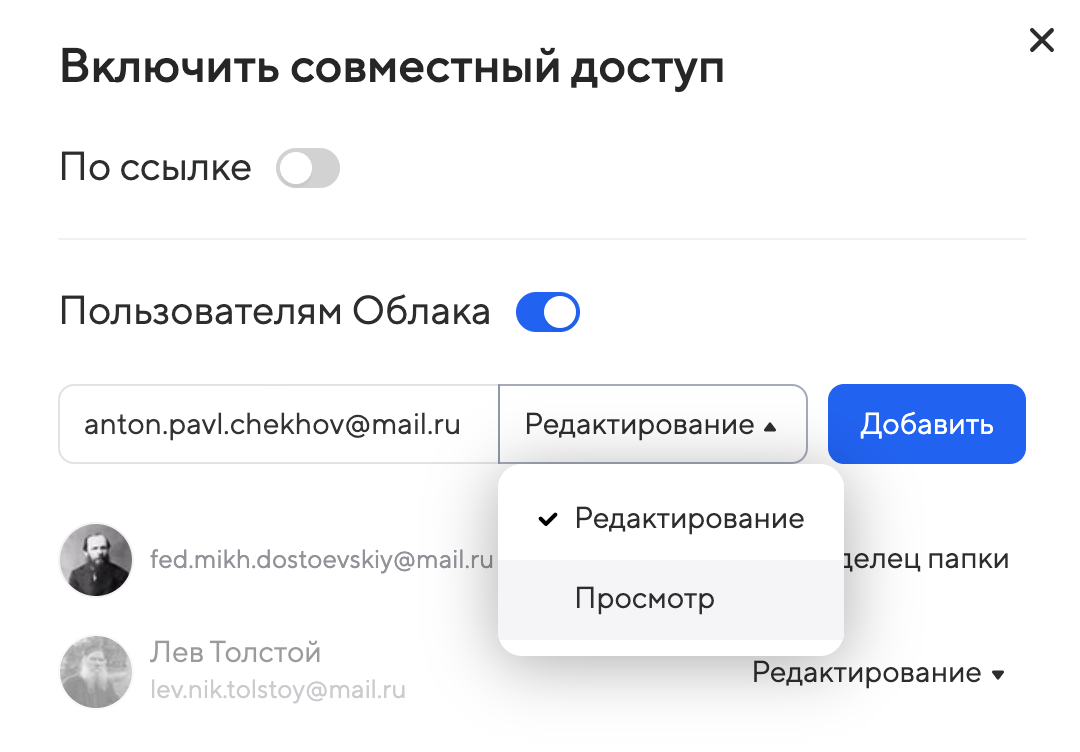
Чтобы добавить новых участников или изменить права доступа, перейдите в папку и нажмите «Настроить доступ» .
Нельзя сделать общей папку, в названии которой содержится www или ru .
Если вы не добавили или не подтвердили номер телефона в аккаунте, вы не сможете отправить больше трёх новых приглашений в общую папку. Новое приглашение — на которое получатель не отреагировал: не принял и не отказался. Чтобы отправлять больше приглашений, добавьте в аккаунт номер телефона или подтвердите добавленный в разделе «Личные данные».
Получить доступ к папке
Когда вам предоставят доступ к папке, на вашу почту придёт уведомление. Откройте письмо и нажмите  .
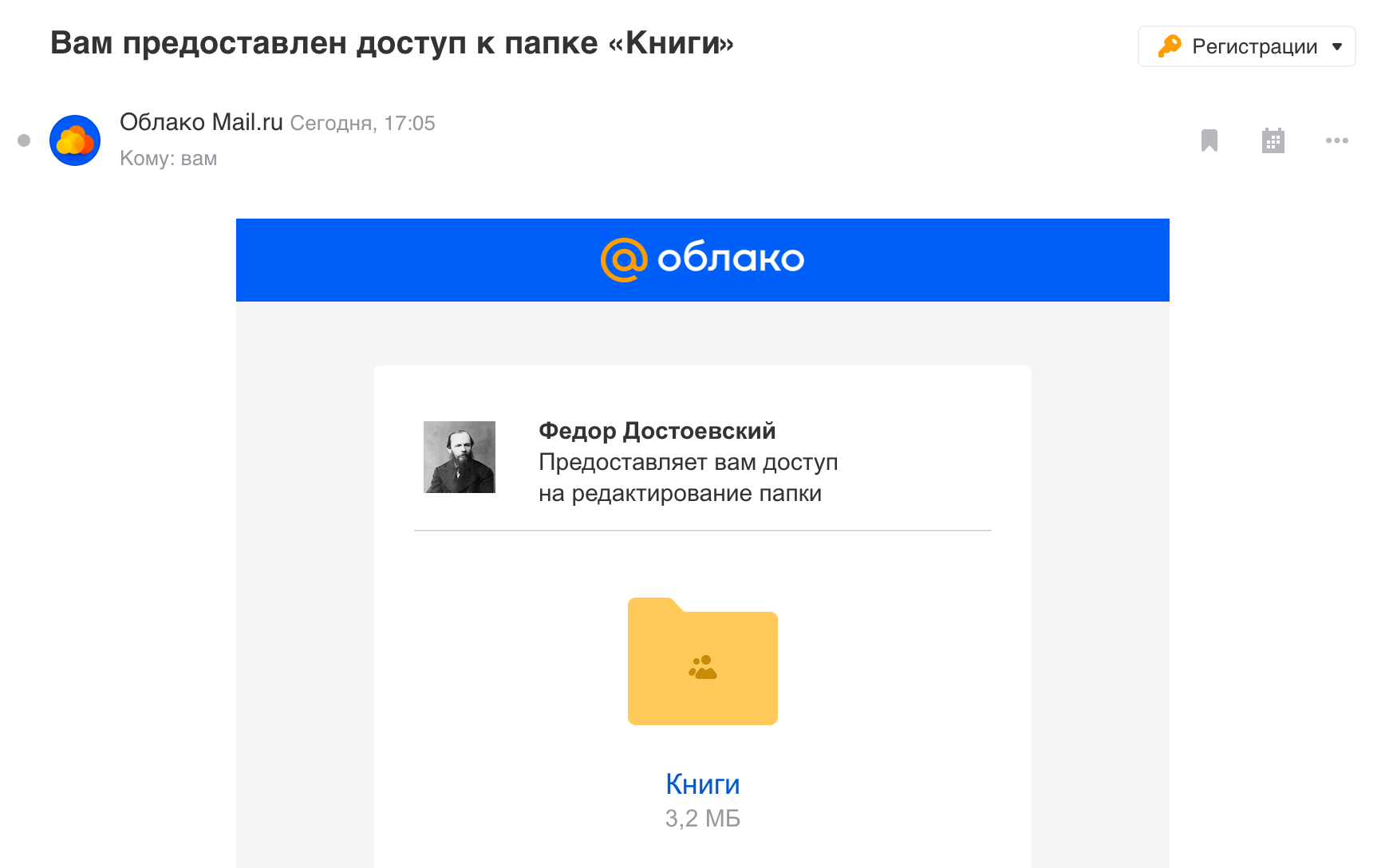
Почта перенаправит в Облако, чтобы подтвердить подключение папки к вашему хранилищу. Чтобы подтвердить, нажмите «Подключить».
Когда вы принимаете доступ к папке, она добавляется на ваше Облако. Поэтому если другие пользователи будут загружать файлы в папку, они будут занимать свободное место и на вашем Облаке.
Доступные вам папки
Все доступные вам папки находятся в разделе «Общий доступ» → «Доступные мне». В разделе «Мои файлы и папки» находятся все файлы и папки, ссылки на которые вы создавали.
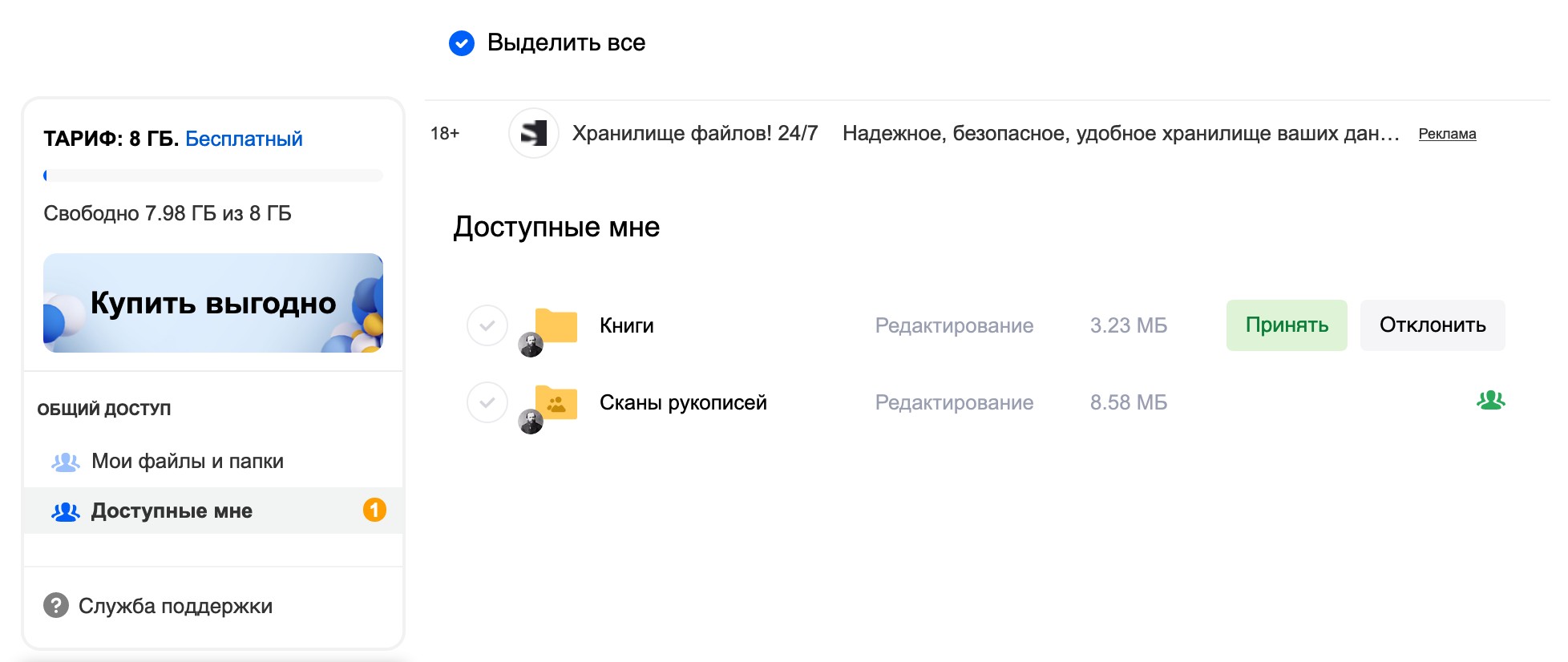
Если вы хотите отключить папку, нажмите  напротив названия папки и в открывшемся окне нажмите «Отключить папку».
Создать папку в облачном хранилище Майл.Ру
Папка из облака Mail.Ru позволяет объединить файлы одной категории (или тематической направленности) в одном месте. В папке могут быть расположены как фото или видео, так и документы, презентации и другие элементы. Ссылкой на объект можно делиться с пользователями интернет-сети, а также открывать к ней общий доступ для совместного просмотра и редактирования содержимого.
Как создать папку в облаке mail через компьютер
С помощью ПК создать папку в облачном хранилище можно 2 способами: через установленную на компьютер программу Cloud.mail.ru и в личном кабинете облака через браузер.
Способ №1: Через приложение на ПК
Предварительно на компьютер должно быть установлено облачное хранилище. Для создания директории в облаке необходимо сделать следующее:
- На компьютере найти Cloud Mail.Ru.
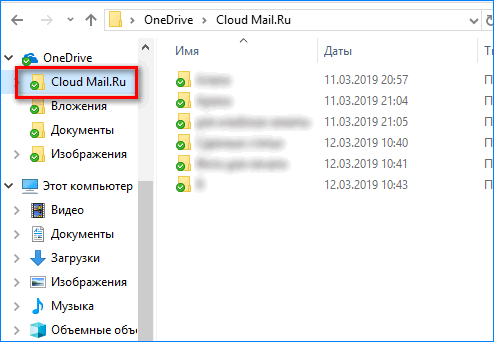
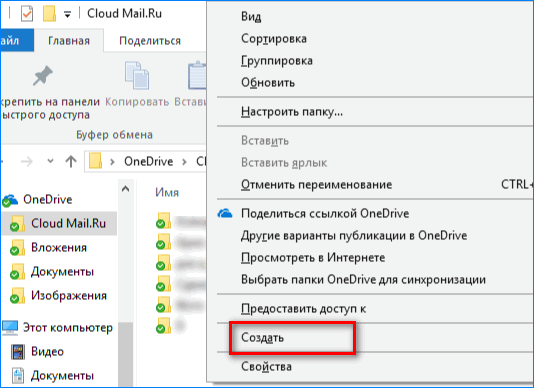
- Кликнуть правой кнопкой мышки по свободному месту (или между файлами) и выбрать пункт «Создать».
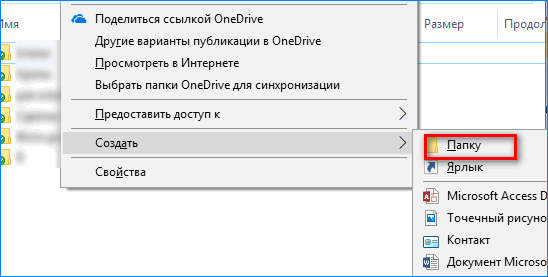
- Выбрать «Папку».
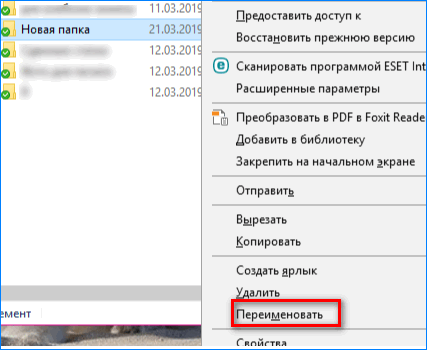
- Она будет называться «Новая». При необходимости можно дать другое название сразу или через некоторое время, нажав на объект правой кнопкой мышки и выбрав пункт «Переименовать».
Созданную директорию можно вложить в уже имеющуюся. Для этого нужно нажать левой кнопкой мышки по элементу, и, удерживая, переместить.
Способ №2: в личном кабинете хранилища
После входа в личный кабинет облака откроется основная страница с панелью управления и имеющимися файлами. Далее необходимо:
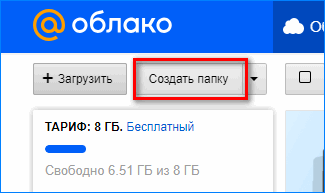
- В левом верхнем углу на панели найти кнопку «Создать папку» и кликнуть по ней.
Важно! Кликнуть нужно именно по данной кнопке, а не по маленькому треугольнику справа. В противном случае откроется меню для других документов.
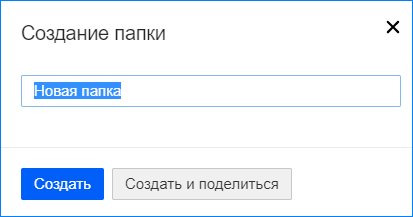
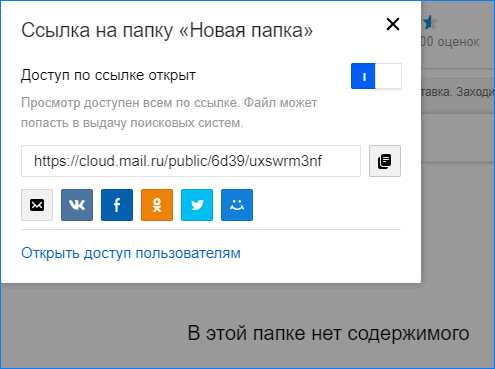
- При необходимости дать объекту новое имя. После этого можно поделиться с другими пользователями созданным элементом. В этом случае откроется окно со ссылкой, которую можно скопировать.
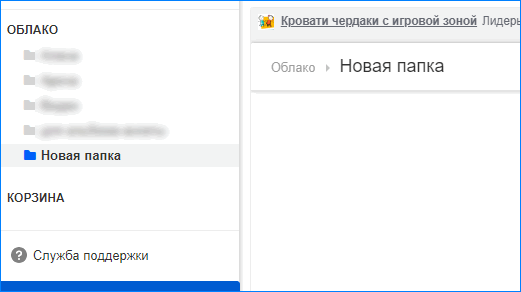
 Теперь объект будет отображаться на боковой панели личного кабинета.
Создать через мобильный телефон
Для создания директории в браузере необходимо провести алгоритм действий для личного кабинета хранилища. Чтобы создать директорию в мобильном приложении, нужно:
- Войти под своей учетной записью.
- На нижней панели экрана найти раздел «Файлы».
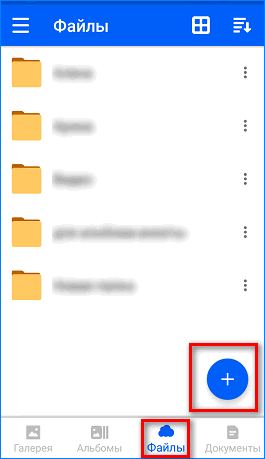
- В разделе нажать на кнопку «+».
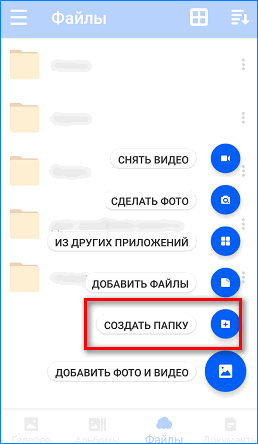
- Выбрать функцию «Создать папку».
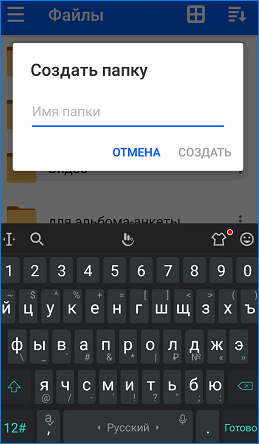
- Придумать для нее название.
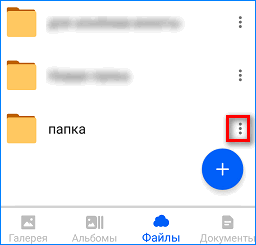
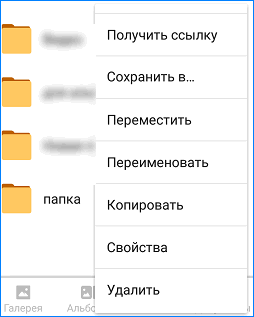
Если нажать на 3 вертикальные точки справа от объекта, откроется меню действий для директории.
Загрузить директорию в облако
Перед тем, как загрузить папку в облако Майл, необходимо выбрать место ее конечного размещения. На ПК, мобильном телефоне и в личном кабинете хранилища нужно открыть то место, где будет располагаться новая директория. Перед тем, как добавить директорию в общее место размещения, нужно выйти на главную страницу личного кабинета или в общий раздел файлов на ПК или мобильном телефоне.
Метод №1: через ПК
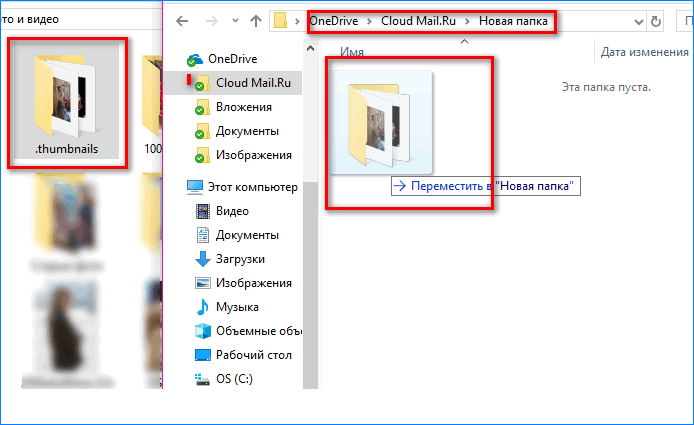
- Кликнуть левой кнопкой мыши по объекту, затем удерживая, перенести в конкретный (или общий раздел).
- Подождать, пока элемент полностью загрузится на диск.
В качестве альтернативного варианта можно кликнуть по элементу правой кнопкой мыши, затем «Скопировать или отправить в облако Mail.Ru». В этом случае объект отправится в общий раздел с файлами.
Метод №2: через личный кабинет
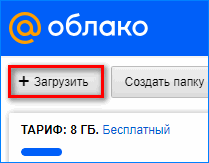
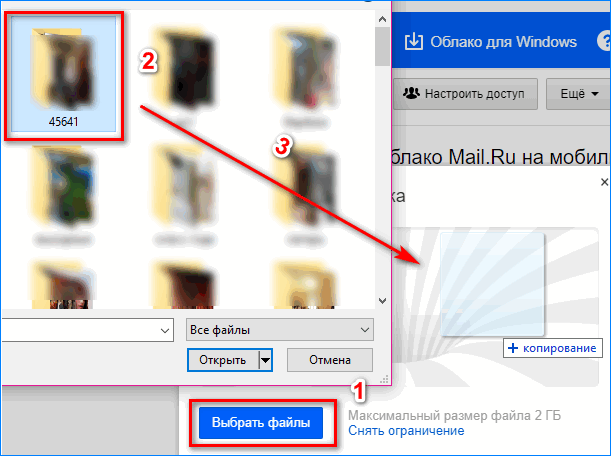
- На панели действий в левом верхнем углу кликнуть по «Загрузить».
- Далее кликнуть по «Выбрать файлы».
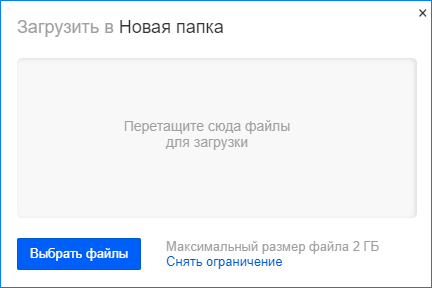
- Левой кнопкой мыши 1 раз кликнуть по нужной папке и удерживать, перенести в поле для загрузки.
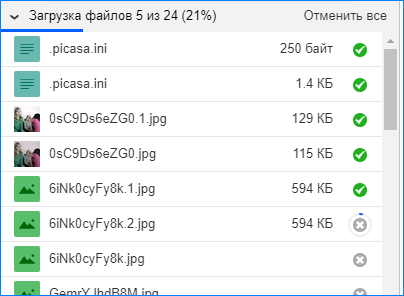
- Справа откроется список загрузок. Подождать, пока окно со списком закроется.
Метод №3: через мобильный телефон.
- Открыть галерею, выбрать объект и удерживать несколько секунд.
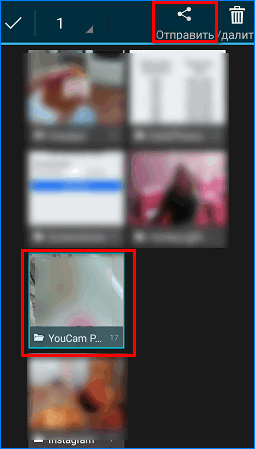
- На верхней панели (или в меню) кликнуть по пункту «Отправить».
- В списке найти облачное хранилище.
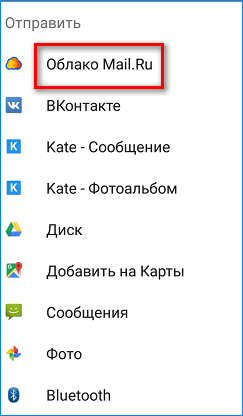
- Кликнуть по месту размещения и «Добавить».
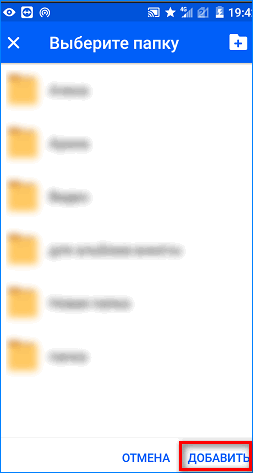
- Подождать, пока все загрузится целиком.
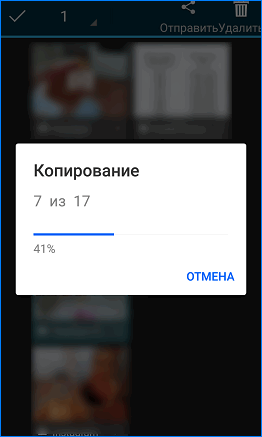
Работать с загрузкой из облака mail.ru на мобильном телефоне:
- В разделе «Файлы» выбрать «Добавить файлы».
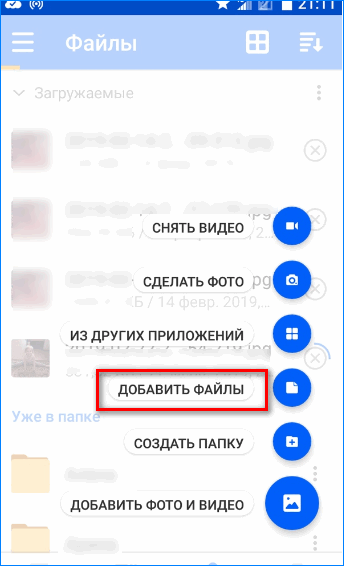
- Нажать на элемент, удерживать, а затем «Добавить».
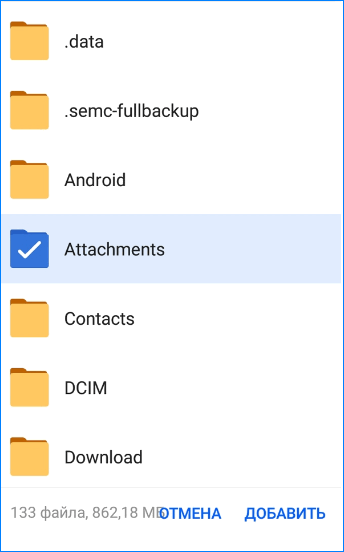
- Подождать полной выгрузки.
Создание директории, как и загрузку уже имеющейся, можно производить с любого устройства с доступом в интернет. Для загрузки лучше подключить безлимитную сеть, так как выгрузка большого объема данных требует использование значительного количества трафика.