Як вимкнути клавіатуру на ноутбуці 7 способами
Багатьом досвідченим користувачам не доводилося морочитися над відключенням клави.

Однак блокування клавіш має чимало причин:
- Увімкнули мультик дитині та не хочете, щоб вона щось надивачила у ноутбуці.
- На клавіатуру потрапила мінералка або інша рідина і тепер вона поводиться неадекватно.
- Вирішили пожартувати над колегою.
Як вимкнути клавіатуру на ноутбуці Windows 10
Найбільш логічний варіант із заснованих на використанні функціонала Windows полягає у блокуванні клави через «Диспетчер пристроїв». Алгоритм наступний:
- тиснемо правою по «Цей комп’ютер»;
- вибираємо «Властивості» — «Диспетчер пристроїв»;
- розкриваємо гілку з клавами;
- клацаємо ПКМ по пристрою введення, і вибираємо пункт меню з видаленням клави.
Для вступу змін в дію знадобиться перезавантаження, але не поспішайте ребутити ноут, оскільки розумна машинка спробує повернути все на місце. Щоб цього не сталося:
- у властивостях ПК натискаємо Додаткові параметри,
- вибираємо «Устаткування»,
- переходимо на Параметри встановлення,
- відключаємо автоматичне завантаження софту для пристроїв.
Якщо через деякий час потрібно знову залучити клаву, поверніть параметр, який відповідає за автоматичне встановлення драйверів у початкове положення.
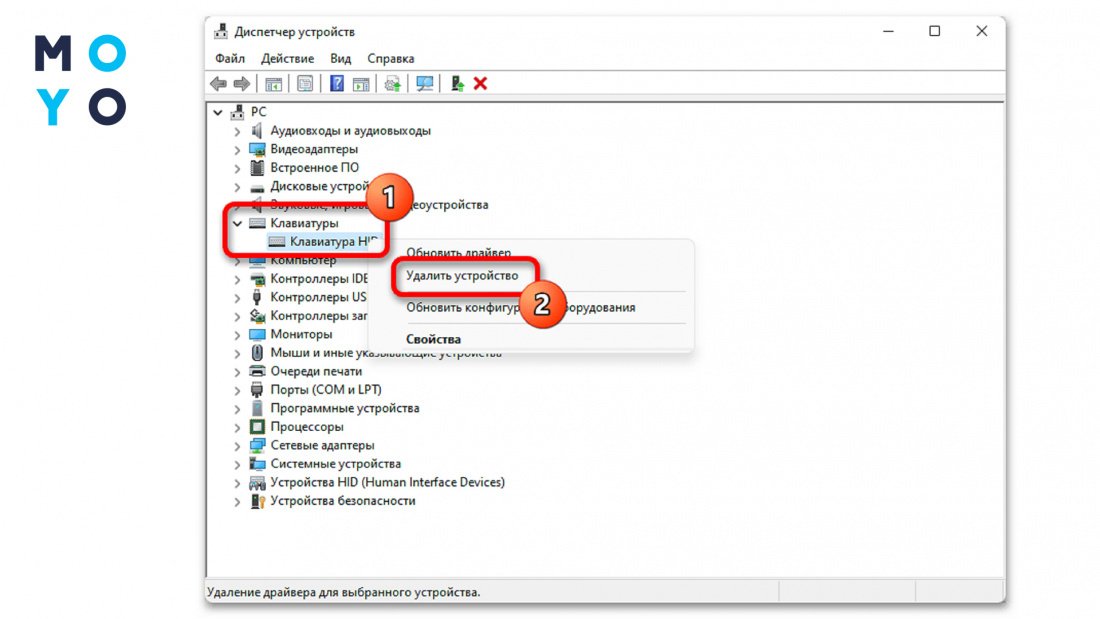
Перед тим, як відключати клавіатуру на ноутбуці, який працює під Windows 10, врахуйте, що разом з нею може перестати працювати тачпад. Можливо, доведеться обходитися мишкою.
За допомогою командного рядка
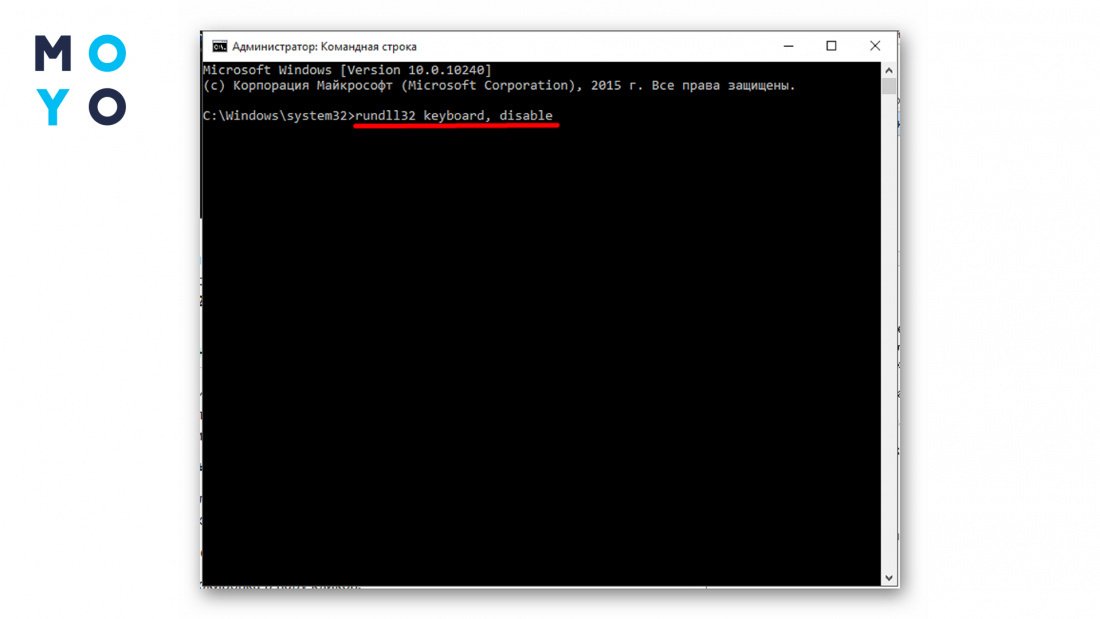
Команда rundll32 — трохи ризикований метод у тому плані, що для подальшого включення доведеться пустити в дію екранну клавіатуру. Перед використанням переконайтеся, що на лептопі мишаче введення символів справно запускається.
Щоб перейти до консолі в «Пуску», наберіть cmd. Для відключення клавіші введіть 3 слова: rundll32 keyboard, disable. Повернути все у початковий стан допоможе rundll32 keyboard, enable.
За допомогою комбінації клавіш
У функціонал більшості лептопів входить відключення клавіатури натисканням комбінації клавіш. Це можливо, наприклад, через тандем Fn з F6 або F11. Поєднання для відключення можна знайти в інструкції до лептопа, або подивіться, на якій з функціональних клавіш зображена перекреслена клава. Для увімкнення пристрою введення потрібно продублювати гарячу комбінацію.
Якщо купили ноут з попередньо встановленою Windows, а потім встановили іншу операційну систему, цей спосіб може не спрацювати.
Налаштування групових політик
У першому розділі статті йшлося про те, як вимкнути в Диспетчері вбудовану клавіатуру на ноутбуці. Після видалення пристрою введення заходили в додаткові параметри, щоб клава не запрацювала після перезавантаження. Забезпечити стійкий результат можна і за допомогою групових політик:
- Тиснемо Win + R, пишемо gpedit.msc.
- Проклацуємо: Адміністративні шаблони — «Система» — Встановлення аксесуарів — Обмеження.
- Розкриваємо пункт, у якому можна заборонити встановлення пристроїв, які відсутні в описі інших параметрів.
- Активуємо чек бокс «Включено».
Як вимкнути вбудовану клавіатуру на ноутбуці за допомогою спеціальних програм
Якщо доводиться часто відключати клавіатуру, можливо, є сенс користуватися спеціальним софтом. Є кілька простих програм, які дозволяють вимикати/вмикати пристрій введення, кілька разів клацнувши мишкою або натиснувши комбінацію клавіш. Порівняльна табличка:
KidKeyLock
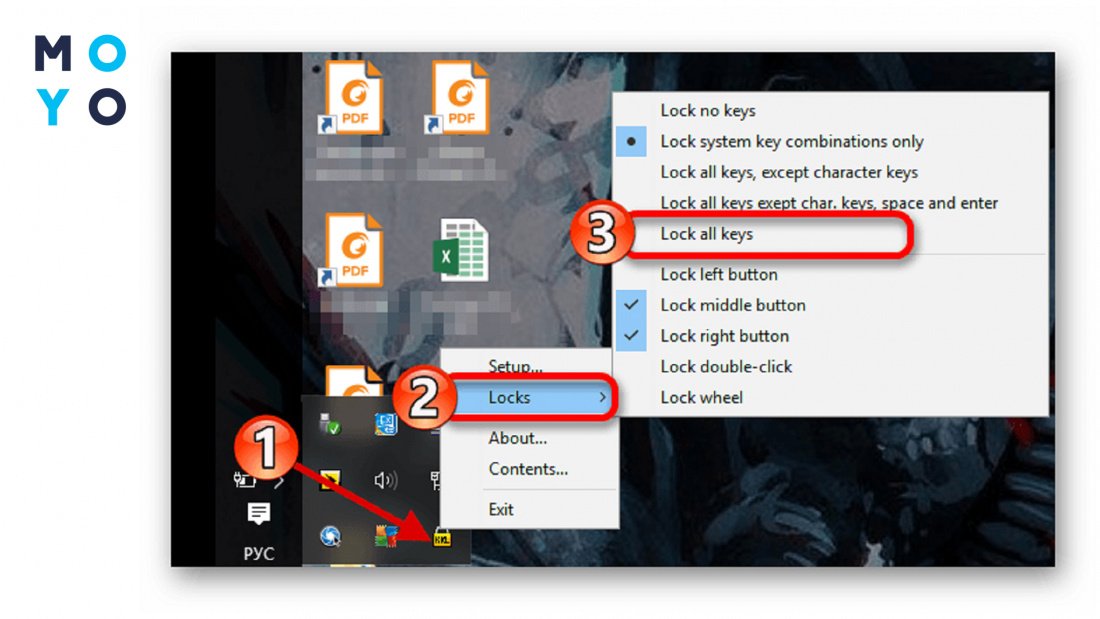
Досить відома утиліта вирішує не тільки завдання відключення клави: за допомогою додатку можна блокувати окремі кнопки, їх комбінації, обмежувати функціональність мишки. Не зважаючи на те, що є портативна версія проги, має сенс подумати про повноцінну установку софту. Утиліта не займає багато місця, встановлюється в пару кліків. Після встановлення з’являється іконка у треї. Для відключення клавіші клацаємо Locks, а потім тиснемо Lock All keys. Для включення — Lock no keys.
KeyFreeze
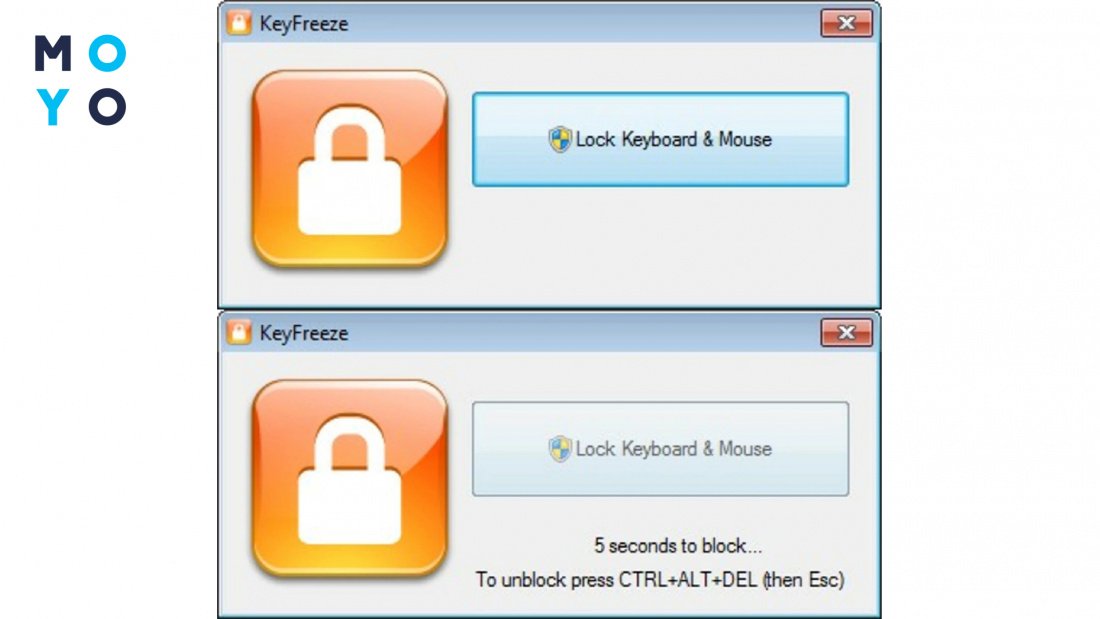
Під час запуску утиліти стартує зворотний відлік. Користувач, який випадково її запустив, має можливість скасувати блокування введення символів. У налаштуваннях додатка можна вибрати:
- «заморожування» кнопок/руху миші;
- комбінацію для відключення/вмикання клави;
- час зворотного відліку у секундах;
- час простою, після якого запуститься автоблокування;
- демонстрацію інформаційних спливних вікон;
- звуковий супровід та інше.
Прога не вирубує клавіатуру намертво: користувач може розблокувати її за допомогою Ctrl+Alt+F або схожою комбінацією, обраною самостійно.
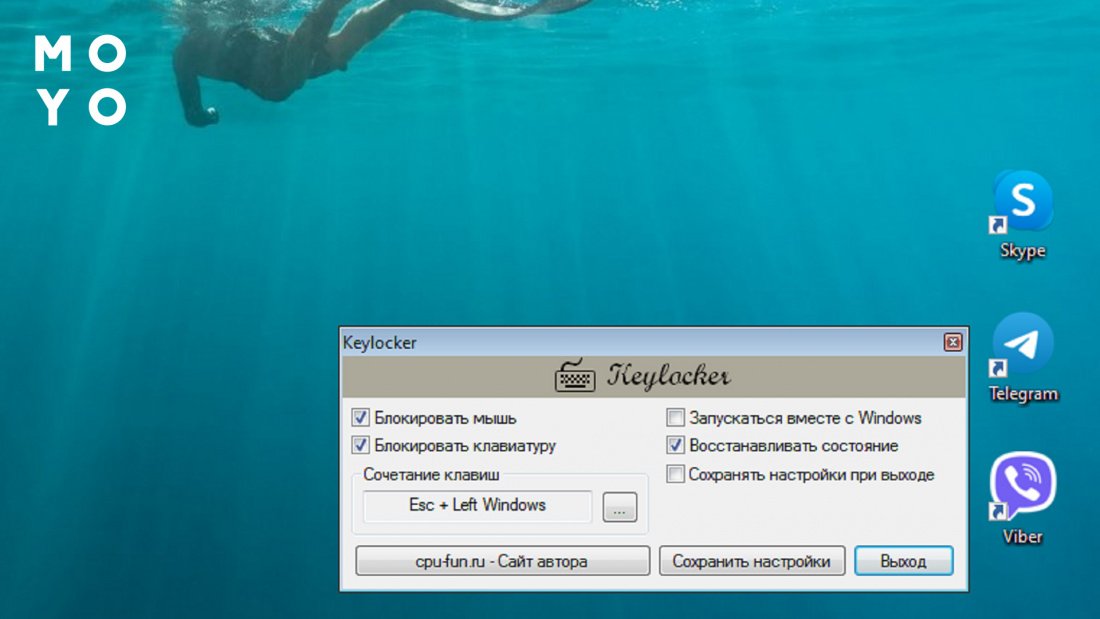
Keylocker
У плані функціонала утиліта аналогічна KeyFreeze. Її переваги:
- Можливість окремого відключення мишки та клавіатури.
- Вибір клавіш для відключення/увімкнення. Керувати процесом можна за допомогою одночасного натискання не 3, а 2 кнопки.
- Автозавантаження під час запуску Windows.
- Наявність портативної версії.
Апаратне відключення
Розглянемо, як вимкнути шлейфом клавіатуру на ноутбуці. Перед процедурою необхідно вийняти акумулятор. В одних ноутбуках можна від’єднати клавіатуру, залишивши на місці передню панель, в інших — ні.
- Перший варіант менш трудомісткий. Під корпусом шукаємо 1-3 гвинти, підписані keyboard, kbd або із зображенням клави. Відкручуємо їх. Над верхи клавіатури відщеплюємо зачепи. Акуратно зміщуємо пристрій введення, звільняючи від нижніх зачепів. Опускаємо клямки шлейфу і витягаємо його з роз’єму. У деяких ноутах слід починати з нижньої частини клавіатури.
- Другий варіант складніший, оскільки доведеться викручувати більше гвинтів, роз’єднувати кріплення по периметру нижньої панелі.
До апаратного від’єднання можна вдаватися, тільки якщо ноут не на гарантії та є хоча б невеликий досвід роботи з комп’ютерним залізом.
Корпус зазвичай розкривають, коли бажають вирубати клавіатуру назавжди. Для тимчасового блокування це не найкращий спосіб через ризики та трудомісткість. Якщо залили клаву водою, пивом або іншим напоєм, не ставте на ній хрест: після надання першої допомоги віднесіть її в сервіс або відремонтуйте самостійно. Тоді не доведеться відключати клавіші програмними методами, користуватися віртуальними кнопками тощо.
Как отключить клавиатуру на ноутбуке

Важно! Современные ноутбуки имеют ряд функциональных кнопок, которые применяются для настройки звука, изменения яркости экрана и прочих подобных действий. Некоторые модели также снабжаются специальной кнопкой блокировки клавиатуры. Ее точное расположение и способ использования описываются в отдельной статье на нашем сайте, в ней же можно ознакомиться с приложением, позволяющим выполнить аналогичное действие на программном уровне.
Подробнее: Как заблокировать клавиатуру на ноутбуке
Windows 11
Если клавиатуру необходимо отключить, а не заблокировать, для этого следует прибегнуть к специальным системным утилитам. В Windows 11 можно воспользоваться тремя средствами для решения поставленной задачи.
Способ 1: «Диспетчер устройств»
За работу каждого компонента ноутбука отвечает соответствующий драйвер, который устанавливается вместе с Windows 11 или в ходе эксплуатации устройства. Соответственно, если удалить это программное обеспечение, то клавиатура автоматически отключится.

-
Откройте «Диспетчер устройств» любым доступным способом. Проще всего это сделать посредством поиска. Нажмите на соответствующую иконку на панели задач, а после введите запрос «Диспетчер устройств». В результатах выдачи кликните «Открыть».
Обратите внимание! Чтобы включить клавиатуру повторно, необходимо будет инсталлировать драйвер в этом же окне. Сделать это можно через свойства оборудования или нажав в меню «Действие» по опции «Обновить конфигурацию оборудования». Также зачастую автоматическая установка отсутствующих драйверов происходит при старте системы, поэтому можно просто перезапустить компьютер.
Способ 2: «Редактор групповых политик»
Отключить клавиатуру на ноутбуке можно с помощью специального средства администрирования — «Редактора групповых политик». Он просто блокирует устройство в системе на программном уровне, не удаляя при этом его драйвер.
Примечание! «Редактор групповых политик» доступен только в редакциях Windows 11 Pro и Enterprise, в других версиях операционной системы воспользоваться этим способом не получится.
Предварительно необходимо узнать ID устройства, которое требуется отключить, делается это в «Диспетчере устройств»:
-
Откройте обозначенную утилиту, воспользовавшись поиском по системе, как было продемонстрировано в первых пунктах предыдущей инструкции.
После того как идентификатор клавиатуры получен, можно переходить в «Редактор групповых политик», чтобы отключить ее:
-
Откройте окно «Выполнить», воспользовавшись сочетанием горячих клавиш Win + R. В появившемся меню введите значение gpedit.msc и нажмите по кнопке «ОК».
Способ 3: «Командная строка»
Отключить клавиатуру можно с помощью ввода специальной команды в консоль. Этот метод менее затратен по времени, но требует четкого выполнения инструкции, в противном случае можно навредить системе.
-
Откройте командную строку от имени администратора любым доступным методом. Проще всего для этого нажать по иконке меню «Пуск» правой кнопкой мыши и выбрать опцию «Терминал Windows (администратор)».

rundll32 keyboard, disable

Примечание! Проследите, чтобы рабочий каталог был «C:\Windows\system32», иначе команда не будет выполнена успешно. Если он отличается, это свидетельствует о том, что запуск «Командной строки» был произведен не от имени администратора.
В дальнейшем повторно включить клавиатуру можно будет командой rundll32 keyboard, enable .
Windows 10
В Windows 10 произвести отключение клавиатуры можно подобным образом, отличия будут заключаться только в визуальном оформлении графического интерфейса, расположении некоторых элементов меню и их названиях. На нашем сайте есть статья, учитывающая все эти нюансы, в ней также приводится дополнительный способ, подразумевающий использование стороннего программного обеспечения.

Подробнее: Как отключить клавиатуру на ноутбуке с Windows 10
Если потребуется включить клавиатуру повторно, следует вернуть все измененные параметры в прежнее состояние. В случае возникновения трудностей с этим, перейдите по ссылке ниже, чтобы ознакомиться с другой статьей на нашем сайте, в которой представлены все способы решения поставленной задачи.

Windows 8
Windows 8 отличается от современных версий операционной системы своей структурой, которая была сильно переработана и стала вмещать в себя множество дополнительных меню. Ниже представлены те же три способа отключения клавиатуры, только выполненные в восьмой версии системы от Microsoft.
Способ 1: «Диспетчер устройств»
В «Диспетчере устройств» находится список всего подключенного к ноутбуку оборудования, включая и клавиатуру. Через инструменты этого приложения можно выполнить удаление драйвера устройства, что повлечет за собой его полное отключение.
- Откройте «Диспетчер устройств». Проще всего это сделать через системный поиск. В Windows 8 для его вызова потребуется перейти в меню «Пуск» и на боковой панели справа нажать по иконке в виде лупы. В появившуюся строку введите запрос «Диспетчер устройств» и нажмите по соответствующему приложению в результатах выдачи.

- В появившемся окне разверните ветку оборудования «Клавиатуры», найдите в списке свое устройство и нажмите по нему правой кнопкой мыши. Затем в контекстном меню кликните по пункту «Свойства».

- В соответствующем окне перейдите во вкладку «Драйвер» и нажмите там по кнопке «Удалить».

- В новом диалоговом окне подтвердите свои действия, щелкнув по кнопке «ОК». Начнется процесс удаления драйвера клавиатуры, после чего она будет отключена.

Способ 2: «Редактор групповых политик»
Как и в случае с Windows 11, «Редактор групповых политик» в восьмой версии операционной системы присутствует только в редакциях Pro и Enterprise. Если это условие соответствует, вы сможете отключить клавиатуру ноутбука.
Перед выполнением поставленной задачи необходимо будет узнать идентификатор клавиатуры, делается это в уже знакомом «Диспетчере устройств». Воспользовавшись предыдущей инструкцией, перейдите в свойства нужного оборудования, а затем откройте вкладку «Сведения». В ней выберите из выпадающего меню «Свойство» значение «ИД оборудования», а затем скопируйте один из параметров, расположенных ниже.

После того как ID был скопирован в буфер обмена, можно переходить непосредственно к отключению клавиатуры ноутбука:
- Откройте «Редактор групповых политик» любым доступным способом. Проще всего снова воспользоваться поиском, как было описано в предыдущей инструкции. Перейдите в меню «Пуск» и введите в строку запрос «Изменение групповой политики», а в результатах кликните по одноименному приложению.

- В появившемся окне перейдите в папку «Ограничения на установку». Для этого воспользуйтесь древовидной структурой каталогов в левой части интерфейса и проследуйте по пути «Конфигурация компьютера» → «Административные шаблоны» → «Система» → «Установка устройств» → «Ограничения на установку устройств». Находясь в целевой директории, откройте свойства параметра «Запретить установку устройств с указанными кодами устройства», щелкнув по нему дважды левой кнопкой мыши.

- В новом меню переведите переключатель в положение «Включено», а затем установите отметку напротив пункта «Также применить для соответствующих устройств, которые были установлены». После этого нажмите по кнопке «Показать».

- В отобразившемся окне в свободное поле введите ранее скопированный идентификатор клавиатуры. Сделать это можно через контекстное меню или посредством горячих клавиш Ctrl + V. В завершении нажмите «ОК».

- Вернувшись в предыдущее меню, сохраните внесенные изменения, щелкнув по кнопке «Применить», а потом «ОК».

Способ 3: «Командная строка»
Отключить клавиатуру на ноутбуках с Windows 8 можно путем ввода специальной команды в консоли, но все действия необходимо выполнять из-под учетной записи администратора.
-
Запустите «Командную строку» с повышенными привилегиями. Сделать это можно через системный поиск. Для этого, находясь на рабочем столе, наведите курсор в верхний правый угол, чтобы открылась дополнительная панель. На ней кликните по кнопке «Поиск» для вызова соответствующего окна.

После этого клавиатура ноутбука должна перестать работать. Чтобы восстановить ее работоспособность, потребуется в «Командной строке» ввести и выполнить команду rundll32 keyboard, disable .
Windows 7
В седьмой версии операционной системы от Microsoft отключение клавиатуры ноутбука происходит схожим образом. Но чтобы не допустить ошибок в процессе выполнения поставленной задачи, рекомендуем обратиться к отдельной статье на нашем сайте, в которой все действия подробно описаны. Также рассмотрен метод, подразумевающий использование стороннего программного обеспечения, что в некоторых случаях способно облегчить отключение клавиатуры.

Подробнее: Как отключить клавиатуру на ноутбуке с Windows 7
Windows XP
Windows XP на сегодняшний день является морально устаревшей версией ОС, поэтому многие могут не знать, как в ней отключить клавиатуру на ноутбуке. Далее рассмотрим два ранее способа, которые выполняются непосредственно в рамках интерфейса этой операционной системы.
Способ 1: «Диспетчер устройств»
«Диспетчер устройств» в Windows XP ничем не отличается от того, что используется в других более новых версиях операционной системы от Microsoft, но проблема может возникнуть с его запуском:
- Откройте меню «Пуск», кликнув по соответствующей кнопке на панели задач. Далее перейдите в «Панель управления», нажав по одноименному пункту. Стоит отметить, что в некоторых версиях щелчок левой кнопки мыши вызывает дополнительное меню, в таких случаях воспользуйтесь правой кнопкой с последующим нажатием по опции «Открыть».

- Находясь в «Панели управления», проследуйте в меню «Производительность и обслуживание».

- Перейдите по ссылке «Просмотр информации об этом компьютере».

- В открывшемся окне перейдите на вкладку «Оборудование» и нажмите по кнопке «Диспетчер устройств».

- Откройте в списке подключенного к ноутбуку оборудования ветку «Клавиатуры», а затем нажмите по нужному устройству правой кнопкой мыши и выберите в контекстном меню пункт «Удалить».

- В появившемся диалоговом окне подтвердите свои действия, щелкнув по кнопке «ОК». Запустится процесс удаления драйвера клавиатуры, после завершения которого она будет отключена.

Способ 2: «Командная строка»
Подобно ранее рассматриваемым методам отключения клавиатуры ноутбука в Windows XP можно сделать, воспользовавшись соответствующей командой в консоли, запущенной от имени администратора.
-
Вызовите меню «Пуск» и запустите «Командную строку» с административными привилегиями через контекстное меню.

Примечание! В будущем может потребоваться повторно включить клавиатуру ноутбука. Сделать это можно путем выполнения описываемых инструкций, только на последних этапах необходимо будет производить обратные от приведенных в примерах действия. В случае возникновения проблем рекомендуем перейти по ссылке ниже к статье, в которой подробно описываются все способы разблокировки клавиатуры на ноутбуке.
Подробнее: Как разблокировать клавиатуру на ноутбуке
Как отключить встроенную в ноутбук клавиатуру — подробно
Нередки случаи, когда требуется отключить встроенную в ноутбук клавиатуру. Это может произойти при необходимости заменить тачпад или поврежденные клавиши. Неподготовленному пользователю будет трудно отыскать нужный раздел в настройках, поэтому ниже представлены подробные инструкции, позволяющие временно или полностью отключить устройство ввода на ноутбуке.
Временное отключение встроенной клавиатуры
Существует несколько вариантов сделать устройство ввода неактивным: через возможности Windows и с использованием сторонних программ. Давайте подробно остановимся на каждом методе.
Способ 1: через командную строку
Первым делом запустим командную строку. Для этого одновременно нажмем клавиши Win + R. В нижней части экрана должно появиться маленькое окошко, в которое потребуется ввести команду «cmd».

Вводим команду cmd
После указания команды нажмем «Enter». На экране отобразится черное поле с текстом, в которое необходимо добавить комбинацию «rundll32 keyboard, disable».

Пишем команду rundll32 keyboard, disable
Теперь попробуйте нажать по клавише на клавиатуре ноутбука. С уверенностью можно сказать, что никаких изменений не произойдет. Чтобы вернуть устройству ввода прежнюю работоспособность, в командную строку впишите «rundll32 keyboard, enable».
Способ 2: через панель управления
Сначала одновременно удержим клавиши Win + Break. После данного действия должен произойти автоматический переход в раздел «Система». Также предлагаем пойти другим путем, открыв меню «Пуск» и введя в поисковой строке «Диспетчер устройств».

Открываем диспетчер устройств
В списке возможных устройств найдите пункт «Клавиатура».

Находим пункт Клавиатуры
Теперь нажмите правой кнопкой мыши по названию встроенной клавиатуры, и из открывшегося списка выберите «Отключить».

Система запросит разрешение на отключение устройства ввода, кликаем «Да». Теперь клавиатура временно не работает.
Чтобы включить ее обратно, выполните указания инструкции еще раз, только в последнем пункте выберите «Включить».
Способ 3: с использованием сторонних программ
Если в повседневной работе приходится часто отключать клавиатуру, то рекомендуем установить на компьютер дополнительное ПО, позволяющее выполнить нужную процедуру в несколько кликов. С самыми популярными утилитами предлагается ознакомиться ниже.
KeyFreeze
Обратите внимание, что для корректной работы софта нужно установить на ноутбук программу «.NET Framework 3.5». Именно на базе данной платформы работает приложение. Сразу после запуска на экране отобразится единственная кнопка «Lock Keyboard», нажатие на которую временно деактивирует клавиатуру. Также можно воспользоваться быстрыми клавишами, одновременно зажав «Ctrl + Alt + Del».
Kid Key Lock
Удобная программа, имеющая тонкие настройки и не требующая установки. Весь процесс управления осуществляется через команды:
- Kklsetup – настройки софта;
- kklquit — выход;
Также можно настроить блокировку мыши, определенных клавиш и всей клавиатуры.
Отключение встроенной клавиатуры навсегда
Полное отключение необходимо выполнять при замене старого, или подключении нового устройство ввода. Но перед началом процедуры необходимо скопировать значение идентификатора клавиатуры. Для этого откройте диспетчер устройств, затем выберите «Клавиатура» и нажмите правой кнопке мыши по ее названию. Из открывшегося списка перейдите в раздел «Свойства».

Заходим в свойства
Здесь переходим во вкладку «Сведения». Далее выбираем пункт «ИД оборудования» и выделяем содержимое начальной строки. Затем кликаем «Копировать».

Копируем ИД оборудования
После этого кликаем Win + R и в поисковой строке набираем «gpedit.msc». Далее нажимаем по кнопке «Ок». Теперь переходим в раздел «Конфигурация компьютера», затем «Административные шаблоны». Среди шаблонов выбираем «Система».

После заходим во вкладку «Установка устройства» и кликаем по пункту «Ограничение на установку устройств». Из списка нужно нажать по вкладке «Запретить установку устройств с указанными кодами».

Запретить установку устройств с указанными кодами
Теперь нажимаем ПКМ и выбираем «Изменить». После поставьте точку в пункте «Включить» и выберите «Показать».

Выберите пункты Включить и Показать
Далее в открывшееся поле вводим скопированный ранее идентификатор.

Вставляем ИД и нажимаем ОК
В завершении нажимаем «Ок» и проверяем работу клавиатуры.
Заключение
Как видите, отключить встроенную в ноутбук клавиатуру можно временно либо полностью. Каждый вариант деактивации устройства зависит от конкретных целей пользователя. Если у вас остались какие-либо вопросы, то обязательно напишите их в комментариях.

Евгений Загорский
IT специалист. Автор информационных статей на тему Андроид смартфонов и IOS смартфонов. Эксперт в области решения проблем с компьютерами и программами: установка, настройка, обзоры, советы по безопасности ваших устройств. В свободное время занимается дизайном и разработкой сайтов.


Каталог бы способов еще отличием по операционным системам, списки софта на операционным системам, включая линукс, окна, макос, айос, — и соответственно способам отключить, способы включить и подключить, например через юсби и вайфай, блютуз.
И тогда качественная публикация, даже в книге выглядела бы зачетно.
Например «про клавиатуры», и там отличая тачпады и устройства ввода, если по форматам изложения материала в книге.
И может быть для закрепления учебного материала, каждого способа подачи материала уроков списком, кому для начала которое будет ближе, смотря в которых порядках были ранее, прежде чем зайти на страницу.
Благодарим за данный материал на странице, материал полезный, еще бы по отличиям на нескольких версиях операционных систем, а про командную строку отдельный респект.
Студенческая Академическая Дружина
Для отправки комментария, поставьте отметку, что разрешаете сбор и обработку ваших персональных данных. Политика конфиденциальности.

Самое читаемое: 09.08.2023
Как найти и посмотреть баланс на Wildberries
Многие пользователи маркетплейса Вайлбдерис накопили деньги на внутреннем балансе магазина. Накапливая бонусы и.

Далее 08.08.2023
Ошибка 102 в Блэк Раша — причины возникновения и способы устранения
Ошибка 102 в популярной игре Black Russia свидетельствует о невозможности подключения пользователя к игровому серверу.

Далее 07.08.2023
Как навсегда отключить истории в Телеграм на Android? Подробная инструкция
Сторис — короткие видео и фото, доступные 24 часа, — появились в Telegram сравнительно недавно. Но этот формат уже.
Далее alt=»Ошибка исполнения функции 0x8007065b КриптоПро CSP — причины и решение» width=»330″ height=»250″ /> 06.08.2023
Ошибка исполнения функции 0x8007065b КриптоПро CSP — причины и решение
В Интернете много информации на тему ошибки исполнения функции 0x8007065b в КриптоПро CSP. Рассмотрим основную причину.
как отключить клавиатура ноутбук асер

Иногда у пользователей возникает необходимость отключить клавиатуру ноутбука производства Asus (Асус), Acer, HP, Lenovo (Леново), Sony vaio и других брендов временно или насовсем. О том, как правильно выполнить эту операцию различными способами в ноуте, читайте в этой статье.
Временное отключение клавиатуры
«Обесточить» клаву (отключить встроенную клавиатуру на ноутбуке) на время можно тремя способами. Рассмотрим пошагово их выполнение.
Способ №1: в Диспетчере
1. Чтобы открыть список оборудования, зажмите вместе «Win + Break» и в появившемся окне выберите «Диспетчер устройств».

Или откройте «Пуск», в поисковой строке наберите «диспетчер… » и затем щёлкните появившуюся в верхней части меню надпись «Диспетчер устройств».

2. В перечне оборудования откройте раздел «Клавиатуры».

3. Правой кнопкой мышки кликните строку с названием подключенной клавиатуры. В списке команд кликните «Отключить».

4. Перед тем, как выключать оборудование, необходимо подтвердить команду. В панели запроса «… действительно хотите отключить… » клацните кнопку «Да».

Способ №2: при помощи программы
Чтобы оперативно включать/отключать клавиатуру, «не копаясь» в настройках Windows, можно использовать специальные утилиты. Познакомимся с самыми популярными решениями.
Kid Key Lock
Бесплатное приложение. Поставляется в портативном формате (не требует установки). Управляется набором команд с клавиатуры:
В опциях программы можно задать следующие режимы блокирования:
Также можно изменить символьную комбинацию команды входа и выхода из настроечной панели.

KeyFreeze

Способ №3: в командной строке
1. Откройте меню Windows: щёлкните «Пуск».
2. В строке поиска наберите «CMD».

3. С правами администратора запустите иконку файла, появившуюся в панели.
4. В консоли наберите команду:
rundll32 keyboard, disable

Как отключить цифры?
Чтобы отключить цифры на клавиатуре (регистр), которые отображаются на дисплее при попытке набрать символы «J», «K», «L», попробуйте выполнить одно из следующих действий:

После переключения регистра снова будут печататься буквы.
Отключение навсегда
Полная деактивация может понадобиться в тех случаях, когда нужно отключить «родную» клавиатуру и подключить дополнительную либо выполнить замену клавиатурной панели на новую (другую модель).
Перед тем, как отключить клавиатуру на ноутбуке полностью, необходимо узнать её цифровую подпись, или идентификатор. Выполняется эта процедура так:
1. Откройте раздел «Клавиатура» в Диспетчере задач (см. Способ №1 временного отключения).
2. Кликните правой кнопкой по наименованию устройства ввода.

3. В перечне выберите «Свойства».
4. В новом окне клацните вкладку «Сведения».

5. В ниспадающем меню «Свойство» установите «ИД оборудования».
6. Клацните правой кнопкой по первой записи в поле значение (это и есть идентификатор). В меню нажмите «Копировать».

7. Перенесите запись в Блокнот либо другой текстовый редактор. Или сохраняйте в системном буфере обмена. Он понадобится для деактивации.
После получения ИД приступайте к настройке групповой политики:
1. Нажмите «Win + R». В строке «Выполнить» наберите — gpedit.msc. Нажмите «OK».

2. Кликните: Конфигурация компьютера → Административные шаблоны.

3. В списке шаблонов выберите «Система».

4. Перейдите в подраздел «Установка устройства».

И далее щёлкните строку «Ограничение на установку устройств».

5. Найдите строку «Запретить установку…. с заданными кодами… ».

6. Кликните правой кнопкой по ней. Щёлкните «Изменить».

7. В панели «Запретить» включите кликом радиокнопку «Включить». Затем нажмите кнопку «Показать».

8. В окне «Вывод содержания» вставьте ранее скопированный ИД-код. Нажмите «OK».

После этих действий клавиатура будет полностью отключена.
Применяйте любой наиболее удобный для вас способ для управления клавишами. Если вы слабо ориентируетесь в настройках Windows, задействуйте для блокирования специальную утилиту. Для юзеров-новичков это оптимальный вариант.
4 способа, как отключить клавиатуру на ноутбуке
Если у вас есть ноутбук, то клавиатура и тачпад на нем являются важными составляющими, без которых работа на устройстве будет вызывать сложности. Конечно есть альтернативы в виде клавиатур и мышей, которые подключаются по USB, но сейчас не об этом.
Если вы собираете заменить клавиатуру или поверх неё вы положили внешнюю, которая может нажимать на клавиатуру ноутбука, тем самым мешая комфортной работе, возникает вопрос, а как отключить клавиатуру на ноутбуке? Возможно, что клавиатура настолько повреждена, что может вызывать дефекты в работе компьютера, поэтому ее вообще нужно отключить. В данной статье мы разберем такие моменты, как временное отключение клавиатуры, и отключение навсегда.
Временное отключение клавиатуры ноутбука
В этом пункте есть опять же два варианта отключение: штатный, то есть средствами Windows и с помощью сторонних утилит.
Отключение клавиатуры с помощью командной строки
Откройте командую строку от имени администратора и выполните следующую команду:
rundll32 keyboard, disable

После такого действия ваша клавиатура не будет работать и доставлять неудобств. Включить её заново можно с помощью похожей команды:
rundll32 keyboard, enable.
Как отключить клавиатуру с помощью программ?
Для отключения клавиатуры существует много различных программ, поэтому я не стану перечислять их все, а расскажу о Toddler Keys. При желании вы можете в поисковике ввести «Программы для отключения клавиатуры ноутбука» и посмотреть другие варианты.
Итак, скачиваем Toddler Keys и устанавливаем. После установки запускаем программу из панели управления. Значок будет обозначен черными буквами «ТК».

По этому значку нажимаем правой кнопкой мыши и из выпадающего меню выбираем пункт «Lock Keyboard». После этого клавиатура должна перестать реагировать на нажатия.

Помимо этого, нужно сделать пару действий: снять галочку с пунктов Disable Power Button и Lock Drive Doors. Для тех, кто не знаем английский объясняю, эти два параметра блокируют кнопку включения/выключения ноутбука и дисковод.
Для повторного включения клавиатуры нужно снять соответствующую галочку в этой программе, то есть с «Lock Keyboard».
Как отключить клавиатуру ноутбука навсегда?
Возможно клавиатура физически повреждена, многие клавиши не работают, либо есть другая причина. Тогда вы можете отключить клавиатуру навсегда. Точнее, не на физическом уровне, так как после переустановки клавиатура будет снова включена.
Провести полное отключение клавиатуры навсегда можно с помощью редактора групповых политик. Хочу сказать один важный момент – данный вариант доступен только в профессиональных версиях Windows, но никак не в начальных и домашних. В Windows 7 она стоит во всех редакциях по умолчанию.
Для начала откройте Панель управления. Это можно сделать через меню Пуск, либо нажать по меню Пуск правой кнопкой мыши и выбрать пункт «Панель управления». Переключите режим отображения в крупные значки и найдите там «Диспетчер устройств». Кстати, его еще можно открыть, если нажать правой кнопкой мыши по Пуску, там тоже есть этот вариант.
Откройте вкладку «Клавиатуры» и нажмите по устройству правой кнопкой мыши, выбрав «Свойства».

В открывшемся окне переходим во вкладку «Сведения», а в выпадающем меню «Свойство» выбираем «ИД оборудования». После этого копируем первую строчку значения. Окно не закрываем.

Теперь открываем редактор групповых политик. Для этого нажимаем Win+R и вводим команду gpedit.msc.
Далее нужно перейти к следующему пункту «Конфигурация компьютера – Административные шаблоны – Система – Установка устройств – Ограничения на установку устройств».
В правой части окна мы можем запретить установку устройств. Пункт называется «Запретить установку устройств с указанными кодами». Нажимаем по этому правой кнопкой мыши и выбираем пункт «Изменить».
Включаете данную функцию и внизу нажимаете на кнопку «Показать». В открывшееся окно вставляем скопированный ИД клавиатуры и жмём ОК.

Не забудьте еще поставить галочку ниже кнопки «Показать», она называется «Также применять для соответствующих устройств, которые уже были установлены». Применим все изменения и выходим из редактора групповых политик.
Теперь вам необходимо перезагрузить компьютер. Клавиатура заработает только после переустановки системы. Если этот метод покажется вам сложным вы можете остановиться на первых двух вариантах данной статьи. Кстати говоря, если вы пользуетесь экранной клавиатурой, но хотите знать, как её отключить, то переходите по ссылке слева. Отключение происходит менее чем за минуту.
Как включить и отключить клавиатуру на ноутбуке
Клавиатуру ноутбука можно полностью выключить, чтобы она не реагировала ни на какие нажатия клавиш. Когда вам снова понадобится что-то написать на компьютере, активировать ввод букв можно будет за пару секунд. Мы разобрались, как включить и отключить клавиатуру на ноутбуке – от возможностей Windows до сторонних программ.
Клавиши ноутбука
Первый способ, как разблокировать клавиатуру на ноутбуке – зажать Fn+Num Lock. Эта комбинация чаще всего используется для управления клавишами. Если на ноуте есть цифровая панель и Num Lock, попробуйте активировать кнопки этим сочетанием. Его же используют для отключения клавиатуры.

Если цифровой панели нет или сочетание с Num Lock не сработало, попробуйте зажать Fn и одну из функциональных клавиш из верхнего ряда. Обычно на нужной из них нанесено изображение кнопок. Если подобной картинки нет, зажмите Fn и последовательно нажимайте на F1…F12. Также проверьте сочетание Fn+пробел.
Дополнительные функции
Кроме полного выключения, в ноутбуках есть функция отключения подсветки. Она полезна для экономии заряда аккумулятора в поездках или при просмотре фильма в темноте для уменьшения бликов. Чаще всего для управления опцией предназначены комбинации Fn и функциональных кнопок – на нужной будет изображена лампочка, фонарик или подобный символ.
Как включить и выключить подсветку клавиатуры на ноутбуке марки ASUS: обычно это сочетания Fn+F3 – уменьшает яркость, в том числе до полного отключения, и Fn+F4 – увеличивает яркость свечения. У некоторых производителей для включения светодиодов предназначена отдельная кнопочка, вынесенная сбоку от основного блока с буквами: у MSI она размещена слева сверху.

Чтобы активировать подсветку клавиатуры на ноутбуке Lenovo, зажимайте Fn+пробел. У фирмы HP на последних моделях включение подсветки производится по клику на F5. Если настроен приоритет мультимедийных клавиш, используйте Fn+F5. На более старых моделях на управление подсветкой была настроена F12. На MacBook можно регулировать яркость свечения: увеличивать по F6 и уменьшать до выключения по F5.
Средства Windows
В ОС Windows встроено 3 средства, которые знают, как заблокировать клавиатуру на вашем ноутбуке.
Диспетчер
Запустите «Диспетчер устройств» из подменю, которое появляется через Win+X или при правом клике на «Пуске». В списке найдите «Клавиатуры», раскройте его по стрелочке слева и кликните мышкой по названию устройства. В перечне действий выбирайте «Отключить», если такого пункта нет – «Удалить».

Клавиши перестанут реагировать на нажатия, но на некоторых ноутах кнопка выключения останется активной. Чтобы вернуть устройству работоспособность, опять открывайте «Диспетчер устройств», жмите мышкой на отключенное оборудование и выбирайте «Задействовать». Если вы применили опцию «Удалить», для подключения в основном меню диспетчера зайдите в «Обновить конфигурацию» в меню «Действия».
Командная строка
Открывайте командную строку с правами администратора, ее можно найти в группе «Служебные» в «Пуске». Для выключения клавиш вводите: rundll32 keyboard, disable. После активации команды вводить буквы вы не сможете. Вернуть функциональность обратно поможет строка: rundll32 keyboard, enable.
Групповые политики
Как навечно отключить клавиатуру на ноутбуке Windows 10, используя «Редактор групповой политики»?. Для этого надо отредактировать групповые политики ОС – это системные параметры, изменять которые стоит только в серьезных случаях. Если вы точно хотите полностью заблокировать кнопки:

Для вступления настроек в силу перезагрузите ПК. Отменить действие этого ограничения можно только переустановкой Windows или обратным удалением кода, которым вы запретили использование устройства.
Сторонние программы
Если вам часто требуется блокировать и разблокировать кнопки на ноуте, удобно использовать специальные программы. Они не требуют запоминать системные параметры, вам достаточно щелкнуть по одному значку.
KeyFreeze
Компактное приложение, интерфейс состоит только из одного элемента «Lock keyboard & Mouse». При нажатии блокируется мышь, клавиатура и панель тачпада у ноутбука. Для отмены действия одновременно зажимайте Ctrl+Alt+Del, затем «Отмена» для закрытия меню.
Toddler Keys
Имеет чуть больше настроек, после установки иконка приложения возникнет в трее. Как отключить с помощью Toddler Keys клавиатуру на ноутбуке: кликайте по значку утилиты, в меню отмечайте «Lock keyboard». Соседние параметры дополнительно отключают мышь, кнопку питания и блокируют диск.

В опциях можно выставить автоматическое блокирование средств ввода при неактивности в течение определенного времени.
Kid Key Lock
Приложение выпущено в виде полной и компактной версии, не требующей установки. Для доступа к настройкам введите последовательность kklsetup прямо на рабочем столе. Программа позволяет отключать как отдельные кнопки клавиатуры и мыши, так и все сразу. Также в параметрах можно поменять последовательности, которые надо вводить для открытия и закрытия приложения.
Отключение из-за вирусов
Все вышеописанные способы работают в обе стороны, позволяя как выключать, так и включать клавиатуру. Если же устройство заблокировалось без вашего участия, и ничто не помогает его активировать, на экране появляется баннер с требованием внести деньги – ПК заражен вирусами. Как подключить клавиатуру после атаки вируса к компьютеру:
По окончании выберите 0 для выхода и перезагрузитесь.
Заключение
Мы разобрались, как можно включать и отключать клавиатуру полностью или отдельные ее клавиши. Чтобы быстро ограничить доступ ребенку на ноутбуке удобно использовать специальные кнопки. Если они не срабатывают, установите специальную программу или используйте встроенные утилиты Windows. В случае серьезных неполадок запустите антивирус и проверьте оборудование на механическую исправность – устранить последствия пролитого чая не поможет ни одна программа.
Как отключить встроенную в ноутбук клавиатуру — подробно
Нередки случаи, когда требуется отключить встроенную в ноутбук клавиатуру. Это может произойти при необходимости заменить тачпад или поврежденные клавиши. Неподготовленному пользователю будет трудно отыскать нужный раздел в настройках, поэтому ниже представлены подробные инструкции, позволяющие временно или полностью отключить устройство ввода на ноутбуке.
Временное отключение встроенной клавиатуры
Существует несколько вариантов сделать устройство ввода неактивным: через возможности Windows и с использованием сторонних программ. Давайте подробно остановимся на каждом методе.
Способ 1: через командную строку
Первым делом запустим командную строку. Для этого одновременно нажмем клавиши Win + R. В нижней части экрана должно появиться маленькое окошко, в которое потребуется ввести команду «cmd».
Вводим команду cmd
После указания команды нажмем «Enter». На экране отобразится черное поле с текстом, в которое необходимо добавить комбинацию «rundll32 keyboard, disable».
Пишем команду rundll32 keyboard, disable
Теперь попробуйте нажать по клавише на клавиатуре ноутбука. С уверенностью можно сказать, что никаких изменений не произойдет. Чтобы вернуть устройству ввода прежнюю работоспособность, в командную строку впишите «rundll32 keyboard, enable».
Способ 2: через панель управления
Сначала одновременно удержим клавиши Win + Break. После данного действия должен произойти автоматический переход в раздел «Система». Также предлагаем пойти другим путем, открыв меню «Пуск» и введя в поисковой строке «Диспетчер устройств».

Открываем диспетчер устройств
В списке возможных устройств найдите пункт «Клавиатура».
Находим пункт Клавиатуры
Теперь нажмите правой кнопкой мыши по названию встроенной клавиатуры, и из открывшегося списка выберите «Отключить».
Система запросит разрешение на отключение устройства ввода, кликаем «Да». Теперь клавиатура временно не работает.
Чтобы включить ее обратно, выполните указания инструкции еще раз, только в последнем пункте выберите «Включить».
Способ 3: с использованием сторонних программ
Если в повседневной работе приходится часто отключать клавиатуру, то рекомендуем установить на компьютер дополнительное ПО, позволяющее выполнить нужную процедуру в несколько кликов. С самыми популярными утилитами предлагается ознакомиться ниже.
KeyFreeze
Обратите внимание, что для корректной работы софта нужно установить на ноутбук программу «.NET Framework 3.5». Именно на базе данной платформы работает приложение. Сразу после запуска на экране отобразится единственная кнопка «Lock Keyboard», нажатие на которую временно деактивирует клавиатуру. Также можно воспользоваться быстрыми клавишами, одновременно зажав «Ctrl + Alt + Del».
Kid Key Lock
Удобная программа, имеющая тонкие настройки и не требующая установки. Весь процесс управления осуществляется через команды:
Также можно настроить блокировку мыши, определенных клавиш и всей клавиатуры.
Отключение встроенной клавиатуры навсегда
Полное отключение необходимо выполнять при замене старого, или подключении нового устройство ввода. Но перед началом процедуры необходимо скопировать значение идентификатора клавиатуры. Для этого откройте диспетчер устройств, затем выберите «Клавиатура» и нажмите правой кнопке мыши по ее названию. Из открывшегося списка перейдите в раздел «Свойства».
Заходим в свойства
Здесь переходим во вкладку «Сведения». Далее выбираем пункт «ИД оборудования» и выделяем содержимое начальной строки. Затем кликаем «Копировать».
Копируем ИД оборудования
После этого кликаем Win + R и в поисковой строке набираем «gpedit.msc». Далее нажимаем по кнопке «Ок». Теперь переходим в раздел «Конфигурация компьютера», затем «Административные шаблоны». Среди шаблонов выбираем «Система».
После заходим во вкладку «Установка устройства» и кликаем по пункту «Ограничение на установку устройств». Из списка нужно нажать по вкладке «Запретить установку устройств с указанными кодами».

Запретить установку устройств с указанными кодами
Теперь нажимаем ПКМ и выбираем «Изменить». После поставьте точку в пункте «Включить» и выберите «Показать».
Выберите пункты Включить и Показать
Далее в открывшееся поле вводим скопированный ранее идентификатор.
Вставляем ИД и нажимаем ОК
В завершении нажимаем «Ок» и проверяем работу клавиатуры.
Заключение
Как видите, отключить встроенную в ноутбук клавиатуру можно временно либо полностью. Каждый вариант деактивации устройства зависит от конкретных целей пользователя. Если у вас остались какие-либо вопросы, то обязательно напишите их в комментариях.
Евгений Загорский
IT специалист. Автор информационных статей на тему Андроид смартфонов и IOS смартфонов. Эксперт в области решения проблем с компьютерами и программами: установка, настройка, обзоры, советы по безопасности ваших устройств. В свободное время занимается дизайном и разработкой сайтов.