Почему Касперский не устанавливается и как исправить проблему на ОС Windows 10
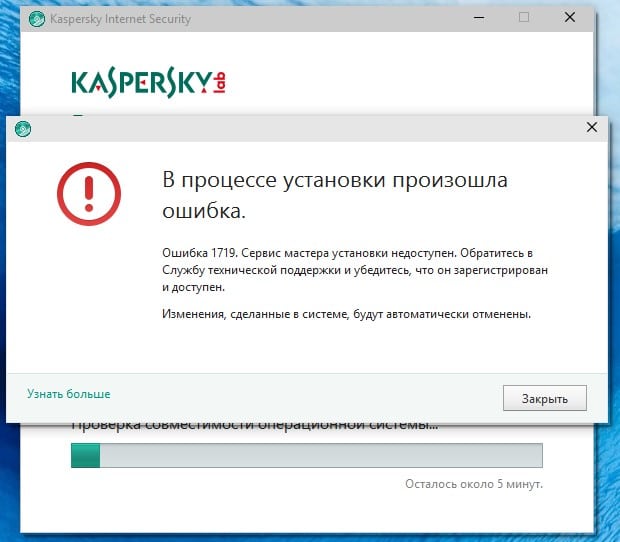
Kaspersky Internet Security – один самых популярных антивирусов в мире. Им могут пользоваться любые владельцы ПК после установки одноименной программы. Однако некоторые люди жалуются на то, что у них не устанавливается Касперский на операционной системе Windows 10. Причем возникает это даже у тех, кто купил лицензированный диск для инсталляции. Далее рассмотрим основные причины возникновения проблемы и способы ее решения.
Почему не устанавливается Касперский на Windows 10
Проблемы с установкой антивируса проявляются по-разному. Чаще всего это появление ошибки при запуске инсталлятора или в процессе выполнения операции.

Здесь мы имеем дело со следующими причинами:
- недостаток места на внутреннем накопителе;
- повреждение инсталлятора;
- воздействие вирусов;
- конфликты с другим похожим ПО.
Не факт, что пользователь сразу сможет определить точный фактор, ставший причиной появления ошибки. Поэтому все четыре пункта необходимо рассматривать в равной степени для решения проблемы.
Исправление проблемы
Теперь переходим к самому главному. Способы устранения неполадок пересекаются с причинами, выявленными ранее. Но даже при уверенности в том, что о себе дал знать один из рассмотренных факторов, следует выполнить все рекомендации, представленные в материале.
Важно. Перед установкой Kaspersky и выполнением действий по решению проблемы с инсталляцией необходимо убедиться в наличии на внутреннем накопителе, по меньшей мере, 5-10 Гб свободного пространства. Это необходимо как антивирусу, так и самой Windows 10.

Неправильная инсталляция
Наиболее частые причины, которые не позволяют установить программу, заключаются в неправильной инсталляции. И здесь может быть целый список факторов, не дающих завершить операцию:
- Неправильная директория. Папка для установки и весь ее путь не должны содержать кириллические символы.
- Остаточные файлы. Возможно, раньше вы уже пользовались KIS, и на компьютере остались файлы предыдущей версии. Требуется почистить реестр. Например, через CCleaner.
- Поврежденный инсталлятор. Если вы скачали установочный пакет с пиратского сайта, то сразу же удалите его и загрузите дистрибутив с официального сайта производителя – Kaspersky.ru.
После выполнения указанных рекомендаций ошибка должна исчезнуть. Если этого не произойдет – проанализируйте дополнительные варианты устранения неполадок.
Конфликт с другими антивирусами
Обычно антивирусное ПО распространяется на платной основе. Поэтому каждый производитель подобного софта заинтересован в том, чтобы владелец ПК пользовался именно его продуктом. С этой целью некоторые антивирусы блокируют установку других похожих программ.
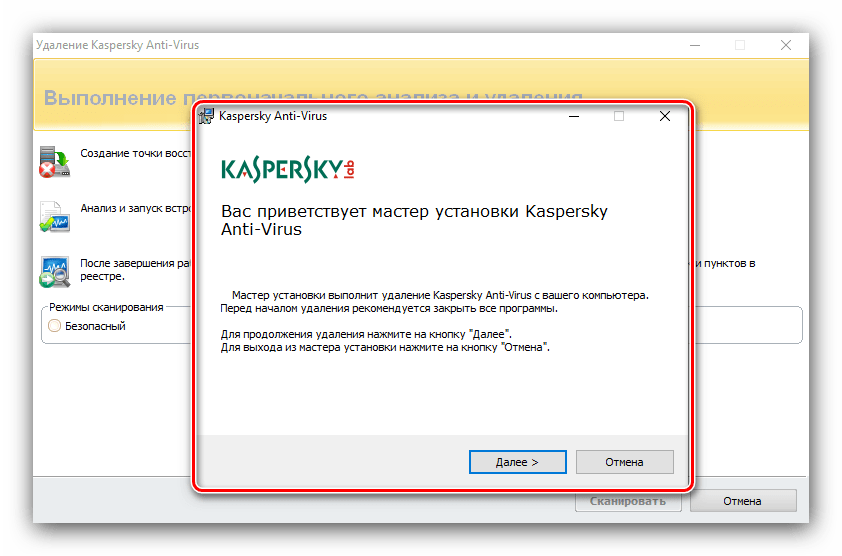
Для решения проблемы необходимо удалить сторонний антивирус или добавить инсталлятор Kaspersky Internet Security в список исключений. Причем это касается не только приложений вроде Avast и Dr.Web, но и встроенного защитника Windows Defender.
Заражение вирусами
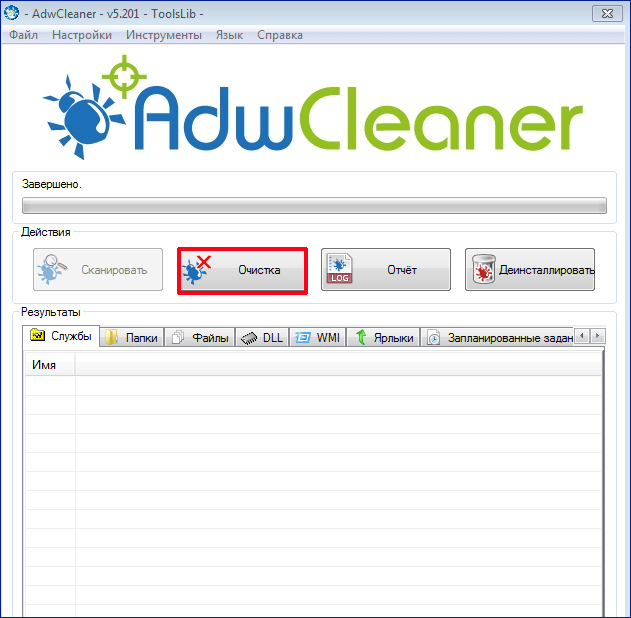
Блокировать установку антивируса могут вредоносные файлы. От них нужно избавиться. Но как это сделать, если антивирус не устанавливается? В данном случае поможет решить проблему Windows Defender:
- Откройте «Параметры».

- Перейдите в раздел «Обновление и безопасность», а затем – «Безопасность Windows».
- Нажмите на кнопку «Открыть службу Безопасности Windows».
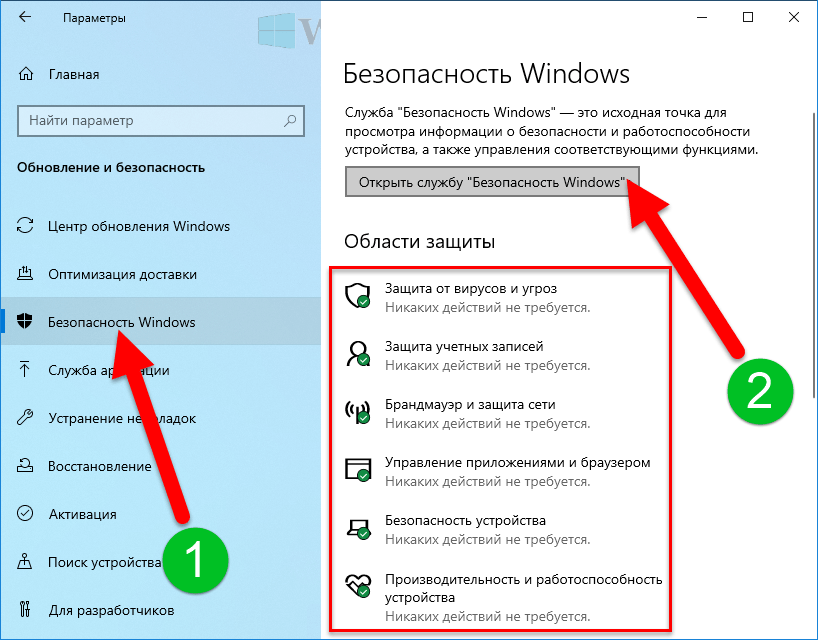
- Перейдите во вкладку «Защита от вирусов и угроз».
- Запустите проверку.

По окончании сканирования будет предложено удалить подозрительные файлы. В итоге проблема исчезнет, и вы сможете беспрепятственно установить KIS на свой компьютер.
Касперский не устанавливается на Windows 11 — как решить проблему?

Метод 1: Очищение остаточных файлов с использованием Kavremover
Для начала проверим наличие остаточных файлов другой версии программы либо объектов, которые сохранились при некорректной установке. Самим делать ничего не нужно, воспользуемся фирменной утилитой.
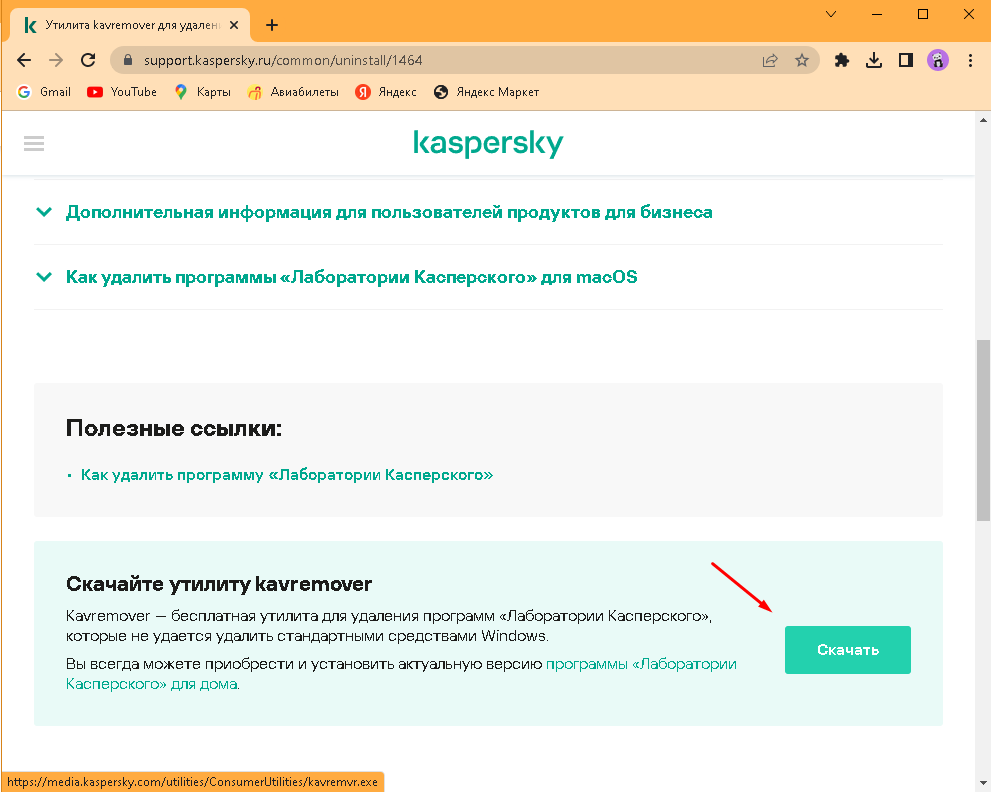
Откройте официальной сайт Касперского. Перейдите на страничку загрузки Kaspersky. Далее находим клавишу «Скачать» и устанавливаем данный файл.
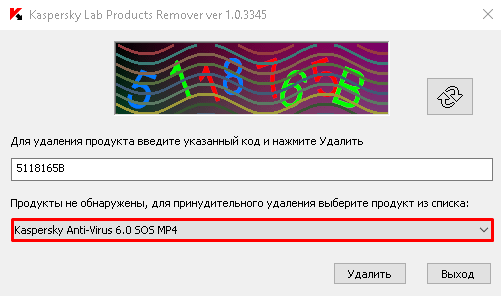
Открываем файл и вводим. Подтверждаем, нажав на клавишу «Я согласен». Вводим код подтверждения. Программа автоматом увидит установленные продукты Касперский либо выбираем версию антивируса самостоятельно. Нажмите клавишу «Удалить».
Пока идет процесс удаления программы, желательно не совершать никаких лишних действий на вашем компьютере.
Ждем уведомления о завершении удаления и перезагружаем компьютер, и переходим к повторной установке антивируса Kaspersky.
Метод 2: Устранение остальных антивирусов
Возможно, причина состоит в конфликте файлов, служб и действий, который возникает из-за не до конца удаленного другого антивируса с вашего ПК. Поэтому чистим остаточные файлы и удаляем данный в реестре. Для этого используем деинсталлятор утилит либо встроенные средства Windows.
Открываем «Запуск» и заходим в «Панель управления». Выбираем «Программы и компоненты». В открывшемся списке находим ваш антивирус. Кликаем по нему правой клавишей мыши и жмем «Выключить». Дальше следуем инструкциям мастера установки (удаления). Опосля окончания удаления программки перезагружаем компьютер.
Метод 3: Обновление .NET Framework
.NET Framework — доп. библиотеки с разными исполняемыми файлами, необходимые для корректной работы многих приложений и сторонних программ в Windows 11. Если у вас устаревшая версия .NET Framework или файлы были повреждены, то уже могут возникать проблемы, поэтому мы советуем обновить данную программу.
Также из-за несовместимости выбранной версии с вашим железом или конфликтов файлов могут появляться разного рода ошибки. По очереди проверяя каждую из них можно найти решение проблемы.
При работе с .NET Framework тоже иногда появляются ошибки разного рода. Обычно они связаны с несовместимостью выбранной версии с вашим железом или конфликтами файлов. В большинстве случаев пользователю удается подобрать одно из нескольких решений ситуации, по очереди проверяя каждое из них.
Метод 4: Очистка Windows от вирусов
Также различные вирусы могут блокировать могут блокировать установку антивирусника, прерывая соединение или запрещая установку файлов. Что делать в данном случае?
Шаг 1: Проверка на вирусы без установки антивируса
Запускаем антивирус и сканируем Windows на наличие угроз без предварительной установки. Довольно элементарно скачать выполняемый файл с официального интернет-сайта, запустить его и активизировать проверку. Она займет некое время, а по завершению появятся результаты. Найденные файлы можно поместить в карантин либо полностью удалить.
Шаг 2: Редактирование файла «hosts»
В Windows 11 есть файл «hosts». Он отвечает за присвоение доменных имен для IP-адресов. Если для данного файла нет никаких ограничений, вирус внесет в него свои изменения, добавив ошибочные IP-адреса для доменных имен, заблокируя тем самым подключения и установку новейших программ. Проверить содержание файла и поправить проблему можно самостоятельно.
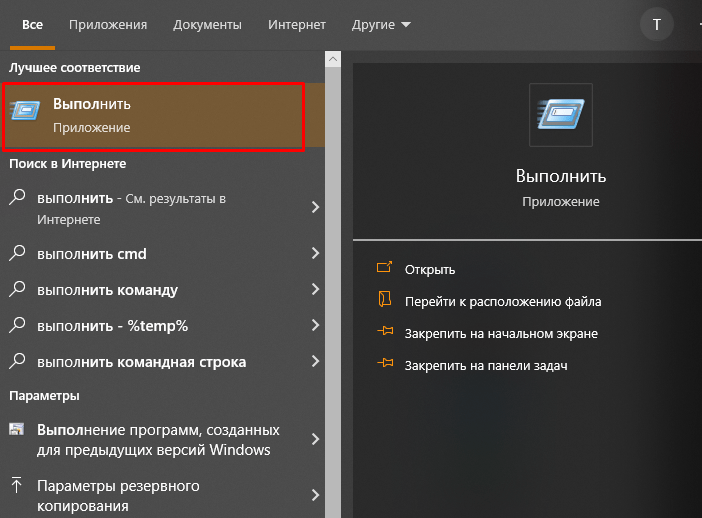
Откройте «Пуск», найдете утилиту «Выполнить» и запустите.
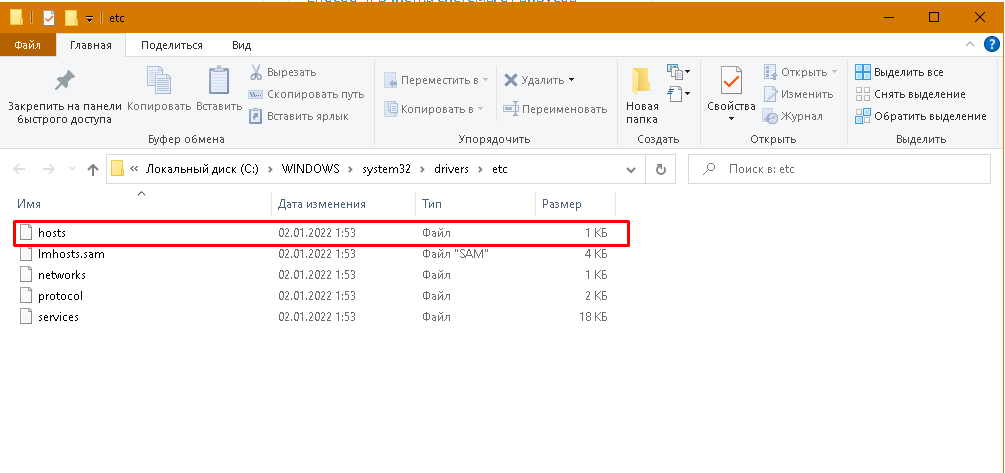
Введите путь C:\WINDOWS\system32\drivers\etc и нажмите Enter.

Два раза щелкните по файлу с названием «hosts», чтоб на экране возник перечень для выбора программы запуска.
 Выберите из перечня «Блокнот» либо иной текстовый редактор.

Проверьте, чтоб содержание файла было таким же, как показано на последующем скриншоте. При наличии определенных IP-адресов без символа «#», который выступает комментарием, их необходимо все удалить, чтоб вернуть опции к стандартным.

Дальше сохраните изменения и закройте текстовый документ. Щелкните по этому же файлу правой клавишей мыши и перейдите в «Характеристик»(«Свойства»). Установите атрибут «Только чтение» и примените изменения.
Шаг 3: Проверка реестра
Последующий и завершающий шаг — испытание параметров реестра. Понадобится направить внимание лишь на 2 опции и удостовериться в том, что их значения соответствуют стандартным. Если это не так, внесите изменения вручную и перезагрузить комп, после чего переходите к повторной попытке инсталляции антивируса Kaspersky на комп.
Через поиск в «Пуске» найдете «Редактор реестра» и запустите приложение.
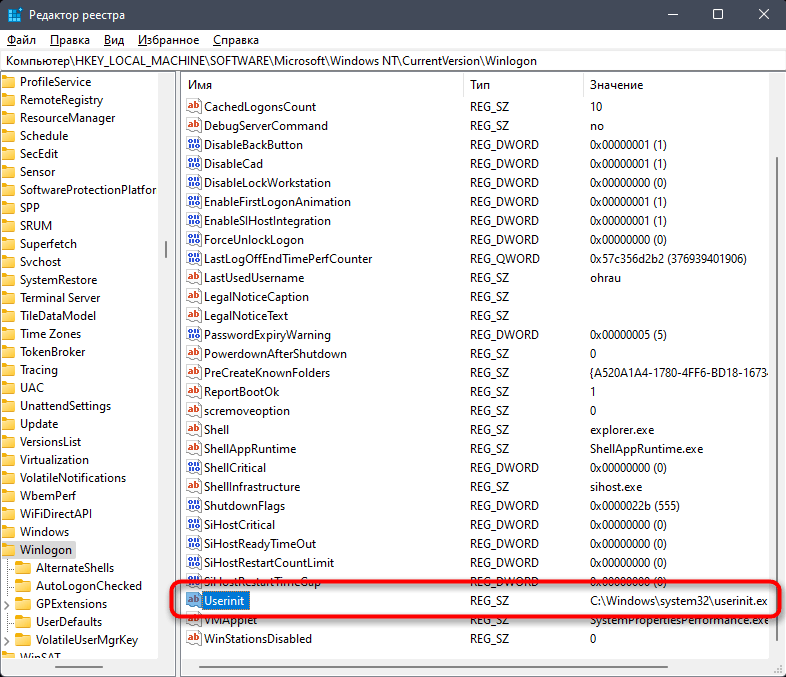
Перейдите по пути Компьютер\HKEY_LOCAL_MACHINE\SOFTWARE\Microsoft\Windows NT\CurrentVersion\Winlogon, вставив данный адрес в соответствующую строчку.
В каталоге найдете параметр с названием «Shell» и удостоверьтесь в том, что его значение известно как «Explorer.exe».
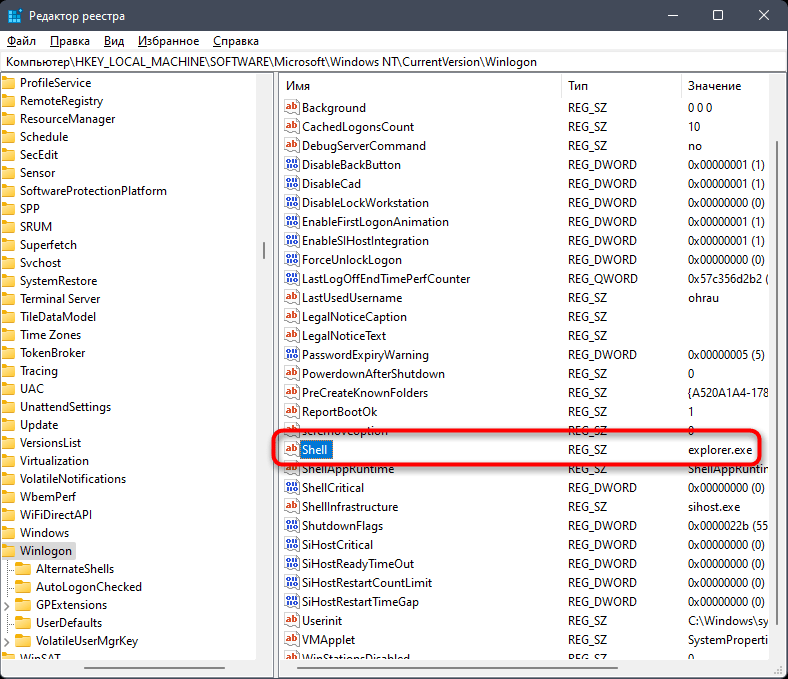
Если это не так, два раза щелкните по параметру и вручную поменяете значение на требуемое.

Так же испытайте параметр «Userinit», для которого значение обязано быть «C:\Windows\system32\userinit.exe». При надобности внесите изменения, сохраните и отправьте комп на перезагрузку.
Метод 5: Программная несопоставимость
Kaspersky действует с различными версиями Windows . но это никак не означает, что один установщик подойдёт и для 11-ки, и для XP. Для уничтожения проблемы установите последнюю версию инсталлятора с официального интернет-сайта Лаборатории Касперского.
Откройте данный раздел «Поддержка» на официальном сайте Касперского. Перейдите на вкладку «Для дома» либо «Для бизнеса». В колонке слева выберите необходимый продукт.
Выбор версии Kaspersky
Вслед за тем отыщете пункт «Системные требования». В нём указаны поддерживаемые ОС. После выполнения каждого из рекомендованных методов переходите к вторичной установке Kaspersky на Windows 11 и проверьте, не появится ли ошибка на данный раз.
Почему не устанавливается Kaspersky на Windows 10?
Антивирусная программа – не какой-то дополнительный софт для увеличения безопасности операционной системы (ОС), а абсолютная необходимость. В противном случае Windows быстро обрастает зараженными файлами, которые распространяют вирусы на другие секторы работы ОС. Одним из распространенных и эффективных решений по обеспечению цифровой безопасности являются продукты от лаборатории Касперского. Вот только не все пользователи могут даже поставить себе антивирус. Почему не устанавливается Kaspersky на Windows 10 и о способах исправления поговорим в данном материале.
Какой Касперский лучше для Windows 10?
В ассортименте Kaspersky есть несколько продуктов:
- Kaspersky Security Cloud – комплексная система защиты, которая может с помощью одного ключа устанавливаться на 20 различных устройств.
- Kaspersky Internet Security (KIS) – средство защиты домашних компьютеров и смартфонов в режиме реального времени с технологией интернет фильтрации.
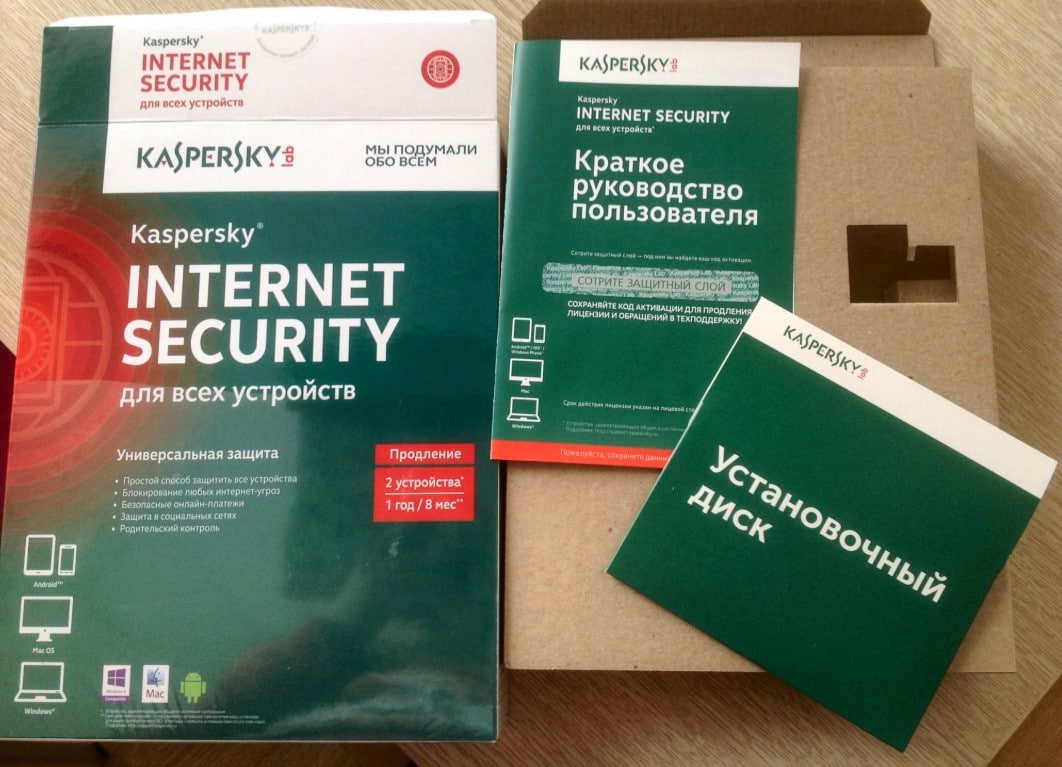
- Kaspersky Anti-Virus – базовая антивирусная защита от троянов, шпионов, рекламных вирусов и большинства остальных опасных программ. Это более старая версия KIS.
- Kaspersky Small Office Security – продукт для небольших компаний с числом устройств до 25 штук. Его основное назначение – защита файловых серверов.
- Kaspersky Free – бесплатная программа с ограниченным набором возможностей. В ней есть масса модулей, но часть из них уже доступны в премиум-версии.
Пусть каждый выбирает продукт для себя, но наиболее популярным и востребованным является KIS.
Как установить Kaspersky на Windows 10?
Чтобы правильно инсталлировать антивирусную защиту, рекомендуем следовать инструкции:
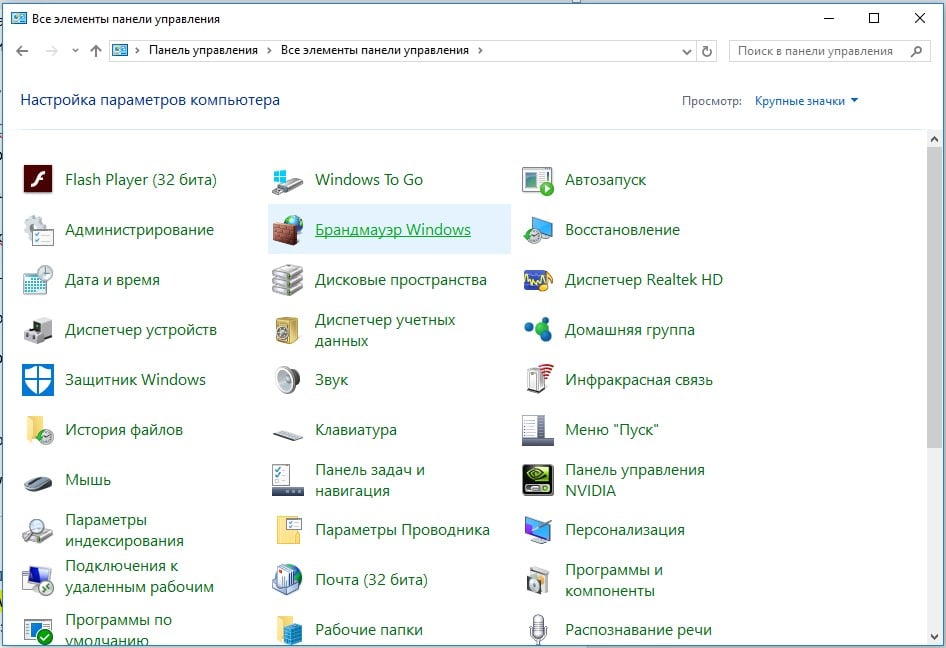
- Открываем «Панель управления» через клик правой кнопкой мыши (ПКМ) по Пуску.
- Идем в раздел «Брандмауэр Windows».
- Нажимаем на опцию меню «Включение и отключение брандмауэра Windows».
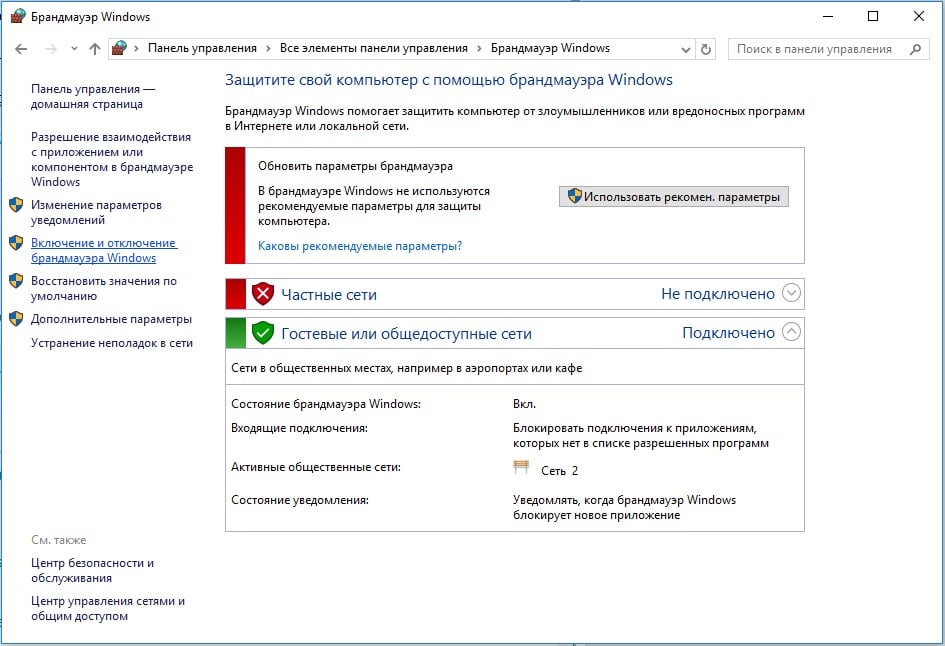
- Устанавливаем параметры «Отключить».
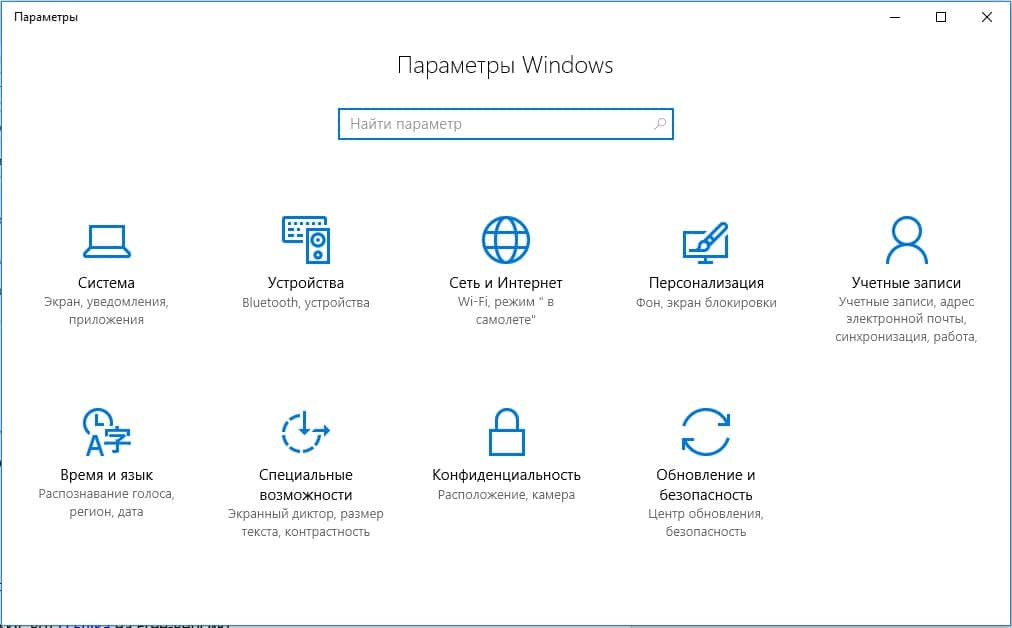
- Нажимаем Win + i и переходим в раздел «Обновление и безопасность».
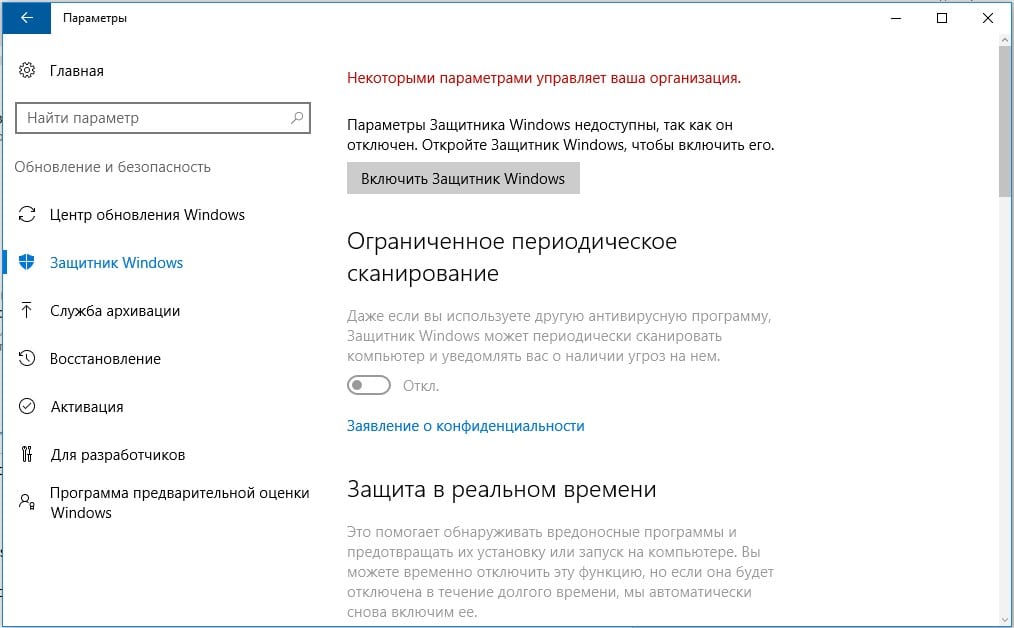
- На странице «Защитник Windows» устанавливаем тумблер в положение «Выкл.».
- Скачиваем антивирус Kaspersky, вот ссылка на Free-версию.
- Запускаем файл, соглашаемся с условиями использования и ждем завершение установки.
- Перезагружаем компьютер.
Почему Касперский не устанавливается на Windows 10?
Порой не устанавливается Касперский на Windows 10 и тому может предшествовать ряд различных причин: от системного сбоя до блокировки файла другой защитой системы.
Почему не могу установить антивирус на Windows 10 :
- Предыдущий Касперский был не полностью удален с системы.
- ОС заражена вирусами. Они могут блокировать инсталляцию отдельных или всех программ.
- Компьютер не перезагружен после установки.
- Проблемный установщик.
- Не установлено необходимое обновление Windows.
- Неполадки с системными файлами.
Рекомендации по устранению сбоя
Не ставится Касперский на Windows 10 ? Не страшно, мы поможем преодолеть эту трудность.
- Перезагружаем компьютер. Если не запускается Касперский на Windows 10 или блокируется его установка обязательно нужно перезапустить операционную систему.
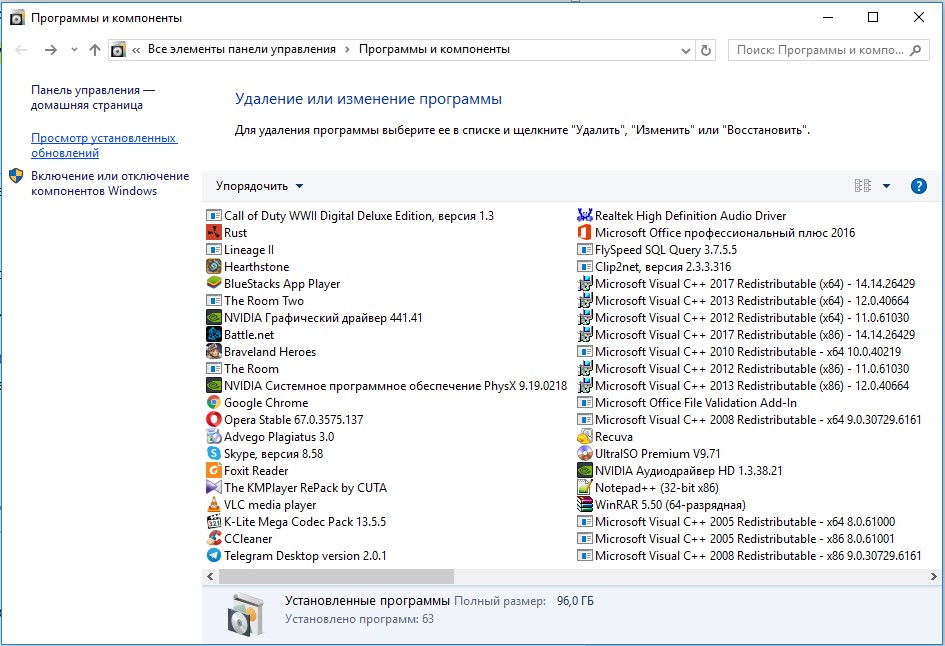
- Проверяем, что на ПК установлено обновление KB3074683. Для этого нажимаем ПКМ по Пуску и выбираем «Программы и компоненты». Теперь переходим в раздел «Просмотр установленных обновлений.
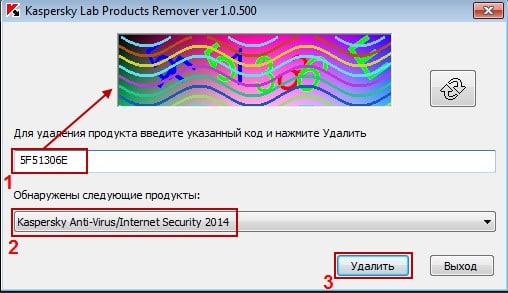
- Полностью удаляем старую версию Касперского. Для этого есть специальный софт Kavremover, его можем загрузить с официального сайта . После запуска выбираем антивирус, вводим капчу и нажимаем на кнопку «Удалить».
- Загружаем с веб-портала Kaspesky новый дистрибутив. Если пытались установить со старого файла или установщик загружен не полностью, следует его заменить.
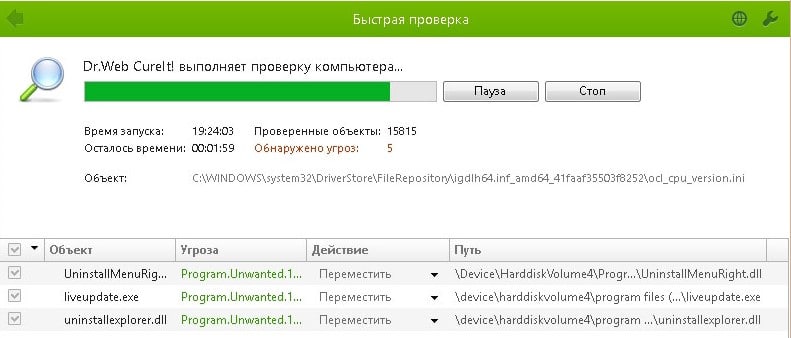
- Удаляем из системы вирусы. Для этого можем воспользоваться антивирусным сканером. Нам подойдет Dr. Web или подобный софт. Сканируем с его помощью Windows и удаляем все вирусы.
- Восстанавливаем системные файлы операционной системы. После проблем с вирусами или компонентами Windows, следует воспользоваться утилитой, которая устранит все повреждения файлов, которые важны для работоспособности ОС. Для этого нажимаем ПКМ по Пуску и выбираем «Командная строка (администратор)». Вводим в консоль sfc /scannow.
Мы поведали об основных продуктах от лаборатории Kaspersky, разобрались с правильной установкой софта и даже показали способы устранить проблемы при инсталляции. Сейчас Касперский должен установиться и работать без любых проблем.
Не устанавливается «Kaspersky»: возможные причины сбоя
Если у вас не устанавливается «Касперский», возможно, дело не в системе. Этот антивирус совместим почти со всем семейством Windows: он работает на 7, 8, 10, Vista и даже на XP. Да и ресурсы компьютера не влияют на процесс закачки. От них зависит, как утилита будет работать.

Причины сбоя при установке Kaspersky могут быть самые разные
Узнать, почему Kaspersky не загружается, не так просто. Ведь причины сбоя могут быть разные.
Установлен другой антивирус
Не стоит ставить на компьютер несколько разных антивирусов. Если в системе два сетевых экрана, это не значит, что защита будет в два раза лучше. Наоборот, большое количество таких программ приведёт к сбоям, ошибкам и тормозам. Лучше выбрать один Antivirus и пользоваться только им.
Чтобы установить «Касперский» на Windows 7, 8 или 10, избавьтесь от других антивирусов. Иначе они будут конфликтовать между собой. Можете оставить только портативные приложения (например, утилиту от DrWeb).
Если переместить Antivirus в корзину или удалить его напрямую, используя клавишу Delete, ничего не получится. Надо пользоваться собственным деинсталлятором утилиты или встроенными средствами Windows.
- Зайдите в «Панель управления».
- Откройте меню «Удаление программ» (или «Программы и компоненты», если у вас включен просмотр значков).
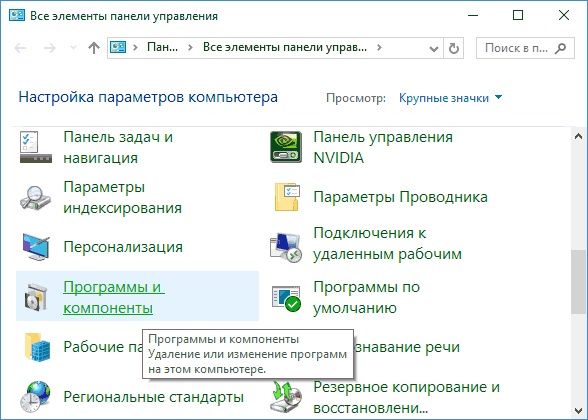
Программы и компоненты
- В открывшемся списке найдите ваш антивирус.
- Кликните по нему правой кнопкой мыши и выберите «Удалить».
- Следуйте дальнейшим инструкциям мастера установки/удаления.
- Перезагрузите компьютер.
Для некоторых защитников сделаны специальные «чистилки». Они не только убирают программу, но и стирают все её следы: ярлыки, временные файлы, конфигурации, сохранённые библиотеки, записи в реестре. Такие деинсталляторы можно скачать на официальном сайте компании-разработчика ПО.
Если удаление всех защитников не помогло, и нужный антивирус по-прежнему не устанавливается, значит, причина в другом.
Не до конца удалена предыдущая версия
Если вы некорректно удалили предыдущую версию «Касперского», новая не установится. Допустим, с Kaspersky Anti-Virus 10 вы решили перейти на 15. Или просто хотите переустановить антивирус. Перед этим его надо полностью стереть. Не просто перенести в корзину, а убрать все связанные с ним данные.
Если удалять «Касперский» стандартными инструментами Windows, от него могут остаться файлы, ключи и ссылки. Поэтому нужно скачать программу — деинсталлятор.
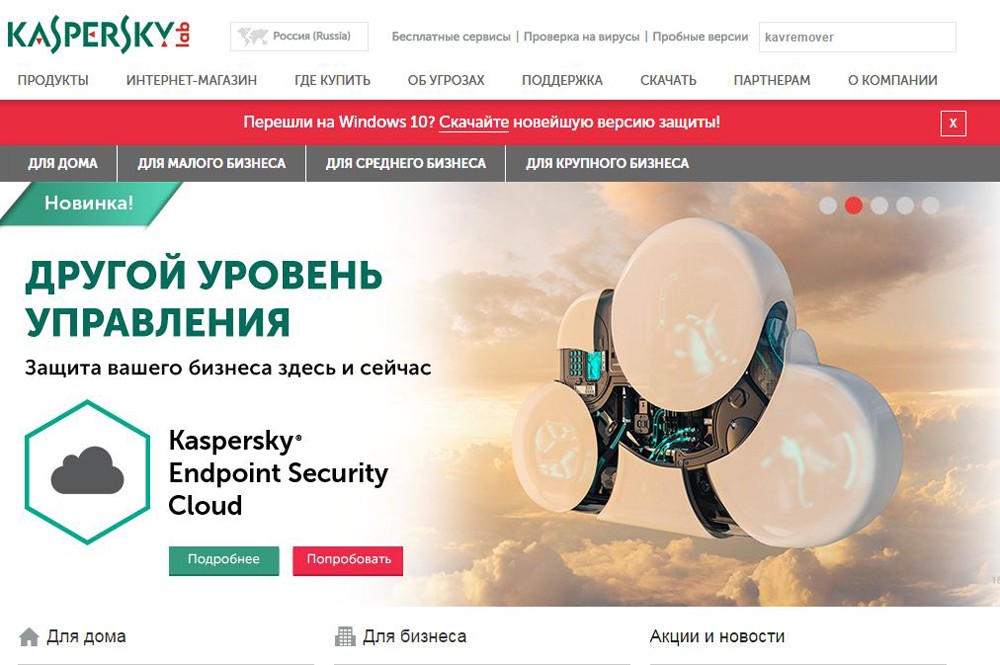
- Зайдите на сайт kaspersky.ru.
- В строку поиска (справа сверху) вбейте запрос «kavremover».
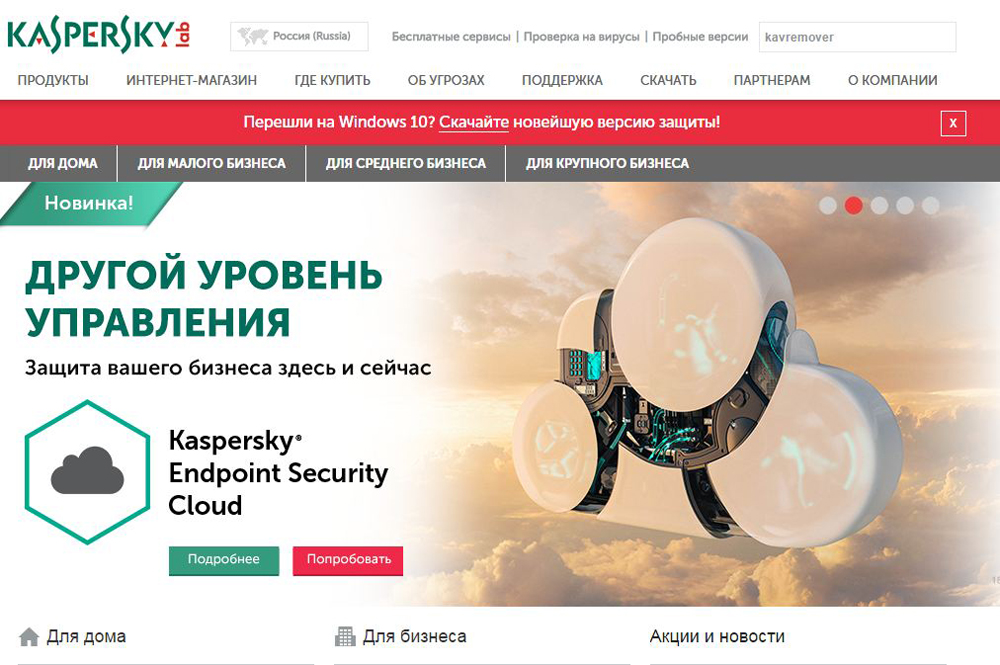
Официальный сайт Kaspersky
- В результатах будут ссылки для загрузки продукта «Kzip» и «Kavremvr.exe». Первая — это архив с деинсталлятором, вторая — сам деинсталлятор. Можете выбрать любой вариант закачки.
- Там же есть инструкция, описывающая, как правильно удалять антивирус.
- Если брали архив, распакуйте его.
- Запустите исполняемый файл.
- Примите лицензионное соглашение.
- Появится окно с капчей. Если не получается разглядеть символы, нажмите на кнопку с круговыми стрелками. Так сменится картинка.
- В выпадающем списке «Обнаружены продукты» выберите версию антивируса, которую хотите стереть.
- Кликните на «Удалить».
- После завершения процесса перезагрузите компьютер.
- В каталоге, в котором находится деинсталлятор, появится лог в формате .TXT. Его можно открыть в блокноте.
- Проверьте, устанавливается ли Antivirus.
Программная несовместимость
Kaspersky работает с разными версиями Windows. Но это не значит, что один установщик подойдёт и для 10-ки, и для XP. Если вы попробуете загрузить устаревший антивирус на современную систему, ничего не получится.
- Чтобы устранить проблему, загрузите актуальную версию инсталлятора с официального ресурса Лаборатории Касперского.
- Откройте сайт.
- Перейдите на вкладку «Для дома» (или «Для бизнеса», если вы ищете корпоративный Antivirus).
- В колонке слева выберите подходящий продукт.
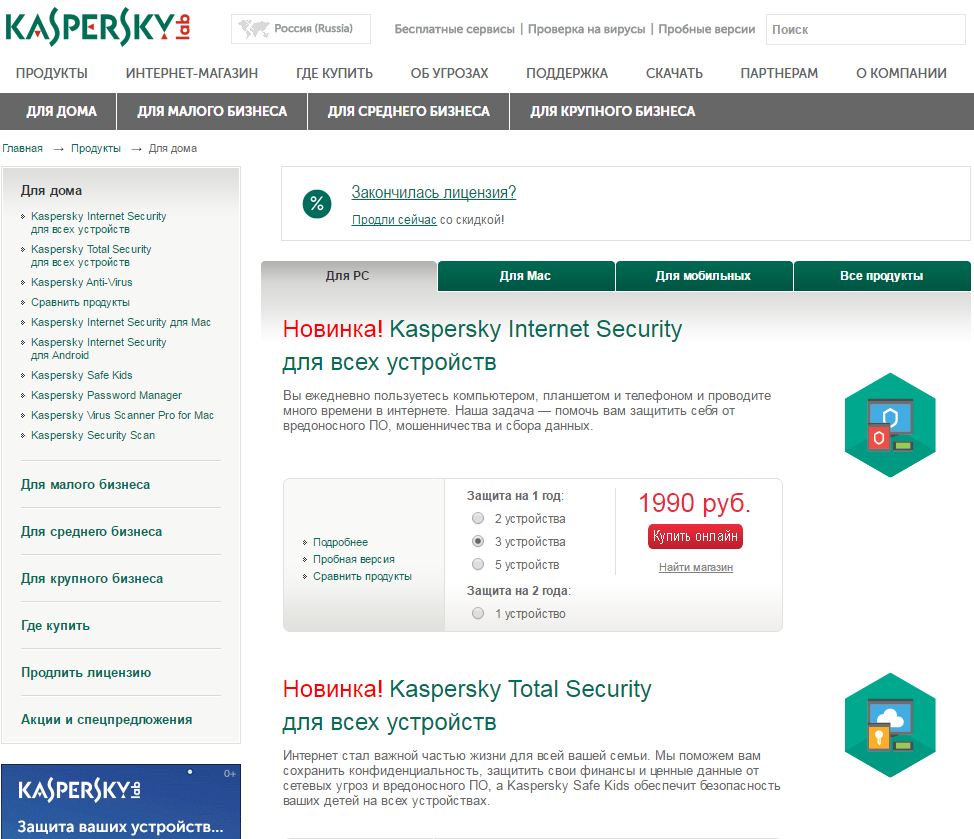
Выбор версии Kaspersky
- Там есть раздел «Системные требования». В нём указаны поддерживаемые ОС.
Можно сделать проще:
- Наведите курсор на «Скачать».
- Пункт «Дистрибутивы».
- Кликните нужный антивирус.
Kaspersky для старых систем можно найти в интернете.
Повреждён установщик
Если «Касперский» не устанавливается на Windows 7, 8 или 10, возможно, проблема в самом инсталляторе (он повреждён или содержит ошибки). Такое случается, если закачка файла прервалась, и он не до конца загрузился. Но, чаще всего, виноват нелицензионный софт. Платные программы взламывают. Иногда это делают неопытные люди. И в результате получается нерабочий EXE-файл.
- Установите лицензионную утилиту. Она точно не будет «глючить».
- Попробуйте скачать взломанное приложение из другого источника.
Проблемы с .NET Framework
Чтобы «Касперский» стабильно работал на Win 10, 8 и 7, ему нужна утилита .NET Framework версии 4.0 и выше. Эта программа уже должна быть в Windows. Но если она функционирует с ошибками, надо её обновить или переустановить.
- Зайдите на ресурс Microsoft.com.
- В строку поиска введите «Microsoft .NET Framework».
- В разделе «Загрузки» выберите последнюю версию утилиты.
- Нажмите на красную кнопку «Скачать».
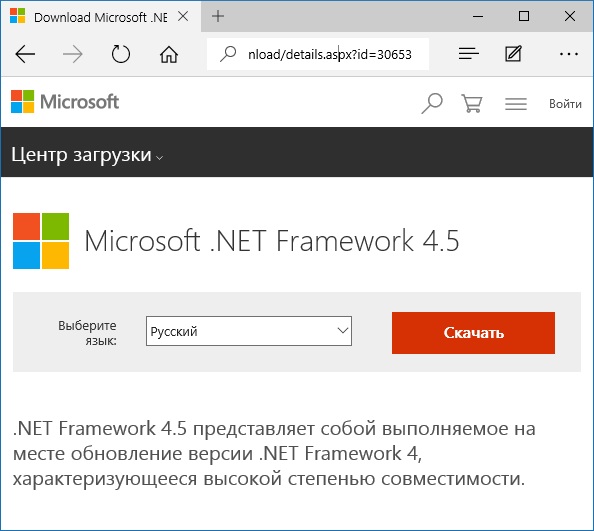
Скачиваем .NET Framework версии 4.0
- Запустите полученный файл.
- Дождитесь окончания процесса.
Проверьте, устанавливается ли антивирус. Если нет, попробуйте полностью удалить Framework и заново его загрузить.
В системе есть вирус
Ещё одна возможная причина — система заражена вредоносным программным обеспечением. Именно оно «не пускает» Kaspersky. Избавиться от вируса поможет утилита DrWeb. Её не нужно ставить или удалять. Это портативная программа, которая подходит для Windows всех версий (XP, 7, 8, 10).
- Зайдите на сайт «drweb.ru».
- Вкладка «Скачать».
- Прокрутите страницу вниз до раздела «Бесплатные».
- Откройте «Dr.Web CureIt».
- Кнопка «Скачать».
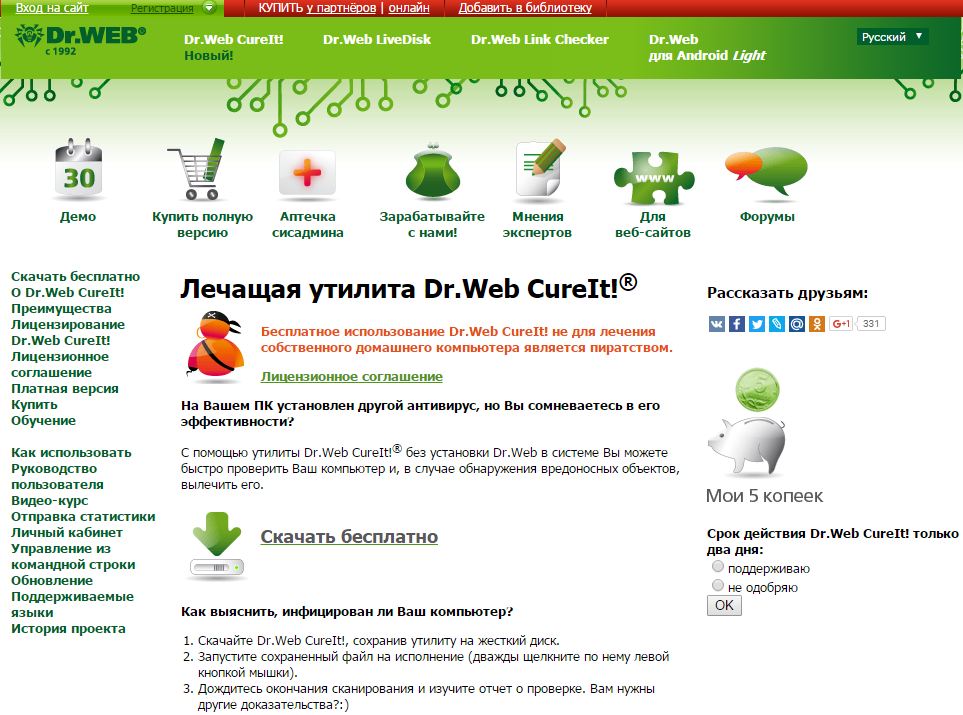
Нажимаем на «Скачать бесплатно»
- Запустите загруженный файл.
- Нажмите «Объекты проверки».
- Поставьте галочки во все чекбоксы.
- Кликните на «Запустить проверку».
- Это займёт некоторое время.
- Программа выдаст список подозрительных данных. В столбце «Пусть» будут указаны папки. Вы можете сами выбрать, какие файлы удалить. Если вы точно знаете, что объект безопасен, выберите «Пропустить».
Проверку лучше проводить в безопасном режиме. Чтобы в него войти, при включении компьютера нажимайте клавишу F8. Будут предложены варианты запуска системы. Так вирус не сможет «спрятаться».
Другие причины
Если Kaspersky не устанавливается на Win 7, 8 или 10, значит:
- Ему не хватает места на жёстком диске. Удалите ненужные программы и данные, чтобы «Касперский» мог спокойно работать.
- Есть какие-то несовместимые данные. Попробуйте создать другую учётную запись Windows. И уже в ней поставьте Antivirus.
- Вы не перезагрузили компьютер после того, как удалили другой антивирус.
- В реестре остались записи от старого защитника. Используйте приложение для чистки и исправления ключей и ссылок. Например, CCleaner или Registry Fix.
- Не подходят системные требования. Попробуйте поставить старую версию утилиты.
- Вы ошиблись при вводе лицензионного ключа.
Kaspersky — это надёжная защита от вредоносного ПО. Он подходит и для больших организаций, и для обычных пользователей. И обидно, когда «Касперский» не устанавливается на Windows 10, 8 или 7. Но причину, по которой защитник не загружается на компьютер, можно устранить. Тогда вы сможете воспользоваться антивирусом.