Как убрать рекламу на Android которая постоянно выскакивает

Если на вашем телефоне Android постоянно появляется всплывающая реклама: на экране блокировки, в области уведомлений или прямо на домашнем экране (рабочем столе) и вам требуется избавиться от неё, об этом подробно в инструкции ниже.
Всплывающая реклама на Android может быть вызвана как обычными приложениями, в остальном безвредными, так и некоторым потенциально нежелательным ПО, которое сложно обнаружить и выявить, что именно вызывает появление рекламы. По порядку будут рассмотрены все возможные варианты. Примеры путей в настройках приведены для чистого Android и для телефонов Samsung.
Реклама на экране блокировки и в области уведомлений Android, приходящая от сайтов
Первая часть — про очень простой случай, с которым, однако, некоторые начинающие пользователи Android не знакомы. Этот вариант подойдет, если вы видите всплывающую рекламу на экране блокировки и в области уведомлений примерно, как на скриншоте ниже (обычно с указанием браузера и адреса сайта).

Причина такой рекламы — подписка на уведомления от различных сайтов, когда вы нажимаете кнопку «Разрешить» в браузере. Дело в том, что для многих сайтов это способ заработка и с помощью push-уведомлений вам рассылается реклама. От неё легко избавиться:

- В вашем браузере зайдите в настройки уведомлений. Например, в Google Chrome нажмите по кнопке меню — Настройки — Настройки сайтов — «Уведомления». В Яндекс Браузере — кнопка меню (три точки) — «Настройки» — «Уведомления» — «Уведомления от сайтов».
- В списке вы увидите список сайтов, которые могут отправлять вам уведомления. Среди них будут и те, которые показывают рекламу. Нажмите по такому сайту и либо нажмите «Очистить и сбросить» (в Chrome, можно и просто запретить уведомления, но лучше очистить параметры и больше не разрешать push-уведомления на этом сайте) или «Блокировать» (в Яндекс Браузере).
После этого такие уведомления приходить перестанут. За исключением тех случаев, когда вы добавили какие-то сайты на главный экран (вероятно, вы видели, на некоторых сайтах внизу появляется предложение добавить его на главный экран). В этом случае удалите этот сайт как обычное приложение.
Почему постоянно появляется реклама поверх домашнего экрана, приложений и экрана блокировки на Android
В случае, когда реклама на Android выскакивает поверх системных экранов и во время зарядки, это может быть следствием одной из двух причин:
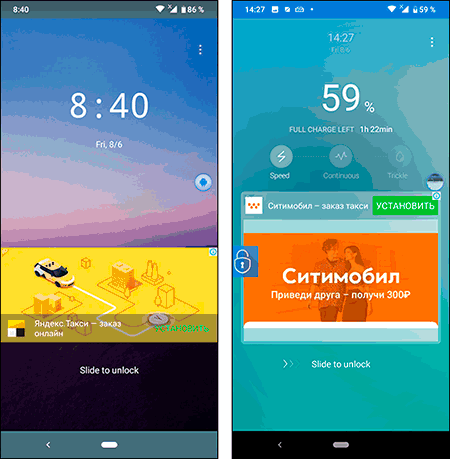
- Это штатная реклама приложений — к примеру, вы установили нестандартный блокировщик экрана, бесплатный лаунчер, приложение для отображения контакта на весь экран или для определения, звонящего по номеру. Если это бесплатное приложение, оно вполне может показывать рекламу и это не какой-то вирус, примеры — на скриншоте. Вы можете отказаться от использования такого приложения. Если этот вариант не подходит — прочтите сведения в разделе статьи с дополнительной информацией о блокировке рекламы.
- Иногда реклама может появляться просто повсюду и в любой момент и выяснить, какое приложение показывает эту рекламу не получается. Тогда, с большой вероятностью, речь идет либо о потенциально нежелательном ПО, либо о приложениях от не совсем чистых на руку разработчиков, которым вы предоставили слишком много разрешений.
Второй случай обычно самый сложный в диагностике. Но выяснить, какое именно приложение показывает рекламу возможно.
Как узнать, какое приложение показывает рекламу на Android и удалить его
В Play Маркет доступно несколько приложений, позволяющих тем или иным способом определить, что именно показывает всплывающую рекламу на вашем Android телефоне. Они работают по разным принципам и использование только одного приложения не всегда позволяет получить необходимую информацию.
Я рекомендую использовать следующие два приложения совместно (оба доступны в Play Маркет):
- Popup Ad Detector — https://play.google.com/store/apps/details?id=popup.ads.detector
- Goclean — детектор объявлений — https://play.google.com/store/apps/details?id=com.gobest.goclean
Первое приложение работает следующим образом: после его установки, когда вы дали необходимые разрешения приложению, оно начнет отображать поверх экрана иконку последнего запущенного приложения. Если в какой-то момент на экране Android вдруг появится реклама, это означает, что какое-то приложение вызвало её появление и иконка изменится: нажимаем по ней и видим, какое приложение срабатывало последним. Здесь же будет и кнопка для просмотра всех последних запущенных приложений с возможностью их удаления.

К сожалению, это не всегда срабатывает и в некоторых случаях реклама как будто исходит от системных приложений Google. В этом случае вы можете также обратиться к приложению Goclean. В нем перейдите на вкладку «Ad detector» и установите переключатель на пункт «Include Ads». Вы увидите список всех приложений (в том числе и «хороших»), которые могут показывать рекламу.

После этого желательно просто поработать с телефоном, пока снова будет появляться реклама. А затем вновь зайти в тот же раздел приложения и посмотреть, на параметр «Count» рядом с именем приложения. Если счетчик показывает большое число, а вы к этому приложению не обращались — это странно и не исключено, что именно это приложение вызывает появление всплывающей рекламу. Перейти к его удалению можно с помощью кнопки «Del» (или просто удалить в настройках приложений).
Есть и ещё одно приложение, которое может оказаться полезным в контексте определения рекламного приложения: Uninstaller (Деинсталлятор), доступное на Play Маркет https://play.google.com/store/apps/details?id=com.GoodTools.Uninstaller. Приложение не самое новое, но исправно работает и на последних версиях Android. После запуска, вы увидите список всех установленных приложений, причем недавно установленные будут отображаться вверху.
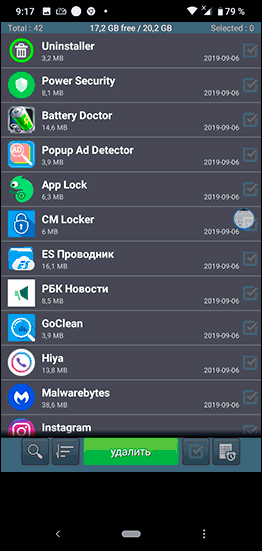
Если среди них вы видите те, которые вы не устанавливали (иногда они прячутся под системные, имея простую иконку «с андроидом»), то есть вероятность, что у вас включена установка из неизвестных источников и какое-то другое приложение (которое устанавливали вы) само скачало и установило еще одно приложение и уже оно показывает рекламу. Также, если проблема с выскакивающей рекламой появилась совсем недавно, вы можете просто удалить все последние приложения.
Если поиск вручную не помог, попробуйте выполнить сканирование с помощью Malwarebytes Anti-malware для Android: https://play.google.com/store/apps/details?id=org.malwarebytes.antimalware — приложение «специализируется» именно на таких типах заражений.
По завершении использования, вне зависимости от результата, я рекомендую удалить все рекомендованные мною выше приложения: держать их на телефоне на постоянной основе не нужно (они могут излишне тратить заряд и нагружать телефон), только для однократного устранения проблем.
Также, рекомендую отключить установку приложений из неизвестных источников.
Разрешения приложений, администраторы Android
Если до сих пор ничто не сработало или вы решили, что предыдущие приложения обнаружили не то, что нужно, учитывайте: многие полезные приложения тоже могут вызывать постоянное появление рекламы на вашем телефоне Android, особенно если вы им это разрешили. И то, что вы привыкли использовать это приложение, а его отзывы почти все положительные, вовсе не означает, что оно полностью безвредно.
Я уже упоминал, что это могут быть лаунчеры, приложения защиты, номеронобиратели и определители номера, блокировщики, некоторые приложения очистки и «экономии заряда батареи», но и это не полный список: к примеру, есть приложения камеры и сканирования QR-кодов, сторонние клавиатуры, которые также требуют себе ненужные разрешения и показывают рекламу.
Что делать? Загляните в настройки особых разрешений на вашем Android телефоне. На разных версиях и моделях они находятся в разных расположениях, я покажу для чистого Android 7, Android 9 и для Samsung Galaxy.
Наложения (отображение поверх других окон, «всегда сверху») — если у приложения есть такое разрешение, оно может отображать что угодно и где угодно на вашем телефоне. Просмотреть список приложений, которым это разрешено можно:
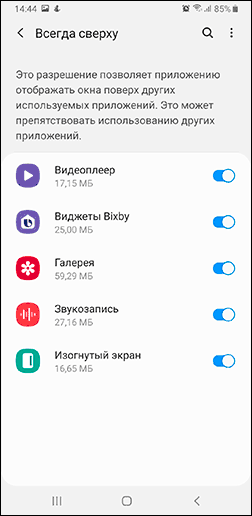
- На Android 7 — Настройки — Приложения — Кнопка меню справа вверху — Настроить приложения — Наложение поверх других окон.
- На Android 9 — Настройки — Приложения и уведомления — Дополнительно — Специальный доступ — Поверх других приложений.
- На Samsung Galaxy — Настройки — Приложения — кнопка меню справа вверху — Особые права доступа — всегда сверху.
Если в списке приложений вы видите какие-то не системные приложения, которым незачем отображать что-то поверх домашнего экрана или экрана блокировки, смело отключите им это разрешение.
Администраторы устройства — приложения с особым доступом к Android, которые могут делать с вашим телефоном или планшетом почти что угодно. Найти список таких приложений можно:
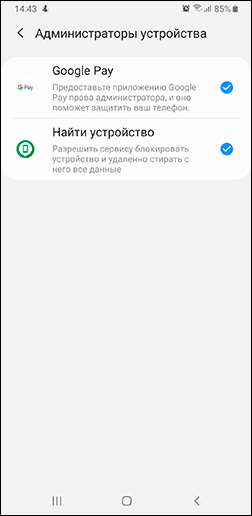
- На Android 7 — Настройки — Безопасность — Администраторы.
- На Android 9 — Настройки — Приложения и уведомления — Дополнительно — Специальный доступ — Приложения администратора устройства.
- На Samsung Galaxy — Настройки — Биометрия и безопасность — Другие параметры безопасности — Администраторы устройства.
Обычно, в списке не должно быть ничего кроме приложений Google («Найти устройство», «Google Pay» и подобных), производителя телефона, иногда — антивируса (и то, не все они по факту безопасны). Если в вашем случае список более обширен и в нем есть что-то, чему не стоило бы давать доступ к администрированию, попробуйте отключить лишних администраторов.
Дополнительные сведения о блокировке рекламы на Android
Очень часто в обсуждениях рассматриваемой проблемы встречаются рекомендации установить AdGuard для Android (доступен на официальном сайте adguard.com/ru/ ) для блокировки рекламы. В целом, для многой рекламы метод действительно рабочий.
Но в случаях с потенциально нежелательными приложениями он не решает причины проблемы, а борется лишь со следствием: всё что происходит — блокировка доступа таких приложений к рекламе (они не могут загрузить её из Интернета, чтобы показать вам), но сами они продолжают работать. Мое мнение: лучше все-таки отказываться от подобных приложений, искать замену от более добросовестных разработчиков.
Видео инструкция
Надеюсь, один из подходов поможет вам в определении источника проблемы с постоянно выскакивающей и всплывающей рекламой на вашем Android устройстве и устранить её.
Как отключить всплывающую рекламу и уведомления от сайтов на Android
Рекламные баннеры, всплывающие поверх основного содержимого веб-сайтов, являются, пожалуй, главным врагом большинства пользователей. Еще бы, кому понравится, когда текст статьи, которую вы читаете, неожиданно перекрывается сомнительным объявлением, продвигающим услуги по привлечению и увеличению чего бы то ни было или кого бы то ни было. Но, к счастью, ваш Android-смартфон умеет с этим бороться. Главное – активировать нужные параметры.
Данная инструкция касается предустановленного на большинство смартфонов под управлением Android веб-браузера Chrome. Именно он содержит ряд надстроек, которые позволят вам навсегда забыть о надоедливой рекламе и перекрывающих контент баннерах.
Как отключить всплывающую рекламу на Android
- Чтобы отключить демонстрацию всплывающих объявлений, необходимо запустить браузер Chrome, после чего открыть меню с настройками нажатием на пиктограмму трех вертикальных точек в правом верхнем углу;
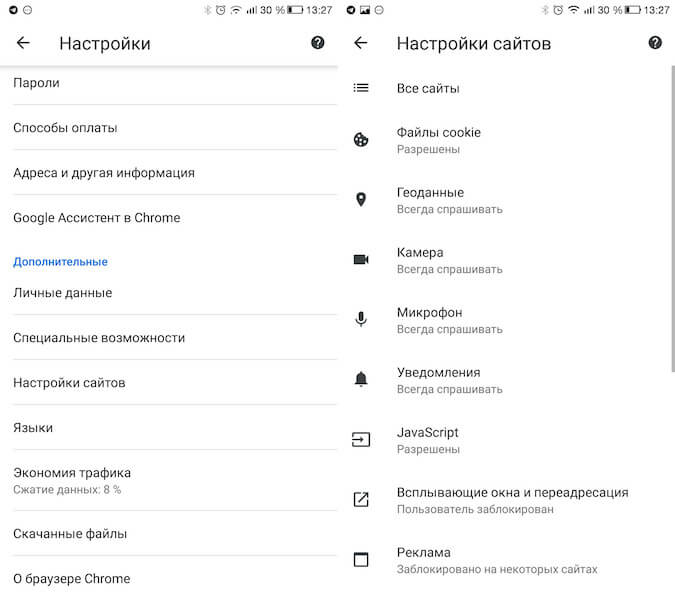
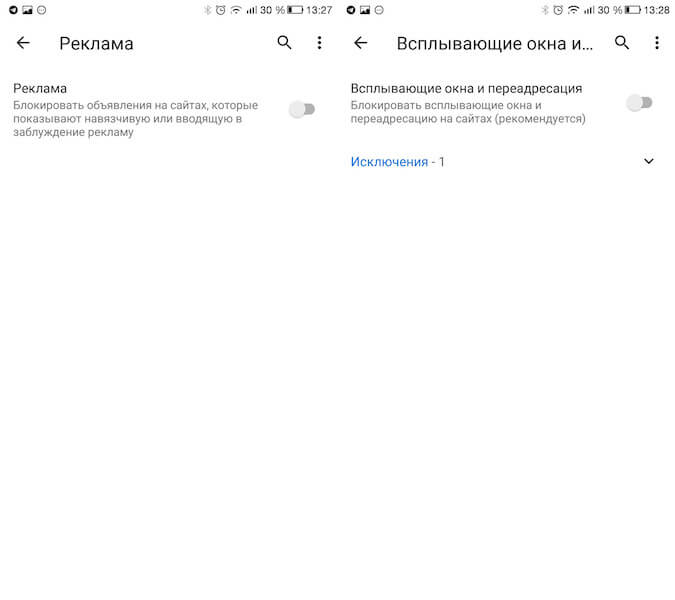
Как отписаться от оповещений сайтов
Еще одна рекомендация, которую желательно выполнить, — отключить всплывающие оповещения от сайтов.
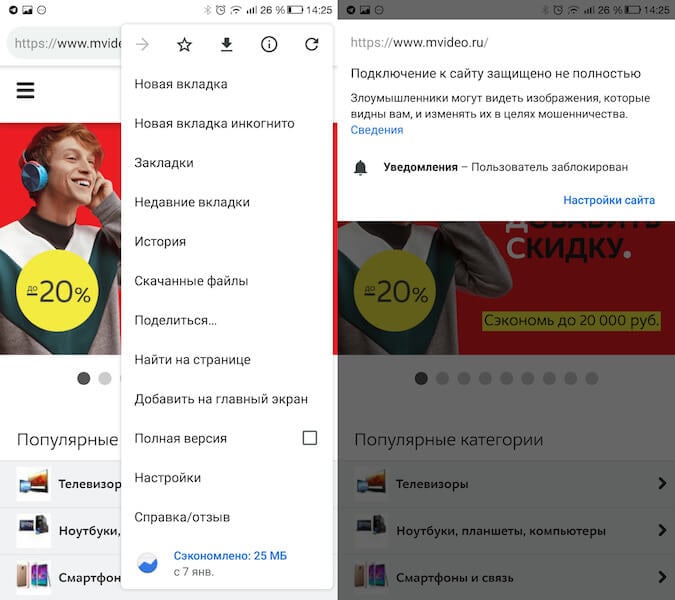
- Для этого перейдите на сайт, оповещения от которого больше не желаете получать, затем откройте контекстное меню и перейдите в раздел информации нажатием на пиктограмму i;
Подпишись на наш канал в Яндекс.Дзен, чтобы не пропустить эксклюзивные материалы, которых нет на сайте.
Новости, статьи и анонсы публикаций
Свободное общение и обсуждение материалов

Купить телевизор на Андроид ТВ — это лишь половина дела: после этого вам обязательно нужно не только наполнить его приложениями, но и настроить картинку так, чтобы она не сильно нагружала глаза. А как насчет звука? Кто-то предпочитает пользоваться встроенными динамиками или покупает саундбар, но комфортнее всего смотреть фильмы через наушники. Из-за перегруженного интерфейса Android TV сделать это не так просто ровно как и настроить звук на телевизоре. Чтобы не блуждать часами в параметрах, составили для вас небольшую инструкцию, чтобы вы могли правильно подключить наушники к ТВ.

На наших смартфонах видео и фото занимают много места. А у некоторых людей такие файлы составляют более 70% встроенного хранилища. Мы уже рассказывали о приложениях для сжатия фото на Android, однако этот способ экономии места не очень рациональный хотя бы по той причине, что вам придется уменьшать размер файлов уже после того, как будет сделан снимок или записано видео. А можно ли решить проблему на берегу, не скачивая дополнительные программы, чтобы отснятый материал сразу занимал меньше места?
Операционная система Android предлагает массу способов установки приложений на телефон. Самый простой вариант — использование Google Play или другого магазина. Когда интересующей программы нет в аппсторе, мы прибегаем к помощи ручной установки приложений. Для этого мы загружаем APK-файл. Далее его остается открыть и подтвердить инсталляцию. Но иногда установочные пакеты бывают представлены в других форматах (XAPK, APKM и APKS). По умолчанию операционная система не умеет с ними работать, поэтому вам может пригодиться инструкция, чем открыть XAPK на Андроид, а также другие малоизвестные типы файлов.
Как заблокировать рекламу на Android-смартфоне бесплатно
Все пользователи сталкиваются с рекламными объявлениями и всплывающими окнами на телефоне Android, что вызывает раздражение. Эти объявления не только навязчивы, но и могут «съедать» трафик, если у пользователя включен мобильный интернет.
Как заблокировать рекламу
Блокировка рекламы – относительно простой процесс. В некоторых случаях потребуется изменить настройки веб-браузера или DNS, однако есть и стороннее ПО, которое может помочь. Независимо от того, какой метод будет выбран, используя следующие способы возможно легко заблокировать отображение всех объявлений на смартфоне Android.
В Chrome
Большинство пользователей используют Google Chrome, поскольку этот браузер предустановлен на устройство. Если нужно избавиться от всплывающих окон при просмотре веб-страниц, нет необходимости устанавливать второй обозреватель.
Chrome для Android предлагает быстрый способ отключить всплывающие окна:
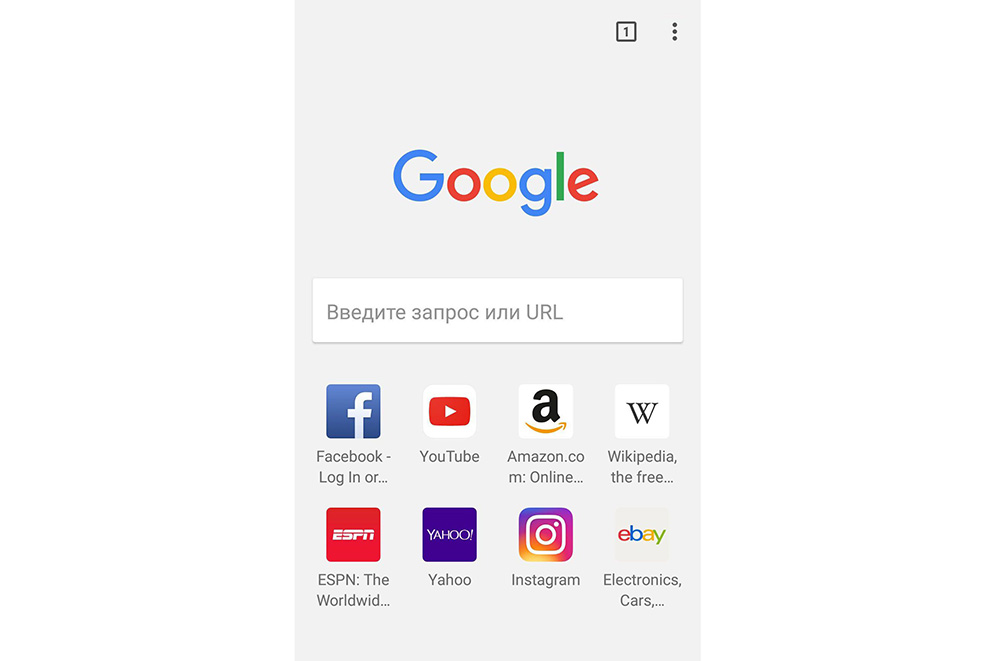
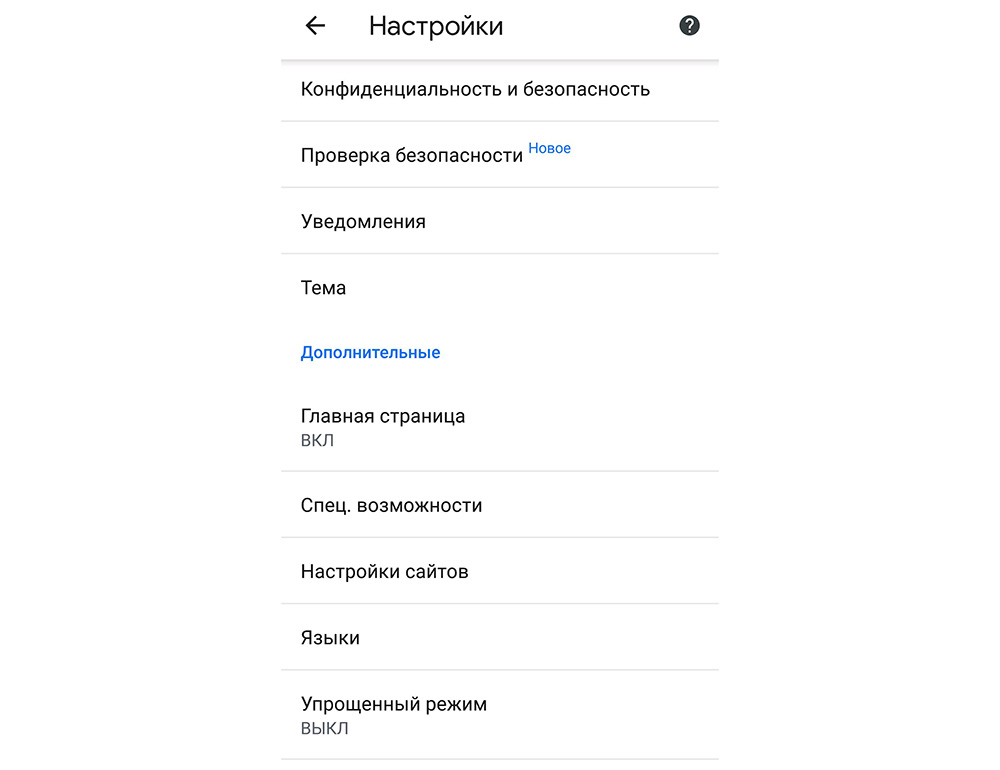
- Сначала необходимо открыть приложение. После этого нажать на три точки в правом верхнем углу. Выбрать «Настройки».
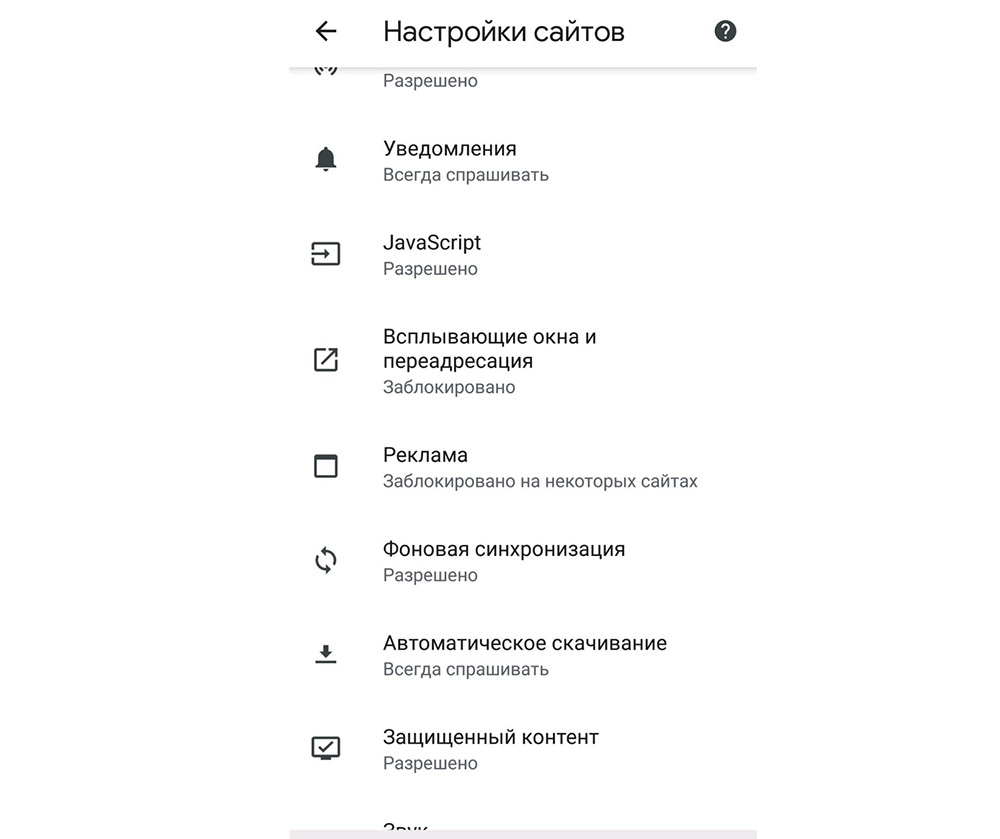
- Перейти в «Настройки сайта».
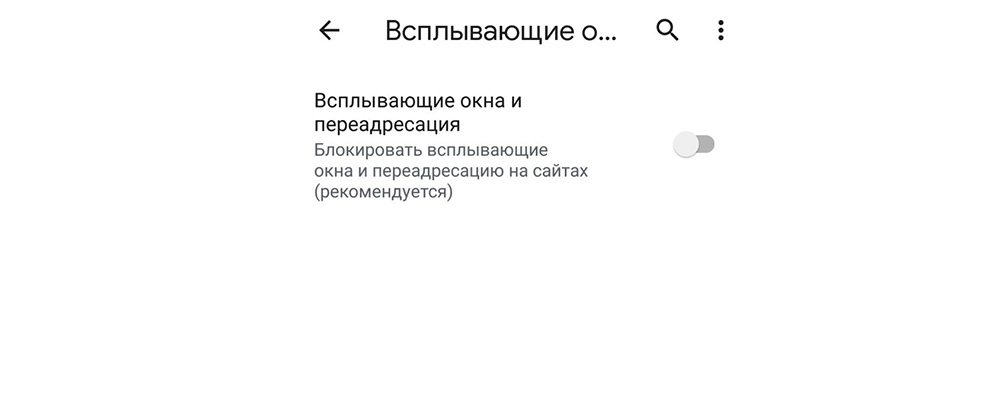
- Прокрутить вниз страницу к разделу «Всплывающие окна».
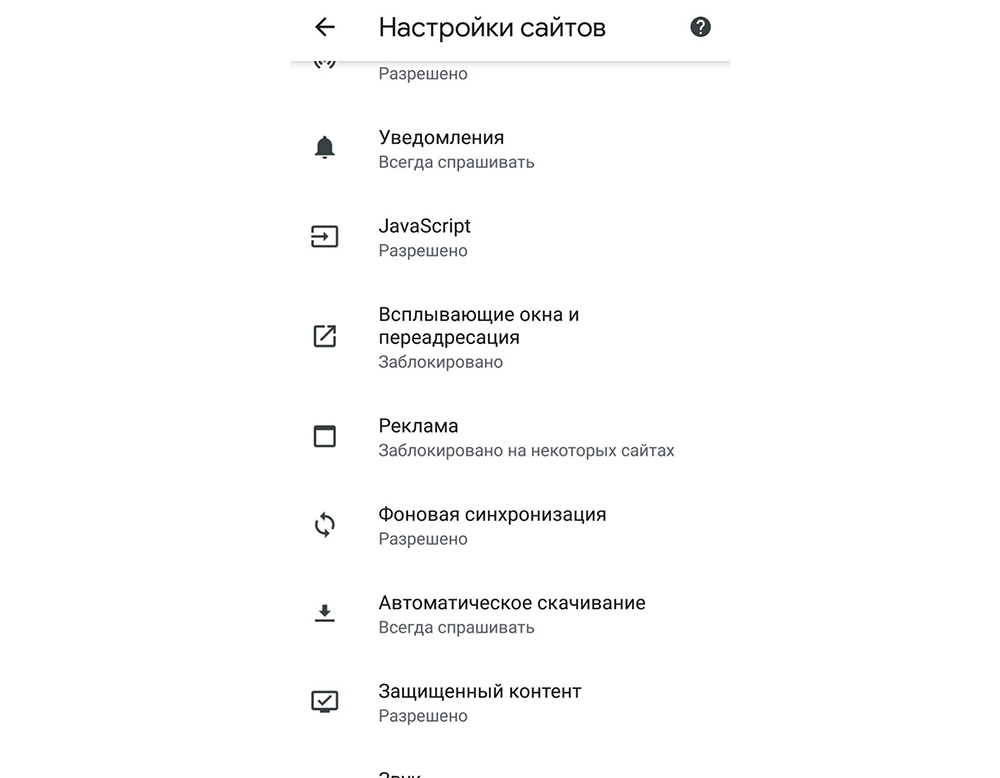
- Установить ползунок на опцию «Заблокировано».
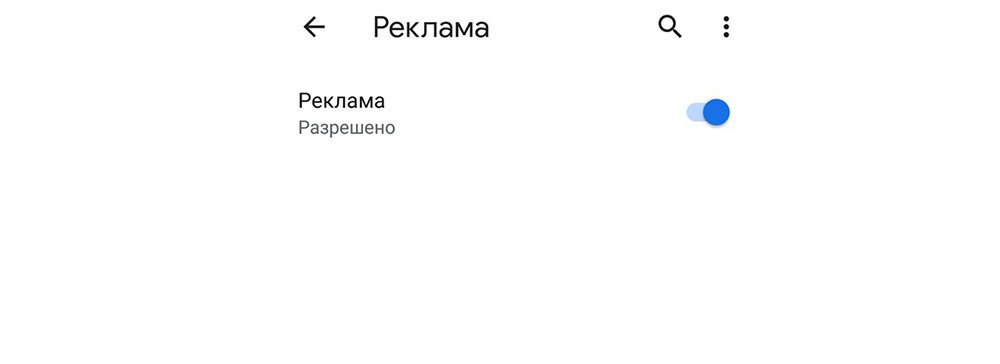
- Вернуться назад и найти раздел «Реклама».
- Проверить, отключена ли опция.
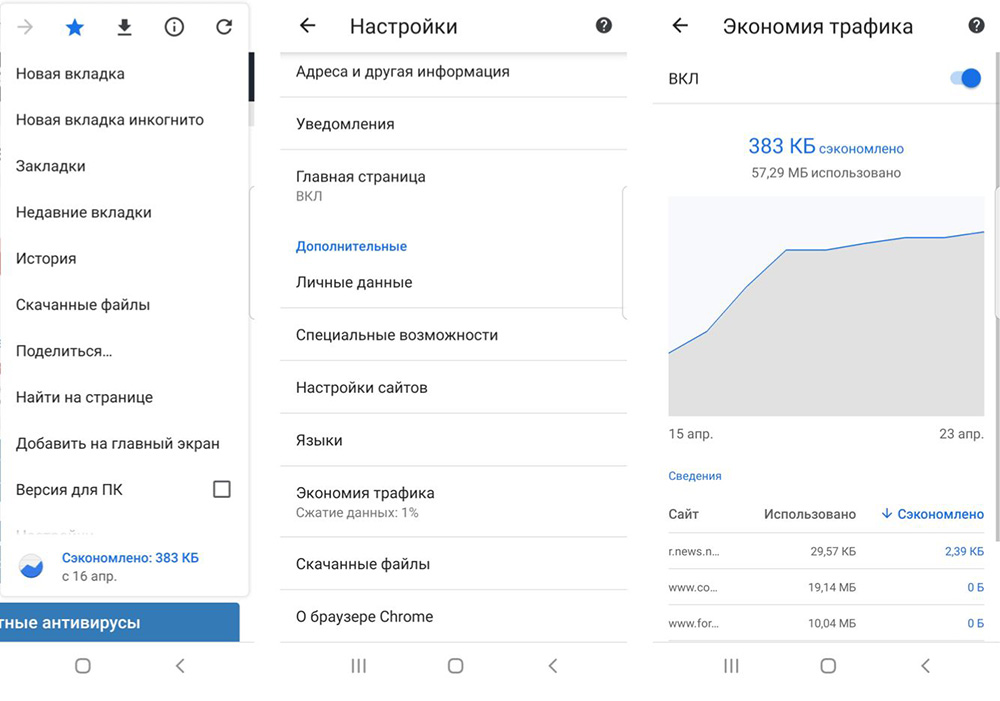
Чтобы снизить расходы на передачу данных при использовании Chrome, предлагается «Экономия трафика». Когда эта опция включена, надоедливые объявления и анимация не загружаются на страницах, что также положительно влияет на скорость. Таким образом пользователь сможет наслаждаться более плавной работой в веб-браузере.
Для включения функции экономии трафика, сначала нужно открыть Chrome. Еще раз нажать три точки в правом верхнем углу. Теперь выбрать «Настройки» и найти раздел «Экономия трафика» или «Упрощенный режим». Активировать переключатель.
С помощью альтернативного браузера
Если пользователь не против перейти на другой веб-браузер, есть определенные возможности для эффективного избавления от мобильной рекламы в целом.
Opera
С его помощью можно использовать телефон или планшет Android, не отвлекаясь на объявления. Потому что он содержит встроенный блокировщик.
В отличие от Chrome, который позволяет блокировать только всплывающие окна, Opera помогает полностью избавиться от мобильной рекламы. Чтобы активировать опцию, ничего делать не нужно. Просто установить программу и начать ее использовать для просмотра страниц, как и любой другой обозреватель.
Adblock Browser
Альтернативный способ избавиться от всплывающих окон и рекламы в мобильном браузере – это бесплатная загрузка Adblock Browser на основе Chromium. Он создан той же компанией, которая разработала известное расширение для настольных компьютеров AdBlock. Поэтому можно быть уверенными в его производительности.
Adblocker Browser
Бесплатное ПО для блокировки, которое поставляется с собственным браузером. Это не позволяет рекламодателям отслеживать действия пользователя, а также помогает экономить заряд батареи. Кроме того, предотвращает атаки вредоносных программ, фишинговых атак или вирусов на устройство.
Особенности Adblocker Browser:
- Блокирует все надоедливые объявления, включая баннеры и видео.
- Блокирует трекеры.
- Обеспечивает безопасный просмотр.
- Сохраняет мобильные данные.
- Экономит аккумулятор устройства.
- Предоставляет режим чтения, который удаляет все изображения со страницы для лучшей читаемости.
Brave
Считается одним из самых безопасных и надежных ПО для блокировки, доступных в Интернете. Он предоставляет следующие возможности:
- Блокирует рекламу, нарушающую конфиденциальность, которая отслеживается действия пользователя.
- Блокирует скрипты.
- Безопасная среда просмотра.
- Быстрый просмотр (до 8 раз быстрее).
- Показывает, сколько трекеров заблокировано.
На уровне DNS
На Android 9 и более поздних версиях одной из лучших функций можно назвать Private DNS, которая позволяет легко подключаться к различным серверам на телефоне. А в случае блокировки подключение к DNS-серверу защитит все программы на смартфоне от рекламы без необходимости рутирования устройства.
Как настроить Private DNS (действия могут отличаться в зависимости от версии Android или скина):
- Перейти в настройки системы.
- Выбрать раздел «Сеть и интернет», а затем – «Частный DNS».
- Ввести желаемое имя хоста (dns.adguard.com – стандартная блокировка, dns-family.adguard.com – стандартная + контент для взрослых).
- Нажать кнопку «Сохранить».
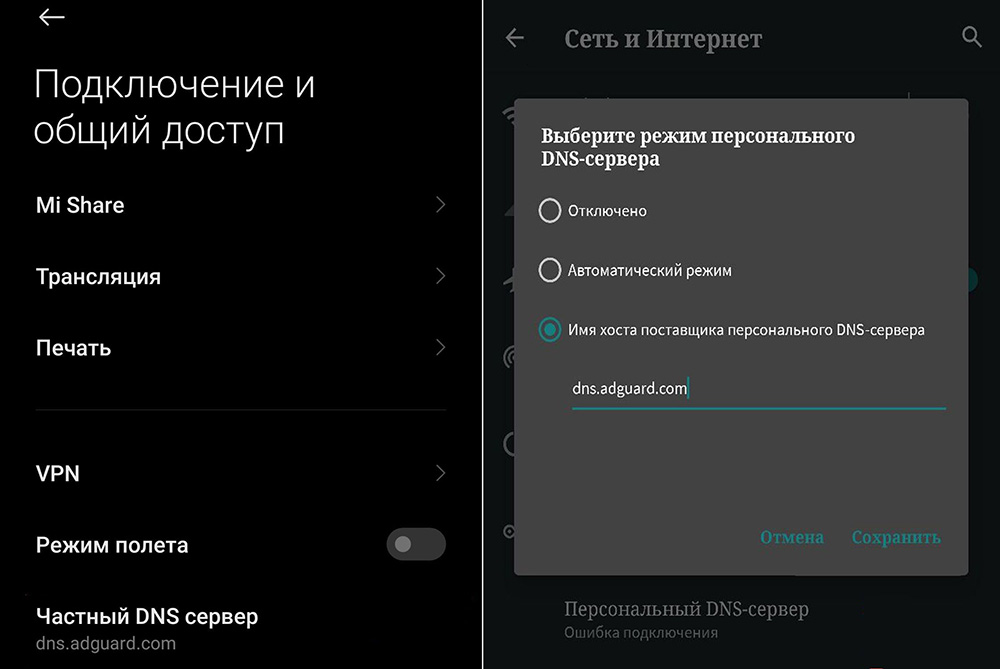
Для запуска общесистемного блокировщика на устройстве следует подключиться к Интернету. При этом некоторым приложениям может потребоваться перезапуск. Рекомендуется также перезагрузить смартфон.
С помощью стороннего ПО
В настоящее время в Интернете можно найти множество программ- блокировщиков. Две из самых известных – это AdAway и Adblock Plus. Но ниже будут рассмотрены и другие варианты.
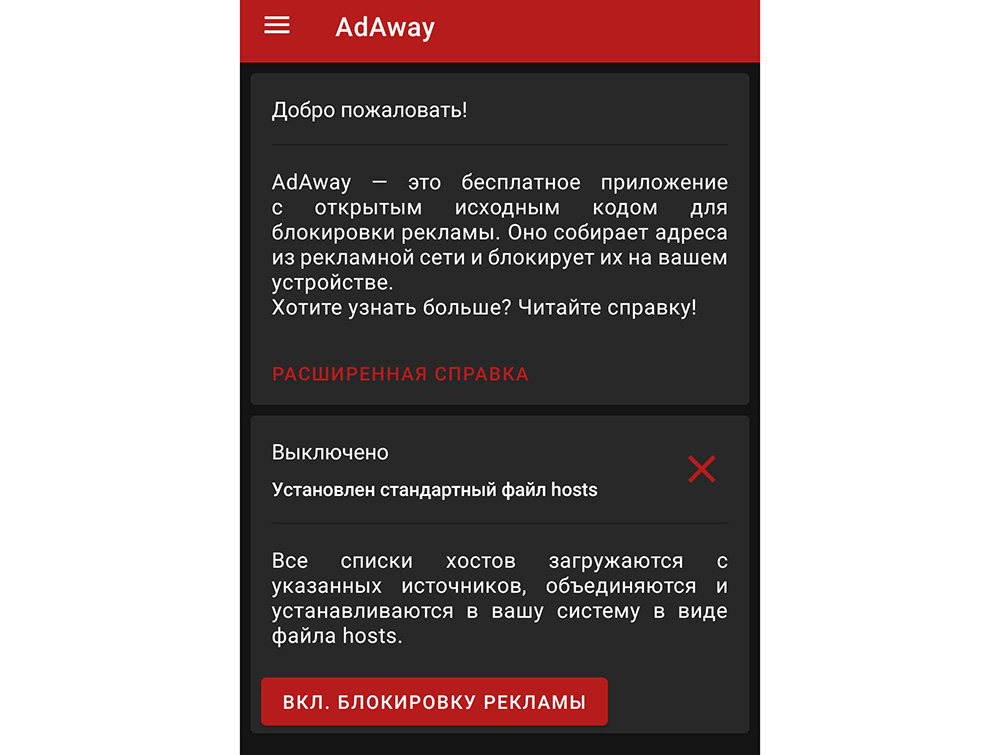
AdAway
AdAway существует довольно давно и, вероятно, считается одним из наиболее часто используемых ПО на телефоне Android. Его легко загрузить, и он отлично работает. Однако, чтобы установить последнюю версию APK, сначала нужно убедиться, что смартфон принимает установку из неизвестных источников. Для этого следует открыть системные настройки, перейти в раздел «Безопасность» и включить соответствующую опцию.
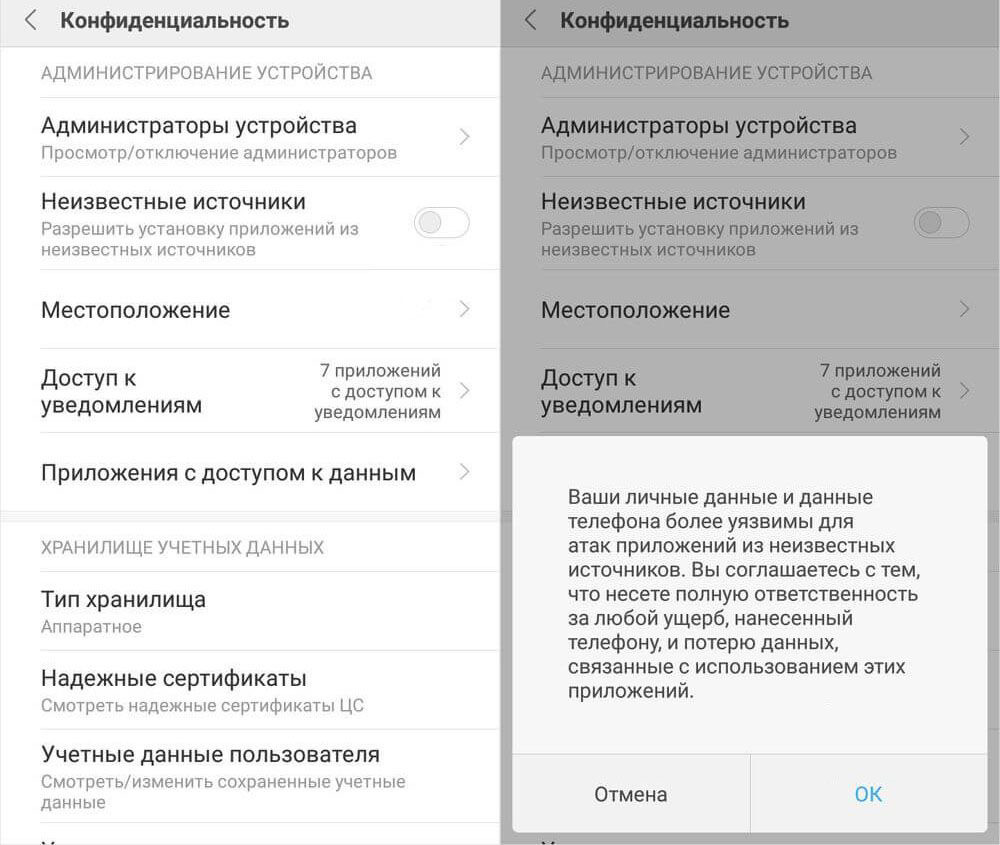
Выполнив описанное выше действие, можно бесплатно загрузить (с официального сайта) и установить последнюю версию APK-файла AdAway. После установки открыть его, коснувшись значка.
Теперь первое, что нужно сделать, это выбрать пункт «Включить блокировку рекламы». После этого приложение выполнит автоматическую процедуру и настроится. Это может занять до нескольких минут. Как только процесс будет завершен, необходимо перезагрузить смартфон.
Adblock Plus
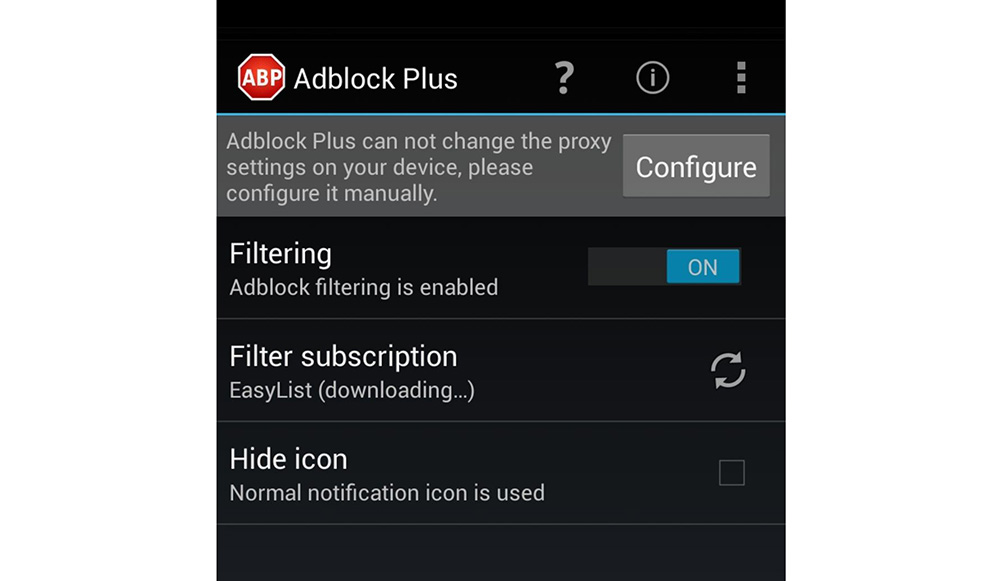
Приложение, похожее на AdAway. Работает таким же образом и может быть легко установлено, если выполнить тот же процесс, который описан ранее.
Здесь будет предложено множество настроек. Можно скрыть значок Adblock Plus, а также выбрать опции блокировки. Расширенные настройки предоставляют возможность запускать приложение при загрузке, обновлять его через Wi-Fi. После выбора настроек нужно просто перезагрузить смартфон.
DNS66
Есть несколько приложений для Android с открытым исходным кодом, например, DNS66 предназначен для блокировки на сетевом уровне. Приложение на основе DNS также блокирует объявления из приложений, игр и веб-браузеров Android.
Для его установки следует скачать APK-файл с официального сайта.

Lucky Patcher
Тоже недоступен в магазине Google Play, поэтому придется скачивать файл APK с ресурса разработчика. Здесь пользователь может увидеть все приложения, которые он установил, и выбрать приложения, из которых нужно удалить назойливые объявления.
Lucky Patcher прост в использовании, и все, что придется делать, — следовать инструкциям на экране.
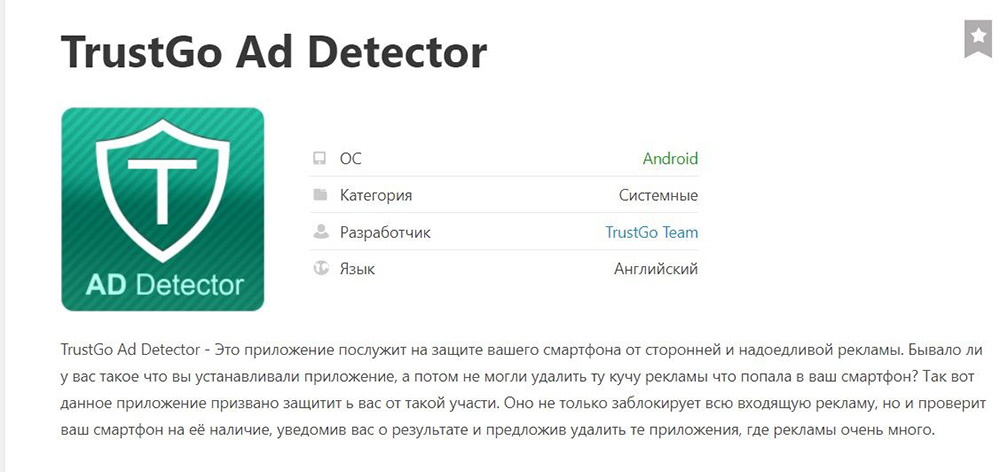
TrustGo Ad Detector
Предназначен для сканирования и защиты устройства от возможных нарушений конфиденциальности и утечек личных данных, которые могут происходить через рекламу.
Это не обычный блокировщик, а больше защитник. Система отобразит программы, которые могут «украсть» личную информацию, после чего можно будет удалить их.
AppBrain Ad Detector
Помогает защитить смартфон от потенциальных проблем и объявлений. Доступен в магазине Google Play.
Умеет обнаруживать 70 различных аспектов программ: Push-уведомления, спам-рекламу значков на рабочем столе, нарушение конфиденциальности (возможность доступа к местоположению, контактам, сообщениям или учетным записям). Поможет при необходимости удалить рекламное и шпионское ПО.
Реклама больше не будет беспокоить: простые способы отключения всей рекламы на смартфоне

«Расплатой» за установку бесплатных приложений на смартфоны становится назойливая реклама. Мириться с ней необязательно, ведь существуют способы отключения рекламы в приложениях и играх, причем без дополнительных установок и загрузок.
Эти способы прежде всего ориентированы на Android-устройства, но некоторые из них могут быть применены и на устройствах iOS.
Самый легкий способ отключения рекламы
Реклама по умолчанию требует загрузки из интернета, поэтому если подключение к сети будет отсутствовать — она не будет отображаться. Для этого можно просто включить авиарежим.
Недостатком этого способа является одновременное отключение возможности получать входящие звонки и сообщения, а также невозможность использования функций, требующих подключения к сети.
Смена региона
В некоторых странах отношение к рекламе очень строгое. Например, в Великобритании существует специальное ведомство — Advertising Standards Authority, контролирующее рынок рекламы. Поэтому для жителей этой страны поток рекламы сведен к минимуму.
Изменив региональные настройки своего телефона на «Великобританию», можно наслаждаться этими привилегиями.
Отключение рекламы в играх на Android
Универсальный способ избавиться от рекламы на Android — подключение к личному DNS-серверу, через который будет фильтроваться вся информация, поступающая в устройство.
Например, AdGuard DNS — сервер, отфильтровывающий нежелательный трафик, в том числе рекламу. Для его активации следует:
- зайти в настройки смартфона;
- выбрать «Частная зона DNS»;
- ввести в поле хоста значение: dns.adguard.com.
После этого в приложениях, где постоянно всплывала реклама, ее больше не будет.
Также можно установить специальную утилиту, которая будет блокировать рекламу и баннеры на Android. Например, DNS66. Этот инструмент одновременно работает и в браузерах, и в приложениях. Чтобы его использовать, не нужны root-права.