Как отключить верхний динамик на айфон 11
В случае, когда на вашем устройстве iPhone 11 звук воспроизводится через верхний динамик, возможно вам потребуется его отключить. В данной статье мы рассмотрим несколько шагов, которые позволят сделать это правильно и безопасно.
Проверка переключателя отключения звука
Первым шагом, который следует выполнить, это проверить положение переключателя отключения звука. Обратите внимание, что переключатель должен находиться в верхнем положении. Если вы заметили, что переключатель находится в нижнем положении и имеется красная полоска над ним, значит динамик iPhone отключен. В таком случае, вы можете либо специально отключить динамик, либо это случайное действие.
Что делать, если звук на iPhone идет из верхнего динамика
Если у вас происходит воспроизведение звука из верхнего динамика, вам следует проверить отверстие динамика на предмет блокировки или загрязнения. Этот шаг нужно выполнить только для iPhone. Убедитесь, что приемник не заблокирован и не засорен. Если необходимо, вы можете очистить отверстие динамика или приемника с помощью маленькой щетки с мягкой щетиной. Убедитесь, что щетка чистая и сухая.
Как переключить динамик с верхнего на нижний
Если вам нужно переключить динамик с верхнего на нижний, выполните следующие шаги:
- Откройте приложение «Настройки» на вашем устройстве Android.
- Найдите и выберите раздел «Подключенные устройства».
- Рядом с нужным устройством, выберите «Настройки».
- Найдите и нажмите на опцию «Переключатель звука».
- Чтобы включить или выключить функцию, выберите «Использовать переключатель звука».
Как включить верхний динамик на iPhone 11
Если вы хотите включить верхний динамик на iPhone 11, просто убедитесь, что переключатель отключения звука находится в верхнем положении. При нахождении переключателя в нижнем положении и наличии красной полоски над ним, это указывает на то, что динамик был специально или случайно отключен. В этом случае, просто переключите переключатель в верхнее положение.
Почему верхний динамик на iPhone 11 может быть тихим
Если вы заметили, что верхний динамик на iPhone 11 работает тихо, это может быть обусловлено несколькими причинами:
- Загрязнение сетки динамика: В процессе эксплуатации в этом месте может скапливаться пыль и грязь, которые физически мешают прохождению звука. Проверьте сетку динамика на предмет загрязнения и, если требуется, очистите ее.
- Неправильно подобранный чехол: Использование чехла с разрезом, который не совпадает с расположением динамика или закрывает его полностью или частично, может привести к тому, что звук будет приглушен или искажен. Проверьте, правильно ли подобран ваш чехол и при необходимости замените его на другой.
Полезные советы и выводы
- Перед попыткой отключить или включить динамик на iPhone 11, убедитесь, что переключатель отключения звука находится в нужном положении и нет красной полоски над ним.
- Проверьте отверстие динамика на предмет блокировки или загрязнения и, при необходимости, очистите его мягкой щеткой.
- Если верхний динамик работает тихо, проверьте сетку динамика на наличие загрязнения и убедитесь, что ваш чехол не заглушает или искажает звук.
- В случае, если проблема с звуком не устраняется, обратитесь к сервисному центру Apple для дополнительной помощи.
В данной статье мы рассмотрели несколько способов отключения и включения верхнего динамика на iPhone 11, а также причины его тихой работы. Следуя данным рекомендациям, вы сможете успешно решить данную проблему и наслаждаться качественным звуком на своем устройстве.
Как переключить верхний динамик на нижний
Чтобы переключить звук с верхнего динамика на нижний на устройстве Android, необходимо выполнить несколько простых действий. В первую очередь, необходимо открыть меню Настройки и перейти в раздел Подключенные устройства. Далее, необходимо выбрать нужное устройство и перейти в его Настройки. В этом меню находится параметр Переключатель звука, который необходимо нажать. Здесь вы можете включить или выключить функцию Использовать переключатель звука. Нажав на эту опцию, вы переключите звук с верхнего на нижний динамик. Также верхний динамик можно выключить, нажав на кнопку выключения звука на громкости до тех пор, пока на экране не появится значок наушников. Следуя этим простым действиям, вы сможете легко переключить звук на устройстве Android.
Для отключения верхнего динамика на iPhone 11 нужно проверить положение переключателя отключения звука. Обычно этот переключатель находится в верхнем положении. Если переключатель находится в нижнем положении и над ним видна красная полоска, значит динамик iPhone отключен. Возможно, это было сделано специально или случайно. Чтобы включить динамик, переведите переключатель в верхнее положение. Если дело не в положении переключателя, возможно, проблема кроется в настройках звука. Проверьте уровень громкости и наличие включенного звука для приложений и уведомлений. Если ничего не помогает, вам лучше обратиться за помощью к Apple-сервисному центру или к специалистам, способным решить данную проблему.
Все права защищены © 2023.
iOS — это операционная система, разработанная компанией Apple для своих мобильных устройств, таких как iPhone, iPad и iPod Touch. Она является одной из самых популярных и влиятельных мобильных платформ в мире. iOS отличается своей простотой, интуитивно понятным интерфейсом и богатыми возможностями, которые обеспечивают пользователям широкий спектр функций и удобство использования. Стильный дизайн, безопасность данных и высокая производительность — это лишь некоторые из преимуществ iOS, делающие его предпочтительным выбором для миллионов пользователей по всему миру. Операционная система регулярно обновляется и совершенствуется, внося новые функции, улучшая производительность и обеспечивая безопасность, чтобы удовлетворить все потребности современных мобильных пользователей.
Как отключить один динамик на айфоне?
Отключите настройки эквалайзера. Перейдите в Настройки – Музыка – Эквалайзер и отключите установленный параметр.
Почему дребезжит динамик на айфоне?
Причины хрипа динамика в iPhone (Айфон)
Динамик хрипит в большинстве случаев вследствие неправильной эксплуатации iPhone: . В динамик iPhone попал песок, пыль или другие небольшие элементы. Неправильные настройки эквалайзера. Довольно часто после экспериментов с настройками звука может появиться дребезжание динамика.
Как переключить динамики на айфоне?
Перейдите в раздел «Настройки» > «Звуки» (или «Настройки» > «Звуки, тактильные сигналы») и перетащите ползунок «Звонок и предупреждения» назад и вперед несколько раз.
Что делать если хрипит динамик на телефоне?
Когда хриплый звук обусловлен попаданием соринок в аппарат, специалисты «Ай-Яй-Яй» выполнят чистку, а если неисправность связана с попаданием в корпус воды – они предложат просушку аппарата. Помните, если обнаружится, что нижний динамик телефона хрипит – без квалифицированной помощи не обойтись.
Почему хрипит звук на айфоне?
Если приложить лого яблока к уху, можно отчетливо услышать сторонние звуки. С выходом линейки IPhone 7 одной из самых часто встречающихся проблем стала именно проблема шипения. По словам официальных представителей компании Apple, шипит айфон не из-за поломки. Причиной такого явления является работа процессора A10.
Что делать если хрипит динамик на айфоне 6?
Если динамик iPhone 6 хрипит вследствие попадания в него крошек, пыли или песка, актуально будет провести чистку. После попадания влаги необходимой мерой станет сушка устройства. Еще одной причиной, из-за которой динамик Айфон 6 начинает хрипеть, является износ контактов на шлейфе или их отсоединение.
Как переключить звук с разговорного динамика на основной?
Сначала опустите панель уведомлений и коснитесь значка шестеренки. Здесь найдите пункт «Спец. возможности». В этом меню найдите опцию «Монофонический звук» и включите ее.
Что делать если на айфоне не работает звук во время звонка?
В чем может быть причина поломки
механические воздействия (удары, падения на твердую поверхность), вызывающие повреждения внутренних деталей (шлейфа, «датчика уха», микрофона, передней камеры или др.) попадание пыли и мелкого мусора на динамик или в разъем для наушников
Почему хрипит динамик на телефоне?
Хрипит динамик на телефоне, что делать
Динамик может хрипеть из-за пыли и грязи, которая на нем скопилась. Усугубит ситуацию попадание на телефон воды или того хуже падение его в воду.
Как отключить верхний динамик на айфоне
В течение нескольких дней после официального выпуска iPhone 12 Pro вызвал множество споров. Многие пользователи наблюдали такие проблемы, как блики объектива, перегрев и даже беспроводная зарядка.
Теперь некоторые пользователи жалуются на новую проблему с iPhone 12 Pro. Удивительно, но у его динамиков была реверберация, статика и некоторое случайное жужжание. Вот пример видео от одного из пострадавших пользователей:
Как ни странно, Apple еще не опубликовала официального заявления по этому поводу, что вызывает беспокойство у все большего числа пользователей. Кроме того, нельзя отрицать, что качество многих продуктов Apple в последнее время ухудшается.
Но мы вас слышим! Вот почему мы составили список вещей, которые вы можете сделать со своей стороны, ожидая окончательного исправления от Apple.
Без лишних слов, давайте сразу же!
1. Снимите чехол для телефона.
Поскольку большинство чехлов для телефонов довольно толстые, это может быть одной из причин, по которой у вас возникают проблемы со звуком в динамиках iPhone 12 Pro. Общеизвестно, что мы используем чехлы для телефонов, чтобы защитить наши устройства от любых физических повреждений, но должны ли мы жертвовать качеством звука динамика?

Простой способ проверить это — снять чехол с телефона на несколько часов. Это позволит вашему динамику отрегулировать и в конечном итоге вернуться к качеству звука по умолчанию. Затем обязательно проследите, вернется ли та же проблема.
2. Отключите изменение с помощью кнопок.
К сожалению, если вы по-прежнему видите ту же проблему после снятия чехла с телефона, вы можете отключить функцию «Изменить с помощью кнопок». К счастью, некоторые пользователи заявили, что отключение этого параметра решило проблемы со звуком в динамике iPhone 12 Pro.
Кроме того, отключение кнопки «Изменить с помощью кнопок» позволит вам заблокировать настройки громкости в разделе «Звонок» и оповещения ». Это должно предотвратить возникновение проблемы.
Вот как вы можете отключить функцию «Изменить с помощью кнопок» на iPhone 7 (или новее):
Начните с открытия настроек app. Затем выберите Звуки & amp; Тактильные ощущения . Наконец, отключите Изменить с помощью кнопок .

Вот как можно включить «Изменить с помощью кнопок» на iPhone 6 (или более ранней версии):
Начните с открытия приложения Настройки вашего iPhone. Затем выберите Звуки . Наконец, отключите Изменить с помощью кнопок .
Теперь проверьте звук динамика. Хорошо, что это также решит проблемы с громкостью звонка на вашем iPhone, так что сообщите нам, как все прошло!
3. Включите уменьшение громкости звука.
Так же, как отключение параметра «Изменить с помощью кнопок», включение «Уменьшить громкость звука» также было проверено некоторыми пользователями. По их словам, включение этого параметра восстановило звук динамика.
Параметр «Уменьшить громкость звука» позволяет вам регулировать максимальную громкость вашего iPhone при прослушивании музыки и просмотре видео. При включении этого параметра вы также можете настроить максимальный уровень децибел, что также защитит ваш слух.
Вот как вы можете включить «Уменьшение громких звуков» на iPhone 7 (или новее):
Начните с открытия приложения Настройки вашего iPhone. Затем перейдите в Звуки и amp; Тактильные ощущения и выберите Безопасность наушников . Теперь включите Уменьшить громкость .Наконец, переместите ползунок на 90 децибел или выше, в зависимости от ваших предпочтений.

Вот как можно включить «Уменьшить громкость звука» на iPhone 6 (или более ранней версии):
Начните с открытия приложения Настройки вашего iPhone. Затем перейдите в Звуки и выберите Безопасность наушников . Теперь включите Уменьшить громкие звуки . Наконец, переместите ползунок на 90 децибел или выше, в зависимости от ваших предпочтений.
Если это не так, попробуйте использовать динамик при прослушивании музыки или просмотре видео. К счастью, это уже помогло решить вашу проблему, как и другие пользователи.
4. Отключите Bluetooth.
Примечательно, что отключение Bluetooth на iPhone, похоже, также помогло некоторым пользователям. Это также может иметь место, если вы подключены к устройству Bluetooth, например к AirPods Pro или Apple Watch.
К сожалению, даже если вы не подключены к устройству Bluetooth, ваш iPhone может отправлять пакеты данных на фантомные устройства Bluetooth, что считается ошибкой. Кроме того, могут возникнуть ошибки подключения или проблемы с оборудованием, что приведет к сбою звука динамика.
Вот как можно выключить Bluetooth:
Начните с смахивания вверх в нижней части iPhone с домашнего экрана. Откроется Центр управления . После этого найдите значок Bluetooth и убедитесь, что он отключен. В противном случае коснитесь его, чтобы выключить.

Закончив, проверьте, устранили ли это проблемы со звуком в динамике iPhone 12 Pro. Если у вас возникла такая же проблема с вашим iPad, вы также можете попробовать этот шаг! Мы надеемся, что это так просто, поскольку мы переходим к более сложным шагам в нашем списке.
5. Попробуйте перезапустить.
По завершении настройки параметров рекомендуется перезагрузить телефон. Обратите внимание, что всегда рекомендуется перезапускать iPhone после изменения настроек, чтобы убедиться, что настройки действительно были изменены.
На всякий случай, если перезагрузка iPhone не повлияла, вы можете попробовать делаю это еще раз. Как ни странно, бывают случаи, когда он неправильно устанавливает измененные настройки, поэтому лучше попробовать еще раз, чтобы быть уверенным.
Вот как вы можете перезагрузить свой iPhone:
Начните с нажатия и удерживая нажатой боковую или кнопку питания в течение нескольких секунд. Появится запрос с красным ползунком, показывающим » сдвиньте, чтобы выключить «. . Вы должны перетащить его, чтобы выключить iPhone.
Наконец, снова нажмите и удерживайте боковую или кнопку питания , пока не увидите логотип Apple. Это снова включит ваш iPhone.
Теперь дайте нам знать, если это уже устранило вашу проблему. Мы очень хотим знать, что произошло!
6. Используйте Dr.Fone .
Если ваш iPhone все еще «болен», то пора звонить «доктору»!
Попрощайтесь со своими проблемами и здравствуйте с доктором Fone! Примечательно, что инструмент «Восстановление системы» доктора Фона — действительно действенный и действенный инструмент, который, как было доказано, исправляет множество системных проблем iOS.
Помимо этого, у Dr. Fone есть и другие инструменты в своем наборе, которые могут помочь вам в этих ужасных ситуациях. Попробуйте инструмент «Разблокировка экрана» для удаления экрана блокировки и идентификатора iCloud или «Средство удаления данных» для безвозвратного удаления данных с телефона. В нем также есть инструмент «WhatsApp Transfer», который можно использовать для передачи и резервного копирования WhatsApp и других приложений социальных сетей.

Все еще не уверены? На данный момент набор инструментов Dr. Fone скачали более 153,6 миллионов раз, и 50 000 000+ пользователей Dr. Fone по всему миру используют эти инструменты.
Так что поторопитесь и убедитесь сами!
Попробуйте Dr. Fone прямо сейчас!
7. Запрос на замену.
Если ни один из наших предыдущих методов не помог вам, мы рекомендуем вам посетить ближайший магазин Apple Store, чтобы ваш iPhone проверили сертифицированные специалисты Apple. Но перед этим обязательно проверьте варианты гарантии на свой iPhone.

К счастью, если вы все еще находитесь на гарантии, вы можете немедленно попросить замену. Будем надеяться, что замена прибудет быстро и, что самое главное, не покажет ту же проблему. Хотя в этом случае вы всегда можете вернуться к началу этого списка и снова приступить к устранению проблемы.
На этом наш список завершен, но мы надеемся, что нам удалось решить эту проблему. разочаровывающая проблема для вас. Кроме того, не стесняйтесь сообщать нам свой отзыв, оставив комментарий ниже!

Обновлено Лиза Оу / 20 октября 2021 г. 16:30
Если вы являетесь пользователем iPhone, вы, вероятно, использовали его динамик для многих функций, таких как совершение звонков или просто воспроизведение любимой музыки. Ваш iPhone-динамик, возможно, является наиболее функциональной частью вашего дивизиона, без него ваш iPhone будет другим. Бывают неожиданные моменты, например, когда перестает работать динамик вашего iPhone. На самом деле причин может быть много, и определить эту причину может быть сложно, если вы не знаете ее возможную причину. Что ж, в этой статье объясняется, что делать, если ваш динамик не работает на iPhone, и даже в этом случае решить проблему навсегда.
FoneLab позволяет переводить iPhone / iPad / iPod из режима DFU, режима восстановления, логотипа Apple, режима наушников и т. Д. В нормальное состояние без потери данных.
Часть 1: Почему не работают динамики iPhone
Существует множество причин, по которым динамики iPhone не работают, и их можно разделить на две (2) общие проблемы.
Программная неисправность. Когда динамики iPhone перестают работать, первое, что нужно искать, — это проблема с программным обеспечением, прежде чем переходить к проблемам с оборудованием. Это почти вероятно из-за того, что командный центр вашего iPhone не передает сигналы на динамики, чтобы заставить их работать. Они появляются, когда они по какой-то причине установлены, изменены или настроены в настройках iPhone.
Проблемы с оборудованием. Динамики iPhone являются наиболее уязвимой частью вашего iPhone, потому что они используются даже для самых простых задач на вашем iPhone, таких как будильники, уведомления и воспроизведение музыки. В результате, когда они перегружены работой, они, как правило, работают неэффективно. Если динамики каким-либо образом повреждены, вам необходимо отремонтировать и заменить их.
Теперь, когда мы лучше понимаем, почему динамики iPhone не работают, мы можем продолжить поиск средств и решений для их устранения.
FoneLab позволяет переводить iPhone / iPad / iPod из режима DFU, режима восстановления, логотипа Apple, режима наушников и т. Д. В нормальное состояние без потери данных.
Проверьте бесшумный переключатель и кнопки громкости
Если динамики вашего iPhone не работают, самое быстрое и простое решение — проверить бесшумный переключатель и кнопки громкости. Регулировка громкости на вашем iPhone управляется этими кнопками, которые расположены на боковой стороне iPhone. Если вы обнаружите, что динамик вашего iPhone не работает при звонках по какой-либо причине, это почти наверняка потому, что он находится в беззвучном режиме.
Шаги по ремонту динамика iPhone с помощью бесшумного переключателя и кнопок громкости:
Шаг 1 Найдите кнопку «Без звука» на iPhone, расположенную на верхней или боковой стороне устройства. Если вы заметили оранжевый цвет, это означает, что он находится в беззвучном режиме.
Шаг 2 Переместите его на другую сторону и используйте кнопки увеличения и уменьшения громкости, чтобы изменить громкость, после этого динамик iPhone должен работать нормально. Iphone-silent-switch-volume-button.jpg
Отключить функцию «Не беспокоить»
Шаги по ремонту динамика iPhone с помощью функции «Не беспокоить»:
Шаг 1 На вашем iPhone перейдите в приложение «Настройки». Затем прокрутите вниз и коснитесь «Не беспокоить».
Шаг 2 После этого включите тумблер, пока он не станет зеленым, и все готово. iphone-do-not-беспокоить-feature.jpg
Убедитесь, что iPhone не подключен к какому-либо играющему устройству.
Если ваш iPhone подключен к любому воспроизводящему устройству, динамик не будет работать, так как будет предложено воспроизвести на подключенном устройстве. Теперь, чтобы ваш динамик работал, вы должны отключить соединение между устройствами, чтобы динамик на iPhone не работал.
Шаги по исправлению динамика iPhone путем отключения подключения других устройств:
На вашем iPhone перейдите в приложение «Настройки». После этого перейдите в Bluetooth и выключите тумблер. enable-iphone-bluetooth.jpg
Таким же образом в приложении «Настройки» перейдите в «Общие», затем нажмите «AirPlay & Handoff». Коснитесь параметра «Автоматически AirPlay для телевизоров», затем поверните его и выберите «Спрашивать», чтобы разрешить ему сначала запрашивать перед подключением к другому воспроизводящему устройству. iphone-airplay.jpg
Перезапустить iPhone
Если неожиданно ваш динамик iPhone не работает по неустановленным причинам, перезагрузка iPhone — эффективное решение, которое вы можете принять во внимание, прежде чем выполнять ремонт оборудования или выходить из строя.
Шаги по исправлению динамика iPhone путем перезапуска iPhone:
На вашем iPhone с обновленным устройством, таким как версии iPhone X, 11 и 12, просто нажмите и удерживайте либо кнопку уменьшения громкости, либо боковую кнопку, пока на экране не появится ползунок выключения. Перетащите ползунок и подождите 30 секунд, пока устройство не выключится.
Для пользователей iPhone с более поздней версией, такой как iPhone 8 и более поздние версии, просто нажмите и удерживайте кнопку питания, а когда на экране появится ползунок выключения, просто перетащите его, чтобы выключить iPhone.
Точно так же вы также можете перезагрузить устройство в приложении «Настройки». Просто зайдите в приложение «Настройки» и выберите «Общие». Прокрутите вниз и нажмите кнопку «Завершение работы». После этого сдвиньте ползунок выключения питания, чтобы перезагрузить устройство.
Теперь, чтобы снова включить устройство, нажмите и удерживайте боковую кнопку, пока не появится логотип Apple. Iphone-restart.jpg
Восстановление системы iOS с помощью FoneLab для iOS
Восстановление системы iOS — это простая в использовании программа, специально разработанная для исправления аномальных систем iOS, включая отключение iPhone, проблемы с зарядкой и многие другие проблемы. При ремонте устройства вы можете выбрать стандартный режим или расширенный режим для ремонта вашего iPhone, тогда как в стандартном режиме никакие данные не удаляются. Кроме того, он поддерживает почти все устройства и версии iOS, включая новейшие версии. Наконец, его можно установить на компьютеры под управлением Windows и Mac.
Шаги по ремонту динамика iPhone с помощью Восстановление системы iOS
Шаг 1 Сначала загрузите и установите FoneLab для iOS на свой компьютер. Затем откройте его, и ваш iPhone будет обнаружен, как только вы подключите его к компьютеру через USB-кабель для зарядки. После этого вы должны выбрать iOS System Recovery в интерфейсе, чтобы войти в его функциональные возможности.
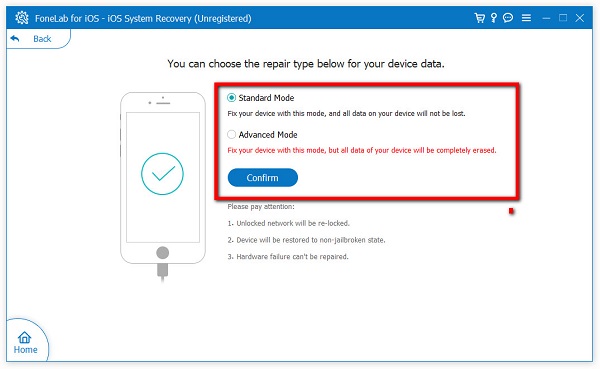
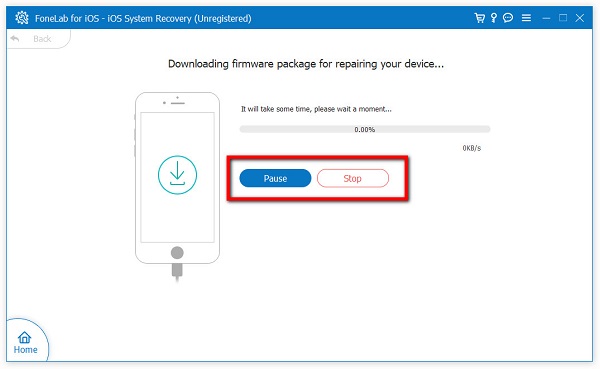
Шаг 3 Затем нажмите «Оптимизировать в стандартном режиме» или «Восстановить в расширенном режиме», чтобы загрузить соответствующую прошивку, которая соответствует проблеме вашего iPhone, которая в нашем случае находится на его динамике. После загрузки программа устранит проблему, и все готово.
Обновление системы iOS
Время от времени устройства iOS следует как минимум обновлять, чтобы смягчить последствия Meltdown и Spectre, недостатков безопасности, которые могут вызвать проблемы для iPhone. Даже в этом случае устаревшая система iPhone может быть причиной некоторых проблем, в том числе перестанут работать динамики iPhone. Вот почему вам необходимо обновить свой iPhone, чтобы предотвратить эти проблемы.
Шаги по исправлению динамика iPhone путем обновления системы iOS:
На вашем iPhone перейдите в приложение «Настройки», затем нажмите «Общие». В интерфейсе «Общие» нажмите «Обновление программного обеспечения» и просмотрите обновления. Наконец, позвольте iPhone обновиться, а затем сразу после этого проверьте, решает ли он проблему с динамиком вашего iPhone. iphone-software-update.jpg
Часть 3: Часто задаваемые вопросы о неработающих динамиках iPhone
1. Могу ли я управлять звуком в центре управления iPhone?
Да, конечно. Если вы хотите управлять звуком вашего iPhone, помимо кнопок сбоку, вы можете использовать центр управления. Просто перетащите Центр управления, затем найдите кнопку «Звук» и настройте ее в соответствии со своими предпочтениями.
2. Как контролировать общую звуковую активность на моем iPhone?
Управлять общей звуковой активностью iPhone теперь просто. Вы можете просто сделать это в настройках звука и тактильных ощущений в настройках вашего устройства, и вы сможете контролировать все, включая вибрацию, безопасность наушников, мелодию звонка и многие другие настройки.
Подводя итоги этой статьи, можно сказать, что не зря, просто прочитав эту статью, у вас уже есть решения для вашего динамика на iPhone, если он не работает. Вам не нужно беспокоиться об этих ораторах. С учетом множества решений, упомянутых выше, наверняка есть хотя бы одно, которое подходит для проблемы вашего докладчика. Несмотря на это, среди упомянутых инструментов мы все же настоятельно рекомендуем FoneLab iOS System Recovery, потому что он не только решает проблему с динамиком на вашем iPhone, но и может улучшить общее качество вашего iPhone для лучшего использования.
FoneLab позволяет переводить iPhone / iPad / iPod из режима DFU, режима восстановления, логотипа Apple, режима наушников и т. Д. В нормальное состояние без потери данных.
Качество звука на вашем iPhone становится хуже во время звонков? Вам трудно разбирать, что говорят собеседники? А может это им вас не слышно?
Некоторые владельцы iPhone жалуются на то, что во время звонков звук нечёткий, тихий, прерывистый и с помехами. Они не слышат собеседника, или собеседник не слышит их. Это случается со всеми моделями iPhone, но чаще всего с iPhone XS, iPhone XS Max, iPhone XR, iPhone X, iPhone 8 Plus, iPhone 8 и iPhone 7.
Есть много причин, по которым iPhone может звучать плохо во время звонков. Ниже мы попытаемся помочь вам устранить проблемы со звучанием iPhone во время звонков. Мы рассмотрим все возможные причины и расскажем, что с ними делать.
Примечание: Обязательно сохраните резервную копию своего устройства перед тем, как применять советы ниже, на случай, если что-то вдруг пойдёт не так.
1: Обновите iOS
Если вам доступно обновление iOS, установите его. Возможно, причиной проблемы является баг, который устранили в новой версии системы.
Для этого делайте следующее:
- Зайдите в Настройки > Основные > Обновление ПО.
- Если обновление iOS доступно, нажмите Загрузить и установить.
Ваш iPhone установит системное обновление и автоматически перезагрузится. Попробуйте позвонить кому-то, возможно, проблема устранена.
2: Увеличьте громкость на iPhone
Это очевидно, но, если звук во время звонков просто тихий, попробуйте увеличить громкость до максимума.
Лучше всего увеличивать громкость прямо во время звонка. Для этого просто нажимайте кнопку увеличения громкости, пока громкость не станет максимальной.
3: Включите и отключите Авиарежим
Если включить и отключить Авиарежим, будет перезагружена вся связь устройства, включая сотовую, Bluetooth и Wi-Fi.
- Откройте Настройки и нажмите на переключатель рядом с пунктом Авиарежим.
- Подождите 10 секунд и выключите Авиарежим.
Перезагрузка связи устройства часто решает проблемы со звуком во время звонков. Ваш iPhone может подключаться к другой башне сотовой связи, и это сделает качество звука лучше.
Чтобы иметь возможность совершать звонки на iPhone, Авиарежим должен быть выключен, так что не забудьте его отключить.
4: Перезагрузите iPhone
Часто проблему может решить обычная перезагрузка устройства, так что попробуйте перезагрузить свой iPhone.
Можно сделать обычную перезагрузку, отключив и включив iPhone, а можно сделать принудительную перезагрузку. Способ отличается для разных моделей.
- Как сделать принудительную перезагрузку iPhone Xs и Xs Max
- Как принудительно перезагрузить iPhone XR
- Как принудительно перезагрузить iPhone X
- Как сделать принудительную перезагрузку на iPhone 8 и iPhone 8 Plus
5: Сбросьте настройки сети
Решить проблему может сброс настроек сети. При этом удалятся пароли от сохранённых Wi-Fi сетей, их настройки, настройки сотовой связи, DNS и т.д. Заранее запишите пароли, чтобы потом снова их ввести.
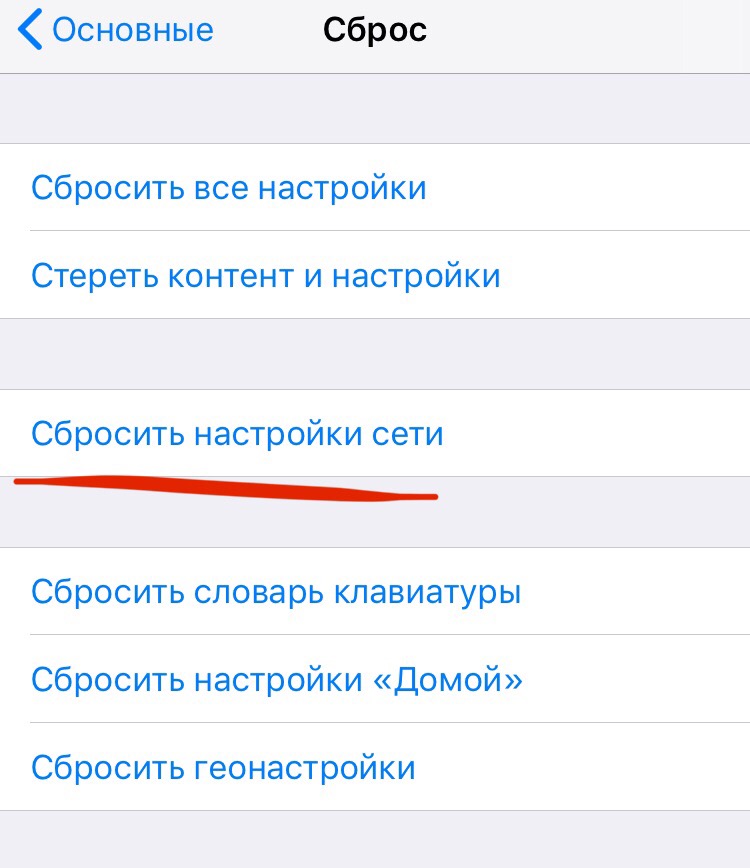
Ваш iPhone автоматически перезагрузится. После этого вам нужно будет заново подключаться к Wi-Fi и заново вводить пароли.
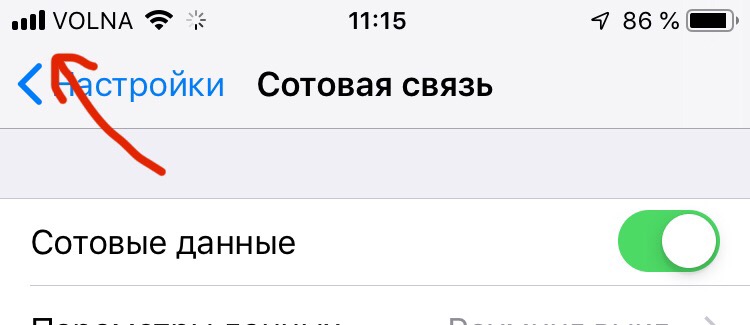
6: Проверьте сигнал связи iPhone
Если уровень сигнала низкий, может страдать качество связи. Когда сигнал составляет 1-2 полоски, качество звука ухудшается, он может прерываться и т.п. Иногда связь вообще недоступна.
Уровень силы сигнала расположен в статус-баре вашего iPhone. 4 полоски – это отличный сигнал, 3 полоски – хороший, 2 – нормальный, а 1 – плохой. Если полосок вообще нет, то связь недоступна.
7: Включите вызовы по Wi-Fi
При возможности включите на своём iPhone вызовы по Wi-Fi, если ваш смартфон и оператор поддерживают функцию. Функция использует связь Wi-Fi вместо сотовой связи для выполнения звонков. Это сильно влияет на качество звука.
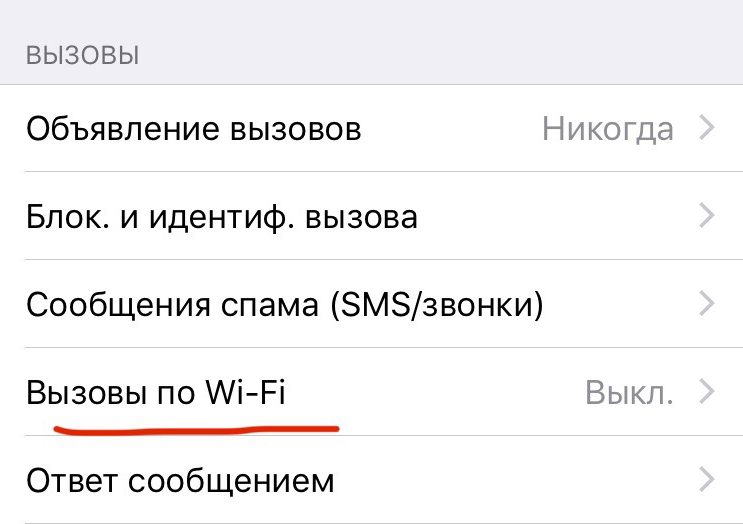
Это особенно полезная функция, если вы находитесь в местности с плохим сигналом связи.
8: Отключите и включите Bluetooth
Если для звонков вы используете Bluetooth-наушники, колонки и другие аксессуары, попробуйте отключить и включить Bluetooth.
- Откройте Настройки, выключите Bluetooth, подождите 10 секунд и снова его включите.
Попробуйте кому-нибудь позвонить, возможно, проблема со звуком была устранена.
9: Используйте только данные LTE
Иногда проблему решает опция использования LTE только для данных.
- Откройте Настройки > Сотовая связь > Параметры данных > ВключитьLTE> Только данные.
Изменение данной опции помогло решить проблемы с качество звука во время звонков многим пользователям. Однако при этом ваш iPhone будет использовать сеть 3G вместо LTE для звонков. Тем не менее, вы в любой момент можете изменить данную опцию.
10: Отключите шумоподавление телефона
Функция шумоподавления телефона заглушает посторонние звуки, когда вы подносите iPhone к уху, и обычно она работает отлично. Тем не менее, иногда отключение функции может помочь решить проблему с качеством звонков.
- Откройте Настройки > Основные > Универсальный доступ и отключите функцию Шумоподавлениетелефона.
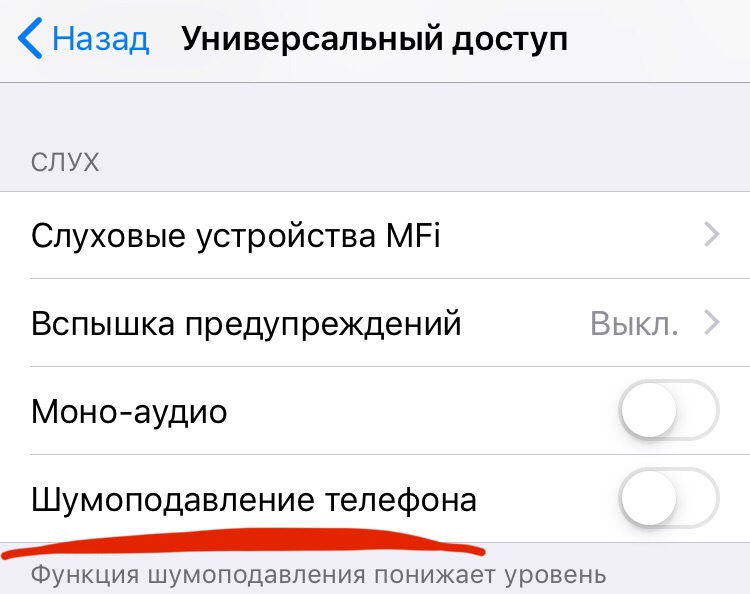
В следующий раз спросите у собеседника, стал ли он вас лучше слышать. Иногда звук становится более чётким и для вас.
Если звук не стал лучше, лучше включить функцию.
11: Проверьте источник вывода аудио с iPhone
Если вы используете со своим iPhone Bluetooth-аксессуары, то стоит проверить и их.
Откройте Пункт управления и делайте следующее:
- Зажмите виджет с музыкой в правом верхнем углу Пункта управления.
- В правом верхнем углу открывшегося экрана нажмите на круглый значок с сигналом, а затем выберите iPhone.
Возможно, аудио с iPhone просто выводилось через какой-нибудь аксессуар, и вам не было его слышно.
12: Используйте громкую связь
Попробуйте разговаривать на громкой связи, ведь зачастую звук при этом звучит лучше.
Чтобы включить громкую связь, во время вызова нажмите кнопку «Динамик».
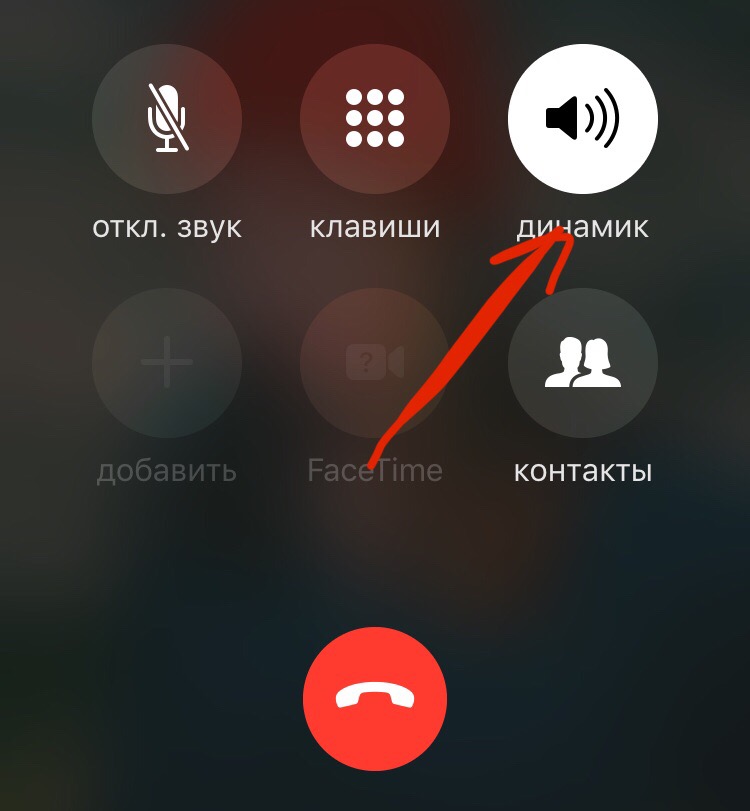
Если качество звука действительно стало лучше, вы можете использовать громкую связь для всех звонков.
13: Почистите смартфон
Осмотрите свой iPhone и проверьте, чтобы ничего не перекрывало его динамик и микрофон. Возможно, смартфон нуждается в чистке. Если вы часто носите его в кармане, в динамик и микрофон может забиваться пыль, и это влияет на качество звука.
Обязательно поддерживайте разъёмы, динамики и микрофон своего устройства в чистоте.
14: Поменяйте чехол
Некоторые чехлы могут перекрывать динамик и микрофон вашего iPhone. Особенно актуально это для дешёвых низкокачественных чехлов. Иногда проблемы могут возникать и с дорогими чехлами. В любом случае, чехол лучше проверить.
Попробуйте снять чехол и позвонить кому-нибудь. Если качество звука стало лучше, дело в чехле. Тогда вам придётся покупать новый. Возможно, если вы снова его оденете на смартфон, проблема не вернётся.
Также можете осмотреть чехол и выяснить, что перекрывает микрофон или динамик. Возможно, в него забилась грязь, и его нужно почистить.
15: Подносите динамик iPhone к уху
Некоторые пользователи держат iPhone так, что динамик либо перекрыт, либо слишком далеко от уха. Из-за этого звонки могут казаться тихими даже при максимальной громкости. Динамик расположен над экраном iPhone, его видно. Старайтесь прикладывать динамик прямо к уху.
16: Держите iPhone по-другому
Иногда может помочь изменение положения iPhone во время звонков. Возможно, вы закрываете микрофон пальцем или случайно нажимаете на кнопку уменьшения звука. Просто попробуйте взять свой смартфон по-другому.
17: Используйте наушники
Для звонков на iPhone можно использовать наушники со встроенным микрофоном, вроде стандартных.
Подключите наушники к своему iPhone, вставьте их в уши и позвоните кому-нибудь. Возможно, через наушники качество звонка будет лучше.
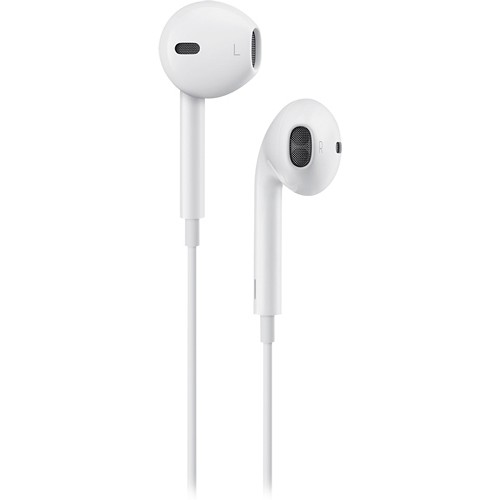
Более того, так вы сможете иметь свободные руки во время разговора. Смартфон можно положить на стол или в карман.
18: Отключите и подключите Bluetooth-колонку
Если качество звука во время звонков хуже только при подключении к Bluetooth-колонке, попробуйте отключить её от устройства, а потом снова подключить. Это часто может решать проблемы с качеством звука.
Можно просто отключить и включить Bluetooth, но иногда нужно переподключать конкретные аксессуары.
19: Попробуйте звонки по FaceTime
Если у вашего собеседника тоже iPhone, попробуйте позвонить ему по FaceTime. Иногда аудио-звонки по FaceTime звучат лучше обычных, особенно если уровень сигнала слабый, но есть подключение по Wi-Fi.
Начать звонок по FaceTime можно прямо из приложения Контакты, выбрав нужный. Учтите, если вы не подключены к Wi-Fi, такие звонки будут съедать трафик мобильного интернета.
Подскажите, что это может быть? В одном чате посоветовали проверить L3302, но экран на плате припаян, рисковать рабочим телефоном без точного понимания причин и действий — никакого желания.
Сверх того, найти искомую катушку на замену ни по номеру из схемы, ни по модели в Мск я не смог, на Али продаётся по 10 штук аж за 600р! Да и не факт что это вправду она. Но даже если можно её «заджампить», предприятие это уже рискованное.
Подскажите, что это может быть, куда копать? Или вообще может у него и должен быть такой звук и я маюсь фигнёй?

Сообщество Ремонтёров — Помощь
6.7K постов 10.6K подписчиков
Правила сообщества
В этом сообществе, можно выкладывать посты с просьбами о помощи в ремонте электро-техники. Цифровой, бытовой и т.п., а про ремонт картин, квартир, ванн и унитазов, писать в других сообществах 🙂
Требования к оформлению постов:
1. Максимально полное наименование устройства.
2. Какие условия привели к поломке, если таковые известны.
3. Что уже делали с устройством.
4. Какое имеется оборудование.
5. Ну и соответственно, уровень знаний.
За что минусы? Объяснили бы хоть что не так описано
У меня 7-ка ,изначально верхний динамик звучит слабее, а если забьётся сеточка вобще беда, сегодня чистил спиртом и зубной щёткой. Стало немного лучше. Пора переходить на 12 mini)
Ну наверное изначально телефон подвергался ремонту, а значит динамик с него и твой поменяный — кит говно. Как вариант, поискать на донорах ориг Нафига на телефоне качественный внешний звук? Чтобы по улице ходить и персик слушать?
небрсь ронял и динамик разлетелся на кусочки.

Ремонт iPhone 7 после коллег по цеху
Всем привет! Сегодня будем ремонтировать iPhone 7 после коллег по цеху. Клиент обратился с жалобой «не заряжается». На следующий день клиент обнаружил проблемы с Wi-Fi, не работающую кнопку Home и камеры. В таком состоянии телефон попал ко мне. Начнем с Wi-Fi, разбираем аппарат не обнаруживаем видимых физических повреждений и следов залития. Снимаем микросхему Wi-Fi и видим две вырванных площадки. Восстанавливаем, закрепив «зеленкой», микросхеме «приделываем» новые «ноги» и устанавливаем её на свое законное место.
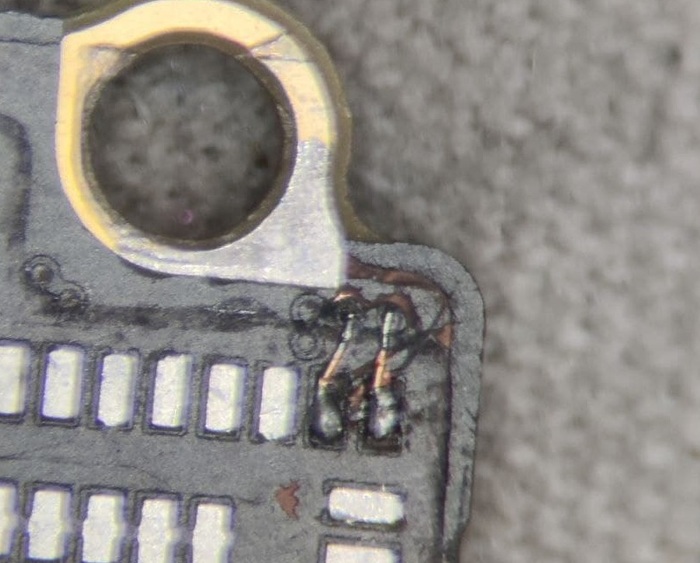
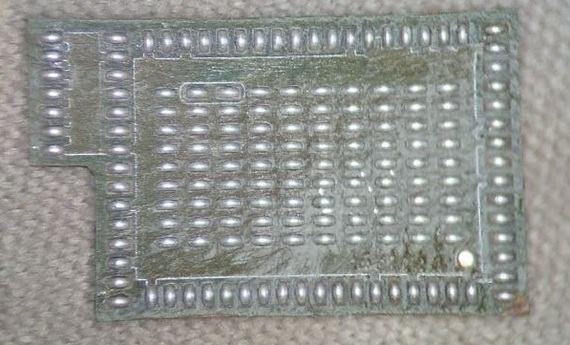
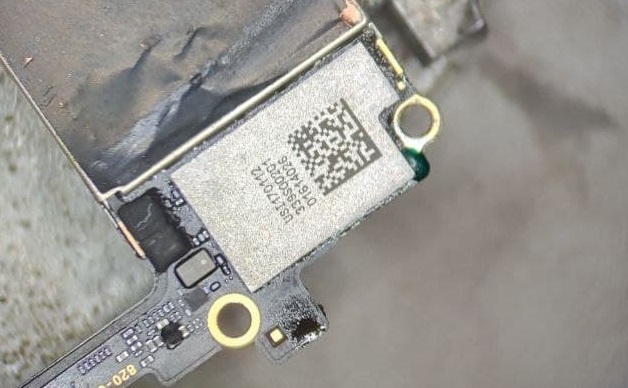
Ожидаемо Wi-Fi телефон увидел.
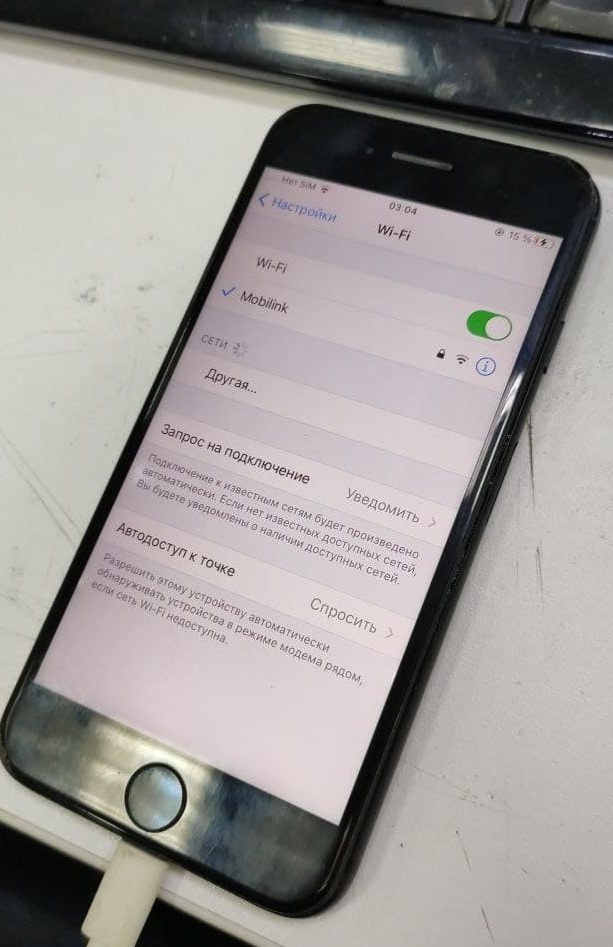
Всё отмыв и собрав, обнаружил, что обе камеры тоже заработали. Теперь обратим внимания на кнопку Home. Тут ничего нового: надорван шлейф 3D Touch (пока снимал дорвал совсем:))))
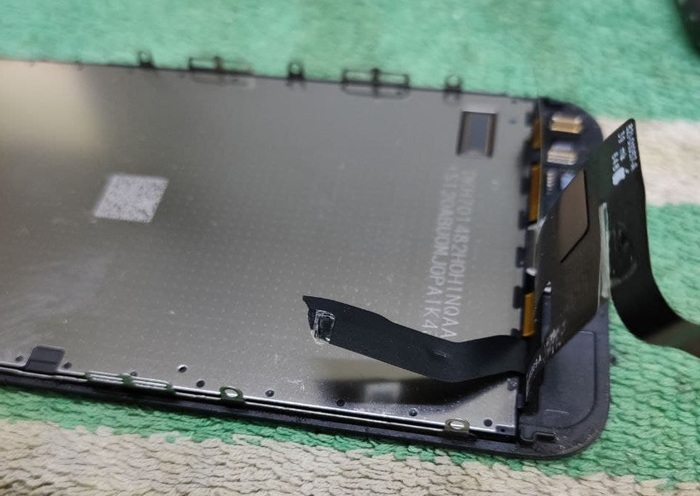
С донора переставляем шлейф 3D Touch. Теперь и кнопка чувствует себя великолепно. На этом считаю ремонт завершенным.
IPhone 5s, искажение звука
Звучит довольно мерзко, правда?))
Что это напоминает?
Добрый день, в ремонте ветеран коммуникаций от Apple. С довольно не типичной проблемой искажение звука полифонического динамика. При первичной диагностики нижний шлейф и динамик подкидывали, ничего не изменилось. Значит нужно менять малый аудиокодек.
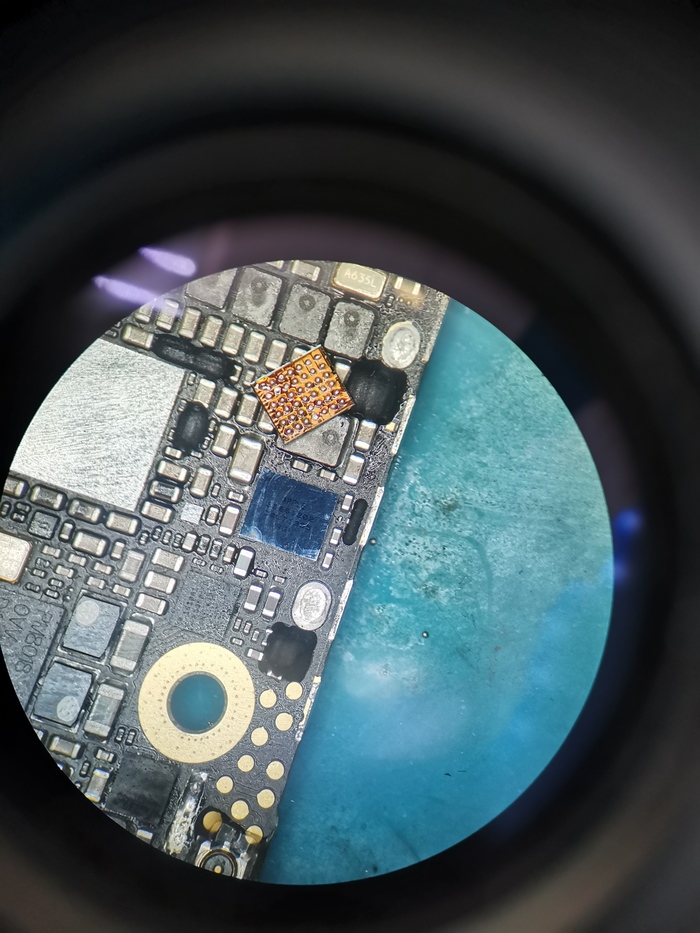
Заранее перекатал новый чип на низкосплав, снял старую микросхему на 320. Установил новую на 280. Компаунда под ним нет, вместе со сборкой минут 20 всё заняло. Если делать не аккуратно можно угреть модем, будьте осторожны.
Отодвинули пенсию для этого iphone)))
Хорошо что обнулять не пришлось 😉
IPhone 7. Не работают кнопки включения и громкости
Добрый.
Порой внешне самая банальная неисправность может значить серьезные проблемы и этот айфон не исключение.
Проблема простая: через раз работают кнопки громкости вниз и кнопка включения, хотя с той самой кнопки телефон включается и если долго держать кнопку выключения то телефон сразу вырубается (имитация зажатой кнопки громкости вниз и включения одновременно).
Телефон до меня прогулялся по парочке сервисов и вердикт один: хз что это.
В одном меняли кнопки — не помогло.
Во втором что-то делали на плате но всё тщетно. Проблема осталась.
По рекомендациям телефон попал ко мне на стол:
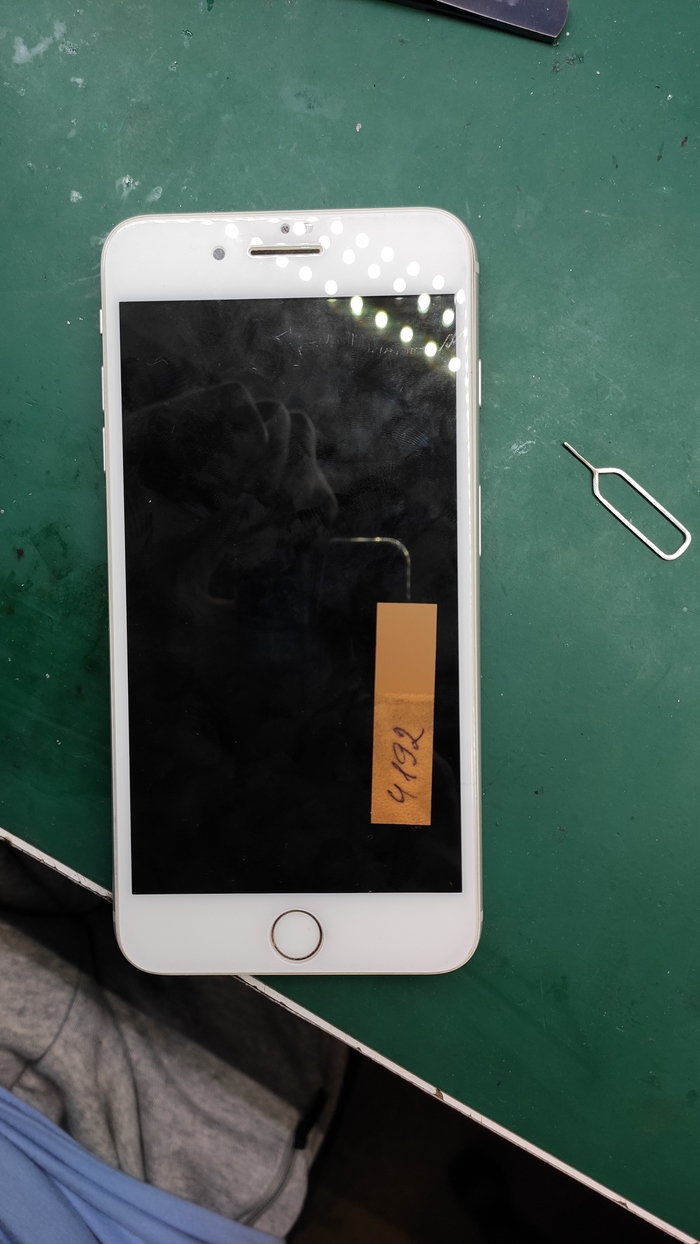
Разобрал, подкинул свои личные кнопки, но ситуация по прежнему не изменилась.
Итак, самое время думать и делать внешний осмотр:
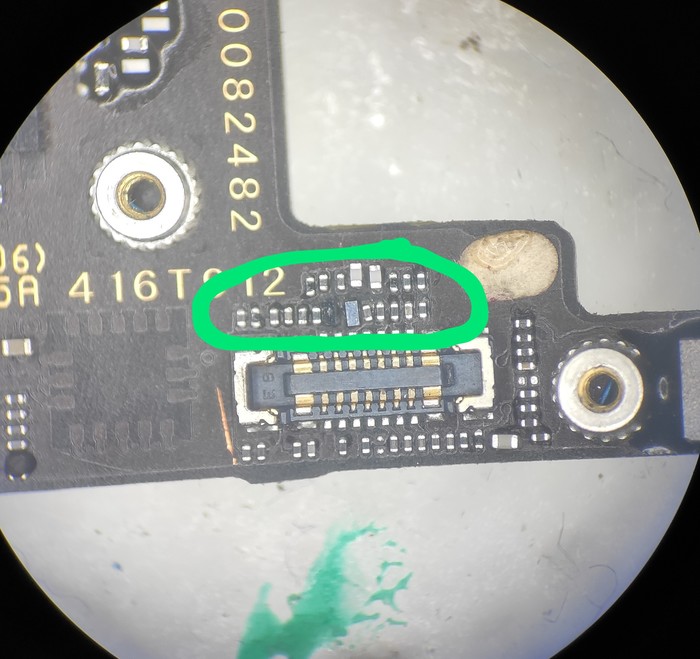
Часть конденсаторов и диодов с резисторами подтяжки тупо отсутствовали и было видно, что их пробовали менять.
Разъём для подключения шлейфа так же был пропаян. Об этом свидетельствовала кривая пайка.
Обилие флюса в этой части платы было на высоте)
Согласовал предварительную стоимость и занялся восстановлением.
Тут я уже вычистил, заменил заново разъём, добавил недостающих элементов по цепям питания этих кнопок но хоть я и сделал всё как нужно, кнопки работать от этого так же не захотели))
Измерил падения напряжений на коннекторе, но тут было всё по документам.
Следущий по цепи питания кнопок — интерфейсный контроллер питания. Он служит для последующей раздачи напряжений на всё оборудование в телефоне, начиная от процессора и заканчивая управлением тех же кнопок.
Логика: работает одна кнопка вверх, она идёт напрямую в процессор и кп, так что проц тут не при делах.
Кнопка громкости вниз и включения идёт сразу на контроллер питания, иногируя проц. Значит менять контроллер, предварительно схоронив данные с последующей перепрошивкой, что бы сразу исключить софт.
Почему так сделано? Кнопка включения и громкости вниз служат для входа в режим восстановления (dfu) и как только вы их нажимаете, то начинает работать часть КП, раздавая самые необходимые напряжения для входа в dfu. Процессор, почуяв питание начинает свою работу обмениваясь информацией по линиям i2c с u2 TriStar и интерфейсным КП (цифровая линия). На этом этапе компутер начинает видеть телефон в режиме восстановления.
Подготавливаю плату для замены микросхемы:
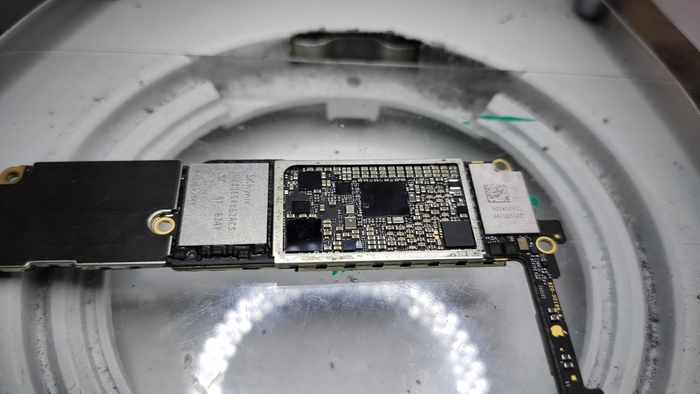
Большой посередине и есть интерфейсный КП)
Так как есть огромные риски после демонтажа микросхемы попасть на ещё более долгий и сложный ремонт, то буду спиливать чип.
Почему спиливание? Потому что компаунд, которым залита микросхема, очень злой и для отпайки этой микросхемы требуется термопрофиль, многим больше, чем пайка без компаунда.
А на обратной стороне расположен процессор и если немножко дать не ту температуру, то после пайки в самой середине процессора под температурой и расширяющимся воздухом начинают выстреливать шары припоя, образуя при этом слипшиеся контакты.
И всё, да здравствует вечный dfu или короткое замыкание xD.
Очень часто приходится иметь дело с такими телефонами, но по большей мере они уже приходят с пробитыми процессорами, так как после ремонта в этой части платы не проверяют наличие замыканий, а сразу подключают АКБ. А он как даст 2 Ампера на пике и ГГ процессору xD
А человекам нужны были данные.
Делаю заготовки и спиливаю чип:
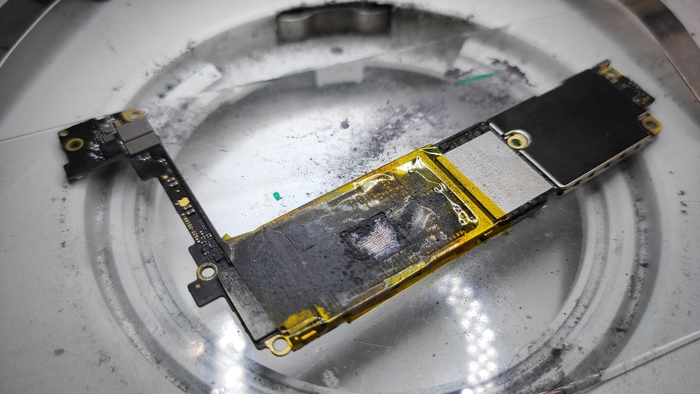
Остатки чипа по краям просто раскалываю скальпелем.
После получасовой аккуратной работы получаю подготовленное место для запайки чипа:
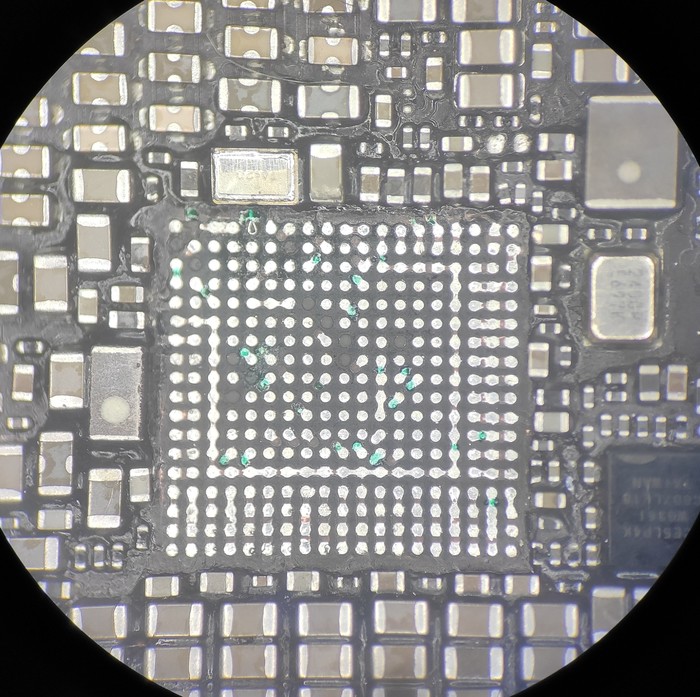
P.s: один контакт от кварца всегда рвётся. Очень слабое место у этого контроллера. Если его не продублировать, то в скором времени телефон не включится)
Домазываю УФ лаком повреждения, нахожу у себя в ящиках микросхему и подготавливаю её:
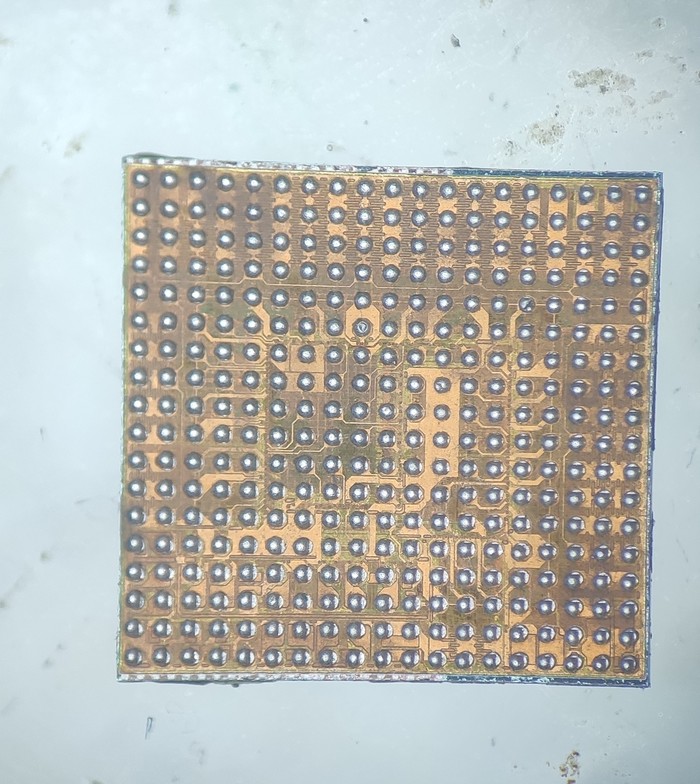
Следом быстрая запайка на пониженных температурах:
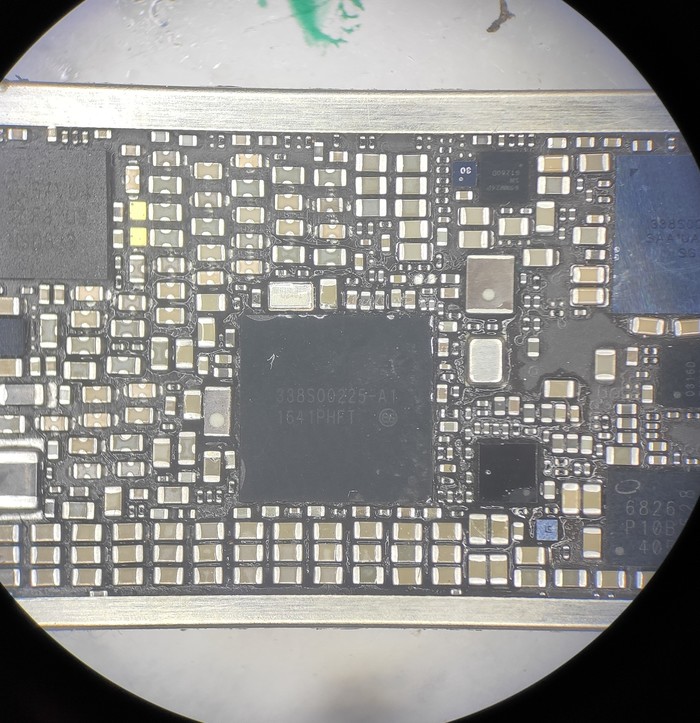
И успешное включение. Кнопки сразу заработали как нужно:
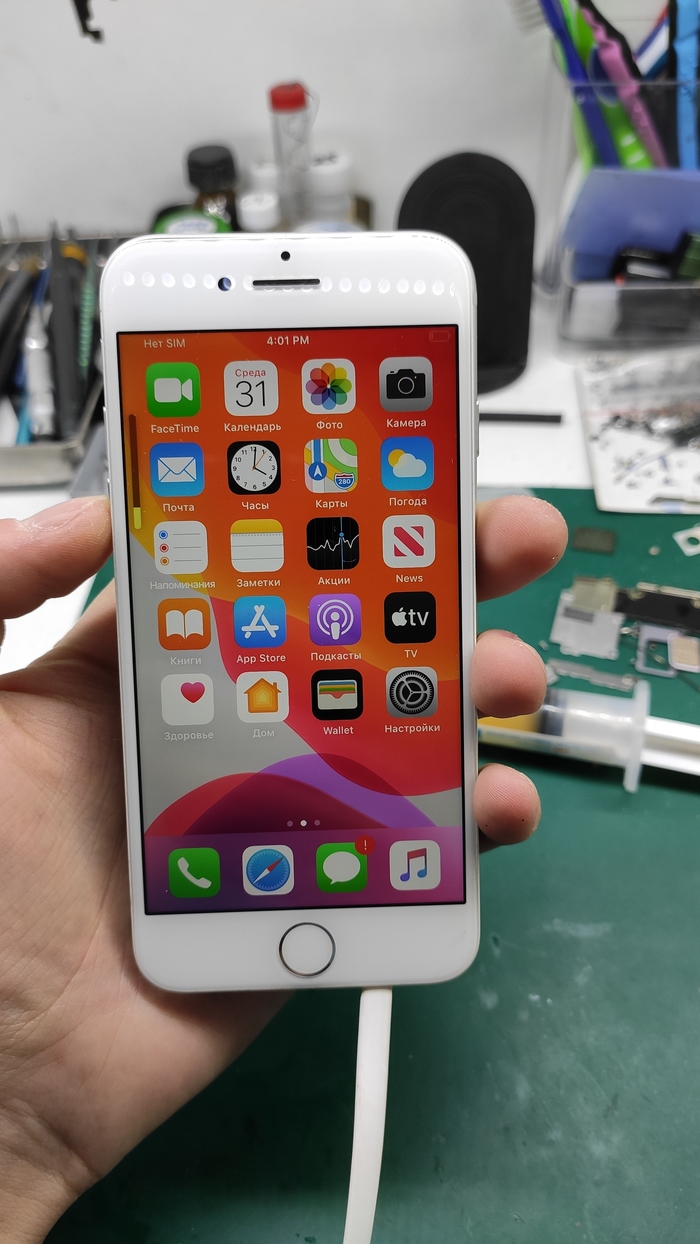
Клею гарантийную этикетку:

Собираю телефон и начинаю проверять всё оборудование.
Кнопки сделал, а фронтальную камеру сломал xD
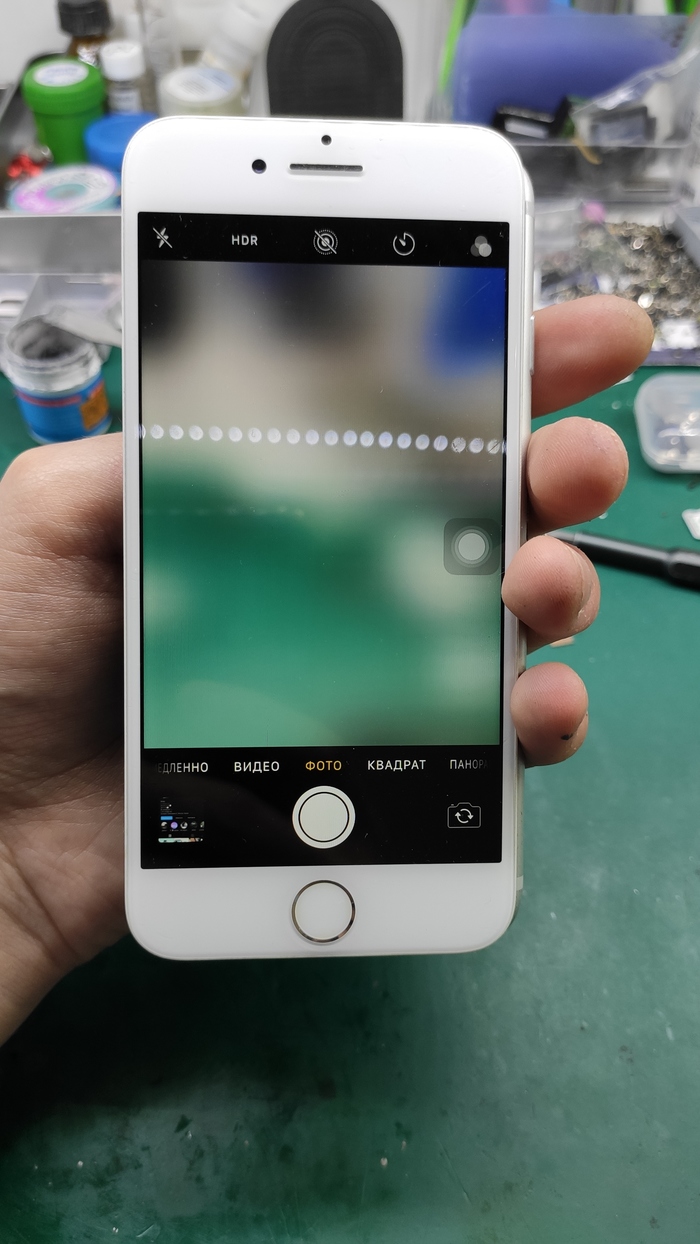
Делаю замеры сопротивлений на коннекторе камеры, но там всё хорошо, всё как в документах.
Достаю такую штуку (фото не делал, но сделал на доноре для понимания о чём собсно речь):

Подключаю к ней шлейф камеры и делаю замеры напряжений.
По линии 1.2v напряжение плавающее. При включении поднимается до 0.5 вольта и падает в ноль, потом поднимается до 1.2в и снова в ноль. При этом камера пытается запуститься, но не может из за недостатка питания.
А кто у нас тут их раздаёт?
Правильно, только что установленный интерфейсный КП:
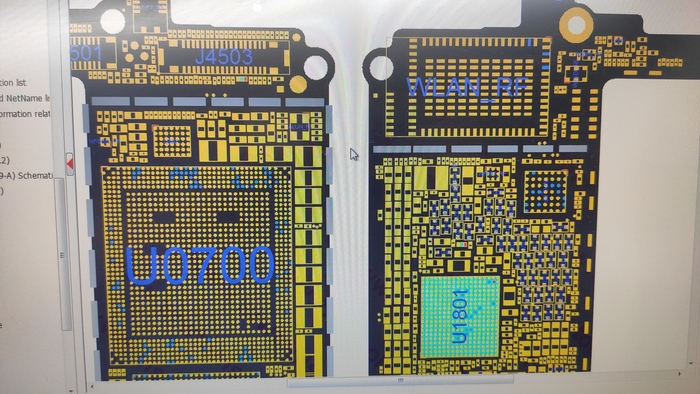
Снова разбираю, снимаю чип и подготавливаю место под установку.
Так или иначе опять тревожу давно усопших:
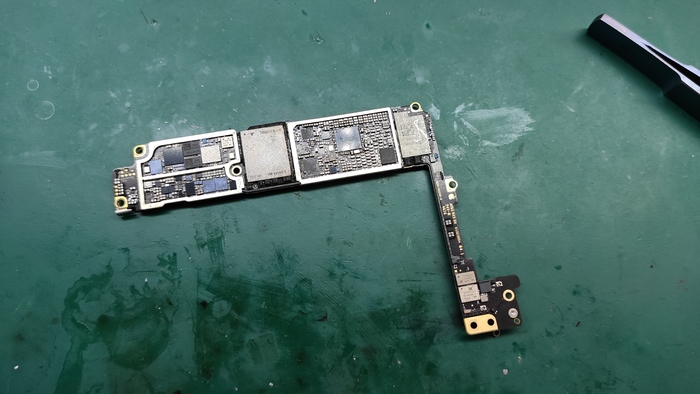
Снимаю чип не прямым нагревом, а с обратной стороны платы (процессора там уже давно нет).
Регулирую температуру паяльника чуть ниже температуры плавления безсвинцового припоя и начинаю скоблить чип.
Почему именно так?
А всё для того, что бы не убить чип термическим ударом. Микросхема очень тонкая(чуть меньше 1mm) и хрупкая, поэтому требуется его аккуратная подготовка.
Припой и компаунд при такой пониженной температуре просто крошится, а чип не страдает xD
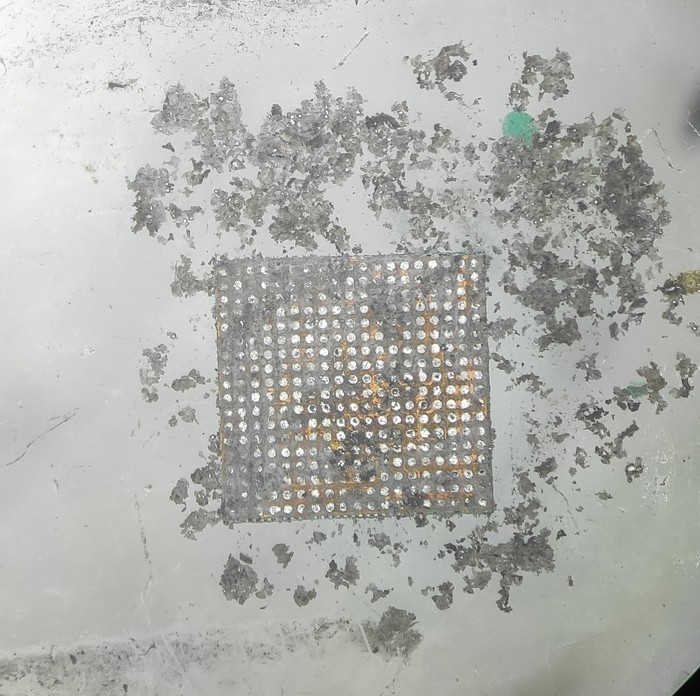
Вот сам чип в профиль, на самом конце пинцета:
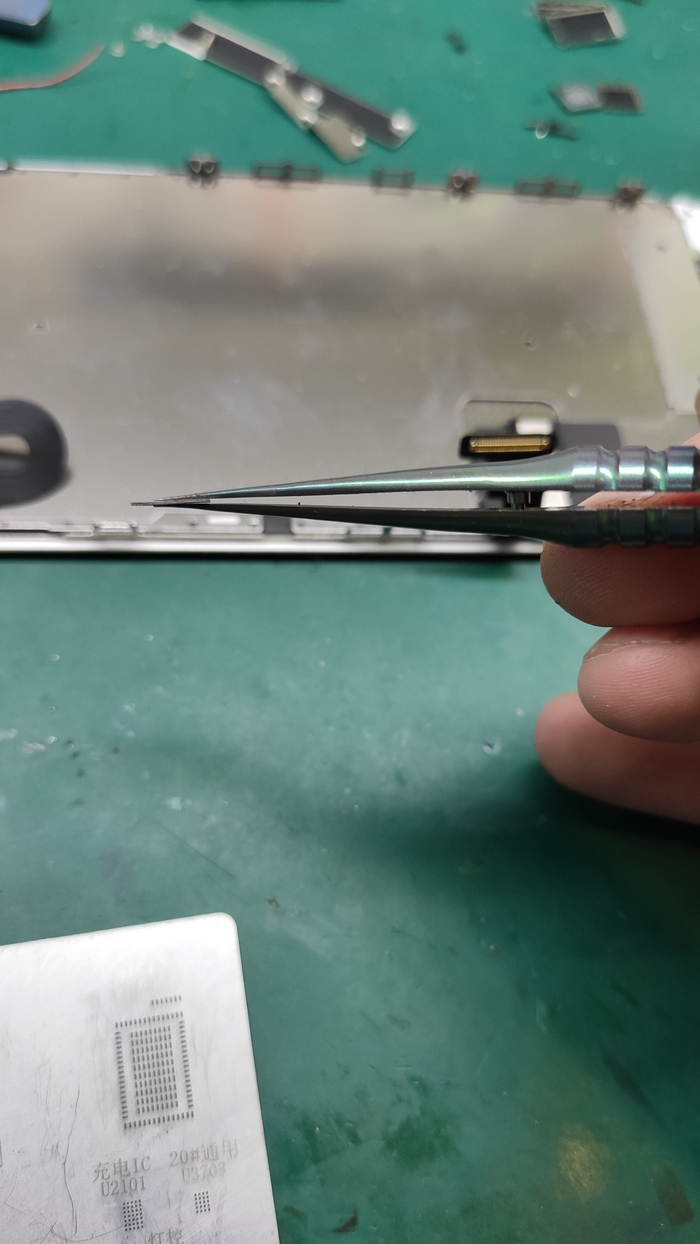
После получасовой подготовки запаиваю этот чип и заново начинаю проверять всё оборудование на работоспособность:

А вот и фронталочка запела)))
После проверки всего что можно собираю телефон, делаю обязательно проклейку дисплея, нахожу у себя оригинальные чехольчики для ушек крепления дисплея:
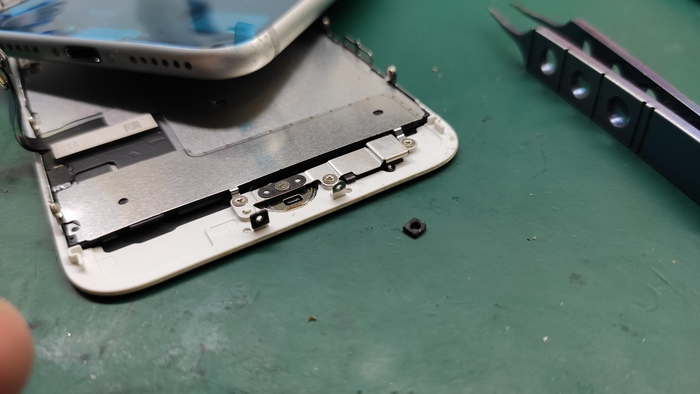
И через пару часов выдаю клиенту полностью отремонтированный телефон.
Вот такой вот простой ремонт растянулся на 2 дня, ибо в промежутках между этим ремонтом успел сделать 18 устройств на месте и ещё штук 10 положил на полку ожидания очереди на такой же «сложный» ремонт, где основное время занимает диагностика.
Стоимость ремонта с полным восстановлением отсутствующих компонентов и основным ремонтом составила 4500р.
Найти мои контакты можно по моему нику в Гугле, а так же некоторые вопросы можно обсудить в Инстаграмме.
Со временем отверстия динамиков iPhone засоряются частицами пыли, ворсинками или крошками. Это влияет на качество и громкость звука при воспроизведении музыки, а также на слышимость собеседника при разговоре. Вы, должно быть, уже ищете способ удалить грязь и очистить динамики, не повредив их. Поэтому давайте рассмотрим наилучшие из доступных методов чистки.
Когда нужно чистить динамик в iPhone
Динамик смартфона – деталь уязвимая. Она отделена небольшой сеткой, которая постоянно забивается. В нее попадает пыль, крошки, песок и многое другое. Проникновение грязи отрицательно влияет на производительность. Старые модели могут полностью перестать воспроизводить звуки. В дополнение к этому возникает ряд других проблем:
- Во время вызова голос человека не слышен;
- Воспроизводимый звук постоянно колеблется;
Если у айфона есть один из вышеперечисленных «симптомов», значит пришло время чистить динамик.

Как почистить динамик на айфоне
Прежде чем приступать к очистке динамиков с помощью методов, описанных ниже, сначала стоит определить, какой из них вызывает проблемы. Если звук искажается во время вызова, это, должно быть, проблема со разговорным динамиком, который расположен над экраном. Если плохо слышно мелодию звонка или воспроизведенную музыку, проблема связана с основным динамиком, находящемся снизу телефона.
Перед тем как приступать к прочистке, нужно:
- Обязательно вымыть руки;
- Отключить смартфон;
- Подготовить рабочее место, оно должно быть чистым и освященным;
Как только все будет готово, можно выбрать один из следующих методов.
Способ 1. Чистка при помощи щетки или кисти
Наиболее эффективным и рекомендуемым методом очистки динамика iPhone является использование щетки с мягкой щетиной. Хотя Apple не одобряет самостоятельную очистку решеток, они официально рекомендуют использовать такие щетки в случае необходимости. Также можно применять зубную щетку, однако стоит убедиться, что она достаточно мягкая.
Читайте еще: 5 способов как отключить переадресацию на МТС

Вместо щеток другой альтернативой является использование кисти. По сравнению с щетками, волокна кисти еще мягче и мельче, так что повредить решетку динамика ей практически невозможно.
Способ 2. С помощью клейкой ленты
Использование канцелярской клейкой ленты является эффективным способом чистки телефона от пыли. Стоит отрезать небольшой кусочек скотча и наклеить его поверх динамика. Затем провести по ленте ногтем, чтобы на нее попало больше грязи. После этого нужно медленно и осторожно оторвать скотч. Повторить это действие стоит несколько раз.

Не рекомендуется использовать изоленту и профессиональный клейкие ленты, поскольку они могут оставить на поверхности айфона клеевой состав.
Способ 3. Методом продувки
Для удаления грязи из динамика на айфоне можно использовать баллончик сжатого воздуха, которым чистят компьютеры и периферийные устройства. Однако стоит предупредить, что сжатый воздух или газ иногда содержит вредные химикаты, которые могут вызвать аллергическую реакцию.

Используйте баллончик с осторожностью и надлежащими мерами безопасности. Прямое попадание воздуха в динамик может привести к необратимому повреждению оборудования.
Продувать необходимо с безопасного расстояния.
Способ 4. С помощью скрепки или зубочистки
Даже после продувки воздухом или использования щетки, в отверстиях все равно может остаться некоторое количество грязи, прилипшей к краям. В таких случаях стоит использовать зубочистку или тонкую скрепку, чтобы удалить все остатки пыли.
Прежде чем втыкать зубочистку, стоит убедиться, что отверстие и решетку видно достаточно хорошо, поскольку неаккуратным движением можно проколоть сетчатую защиту динамика.
Даже небольшая оплошность может привести к повреждению динамика, поэтому делайте это с особой осторожностью.
Способ 5. Слаймом
Извлечь грязь из динамиков можно при помощи слайма. Для этого нужно прислонить кусочек липкой массы к отверстию, а затем извлечь ее вместе с мусором. Повторить эту процедуру нужно несколько раз.

Важно чтобы слайм был достаточно густой, иначе его кусочки могут застрять в отверстиях или в решетке.
Способ 6. Жвачкой
Жвачка также поможет удалить мусор из динамиков. Для этого ее стоит разжевать до мягкого состояния и приложить к отверстию. Затем нужно немного надавить на жвачку и удалить ее с поверхности. Процедуру можно повторить несколько раз.
Стоит предупредить, что пользоваться этим методом нужно с осторожностью. Так как жвачка сладкая, она может оставить липкие пятна на телефоне. Также, на ней может остаться слюна, что повлечет попадание влаги в корпус.
Как на айфоне отключить верхний динамик
Как на айфоне отключить верхний динамик — советы и пошаговая инструкция
Верхний динамик на айфоне можно отключить следующим образом:
1. Откройте приложение Настройки на вашем iPhone.
2. Прокрутите вниз и выберите пункт «Общие».
3. Далее выберите «Доступность».
4. Прокрутите вниз до раздела «Аудио/визуальные средства».
5. В разделе «Воспроизведение медиа» выберите «Левый/правый баланс».
6. Далее переместите ползунок для баланса звука в сторону «Левый».
7. Ползунок переместится в сторону левого динамика, тем самым отключив звук в верхнем динамике.
— Если вы хотите вернуть звук на верхний динамик, просто переместите ползунок для баланса звука обратно в центральное положение.
— Если у вас есть проблемы с верхним динамиком, рекомендуется обратиться в сервисный центр Apple для диагностики и ремонта.
Верхний динамик на iPhone может быть отключен по различным причинам. Например, если вы хотите сохранить заряд своего устройства, отключение верхнего динамика может быть полезным, так как он потребляет больше энергии, чем нижний динамик.
Кроме того, отключение верхнего динамика может быть полезным, если вы слушаете музыку или смотрите видео в общественном месте и не хотите, чтобы звук был слишком громким. При этом нижний динамик всегда остается активным и вы можете продолжать слушать звук через него.
Если у вас возникли проблемы с верхним динамиком, рекомендуется обратиться в сервисный центр Apple для диагностики и ремонта. Также можно попробовать сбросить настройки звука на устройстве, чтобы устранить проблему.
В целом, отключение верхнего динамика на iPhone – это довольно простая процедура, которую можно выполнить самостоятельно. Однако, если вы не уверены в своей способности, лучше обратиться к специалистам, чтобы избежать непредвиденных ситуаций.