5 способов восстановить текст в блокноте на устройствах Android
Блокнот на устройствах Android — это удобное средство для быстрого создания заметок и записей. Однако, иногда бывает так, что мы случайно удаляем важный текст или закрываем приложение без сохранения изменений. В этой статье мы рассмотрим 5 способов восстановить текст в блокноте на устройствах Android.
1. Использование функции "Отменить удаление"
Если вы случайно удалили текст в блокноте, то сразу после этого можно воспользоваться функцией "Отменить удаление". Для этого нажмите на кнопку "Отменить" в верхней части экрана или выполните жест "смахнуть вверх" снизу экрана.
2. Поиск через Google Drive
Если вы сохраняли ваши заметки в Google Drive, то есть возможность восстановления удаленной информации через этот сервис. Для этого зайдите в Google Drive, откройте папку "Блокнот" и найдите файл с удаленным текстом. Если файл был сохранен несколько дней назад, то есть шанс, что он будет находиться в папке "Недавно удаленные".
3. Поиск в закрытых вкладках
Если вы закрыли вкладку с блокнотом, то есть возможность восстановления ее в настройках браузера. Для этого откройте браузер Chrome, нажмите на три точки в верхнем правом углу экрана и выберите "Закладки" -> "История". Далее выберите вкладку "Закрытое" и найдите закрытую вкладку с блокнотом. Кликните на нее и восстановите текст своей заметки.
4. Использование файлового менеджера
Если вы удалили файл с заметкой, то есть шанс его восстановить через файловый менеджер на вашем устройстве. Для этого откройте файловый менеджер, найдите папку с названием "Блокнот" и посмотрите, есть ли там файл с названием удаленной заметки. Если он есть, то верните его обратно в папку "Блокнот".
5. Восстановление через утилиты восстановления данных
Если вы не смогли восстановить текст заметки с помощью описанных выше методов, то есть возможность использовать специальные утилиты для восстановления данных на вашем устройстве. На Google Play можно найти множество таких приложений, например DiskDigger или EaseUS. Однако, для того чтобы восстановление прошло успешно, устройство должно быть рутованным.
В заключении, мы рассмотрели 5 способов восстановления текста в блокноте на устройствах Android. Надеемся, что эта информация окажется полезной и поможет вам сохранить важную информацию ваших заметок.
Как восстановить удаленную Android Note бесплатно

Поскольку телефоны играют более важную роль в нашей жизни, людям нравится отмечать что-то на своих телефонах больше, чем на своих книгах. Для пользователей Android они используют приложение заметок для Android, чтобы делать заметки для напоминания. Это удобно, быстро и легко терять заметки. Однако для пользователей Android очень плохо, если заметки Android теряются, потому что приложение заметок для Android удалено. Кроме того, сброс настроек Android или небрежное удаление может привести к потере заметки.
Так есть ли способ восстановить удаленные заметки для Android? Как быстро восстановить потерянные заметки Android? Здесь мы рекомендуем вам Android Восстановление данных восстановить потерянные заметки, в том числе голосовые заметки с телефонов Android. Это Android Data Recovery не только восстанавливает потерянную заметку Android, но и восстанавливает другие файлы на Android, такие как фотографии, видео, контакты и т. Д. Теперь загрузите приложение для извлечения файлов Android и попробуйте его бесплатно!
Примечание: Любое программное обеспечение для восстановления не может гарантировать 100% успеха. Перед покупкой программного обеспечения мы настоятельно рекомендуем вам попробовать его бесплатно. Если вы можете найти удаленные заметки и голосовые заметки, вы можете купить официальную версию.
Действия по восстановлению заметок и заметок Android
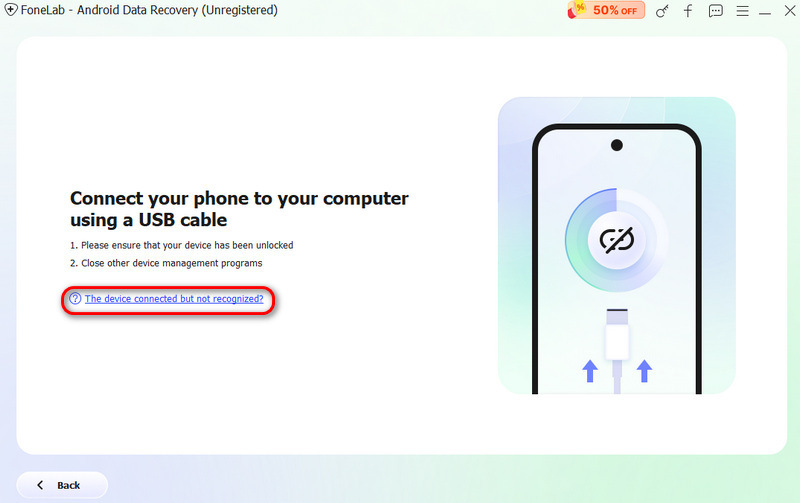
Шаг 1 Установите и запустите на своем компьютере программное обеспечение для восстановления данных Android
После загрузки приложения установите и запустите его на своем компьютере, затем соединяться ваш телефон Android с компьютером через USB-кабель, и программа автоматически обнаружит ваш телефон Android.
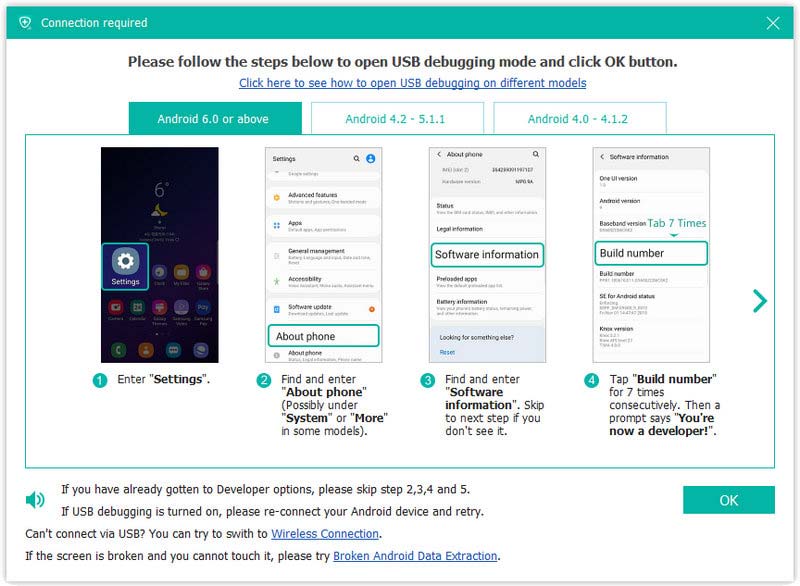
Шаг 2 Включить отладку USB
Если это восстановление данных Android не распознал ваш телефон, пожалуйста, включить отладку Android через USB, В соответствии с напоминанием о программном обеспечении перейдите к телефону и убедитесь, что он находится в режиме отладки по USB.
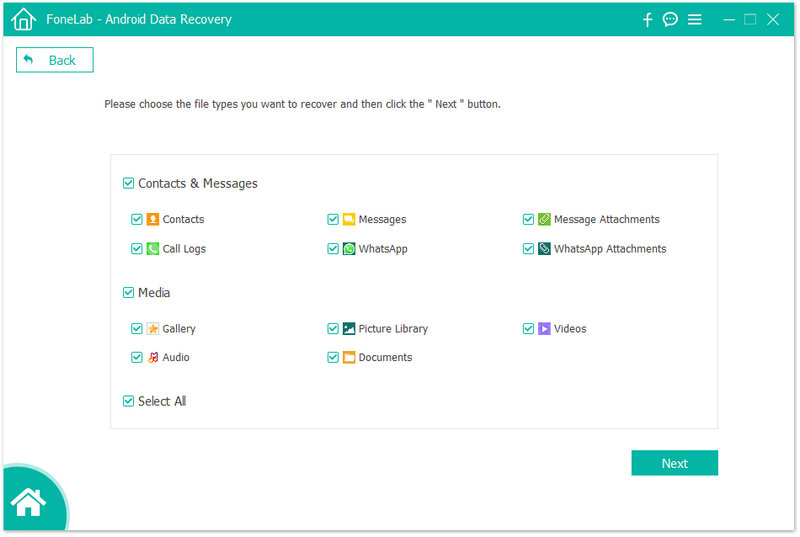
Шаг 3 Сканирование файлов Android
Когда ваш телефон и все данные телефона отобразятся в приложении для восстановления заметок, просто выберите данные, которые вы хотите восстановить, и нажмите « Следующая «В сканирование .
Шаг 4 Восстановить Android заметки и голосовые заметки
После сканирования в левом меню отображаются все файлы Android, включая удаленные и существующие. И, пожалуйста, найдите свои потерянные заметки и голосовые заметки и выберите те, которые вы хотите восстановить. Далее нажмите « Recover «восстановить Android заметки быстро и свободно.
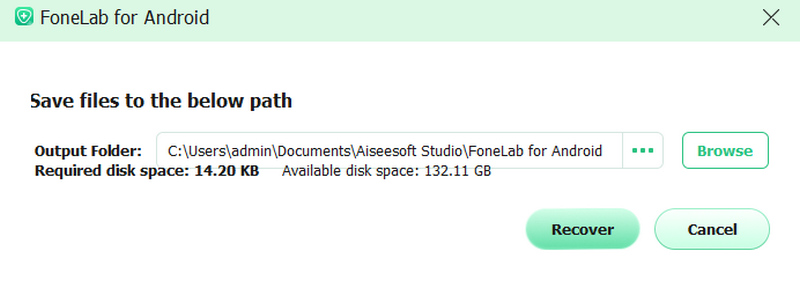
После завершения процесса восстановления вы можете получить все потерянные заметки для Android на своем компьютере, а затем перенести их на свои устройства Android или просто сохранить их на своем ПК или Mac для резервного копирования. Поверьте нам, это очень безопасно и полезно для резервного копирования вашего Android.

FAQ по восстановлению Android Note
Можно ли восстановить удаленную заметку Samsung?
Да. С помощью Aiseesoft Android Data Recovery вы можете восстановить любые контакты, сообщения, историю звонков, WhatsApp, видео, аудио, документы и т. Д. На Samsung.
Как переместить мои заметки с Android на другой?
Мобильный инструмент для передачи, такой как Aiseesoft MobieSync, поможет вам перемещать заметки с Android на другой. Установите и откройте MobieSync на вашем компьютере. Подключите свои телефоны Android к компьютеру. На вкладке «Сообщения» выберите заметки и щелкните значок «Телефон», чтобы переместить заметки с одного телефона Android на другой.
Где заметки хранятся на Android?
Заметки и записные книжки хранятся в папке / data / data / на устройстве Android, а не на внешней памяти или SD-карте.
Вы можете узнать шаги из видео ниже:
Что вы думаете об этом посте.
Рейтинг: 4.6 / 5 (на основе рейтингов 112)

Шаги для восстановления удаленных видео на телефоне Android.
Прочтите эту статью, чтобы восстановить удаленные файлы с SD-карты Android.
Восстановление удалённых заметок на Android-девайсах
В большинстве популярных Android-приложениях для работы с заметками предусмотрено средство перестраховки пользователей от потери важной информации, что случается ввиду необдуманных действий и случайностей – «Корзина». Если вы внезапно обнаружили, что важная запись исчезла из вашего цифрового блокнота, в первую очередь следует обратиться к данному инструментарию. Далее представлено три примера его использования в разных заметочниках.
Google Keep
-
Откройте Заметки Google Keep. Коснувшись трёх чёрточек в левом верхнем углу экрана, вызовите главное меню приложения.
-
Длительным нажатием в области восстанавливаемой заметки выделите её, затем тапните по выполненному в виде полукруглой стрелки с часами значку вверху справа экрана.
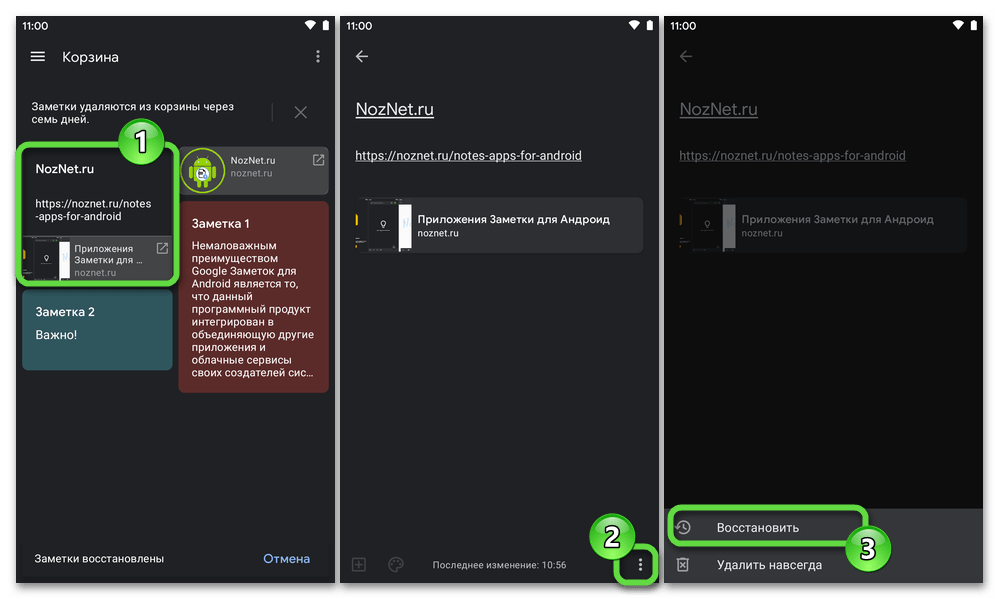
в открывшемся меню.
Color Note
-
Запустите КолорНот. Тапните по трём чёрточкам, что расположены справа в панели вкладок внизу экрана заметочника – таким образом вы откроете его раздел «Ещё».
-
Длительным нажатием на заголовок объекта выделите его, затем тапните «Восстановление» внизу экрана.
FairNote
-
Для получения доступа к стёртым из FairNote заметкам запустите приложение, тапом по трём чёрточкам вверху слева вызовите его главное меню. В списке разделов заметочника выберите «Корзина».
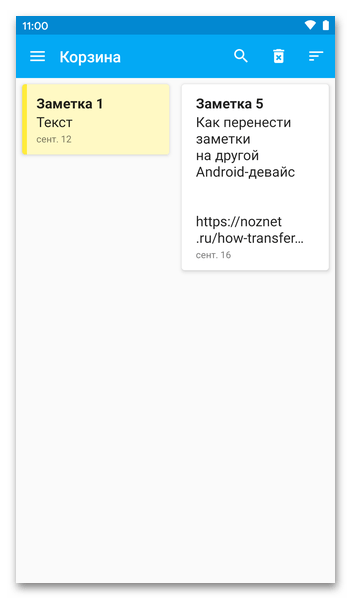
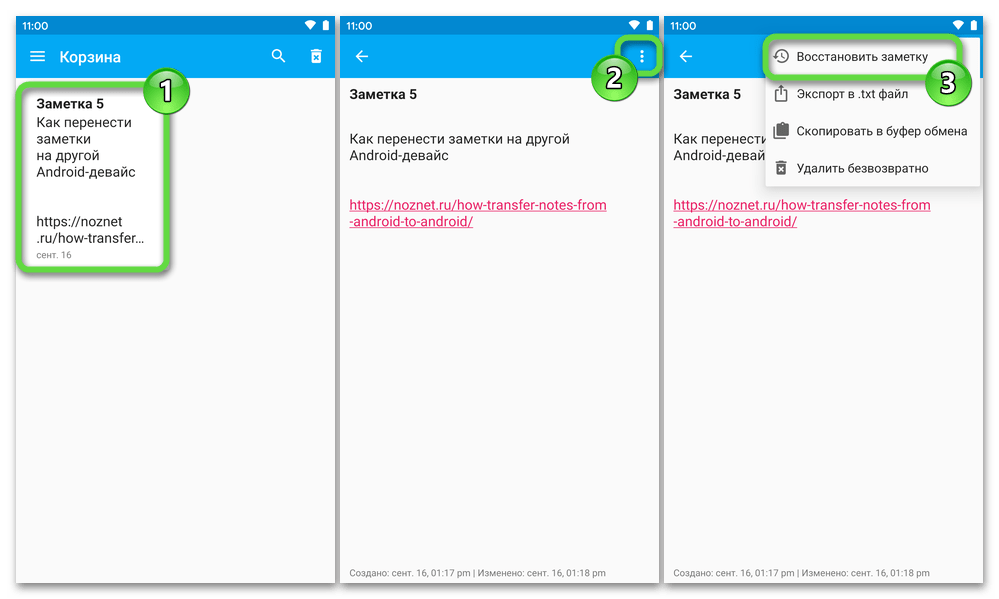
-
Длительно, до появления окошка-меню, нажмите на запись в «Корзине». Выберите пункт «Восстановить заметку» в перечне возможных по отношению к заметке действий.
затем тапните «ВОССТАНОВЛЕНИЕ ИЗ РЕЗЕРВНОЙ КОПИИ».
Способ 2: Локальный бэкап
Помимо «Корзины» в очень многих востребованных заметочниках для Андроид предусмотрена функция создания резервной копии данных и её сохранения в памяти мобильного устройства. При наличии бэкапа восстановление заметок во всех приложениях-блокнотах производится похожими путями, далее рассмотрим три примера выполнения такой операции.
ColorNote
В КолорНоут резервное копирование заметок в хранилище девайса активировано по умолчанию, поэтому при необходимости вернуть удалённые объекты на своё место в приложении выполнение следующих шагов практически всегда результативно:
-
Откройте заметочник и, тапнув по трём чёрточкам в нижнем правом углу экрана, перемеситесь на его вкладку «Ещё». Оттуда вызовите «Настройки» приложения.
FairNote
Локальное резервное копирование заметок в ФэйрНоут организовано принципиально так же, как в вышеописанном КолорНоут, то есть может осуществляться автоматически и вручную. Если одна из этих возможностей была задействована, восстановить записи не составит труда.
-
Запустите FairNote. Коснувшись трёх чёрточек вверху справа по умолчанию открывшегося экрана «Заметки», вызовите главное меню приложения. Из перечня разделов софта переместитесь в «Резервирование».
SimplеNote
В некоторых Android-приложениях для работы с заметками возможность локального хранения резервных копий последних не представлена как отдельная функция, но при этом реализуется за счёт инструментария экспорта/импорта информации. Одним из средств с таким подходом является SimplеNote, и если эксплуатируя данный заметочник, вы когда-либо экспортировали из него данные, то легко сможете восстановить стёртые записи из наличествующего на девайсе файла *.json.
-
Откройте СимплНоут и перейдите в его главное меню (для этого, как и в большинстве приложений для «зелёного робота», нужно нажать на расположенные вверху слева экрана три чёрточки). Далее тапните «Настройки».
Способ 3: Восстановление из облака
Ситуация, когда ваши заметки были удалены с Android-устройства вместе с приложением, через которое осуществляется их создание и где они хранятся, в большинстве случаев не должна вызывать особого беспокойства. Дело в том, что в подавляющем большинстве заметочников предусмотрена автоматическая выгрузка информации в предоставляемое их создателями облачное хранилище, а значит данные практически всегда можно быстро восстановить на устройстве.
Google Keep
Приложение и одновременно онлайн-сервис Заметки Гугл глубоко интегрировано в экосистему «корпорации добра», и за счёт этого для восстановления записей фактически не нужно производить каких-либо специальных манипуляций. По сути, достаточно авторизоваться с девайса в Google Аккаунте, через который осуществлялась работа с рассматриваемыми объектами, а затем инсталлировать и открыть заметочник.
-
Инсталлируйте приложение Google Keep на смартфон или планшет (проще всего, — перейдя по ссылке выше на страницу приложения в Play Маркете) и откройте его.
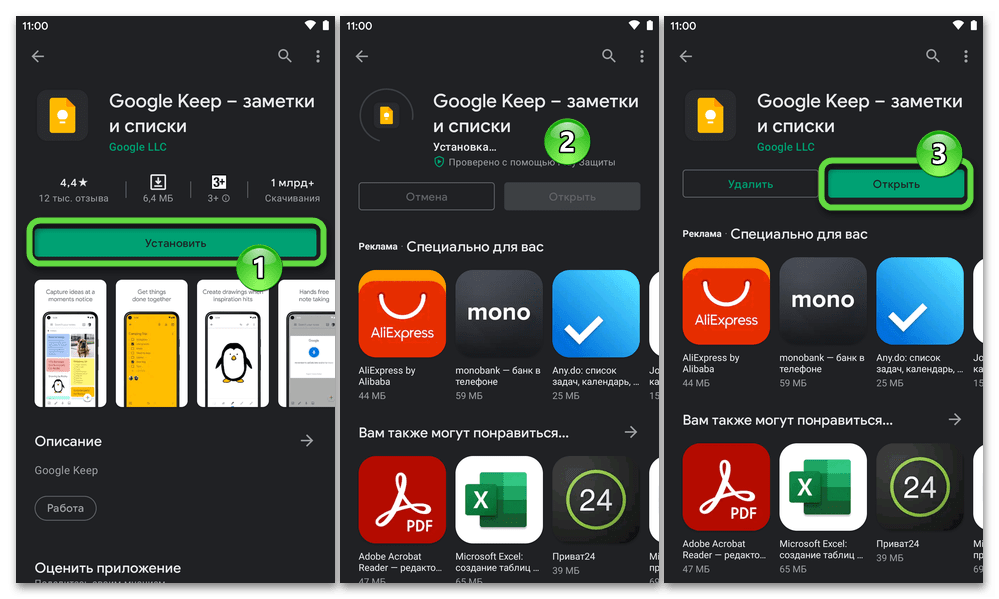
-
Нажмите на фото профиля вверху справа экрана заметочника. В открывшемся по результату действия меню выберите «Добавить аккаунт».
Microsoft OneNote
Созданное Майкрософт средство для работы с заметками на Андроид-девайсах – ещё одно типичное приложение с добровольно-принудительной функцией хранения информации в облаке. Такой подход разработчиков даёт возможность без проблем восстановить ваши записи на смартфоне или планшете, вне зависимости от того, что именно привело к их удалению с устройства.
-
Инсталлируйте заметочник Microsoft из Магазина Android-приложений от Google или любым другим предпочитаемым вами способом.
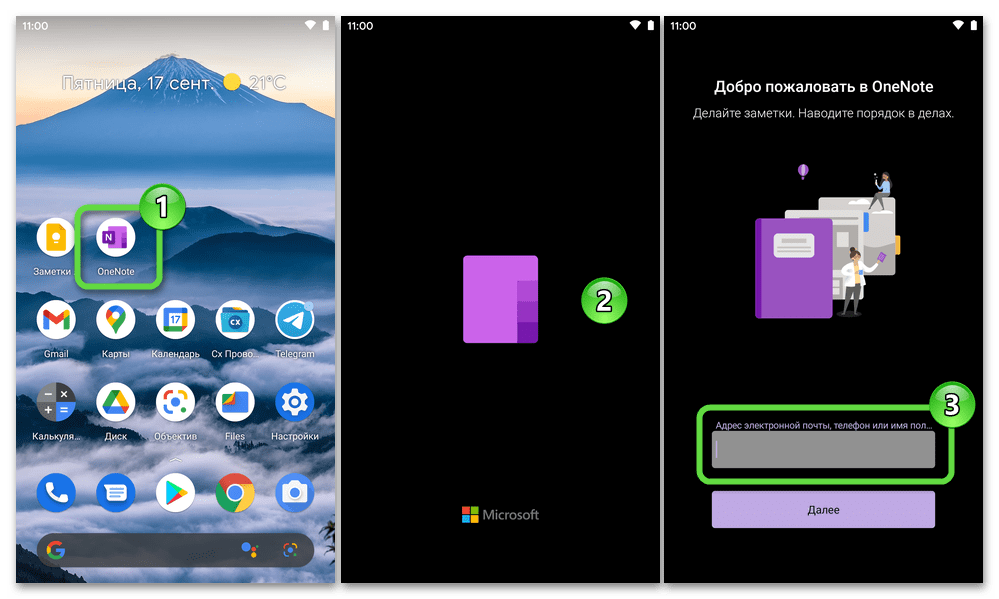
предоставив данные учётной записи, которая была задействована для работы в приложении ранее.
-
Тапните по трём точкам вверху справа экрана заметочника, нажмите «Параметры» в открывшемся меню.
ColorNote
КолорНот отличается от описанных выше в этом разделе статьи приложений в том числе тем, что предоставляет пользователю выбор: использовать аккаунт в сервисе создателей или эксплуатировать софт без привязки к облаку. Таким образом, в деле восстановления заметок следующая инструкция будет эффективной только если вы заранее зарегистрировали учётную запись в заметочнике и не отключали опцию синхронизации в его «Настройках».
-
Инсталлируйте ColorNote, к примеру, перейдя по ссылке выше на его страницу в Плей Маркете.
Как восстановить удаленные заметки на Андроид
Заметки – это полезное приложение на любом смартфоне, которое позволяет записать важную информацию и быстро вернуться к ней. А благодаря дополнительным инструментам получится выделить текст, изменить его шрифт и даже прикрепить изображение. Но иногда нужные сведения исчезают – или по вине самого пользователя, или в результате системного сбоя. В этом случае у людей всегда возникает вопрос: а как восстановить удаленные заметки на Андроид? Как правило, вернуть потерянные данные несложно, однако все зависит от конкретного телефона и приложения.
Как восстановить удаленные заметки на телефоне Android?
Несложно догадаться, что порядок восстановления удаленных заметок зависит от конкретной программы, в которой они были созданы. Если речь идет о более-менее качественном приложении, то в нем по умолчанию присутствует корзина. Туда автоматически попадают все удаленные сведения – и их с легкостью получится вернуть. Гораздо сложнее, когда исчезают все заметки – но и эта ситуация не безвыходная.
Способ 1: через резервную копию
На большинстве смартфонов Андроид по умолчанию включено резервное копирование. Оно касается не только мультимедиа и документов, но также и заметок. Например, на телефоне Xiaomi в приложении по умолчанию есть раздел, где содержатся удаленные данные. Вот пошаговая инструкция, как вернуть потерянные записи в текущей ситуации:
- Открываем приложение «Заметки».
- Нажимаем по трем точкам, расположенным в углу экрана.

- В появившемся меню выбираем «Настройки».

- Переходим в раздел «Удаленные заметки в облаке».

- Выделяем нужную заметку, а затем отмечаем вариант «Восстановление».

- Подтверждаем свое намерение.
Как результат – удаленная ранее заметка сразу же отобразится в общем списке. Подобный функционал присутствует практически в каждом приложении, поэтому достаточно только отыскать нужный инструмент. Возможно, на вашем смартфоне вкладка будет называться «Корзина».
Способ 2: через корзину
Кто не знает, то корзина – это временное хранилище, в которое попадают все удаленные данные. При желании получится вернуть потерянные сведения одним нажатием. Предлагаем рассмотреть, как восстановить удаленные заметки на Андроид в приложении Google Keep:
- Заходим в программу.
- Нажимаем по трем черточкам, находящимся в верхней части экрана.
- В открывшемся боковом меню выбираем «Корзина».

- Выделяем удаленную ранее заметку.
- В верхней панели нажимаем по значку восстановления (часы со стрелкой).

Обратите внимание! Удаленные заметки находятся в корзине строго определенное количество времени. Например, в случае с Google Keep, этот срок составляет семь дней. По истечении указанного времени потерянная запись автоматически исчезнет навсегда.
Способ 3: с помощью восстановления файлов
Нередко встречаются ситуации, когда заметки были безвозвратно удалены со смартфона. В таком случае их не получится отыскать ни в корзине, ни в разделе с резервными копиями. Но можно попытаться воспользоваться приложением, предназначенным для восстановления удаленных файлов. Таких программ огромное количество в Play Маркете, так что выбрать есть из чего. Вот примерная инструкция по работе:
- Запускаем приложение для восстановления.
- Начинаем сканирование.
- Просматриваем результаты.
- Среди них пытаемся обнаружить созданную ранее заметку.
- Восстанавливаем документ.

Важно! Предложенный способ разумно использовать только в том случае, когда для каждой заметки создавался отдельный файл.
Вывод
Таким образом, мы выяснили, как восстановить удаленные заметки на Андроид. Практика показывает, что вернуть потерянные записи практически всегда реально через встроенную корзину. Единственное, ее расположение зависит от конкретного приложения. Если остались дополнительные вопросы по теме материала, то задавайте их в комментариях. Мы постараемся вам ответить и помочь!