Как изменить имя пользователя Windows 11 и Windows 10

Если текущее имя пользователя Windows, отображаемое при входе или в меню Пуск вам не по душе, его сравнительно легко можно изменить как для локальной учетной записи, так и для локальной учетной записи Майкрософт. Если вы также хотите поменять имя папки пользователя — здесь сложнее, но и эту тему мы также затронем.
В этой пошаговой инструкции подробно о том, как переименовать пользователя Windows 11 или Windows 10 с локальной учетной записью или учетной записью Майкрософт, а также кратко об изменении имени папки пользователя.
Как переименовать локального пользователя
Если требуется переименование локальной учетной записи пользователя, сделать это можно одним из следующих способов.
Управление учетными записями пользователей
Первый вариант — использование утилиты управления учетными записями пользователей, порядок действий будет следующим:
- Нажмите правой кнопкой мыши по кнопке «Пуск», выберите пункт «Выполнить» (или нажмите клавиши Win+R на клавиатуре), введитеилии нажмите Enter.
- В открывшемся окне выберите нужного пользователя и нажмите кнопку «Свойства».

- Задайте новое имя пользователя и нажмите «Ок», затем — «Ок» в окне управления учетными записями.

- Выйдите из системы и снова зайдите — имя вашего пользователя будет изменено.
Учитывайте, что несмотря на то, что имя пользователя изменится, название его папки останется прежним.
Локальные пользователи и группы
Второй способ подойдет только для Pro (Профессиональная) и Enterprise (Корпоративная) версий Windows 11/10. Необходимые шаги:

- Нажмите клавиши Win+R на клавиатуре, введитеи нажмите Enter.
- В окне «Локальные пользователи и группы» перейдите в раздел «Пользователи», нажмите правой кнопкой мыши по имени пользователя, которое нужно изменить и выберите пункт «Переименовать».
- Укажите новое имя пользователя, закройте окно, выйдите из системы и снова зайдите.
Командная строка
Ещё одна возможность — изменение имени пользователя в командной строке Windows:

- Запустите командную строку от имени администратора.
- Введите командуи нажмите Enter.
- Закройте командную строку, выйдите из системы и вновь зайдите, уже под новым именем.
Изменение имени пользователя для учетной записи Майкрософт
Если вы используете учетную запись Майкрософт, изменение имени выполняется на соответствующем сайте:
- Зайдите на страницу вашей учетной записи Майкрософт https://account.microsoft.com/ с вашими учетными данными.
- Нажмите по вашему имени или перейдите на вкладку «Сведения».

- Нажмите «Изменить имя» и укажите новые имя и фамилию (необязательно).

После применения сделанных настроек они, через некоторое время (не сразу и, возможно, после перезагрузки) будут синхронизированы с вашим устройством, и вы увидите, что имя пользователя в Windows также изменилось.
Изменение имени папки пользователя
Изменить имя папки пользователя, если оно вам не нравится, в принципе, возможно, но часто приводит к неожиданным результатам: от неработоспособности некоторых программ, для которых были прописаны абсолютные пути, до невозможности зайти в Windows из-за ошибок профиля пользователя.
Простой и безопасный способ
Если вам нужен простой и безопасный способ, рекомендую использовать следующий подход:
- Создайте новую локальную учетную запись с нужным именем (рекомендую использовать латиницу), для нее будет создана папка с тем же именем, сделайте нового пользователя администратором. Подробно о том, как это сделать в статьях: Как создать пользователя Windows 11, Как создать пользователя Windows 10.
- Зайдите под вновь созданным пользователем, и, если нужно, прикрепите учетную запись Майкрософт (это можно сделать в Параметрах).
- Убедившись, что всё работает как нужно и перенеся все данные из старого профиля (например, хранящиеся в папках Документы, Изображения, Рабочий стол), удалите старого пользователя и работайте с новой учетной записью и новым именем папки.
Рискованный метод
Способ переименования папки текущего пользователя без создания нового выглядит иначе (и, ещё раз предупреждаю, небезопасный):

- Выйдите из текущей учетной записи и зайдите в систему с другой учетной записью Администратора (не с той, для которой мы изменяем имя папки), можно включить скрытую учетную запись Администратор.
- При желании измените имя пользователя, для которого меняется имя папки одним из способов, описанным ранее.
- Перейдите в папку C:\Пользователи (C:\Users\) и переименуйте папку нужного пользователя тем же способом, которым вы переименовываете другие папки.
- Запустите редактор реестра и перейдите в раздел
- В подразделах этого раздела найдите такой, где для параметра с именем ProfileImagePath задан путь к изменяемой папке, дважды нажмите по этому параметру и измените путь на нужный.
- Закройте редактор реестра, перезагрузите компьютер и попробуйте вновь зайти в учетную запись, для которой менялся путь к папке.
Несмотря на то, что этот метод описан на официальном сайте Майкрософт , он остается крайне ненадежным и, если на почти чистой системе обычно работает, на ОС с множеством установленных программ зачастую вызывает неожиданные проблемы.
Иногда бывает достаточным изменить старые пути на новые в реестре, выполнив поиск по старому имени папки, а иногда даже это не позволяет избежать проблем: от необходимости повторно настраивать OneDrive и проблем с WinGet до, уже упоминавшихся проблем с профилем пользователя. О случаях неудачных попыток вы можете прочесть, например, в комментариях к статье Как изменить имя папки пользователя в Windows 10.
Как изменить внутреннее имя учетной записи Microsoft в Windows 10?

Читайте, как настроить учетную запись Microsoft в Windows 10 с настраиваемым «красивым» именем. Как создать локальную учетную запись, изменить тип учетной записи, настроить новую и удалить старую учетную запись, как подключить аккаунт «Microsoft» к новой учетной записи. Когда вы создаете нового пользователя из под учетной записи «Microsoft» (MSA), то Windows 10 использует первые пять букв адреса электронной почты в качестве внутреннего имени учетной записи. Оно будет отображаться в названии каталога вашего профиля, будет использоваться при управлении учетными записями пользователей через командную строку.
Обычно это обстоятельство не беспокоит большинство пользователей ОС, но, в тоже время, многих людей это крайне раздражает. А всё из-за того, что Windows 10 не даёт возможности использовать в таким образом даже собственное имя.
Однако, если вы хотите использовать свое настоящее имя или псевдоним в качестве названия каталога профиля и внутреннего имени учетной записи, то существует временное решение этой напасти. Позволяющее настроить учетную запись с прописанным вручную именем при использовании информации из учетной записи «Microsoft».
Как настроить учетную запись Microsoft в Windows 10 с настраиваемым «красивым» именем
Чтобы создать учетную запись, которая использует настраиваемое имя профиля, вы должны сначала создать новую локальную учетную запись администратора на ПК, перенести все свои данные и удалить старую учетную запись и, наконец, переключиться на учетную запись «Microsoft».
Создание локальной учетной записи
Откройте «Пуск» — «Параметры», далее нажмите на «Учётные записи», после перейдите на вкладку «Семья и другие люди». Найдите раздел «Другие люди» и кликните на кнопке «Добавить пользователя для этого компьютера».
В появившемся окне «Выберите способ входа пользователя в систему», нажмите на ссылку «У меня нет данных для входа этого человека».
Далее, на вкладке «Создать учётную запись Microsoft», нажимаем на ссылку «Добавить пользователя без учетной записи Microsoft».
Введите имя пользователя, именно так и будет называться ваш каталог профиля и имя внутренней учетной записи Windows 10. А также, придумайте, запомните (а лучше запишите) и введите безопасный пароль два раза, и, если нужно введите подсказку (Если вы неправильно введёте пароль, при входе в ОС, то именно эта подсказка появится на экране). Жмём «Далее».
Все, вы успешно добавили нового пользователя вашей системы, имя и название каталога для него получили значение «admin», которое я указал в строке «Кто будет использовать данный компьютер?».
Изменяем тип учетной записи
Если вы будете единственным человеком, который будет работать на этом компьютере, то крайне рекомендуется изменить тип учетной записи, чтобы включить права администратора.
В том же окне «Семья и другие люди», кликаем на вновь созданную учетную запись и нажимаем на кнопку «Изменить тип учетной записи».
В открывшемся окне «Изменить тип учётной записи», в выпадающем списке выбираем «Администратор» и жмём «Ок».
Теперь вам нужно выйти из текущего аккаунта и зайти вновь, но под новым пользователем.
Настраиваем новую учетную запись
Прежде чем вы сможете заново подключить свою учетную запись «Microsoft», вам понадобиться удалить старую учетную запись. Но прежде чем сделать это, необходимо перенести все свои файлы на вновь созданный аккаунт.
Откройте «Проводник» нажатием комбинации клавиш на клавиатуре «Windows + E». Слева выбираем «Этот компьютер», в разделе «Устройства и диски» заходим на диск «C:\». Открываем папку «Пользователи».
Найдите папку старой учетной записи и дважды щелкните на неё. Если вы получите предупреждение о том, что «У вас нет разрешений на доступ к этой папке», то нажмите «Продолжить». Так как ваша учетная запись имеет права администратора, система предоставит вам доступ.
Далее, нажмите сочетание клавиш на клавиатуре «Windows + R», чтобы открыть окно «Выполнить». Введите в поле «Открыть» командную строку «%HOMEPATH%» и нажмите «ОК», чтобы открыть второе окно «Проводника» с вашим каталогом по умолчанию.
Теперь, пользуясь новой «улучшалкой» для Windows 10 «Snap Assist», нажимаем на клавиатуре «Windows + стрелка влево» и привязываем новую домашнюю папку в левой части экрана, а справа выбираем старый каталог, нажатием «Windows + стрелка вправо».
Далее выделяем все папки в старом каталоге (справа) и перемещаем (с заменой) в левый каталог, то есть в новый аккаунт.
После перемещения убедитесь, что вы можете получить доступ к своим файлам и приложениям. В некоторых случаях, вам может потребоваться переустановить некоторые из них, в том случае, если они устанавливаются отдельно для каждой учетной записи. Возможно, вам придется заново переактивировать некоторые из них, поэтому позаботьтесь о том, чтобы у вас была вся необходимая информация для этого.
Удаление старой учетной записи
После того, как вы создали новую локальную учетную запись с «красивым» именем профиля и перенесли в неё все свои данные, вам нужно удалить старую учетную запись.
Откройте «Пуск» — «Параметры», далее перейдите в «Учётные записи», потом перейдите на вкладку (слева) «Семья и другие люди».
В разделе «Другие люди» кликните на свою старую учетную запись и нажмите кнопку «Удалить».
В появившемся диалоге, нажмите на кнопку «Удалить учетную запись и данные».
Подключаем аккаунт «Microsoft» к новой учетной записи.
Последним шагом, для завершения процесса, является подключение вашей новой локальной учетной записи к вашему аккаунту «Microsoft» (MSA).
Откройте «Пуск» — «Параметры», далее перейдите в «Учётные записи» и нажмите на «Ваши данные» (слева). Потом, кликните на ссылку «Войти вместо этого с учетной записью Microsoft».
Вводим адрес электронной почты своей учетной записи «Microsoft» и жмём «Далее».
Далее, введите ваш пароль и кликните «Войти». Подтвердите, что это именно вы, и введите пароль, который вы используете в настоящее время для локальной учетной записи. Теперь вы сможете использовать Windows 10 с новым настраиваемым именем профиля.
Заключение
Как видите, это всего лишь несколько действий, но их необходимо совершить, чтобы получить учетную запись с пользовательским, настраиваемым названием каталога и именем внутренней учетной записи. К сожалению, это не ошибка в Windows 10, это её стандартная операция.
Если вы первый раз устанавливаете Windows 10 (чистая установка), то вместо создания учетной записи с использованием «MSA», выберите параметр «Автономная учетная запись» в нижнем левом углу. Чтобы сразу создать локальную учетную запись, а затем, после завершения установки, просто подключите к ней учетную запись «Microsoft».
Как изменить имя пользователя в Windows 10
Операционные системы Windows — самые распространенные в мире благодаря интуитивно понятному интерфейсу и удобству использования. Но некоторые задачи могут поставить в тупик. Рассказываем, как поменять учетную запись в Windows 10.
В статье рассказывается:
Как правило, имя пользователя задается при первой настройке компьютера после покупки или установки новой операционной системы. В дальнейшем никнейм можно изменить.
Зачем переименовывать учетную запись
Причин может быть несколько. Например, при настройке системы вам показалось, что именоваться Вождем остроумно, а теперь нужно указать настоящие ФИО. Или вы купили компьютер с рук и не хотите, чтобы он называл вас именем бывшего хозяина.
Но лучше всего компьютер покупать новым и желательно — в проверенном магазине. Так вы исключите неприятные сюрпризы с отдельными устройствами машины и получите официальную гарантию.
Чтобы лишний раз не тревожить семейный бюджет, оформите карту «Халва». У нее более 250 000 партнеров, у которых вы можете приобрести товары в рассрочку или получить кешбэк.


Источник: Unsplash.com
Как переименовать пользователя в Windows 10
В системе нет никаких ограничений на смену имени пользователя — делать это можно неограниченное число раз. Более того, есть даже несколько способов. Рассмотрим пять простых.
Как изменить имя администратора Windows 10 через панель управления
Если вы с компьютером на «извините, пожалуйста, спасибо», то проще всего будет переименоваться с помощью панели управления. Действуйте следующим образом:
откройте меню «Пуск». Это можно сделать клавишей Win (на клавиатуре слева внизу с пиктограммой в виде окна) или кликом на экране в нижний левый угол с таким же символом;
откройте сервис «Панель управления». Он прячется в папке «Служебные — Windows». Также его можно найти с помощью инструмента поиска — пиктограмма в виде лупы. Кликнув по ней, начните вводить название сервиса.
Компьютер поймет вас с полуслова и уже после нескольких символов предложит искомый вариант. Кликните левой кнопкой мышки (ЛКМ) на иконку или название программы;
в открывшемся окне кликните по папке «Учетные записи пользователей»;
здесь выберите пункт «Изменение имени своей учетной записи»;
в появившемся поле ввода впишите свой никнейм. Можете настоящее имя, а можете ник, который используете в сети — компьютер не потребует предъявить паспорт;
после этого нажмите кнопку «Переименовать» — система запомнит вас под новым ником.

Источник: Unsplash.com
Как изменить имя в локальной учетной записи Майкрософт командой Netplwz
Чтобы воспользоваться этим способом, вновь обратимся к поисковому инструменту Windows 10, который прячется за пиктограммой в виде лупы.
в строке поиска введите команду Netplwiz;
в результатах будет единственное совпадение (с припиской «Выполнить команду»). Смело жмите на найденный результат ЛКМ;
в открывшемся окошке в табличке со всеми пользователями двойным кликом выберите нужный вам профиль;
в новом окне в поле ввода напротив строки «Полное имя» введите свой никнейм;
подтвердите переименование кнопкой «ОК».
Как изменить имя пользователя в Windows 10 через командную строку
Командная строка тоже поможет сменить имя пользователя:
откройте командную строку. Она находится в той же папке «Служебные — Windows» или открывается через поиск. Открывать нужно от имени администратора. Для этого кликните по иконке программы правой кнопкой мыши и выберите соответствующее действие;
введите команду «wmic useraccount get name» (без кавычек), чтобы программа показала перечень всех профилей в системе. После ввода команды нужно нажать кнопку Enter на клавиатуре;
введите команду «wmic useraccount where name=”Username” rename “Kate”», где Username — текущий никнейм, а Kate — новое;
нажмите Enter, чтобы программа приняла команду.
Как переименовать имя профиля в WIN10 с помощью PowerShell
Понравилось работать с командной строкой? Познакомьтесь с ее младшим братом PowerShell — более новой и продвинутой программой с похожим интерфейсом и возможностями. Алгоритм действий:
в строке поиска введите PowerShell;
в столбце с результатами поиска правой кнопкой мыши кликните по иконке программы и запустите ее от имени администратора;
чтобы получить имена всех профилей, зарегистрированных в системе, введите команду «get-localuser». Не забывайте, что писать нужно без кавычек;
найдите профиль, который вы хотите переименовать. Некоторые их выданных будут служебными — рядом с именем будет указано False. Их нельзя изменить. Нужный вам профиль будет с параметром True;
введите команду Rename-LocalUser -Name “Kate ” -NewName “Catherine”;
подтвердите команду клавишей Enter.

Как изменить имя профиля в Win10 через lusrmgr.msc
Вновь воспользуемся строкой поиска операционной системы:
в результатах поиска кликните ЛКМ на иконку программы;
откройте папку пользователей;
кликните по нужному профилю правой кнопкой мыши;
в поле «Полное имя» впишите новый ник;
подтвердите переименование клавишей Enter.
Стоит отметить, что данный способ работает не на всех версиях Windows, а только для pro-сборок. В этом случае программа предупредит, что она не подходит для управления учетными записями и предложит воспользоваться другими способами.
К сожалению, ничего с этим поделать нельзя. Но переживать не стоит, ведь можно пользоваться другими методами смены никнейма для Windows 10.
К чему нужно быть готовым
Если вы хотите показать системе, кто тут главный, и выбрать ник «Administrator», то будьте готовы к фиаско. Это служебное имя и компьютер вам не позволит так именоваться. Придется смириться и выбрать себе другой никнейм.
Например, Odmin — сразу видно, что это не какой-то User с урезанными правами, а владелец компьютера. Да и конфликтов с операционной системой не будет.
Если в Командной строке выходит ошибка или программа PowerShell отказывает в доступе, значит, вы открыли приложение простым кликом. Закройте программу и откройте ее от имени администратора.
Заключение
Windows 10 дает возможность изменить никнейм пользователя несколькими способами. Поэтому с задачей может справиться пользователь любого уровня: от начинающего до продвинутого.
Ограничений на новые имена нет — можно выбрать креативный ник, под которым вас знают в играх и чатах, а можно использовать настоящие ФИО.
Вся информация о ценах, партнерах и тарифах актуальна на момент публикации статьи.
Действующие магазины-партнеры Халвы
Як змінити ім’я облікового запису Windows 10 — 4 підказки
Читайте, як у Windows 10 швидко змінити ім’я користувача на більш відповідне.
Як змінити ім’я користувача у Windows 10
Перейменування користувача в Windows 10 не можна назвати суперскладним завданням, але перед процедурою все ж таки бажано підстелити соломку — створити точку відновлення. Для цього достатньо клацнути правою по «Цей комп’ютер», у «Властивостях» вибрати «Захист системи» та натиснути «Створити». Суть найбільш запрошених способів перейменування користувача:
Тепер розглянемо ці варіанти докладніше.
Через локальний обліковий запис
Локальним обліковим записом користуються люди, яким не потрібна синхронізація, а також користувачі, які не бажають бути прив’язаними ще однією ниткою-мотузкою до майкрософтівських серверів. Розглянемо, як змінити ім’я локального облікового запису, що не влаштовує в красуні Windows 10. Алгоритм наступний:
- Стартуємо з «Панелі управління».
- Розгортаємо віконце облікових записів, у якому Windows покаже вам лише користувача, під яким ви увійшли до ОС.
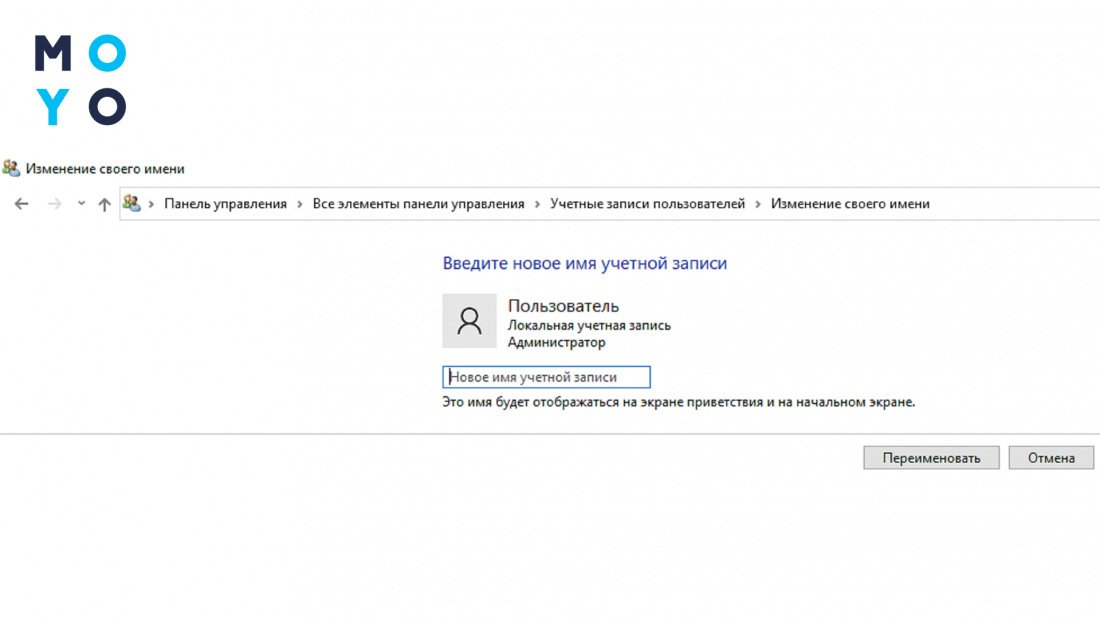
- Якщо потрібно перейменувати робочий обліковий запис, потрібно змінити дані авторизації. Клацніть пункт зі зміною імені. Перейменуйте користувача шляхом заповнення активного поля. Завершіть процес натисканням кнопки «Перейменувати».
- Якщо потрібно перейменувати інший локальний обліковий запис, клацніть посилання з керуванням іншим користувачем. Відкриється віконце такого ж виду, як і у попередньому пункті. Потрібно буде лише ввести нове ім’я та клацнути на «Перейменувати».
Через майкрософтівський обліковий запис
Для редагування майкрософтівського облікового запису буде потрібний зв’язок з інтернетом. Порядок дій:
- Натискаємо «Пуск» — «Параметри».
- Розкриваємо папку «Облікові записи».
- Клацаємо на управління майкрософтівським обліковим записом.
- Windows перекине вас на сайт для входу в акаунт Microsoft. Потрібно авторизуватись.
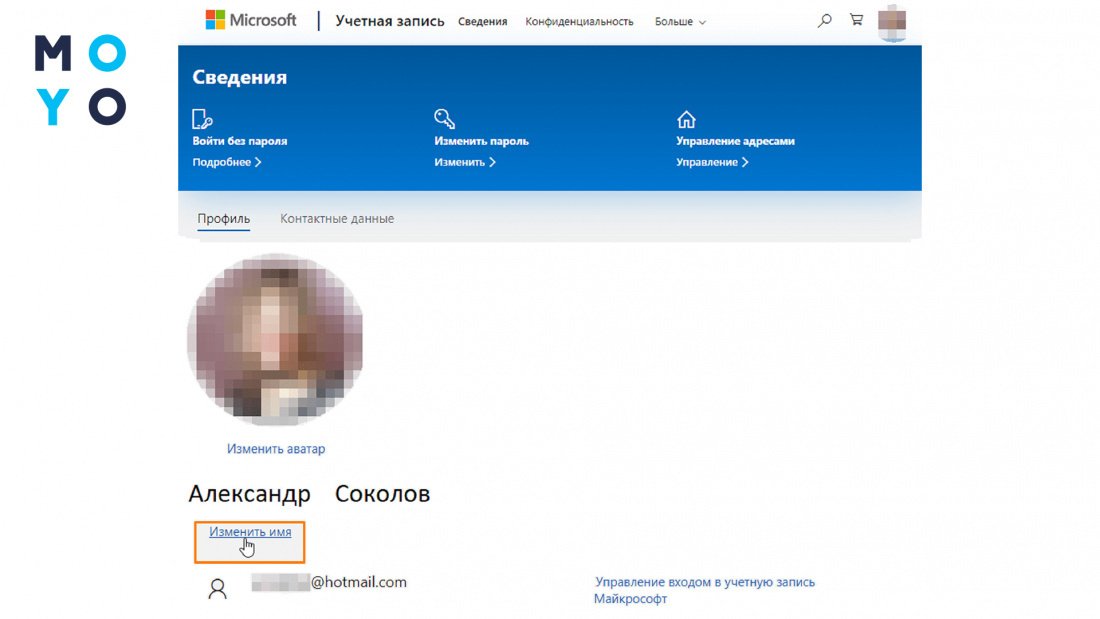
- У верхній частині віконця буде меню з додатковими діями. Зайдіть туди та перейдіть до редагування профілю.
- Наступний крок — «Змінити ім’я».
- Введіть нове ім’я, можете заразом змінити прізвище.
- Залишилося пройти перевірку безпеки заповненням капчі та зберегти зміни. Наступний вхід до операційної системи пройде з урахуванням внесених правок.
Всі ці виправлення торкнуться не тільки комп’ютера, з якого ви зайшли на сайт Майкрософт: при авторизації на інших пристроях замість старого імені облікового запису буде висвічуватися нове. Перед тим, як перейменувати користувача на Windows 10, не забудьте про це.
Через командний рядок
Основна команда по роботі з обліковими записами — «net user». З її допомогою можна створювати облікові записи, вимикати та видаляти їх, а також додавати та змінювати пароль. Однак, для перейменування ця команда не підходить. Замість неї використовують вираз: «wmic useraccount where name=’name_number_one’ rename name_number_two». У ньому name_number_one — це старе ім’я користувача, а name_number_two — нове.
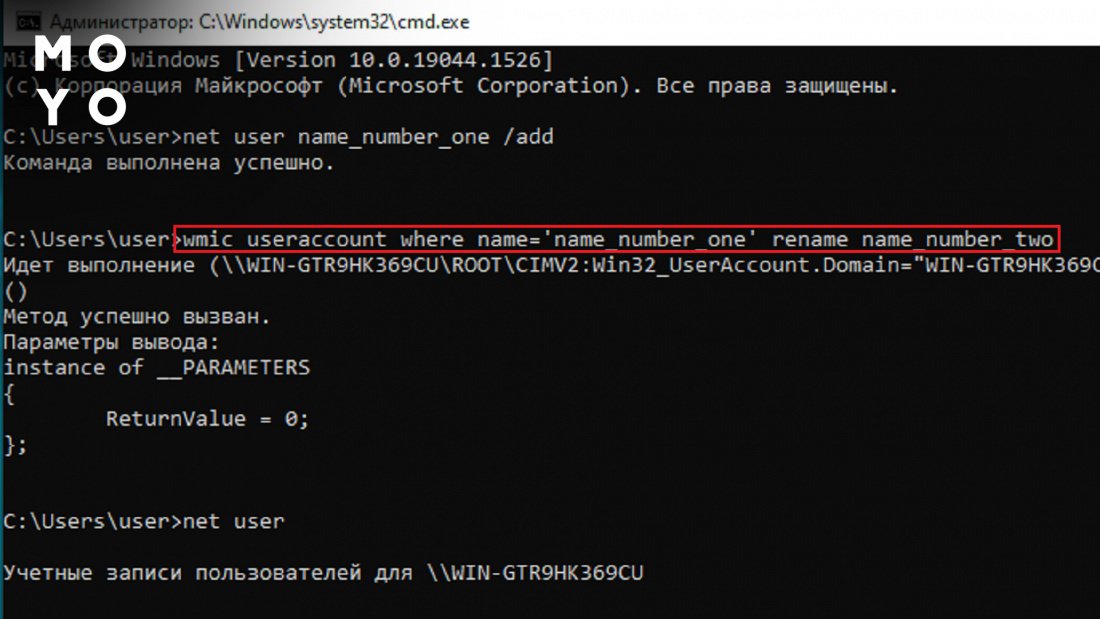
Перейменовувати обліковий запис може лише користувач з правами адміна. Після процедури достатньо ввести net user без додаткових параметрів, щоб переконатися у виконанні команди.
Як змінити ім’я адміністратора у Windows 10
У майкрософтівській ОС кілька вбудованих облікових записів, у тому числі — адмінський. Його іноді перейменовують із міркувань безпеки. Отже, як змінити ім’я адміністратора на нове в Windows 10? Послідовність дій:
- Заходимо до «Пуска» і запускаємо cmd.
- Наступна команда — gpedit.msc.
- Клацаємо на конфігурацію комп’ютера.
- Давимо на конфігурацію Windows.
- Заходимо до «Параметрів безпеки».
- Тиснемо на «Локальні політики».
- І ще раз на «Параметри безпеки».
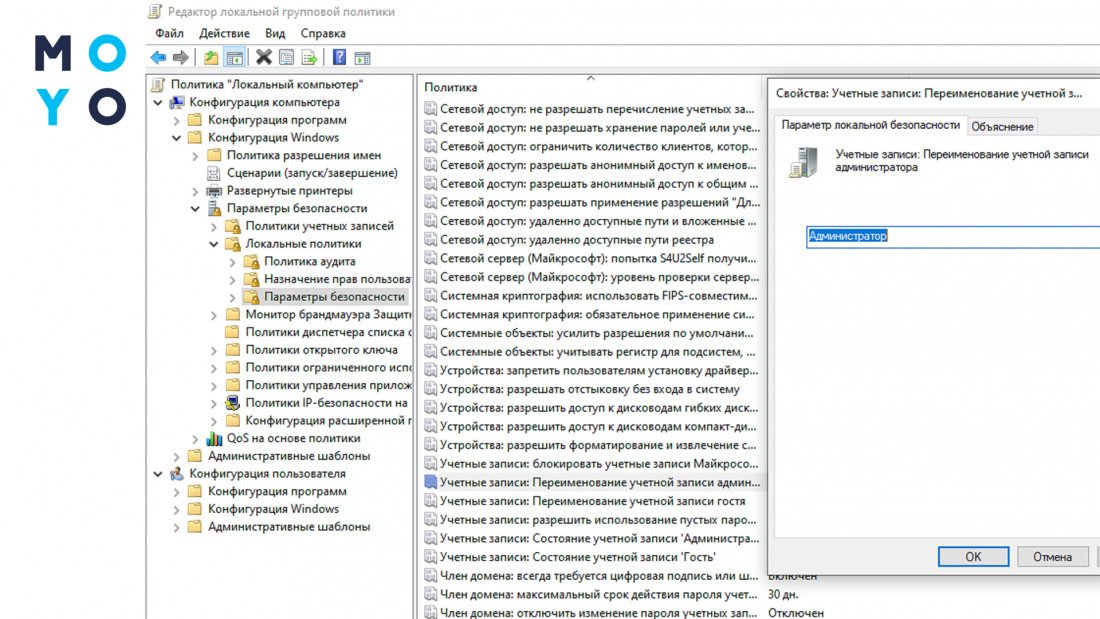
- Скролимо список вниз і знаходимо пункт із перейменуванням облікового запису адміністратора. Відкриваємо даблкліком і пишемо замість адміністратора інше слово.
У домашній десятці gpedit.msc не запускається, оскільки за умовчанням редактор групової політики вимкнений. Лікується це за допомогою кількох складних команд або використання простого софту сторонніх розробників, призначеного для зміни налаштувань ОС. Приклад — безплатний додаток Policy Plus.
Насамкінець кілька слів про зв’язок між ім’ям користувача та назвою системної папки, в якій зберігаються файли, пов’язані з обліковим записом: документи, вміст робочого столу, завантаження та інше.
Якщо перейменуєте стандартне ім’я user, наприклад, на Василь, то в кореневій папці Users залишиться старий каталог user. Такий підхід цілком логічний, тому що системними каталогами користуються різні проги й у них не повинно бути проблем з пошуком інформації. При інсталяції Windows бажано вводити ім’я локального користувача англійською, оскільки кирилицю додатки не завжди розуміють.