Создаём Баннер для-YouTube Канала в-Adobe Photoshop.
В этом уроке мы создадим простой баннер для YouTube канала в Adobe Photoshop, используя исходные изображения и базовые инструменты.
Вам нужно больше вдохновения? Тогда просмотрите потрясающие баннеры YouTube доступные на сайте GraphicRiver .
Исходные материалы
Следующие исходные материалыбыли использованы для создания данного урока:
- Задний фон
- Исходное изображение 1
- Исходное изображение 2
- Исходное изображение 3
- Исходное изображение 4
Создаём Баннер
Шаг 1
Вначале создайте новый документ в программе Photoshop со следующими размерами 2560 x 1440 px. Установите настройки, которые указаны на скриншоте ниже. Установите цвет заливки заднего фона на #333333 .

Шаг 2
Откройте исходное изображение с задним фоном, переместите данное изображение на наш рабочий документ. Примените масштабирование. Далее, растрируйте этот слой. Щёлкните правой кнопкой мыши по слою и в появившемся окне, выберите опцию Растрировать слой (Rasterize layer), а затем обесцветьте данное изображение, нажав клавиши (Shift+Ctrl+U).

Шаг 3
Теперь к слою с изображением заднего фона, добавьте слой-маску. Выберите инструмент Градиент (Gradient Tool (G), установите Радиальный (Radial) градиент, используя чёрно-белый градиент. Далее, уменьшите Непрозрачность (Opacity) слоя 80%. Примечание переводчика: 1. убедитесь, что вы находитесь на слой-маске 2. нажмите значок Инверсия (Reverse) для инверсии градиента 3. потяните градиент от центра холста в один из углов рабочей области.

Шаг 4
Давайте создадим рамки, внутри которых мы расположим исходные изображения. С помощью инструмента Прямоугольник (Rectangle Tool (U), нарисуйте фигуру прямоугольника, установите толщину Обводки (Stroke) на 20 px; а затем залейте любым цветовым оттенком.

Шаг 5
К слою с прямоугольником, добавьте стиль слоя Тень (Drop Shadow), используя Параметры наложения (Blending options). Примените настройки, которые указаны на скриншоте ниже.

Шаг 6
Загрузите первое исходное изображение, поместив его поверх слоя с прямоугольником. Растрируйте этот слой, для этого идём Слой- Растрировать — Слой (Layer > Rasterize > Layer), а затем обесцветьте изображение (Shif-Ctrl+U).

Шаг 7
Теперь преобразуйте слой с исходным изображением в обтравочную маску к слою с прямоугольником, для этого щёлкните правой кнопкой мыши по слою с изображением и в появившемся окне, выберите опцию Создать обтравочную маску (Create Clipping Mask), чтобы разместить изображение внутри прямоугольной рамки.

Шаг 8
Нарисуйте ещё один прямоугольник вокруг нашей первой рамки, используйте толщину Обводки (Stroke) 1 px, цвет обводки (#FFFFFF), а также без заливки. Далее, сгруппируйте прямоугольник, изображение и внешнюю рамку в одну группу (Ctrl+G).

Шаг 9
Создайте шесть копий портретных рамок (Ctrl+J), а затем поместите остальные исходные изображения внутри этих копий портретных рамок. Примените к ним поворот, расположив их, как показано на скриншоте ниже.
Не забудьте преобразовать эти исходные изображения в обтравочные маски к слоям с рамками, а также обесцветить их.

Шаг 10
Добавьте текст заголовка “TRAVELCITY”, используя инструмент Горизонтальный текст (Horizontal Type Tool (T), примените Жирный (Bold) шрифт к слову «CITY».

Шаг 11
Выберите инструмент Перо (Pen Tool (P), нарисуйте тонкую рамку толщиной 5 px вокруг текста заголовка, оставив пробел в верхнем правом углу. Далее, нарисуйте крестик, используя толщину Обводки (Stroke) 10 px.

Шаг 12
Далее, мы создадим эффект виньетки. Для этого, в нижней части панели слоёв, нажмите значок Создать новый корректирующий слой или слой заливку(Create new fill or adjustment layer) и в появившемсяменю, выберите опцию Градиент (Gradient). Установите следующие настройки:

Поздравляю! Мы завершили урок!
Вот и всё! Мы создали баннер для вашего YouTube канала, просто и быстро. Надеюсь, что этот урок был полезным для вас и вы используйте полученные знания для создания ваших будущих баннеров. Я надеюсь увидеть ваши результаты!
Как сделать «шапку» для канала на YouTube

Баннер, или «шапка», – важный элемент оформления YouTube-канала. Это первое, что видит пользователь, открывая ваш блог – а на YouTube, как и везде, очень часто встречают по одежке. Так что над картинкой стоит основательно поработать.
Рассказываем, как сделать «шапку» для YouTube-канала: на что обратить внимание и какие сервисы использовать.
Технические требования к баннеру в 2021 году:
Во-первых, давайте разберемся с размером картинки, которую можно загрузить в качестве баннера на YouTube. Вот ограничения платформы:
? Рекомендованный размер картинки: 2560 х 1440 пикселей
? Минимальный размер: 2048 х 1152 пикселей
? Соотношение сторон 16:9
? Максимальный размер: 6 МБ
? Допустимые форматы: JPG, GIF (не анимированный), BMP, PNG
Важно учитывать не только общий размер картинки, но и размер области, на которой будет расположен текст и основные изображения. YouTube обрезает баннер на небольших устройствах: если близко к краю изображения есть какие-то надписи, на смартфоне их будет не видно.
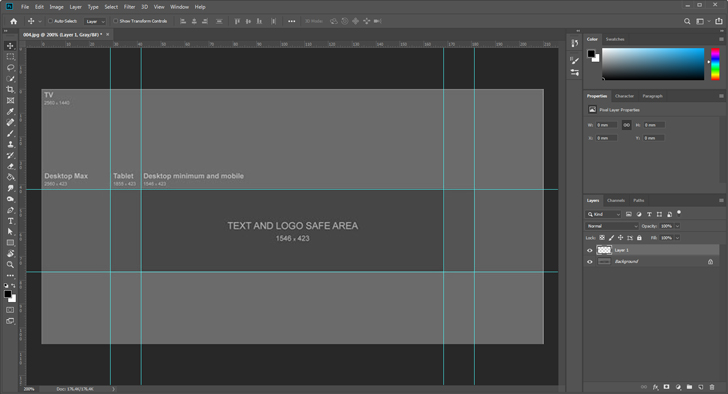
Всю важную информацию нужно уместить в «безопасную область» в центре баннера:
? Для больших экранов (телевизоры, компьютеры) – 2560 х 423 пикселей
? Для планшетов – 1855 х 423 пикселей
? Для смартфонов – 1546 х 423 пикселей
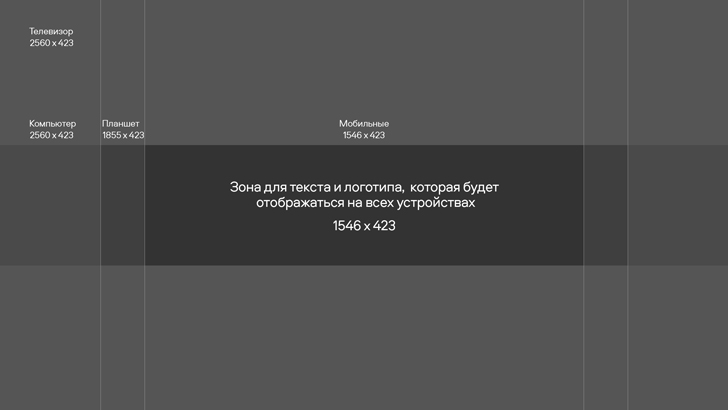
Ориентируйтесь на самую маленькую область «для смартфонов». Если все самое важное получится уместить в ней, то можно быть уверенными, что ваш баннер правильно отобразится на всех устройствах.
Идеи для баннеров YouTube-каналов
Баннеры каналов на YouTube бывают самыми разными. Помимо ограничений по размерам, никаких других регламентированных правил нет. Нет и рекомендаций по тому, что должно быть изображено в «шапке». Поэтому можно дать волю творчеству и оформлять так, как вам хочется.
Баннер можно сделать информативным и полезным – например, разметить на нем расписание публикаций новых видео. А можно сделать просто прикольную картинку, которая будет привлекать внимание пользователей. Оба варианта отличные.
Если вы пока не определились с тем, что вам нравится, вот несколько идей для вдохновения:
Персонализированная
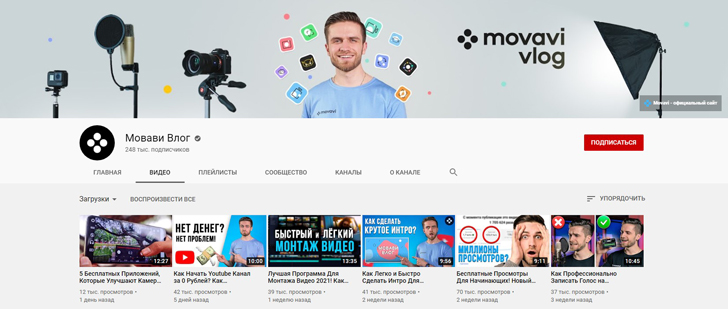
Надежный способ – поместить в баннер фотографию автора канала. Этот вариант популярен среди многих топовых видеоблогеров и других знаменитостей. Если вы хотите прокачать личный бренд, возможно, вам стоит задуматься о таком формате баннера – так вы сфокусируете все внимание на себе.
Как видите, мы сами именно так и оформили «шапку» нашего канала. Артур – главный эксперт Влога Movavi, поэтому он смотрит на вас с баннера:
Минималистичная
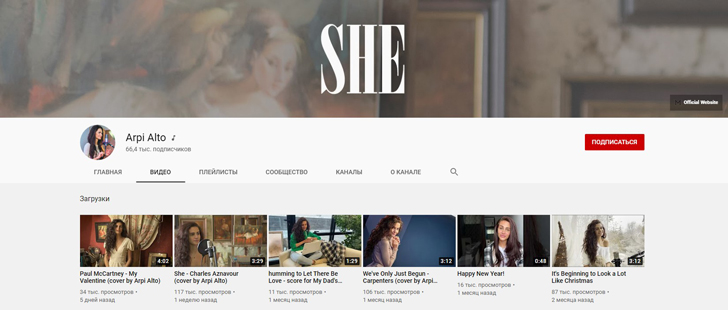
Простой вариант – минималистичная обложка с простым фоном, без деталей и с большим логотипом посередине. Выглядит это часто стильно – не зря каналы Chanel, Louis Vuitton и Vogue оформлены именно в таком стиле.
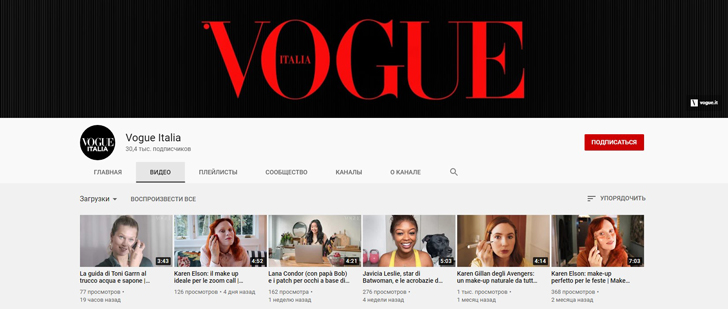
Сделать такую обложку несложно – особенно если у вас уже есть разработанный логотип и подобраны цвета, которые хорошо с ним сочетаются.
Тематическая картинка
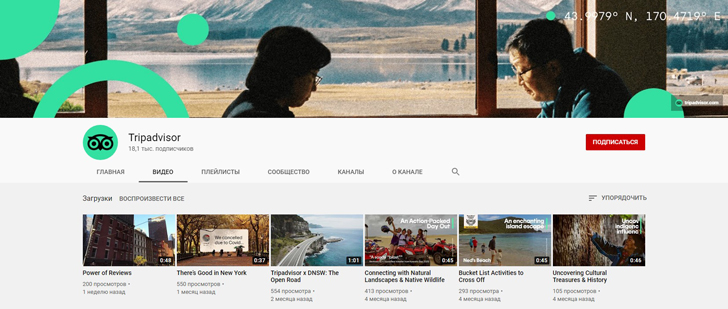
Если минимализм – не про вас, то можно подобрать для баннера на YouTube тематическую картинку. Это хороший вариант для блогов о путешествиях, каналов художников и рукодельников. Попадая на такой канал, зритель сразу будет понимать, что ожидать от видео, которые на нем размещены.
Коллаж
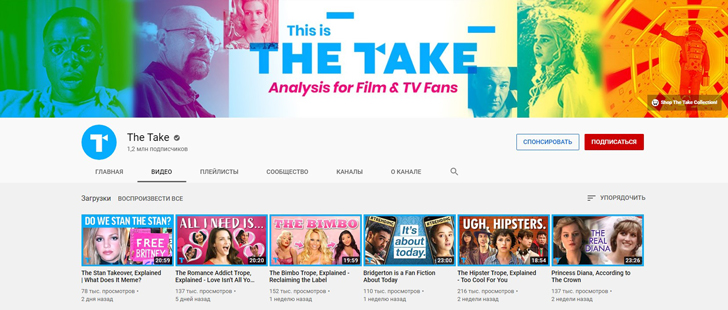
Если хороших картинок много, то можно сделать для баннера коллаж. Этот вариант часто встречается в блогах с обзорами фильмов и книг. Например, картинка с героями разных фильмов и сериалов сигнализирует о том, что на этом канале много разговаривают о кинематографе и максимально глубоко погружаются в эту тему:
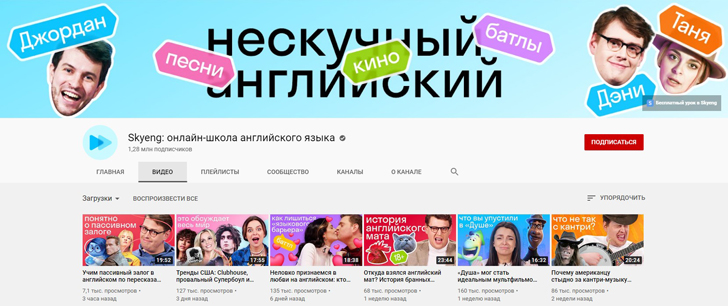
В коллаже можно собирать не только картинки. Авторы канала SkyEng, например, поместили в «шапку» фотографии всех ведущих, а также обозначили темы, которые в этом блоге часто обсуждают. Получилось, с одной стороны, забавно и ярко, а с другой – очень информативно.
Арт
Еще один вариант для творческих людей – нарисованная обложка. Довольно частый выбор среди художников и графических дизайнеров, которым важно сразу показать свое творчество и привлечь еще больше единомышленников.
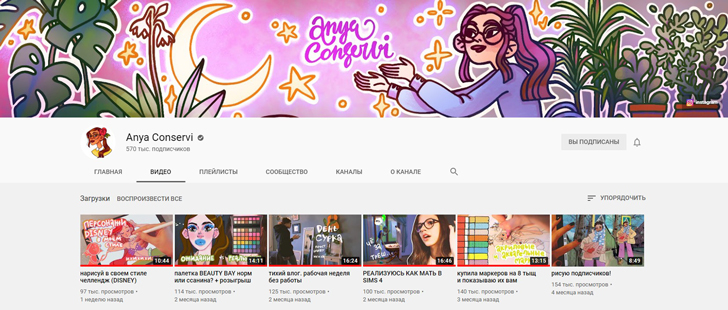
Впрочем, если ваш канал не связан с изобразительным искусством, сделать такую обложку все равно можно – выглядит стильно и запоминается.
Важный релиз
Некоторые блоги используют баннер канала в качестве бесплатной площадки для рекламы. Например, «Кинопоиск» и Netflix объявляют о премьерах в том числе и в «шапке» YouTube-канала.
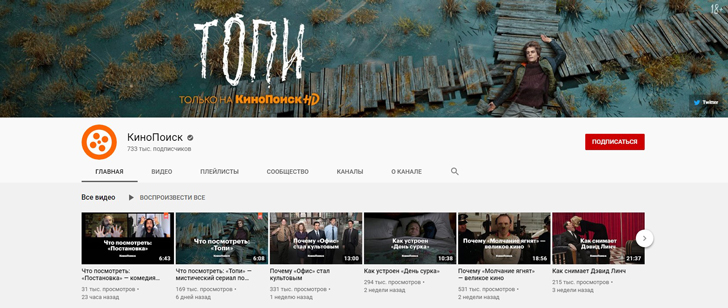
Часто к такому приему прибегают и YouTube-музыканты: «шапка» канала – отличное место, чтобы объявить о релизе новой песни. У этого способа есть один минус – картинку придется менять довольно часто. Не получится загрузить ее и забыть об этом на год-два.
С расписанием
Некоторые блогеры указывают в «шапке» расписание выхода новых роликов на канале. Если вы планируете придерживаться четкого графика, возможно, об этом стоит сообщить подписчикам. Это может поспособствовать росту аудитории. Главное – выполнять обещания, размещенные на таком видном месте, и действительно публиковать видео согласно расписанию.
Где создать обложку для YouTube-канала
Для этого подойдет любой графический редактор, который позволяет накладывать одно изображение на другое. Можно также использовать онлайн-приложения. Подобрали для вас несколько проверенных вариантов:
Десктопные программы
Picverse
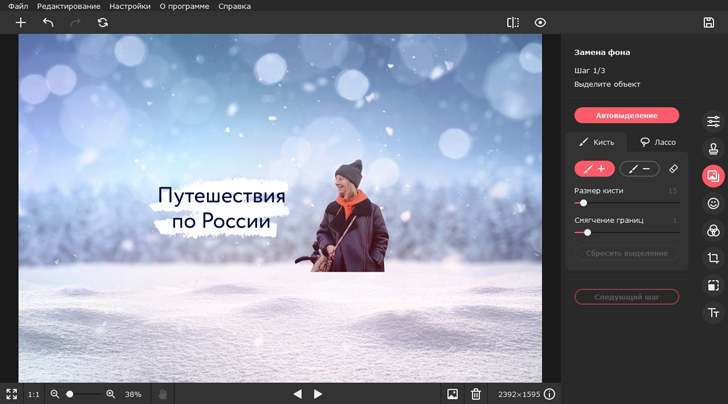
Фоторедактор Picverse – удобное приложение для тех, кто не занимается созданием картинок и дизайна профессионально. В Picverse будет легко сделать баннер для канала самому, даже если вы никогда ничем подобным не занимались.
Для создания «шапки» можно использовать инструмент удаления фона. Допустим, если вы хотите поместить на изображение свою фотографию, то вырезать силуэт и заменить фон получится всего за пару кликов.
Adobe Photoshop
Если вы задумали баннер посложнее, то советуем использовать Photoshop. Здесь есть все инструменты для того, чтобы создать красивый коллаж, заменить фон на фотографии, наложить эффекты на изображение. Можно даже сделать обложку с эффектом 3D. Единственный минус – программа достаточно сложная. Если вы никогда раньше ей не пользовались, освоение займет много времени. Кроме того, как и все программы от Adobe, Photoshop достаточно дорогой: подписка стоит около 600 рублей в месяц.
Онлайн-сервисы
Canva
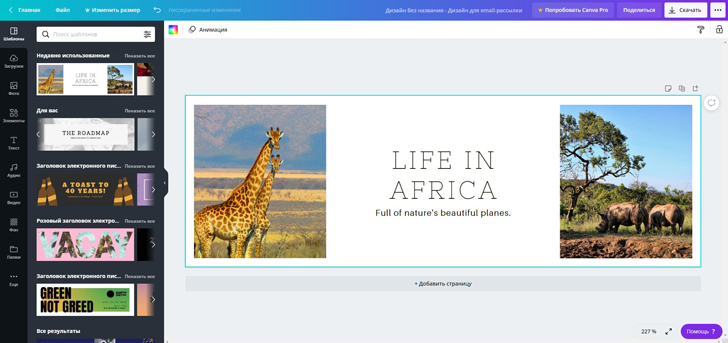
Canva – удобное браузерное приложение для создания картинок, макетов и баннеров. Мы часто советуем ее в случае, когда нужно быстро создать иллюстрацию для социальных сетей, анимированный коллаж или игровую Story.
Canva предлагает пользователям огромный выбор шаблонов на любой вкус и случай. Здесь есть и специальный раздел с картинками для оформления YouTube-канала. Это удобно, если у вас нет готовых изображений для фона «шапки». Можно выбрать один из предложенных вариантов или загрузить собственные картинки.
Crello
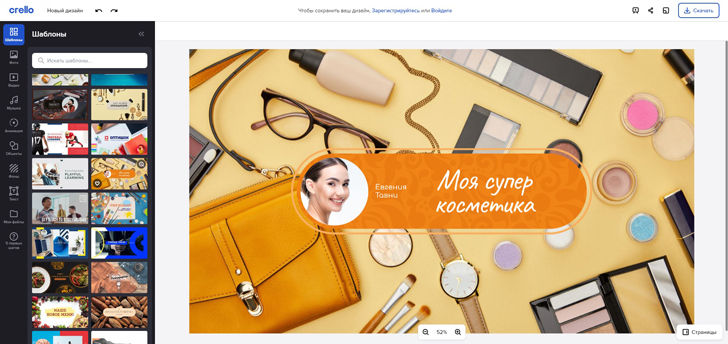
Еще один хороший сервис, который не нужно скачивать на ПК, – это Crello. Здесь тоже есть большая библиотека шаблонов, созданных специально для оформления канала на YouTube. Кроме того, к Crello подключен большой медиасток. Если не хотите размещать собственное фото на баннере, можете найти подходящее стоковое изображение.
Мобильные приложения
Canva
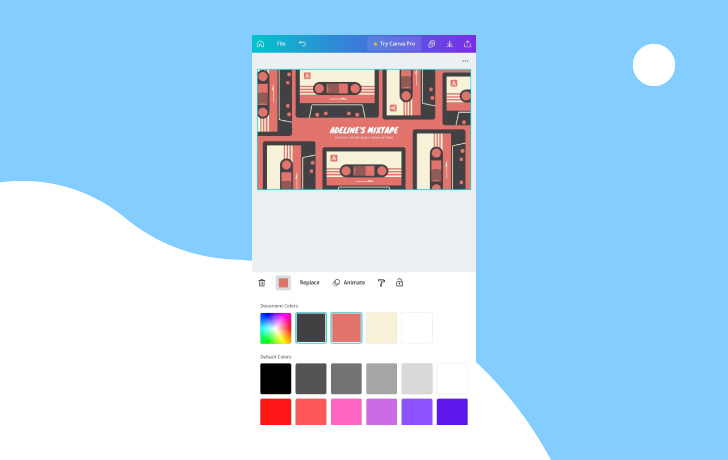
Если баннер нужен срочно, а компьютер не под рукой, можно создать подходящую картинку даже на смартфоне. В этом поможет мобильное приложение вышеупомянутого сервиса Canva. Здесь получится создать, например, простенький коллаж или минималистичную обложку с логотипом. Есть приложение для iPhone и телефонов на базе Android.
Pixellab
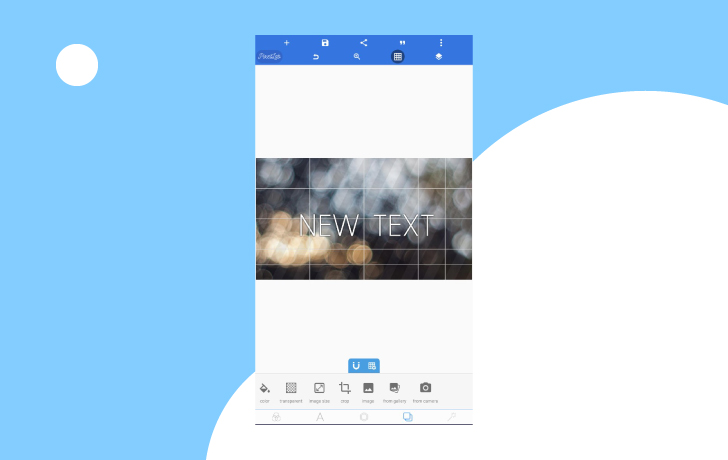
Еще одно отличное приложение – Pixellab. Это полноценный мобильный фоторедактор, в котором любой сможет собрать коллаж и наложить на изображение красивый текст. Скачивайте приложение на iPhone и телефоны Android.
Как установить «шапку» YouTube-канала?
Итак, изображение баннера готово. Осталось правильно его разместить. Это делается всего в шесть шагов:
1. Авторизуйтесь и перейдите на страницу своего канала
2. Нажмите Настроить вид канала
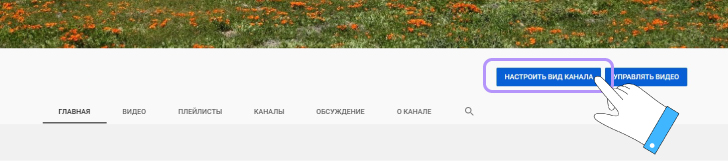
3. В верхнем меню выберите вкладку Брендинг
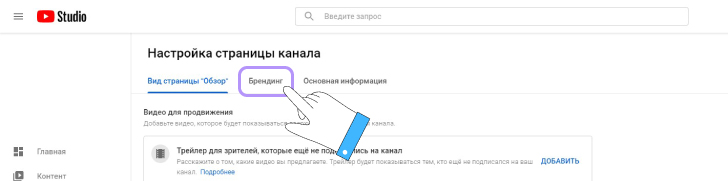
4. Перейдите в раздел Изображение баннера и кликните Изменить
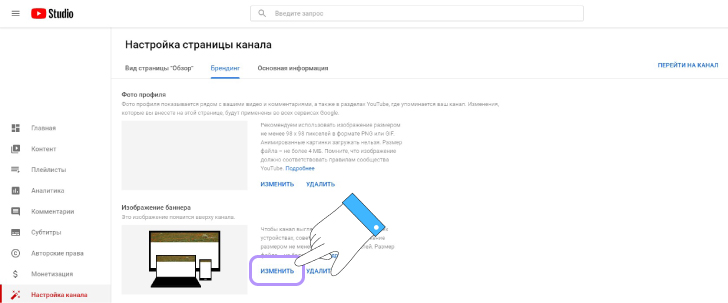
5. В открывшемся окне выберите нужный файл и откройте его
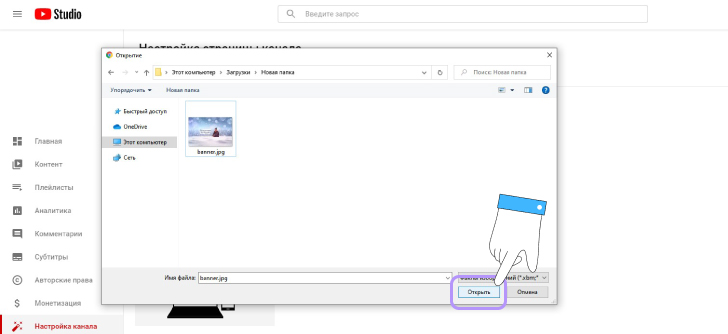
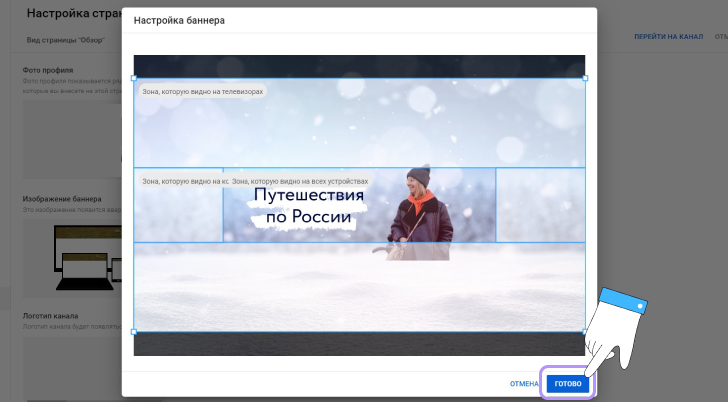
6. Подстройте баннер под шаблон YouTube и нажмите Готово.
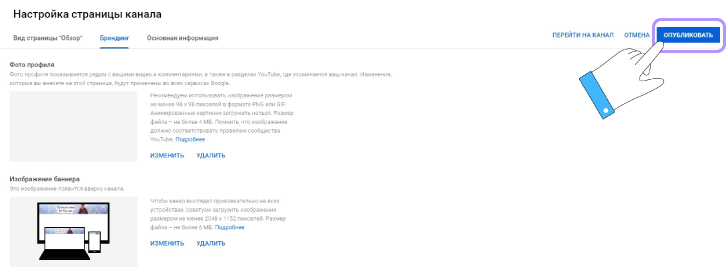
6. Нажмите Опубликовать .
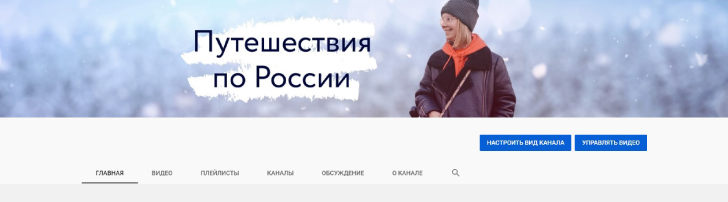
Готово! Теперь осталось убедиться, что баннер корректно отображается на разных устройствах – как минимум, проверьте на телефоне и на компьютере.
Как сделать «шапку» для канала: советы
Мы разобрались со всеми основными моментами создания баннера на YouTube. Напоследок – дадим вам несколько советов по оформлению.
1. Используйте единый стиль на канале
Любой маркетолог подтвердит: выдерживать стилистику бренда важно и нужно. Если ваш канал оформлен в едином стиле, зрители со временем начнут ассоциировать с вами определенные цвета и изображения, станут чаще о вас вспоминать – и это положительно скажется на росте блога.
Советуем создавать баннеры, логотипы и даже обложки для видео в одном и том же стиле. Так вы повысите узнаваемость канала, да и просто сделаете его более «причесанным» и привлекательным.
2. Используйте изображение высокого качества
Это может звучать очевидно, но все же: позаботьтесь о том, чтобы изображение, которое вы загружаете для «шапки» на канал, было хорошего качества. Это касается не только самого баннера, но и элементов, которые вы на нем размещаете. Фотография ведущего канала должна быть профессиональной, хорошо освещенной. Дополнительные иконки и изображения – четкими и яркими.
Пиксельная и размытая картинка оттолкнет пользователей и отобьет у них всякое желание смотреть видео канала. В конце концов, если автор блога не позаботился об одном баннере, то какими будут его видео?
3. Разместите на баннере ссылки на сайт и соцсети
Если вам нужно привлечь дополнительное внимание к своим социальным сетям, разместите кликабельные иконки на них в «шапке».
- перейдите на страницу своего канала и нажмите Настроить вид канала
- наведите курсор на баннер, нажмите на иконку с изображением карандаша в правом верхнем углу
- нажмите Изменить ссылки
- в настройках ссылок проставьте нужные соцсети
- нажмите Готово .
4. Добавьте call to action
О том, что на ваш канал можно было бы и подписаться, можно напомнить прямо в баннере. Особенно актуально это для авторов, чьи видео смотрят много людей, не подписанных на блог.
Кроме того, на баннере можно нарисовать стрелки, указывающие на ваши соцсети, или позвать пользователей на свой сайт.
5. Но не перегружайте баннер текстом и деталями
Мы уже обозначили много вариантов того, что можно добавить в «шапку» канала: логотип, call to action, фотографию, стрелки, иконки и так далее. Но если вы бездумно поместите все это на одну картинку, она получится перегруженной и сложной для восприятия.
Поэтому советуем выбрать только самые важные лично для вас элементы. Сфокусируйтесь на своих целях. Хотите сконцентрировать внимание зрителя на вашей фотографии? Тогда, вероятно, придется пожертвовать призывами подписаться на канал и заглянуть социальные сети. Нужно разместить расписание выходов новых роликов? В таком случае лучше избежать дополнительных мелких деталей.
Если вы видите, что картинка все равно получается перегруженной, попробуйте заменить фон на более нейтральный и попробовать другие шрифты для надписей.
6. Используйте проверенные медиастоки
Бесплатные медиастоки помогут сэкономить вам время и нервы. Картинки оттуда можно использовать в качестве фона для «шапки». Вот несколько проверенных вариантов с большим выбором:
? Pexels – удобный сток с тематическими подборками изображений.
? Pixabay – больше миллиона бесплатных изображений, которые можно свободно редактировать и использовать в коммерческих целях.
? Unsplash – выбор здесь чуть меньше, зато высокая концентрация качественных изображений.
Хотите больше вариантов? Ищите их в нашей статье про бесплатные фотостоки – там мы подобрали 25 проверенных сайтов.
7. Следите за композицией и сочетаемостью цветов
Чтобы сделать картинку приятной глазу, используйте правило третей или симметричную композицию.
И старайтесь подбирать цвета, которые хорошо смотрятся рядом друг с другом – о цветовых схемах можно подробнее прочитать в нашей статье о цветовом круге Иттена . Новичкам советуем пользоваться комплементарной и аналоговой цветовыми схемами – это беспроигрышные варианты, с которыми легко работать.
8. Ищите вдохновение на чужих каналах
Если вы так и не придумали, какую обложку вы хотите создать для своего канала, пройдитесь по блогам ваших любимых ютуберов – может быть, там найдутся вдохновляющие примеры. Причем можно смотреть не только на YouTube – загляните на страницы брендов или полистайте Pinterest.
9. Если у вас мало времени, отдайте создание шапки на аутсорс
Нет желания создавать баннер самостоятельно и корпеть над дизайном? Вы можете оставить это дело «на потом», и тогда главная страница вашего канала будет выглядеть вот так:
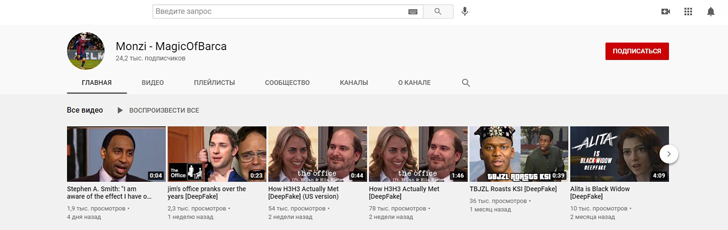
Не очень привлекательно, правда? Если вы не готовы сами этим заниматься, советуем найти специалиста извне, который быстро оформит вам красивую «шапку». Если у вас есть среди друзей графические дизайнеры – то проблема решена! А если нет – советуем присмотреться к аутсорсинг платформам. Вот несколько вариантов:
Все эти сервисы англоязычные, но довольно популярные среди фрилансеров со всего мира. Так что высок шанс найти подходящего человека, с которым получится объясниться на русском языке.
10. Не ждите, что баннер принесет миллионы подписчиков
И последний совет: не возлагайте на баннер слишком много надежд. Главное на канале – ваши видео. Они должны быть высокого качества и с интересным контентом. Все остальное – оптимизация канала, его оформление, подбор подходящих заголовков и создание красивых обложек – это дополнительные инструменты, которые помогут вам быстрее набрать подписчиков и стать знаменитым в интернете.
Вот и все! Мы рассказали вам все, что знали о том, как сделать «шапку» для канала. Надеемся, наши советы помогут вам создать крутой баннер для вашего блога. Удачи ��
Как создать шапку канала на YouTube: пошаговая инструкция и идеи для вдохновения
Фоновое изображение (баннер, шапка) – первое, что видит пользователь YouTube, перешедший на канал автора. Рекомендательная система работает так, что сперва человек обнаруживает видео, а уже потом, если всерьез заинтересуется, переходит на канал его создателя. И тут самое главное зацепить внимание посетителя и объяснить, почему он должен подписаться. Красиво оформленный баннер с оригинальным описанием и призывами к действию может в этом помочь.
Обложку канала можно использовать не только как элемент оформления, но и как инструмент для повышения узнаваемости бренда, личности, рекламы внешних ресурсов, объявления акций, конкурсов и т. д.
В этом гайде я дам всю нужную информацию и покажу инструменты, которые упростят работу над баннером. Дальше – полная свобода творчества. Только вы решаете, как будете реализовывать свою идею.
Требования к фоновому изображению
Перед тем как начать рисовать обложку, учитывайте, что на разных типах устройств загруженное на канал изображение будет отображаться по-разному. Поэтому нужно ориентироваться на размеры, которые предусмотрены видеохостингом:
- Рекомендованный размер картинки: 2560 x 1440 пикселей.
- Минимальный размер: 2048 x 1152 пикселей. Меньше YouTube загрузить не позволяет.
- Минимальный размер «безопасной области», отображаемой на любых устройствах: 1546 x 423 пикселей (мобильные устройства).
- Максимальная ширина с полным отображением «безопасной области»: 2560 x 423 пикселей (десктоп).
- Максимальный размер файла: 6 МБ.
Максимальное разрешение – 2560 x 1440 пикселей. Именно такого размера должна быть картинка, чтобы ее одинаково хорошо было видно как на ТВ, так и на мобильном телефоне.
Вы можете в любой момент проверить отображение баннера на всех типах устройств. Для этого перейдите на свой канал и нажмите «Добавить оформление канала».
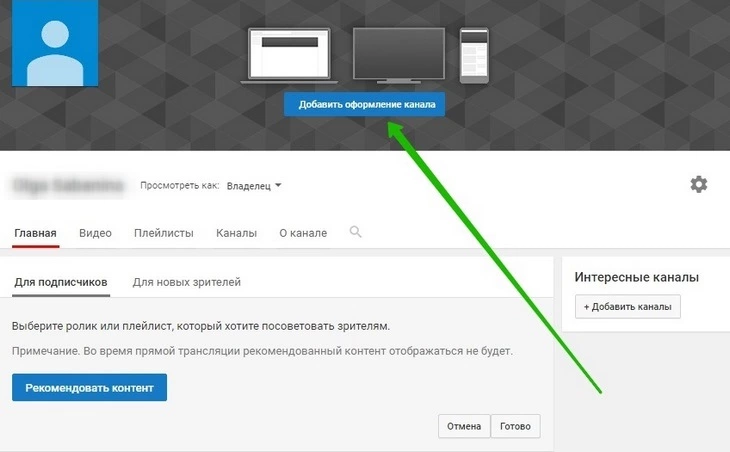
Добавлять или менять обложку и значок канала можно только с компьютера
Выберите нужное изображение на компьютере, и сразу после загрузки в окне предварительного просмотра YouTube покажет, как будет отображаться обложка на ПК, ТВ и смартфоне.
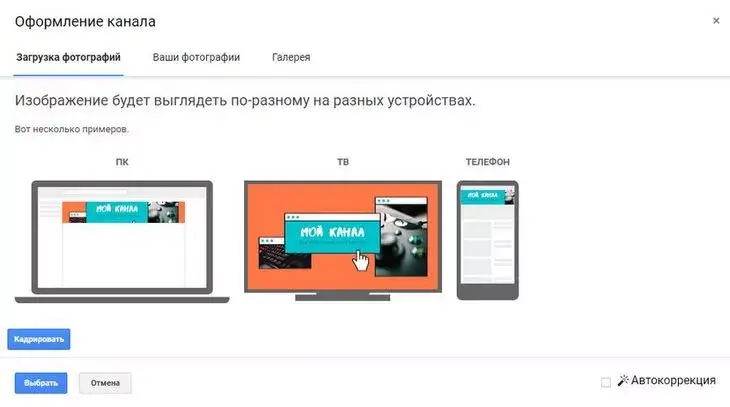
Очень удобно и не нужно пользоваться сторонними сервисами
Если нажать «Кадрировать», можно увидеть, какая именно часть попадет в мобильное превью.
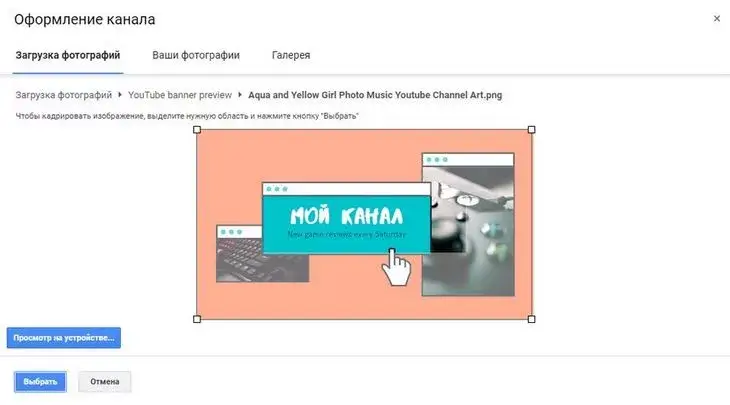
Возможность кадрирования сильно ограничена – можно лишь чуть-чуть сместить картинку в нужную область
Чтобы сделать баннер, который будет отображаться одинаково хорошо на всех типах устройств, воспользуйтесь шаблоном. Так вы точно будете знать, что ничего не обрежется у пользователей планшетов и смартфонов.
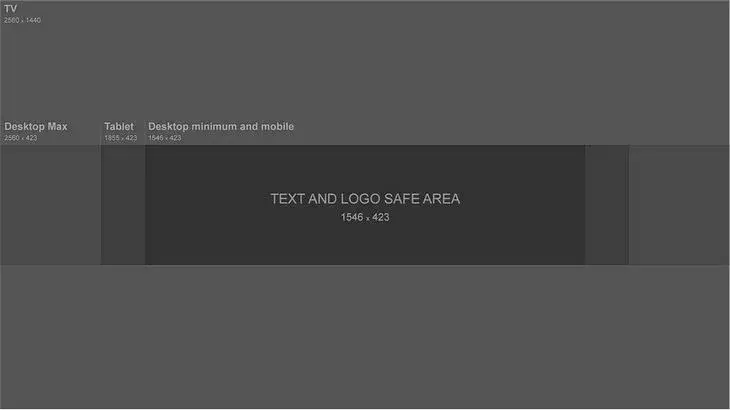
Шаблон фонового изображения канала можно скачать со страницы официальной справки Google в форматах .png и .psd
Вся самая важная информация должна располагаться в видимой зоне – ориентируйтесь на область просмотра на мобильных телефонах.
Интересно и эффективно
Разработка идеи
На баннере важно четко обозначить тематику и рассказать, чем уникален канал. Но название и описание канала – не единственное, что там может быть.
Что еще можно поместить на обложку:
- Расписание выхода роликов. Распространенная практика среди видеоблогеров.
- Информацию об акциях, анонсы мероприятий и т. д. В таком случае обложку часто придется менять, чтобы информация на ней оставалась актуальной.
- Поводы для гордости: упоминания в СМИ, награды и т. д. Если вы какая-то видная персона и пришли на YouTube с багажом регалий, почему бы не упомянуть об этом?
- Ссылки на сайт и соцсети. Только если есть реальная необходимость дополнительно пропиарить свои ресурсы, так как на канале можно создать блок с кликабельными ссылками в нижней правой части баннера.
- Призывы к действию (подписаться, перейти по ссылкам). Кстати, вы можете не только добавлять кликабельные ссылки внизу баннера, но и рисовать на обложке стрелочки и указатели, если нужно привлечь к ним особое внимание.
Желательно, чтобы оформление канала имело единый стиль: шрифт и цвета обложки канала не должны отличаться от тех, что используются для аватара и миниатюр видео. Если у вас разработан фирменный стиль, не изменяйте ему при оформлении канала на YouTube: это поможет повысить визуальную узнаваемость бренда.
Как может выглядеть баннер: примеры брендов и блогеров
Реализовать свою задумку можно как угодно, но в основном популярные бренды и видеоблогеры используют следующие типы баннеров:
- Минималистичный. На нем лишь логотип, название бренда/имя автора или адрес сайта. Иногда – короткое описание. Фон может быть однотонным и простым – чтобы сконцентрировать внимание на тексте. Можно использовать фирменные цвета или что-то связанное с тематикой (канал о еде – на фоне еда, об аналитике – на фоне графики, диаграммы и т. д.). Создаются такие обложки относительно просто и быстро. Есть возможность лишний раз продемонстрировать логотип. Плюс такую обложку легко оптимизировать для разных устройств.
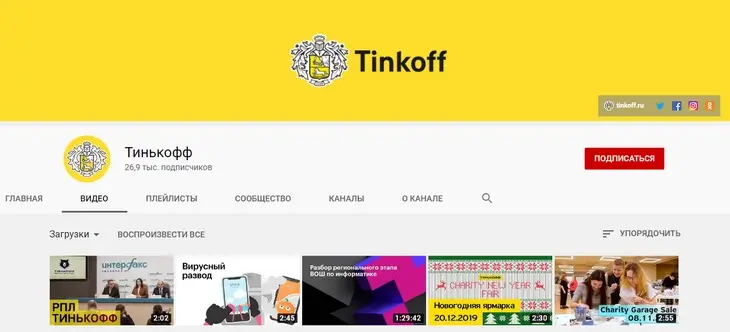
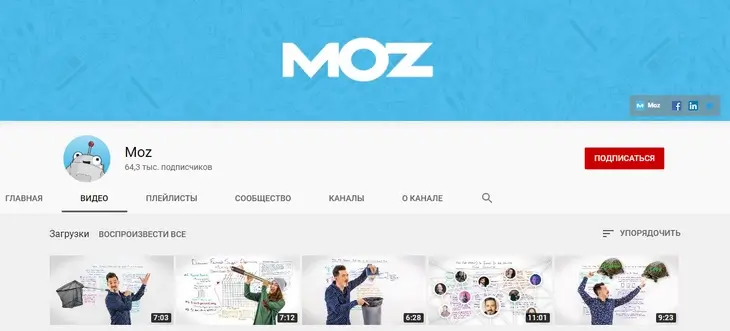
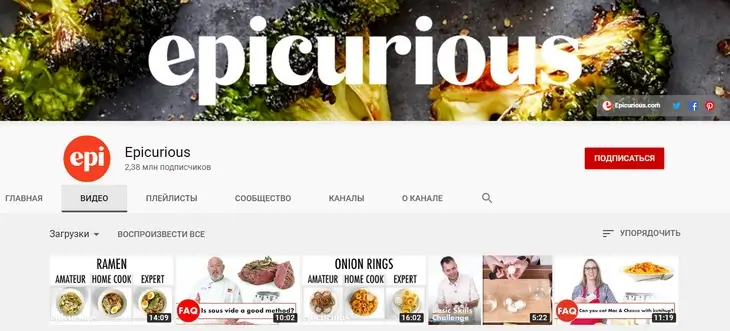
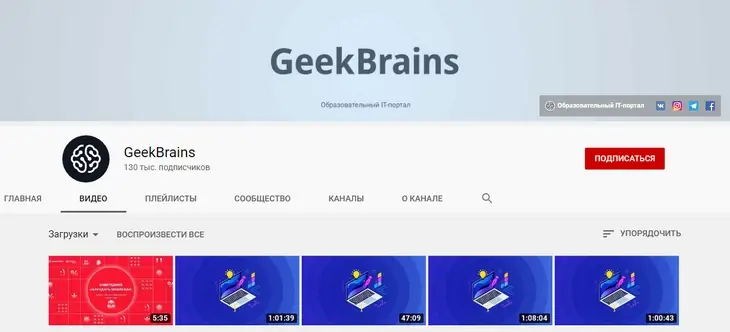
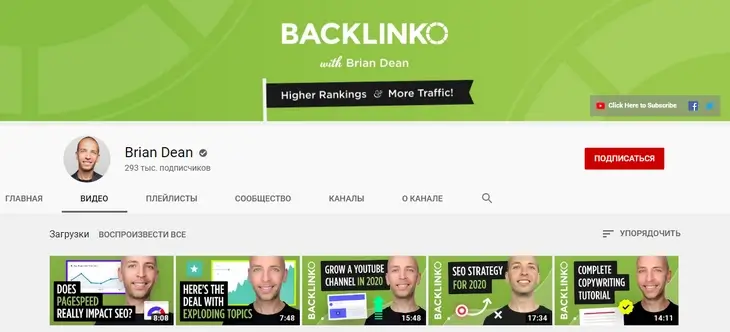 alt=»Многие известные бренды (и не только) используют именно такой тип оформления» width=»730″ height=»332″ />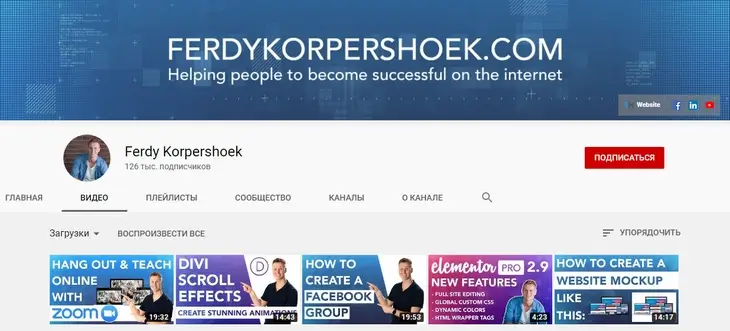
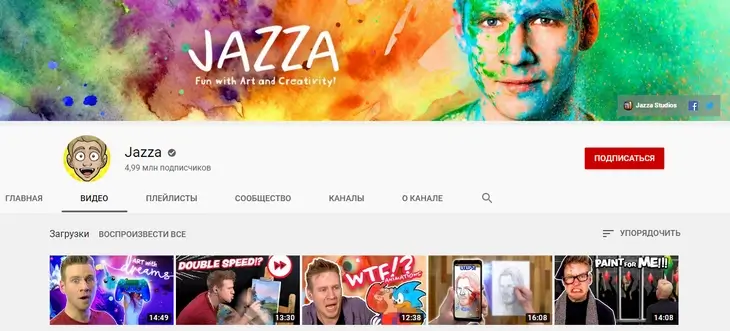
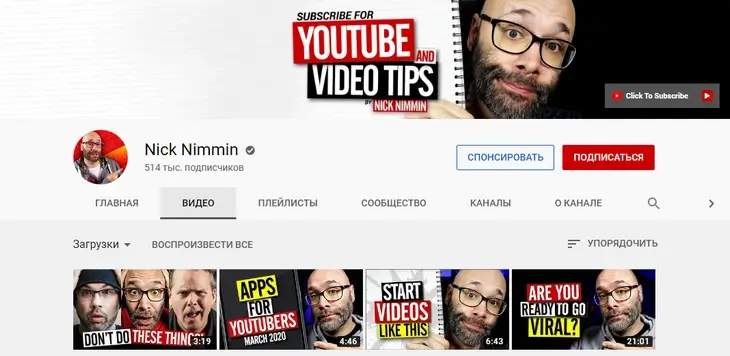
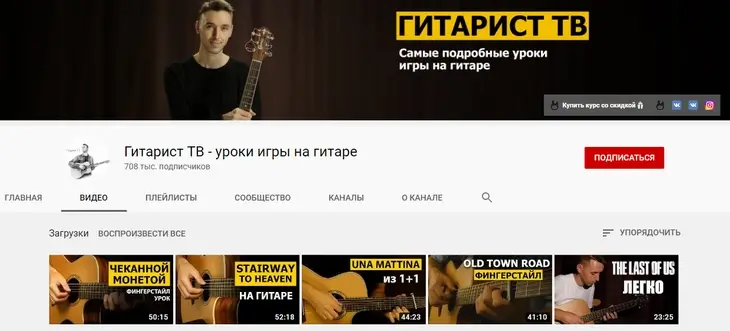
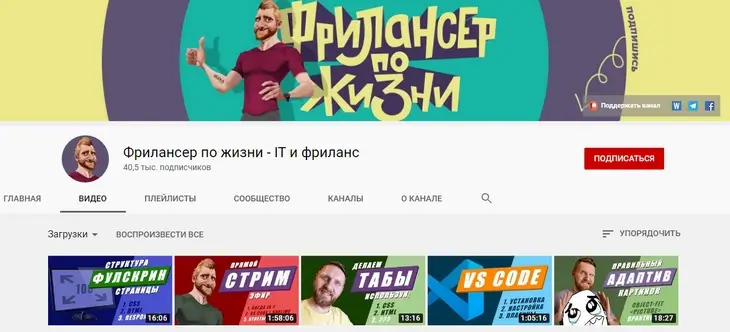
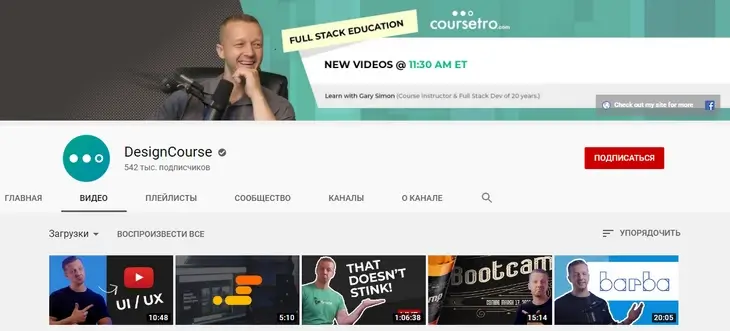
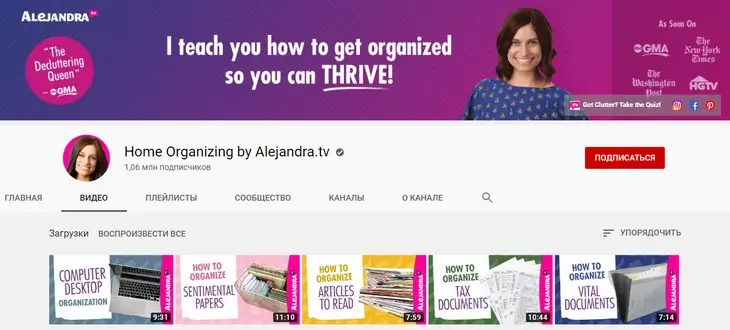
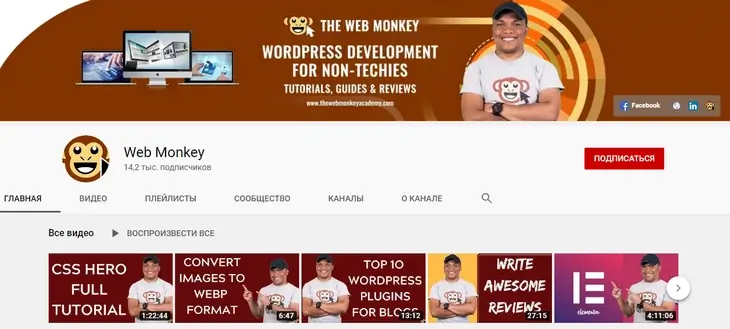
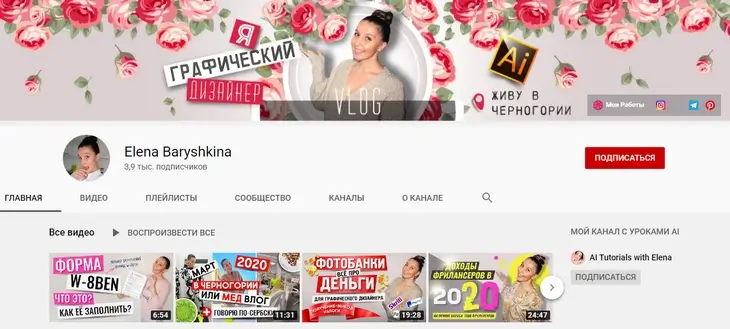

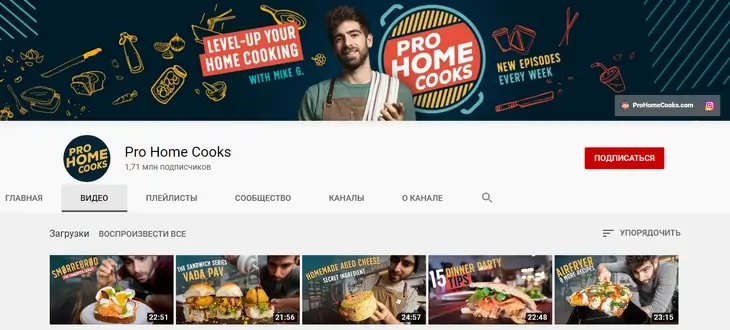
Поместите свое лицо на обложку, чтобы все знали, кто здесь (на канале) хозяин
- С тематическим изображением/изображениями (фото, иллюстрации или коллажи). Для художников, рукодельников, дизайнеров – отличная возможность продемонстрировать свои творения. Фото автора канала тоже может присутствовать в общей композиции.
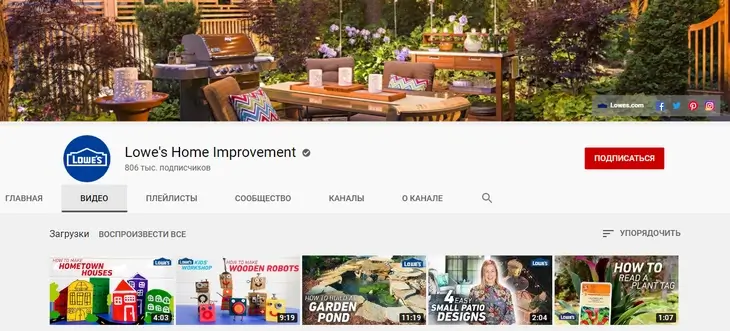
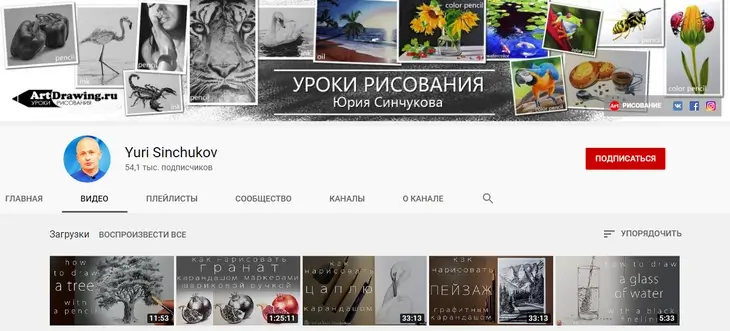

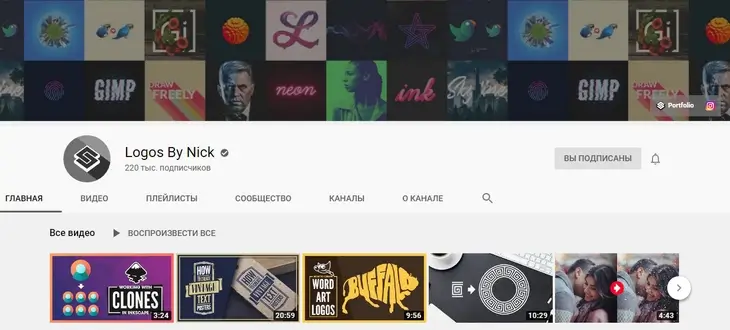

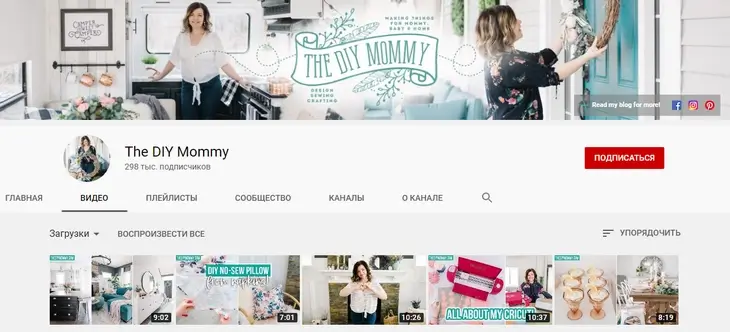
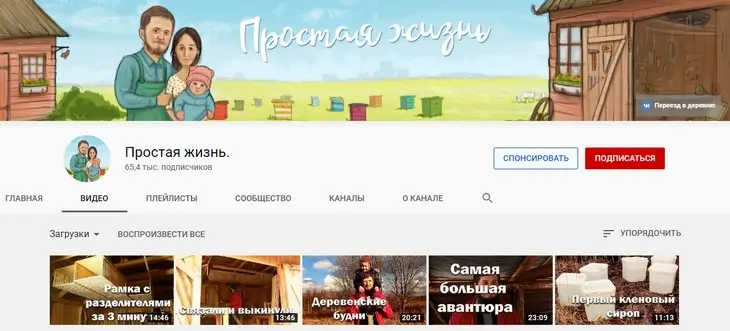
Уже по одному лишь фоновому изображению обложки становится понятно, о чем канал
Классификация типов баннеров не имеет строгого характера. Вы можете экспериментировать с элементами и фонами, как вам захочется, и получать новые и интересные композиции.
Где можно создать баннер
Вариантов масса, вот основные:
- В любом графическом редакторе, в т. ч. онлайн (Adobe Photoshop, GIMP, Pixlr). Требуют определенных навыков, позволяют реализовать практически любую задумку.
- С помощью специализированных сервисов (Canva, Snappa и т. д.). Функциональность ограничена, зато есть большой выбор готовых шаблонов.
Как создать обложку канала онлайн
Онлайн-сервисов для создания обложки для YouTube очень много. Но все они по функциональности не могут сравниться с полноценным графическим редактором вроде «Фотошопа». Тем не менее, если надо сделать быстро и красиво, это лучший вариант, так как все сводится к редактированию готового шаблона. Только будьте готовы к тому, что ваш канал может стать одним из тысяч с похожим оформлением.
К тому же, бесплатная версия онлайн-сервисов еще больше ограничивает их функциональность. К примеру, становятся недоступными кастомные шрифты. Еще хуже, когда скачать готовый вариант можно только с водяным знаком.
Мы остановимся на самых удобных сервисах, предоставляющих наиболее полную функциональность и большое количество шаблонов бесплатно: Canva, Fotor и Snappa.

Приложения для обработки фото онлайн: список лучших
Canva
Пожалуй, самый известный сервис для создания графики для соцсетей (и не только). Чтобы начать творить, достаточно зарегистрироваться и выбрать нужный шаблон.
Чтобы долго не искать, воспользуйтесь поиском:
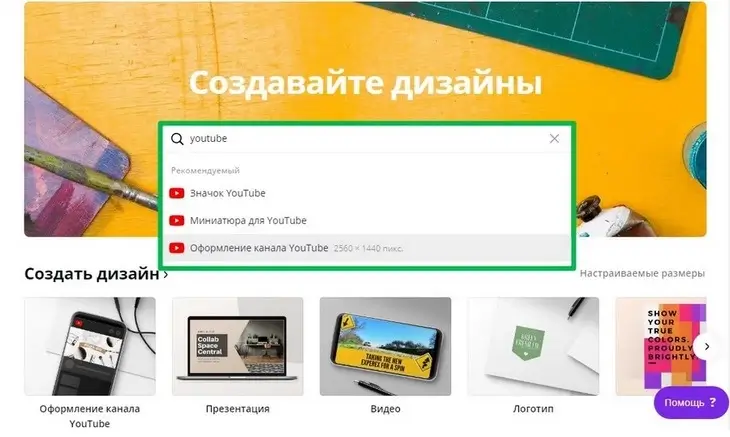
Ищем по запросу «youtube»
Кликаем на «Оформление канала YouTube», и нам предложат выбрать шаблон.
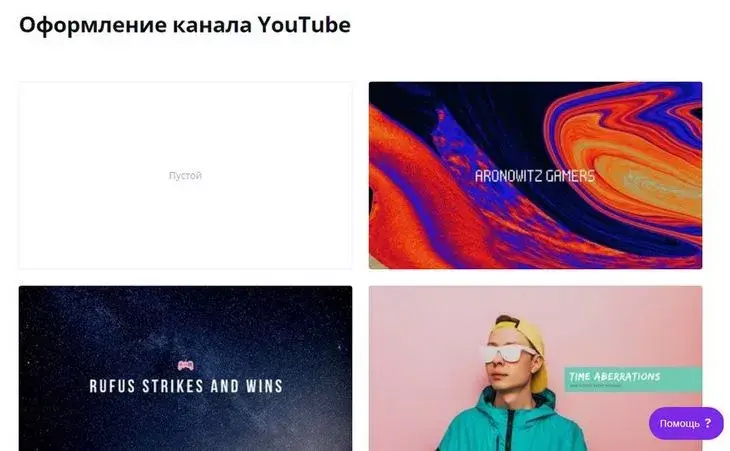
Есть шаблоны на любой вкус, но можно начать с нуля
При нажатии на баннер открывается редактор.
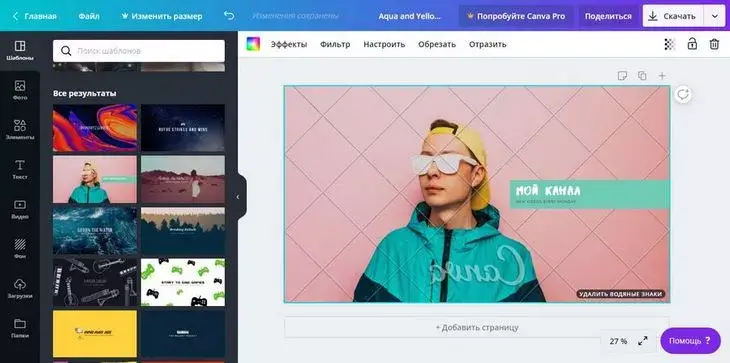
Щелкаем на нужный элемент баннера, чтобы его изменить
Здесь можно менять текст, фон и любые другие части шаблона, добавлять новые элементы, загружать собственные картинки и т. д. Подробнее обо всем этом вы можете почитать в нашем подробном гайде по Canva.
Не всегда готовый баннер можно скачать бесплатно. Как правило, ограничения появляются из-за фоновой картинки, которую легко можно заменить на другую – бесплатную.
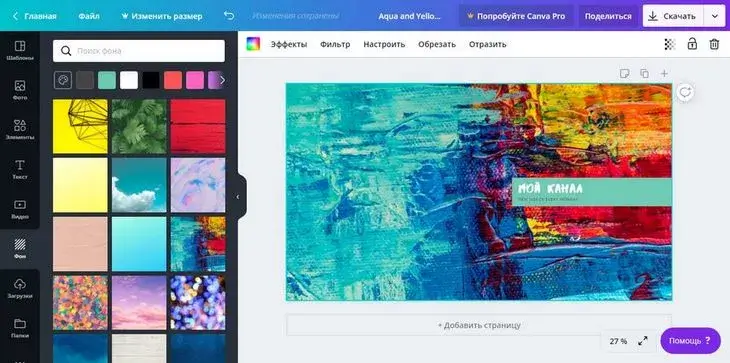
Удалила мальчика и выбрала абстрактный фон в соответствующей вкладке левого меню
В чем основные минусы создания баннера в Canva:
- Ограниченный выбор шрифтов.
- Нельзя создать баннер с нуля с использованием сетки.
- Многие шаблоны не оптимизированы под основные типы устройств.
Последний пункт – главное, на что нужно обратить внимание. Старайтесь не выбирать шаблоны с текстом, который выходит за пределы видимой области – обычно их видно сразу, но если есть сомнения, проверьте, загрузив на канал.
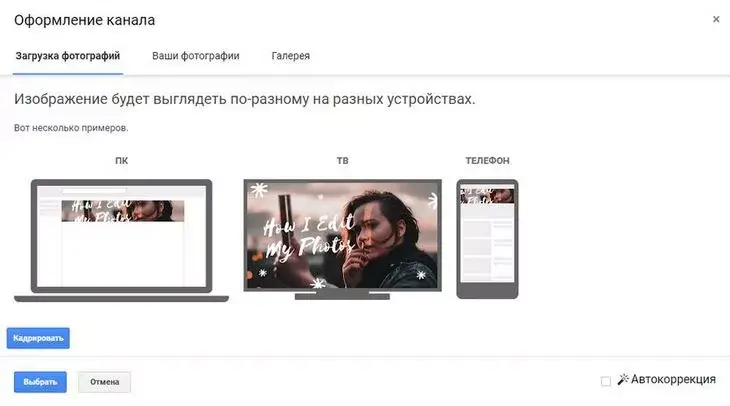
Текст полностью отображается только на экране телевизора, а главное – это все-таки мобильные телефоны, планшеты и компьютеры
Fotor
Еще один бесплатный сервис с большим количеством готовых шаблонов. Работает по аналогии с Canva. Минусы те же.
Fotor уступает Canva по одной причине – шаблоны в основном создавались для ТВ и явно не подходят для компьютеров и мобильных телефонов. Чтобы найти подходящий вариант, придется потратить некоторое время.
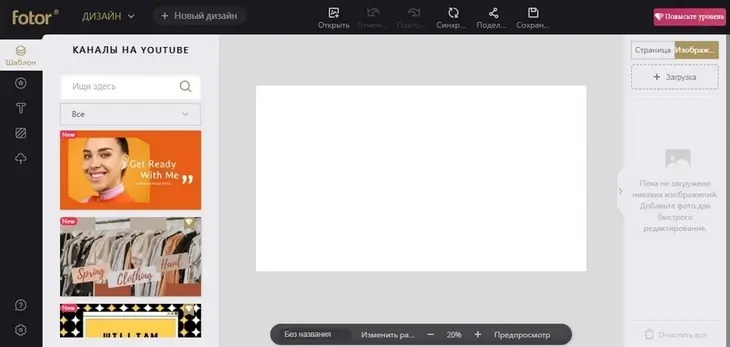
Уже по первым шаблонам в левой колонке видно, что далеко не все варианты подходят для обложки
Snappa
Пожалуй, самый удобный сервис, так как при создании баннеров YouTube с нуля здесь можно ориентироваться на встроенный макет. Это заметно упрощает работу и гарантирует, что вы не выйдете за допустимые рамки.
Бесплатных шаблонов тоже много и все они оптимизированы. Главный минус сервиса – отсутствие кириллических шрифтов. Подключение кастомных шрифтов платное. Поэтому этот сервис больше подойдет тем, кто создает канал для англоязычной аудитории.
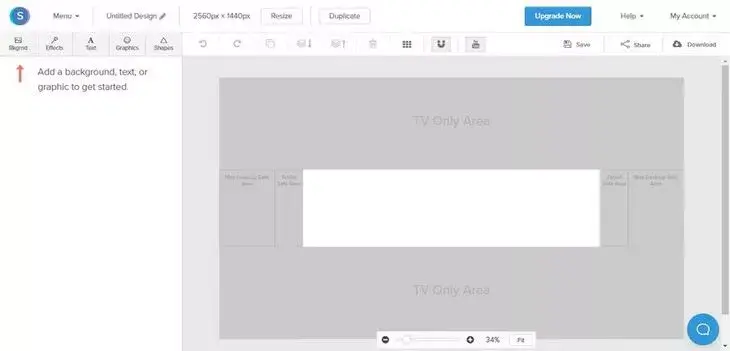
Такой удобной разметки у предыдущих сервисов нет
При нажатии на кнопку Bkgrnd, на которую направлена стрелочка, откроется библиотека с фонами, которые можно использовать для обложки. Когда вы выбираете конкретный фон, сервис делает его прозрачным, чтобы была видна разметка и главное – безопасная зона.
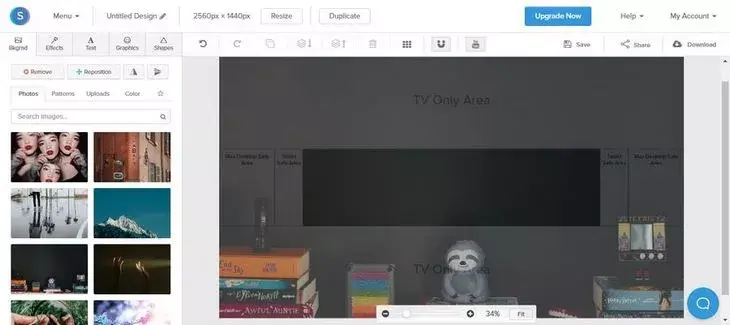
Так вы точно не выйдете за границы дозволенного
Создаем обложку с нуля с помощью «Google Презентаций»
Баннер для YouTube также можно сделать в любом редакторе слайдов. Если на компьютере у вас его нет, воспользуйтесь бесплатным сервисом от «Гугл».
Я создам простую обложку для блога про маркетинг, чтобы показать, как можно использовать сервис презентаций в качестве графического редактора.
Сперва открываю Google Slides и создаю новый слайд. Удаляю заголовок и подзаголовок со слайда – оставляю рабочую область пустой. Затем меняю ее размер – для этого открываю меню «Файл» и перехожу в «Настройки страницы».
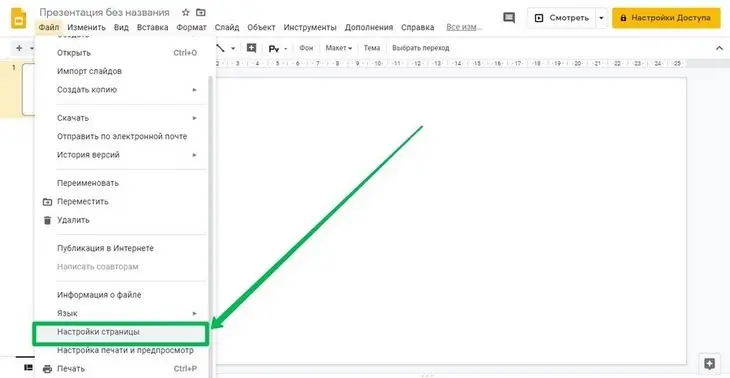
Здесь можно поменять разрешение слайда
В открывшемся окне выбираю «Другой», чтобы задать собственный размер.
Есть стандартные разрешения, но они нам не подходят
Выбираю в качестве единицы измерения пиксели и ввожу рекомендованные значения ширины и длины.
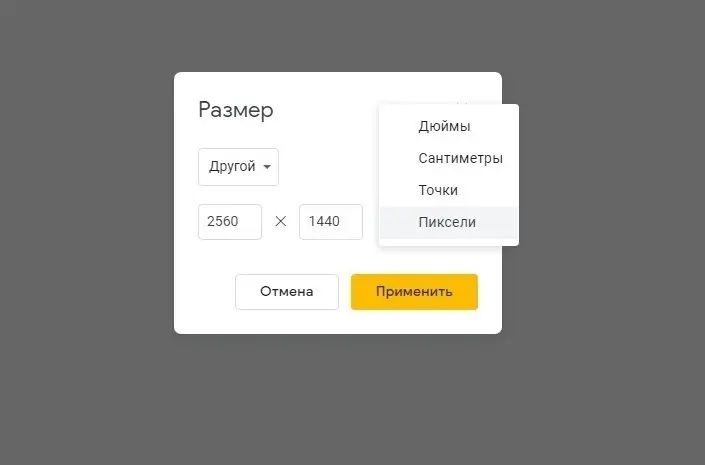
Ввожу длину и ширину, которую рекомендует YouTube
Чтобы правильно расположить все элементы на баннере, в качестве фона слайда загружаю шаблон со всеми размерами.
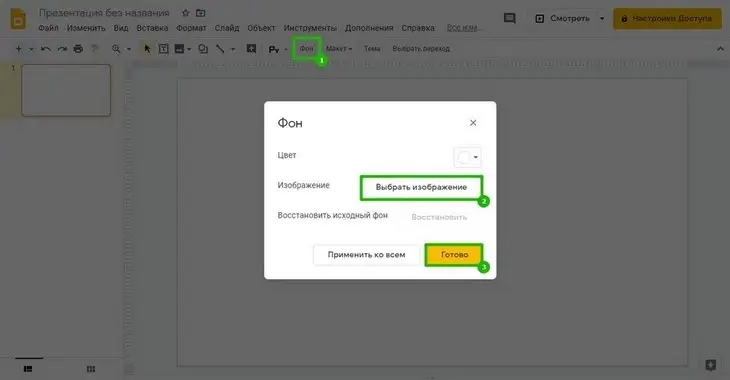
Фон – неподвижное изображение, поэтому лучше всего именно так добавлять макет
Теперь нужно добавить фоновое изображение шапки. Можно выбрать из своих файлов или воспользоваться быстрым поиском, встроенным в сервис.
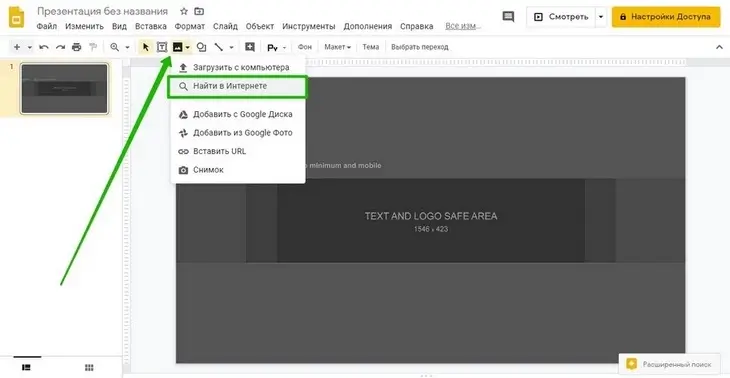
Вариантов выбора изображения несколько
При выборе опции «Найти в интернете» открывается вкладка с поиском картинок от «Гугл». Поисковик сразу предупреждает, что использовать можно только те картинки, на которые у вас есть разрешение. К сожалению, в поиске показываются изображения с любых сайтов, и определить, какие из них можно использовать, а какие – нет, невозможно. Для этого придется открывать страницу поиска в новой вкладке и искать стандартным способом.
Перестрахуюсь и возьму изображение с бесплатного фотостока. Если не знаете, где искать, воспользуйтесь нашим списком из 47 источников бесплатных картинок.
Загружаю картинку и растягиваю ее по размеру шаблона
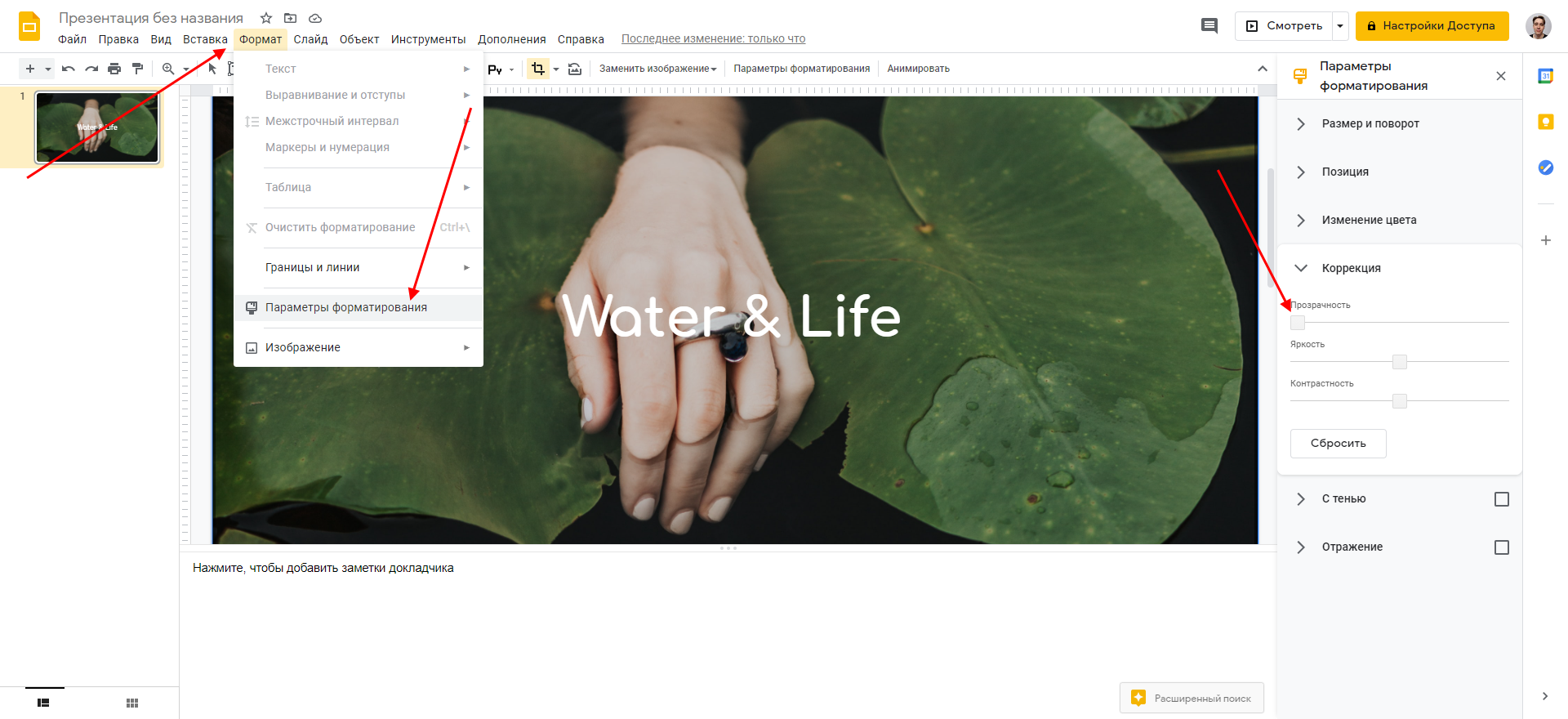
Чтобы стало видно разметку, увеличиваю прозрачность загруженной картинки. Для этого выделяю ее, открываю меню «Формат» и выбираю «Параметры форматирования».
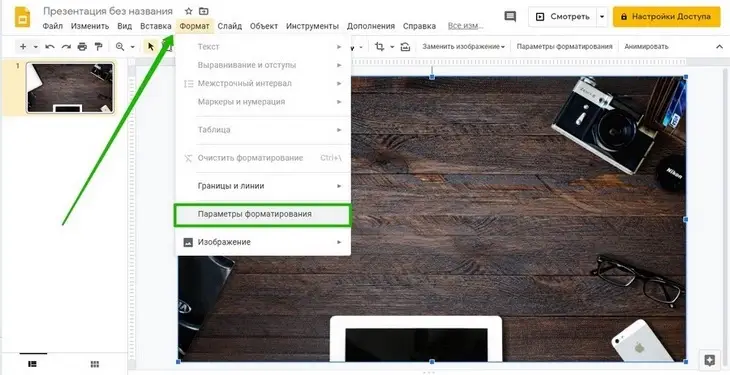
«Параметры форматирования» – вкладка, позволяющая изменять вид изображений, текста, фигур и т. д.
В открывшейся вкладке перемещаю ползунок прозрачности до нужного уровня – пока не станет видно макет на заднем фоне.
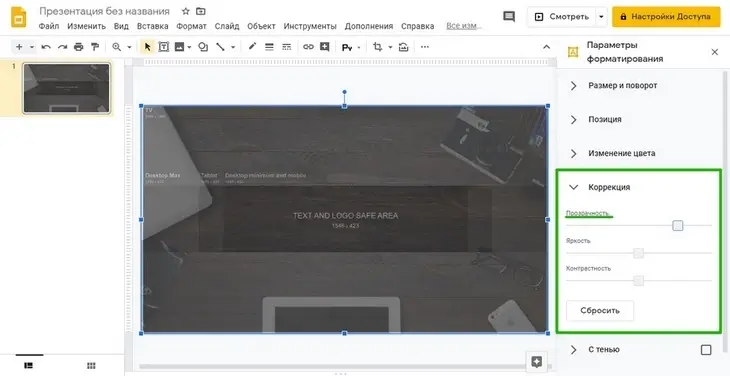
После изменения прозрачности вкладку можно закрыть
Теперь буду работать исключительно с «безопасной зоной». Чтобы было удобнее, увеличиваю масштаб.
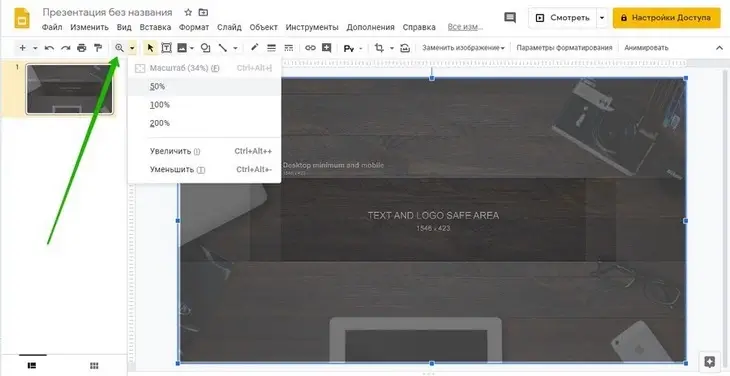
Не очень удобно работать с безопасной зоной при таком масштабе
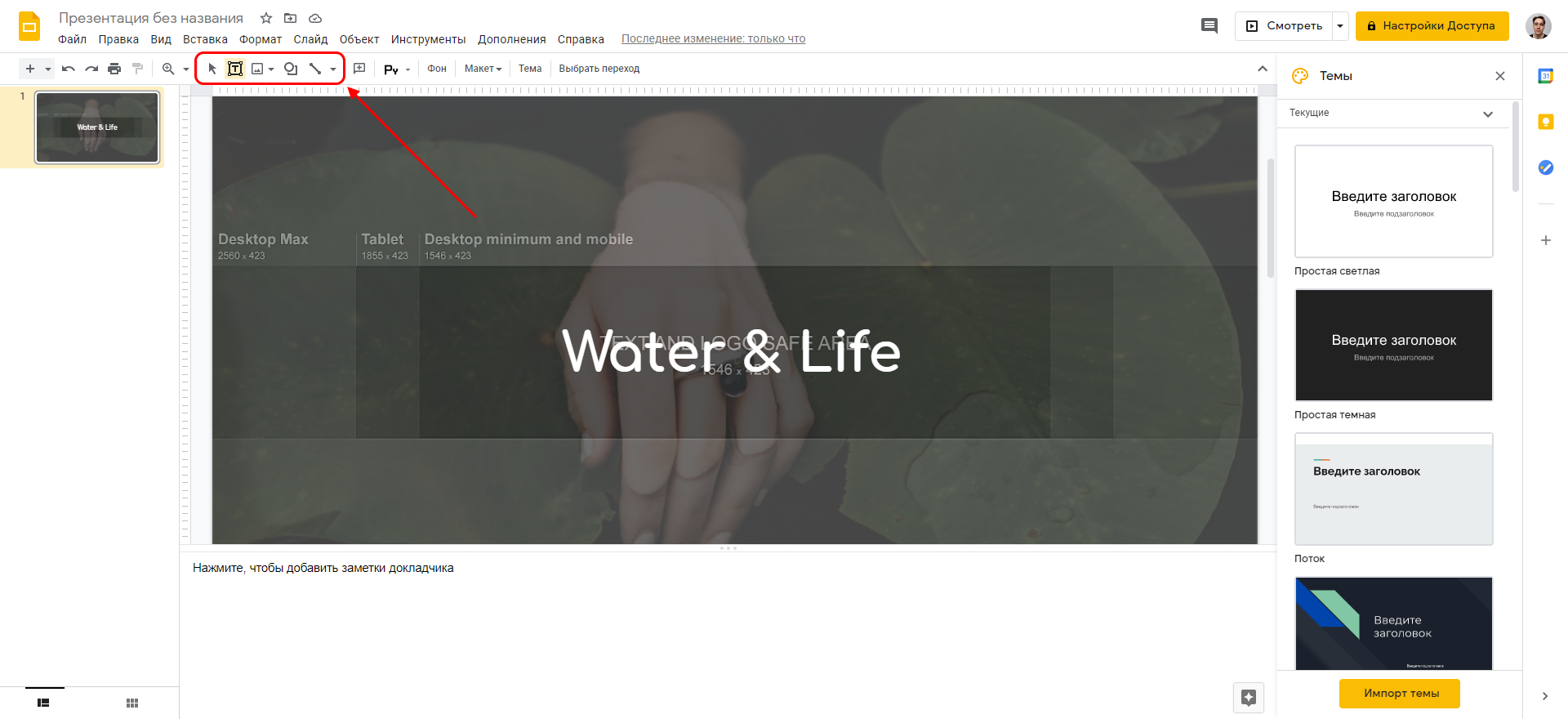
Теперь при помощи кнопочек в верхней панели добавляю и форматирую текст, фигуры – все как при создании обычной презентации. Так как идеи изначально в голове не было, экспериментирую на ходу.
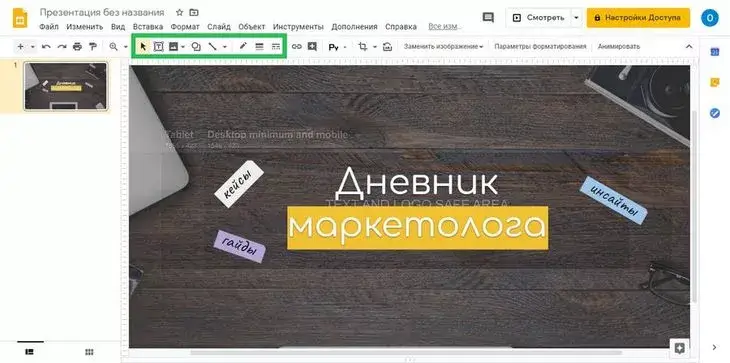
Добавляю название канала и максимально кратко описываю преимущества (ничего кроме фигур и текста в оформлении не используется)
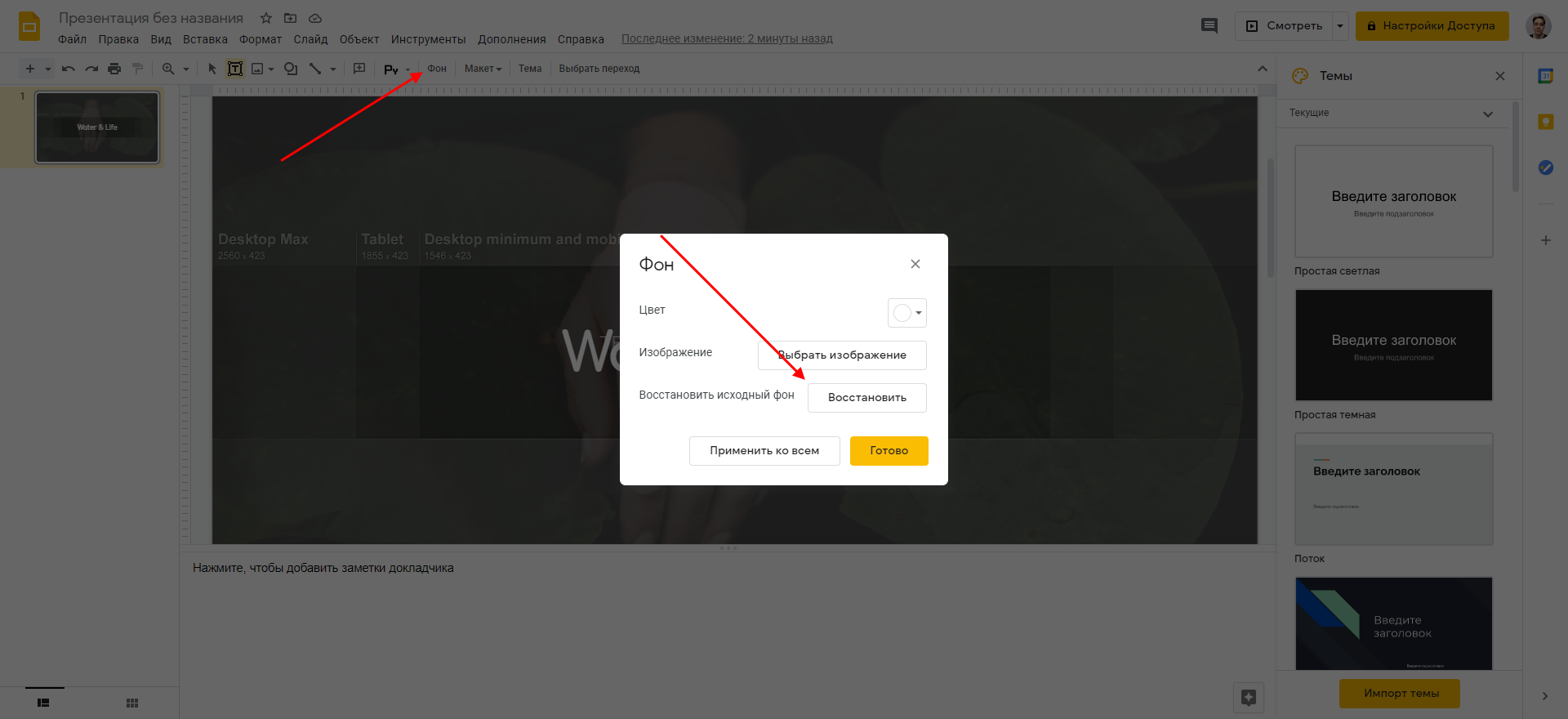
Когда работа закончена, нужно удалить макет, который я использовала – для этого снова жму на кнопку «Фон» и восстанавливаю исходный фон.
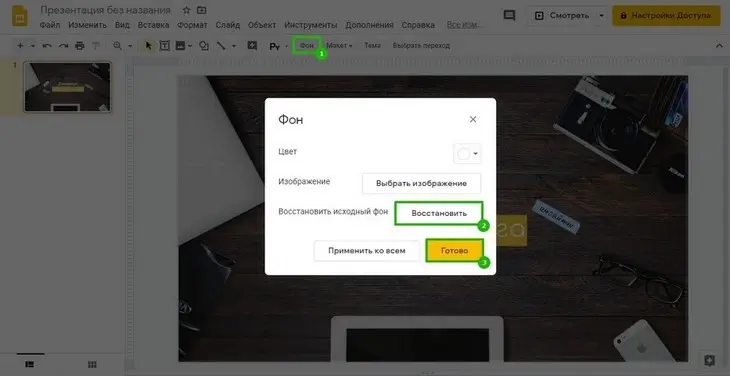
После этого макет исчезнет
Прозрачность картинки я вернула к нулевому значению, но вы можете «приглушить» фон, чтобы выделить заголовок и другие важные элементы.
Осталось сохранить баннер, чтобы можно было загрузить его на канал. Для этого подходят форматы .jpg или .png.
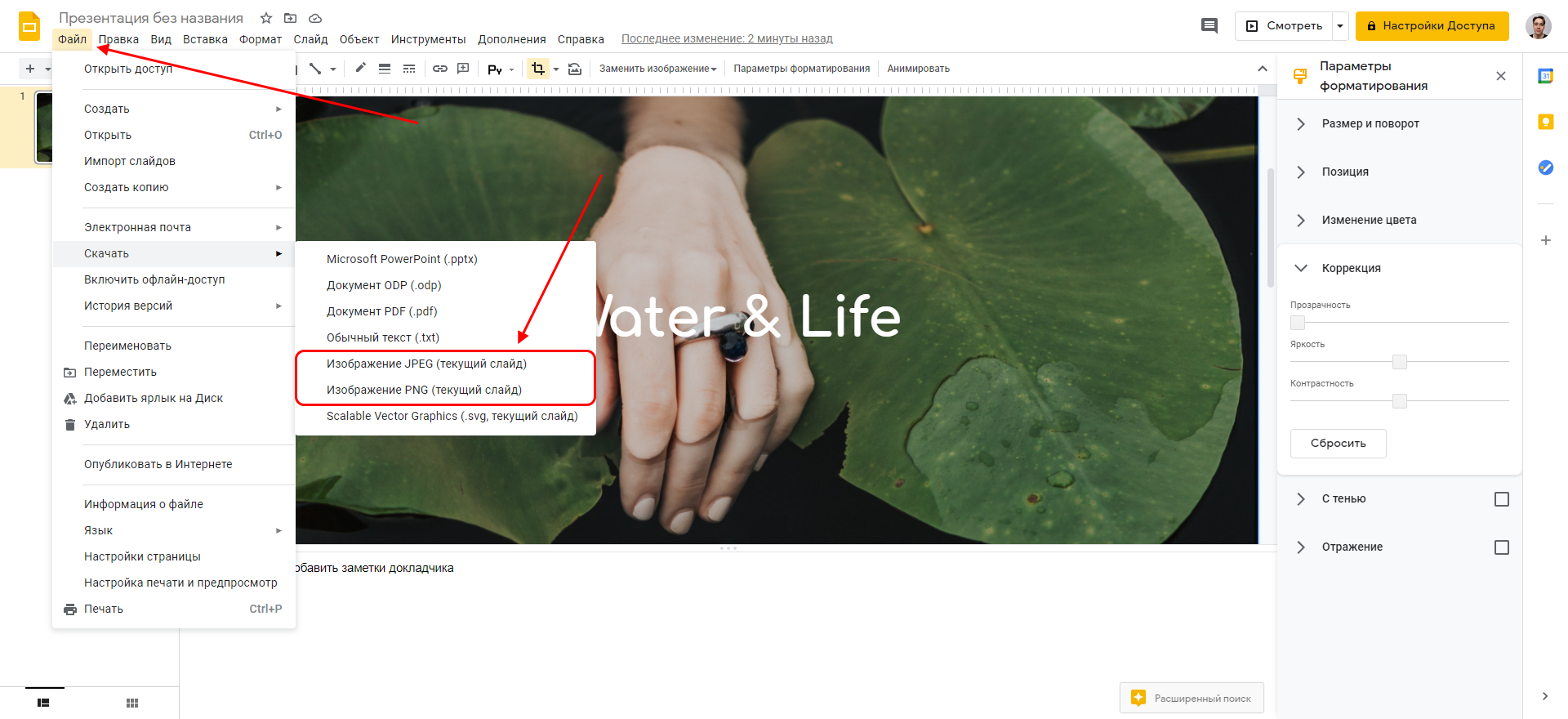
Открываю меню «Файл», затем – «Скачать». Среди предложенных сервисом вариантов как раз есть нужные форматы. О разнице между PNG и JPG мы писали в гиде по форматам графических файлов.
Можно выбрать любой из двух форматов
Вот так выглядит готовый баннер на разных устройствах:
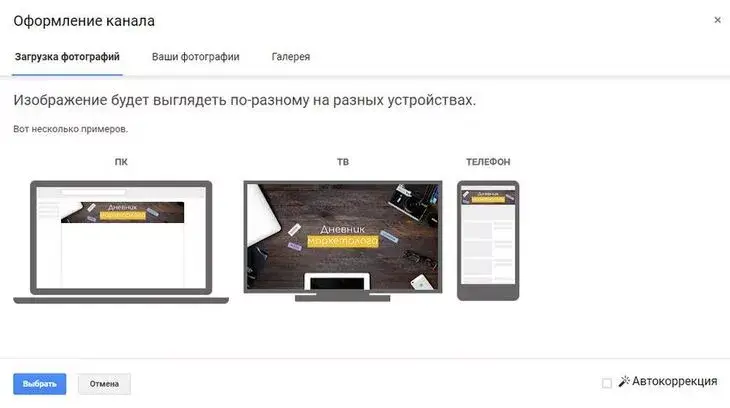
Единственный минус использования «Гугл Презентаций» для создания обложек – неудобство перемещения объектов по рабочей области: если захотите передвинуть текст, можете случайно зацепить фоновую картинку, и все «поедет». Со временем можно научиться этого избегать, но если постоянно работаете с графикой, все же лучше освоить один из популярных графических редакторов, поддерживающих слои и сетку.
Тем не менее, «Гугл Презентации» очень просты в использовании и хорошо подходят новичкам, не владеющими «Фотошопом» и его аналогами.
Это все здорово, но я хочу крутой баннер – что делать?
Освоить Photoshop или любой другой графический редактор, предварительно изучив основы теории дизайна. Первое поможет вам создать красивый коллаж, обтравить собственное фото для обложки, соединить отдельные фрагменты в единую композицию, наложить эффекты на изображение и т. д. Второе – сделать все так, чтобы было приятно глазу (для этого, конечно, нужно еще иметь вкус, хотя можно вдохновляться чужими удачными примерами – их в этой статье было много).
Руководство по созданию шапки для YouTube-канала
Профиль канала на YouTube устроен таким образом, что первое, на что обращает внимание пользователь – это шапка аккаунта. В ней, как правило, отображено фоновое изображение, в котором проиллюстрирована вся суть канала. Если пользователь находит видеоролик посредством рекомендательной системы, то в первую очередь он посмотрит его, а в случае заинтересованности пойдет дальше – начнет исследовать канал автора.
В таком контексте шапка профиля играет большую роль – от ее визуализации зависит то, будет ли пользователь смотреть другие ролики или нет. На этом, конечно, ее преимущества не заканчиваются. Она также может использоваться как инструмент для повышения узнаваемости бренда/личности, рекламы, объявления акций, конкурсов и так далее. В общем, обложка – это корень канала, который должен быть сделан со вкусом.
На что стоит обращать внимание при создании шапки, какие для этого есть инструменты и как сделать обложку канала с нуля – поговорим об этом в сегодняшней статье.
Требования к фоновому изображению
Как и любая социальная сеть, YouTube устанавливает ограничения на фоновое изображение канала. Это вовсе не означает, что вы не сможете добавить изображение иного формата (минимальный размер 1024 x 576 пикселей), но в таком случае картинка будет изменена до нужных размеров, а значит, она либо обрежется, либо расширится. Поэтому важно устанавливать именно то разрешение, которое предусмотрено сервисом.
Что на этот счет говорит нам Ютюб:
- Требуемый размер обложки: 2560 x 1440 пикселей, пропорции 16:9.
- Минимальный размер: 1024 x 576 пикселей. Если изображение будет меньше, то загрузить его не получится.
- Минимальный размер «безопасной области», отображаемой на любых устройствах: 1546 x 423 пикселей (мобильные устройства).
- Максимальная ширина с полным отображением «безопасной области»: 2560 x 423 пикселей (десктоп).
- Максимальный размер файла: 6 Мб.
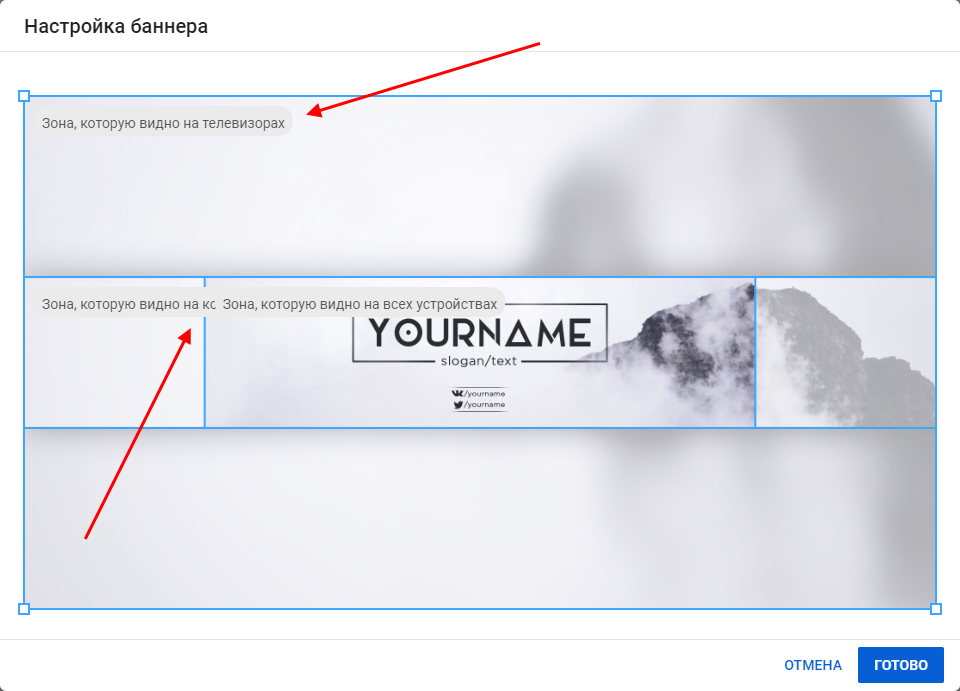
Обращаю внимание на то, что шапка профиля будет отображаться на компьютере, телевизоре и телефоне немного по-разному. Чтобы все правильно настроить, можно предварительно посмотреть, как она будет выглядеть на разных устройствах. Сделать это можно через редактор баннера на YouTube. Если вы еще не знаете, как происходит загрузка шапки, посмотрим заодно и это.
- Открываем свой канал на Ютюбе и выбираем «Настроить вид канала».
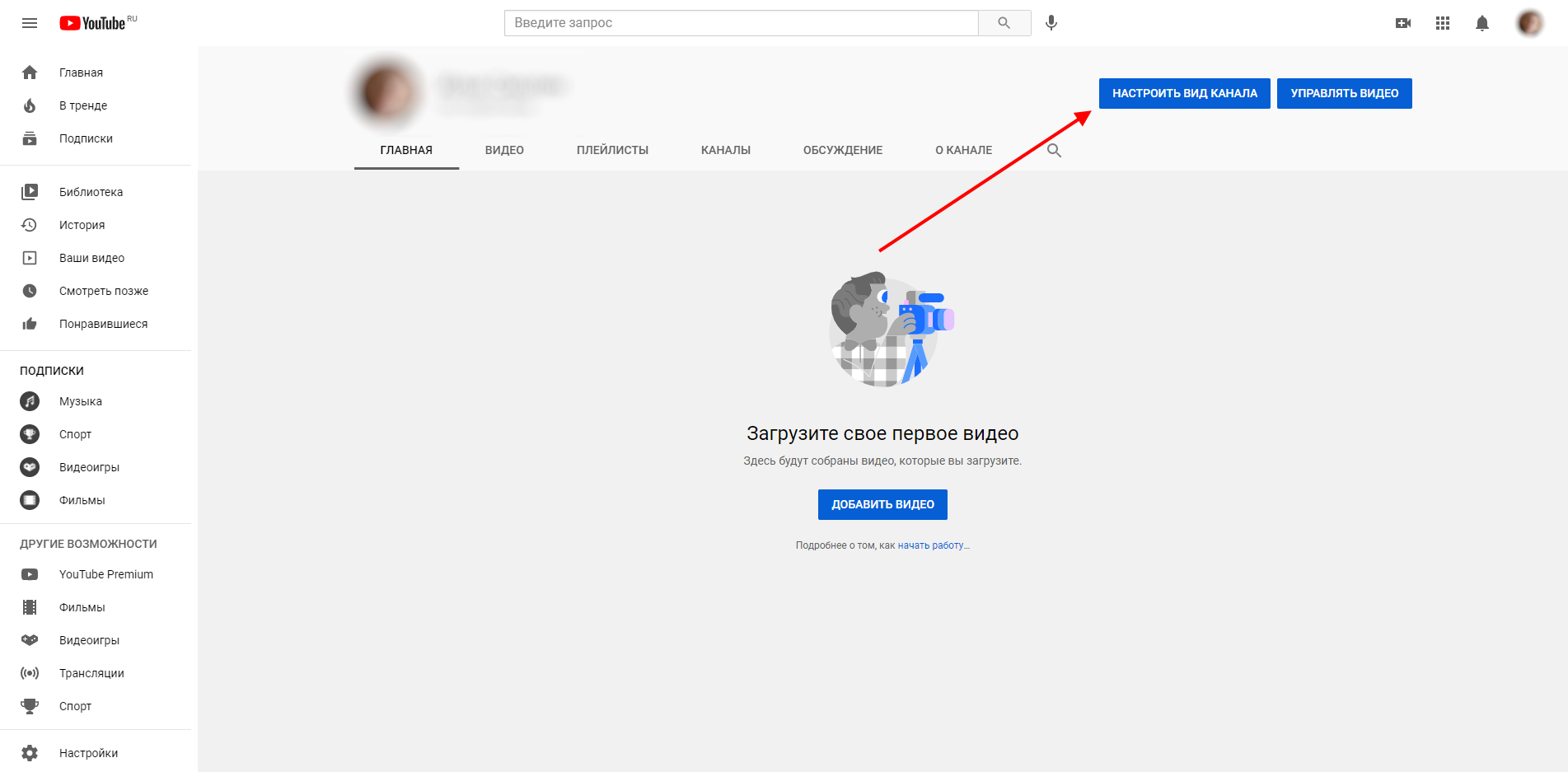
- Переходим в подраздел «Брендинг» и напротив «Изображение баннера» выбираем «Загрузить».
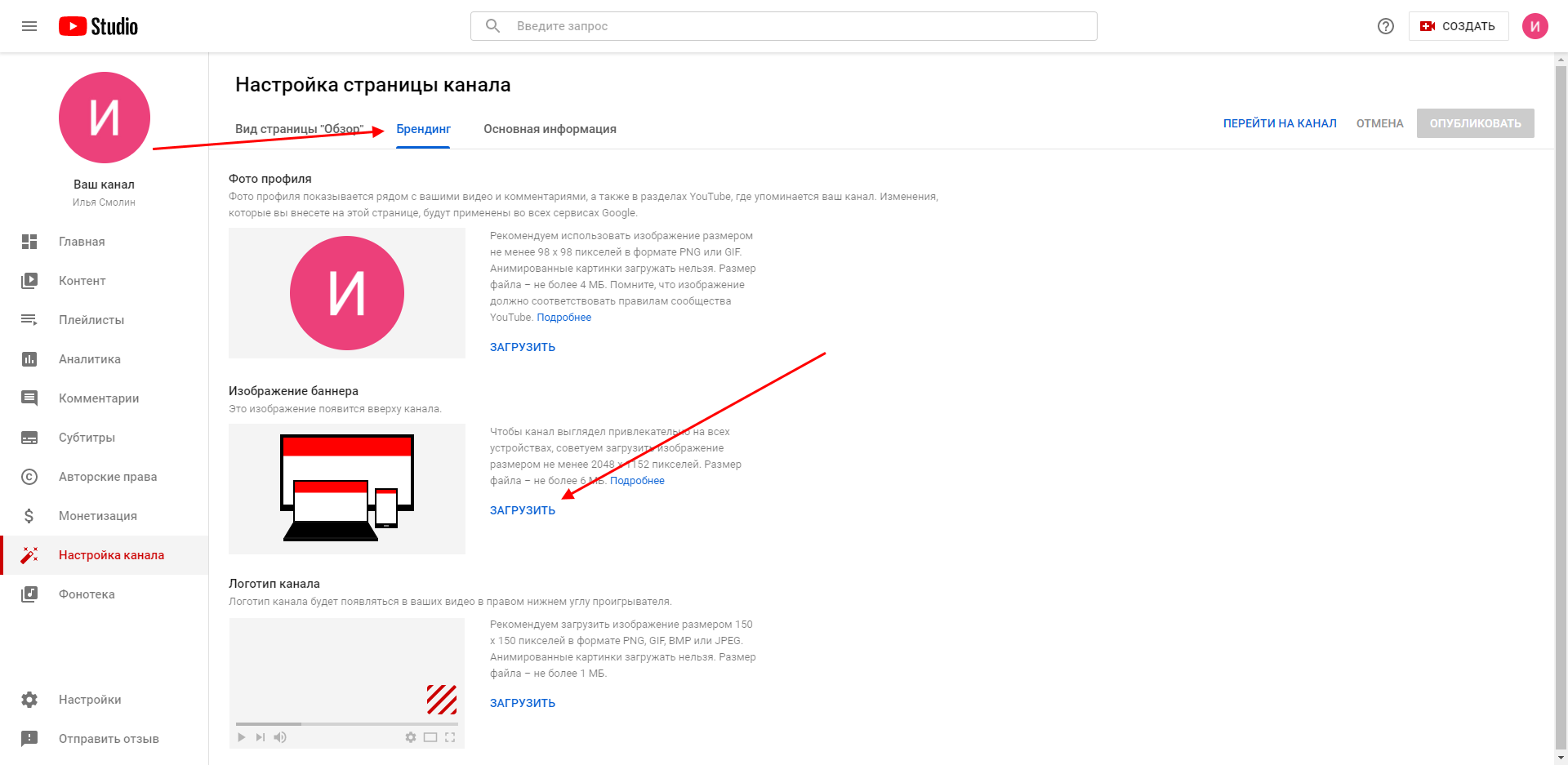
- Для примера добавим обычное изображение с некоторым текстом, в результате чего перед нами отобразится специальное окно, в котором есть 3 зоны: для телевизора, компьютера и для всех устройств.
Разработка идеи
Несомненно, важным аспектом в разработке обложки является идея. Можно найти много референсов и сделать работу похожей, но без идеи даже такой подход может не проявить нужного результата.
Первое, на что стоит обратить внимание, – это тематика канала. Необходимо четко обозначить ее и рассказать, что уникального есть на канале. Если же вы блогер, то на обложке лучше всего изобразить себя в наилучшем образе. Если же речь идет о компании, то это может быть логотип и инфографика, рассказывающая о деятельности бизнеса.
Помимо всего прочего, мы также можем разместить в шапке:
- Расписание видеороликов. Это довольно распространенный способ рассказать подписчикам, по каким дням будут выходить ролики. Например, можно указать, что каждый понедельник загружается новое видео – тогда пользователи будут непременно ждать этого дня.
- Анонс мероприятий. Если вы блогер, и у вас назначена встреча с подписчиками или какое-либо выступление – хороший способ сообщить об этом в обложке.
- Упоминания в СМИ и прочие награды. Если вы пришли на Ютюб с большим бэкграундом за спиной, непременно расскажите об этом. Например, если ваш канал связан со спортом, то расскажите о своих достижениях – это несомненно сделает вас ближе к своим подписчикам.
- Ссылки на социальные сети. Можно лаконично добавить информацию о своих социальных сетях, однако делать это совсем не обязательно, так как на канале есть отдельный блок с кликабельными ссылками.
- Призыв к действию. Вот тут мы можем упомянуть свои социальные сети и, например, направить стрелочку на то место, где есть ссылки на них.
Пожалуй, самое важное – это соблюдать единый стиль. Он должен четко соответствовать тому стилю, который используется в видеороликах и на аватаре. Если у вас есть фирменный стиль, то не забывайте и о нем, чтобы увеличить узнаваемость бренда.
Примеры баннеров от брендов и блогеров
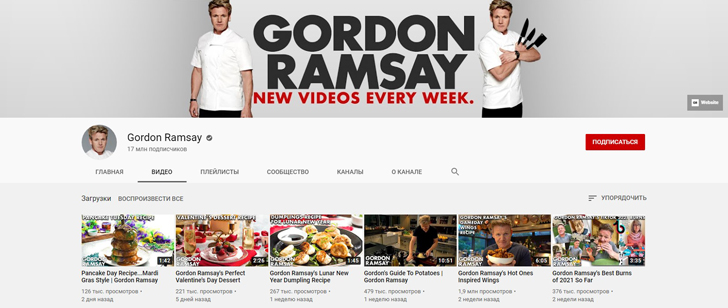
Прежде чем переходить к оформлению канала на YouTube, рекомендую посмотреть на референсы, в качестве которых могут выступать различные каналы блогеров. Рассмотрим для примера некоторые из них.
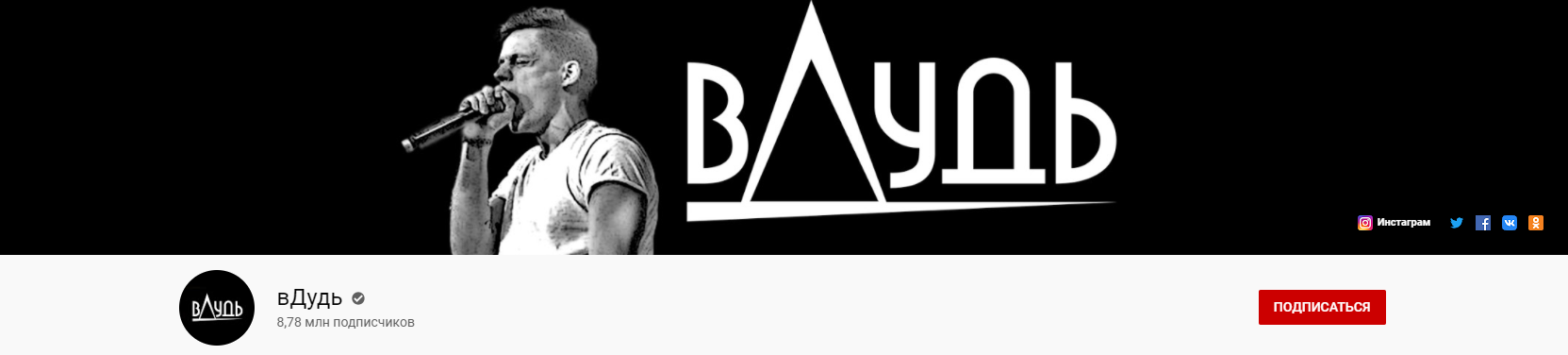
- Канал вДудь. Довольно минималистичный дизайн – здесь мы видим только логотип канала и арт «ведущего». Аватар канала выполнен в точно таком же стиле. На примере этого канала вы можете создать что-то похожее: если у вас канал о еде, то можно разместить по центру логотип и воссоздать фон с едой. Такие баннеры создаются довольно быстро, но, несмотря на это, в них можно легко продемонстрировать свой логотип и бренд.
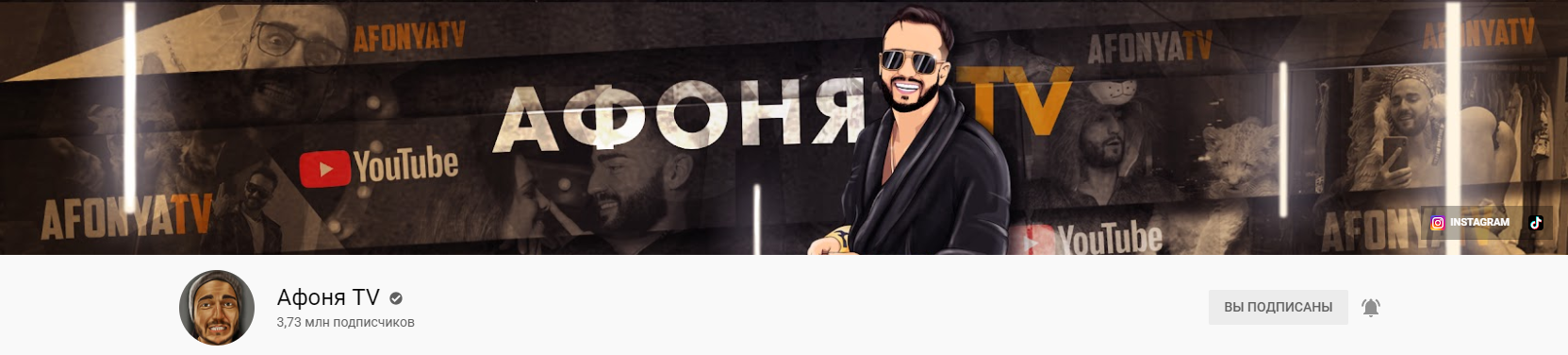
- Канал АФОНЯTV. Здесь мы сразу видим, что канал посвящен популярной личности. Таких решений можно встретить довольно много: указывается информация о канале, прикрепляется фотография человека и дается некое представление об общей концепции.
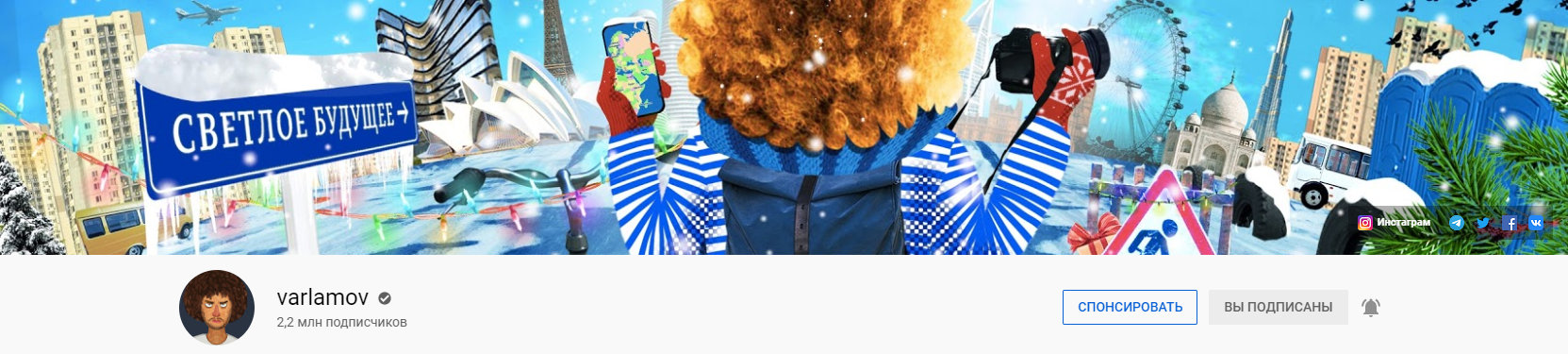
- КаналVarlamov. В данном случае мы видим пример хорошо проработанной композиции. Общая картина была воссоздана из склейки всевозможных изображений, хорошо гармонирующих между собой. Такую обложку создать довольно сложно, если вы не владеете графическими программами и основами дизайна.
Это была лишь малая часть возможных решений, которые используются на Ютюбе. На их основе вы можете создать собственные уникальные баннеры. О том, в каких программах это можно сделать, поговорим далее.
Где можно создать баннер для Youtube
Для этого подойдет практически любой графический редактор, даже Paint, но в нем вам вряд ли удастся создать что-то уникальное и стильное. Поэтому рекомендую остановиться на таких программах, как:
- Adobe Photoshop, GIMP, Pixlr – потребуются некоторые навыки, но с помощью данных программ можно воссоздать любой баннер, который вы хотите.
- Canva, Snappa и так далее – специальные сервисы для создания графических изображений, в которых можно сделать шапку для Ютюба. Функционал в них ограничен, однако можно воспользоваться различными шаблонами – такой способ подойдет, если вы новичок и не знаете основ дизайна.
Рассматривать, как работать в профессиональных графических редакторах, мы не будем, так как это тема для отдельной статьи, а вот посмотреть алгоритм работы в онлайн-инструментах – запросто.
Как создать обложку канала онлайн
Онлайн-сервисов для разработки собственного баннера довольно много, но ни один из них не сможет сравниться с полноценными графическими редакторами. Несмотря на это, можно быстро создать красивую шапку с помощью готовых шаблонов. Только будьте готовы к тому, что подобные обложки вы можете встретить и на других Ютюб-каналах.
Также стоит обратить внимание и на доступность сервисов – чаще всего они предоставляют полный доступ к функционалу только тем пользователям, которые приобрели премиум-аккаунт. Но даже с урезанными опциями можно сделать что-то креативное. Давайте рассмотрим, как это работает в бесплатных сервисах Canva и Fotor.
Canva
Для работы на сервисе от нас потребуется лишь создать новый аккаунт. Перейдем для этого на официальный сайт и пройдем несложную регистрацию. Затем переходим к основной инструкции:
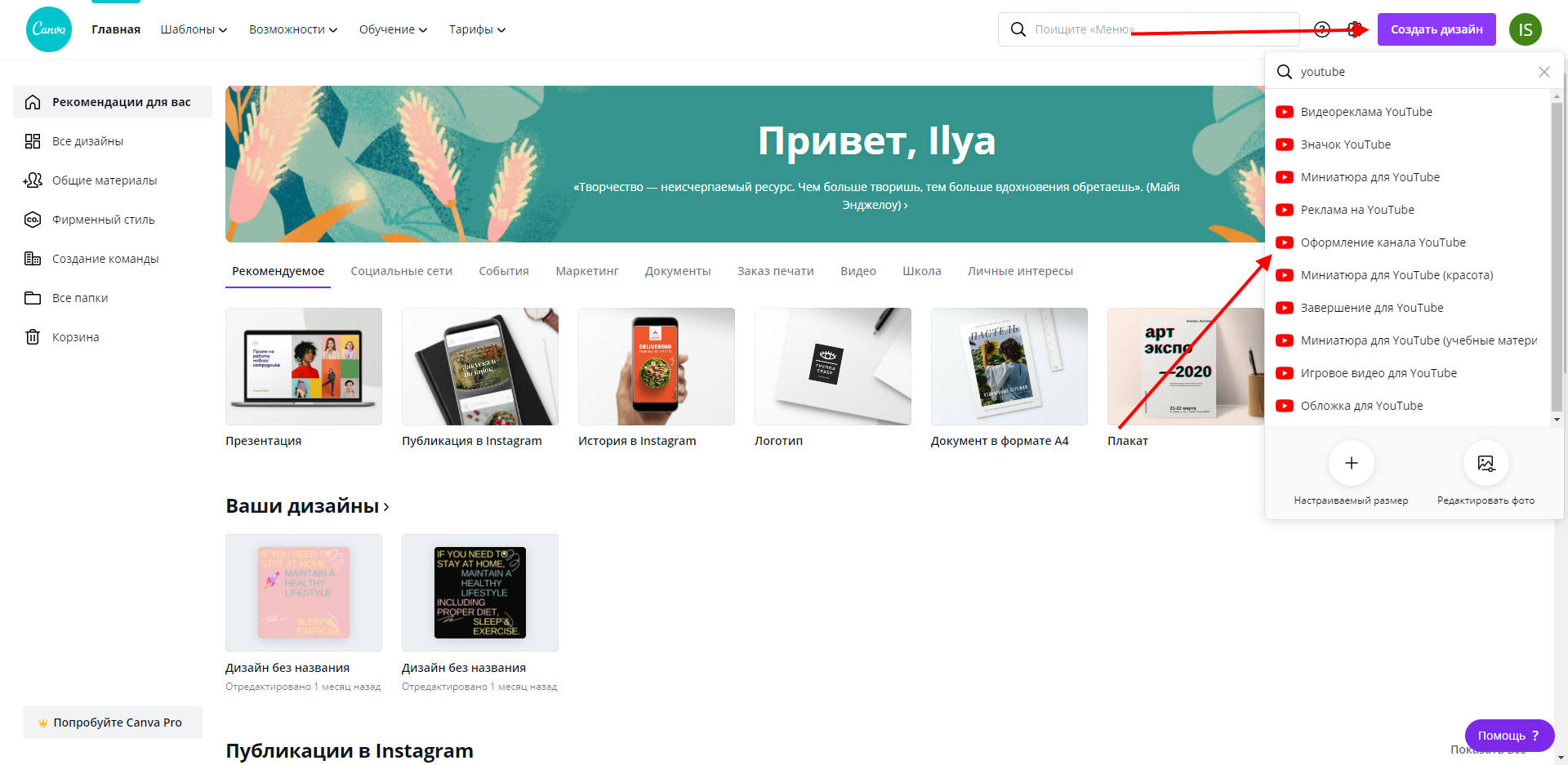
- После того как мы зарегистрируемся, перед нами отобразится личный кабинет. В верхней правой части выбираем «Создать дизайн» и вводим запрос «YouTube». Затем нажимаем «Оформление канала YouTube».
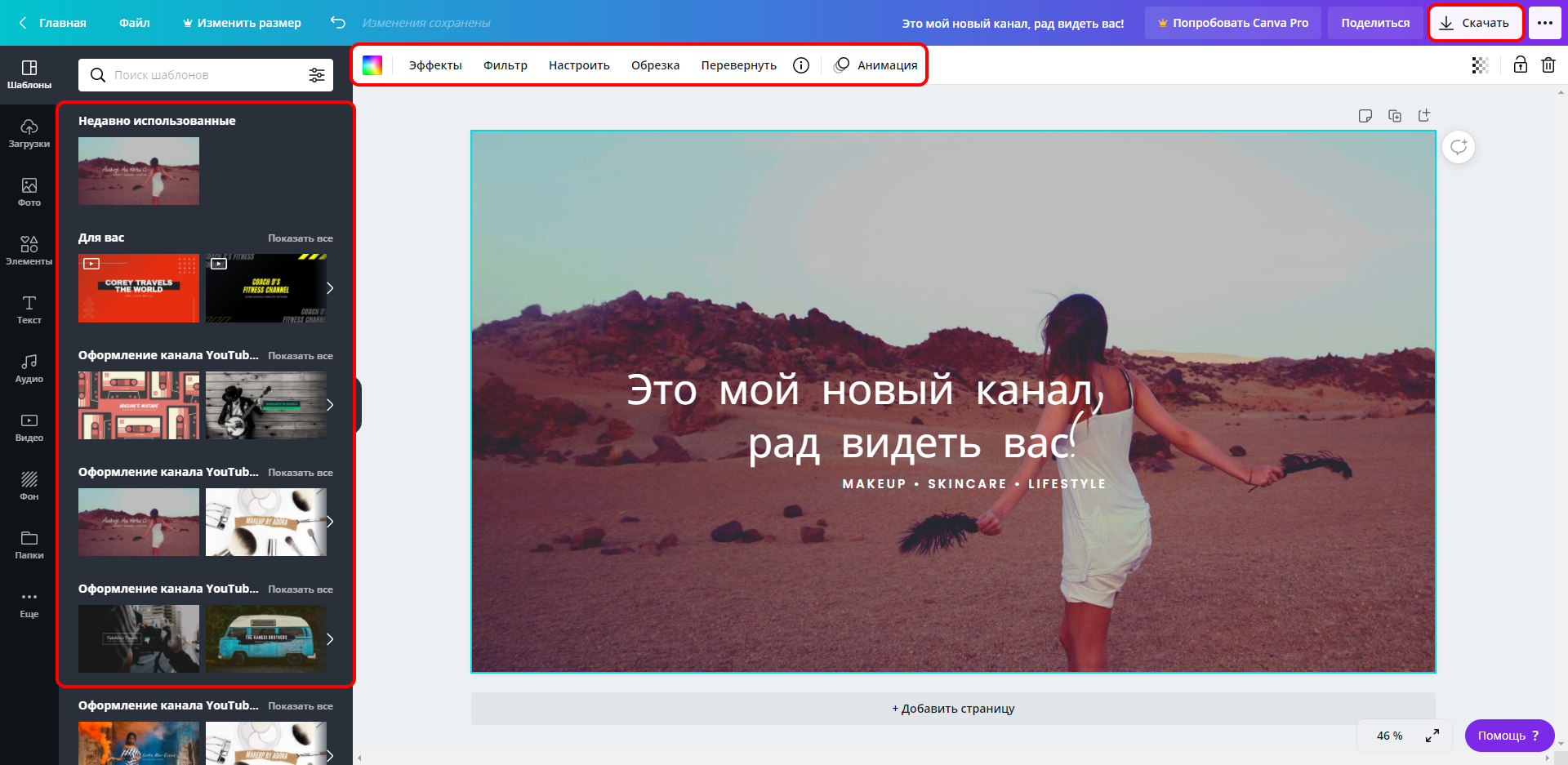
- В левой части страницы вы можете выбрать подходящий для себя шаблон и отредактировать на нем возможные элементы. Для этого нажмите на картинку и используйте функции, доступные в верхнем меню: эффекты, фильтры, обрезку и так далее. Как только редактирование для шапки будет завершено, можете загрузить ее с помощью кнопки «Скачать».
Готово! Теперь вы можете разместить свою первую шапку на Youtube. А мы пока перейдем к следующему инструменту.
Fotor
Fotor – еще один бесплатный сервис, аналогичный предыдущему. Для работы в нем потребуется зарегистрировать аккаунт, после чего откроется доступ к различным шаблонам. Сервис предоставляет огромное количество всевозможных решений, но большинство из них доступно только для Pro-аккаунтов.
Для создания бесплатной обложки можно пойти следующим путем:
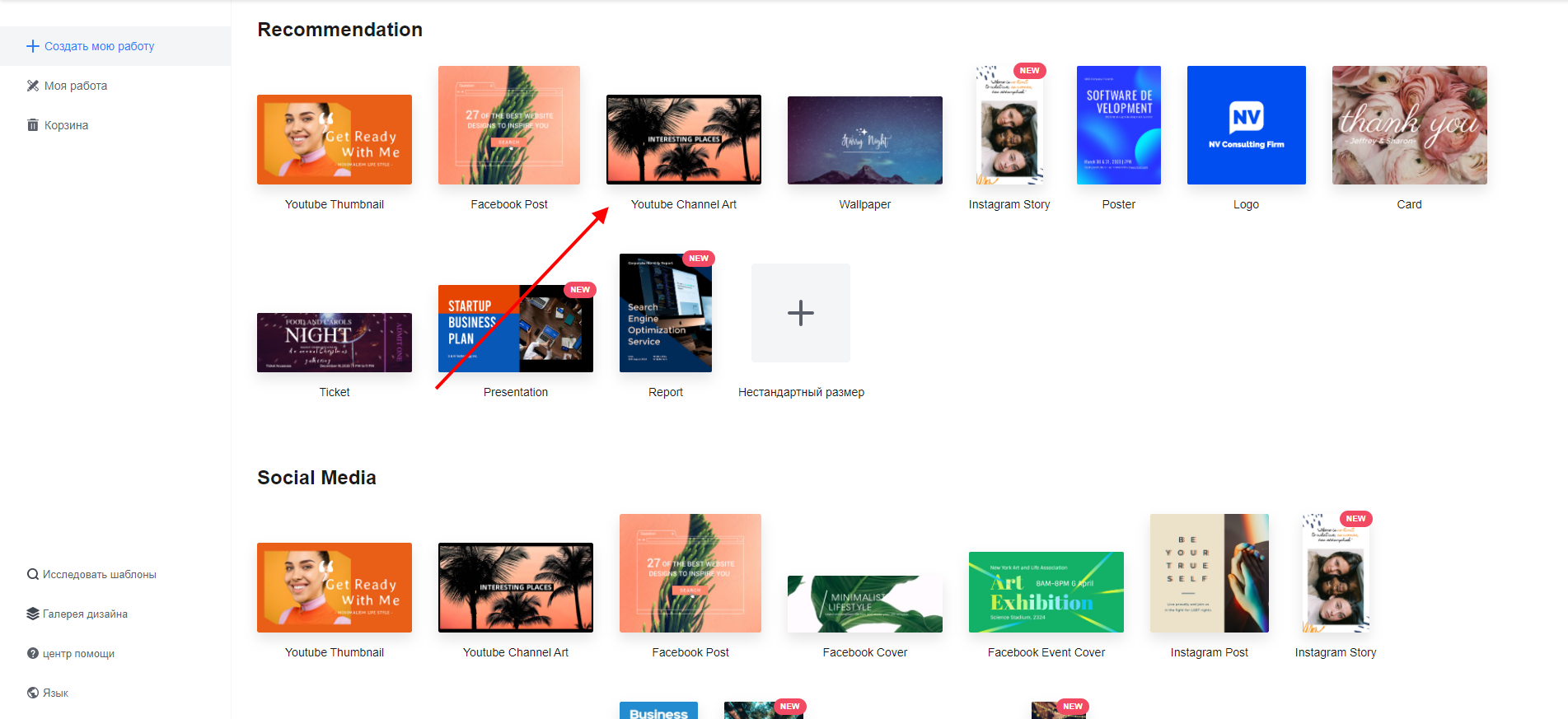
- На главной странице выбираем любой из предложенных вариантов с названием «Youtube Channel Art».
- Следующим шагом в левом меню выбираем подходящий шаблон. Обратите внимание на иконку, расположенную в правом верхнем углу миниатюры. Она символизирует о том, что шаблон доступен только для Pro-аккаунтов. На бесплатных шаблонах данный лейбл отсутствует.
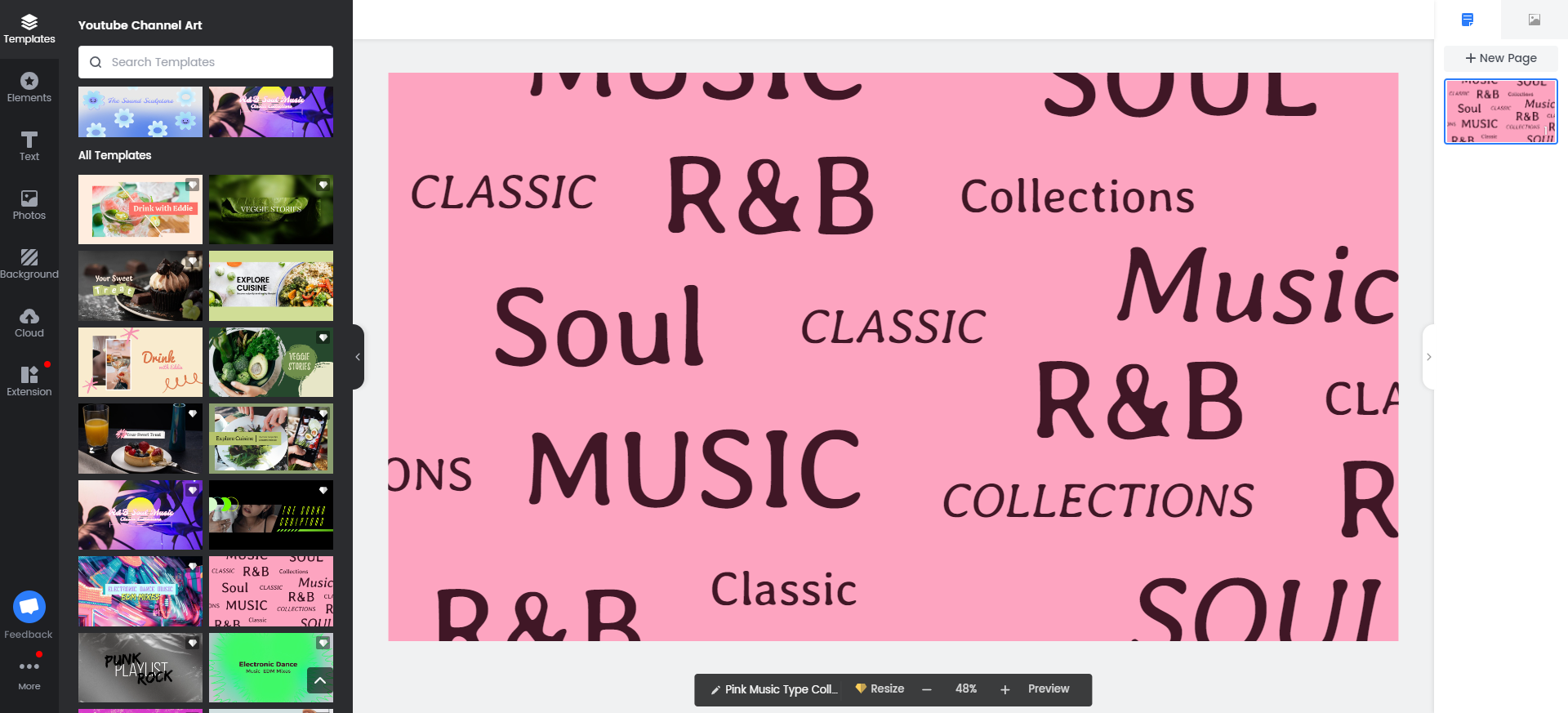
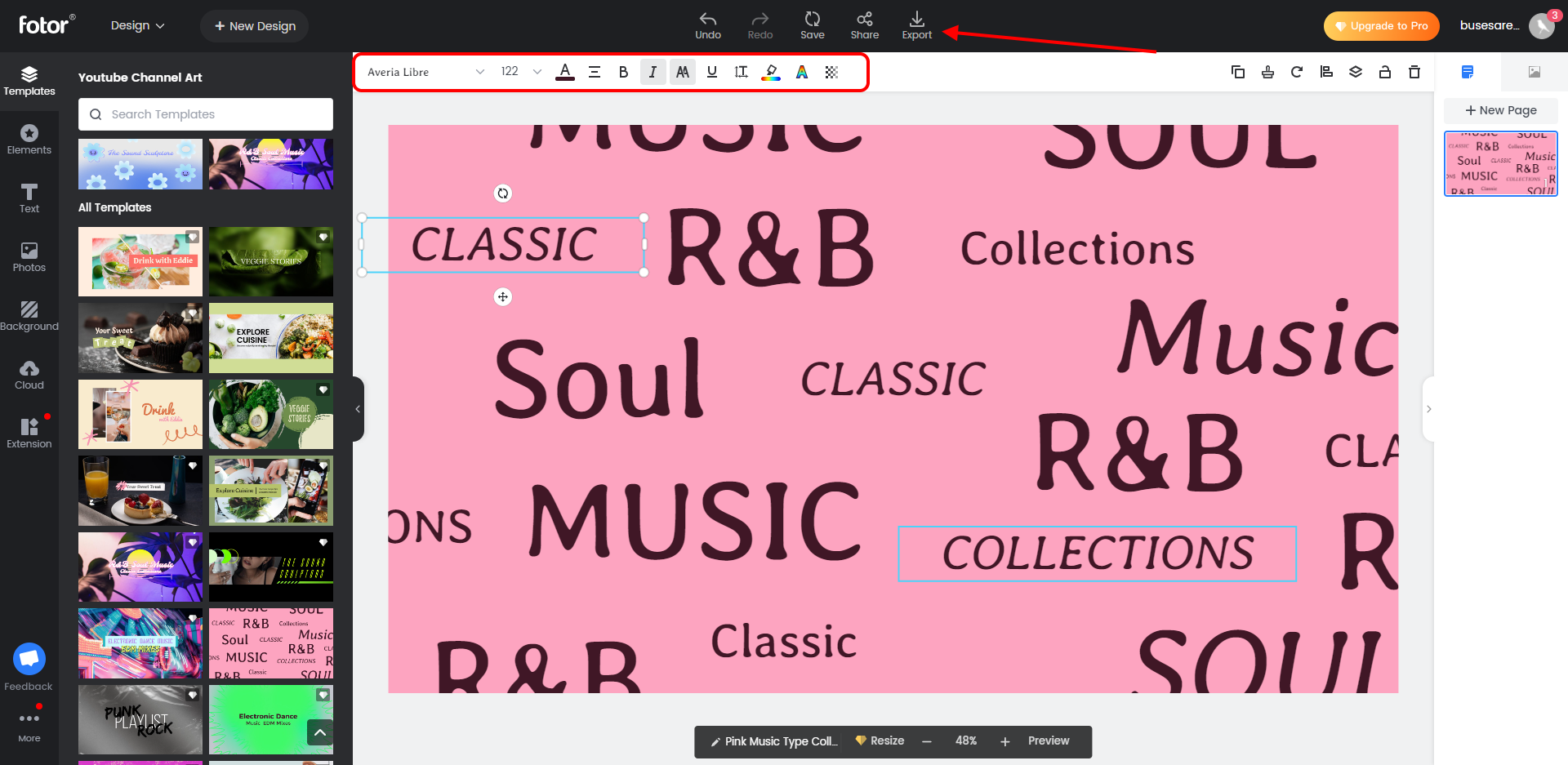
- Так же, как и в Canva, мы можем отредактировать шаблон, кликнув по одному из его элементов. Как только редактирование будет завершено, можно сохранить картинку – для этого достаточно кликнуть по кнопке «Export» в верхней части окна.
Это были два популярных онлайн-сервиса для создания шаблонных обложек. Помимо этого, есть еще один способ сделать шапку для Ютюба без использования графического редактора – Google Презентации. Да, мы можем использовать сервис и для таких целей.
Создаем обложку с нуля с помощью «Google Презентаций»
Google Презентации – это лишь один из онлайн-примеров. Если у вас установлено на компьютере ПО для создания презентаций, то можете воспользоваться и им. А я рассмотрю, как создать обложку с помощью Гугла.
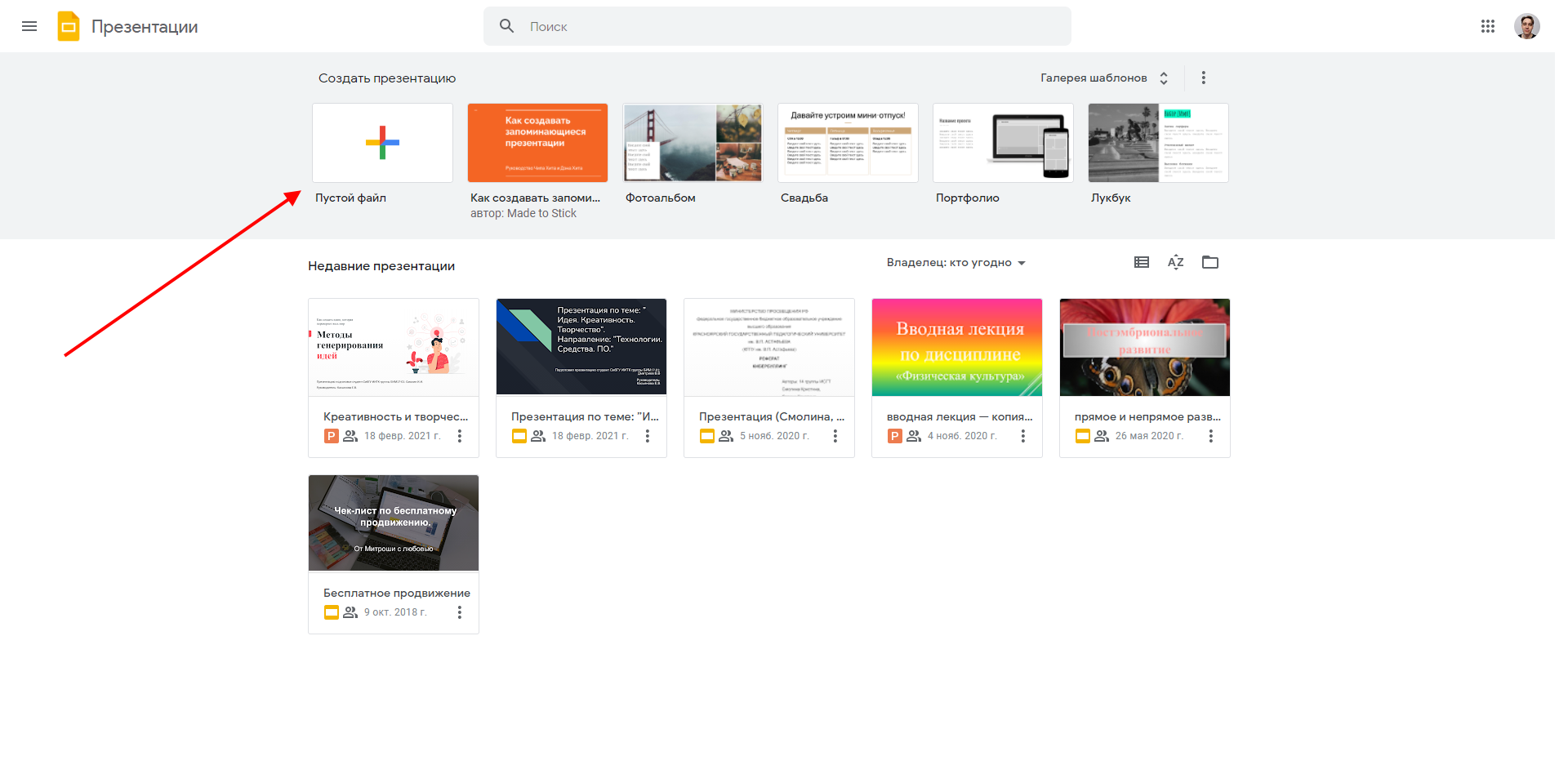
- Первое, что нам потребуется, – это аккаунт Google. Если у вас его еще нет, то пройдите несложную регистрацию на официальном сайте. Если аккаунт уже есть, тогда сразу переходим к Презентациям. Для начала создадим «Пустой файл».
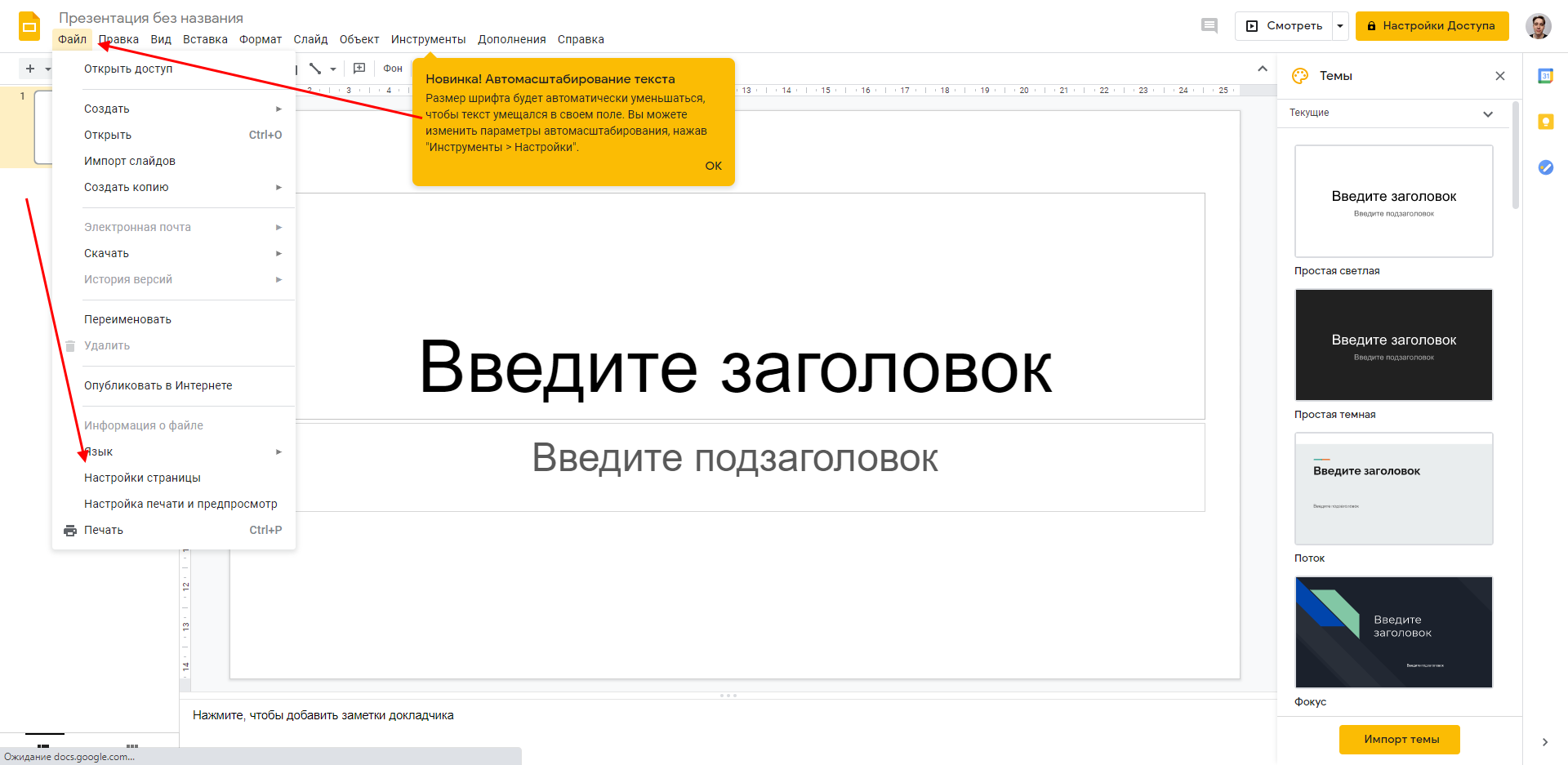
- В отобразившемся окне открываем меню через кнопку «Файл» и выбираем «Настройки страницы».
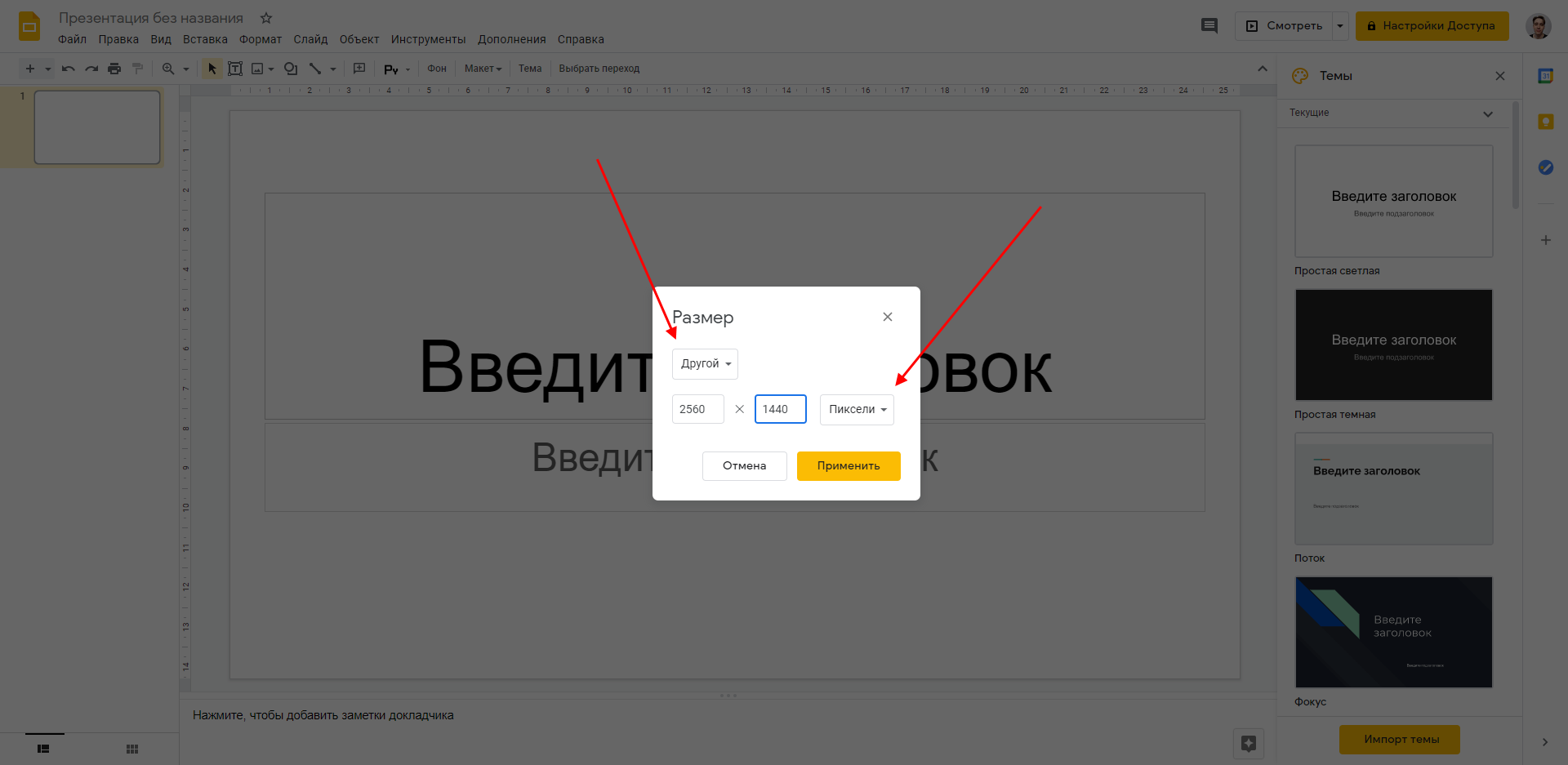
- Далее выбираем размер «Другой», указываем формат «Пиксели» и прописываем разрешение 2560 x 1440.
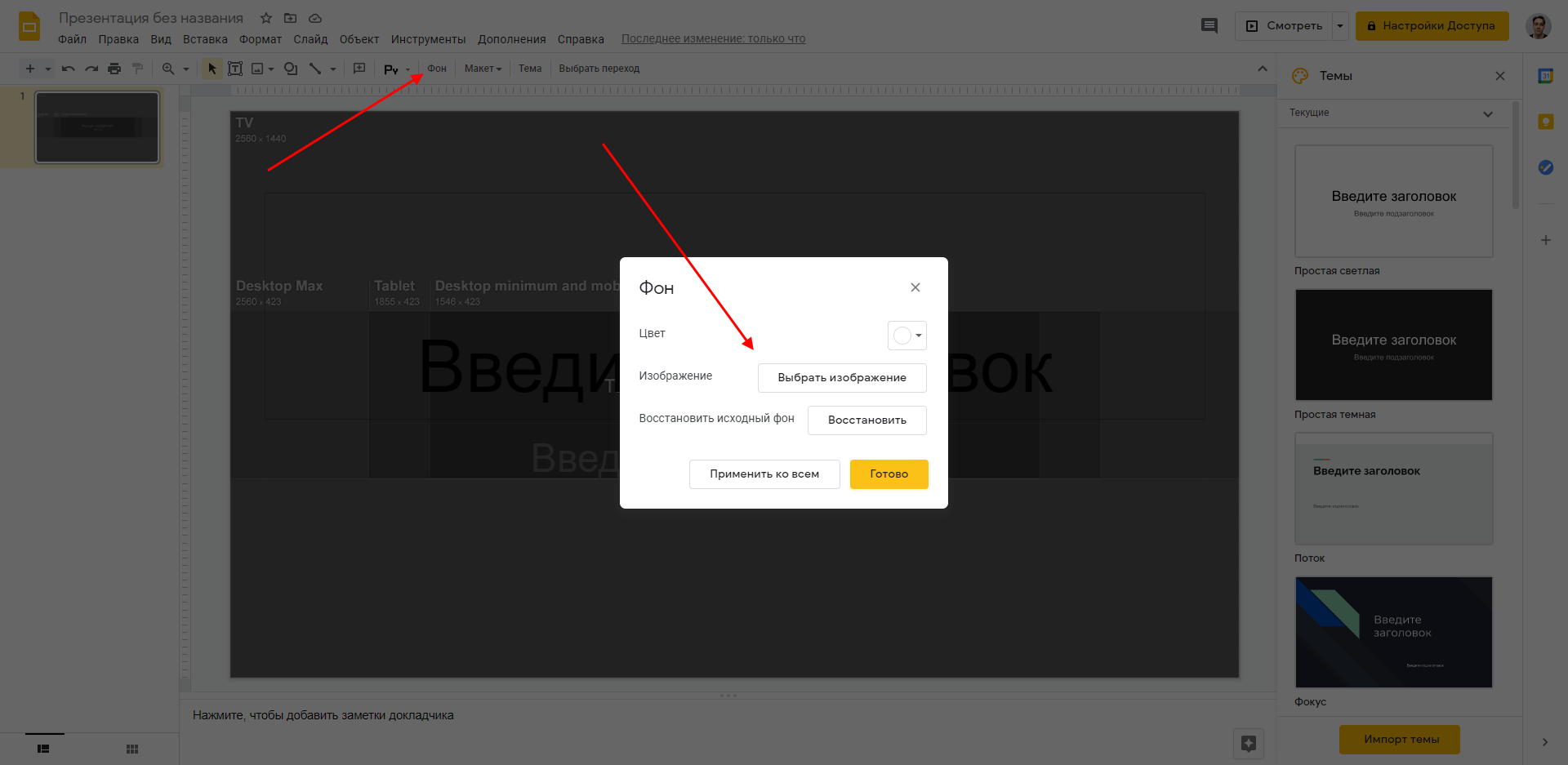
- Для удобства добавим специальную картинку, на которой расписаны все разрешения для Ютюб-шапки. Вы можете скачать ее отсюда. Чтобы добавить фоновое изображение в Google Презентации, нажимаем на «Фон» и загружаем картинку через «Выбрать изображение».
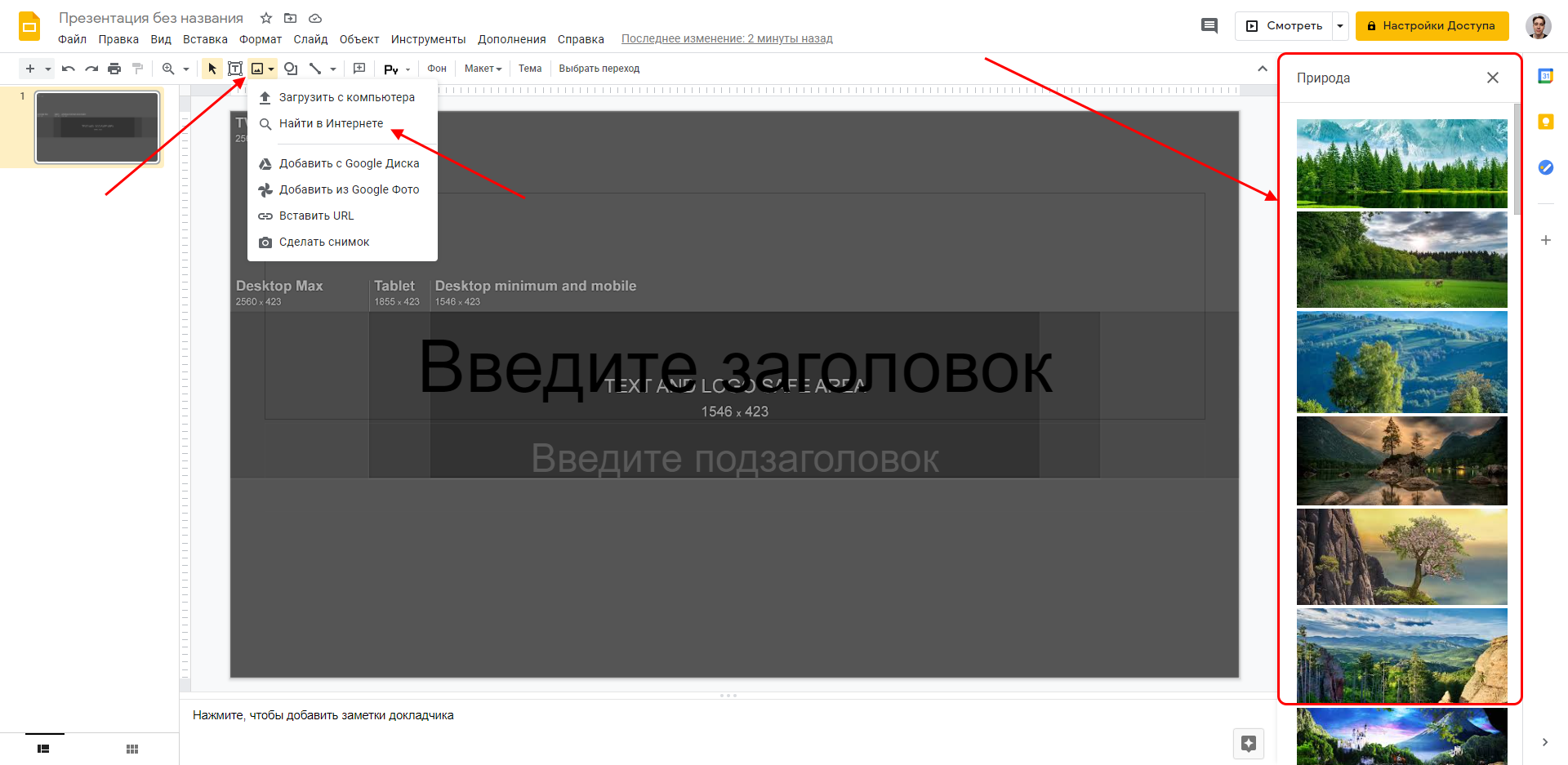
- Теперь переходим к добавлению основного изображения. Cделать это можно через меню программы – в верхней части нажимаем на кнопку в виде картины и выбираем опцию «Найти в Интернете». После этого в правой части перед нами отобразится список возможных фотографий по личному запросу. Например, вводим «Природа» и вставляем одно из изображений в проект. Важное замечание: все эти картинки берутся из разных источников, поэтому они могут быть запрещены для личного использования. Альтернативой этому лучше воспользоваться бесплатным сервисом Unsplash, где размещены миллионы фотографий для свободного использования.
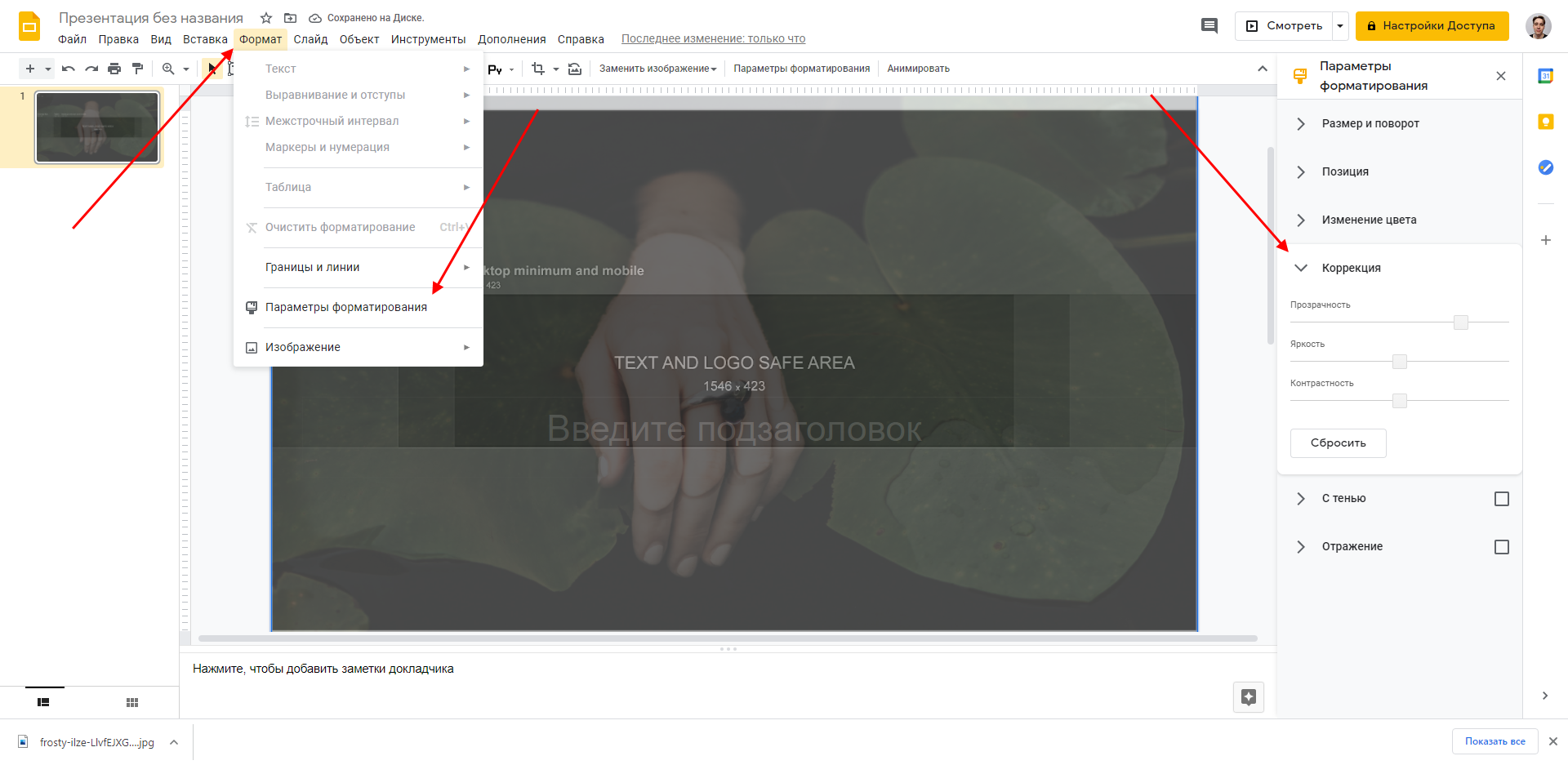
- В результате добавленное изображение перекроет ранее созданную разметку. Чтобы это исправить, достаточно добавить прозрачности к снимку. Для этого открываем «Формат» и выбираем «Параметры форматирования». В правой части заходим в подраздел «Коррекция» и регулируем ползунок «Прозрачность»
- Теперь размещаем нужные элементы в свободной для нас области. Для этого воспользуемся специальными опциями в верхнем меню.
- Осталось удалить фон, который мы добавили для разметки. Для этого нажимаем на пункт «Фон» и выбираем «Восстановить исходный фон».
- Также возвращаемся в «Формат» -> «Параметры форматирования» и полностью убираем прозрачность.
- Загружаем созданную обложку. Выбираем для этого «Файл» -> «Скачать» и указываем нужный формат: PNG или JPG.
- Теперь мы можем использовать созданный баннер на своем канале.

Создать обложку в Google Презентациях реально, и у вас это может получиться гораздо лучше и креативнее, чем у меня. Единственный минус – это неудобное перемещение элементов в рабочей области. В Фотошопе работать будет все же удобнее.
Заключение
В сегодняшней статье мы поговорили о том, как правильно подойти к реализации шапки для Youtube-канала, а также рассмотрели несколько примеров создания готовой обложки. Для наилучшего результата, конечно же, потребуется освоить графические редакторы либо нанять квалифицированного специалиста. Если вы только начинаете изучать YouTube, то подойдут и шаблонные решения – со временем вы так или иначе натренируетесь и сможете делать работы на высочайшем уровне.