КАК НА МАКБУКЕ ЗАБЛОКИРОВАТЬ КЛАВИАТУРУ
Заблокировать клавиатуру на MacBook можно несколькими способами. Один из наиболее простых вариантов – использовать горячие клавиши. Нажмите одновременно клавиши «Control+Shift+Power» или «Control+Shift+Eject» (для Mac с приводом дисков). Это полезно, если вы хотите временно отключить клавиатуру.
Если вам нужна более длительная блокировка клавиатуры, можно воспользоваться функцией «Защита от случайных нажатий». Для ее активации перейдите в «Системные настройки» -> «Клавиатура» -> «Текст» -> включите опцию «Защита от случайных нажатий». Теперь клавиатура будет заблокирована после нескольких быстрых нажатий на клавиши.
Если блокировка клавиатуры всегда необходима, можно воспользоваться сторонними приложениями. Например, «KeyboardClean Tool» позволяет заблокировать клавиатуру и снять блокировку по паролю. Оно также предоставляет возможность прятать курсор мыши, что полезно, когда требуется вводить пароль без возможности просмотра.
Если вы хотите полностью отключить клавиатуру, например, при подключении внешней клавиатуры, перейдите в «Системные настройки» -> «Клавиатура» -> «Текст» -> «Клавиатура» и установите галочку напротив «Отключить встроенную клавиатуру при подключении внешней». Теперь внешняя клавиатура будет использоваться вместо встроенной клавиатуры MacBook.
Учтите, что блокировка клавиатуры может быть источником проблем, если вы забудете пароль или в случае необходимости восстановления доступа к компьютеру. Поэтому рекомендуется использовать блокировку с осторожностью и сохранять необходимые данные и пароли в надежном месте.
��Чистим клавиатуру MacBook Pro 2016 / 2017 / 2018��Рабочий метод!��
Не работает клавиатура и трекпад MacBook Pro 13 Mid 2017 A1708
фишки Mac OS о которых ты не знал
Русификация клавиатуры Apple macbook air m2
ТОП советов владельцам Macbook
How To REPLACE Arrow Keys on MacBook Pro 16\
ТОП 10 клавиш на Mac! Горячие клавиши в системе mac os. Как ускорить работу?
How to Turn Off or Disable Keyboard on MacBook
Disabling the keyboard on MacBook is very simple, and it would help you in many situations. The reasons for disabling the keyboard on MacBook may differ from one user to others. While connecting an external keyboard to Mac, you can turn off the built-in keyboard to avoid pressing the keys by mistake. But MacBook does not offer a separate key to disable the keyboard. You can rely on the following tricks if you want to lock the keyboard to clean your Mac.
Why Should I Disable Keyboard on Mac?
Besides using the keyboard, there are some benefits while disabling the keyboard. It helps a lot if your keyboard is physically damaged or malfunctioning due to a liquid spill. In addition, you can lock your keyboard to keep it safe from children or pets who may accidentally tap the keys. In case you want to use an external keyboard, there is no need for built-in keys, so you can turn it off.
How to Disable Keyboard on MacBook
MacBook doesn’t have any built-in setting or key to turn off the keyboard. So, you must use other ways to do it.
- Using Shortcut Keys
- Enabling Mouse Keys
- Using Third-party App
- Using Apple Script on Terminal
Disable Keyboard on MacBook Using Shortcut Keys
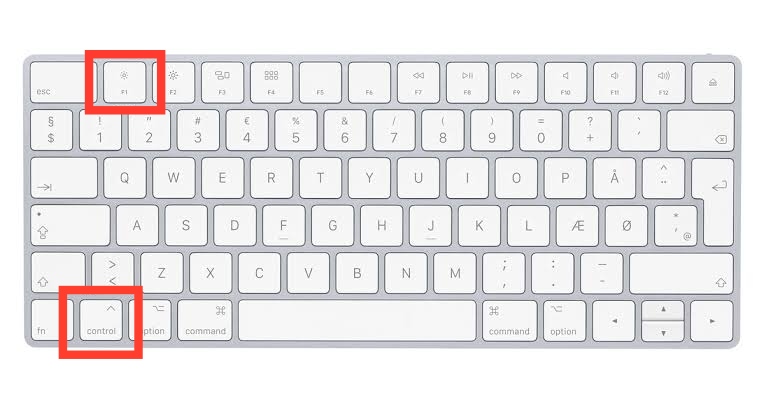
The first and easiest method to disable the keyboard is using shortcut keys. You just need to press the Ctrl + F1 keys on your keyboard to disable it.
Disable Keyboard on MacBook by Enabling Mouse Keys
If you have older versions of macOS, you can use the Mouse Keys to turn off a keyboard. For newer macOS versions, it can only turn off the trackpad.
1. Click the Apple Menu and select System Preferences.
2. From the list of options, click on Universal Access.
3. On the next screen, select the Mouse & Trackpad section and turn on Mouse Keys.

Note: Those with the macOS Big Sur version can’t use the Mouse Keys setting to turn off the keyboard.
Disable Keyboard on MacBook Using Third-Party App
Karabiner is a third-party tool to disable the keyboard on MacBook. This is useful if you want to disable the built-in keyboard and use an external keyboard.
[1] Open the web browser on Mac, and visit karabiner-elements.pqrs.org.

[2] Download and install the Karabiner app on your Mac.
[3] Open Karabiner-Elements Preferences, select Devices, and choose the Advanced tab.
[4] Tick the respective checkbox to turn off the keyboard.
Alternate Keyboard Tools
Similar to Karabiner, there are some tools to disable a keyboard on MacBook.
| KeyboardCleanTool | A simple tool that blocks all keyboard buttons, including the Touchbar input. |
| KeyboardLocker | It can temporarily lock the keyboard on your Mac for cleaning purposes. |
| Lockey Keyboard Lock | It prevents accidental key presses by children when they are playing with pets. |
Using Apple Script on Terminal
This method involves entering an Apple Script command on your MacBook terminal.
- Open the terminal on your Mac and enter the following command:
- Enter your MacBook password, and it will disable the internal keyboard.
- To re-enable it, go to the terminal and enter this command:
Tip! Enable Do Not Disturb mode on MacBook to stop getting annoying notifications.
Frequently Asked Questions
Yes. You can lock the MacBook screen by pressing the Command + Shift + Power keyboard shortcut.
Как отключить клавиатуру на MacBook в 2023 году [Руководство]
Отключение клавиатуры на вашемMacBookможет быть полезным решением, если у вас сломана клавиатура, вы хотите тщательно ее очистить или просто хотите избежать случайных нажатий клавиш. Это может быть полезно, даже если вы используете внешнюю клавиатуру или устраняете неполадки.
В этой статье мы покажем вам, как отключить клавиатуру на Mac, от старых до самых последних версий macOS для всех моделей.
Оглавление
В более поздних версиях macOS некоторые старые методы отключения клавиатуры, такие как нажатие Control + F1, включение клавиш мыши и использование сценария терминала, могут больше не работать. Однако есть и другие способы отключения клавиатуры в более новых версиях, которые будут перечислены ниже.
1. Выключение MacBook
Выключение MacBook — это самый простой способ временно отключить его клавиатуру, чтобы очистить или починить клавиатуру. Это также единственный метод, который работает на каждой версии MacBook и macOS. Вот как это сделать:
- Нажать наAppleлоготип вверхний левый уголэкрана.
- В раскрывающемся меню выберитеНеисправность.
- Следуйте инструкциям на экране и нажмите кнопкуКнопка выключениячтобы успешно выключить MacBook.
2. Использование сторонних приложений
Сторонние приложенияобеспечить расширенную настройку и управление клавиатурой, включая возможность отключения клавиатуры на вашем Mac. Помимо выключения MacBook, это единственный реальный вариант отключения клавиатуры в новых версиях macOS.
карабин Элементыэто популярный вариант, но мы рекомендуемКлавиатураЧистыйИнструментпоскольку он намного меньше, имеет более простой процесс установки и не сбивает вас с толку с опциями. Как следует из названия, он предназначен для отключения клавиатуры во время ее очистки, но вы можете использовать его для любых целей:
- СкачатьКлавиатураЧистыйИнструментс их сайта. Это будет в формеПочтовый индексфайл.
- После загрузки щелкните ZIP-файл, и приложение установится автоматически. Выбирать «Открыть», когда его попросят подтвердить.
- После установки вам будет предложено обновитьБезопасность и конфиденциальностьнастройки, позволяющие приложению управлять вашей клавиатурой. Следуйте инструкциям на экране.

- Теперь просто откройте приложение и нажмите на значокНажмите, чтобы запустить режим очистки/заблокировать клавиатуру!вариант. Вы увидите, что значок клавиатуры станет оранжевым, и ваша клавиатура будет отключена.

- Чтобы повторно активировать клавиатуру, просто повторно щелкнитеНажмите, чтобы выйти из режима очистки/разблокировать клавиатуру!и ваши ключи вернутся к жизни.

3. Использование настроек внешней клавиатуры
С помощью этого метода вы можете увеличить время, необходимое для регистрации клавиши, до такой степени, что она практически перестанет отвечать на запросы, практически отключив вашу клавиатуру. Задерживая реакцию клавиши, вы можете получить достаточно времени для эффективного выполнения своей задачи.
Если вы используете macOS Ventura или более позднюю версию, вы можете просто нажатьКоманда + Пробелчтобы вызвать Spotlight и выполнить поиск «медленные клавиши», чтобы ускорить следующие шаги.
- Нажать наЛоготип Appleв верхнем левом углу экрана и нажмитеСистемные настройки.

- В настройках выберитеДоступностьи выбериКлавиатурас левой боковой панели.
- Затем установите флажок рядом сВключить медленные клавиши.
- Нажмите наПараметры…и перетащите ползунок к самому длинному вариантуЗадержка принятия.
- Квосстановитькак работает ваша клавиатура, простоповернутьвыключенныйполе рядом с «Включить медленные клавиши».
4. Использование скрипта терминала
Начиная сmacOS Биг-Сур, многие системные расширения были отменены в пользу дополнительной безопасности, поэтому этот метод работает только до тех пор, покаmacOS Каталина.
- Нажмите Command + пробел и введите «Терминал», затем выберите первый вариант.
- Введите следующую команду в окно терминала и нажмитеEnter:
- Затем введите свой MacBookпарольдля подтверждения вашего действия по отключению внутренней клавиатуры.
Чтобы восстановить работу клавиатуры, введите следующую команду в окно Терминала:
Хотите найти команды Терминала, которые сегодня действительно работают и облегчают вашу жизнь? Ознакомьтесь с нашим списком лучших команд терминала macOS на 2023 год!
5. С помощью сочетаний клавиш
Вы столкнетесь с печально известнымУправление F1метод по всему Интернету сообщает вам, что он отключает вашу клавиатуру, по крайней мере, в более старых версиях macOS. Но это просто неправда. Этот ярлык всегда предназначался для отключения альтернативных функций функционального ряда (яркость, громкость, прожектор) и превращения его в обычные функциональные клавиши, как в Windows.
В любом случае, если вы хотите получить доступ к стандартным функциям этих клавиш, выполните следующие действия:
- Удерживайте кнопкуКонтрольключ.
- НажиматьФ1удерживая клавишу Control.
- Повторите ту же последовательность клавиш, чтобы снова включить клавиатуру.
В более новых версиях macOS этот ярлык был заменен соответствующей функцией специальных возможностей, которую вы можете включить вНастройки > Клавиатура > Сочетания клавиш > Функциональные клавиши.
 Настройки > Клавиатура > Сочетания клавиш > Функциональные клавиши
Если вы используете macOS Ventura или более позднюю версию, вы также можете просто нажатьКоманда + Пробелчтобы вызвать Spotlight и выполнить поиск «функция ключи», чтобы сделать то же самое.
Заключение
Знание того, как отключить клавиатуру на Mac, может оказаться ценным навыком. Клавиатуру вашего MacBook может потребоваться выключить по разным причинам, включая техническое обслуживание, устранение неполадок или просто для предотвращения случайного ввода при ремонте неисправных переключателей-бабочек.
Старые методы использования сочетаний клавиш, клавиш мыши и сценариев могут не работать в последних версиях macOS. Однако вы все равно можете отключить клавиатуру вашего Mac, используя внешние настройки клавиатуры или сторонние приложения. Чтобы вернуть клавиатуре ее обычное функционирование после завершения активности, не забудьте включить ее снова.
Часто задаваемые вопросы
Зачем мне отключать клавиатуру на MacBook?
Существует множество причин, по которым вам может потребоваться отключить клавиатуру на MacBook. Например, если вы чистите клавиатуру и хотите предотвратить случайное нажатие клавиш, устранить неполадки с клавиатурой или использовать внешнюю клавиатуру исключительно для определенного действия.
Если внутренняя клавиатура отключена, могу ли я использовать внешнюю клавиатуру?
Да, вы по-прежнему можете без проблем использовать внешнюю клавиатуру, когда встроенная клавиатура отключена. Это может быть особенно полезно, если вы хотите продолжать использовать MacBook с внешней клавиатурой, но у вас возникли проблемы с внутренней клавиатурой.
Будет ли использование Терминала или другого стороннего программного обеспечения для отключения клавиатуры нарушением моей гарантии?
Ваша гарантия не должна автоматически нарушаться, если вы используете Терминал или стороннее программное обеспечение для отключения клавиатуры. Чтобы избежать потенциальных проблем, вы должны использовать надежное программное обеспечение, придерживаться надежных инструкций и проявлять осторожность. Если вы беспокоитесь о возможных последствиях гарантии, рекомендуется ознакомиться с условиями гарантии на ваш MacBook или обратиться за советом в службу поддержки Apple.
Как отключить клавиатуру на MacBook в 2023 году [Guide]
Отключение клавиатуры на MacBook может быть полезным, если у вас сломана клавиатура, вы хотите тщательно очистить ее или просто хотите избежать случайных нажатий клавиш. Это может быть полезно, даже если вы используете внешнюю клавиатуру или устраняете неполадки.
В этой статье мы покажем вам, как отключить клавиатуру на Mac, от старых до самых последних версий macOS для всех моделей.
Программы для Windows, мобильные приложения, игры — ВСЁ БЕСПЛАТНО, в нашем закрытом телеграмм канале — Подписывайтесь:)
В более поздних версиях macOS некоторые старые методы отключения клавиатуры, такие как нажатие клавиш Control + F1, включение клавиш мыши и использование сценария терминала, могут больше не работать. Однако есть и другие способы отключения клавиатуры в более новых версиях, которые будут перечислены ниже.
1. Выключение вашего MacBook
Выключение MacBook — это самый простой способ временно отключить его клавиатуру, чтобы почистить или починить клавиатуру. Это также единственный метод, который работает на каждой версии MacBook и macOS. Вот как это сделать:
- Нажмите на логотип Apple в верхнем левом углу экрана.
- В раскрывающемся меню выберите Завершение работы.
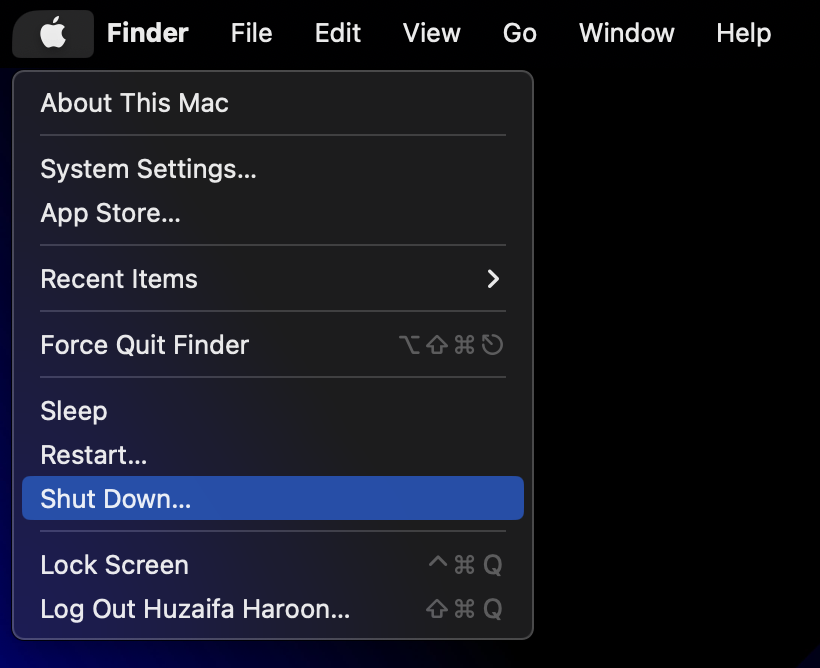
- Следуйте инструкциям на экране и нажмите кнопку «Выключить», чтобы успешно выключить MacBook.
2. Использование сторонних приложений
Сторонние приложения обеспечивают расширенную настройку клавиатуры и управление ею, включая возможность отключения клавиатуры на вашем Mac. Помимо выключения MacBook, это единственный реалистичный вариант отключения клавиатуры в более новых версиях macOS.
Karabiner Elements — популярный вариант для этого, но мы рекомендуем KeyboardCleanTool, так как он намного меньше, имеет более простой процесс установки и не смущает вас опциями. Как следует из названия, он предназначен для отключения клавиатуры во время ее очистки, но вы можете использовать его для любых целей:
- Скачать КлавиатураОчиститьИнструмент с их сайта. Он будет в виде ZIP-файла.
- После загрузки щелкните ZIP-файл, и приложение автоматически установится. Выберите «Открыть» при запросе подтверждения.
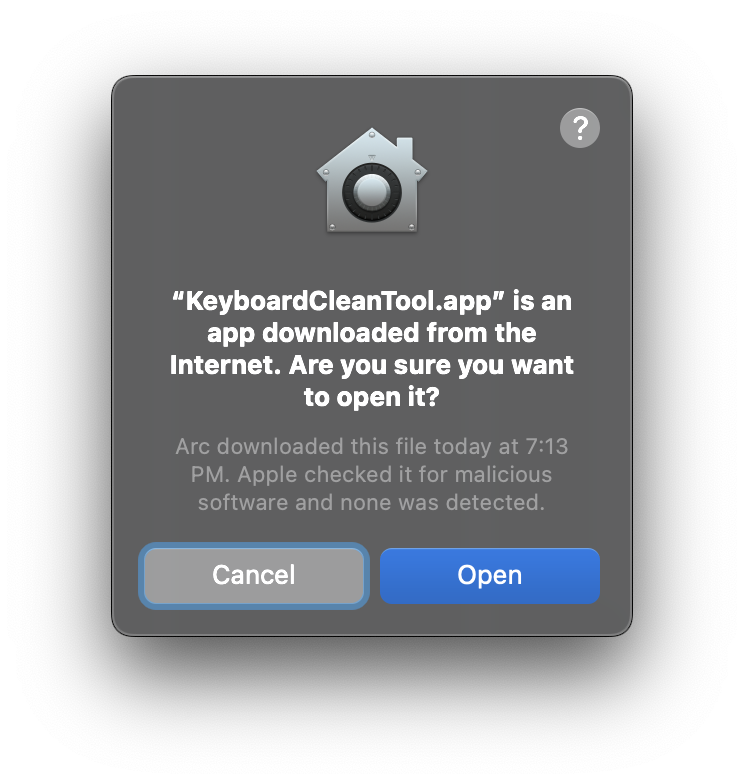
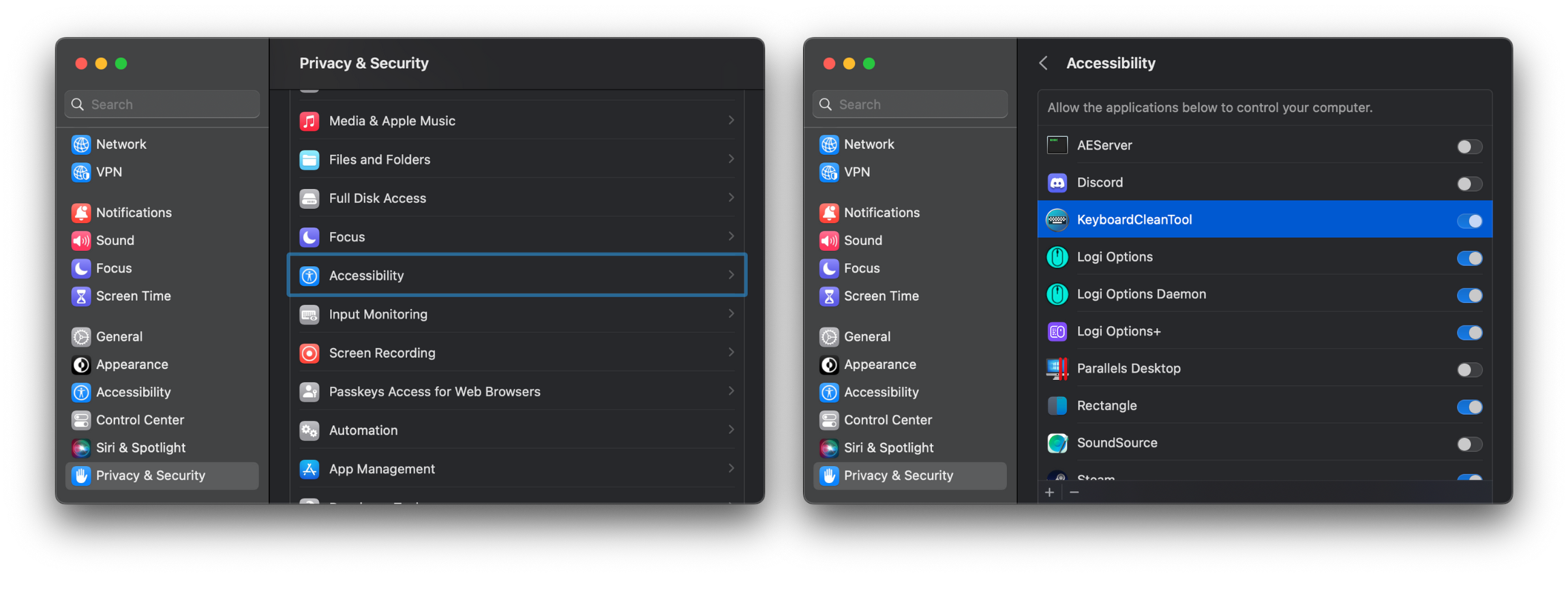
- После установки вам будет предложено обновить настройки безопасности и конфиденциальности, чтобы приложение могло управлять вашей клавиатурой. Следуйте инструкциям на экране.
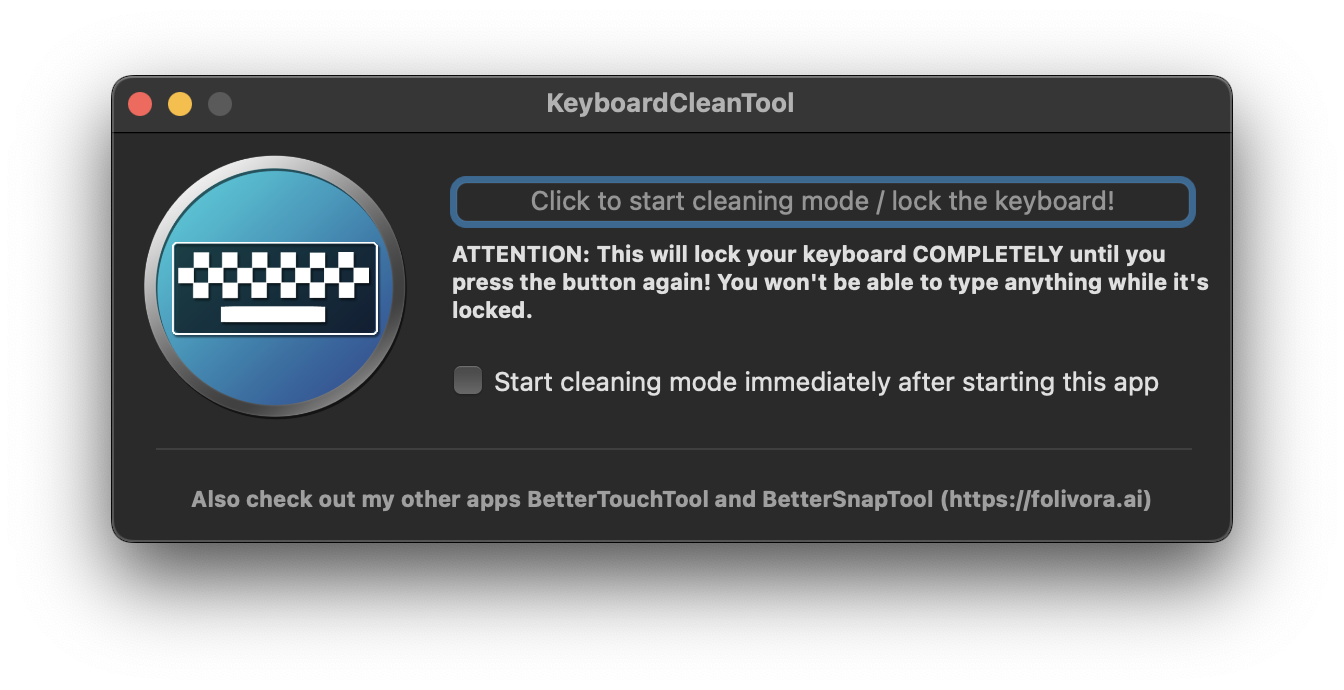
- Теперь просто откройте приложение и нажмите «Нажмите, чтобы начать режим очистки / заблокировать клавиатуру»! вариант. Вы увидите, что значок клавиатуры станет оранжевым, и ваша клавиатура будет отключена.
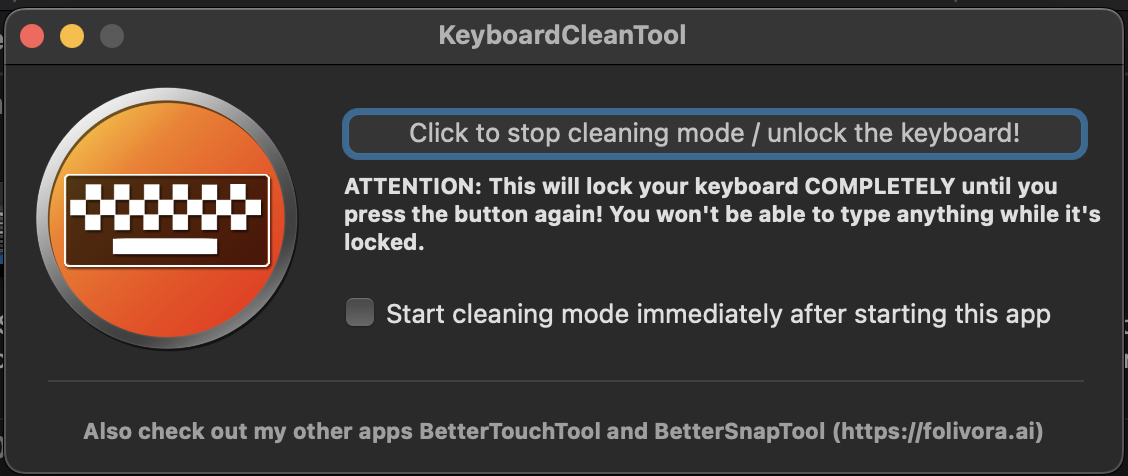
- Чтобы повторно активировать клавиатуру, просто повторно нажмите Нажмите, чтобы остановить режим очистки / разблокировать клавиатуру! и ваши ключи вернутся к жизни.
3. Использование настроек внешней клавиатуры
С помощью этого метода вы можете увеличить время, необходимое для регистрации клавиши, до точки, когда она практически не отвечает, практически отключая вашу клавиатуру. Задерживая ответ ключа, вы можете получить достаточно времени для эффективного выполнения своей задачи.
Если вы используете macOS Ventura или более позднюю версию, вы можете просто нажать Command + пробел, чтобы вызвать Spotlight, и выполнить поиск «медленных клавиш», чтобы ускорить следующие шаги.
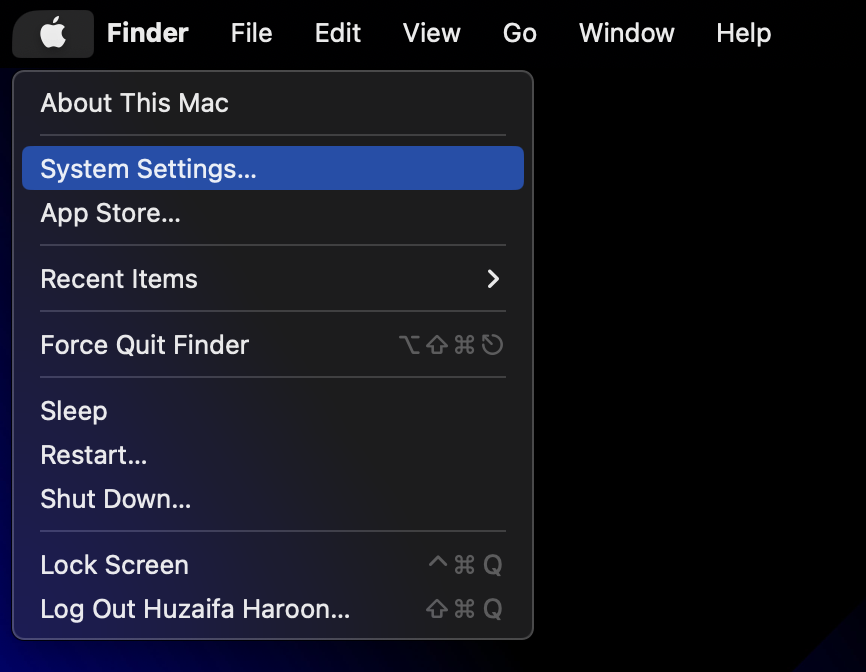
- Нажмите на логотип Apple в верхнем левом углу экрана и нажмите «Системные настройки».
- В настройках выберите «Универсальный доступ» и выберите «Клавиатура» на левой боковой панели.
- Затем установите флажок «Включить медленные клавиши».
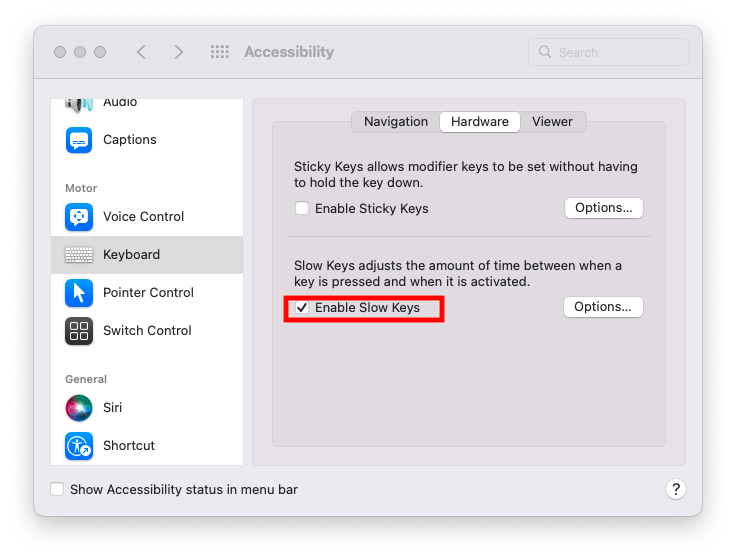
- Нажмите «Параметры…» и перетащите ползунок к самому длинному параметру «Задержка принятия».
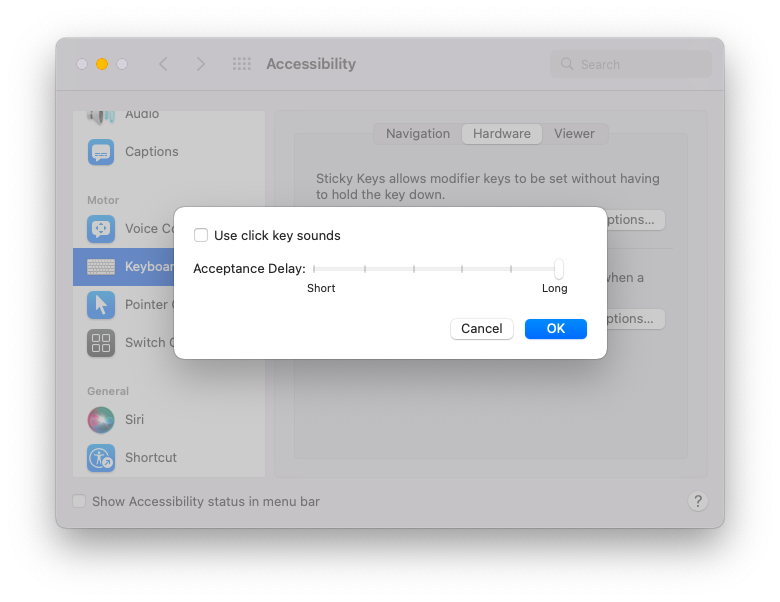
- Чтобы восстановить работу клавиатуры, просто снимите флажок «Включить медленные клавиши».
4. Использование терминального скрипта
Начиная с macOS Big Sur, многие системные расширения были упразднены в пользу дополнительной безопасности, поэтому этот метод работает только до macOS Catalina.
- Нажмите Command + пробел и введите «Терминал», затем выберите первый вариант.
- Введите следующую команду в окно терминала и нажмите Enter:
- Затем введите пароль вашего MacBook, чтобы подтвердить свое действие по отключению внутренней клавиатуры.
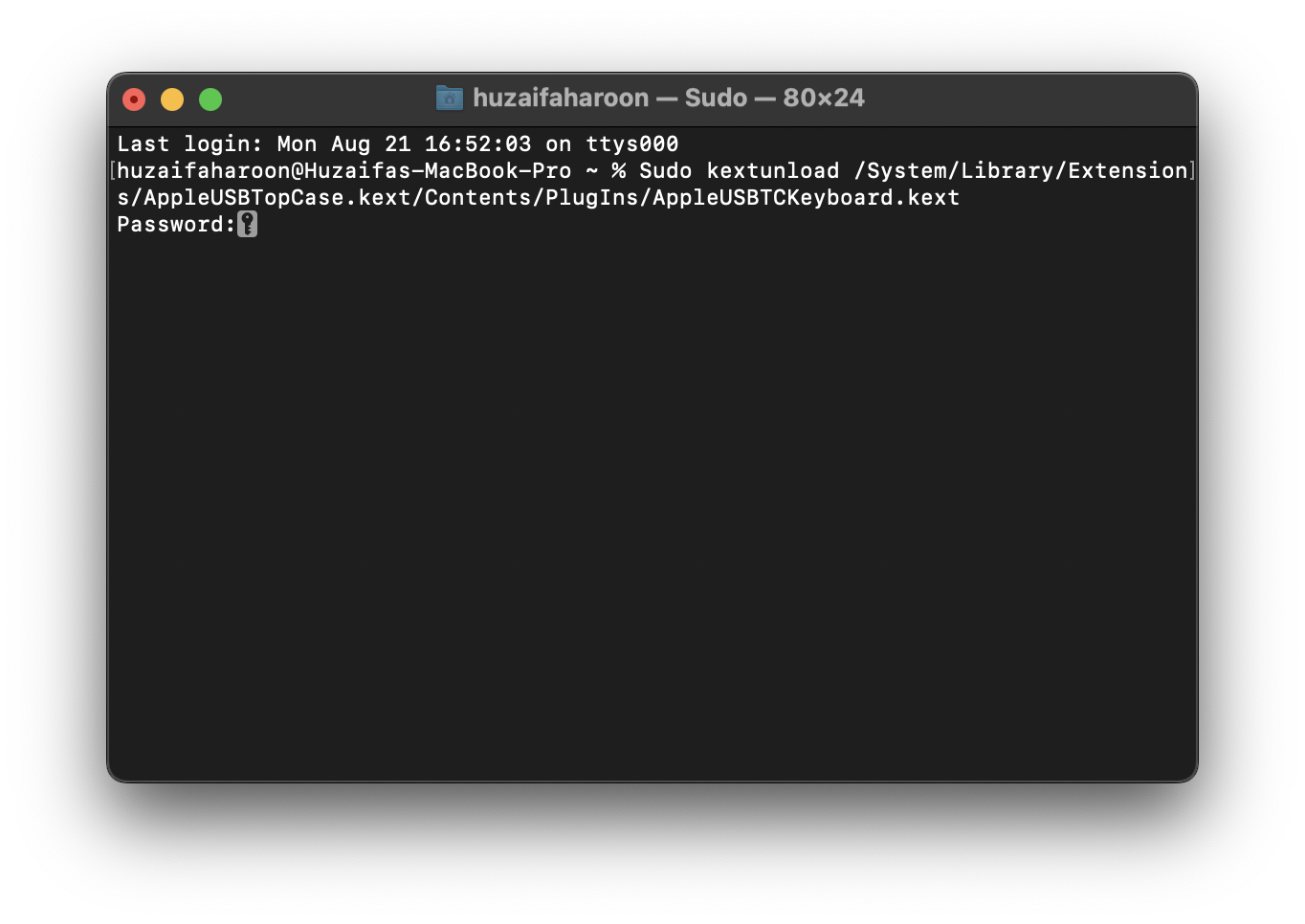
Чтобы восстановить работу клавиатуры, введите следующую команду в окно терминала:
sudo kextload /System/Library/Extensions/AppleUSBTopCase.kext/Contents/PlugIns/AppleUSBTCKeyboard.kext Хотите найти команды терминала, которые действительно работают сегодня и облегчают вашу жизнь? Ознакомьтесь с нашим списком лучших команд терминала macOS на 2023 год!
5. С помощью сочетаний клавиш
Вы столкнетесь с печально известным методом Control F1 по всему Интернету, говорящим вам, что он отключает вашу клавиатуру, по крайней мере, в более старых версиях macOS. Но это просто неправда. Этот ярлык всегда предназначался для отключения альтернативных функций функционального ряда (яркость, громкость, Spotlight) и превращения его в обычные функциональные клавиши, как в Windows.
В любом случае, если вы хотите получить доступ к стандартным функциям этих клавиш, выполните следующие действия:
- Удерживайте нажатой клавишу управления.
- Нажмите F1, все еще удерживая клавишу Control.
- Повторите ту же последовательность клавиш, чтобы снова включить клавиатуру.
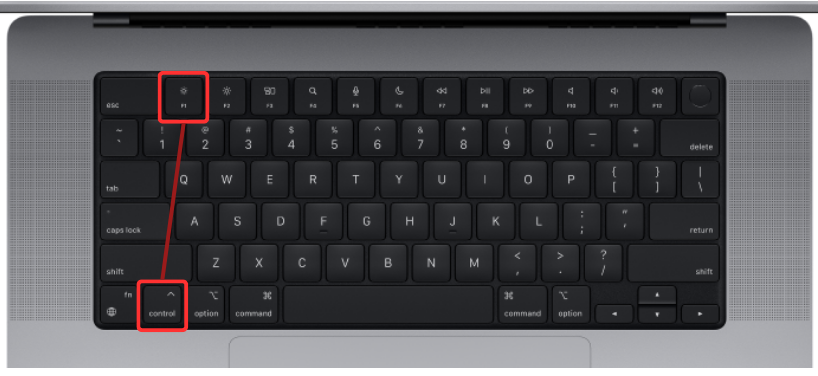
В более новых версиях macOS этот ярлык был заменен соответствующей функцией специальных возможностей, которую можно включить в меню «Настройки» > «Клавиатура» > «Сочетания клавиш» > «Функциональные клавиши».
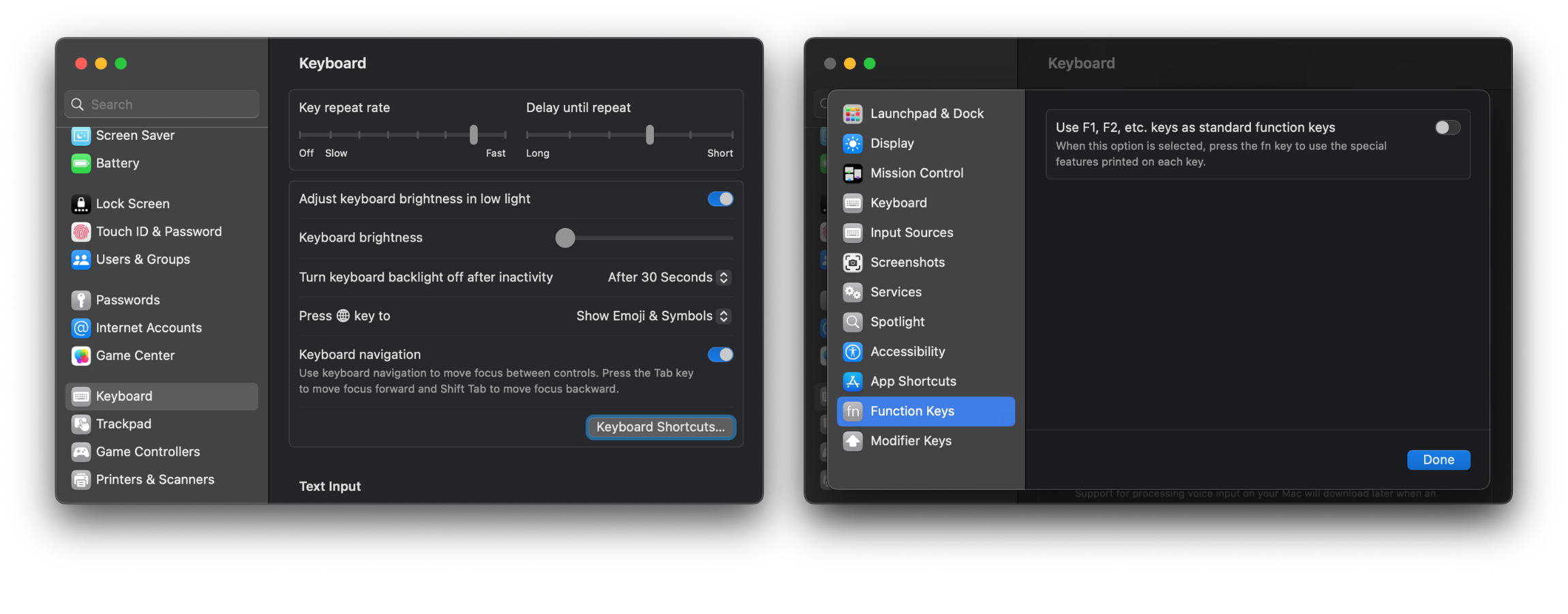 Настройки > Клавиатура > Сочетания клавиш > Функциональные клавиши
Если вы используете macOS Ventura или более позднюю версию, вы также можете просто нажать Command + пробел, чтобы вызвать Spotlight, и выполнить поиск «функциональных клавиш», чтобы сделать то же самое.
Заключение
Знание того, как отключить клавиатуру на Mac, может быть ценным навыком. Клавиатуру вашего MacBook может потребоваться отключить по разным причинам, включая техническое обслуживание, устранение неполадок или просто для предотвращения случайного ввода при ремонте неисправных переключателей-бабочек.
Старые методы использования сочетаний клавиш, клавиш мыши и сценария могут не работать в самых последних версиях macOS. Однако вы по-прежнему можете отключить клавиатуру вашего Mac, используя настройки внешней клавиатуры или сторонние приложения. Чтобы вернуть клавиатуру к ее обычному функционированию после завершения вашей деятельности, не забудьте включить ее снова.
Часто задаваемые вопросы
Зачем мне отключать клавиатуру на моем MacBook?
Есть много причин, по которым вы можете захотеть отключить клавиатуру на своем MacBook. Например, если вы очищаете клавиатуру и хотите предотвратить случайное нажатие клавиш, устраняете проблемы с клавиатурой или используете внешнюю клавиатуру исключительно для определенного действия.
Если внутренняя клавиатура отключена, могу ли я использовать внешнюю клавиатуру?
Да, вы по-прежнему можете без проблем использовать внешнюю клавиатуру, когда встроенная клавиатура отключена. Это может быть особенно полезно, если вы хотите продолжать использовать MacBook с внешней клавиатурой, но у вас возникли проблемы с внутренней клавиатурой.
Будет ли использование Терминала или другого стороннего программного обеспечения для отключения клавиатуры нарушением моей гарантии?
Это не должно автоматически нарушать вашу гарантию, если вы используете Терминал или стороннее программное обеспечение для деактивации клавиатуры. Чтобы избежать любых потенциальных проблем, вы должны позаботиться об использовании надежного программного обеспечения, придерживаться надежных инструкций и проявлять осторожность. Рекомендуется ознакомиться с условиями гарантии на свой MacBook или обратиться за советом в службу поддержки Apple, если вы беспокоитесь о возможных последствиях гарантии.
Программы для Windows, мобильные приложения, игры — ВСЁ БЕСПЛАТНО, в нашем закрытом телеграмм канале — Подписывайтесь:)