Как удалить рут-права с Андроида полностью
Часто владельцы в процессе использования Android телефона получают на нем права суперпользователя (Администратора), которые позволяют им настраивать под себя систему гаджета (удалять системный софт, инсталлировать кастомными прошивками и т.д.). Но по ряду причин им приходится полностью отказываться от root прав, поэтому они ищут самый надежный, быстрый и эффективный способ удаления этих прав на своем смартфоне. Поэтому в этой статье стоит рассмотреть самые популярные способы удаления рута. Кроме того, будут разобраны часто встречающиеся проблемы, возникающие после данной процедуры.
Что такое ROOT-права и зачем их удалять
Root — это состояние операционной системы гаджета, позволяющее пользователю творить с ней все что угодно. Получая такие права, пользователь фактически становится «Администратором» (Суперпользователем).
Благодаря этому пользователь получает полный контроль над всеми программа и системными файлами (удалять и перезаписывать их, выдавать привилегий программам и т.д.). При этом можно использовать сторонний софт для настройки (разгон процессора, удаление системного софта и т.д.) и чистки операционной системы.
Но рут бывает нескольких видов:
- Full Root – позволяет получить полный доступ к системе, при этом пользователь получает постоянные права без ограничений. Правда в этом случае исключена возможность автоматического обновления системного ПО.
- Shell Root – это ограниченная версия рут прав, поэтому доступ к папке /system/ с ним ограничен. Не позволяет также использовать некоторые функции системы.
- Temporary Root – это временные права суперпользователя, которые после перезапуска гаджета пропадают.
Основные причины удаления root-доступа:
- Смартфон начал глючить. Такое бывает, если что-то случилось с настройками системы.
- Нужно отдать гаджет в ремонт по гарантии. В гарантийном ремонте откажут, если обнаружат на устройстве root-права.
- Телефон продается.
- Некоторый софт отказывается работать на рутованных аппаратах.
- Телефоном пользуется несколько человек, поэтому вы боитесь за его работоспособность. Например, ребенок может что-то нечаянно удалить или установить, в результате чего придется делать Hard Reset или прошивать гаджет.
Как проверить наличие ROOT-прав на Андроид
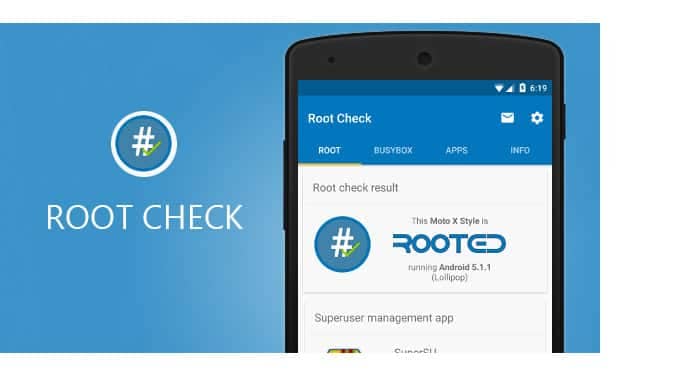
Проверить наличие root прав на телефоне проще всего утилитой Root Checker.
После инсталляции утилиты необходимо:
- Открыть Root Checker.
- Принять или отказаться со сбором статистической информации.
- Нажать «GET STARTED», после чего откроется основное меню программы.
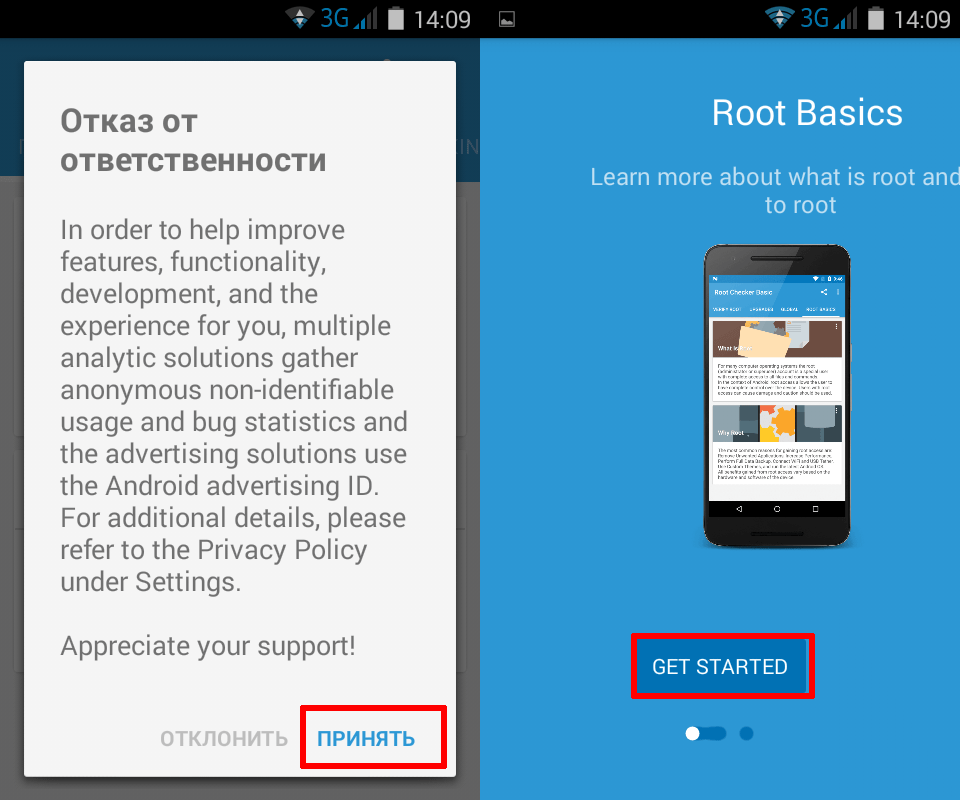
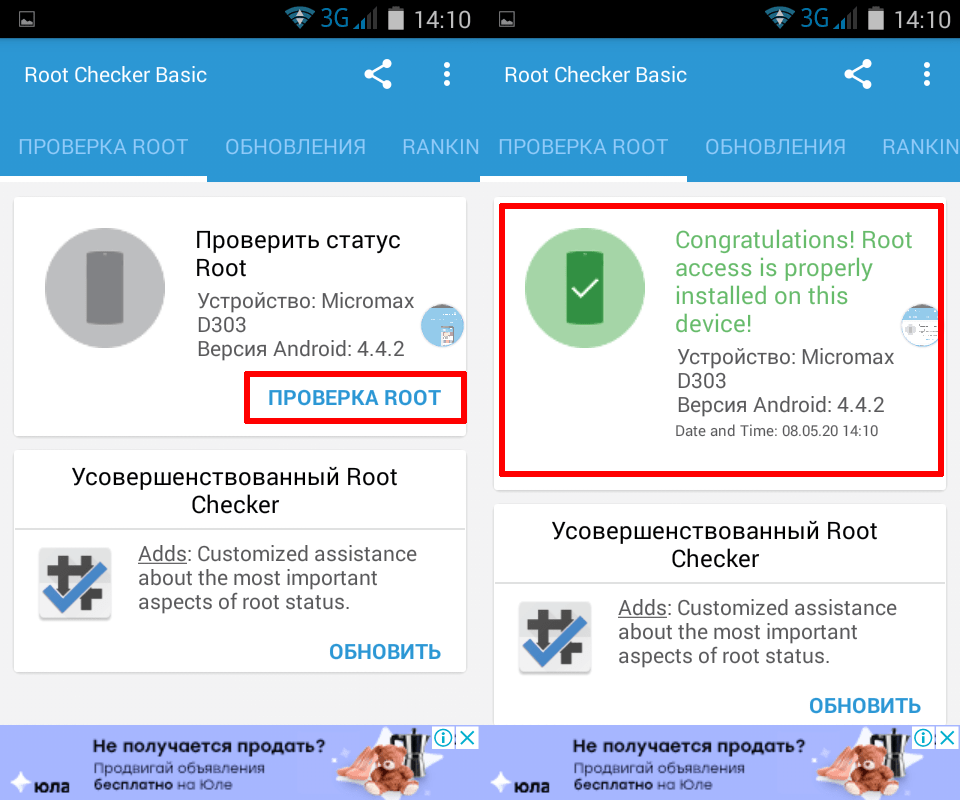
- После чего необходимо нажать «Проверка Root» напротив иконки смартфона.
- Через некоторое время иконка телефона станет зеленой (при наличии рут прав) или красной (если рута нет).
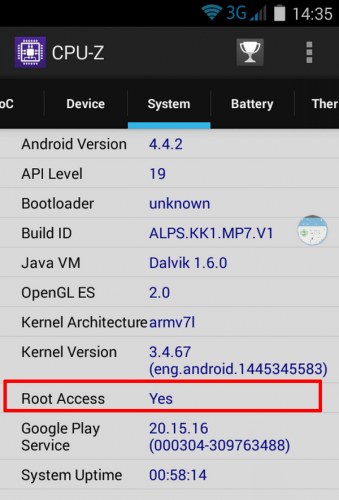
Можно также это сделать с помощью специального диагностического софта. Например, можно воспользоваться утилитой CPU-Z, в которой на главной странице напротив строки «Root». будет стоять «Yes» или «No» при наличии и отсутствии root прав соответственно.
Как удалить root-права на Андроиде
Удалить с телефона права суперпользователя можно разными способами, которые описаны ниже.
Вручную
Удаление root вручную предусматривает использование файловых менеджеров с рут доступом. Такой файловый менеджер позволяет работать с системными файлами гаджета.
Наиболее известные из этих программ:
- ES File Explorer;
- Root Browser;
- Х-Plore File Manager.
Эти программы проще установить из Google Play.
Процесс удаления root выглядит так:
- После инсталляции проводника с рут доступом открываем его.
- Далее переходим в директорию /system/bin/ и удаляем там файл su.
- После чего заходим в папку xbin (тоже находится в разделе system) и удаляем файл su. Иногда в этой же папке может находится файл busybox, который тоже нужно удалить.
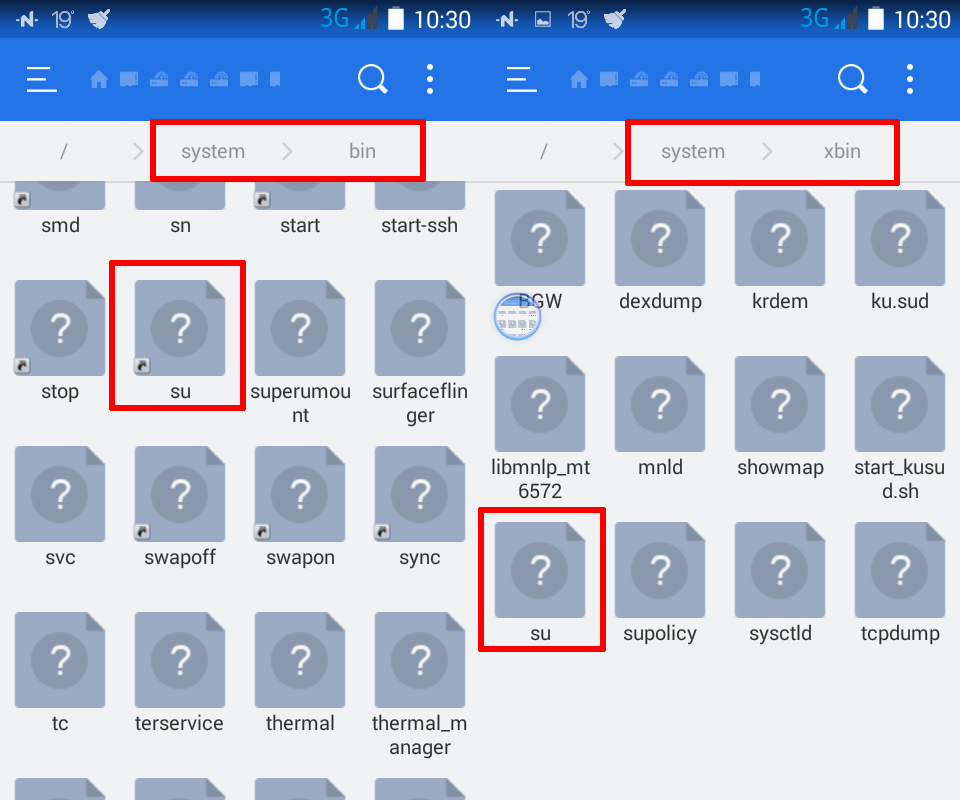
- Потом необходимо удалить Superuser.apk или SuperSu.apk, расположенный в директории /system/app. Если он расположен в папке, то удаляем её. Имя файла или папки зависит от способа получался рут доступа.
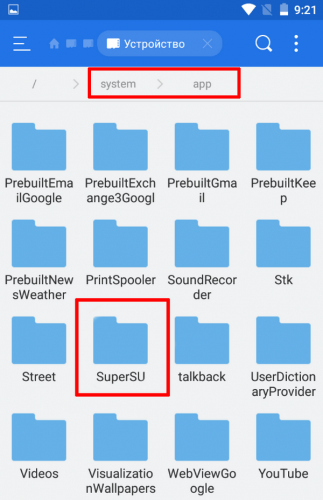
- На финальном этапе перезагружаем смартфон и проверяем наличие на нем прав суперпользователя с помощью программы Root Checker.
С помощью специальных приложений
Неопытным пользователям желательно удалять root проверенным софтом, так как он проделает все автоматически. Большинство подобных программ представлены в Play Маркете. Ниже описана процедура удаления root с помощью наиболее популярные программы данного типа.
Удаление с помощи SuperSU
В этом случае действуют так:
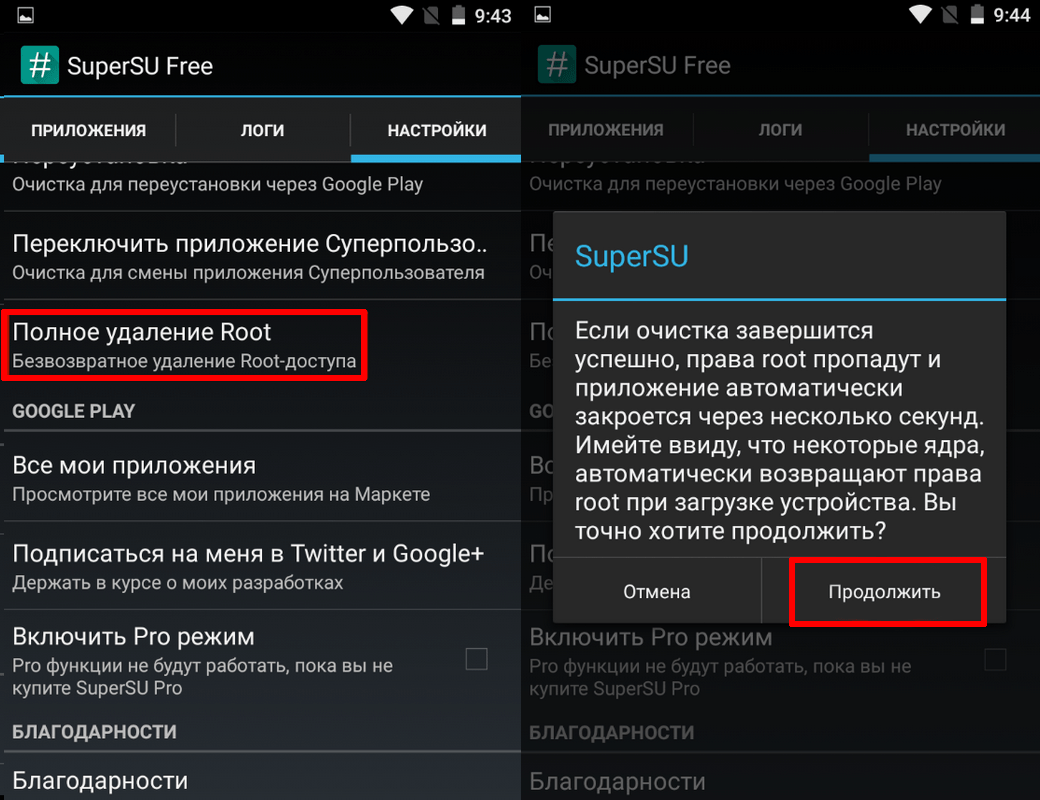
- Запускают программу.
- Открывают в ней «Настройки».
- В представленном списке настроек выбирают пункт «Полное удаление Root».
- Подтверждают данное действие нажатием вкладки «Продолжить».
- После завершения процесса нужно перезапустить гаджет.
При помощи KingRoot
Если рут был получен с помощью данной программой, то удаляются они следующим образом:
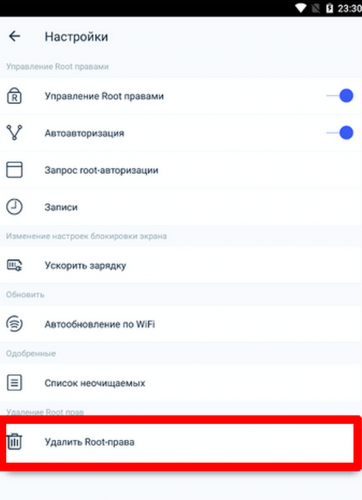
- Запускают KingRoot.
- Открывают основные настройки программы с помощью троеточия в верхнем правом углу.
- Потом внизу списка настроек будет вкладка «Удалить Root права», которую нужно нажать и подтвердить это действие.
- После чего необходимо перезапустить смартфон.
С помощью Universal Unroot
В этом случае действуют так:
- Запускают утилиту и нажимают единственную кнопку «Unroot».
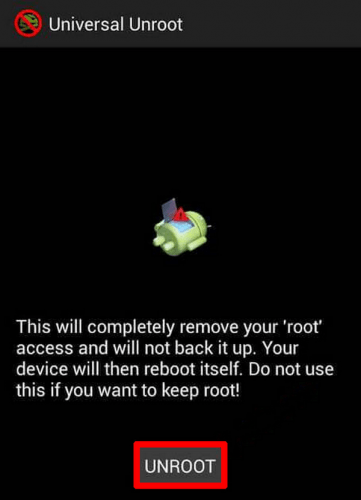
- После чего подтверждают действие. Для этого нажимают «Yes».
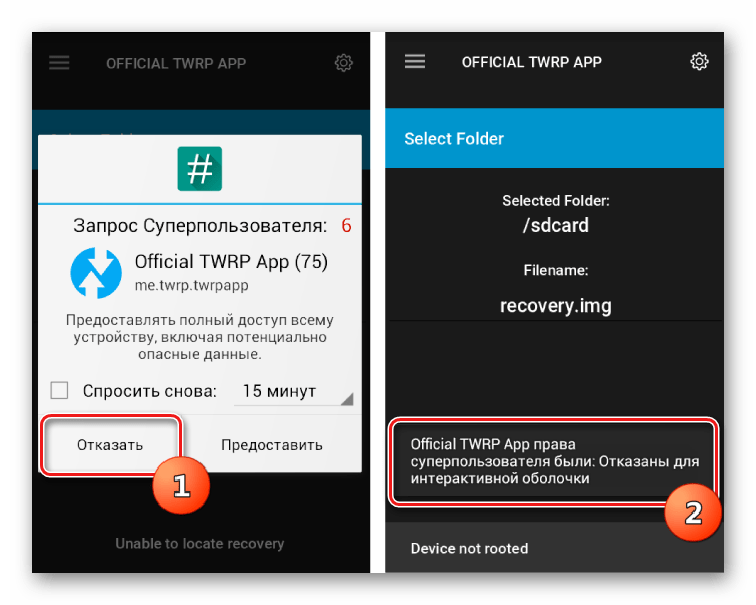
- Далее в диалоговом окне, которое предоставляет приложению права суперпользователя нажимают «Предоставить».
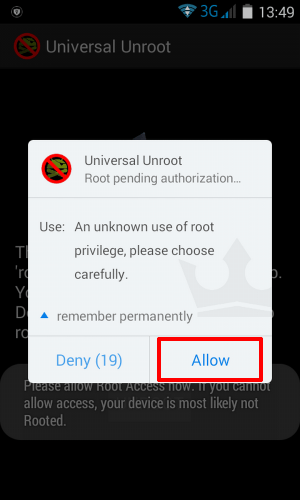
- После окончания процедуры, программа автоматически перезагрузит гаджет.
С помощью утилиты Magisk
Убирают рут доступ с помощью этой программы двумя способами:
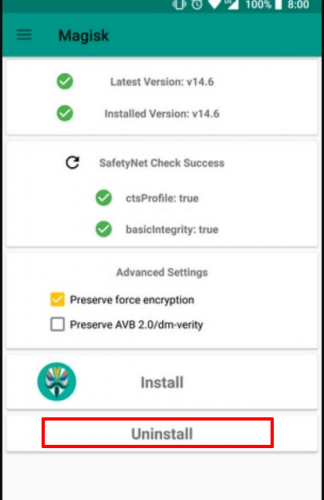
- Запускают утилиту, после чего внизу нажимают вкладку «Uninstall». Потом в появившемся окне нажимают «Complete Uninstall». Требуется доступ к интернету.
- Скачивают дополнительно программу Magisk Uninstaller Utility в ZIP архиве и устанавливают её через Recovery. Для этого в этом меню выбирают Install zip и переходят в директорию, в которую был закачен файл. После чего выбирают файл кнопкой включения, и ожидают завершение процедуры.
Удаление с помощью RootAppDelete
Если права суперпользователя были получены при помощи Baidu Super Root, то удалить их вместе с утилитой Baidu стандартным способом невозможно. Поэтому потребуется дополнительно установить на гаджет утилиту (деинсталлятор) RootAppDelete.
После чего нужно:
- Запустить ее.
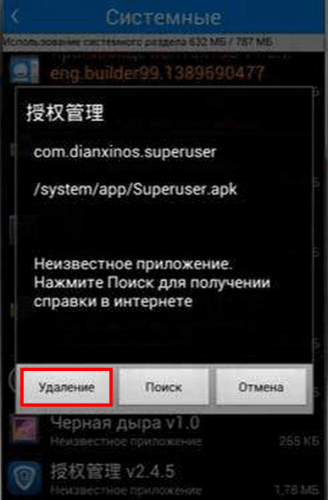
- Перейти в раздел «Системные».
- Выбрать там «Опытный» пользователь.
- Далее нужно выбрать утилиту для деинсталляции и удалить ее.
Как убрать ROOT-права на Андроид через компьютер
Самым радикальным, но в это же время наиболее эффективным способом удаления root-прав с Android гаджета является стоковая прошивка. В интернете сейчас можно найти инструкцию по прошивке практически любого смартфона, поэтому найти ее не составит труда. Например, можно поискать ее на портале 4pda и видеохостинге Youtube. Найти прошивку можно там же на официальном сайте производителя гаджета.
Помните, что к прошивке телефона нужно подходить ответственно, поэтому подготовьте все необходимое (зарядите гаджет, скачайте стоковую прошивку, установите USB драйвер, программу прошивальщик и т.д.) и придерживайтесь всех пунктов инструкции – иначе смартфон может превратиться в «Кирпич».
В качестве примера можно рассмотреть прошивку телефонов Samsung, на которых удалять рут проблематично. Для прошивки аппарата нужно включить на нем отладку по USB. Еще на компьютер нужно поставить USB драйвер для телефонов Samsung, чтобы он определил смартфон. На ПК требуется еще поставить программу прошивальщик «Odin3», а также необходимо скачать саму прошивку.
После чего нужно действовать так:
- Выключаем смартфон.
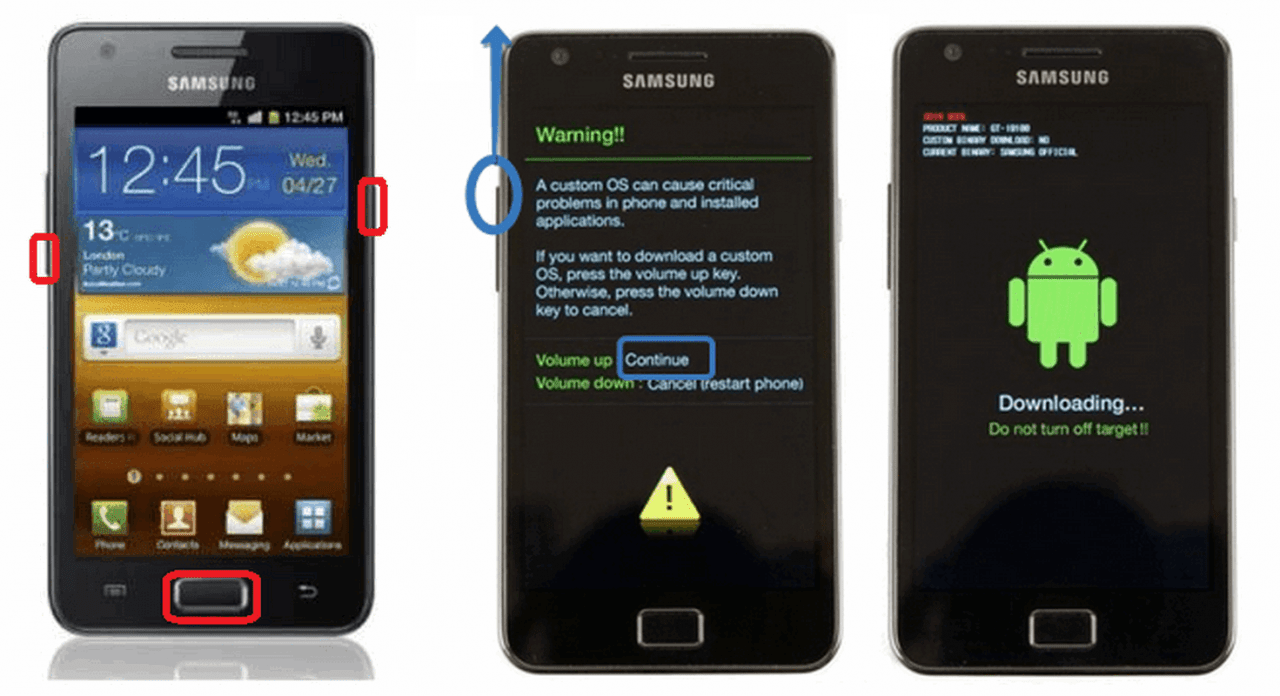
- Переводим его в режим «Download» с помощью одновременного нажатия кнопок «Увеличения уровня громкости» + «Центральной кнопки» + кнопка «Вкл/Выкл» (на флагманских гаджетах для этого нужно нажать и удерживать специальную кнопку «Bixby» + «Уменьшения уровня звука» + «Включения питания»). После чего появится сообщение «Warning» и две функции «Continue» и «Cancel restart phone», после чего можно отпустить кнопки. Далее требуется нажать кнопку увеличение звука. Потом должно появится окно с сообщением «Downloading».
- После чего подключаем гаджет к ПК с помощью USB-шнура.
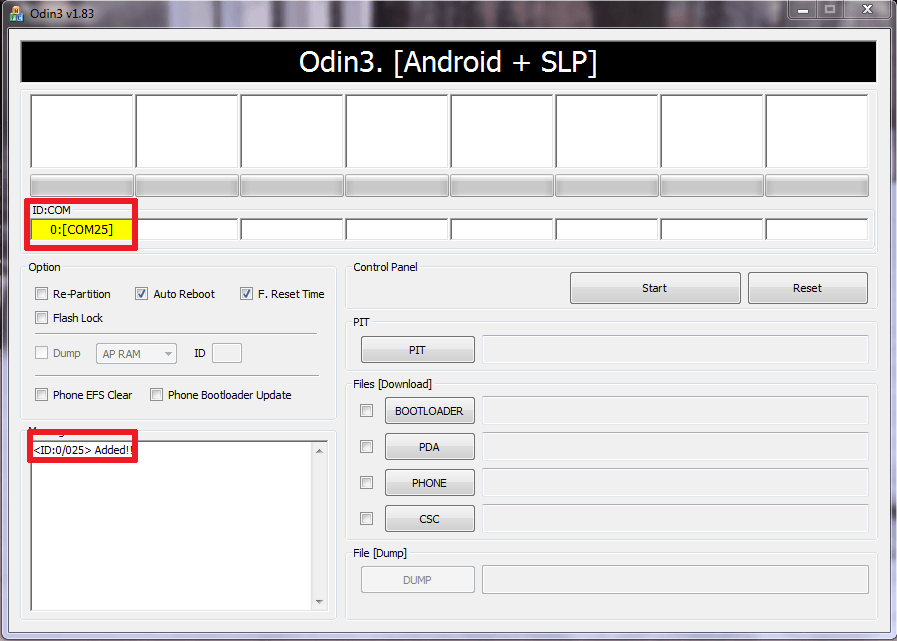
- Открываем Odin, в котором должен определится наш телефон.
- Далее вставляют образ прошивки, с помощью вкладки «PDA». Если она многофайловая, то каждый файл прошивки вставляют в соответствующее окно (как на нижней картинке).
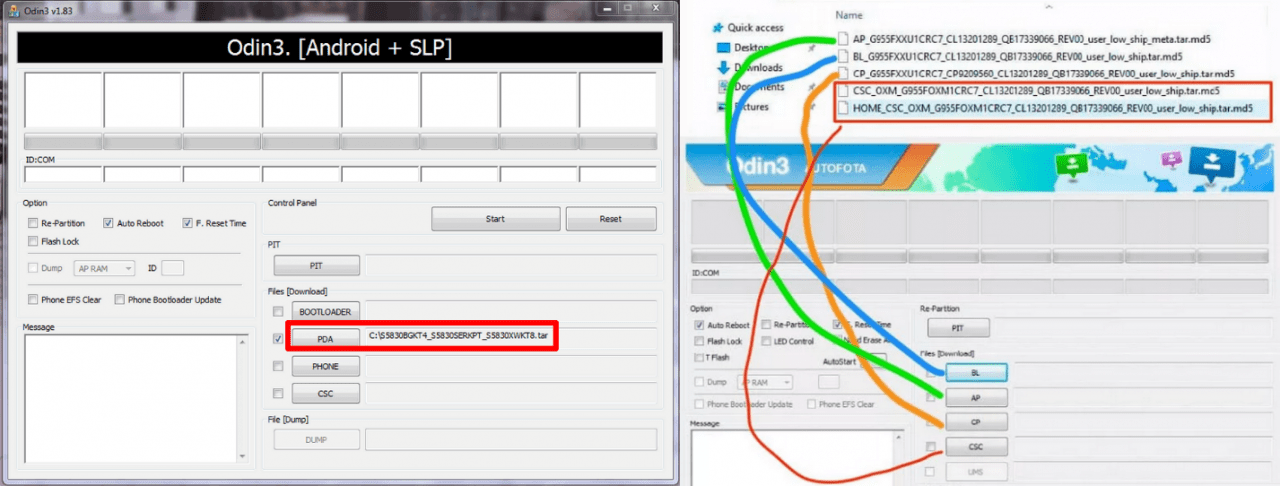
- После чего нужно отметить файлы прошивки галочкой и поставить галочку возле опции «Auto Rebot».
- Далее нажимаем «Start» и ждем окончания процесса прошивки (на это уходит 10-15 мин.).
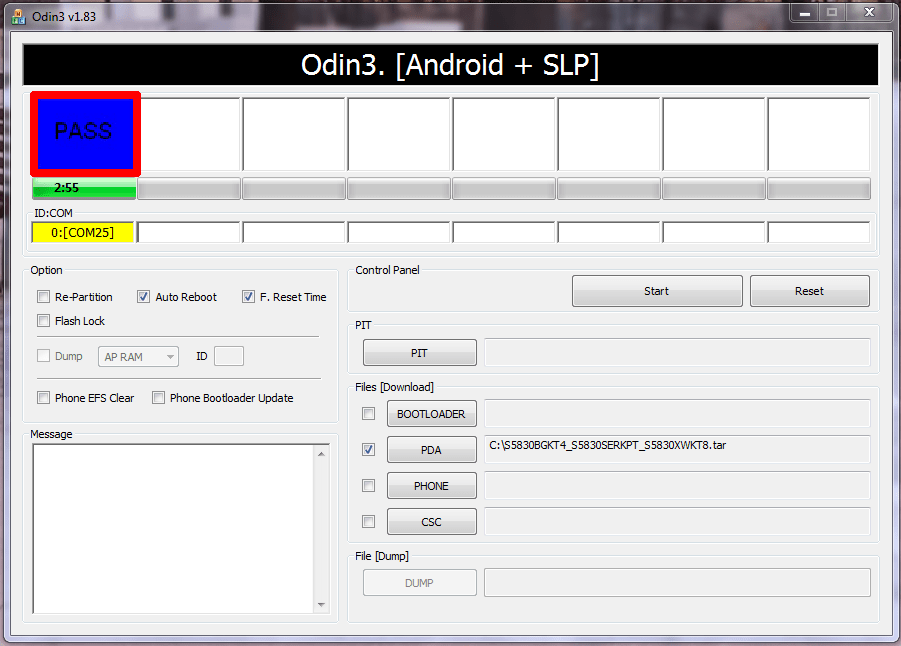
- После завершения процедуры в программе будет видна кнопка с сообщением «PASS» или «RESET».
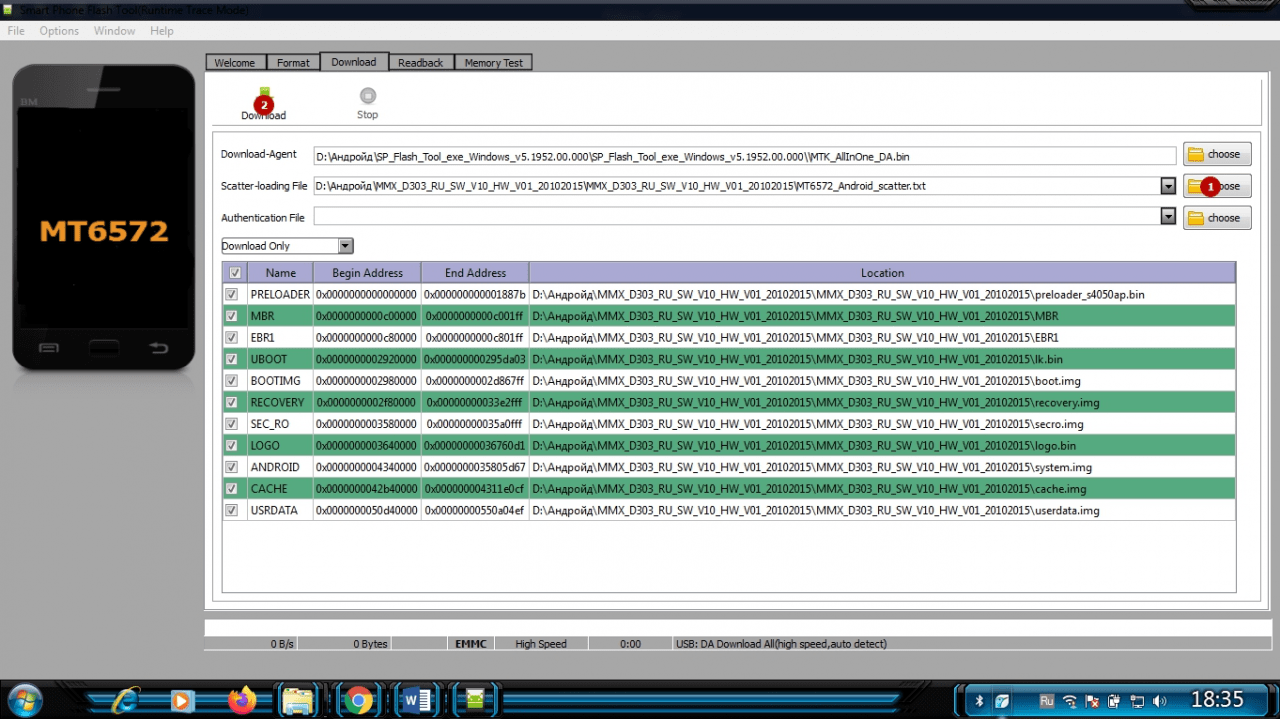
Гаджеты на MTK процессорах прошиваются с помощью Fllash Tools следующим образом:
- Скачивается и устанавливается на компьютер программа прошивальщик.
- Скачивается сама прошивка для конкретной модели смартфона.
- Скачивается и устанавливается на ПК универсальный USB ADB драйвер.
- Запускается программа и вставляется в поле «Scatter Loading File» scatter файла от прошивки. В результате чего в программе отобразятся все элементы прошивки.
- После чего нажимается кнопка «Download» (обозначена зеленой стрелкой).
- Далее полностью выключенный гаджет подсоединяется к ПК и через несколько секунд должен запуститься процесс прошивки.
- Через несколько минут он завершится и в программе появится небольшое окно с зеленой галочкой.
- После чего аппарат можно отключать от компьютера и запускать.
Первый запуск смартфона может быть долгим, поэтому нужно немного подождать. После чего нужно настроить аппарат и привязать к нему учетную запись Google, что позволит быстро восстановить контакты, установить ранее используемый софт и т.д.
Возможные проблемы после удаления ROOT-прав
Ниже в таблице приведены часто встречающиеся проблемы, возникающие в процессе удаление root прав, а также способы их устранения. Это позволит быстро их решить и вернуть работоспособность устройства.
Как отключить Root доступ на Android
Учетная запись суперпользователя повышает функционал смартфона или планшета, дает доступ ко всем настройкам системы. Функция отличная, но не всегда уместна. Поэтому сегодня рассмотрим вопрос, как отключить рут-права на Андроид тремя популярными способами.

Рут-доступ устанавливают для настройки гаджета под себя: регулировка аудио, видео, микрофона, для удаления системных файлов или полной очистки памяти. Но если все это для вас уже неактуально, расскажем, что такое root-доступ на Android и как его отключить. Подробнее узнать, что такое Root права, вы можете в статье.

Причины для удаления root-прав
Рут-права имеют не только плюсы, но и минусы. Во-первых, без определенных знаний об устройстве телефона и нюансов ОС, пользователь может испортить телефон, превратить его в «кирпич». Во-вторых, снижается безопасность, так как операционная система с изменениями не обновляется, а, значит, не получает новые настройки защиты. И в-третьих, рутированное устройство теряет заводскую гарантию.

Так что прежде чем узнать, как отключить права суперпользователя на Андроид, выясним, когда стоит прибегать к удалению:
- При подключении рут-прав вы использовали ненадежное приложение и смартфон поразили вирусы. Устройство работает со сбоями, или вообще не включается.
- Вы установили расширенные права на гаджет, на который еще не закончилась гарантия. Если вы обратитесь в сервисный центр, то бесплатный ремонт уже невозможен.
- Вы решили продать телефон. Или же купили девайс с подобными настройками.
Но чаще всего root-права удаляют после того, как внесены все необходимые изменения и потребность в аккаунте суперпользователя отпала.
Способы отключения
Существует несколько способов, как отключить рут-права на Андроид. Выбор метода зависит от того, насколько серьезные изменения были произведены на смартфоне, а также от вида ОС. Если речь идет об установке рут-прав на смартфоне с родным Android, удаление проходит внутри установочного приложения. А вот в устройствах с пользовательским ПЗУ и Xposed Framework процесс проходит сложнее. Ниже рассмотрим все варианты.

Удаление с помощью файлового менеджера
Root-права позволяют вносить изменения во все программы, установленные на смартфоне или ПК. Поэтому с помощью расширенных функций можно удалить настройки Root, стерев установочные файлы. Для этого установите одно из приложений: ES File Explorer, Total Commander, X-Plore File Manager.

После установки запустите менеджер и следуйте инструкции:
- В строке поиска вбейте запрос «system – bin».
- Выйдет список файлов, удалите тот, в названии которого есть «su». Теперь файл su нужно удалить отсюда /system/xbin/.
- А по адресу /system/app/ проделать те же действия с файлом Superuser.apk.
Перезагрузите устройство, если все действия выполнены правильно, вы удалили рут-права. Проверить успех операции можно через приложение Root Checker, скачайте его и запустите. Программа покажет, есть ли на смартфоне права суперпользователя или нет.

Удаление с помощью приложения SuperSU
SuperSU – самая популярная и надежная утилита для работы с root на Андроид. Это приложение большинство применяют для получения прав суперпользователя.

Но приложение можно использовать и в обратную сторону, чтобы отключить рут. Для начала убедитесь, что на смартфоне установлено SuperSU, далее следуйте инструкции:
- Запустите приложение.
- Откройте вкладку «Настройки».
- Выберете вкладку «Полное удаление Root».
После удаления перезагрузите гаджет для завершения команды. Все, вы отказались от расширенных прав пользователя. Правда, отключение через SuperSU возможно только на тех устройствах, на которых установлена оригинальная ОС, без сторонних перепрошивок.

Помните, перед тем как убирать Root-права, сделайте резервное копирование важных файлов и папок. Их можно передать на ПК или сохранить в облако.
Kingo Root

Предыдущий вариант удобен для тех, кто первоначально работал с рут-правами через SuperSU, теперь рассмотрим случай, когда расширенные права устанавливались через программу Kingo Root. Удаление рут-прав на смартфоне:
- Если вы уже удалили Kingo Root, скачайте программу заново на компьютер.
- Подключите гаджет к ПК с помощью USB-кабеля и не отсоединяйте до конца операции.
- При первом соединении потребуется установка драйверов или просто подтверждение соединения.
- Запустите Kingo Root → нажмите кнопку «Remove Root». Удаление произойдет автоматически, процедура займет 3-5 минут.
После завершения операции отсоедините устройство от компьютера и перезагрузите для сохранения обновлений. Если возникли проблемы: не удается найти кнопку деинсталяции, появляются сторонние окна и др., обратитесь за помощью в сервисный центр. Ошибочные действия приведут к полной неисправности телефона.
Сброс к заводским настройкам
Если ничего из описанного не помогло, попробуйте жесткую перезагрузку через Recovery. Чтобы вернуть устройство к заводским настройкам следуйте инструкции:
- Выключите цифровое устройство.
- Вызовите Recovery, комбинация клавиш зависит от типа гаджета и модели (уточнить информацию можно на официальном сайте производителя, например, у смартфонов это сочетание кнопок «громкость» и «домой», у ноутбуков – Power + Volume Down).
- В вышедшей командной строке выберете пункт «factory reset».
Устройство автоматически удалит все скачанные расширения. Однако, способ не универсален, так что после процедуры проверьте наличие рут-прав с помощью Root Checker.
Перепрошивка
Крайний способ удаления рут-прав с цифрового аппарата – снос старого и установка другого программного обеспечения. Сохраните важные данные в облаке или перекачайте на флэшку, полностью зарядите смартфон или планшет.

Инструкция перепрошивки на примере смартфона с ОС Android:
- Скачайте прошивку на официальном сайте производителя или в обменниках.
- Найдите утилиту Odin.
- Выберете программу для конкретной модели, скачайте на диск C и распакуйте.
- Запустите Odin от имени администратора.
- Выключите гаджет и войдите в режим Recovery.
- Запустите Odin на компьютере и подключите цифровое устройство к ПК.
- Компьютер должен распознать девайс в строке ID:COM, в поле AP укажите файлы для прошивки.
- Нажмите кнопку Start.
Перепрошивка занимает несколько минут. После завершения операции в левом верхнем углу должна отобразиться надпись «PASS».
Как убрать рут-доступ и отключить права на ОС Андроид – инструкция
В поисках инструкции, как восстановить удаленные файлы или, например, удалить стандартные приложения Android, пользователи нередко натыкаются на рекомендации открыть root-доступ. Однако данная процедура приносит не только очевидные плюсы, но и серьезные последствия. Поэтому наряду с получением root, важно знать, как отключить рут-права на операционной системе Андроид. В противном случае вы будете сильно ограничены во взаимодействии со смартфоном.
Что представляет собой рут-доступ и почему люди его удаляют?
Root – это особый режим работы смартфона, при котором владелец получает права суперпользователя. Данная особенность открывает доступ к системным директориям, где хранятся стандартные приложения, а также «эскизы» файлов, что потенциально может потребоваться при восстановлении утраченной информации.

Как правило, рутирование устройства используется разработчиками, которые создают приложения под Android. Обычному владельцу телефона открывать рут-доступ не рекомендуется, так как рассматриваемая процедура влечет за собой снятие гаджета с гарантии, а также блокировку некоторых функций (например, совершение транзакций через банковские приложения). Поэтому для полноценного взаимодействия со смартфоном рекомендуется отозвать root-права.
Проверяем, есть ли root-права
Сначала нужно понять, был ли открыт рут-доступ на смартфоне. Конечно, наличие прав суперпользователя можно идентифицировать по косвенным признакам вроде блокировки банковских переводов и невозможности оплатить подписку на тот или иной сервис. Но эти ограничения могут быть вызваны другими факторами, никак не связанными с рутированием устройства.

Чтобы полностью убедиться в наличии или отсутствии root-прав, нужно воспользоваться специальным приложением вроде Root Checker. На его примере разберем, как идентифицируется рут:
- Установите Root Checker через Play Маркет или APK-файл.
- Запустите программу.
- Примите пользовательское соглашение.
- Во вкладке «Проверить статус» нажмите кнопку «Проверка ROOT».
- Ознакомьтесь с полученной информацией.
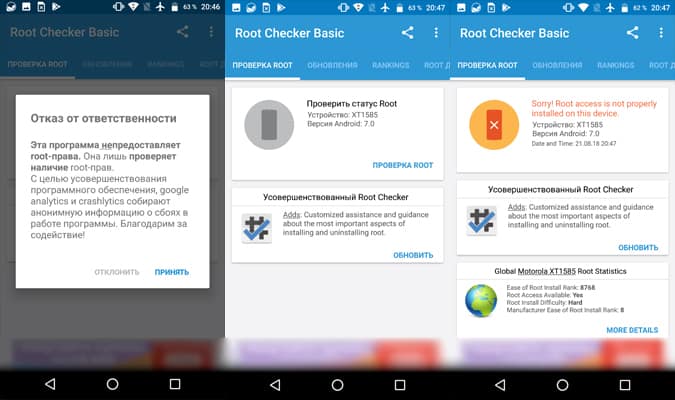
Если рут-права были получены, то окошко подсветится зеленым цветом. При отсутствии прав суперпользователя вкладка проверки окрасится в красный цвет. В первом сценарии вам необходимо ознакомиться со способами отключения расширенного доступа, а во втором – не переживать относительно root-прав и искать другую причину, почему на смартфоне ограничены те или иные функции.
Удаление через специальные приложения
Легче всего отозвать рут через специальные программы. Как правило, это многофункциональные приложения, которые позволяют и включить, и отключить root. Далее рассмотрим лучшие примеры подобных программ.
Universal Unroot
Это приложение является исключением из правил, так как оно может только выключить рут. Программа обладает простым интерфейсом и доступна для скачивания через Play Маркет. После установки вам останется сделать несколько шагов:
- Запустить прогу.
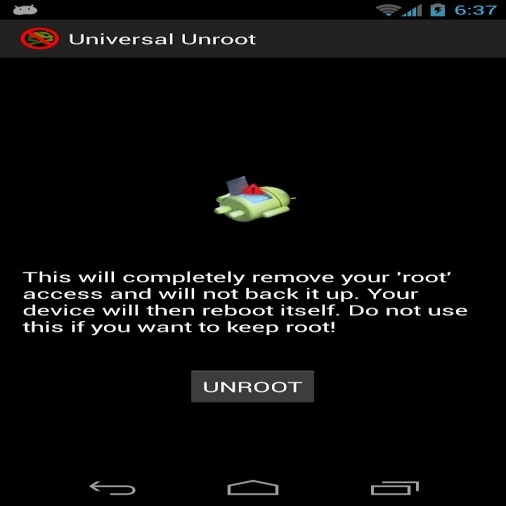
- Нажать кнопку «UNROOT».
- Подтвердить выполнение операции.
Обратите внимание, что при снятии рута Universal Unroot может потребовать выдать расширенные права на ограниченное время. Предоставьте разрешение на 10 минут, после чего перезагрузите смартфон для вступления изменений в силу.
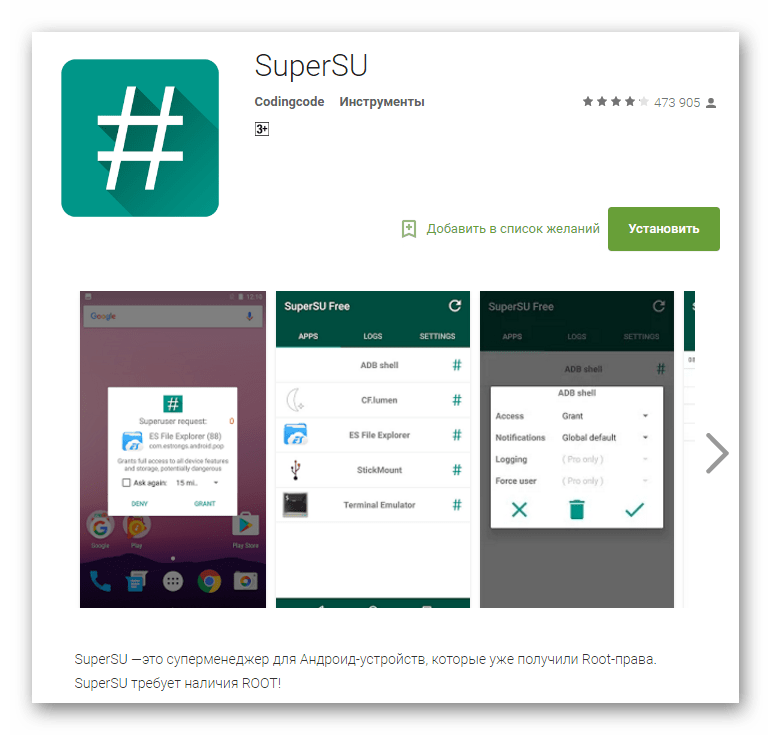
SuperSU
А эта программа уже способна как закрыть, так и открыть рут-доступ. Нас, конечно же, будет интересовать процесс отзыва root-прав, который происходит по следующему сценарию:
- Устанавливаем SuperSU через Play Маркет.
- Запускаем приложение и выдаем все необходимые разрешения.
- Нажимаем кнопку «Start».

- Переходим во вкладку «Настройки».
- Выбираем опцию «Полное удаление Root» и подтверждаем выполнение операции.

Если все сделано правильно, то имевшиеся ранее ограничения должны исчезнуть. При желании вы сможете снова получить права суперпользователя через SuperSU.
ROOT Explorer
Эта прога является файловым менеджером с функцией активации рут-доступа, которая позволяет отобразить скрытые ранее папки. Чтобы отменить расширенные права, понадобится:
- Запустить приложение.
- Открыть основное меню нажатием кнопки в виде трех полосок.
- Перевести ползунок напротив пункта «Root-проводник» в положение «Выкл.».

Перепрошивка телефона
Также убрать root-доступ помогает перепрошивка смартфона или его сброс до заводских параметров. Операция выполняется по следующей инструкции:
- Откройте настройки телефона.
- Перейдите в раздел «Восстановление и сброс».
- Нажмите кнопку «Сбросить настройки» и подтвердите действие.

Если вы решите именно перепрошить смартфон, то понадобится скачать файл прошивки с официального сайта производителя, а затем выполнить пару простых шагов:
- Открыть настройки телефона.
- Перейти в раздел «Обновление ПО».
- Нажать кнопку в виде трех точек.
- Открыть вкладку «Выбрать файл прошивки».
- Указать путь к месту, где сохранен файл.
- Подтвердить установку.
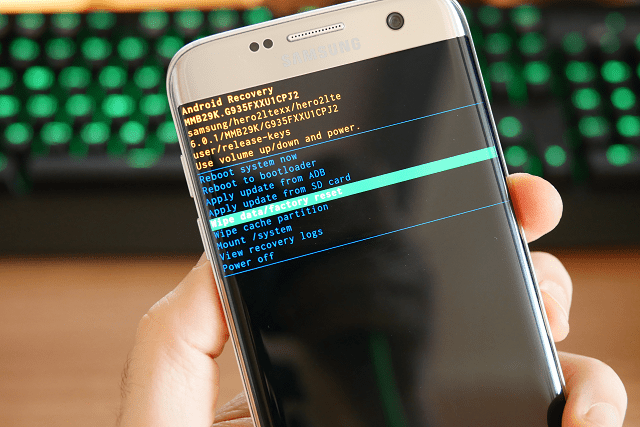
Это далеко не единственный способ перепрошивки гаджета, однако рассматриваемый вариант является самым удобным. Также вы можете воспользоваться переустановкой системы через Recovery Mode или подключение к компьютеру.
Удаление файла
Наконец, рассмотрим вариант, позволяющий отозвать рут-доступ путем удаления файла, который отвечает за работу режима суперпользователя. Вам понадобится удалить файл «su», расположенный в директории system/xbin.
Данная папка отображается только на устройствах с действующими рут-правами. Поэтому для удаления вы можете воспользоваться как стандартным проводником, так и альтернативными вариантами вроде Root Explorer или ES Проводник.
Как удалить root-права с Android?

В одном из руководств мы рассказали вам о том, как получить root-доступ на Android. Эти права суперпользователя бывают очень полезными. Но в некоторых случаях они только мешают. Например, при их наличии откажется работать приложение «Сбербанк Онлайн». Да и многие программы от других банков тоже требуют убрать рут права. Беда в том, что многие пользователи совершенно не знают о том, как удалить рут права с Андроида полностью. Вот почему мы решили написать отдельный материал, посвященный данной теме.
Причины устранения root-доступа
Как уже сказано выше, в основном root-права мешают при наличии на смартфоне каких-то особых приложений — клиентов банков или чего-то подобного. Но существуют и другие причины, побуждающие к тому, чтобы очистить Android:
- Вы желаете обратиться в сервисный центр, воспользовавшись гарантией (права суперпользователя её аннулируют).
- После получения root-доступа устройство стало подтормаживать и вести себя неадекватно.
- Владелец начинает опасаться того, что защита смартфона ослабла, в связи с чем этим могут воспользоваться вирусы.
Удаление root при помощи файлового менеджера
Вы легко можете полностью удалить root, воспользовавшись файловым менеджером. Таких утилит в Google Play очень много — вам на выбор предоставляются Root Browser, X-Plore, ES Проводник и прочие приложения. Скачайте и установите любую из них, если вы до сих пор этого не сделали. Затем запустите файловый менеджер и действуйте согласно нашей инструкции:
Шаг 1. Перейдите в папку /system/bin/.

Шаг 2. Найдите здесь файл с наименованием su и удалите его. Не исключено, что файл может находиться в другой директории, так как здесь всё зависит от конкретной реализации операционной системы.
Шаг 3. Далее следует удалить файл su из папки /system/xbin/.

Шаг 4. Перейдите по пути /system/app/ и удалите файл, называющийся Superuser.apk. Если он находится в отдельной папке, то удалите именно её. Также файл или папка могут называться SuperSU — здесь всё зависит от того, какое приложение для управления правами суперпользователя вы устанавливали.

Шаг 5. Выполните перезагрузку девайса. Если вы устранили все три файла, то вам удалось удалить root права на Андроиде. Если вы желаете в этом убедиться, то скачайте Root Checker — приложение покажет вам, что наличия прав суперпользователя на устройстве нет.
Удаление root при помощи SuperSU
Существует несколько утилит, предназначенных для управления root-правами. Самой популярной из них является SuperSU. Если она присутствует на вашем смартфоне, то проще всего использовать для закрытия root-доступа именно её.
Шаг 1. Запустите SuperSU.

Шаг 2. Перейдите во вкладку «Настройки».

Шаг 3. В появившемся меню выберите пункт «Полное удаление Root».

Шаг 4. Подтвердите своё действие, нажав кнопку «Продолжить».

Шаг 5. Когда процесс завершится — перезагрузите устройство.
Следует отметить, что этот способ работает только на официальных прошивках. Если же вы установили стороннюю, то после перезагрузки root-доступ вновь будет предоставлен системе. Решить такую проблему можно путем покупки и установки приложения Universal Unroot — на момент написания руководства оно стоило 64 рубля. Но даже эта утилита не справится с удалением root на современных смартфонах Samsung.
Что не так с Samsung?
Новые аппараты южнокорейского производства имеют серьезную систему защиты, которая называется KNOX. Обойти её для получения прав суперпользователя можно, пусть и с некоторым трудом. Но удалить root-права — это ещё более сложная задача. Фактически сделать это можно только через компьютер, а конкретные действия в таком случае зависят от того, с какой моделью производятся манипуляции.
В любом случае вам придется установить утилиту Odin3, раздобыв её на каком-то из сторонних ресурсов. Также потребуется скачивание драйверов для южнокорейских смартфонов. После этого нужна установка официальной прошивки, предназначенной для конкретно вашей модели. Словом, всё это — слишком большая тема, заслуживающая отдельного материала. Ещё следует учитывать, что во многих случаях пользователям приходится делать сброс настроек до заводских, дабы смартфон Samsung не начал постоянно перезагружаться. А это влечет за собой полную потерю пользовательских данных.