Как использовать виджеты Telegram на iOS и Android?
Сегодня мы покажем вам, как использовать и настраивать виджеты Telegram на iOS и Android. Начиная с версии 7.5.0, это приложение поддерживает виджеты для обеих операционных систем. Это долгожданная функция, которую мы уже смогли протестировать, поэтому мы подробно объясним вам все приемы.
В отличие от других виджетов, контент, отображаемый виджетом Telegram, идентичен как на iOS, так и на Android, хотя есть небольшие различия, когда дело доходит до настроек. Посмотрим, как это делается.
Как использовать виджеты Telegram на Android?
Первое, что нам нужно сделать, это убедиться, что у нас обновлено приложение Telegram. Как только мы будем готовы, нам просто нужно сделать долгое нажатие на рабочем столе и выбрать опцию «виджеты».
- Виджет ярлыков: ярлыки для ваших контактов
- Виджет чатов: ярлыки для ваших последних чатов
Когда мы нажимаем на один из этих двух вариантов, мы перетаскиваем его на рабочий стол. Перед добавлением мы сможем увидеть предварительный просмотр того, как он будет выглядеть на главном экране.
В этом меню мы сможем выбрать чаты, которые хотим видеть. Затем мы нажимаем «готово», и виджет будет добавлен.
Как использовать виджеты Telegram на iOS?

Как использовать виджеты Telegram на iOS и Android?
Процесс очень похож. Мы следим за обновлениями Telegram и делаем долгое нажатие на рабочем столе. Мы нажимаем кнопку «+» в верхнем левом углу экрана, что позволяет нам получить доступ к меню.
Попав в это меню, мы выбираем один из двух предложенных вариантов. В iOS нажатие на эти виджеты автоматически добавит их на рабочий стол, хотя позже мы можем перемещать их куда захотим.
Если мы хотим настроить виджет, нам нужно будет удерживать на нем палец и нажать «изменить виджет». Здесь у нас будут те же параметры, что и в Android, но без предварительного просмотра того, как они будут выглядеть. Выбираем список чатов или контактов и все.
Как добавить Телеграм на главный экран: простая инструкция для пользователей
В наше время многие пользователи используют мессенджеры для общения и передачи информации. Один из наиболее популярных мессенджеров является Телеграм. Это простой и удобный способ общения с друзьями и коллегами, а также получения новостей и интересных материалов.
Чтобы сделать использование Телеграма еще более удобным, можно добавить его на главный экран своего мобильного устройства. Таким образом, вы сможете быстро запускать мессенджер, не заходя в меню приложений. Это особенно удобно для тех, кто часто использует Телеграм в повседневной жизни или на работе.
Как же добавить Телеграм на главный экран? Это очень просто. Достаточно выполнить несколько шагов, которые мы рассмотрим ниже. Следуйте нашим инструкциям, и вы сможете быстро и легко добавить Телеграм на главный экран своего мобильного устройства.
Как добавить приложение Телеграм на экран телефона:
Шаг 1: Найдите значок «Google Play» на главном экране вашего телефона и нажмите на него, чтобы открыть магазин приложений.
Шаг 2: В строке поиска введите «Telegram» и нажмите на значок поиска. Вы увидите отображение приложения «Telegram». Нажмите на него, чтобы открыть страницу приложения.
Шаг 3: Нажмите на кнопку «Установить», чтобы начать установку приложения на ваш телефон.
Шаг 4: Когда установка завершится, найдите иконку Телеграм на главном экране телефона. Программа уже будет доступна, из нее можно отправлять сообщения и общаться со своими контактами.
Важно: Если у вас возникнут проблемы с установкой или запуском приложения, проверьте настройки безопасности на вашем телефоне. Также убедитесь, что у вас достаточно свободного места на телефоне для установки приложения.
Как добавить Телеграм на панель задач
Если вы часто используете Телеграм, то хотите, чтобы она была удобно и быстро доступна на вашем компьютере. Один из способов это сделать — добавить приложение на панель задач.
Прежде всего, убедитесь, что Телеграм установлен на вашем компьютере. Затем, найдите ярлык приложения на рабочем столе или в меню «Пуск».
Нажмите правой кнопкой мыши на ярлык Телеграм и выберите «Закрепить на панели задач». Это добавит ярлык на панель задач внизу экрана.
Теперь, когда вы хотите запустить приложение, вы можете просто кликнуть на ярлык на панели задач вместо того, чтобы искать его в меню «Пуск». Вы также можете перетащить ярлык на панель задач, чтобы изменить его положение.
Заметьте, что если вы закрепите ярлык приложения на панели задач, оно всегда будет запускаться как отдельное окно. Если вы хотите открыть приложение в существующем окне, просто щелкните левой кнопкой мыши на ярлыке приложения или используйте горячие клавиши.
Как добавить Телеграм в боковую панель
Любители мессенджера Телеграм комфортно пользуются функцией добавления данного приложения на рабочий стол устройства. Однако, также есть возможность добавить Телеграм в боковую панель, что позволяет быстрый доступ к мессенджеру.
Для начала необходимо открыть мессенджер в своем браузере и перейти в раздел «Настройки». Затем Вам необходимо выбрать «Прикрепить к боковой панели». Нажмите на эту функцию и мессенджер попадет в боковую панель.
После этого Вы можете свернуть окно Телеграм и переключаться между приложениями. Вы всегда сможете быстро открыть боковую панель и получить доступ к любому чату, не отвлекаясь от работы.
Также можно выбрать необходимую чат-группу и прикрепить ее к панели. В этом случае Вы всегда будете видеть список последних сообщений данной группы из боковой панели, не заходя в сам мессенджер.
Добавление Телеграма в боковую панель позволяет комфортно использовать мессенджер, не отвлекаясь от своей работы на компьютере или смартфоне.
Как добавить виджет Телеграм на айфоне
Виджет Телеграм доступен для пользователей iPhone с iOS версии 14 и выше. Чтобы добавить его на главный экран своего устройства, нужно выполнить несколько простых действий.
Шаг 1. Откройте приложение Телеграм и выберите любой чат в списке диалогов.
Шаг 2. Нажмите на название чата сверху в центре экрана.
Шаг 3. В меню, которое появится, выберите пункт «Добавить на главный экран».
Шаг 4. Отредактируйте виджет на свой вкус — измените его размер, выберите отображаемую информацию и т.д.
Шаг 5. Нажмите на кнопку «Добавить виджет» в правом верхнем углу экрана.
Готово! Теперь виджет Телеграм доступен на главном экране вашего iPhone. Вы можете использовать его для быстрого доступа к чатам и уведомлениям, просматривать и отвечать на сообщения без открытия приложения.
Обратите внимание, что виджет доступен только для пользователей iOS 14 и выше, и возможно, вам нужно будет обновить операционную систему для использования этой функции.
Как включить экран в Телеграм?
Чтобы включить экран в Телеграм, нужно перейти в настройки приложения. Для этого нажмите на значок «Настройки» в главном экране Телеграм. В открывшемся меню выберите пункт «Чаты и вызовы».
Затем найдите опцию «Включить экран» и переместите ее выключатель в положение «Включено». Теперь вам будет уведомляться о всех входящих звонках и сообщениях на заблокированном экране вашего устройства.
Если у вас есть некоторые настройки по управлению уведомлениями или заблокированным экраном, они могут не позволить вам увидеть уведомления от Телеграм на заблокированном экране. Убедитесь, что вы настроили все свои настройки правильно для просмотра уведомлений от Телеграм на заблокированном экране.
Теперь вы знаете, как включить экран в Телеграм и оставаться в курсе всех важных сообщений и звонков, даже если ваше устройство заблокировано.
Как настроить виджет telegram на iPhone SE iOS 13.6 ?

Как настроить виджет telegram на iPhone SE iOS 13.6 ?
Ответы

вот записал ролик, у меня сразу все работает
думаю вам надо просто в телеграме добавить избранные контакты, а больше он ничего и не умеет 🙂
Как настроить виджет телеграмм на айфон
Посетителей сайта нужно удерживать и возвращать на сайт снова и снова. Также их можно дополнительно монетизировать. Раньше для этой задачи использовали емейл-рассылки, но есть не менее эффективный инструмент — Телеграм-канал. Привлечь посетителей сайта в Телеграм канал можно через виджет.
В статье расскажем, как создать виджет для Телеграм и добавить его на сайт.
- Более 2000 рекламных агентств и фрилансеров уже работают с сервисом.
- Подключиться можно самому за 1 день.
- Зарабатывайте с первого потраченного рубля, без начальных ограничений, без входного барьера.
- Выплаты на WebMoney, на карту физическому лицу, реинвестирование в рекламу.
- У вас остаются прямые доступы в рекламные кабинеты, рай для бухгалтерии по документообороту и оплатам.
Какие бывают виджеты для Телеграм
Виджеты для Телеграм делятся на 3 группы:
- виджет для приглашения в группу или на канал;
- виджет для диалога через Телеграм (аналог онлайн-консультантов и чат-ботов);
- виджет в виде кнопки для перепоста материала или страницы в Телеграм.
Как создать Телеграм виджет и добавить на сайт
Есть 2 основных способа создать и добавить виджет на сайт:
Через HTML-код
Писать код с нуля нет необходимости — можно воспользоваться готовыми сервисами. Они позволяют настроить внешний вид виджета и дают готовый код, который нужно вставить на страницу сайта.
Сервисы, в которых можно создать Телеграм виджет:
- TGWidget (виджет для привлечения на канал);
- T.website (виджет канала с кнопкой подписки);
- Telegram.im (кнопка для начала диалога через ТГ);
- Elfsight (виджет Телеграм диалога);
- Hoversignal (виджет Телеграм диалога);
- Teletype (виджет Телеграм диалога);
- Widg.io (виджет чата, есть интеграция с Wix и WordPress);
- myWidget (чат-бот);
- SendPulse (виджет подписки на бота Telegram);
- DiscussBot (comments.app — виджет комментариев на сайте через Телеграм);

Создаем виджет подписки на канал на примере сервиса T.website:
Понадобится всего пара действий. Заходим на сайт T.website и вставляем в поле ссылку на канал либо его логин @channelname. Сервис выдаст код на виджет канала с линейкой постов и кнопкой подписки. Через изменения в коде можно изменить внешний вид виджета под фирменный стиль, но для этого нужно разбираться в HTML и CSS.

Создаем виджет поста (с кнопкой подписки) через конструктор Телеграма:

Здесь есть инструкции, как получить код.
Важно: пост должен быть в публичном канале или группе.

Полученную ссылку открываем в браузере и нажимаем на кнопку < > EMBED.
Получаем код виджета. Копируем и вставляем на страницу сайта.


Как вставить готовый HTML-код на сайт
Зависит от того, на чем сделан сайт. Если на чистом HTML, то в коде страницы нужно найти место, где будет размещен виджет и вставить туда код виджета. Если сайт на движке или на конструкторе, то обычно там предусмотрены виджеты, которые называются HTML-код. Нужно добавить виджет на страницу и в его настройках уже прописать полученный код.
Вот, например, как это выглядит на конструкторе Тильда — нужно добавить новый блок на страницу. Категория «Другое» — блок «HTML-код». В него вставляем код виджета. Блок доступен только на платных тарифах. У Wix есть аналогичный инструмент.

С помощью плагинов
Если сайт на движке, например, на Вордпрессе — можно подключить и настроить плагин. Хотя и на движок можно добавить виджет через код. Но так как плагины существуют, опишем и этот способ.
*В большинство тем для Вордпресс уже встроены виджеты с кнопками соцсетей и мессенджеров. Они выглядят, как иконки с ссылками на соцсети, мессенджеры, YouTube-канал. Но если стоит задача визуально выделить именно Телеграм канал, то нужен отдельный виджет.
Плагины с виджетом Телеграм для Вордпресса:
- Channel Widget for telegram (показывает пост из Телеграм, можно перейти через него на канал);
- Replain (плагин для общения с посетителями сайта через Телеграм);
- QuadLayers Telegram Button (кнопка для начала диалога через ТГ)
- Telegram Chat (еще один виджет чата);
- WP Telegram Comments (виджет комментариев для сайта, чтобы оставлять комментарии посетители должны авторизоваться через ТГ);
*Кстати, для Вордпресса также созданы плагины автопостинга с сайта в Телеграм канал: WP Telegram, Telegram Bot & Channel и другие. Хотя для автопостинга можно использовать онлайн сервисы — список найдете на нашем сайте.
Виджеты работают по аналогии — сначала нужно скачать и активировать плагин, затем в настройках указать ссылку на канал и кастомизировать его внешний вид.
Лайфхак: если стоит задача просто перенаправлять трафик с сайта в Телеграм канал, можно создать на странице сайта кнопку в цветах Телеграм с надписью-приглашением подписаться на канал, чтобы получать рассылки с новым материалом. Кнопку желательно сделать с иконкой Телеграма. Дальше просто привязываем к этой кнопке ссылку на Телеграм канал и получаем новых подписчиков.

Заключение
В зависимости от типа виджета выбирайте удобный для себя способ его создания и добавления на сайт. Если есть возможность добавить виджет через код — лучше выбрать этот вариант вместо тех же плагинов. Большое количество плагинов могут перегружать сайт. Тем более, получить код для Телеграм виджета и поставить его на сайт проще простого.
Виджет Telegram дарит бизнесу поистине безграничные возможности в налаживании коммуникаций с посетителями сайта. С его помощью можно привлекать новых клиентов, удерживать их, сохранять переписку.
Есть версия официального виджета от самого Telegram и множество сторонних разработок. В нашем материале подробная инструкция по установке официального виджета и преимущества виджета от EnvyBox, интегрированного с мессенджером.
Преимущества использования виджетов на базе мессенджера Telegram

Каковы плюсы Телеграм и его технические характеристики?
Бесплатный мессенджер
Мессенджер работает бесплатно и доступен каждому, у кого есть смартфон, планшет, компьютер. Соответственно любая компания, не потратив ни копейки, может воспользоваться этим полезным маркетинговым инструментом и добиться с его помощью определенных результатов. И компании, и их клиенты равны в правах и возможностях пользования Телеграм, эта площадка находится в постоянном свободном доступе.

Уникальный функционал
На данной платформе есть возможность создавать и устанавливать любые авторские дополнения. Каждый пользователь на основе уже имеющегося функционала может внести в приложение изменения, которые благотворно повлияют на процесс взаимодействия с клиентами. Это могут быть какие-то персональные стикеры или боты, запрограммированные специальным образом. Подобное использование всех возможностей Телеграм крайне позитивно сказывается на образе компании, позволяет формировать лояльность к бренду, постоянно вовлекать аудиторию в процесс общения с представителями компании.
Удобная поисковая система
Высокая скорость и безопасность
Скорость работы Телеграм очень высока благодаря технологии кэширования данных, которые загружаются очень быстро. Кроме того, мессенджер обеспечивает безопасность работы за счет CDN серверов и криптографического протокола собственного производства.
Возможность делиться файлами разного типа и размера
Телеграм выгодно отличается от других мессенджеров (What’s App, Viber) благодаря возможности пересылать практически любые файлы, независимо от их размера и формата. Они беспрепятственно загружаются на сервер этой платформы.

Кроссплатформенность
Телеграм может использоваться на любой платформе, он доступен в виде приложения и программы для смартфона и компьютера, а также может запускаться в браузере (веб-версия). Это очень удобно и дает возможность пользоваться мессенджером в разных условиях.
Отсутствие ограничений
Если в общем и целом взглянуть на Телеграм и его возможности, становится ясно, что сейчас этот мессенджер является наиболее функциональным и удобным, он выгодно выделяется на фоне аналогов. Телеграм не требует от пользователя вложений, расширений, каких-то сложных действий.
Платформу можно использовать и для личных целей, и как один из удобных инструментов ведения бизнеса. Благодаря Телеграм обеспечивается серьезное увеличение трафика на сайте компании. Сегодня огромное количество фирм предпочитают именно эту платформу для вовлечения аудитории и для взаимодействия с ней. Телеграм стал удобной площадкой для реализации SMM-маркетинга.
Пошаговая установка официального виджета Telegram
Для того чтобы начать работу с мессенджером в рамках своего бизнес-проекта, необходимо установить на сайт виджет telegram. К боту будет привязано доменное имя, а значит, на localhost авторизацию проверить не выйдет. Как установить виджет? html код telegram необходимо поместить в определенное, удобное владельцу, место сайта. Как это сделать, расскажем ниже.
Шаг 1: Создание бота
Без создания бота обойтись нельзя. Авторизация будет осуществляться с его помощью. В компании Телеграм утверждают, что бот сможет сам начинать беседу с пользователями, которые прошли авторизацию таком образом. Создав бота, мы получаем ключ api, который понадобится в дальнейшем.

Шаг 2: Привязываем к боту домен
Шаг 3: Виджет авторизации

Далее вводим username бота, который нужно было придумать в процессе его создания.
Далее выбираем размер кнопки. Существует три варианта. При перещёлкивании кнопка внизу будет автоматически менять размер.
Затем нужно выбрать способ обработки данных, полученных от Телеграм. Имеется два варианта.
- Создается отдельная страница, куда отправляется пользователь. После обработки данных он пересылается обратно или, к примеру, в закрытую часть сайта.
- Используется callback без перезагрузки страницы. Этот способ более современный и логичный, поэтому лучше выбрать его.
Затем мы видим поле с получившимся кодом (два тега скрипт). Код можно целиком вставить в то место в структуре электронной площадки компании, где вы хотите расположить виджет telegram. Сайт и его элементы должны при этом выглядеть гармонично. Можно сделать иначе: взять только верхний скрипт, который рисует кнопку. Из нижнего возьмем callback функцию, которую потом вставим в общий js-файл для сайта.

Шаг 4: Настройка на сайте

Операционная система iOS 14 позволяет устанавливать виджеты в любом месте рабочего стола. Следует отметить, что раньше похожие виджеты были привилегией смартфонов на Android. Мы расскажем, как виджеты работают в iPhone и зачем это нужно.
Какие модели поддерживают виджеты
Чтобы пользоваться виджетами, не придется устанавливать дополнительные программы. Главное условие — это наличие iOS 14.0 и выше.
На данный момент операционную систему iOS 14.0 поддерживают следующие модели:
iPhone 6s
iPhone 6s Plus
iPhone SE
iPhone SE 2
iPhone 7
iPhone 7 Plus
iPhone 8
iPhone 8 Plus
iPhone X
iPhone XR
iPhone Xs
iPhone Xs Max
iPhone 11
iPhone 11 Pro
iPhone 11 Pro Max
iPhone 12
iPhone 12 Pro
iPhone 12 Pro Max
Чтобы узнать, какая операционная система у вас установлена, нужно зайти в настройки и выбрать пункт «Основные». Далее перейдите в пункт «Об этом устройстве». Затем кликните по «Версия ПО».
Если ваша версия iOS ниже версии 14.0, и вы хотите обновиться, нужно вернуться в пункт «Основные» и выбрать там «Обновление ПО». Смартфон проверит наличие актуальной версии. Для установки нужно выбрать пункт «Загрузить и установить», при этом загрузка обновления доступна только по Wi-Fi.
Добавление виджетов на рабочий стол
Теперь вам доступны различные виджеты приложений, но их придется настроить. На главном рабочем экране нужно войти в меню виджетов свайпом вправо. Меню виджетов было доступно пользователю и ранее, однако с iOS 14.0 можно добавлять виджеты не только в само меню, но на другие экраны рабочего стола. Для этого нужно спуститься вниз и нажать «Изменить». В верхней части экрана появится значок «плюс».
Добавление виджетов доступно и через любой экран рабочего стола. Нужно вызвать «плюс» долгим нажатием на иконку приложения или пустую область рабочего стола, после чего он появится в верхней части экрана.
На экране появятся доступные виджеты. Кроме того, их можно искать как через поиск, так и по списку.
Настройка виджетов
Устанавливая виджет, выберите один из трех размеров. Так, на рабочий стол поместится шесть маленьких или три средних виджета. Если выбрать самый большой размер, то на экран рабочего стола поместится всего один такой виджет, но останется дополнительное место, куда можно вставить еще один средний или два маленьких виджета.
Виджеты можно комбинировать в удобном для вас размере и порядке размещения. Если перетянуть один виджет на другой, создается стопка. Она призвана освободить место на экране. В стопке можно разместить до 10 виджетов. Приложения можно объединять также в смарт-стопках или виджетах быстрого просмотра, но об этом расскажем позже.
Установив виджет, вы можете его перемещать, удалять или изменять настройки. Для этого нужно вызвать настройки долгим нажатием. Меню откроется, если настройки в принципе доступны для этого виджета.

Более того, пока далеко не все приложения поддерживают установку самих виджетов. Чтобы проверить, возможно ли это, надо обновить приложения в App Store. Чем популярнее приложение, тем выше вероятность, что для него уже выпустили или в ближайшее время выпустят обновление, поддерживающее виджеты. Так, например, сделали в недавнем обновлении для Telegram Messenger.
В Telegram Messenger доступны два разных виджета среднего размера. Первый покажет два телеграмм-канала, выбранных вами. Лента будет обновляться динамически.
Во втором случае на экране покажут восемь иконок телеграм-каналов или контактов, выбранных вами.
Возможности виджетов
Виджет Смарт-стопка
Позволяет объединить до десяти различных приложений в одном виджете. На количество добавленных приложений указывают точки, которые появляются сбоку при пролистывании виджетов на экране. Можно выбрать один из трех размеров.
Переключение между приложениями внутри смарт-стопки происходит как свайпом, так и в автоматическом режиме: смарт-стопка умеет автоматически показывать информацию, которая будет наиболее актуальна для владельца смартфона в определенное время. Интеллектуальными функциями также наделен виджет «Предложения Siri». Он предложит действия в соответствии с вашим обычным распорядком дня. При этом выполнить действие можно, не открывая приложение, а лишь коснувшись виджета.
Чтобы изменить настройки «Смарт-стопки», вызовите меню долгим нажатием на виджет. Можно отключить автоматическое переключение между приложениями, отсортировать их в нужном порядке, а также удалить или добавить приложение.
Дополнительно можно настроить виджеты быстрого просмотра. Они будут отображаться, если провести по экрану вправо. Туда можно вынести самые востребованные приложения. Делается это просто: нажмите на «Изменить», выберите из списка виджетов нужный и добавьте его на экран. Изменить порядок можно, просто перетаскивая их.
Виджет «Погода»
В зависимости от настроек покажет прогноз на ближайшие несколько часов или дней. Информация будет отображаться на экране, поэтому не понадобится каждый раз открывать само приложение.
Виджет «Напоминания»
Дает быстрый доступ к одному из списков ваших напоминаний. Например, можно вывести на экран планы на день.
Виджет «Галерея фотографий»
Выводит на дисплей фотографии пользователя. Изображение будет меняться раз в час, однако нельзя указать, какие именно фото покажет виджет. Они будут выводиться случайным образом. Если вас не устраивает такой вариант, выход только один — воспользоваться другим приложением. Они уже выложены в App Store.
iOS позволяет не только использовать готовые виджеты, но и создавать собственные. Для этого загрузите из App Store специальные приложения. Например, Widgetsmith, Color Widgets или Apple Shortcuts. В результате вы сможете кастомизировать размеры виджетов, изменять цвет, шрифт и другие настройки. Например, один и тот же виджет может показывать утром прогноз погоды, в течение рабочего дня переключиться на календарь, а вечером отобразить прогресс активности.
Для планшетов iPad и операционной системы iPadOS 14.0 существуют свои виджеты. Но имеются ограничения по размещению виджетов: они ограничены боковой панелью «Сегодня». Туда можно добавить собственные виджеты и удалить то, что не востребовано. Для этого нажмите и удерживайте виджет или пустое пространство. Когда приложения начнут покачиваться, в верхнем левом углу появится кнопка «Добавить». Выберите виджет и его размер, а затем нажмите «Готово».
Виджеты — это способ упростить работу с приложениями и сделать экран смартфона более красивым и удобным, настроив его конкретно под вас.
Несмотря на некоторую странность и даже эксцентричность Павла Дурова, Telegram – реально хороший продукт международного уровня. Он не только приятен с точки зрения интерфейсного оформления, но и лишён ключевых недостатков WhatsApp. Нет, вы только представьте себе, что у вас не было бы возможности переключаться между разными устройствами, чтобы продолжить переписку там, где вам удобно. Но Дуров и его команда прекрасно понимают потребности пользователей и делают Telegram таким, каким бы они хотели видеть его сами: логичным, удобным и интуитивно понятным. Но есть в мессенджере и скрытые функции.
В Telegram на iOS (да и на Android тоже) есть скрытое меню отладки
Скрытые функции Telegram, о которых идёт речь, скрываются в меню отладки. Это особое меню для разработчиков, но воспользоваться им могут и рядовые пользователи. Если вы знали о его существовании, возьмите виртуальную медальку продвинутого пользователя и дайте другим узнать что-то новое. Тем более что за время развития Telegram меню отладки стало намного шире, чем было.
Как открыть скрытое меню Telegram
Получить доступ к меню отладки Telegram не так сложно, как может показаться:
- Запустите Telegram у себя на iPhone или iPad;
- Внизу экрана выберите вкладку «Настройки»;

Получить доступ к меню отладки можно по 10-кратному нажатию на пункт настроек
- 10 раз подряд нажмите на иконку «Настроек»;
- Вы попадёте в меню со скрытыми функциями.
Как видите, здесь довольно много параметров, поделённых на раздели, которые не переведены на английский язык. Очевидно, их не стали переводить, потому что это не общеупотребительные параметры, а те, кто понимает, зачем они нужны, разберутся в них и так.
Сразу скажу: по большому счёту использование меню отладки необязательно для рядового пользователя. Несмотря на наличие интересных и полезных функций, если вы никогда его не откроете и не включите ни одного параметра, который там скрыт, то ничего не потеряете.
В конце концов, основные функции, которые реально нужны всем, вынесены в основное меню, а фишки вроде шумоподавления активны по умолчанию, а в меню отладки спрятаны только какие-то экспериментальные инструменты, эффективность которых скорее всего не доказана.
Скрытые функции Telegram

Большая часть скрытых функций Telegram бессмысленна
Параметр Accounts позволяет сохранить сразу несколько учётных записей, чтобы затем быстро переключаться между ними. Откройте его, нажмите Login to another account и пройдите авторизацию. Таким образом можно добавить больше двух учётных записей. Не знаю, кому это может быть нужно, но такая возможность есть.
Enable Raise to Speak – это механизм, который добавляет в меню Telegram функцию активации записи голоса для голосовых чатов. Включите её в меню отладки, после чего запись будет активироваться автоматически, когда вы будете поднимать смартфон со стола. Удобно ли это, решайте сами. Но в целом функция имеет право на жизнь.
Crash when slow – это довольно простой механизм, который закрывает Telegram, когда он начинает тормозить. Его суть сводится к тому, чтобы перезагрузить приложение и заставить пользователя запустить его заново. На случай, если нужно перезагрузить Telegram здесь и сейчас, есть кнопка Crash.
Clear Database and Cache – это функция очистки мессенджера. Если вы обнаружили, что Telegram занимает слишком много памяти на вашем устройстве, с помощью этой кнопки вы можете удалить всё, что накопил мессенджер. Правда, в обычном меню тоже есть такая функция, поэтому существование дублёра не совсем оправдано.
Optimize Database – это функция оптимизации хранилища. Нажатие на эту кнопку позволяет удалить ненужные данные, которые, по мнению Telegram, не обладают какой-либо ценностью. Правда, не очень понятно, зачем тогда вообще их сохранять.
Ну, и заключительная функция, которая, на мой взгляд, имеет смысл – это кодеки. Всего доступно на выбор 4 варианта: H265, H264, VP8 и VP9. От этого зависит расход трафика при воспроизведении видео. Правда, особой разницы я не заметил. Но Apple рекомендует использовать H264/H265.
Telegram для iPhone скачать бесплатно так же просто, как и для iPad. Нажмите на голубую кнопку вверху станицы и загрузите последнюю версию мессенджера из официального магазина Apple App Store. Рассмотрим, как установить программу на айфон, найти и настроить прокси-сервера, добавить анимированные стикеры, выбрать русский язык и другие возможности приложения.

Как найти и настроить прокси на iPhone
Список прокси-серверов находим в Гугл: введите в строку поиска запрос «прокси для телеграмм». Отобранные нами сайты с рабочими настройками доступны по ссылкам:
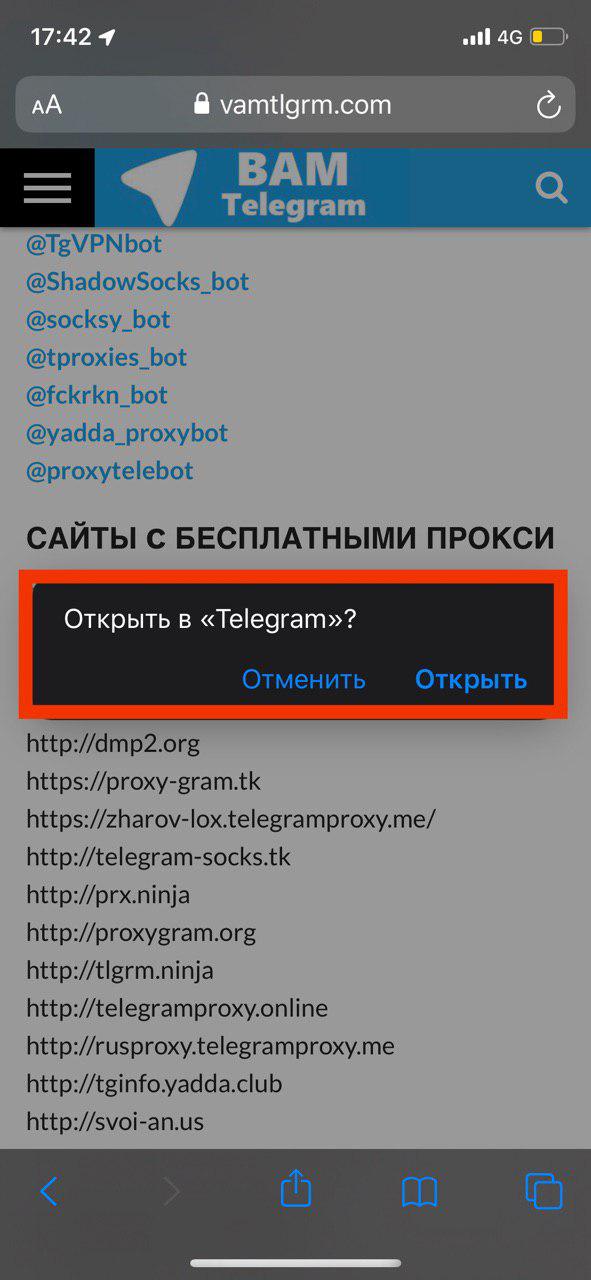
1. Введите ссылку в адресную строку браузера.
2. Во всплывающем окне нажмите «Открыть».
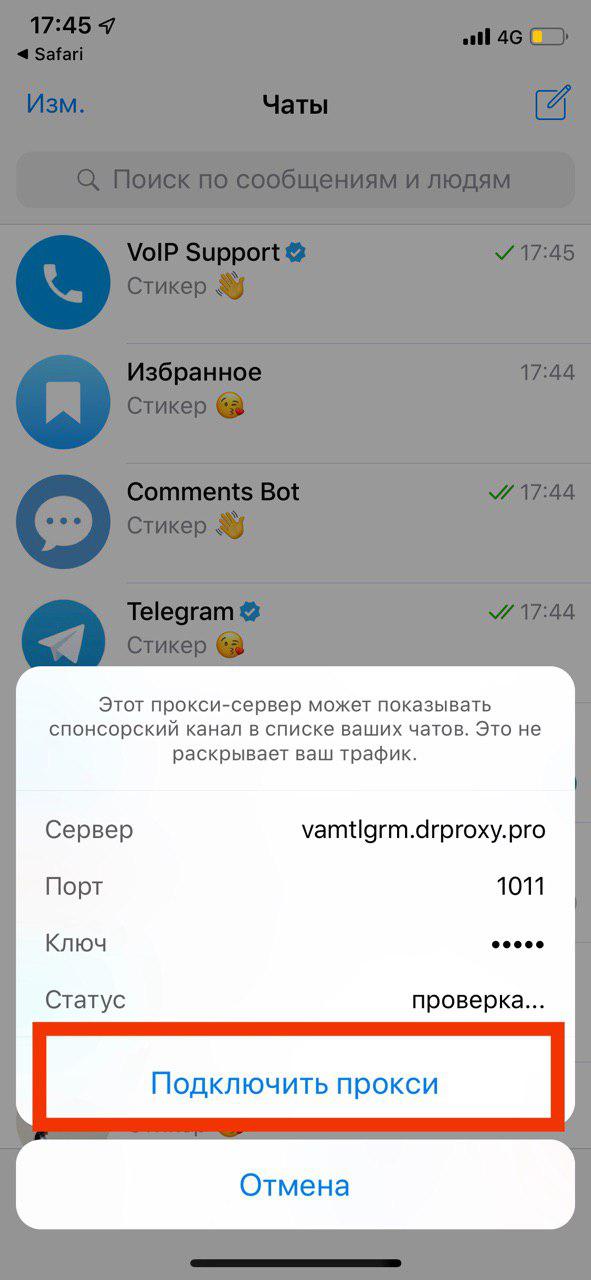
3. Проверьте статус: если появится надпись «доступен», выберите «Подключить прокси».
Прокси MTProto для iPhone
Если все прокси-сервера будут иметь статус «недоступен», воспользуйтесь MTProto Proxy.
1. Откройте телеграм-канал Прокси MTProto, как в предыдущей инструкции. Здесь размешаются только новые и рабочие прокси.
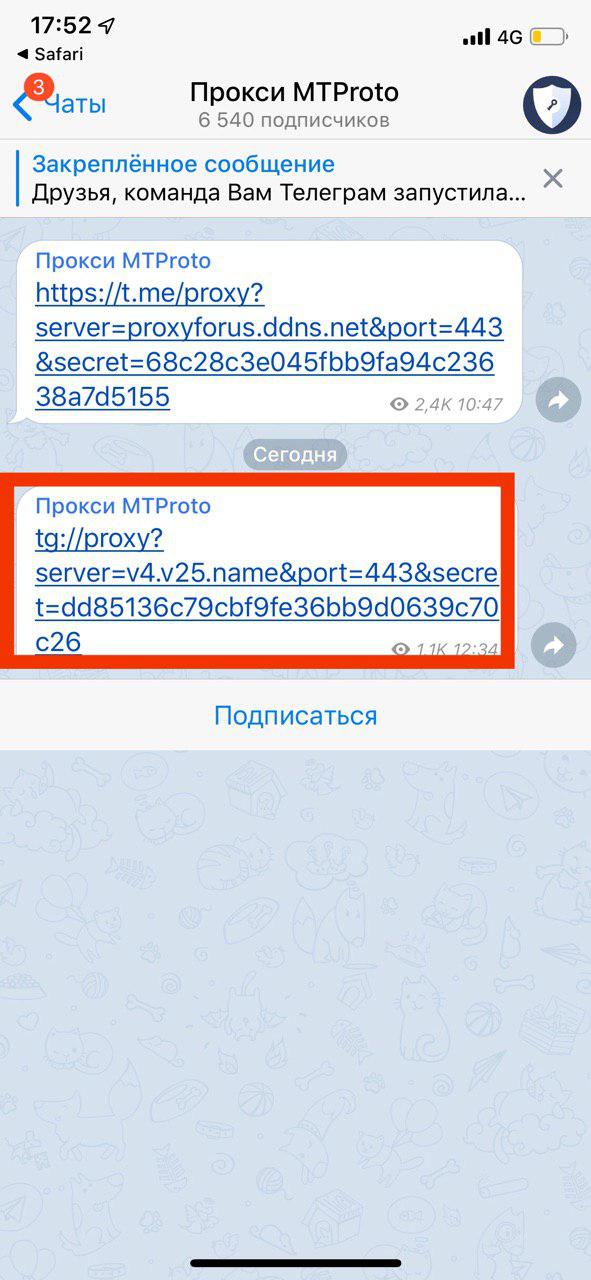
2. Нажмите на «Подписаться». Выберите любую последнюю ссылку, щёлкните «Подключить прокси».
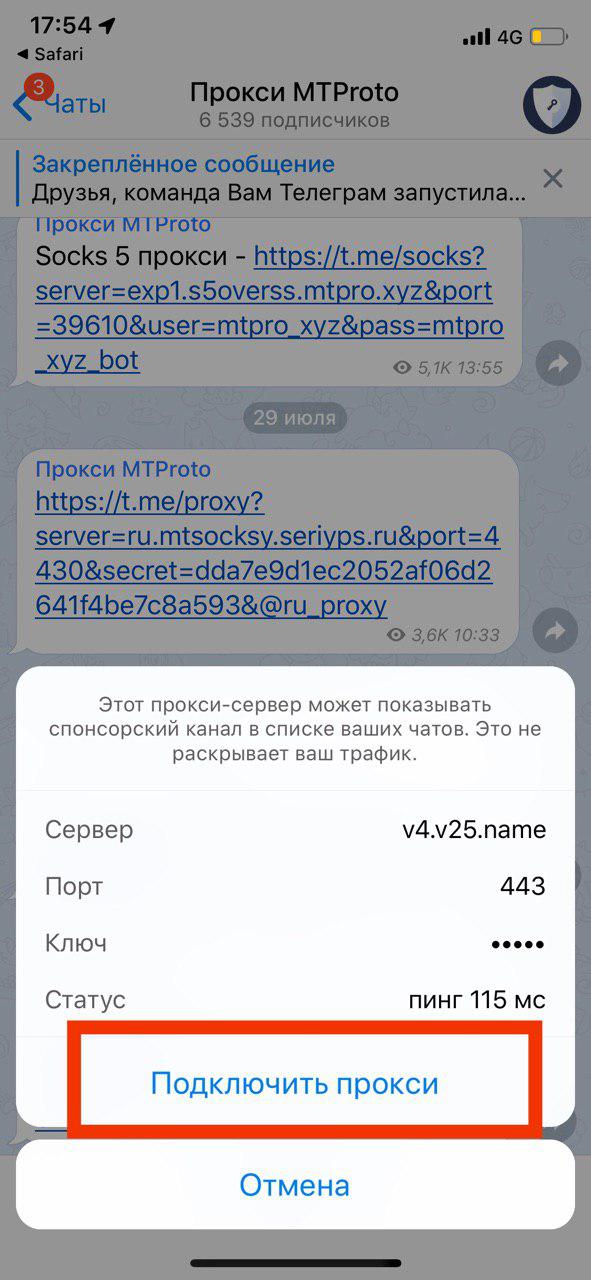
Последний вариант удобнее: при переходе по ссылке отображается не только работоспособность сервера, но и пинг. Чем ниже ping , тем лучше работает Телеграмм на Айфон.
Как добавить стикеры в Телеграм
В новой версии Телеграмм 5.9.1 появились анимированные стикеры. Изображения выглядят прикольно, мало весят и плавно отображаются за счёт скорости 60 кадров в секунду. Стикеры создают не только разработчики, но и пользователи. Добавим анимации на айфон: статические эмодзи и смайлики уже приелись.
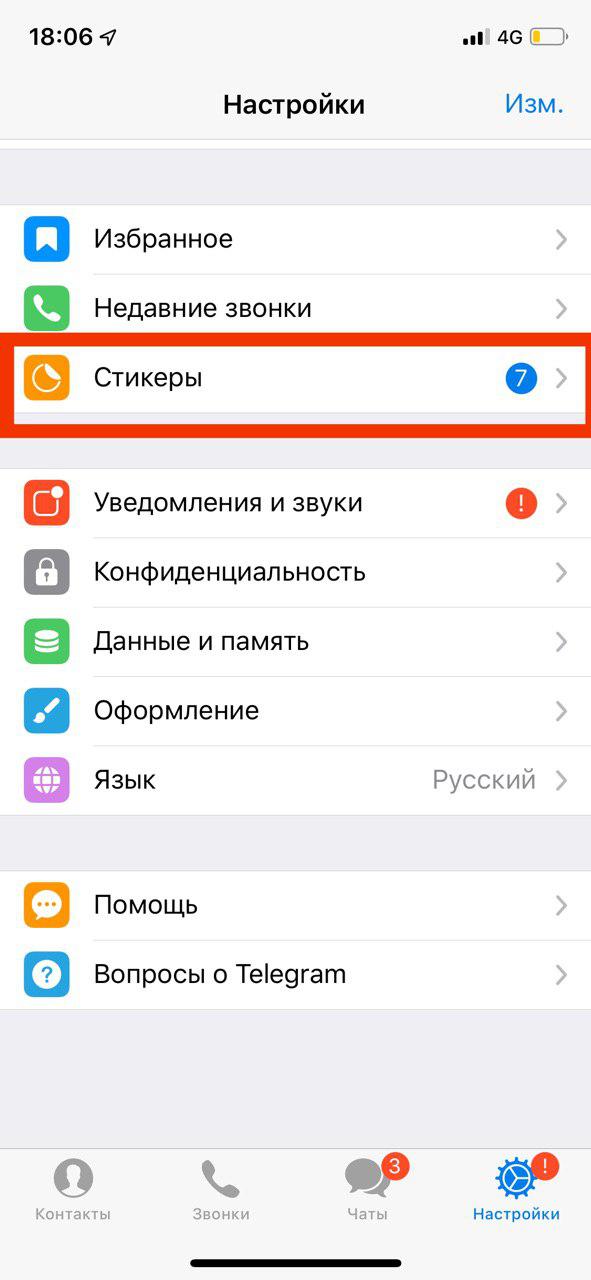
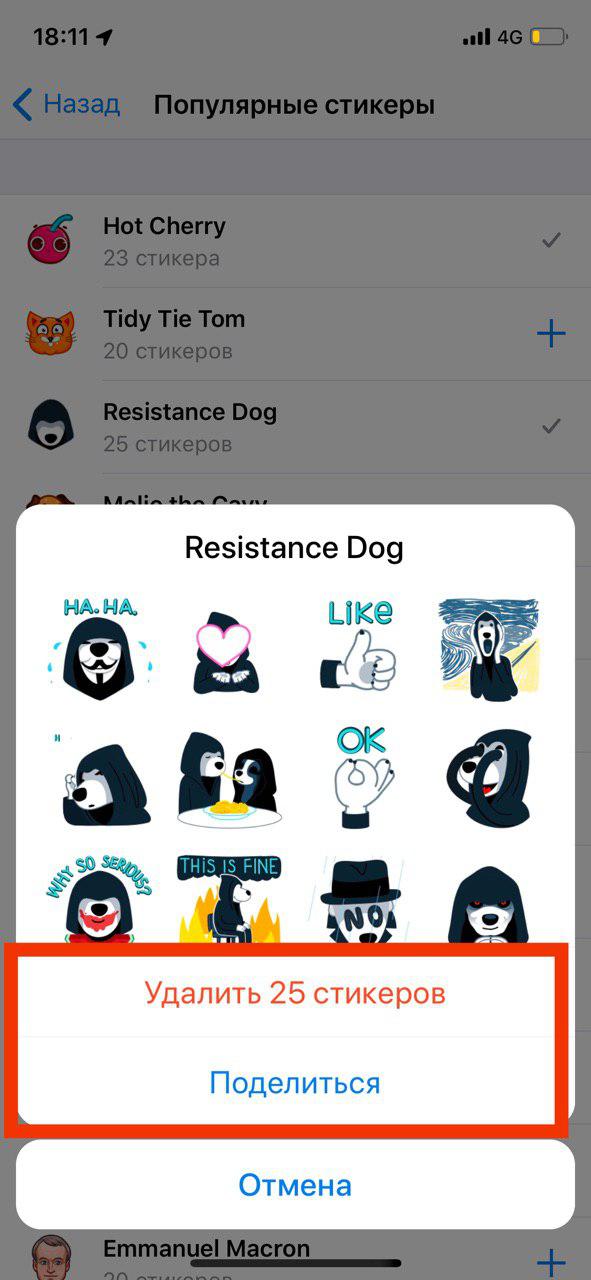
1. Откройте настойки программы, выберите «Стикеры».
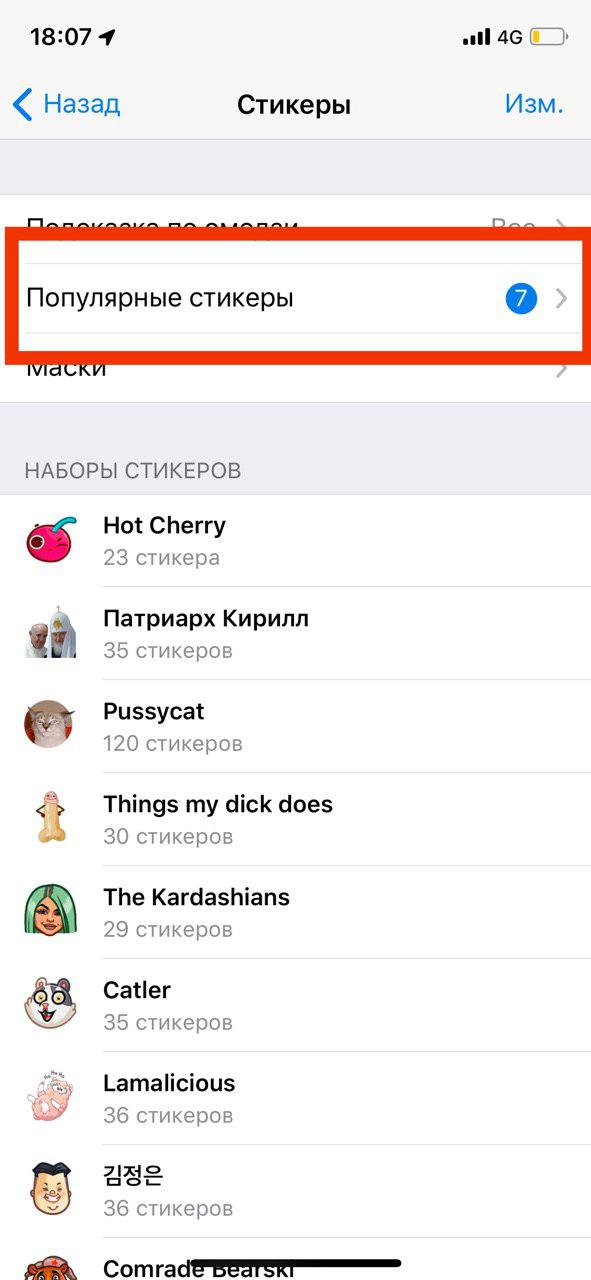
2. В появившемся окне отображаются уже установленные стикеры и пункт меню «Популярные стикеры». Перейдите по ссылке.
3. Пользователю доступны многочисленные наборы анимированных стикеров. Справа от каждого набора – значок «плюс».
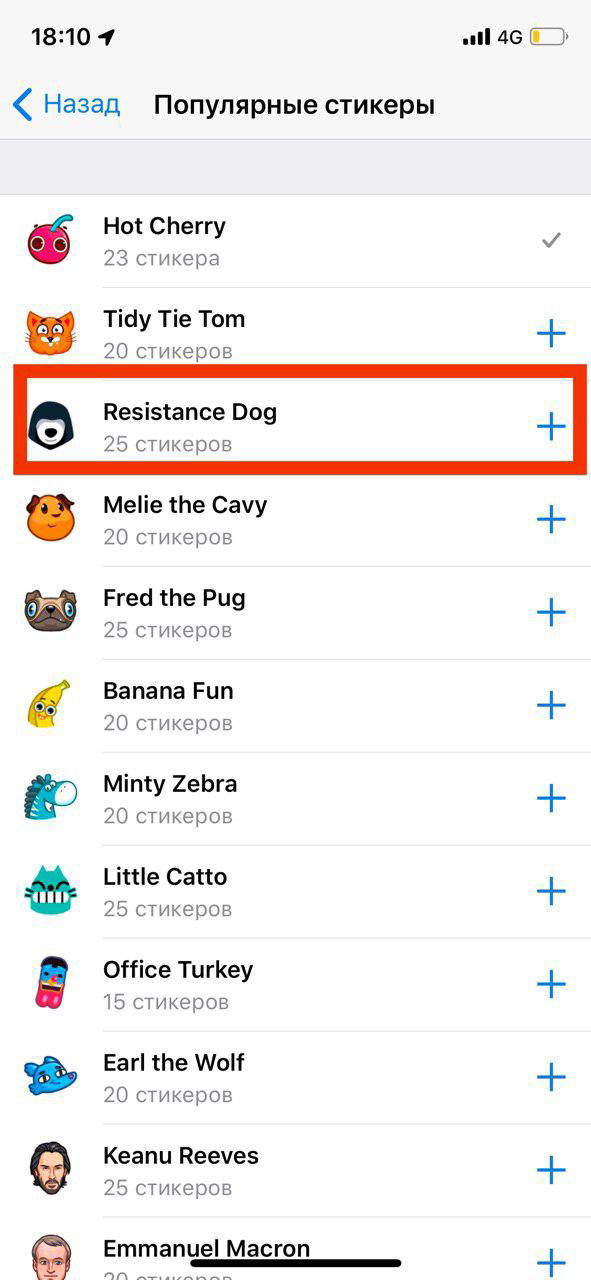
4. Для добавления стикеров нажмите на плюс один раз. Повторное нажатие отображает установленные стикеры и дает возможность удалить набор или поделится с друзьями.
Как установить Telegram на iPhone
Установка мессенджера на iOS-устройства проходит стандартным образом через магазин приложений App Store. Айфон должен поддерживать iOS 8 или более позднюю пошивку: Телеграм работает не только на последних моделях iPhone X и Xs, но и на старых iPhone 4, 5. В отличие от Ватсап и Вибер пользователи общаются в Телеграмм без тормозов и зависаний.
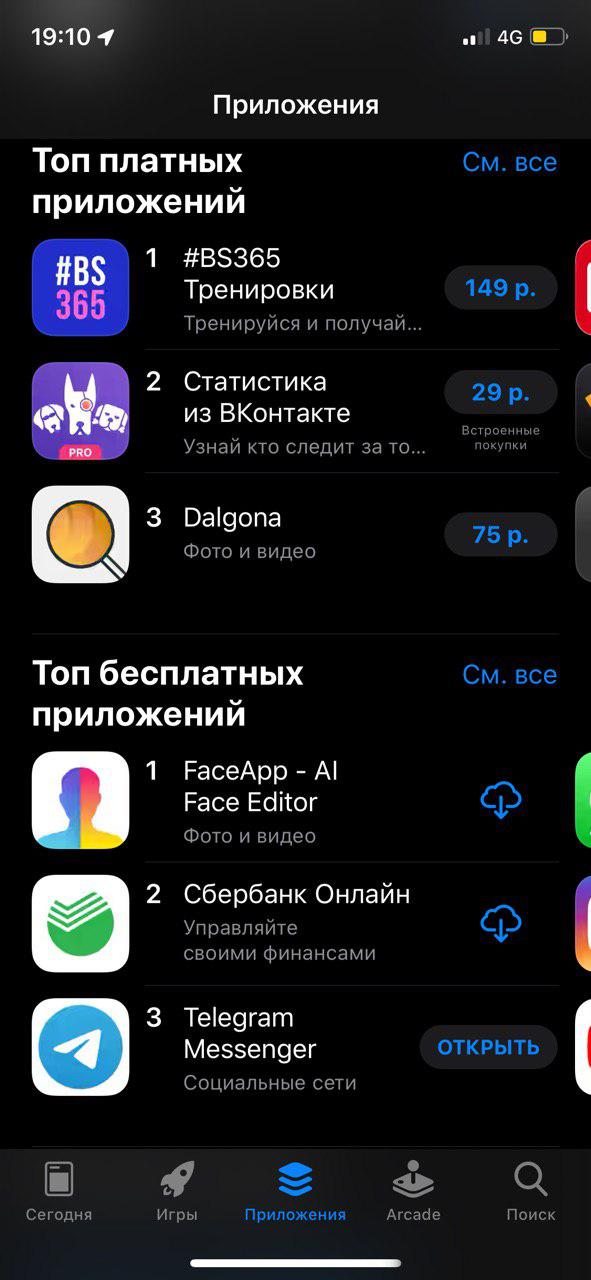
1. Щелкните по ссылке или найдите приложение в Топе бесплатных. В России мессенджер сейчас популярнее Viber и занимает третье место.
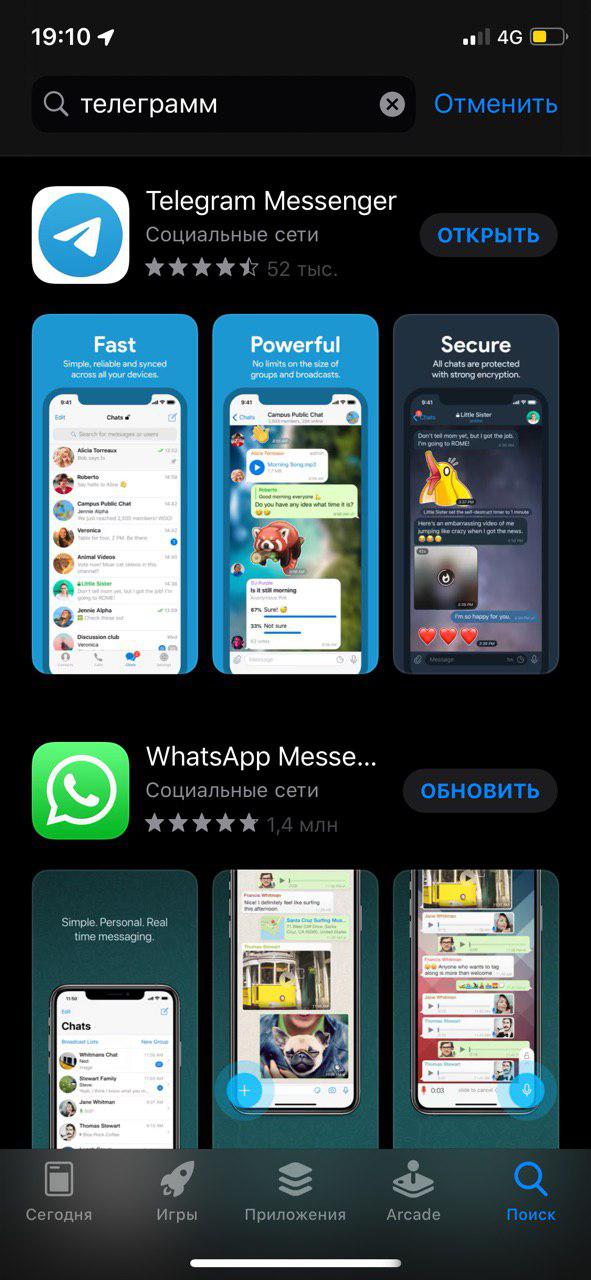
2. Нажмите «Загрузить»: приложение скачается на телефон и будет готово к запуску.
3. Запустите приложение и перейдите к регистрации.
4. Чтобы не устанавливать русификатор, нажмите «Продолжить на русском».