Как отключить уведомления в браузере Edge

После Google Chrome и Mozilla Firefox Microsoft Edge обзавелась функцией отключения уведомлений «Бесшумные запросы уведомлений». Переработанная система уведомлений, которая отключает навязчивые уведомления веб-сайтов. В статье покажу, как с помощью новой функции в версиях Edge 83 и выше, отключить всплывающие уведомления сайтов.
Функция отключения уведомлений Microsoft Edge
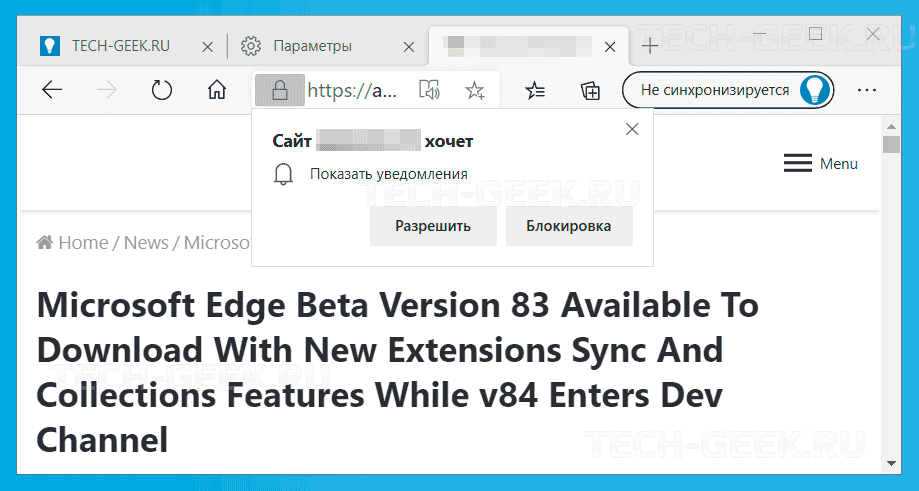
Изменение уже доступно во всех версия программы предварительной оценки Microsoft Edge. В бета-версии 83 появилась новая функция «Бесшумные запросы уведомлений», которая позволяет отключить уведомления в браузере Edge и тем самым запретить сайтам показывать запросы на уведомления.
Актуальные версии Edge
- Стабильная версия: 81.0.416.68
- Бета-версия: 83.0.478.13
Скачать бета версию Edge
Вы можете скачать предварительную версию Edge в которой интегрирована функция отключения уведомлений «Бесшумные запросы уведомлений» по этой ссылке:
Стабильная версия браузера без возможности уведомлений (на момент написания статьи) доступна для скачивания с этой страницы:
Отключить уведомления Edge
В версии 83 и выше чтобы отключить уведомления в Microsoft Edge следуйте следующим шагам инструкции:
Шаг 1: Откройте Microsoft Edge.
Шаг 2: Нажмите на кнопку меню с тремя точками или нажмите «Alt + F».
Шаг 3: Нажмите на пункт «Настройки».
Шаг 4: Слева, нажмите на «Разрешения сайта».
Шаг 5: Справа нажмите на «Уведомления». Вы также можете открыть страницу настройки уведомлений сайта введя в адресной строке:
< strong > edge : //settings/content/notifications</strong>
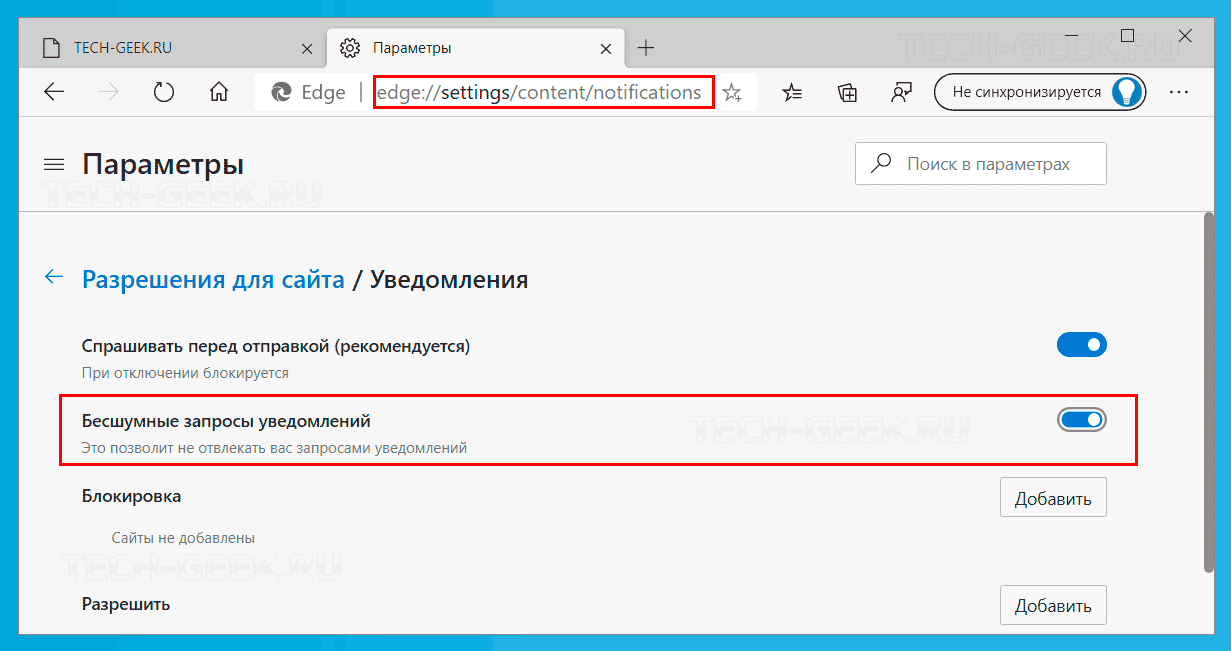
Шаг 6: Включите опцию «Бесшумные запросы уведомлений».
Вы отключили уведомления в Edge.
Думаю, что функция появится в стабильной версии браузера довольно скоро.
На этом все. Надеюсь вы смогли отключить уведомления в Microsoft Edge Chromium.
Как отключить уведомления от сайтов в браузере
Разбираемся в том, как отключить уведомления от сайтов в самых популярных браузерах.


Почти каждый современный сайт с маниакальным упорством предлагает вам подписаться на уведомления, показывает рекламу, а иногда и воспроизводит видео в самый неподходящий момент. И, если реклама — это необходимое зло, без которого ни один сайт просто-напросто не выживет, то надоедливые просьбы подписаться на уведомления временами очень сильно раздражают.
К счастью, почти все браузеры имеют встроенные средства борьбы с ними, и в сегодняшней статье мы расскажем о том, как от них избавиться всего за несколько кликов.
Как отключить все уведомления в Edge: самый удобный способ
Любите пользоваться браузером Microsoft Edge, но устали от бесконечных оповещений? Спокойно!
[adace-ad >Сегодня разберёмся, как навсегда выключить уведомления от браузера Microsoft Edge. Ничего сложного там нет. Поехали!
Пошаговый алгоритм
Чтобы отключить уведомления в Microsoft Edge, выполните следующие действия:
- Запустить браузер Microsoft Edge.
- Найдите пункт «Настройки и прочее», потом откройте «Настройки» (знак шестеренки).
- Выберете пункт «Разрешения для сайтов».
- Нажмите кнопку «Всплывающие окна и перенаправления».
Перемещаем переключатель «Блокировать» в состояние «Вкл». Всё! Уведомления в браузере Edge отключены.
Бывает и так, что уведомления от сайтов в Microsoft Edge продолжают поступать, даже после отключения в настройках
Если блокировка всплывающих окон не сработала и уведомления от сайтов продолжают приходить, нужно убедиться, что Microsoft Edge был обновлен до последней версии.
Обновление Microsoft Edge
Откройте Microsoft Edge и выберите пункт «Параметры и прочее», затем — нажмите «Параметры» и кликните по строке «О Microsoft Edge». Если здесь есть доступное обновление, применяем его.
Вирусы
Обязательно просканируйте систему при помощи Антивируса Касперского или другого антивирусного ПО. Скорее всего, проблема отключения уведомлений в Microsoft Edge, будет успешно решена.
[adace-ad >Если нет — проверьте список расширений браузера. Об этом — далее.
Расширения Microsoft Edge
Запустить Microsoft Edge и откройте пункт «Настройки и прочее», потом — «Расширения».
Сперва просто отключите все сторонние расширения, которые вы устанавливали в разное время
Чтобы понять, какое именно расширение отправляет уведомления — попробуйте включать их по одному и проследите за появлением уведомлений.
Блокировка cookie-файлов
Попробуйте заблокировать сторонние файлы cookie. Для этого выполните следующие действия:
- Запускаем Microsoft Edge.
- Выбираем «Настройки и прочее».
- Кликаем «Настройки».
- Нажимаем пункт «Разрешения для сайтов».
- Кликаем «Файлы cookie и данные сайта».
- Активируем чекбокс «Блокировать сторонние файлы cookie» — должно быть выбрано положение «Вкл».
Кэш и временные файлы
Обязательно очистите кэш в Microsoft Edge. Для этого открываем журнал браузера:
- Выбираем пункт «Параметры и другое».
- Нажимаем «Журнал» и кликаем «Журнал браузера».
- Очищаем все записи и кэш. Уведомления от вредных сайтов также будут удалены.
Резюме
Если уведомления от сайтов в Microsoft Edge очень раздражают вас, то просто отключите их в настройках браузера.
Управление уведомлениями сайтов в Microsoft Edge
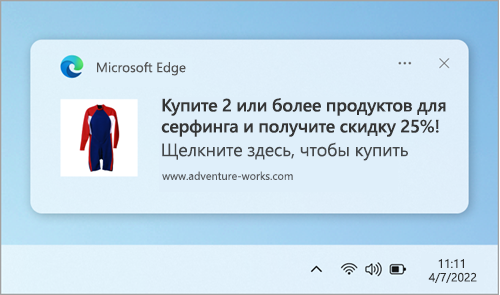
Уведомления веб-сайтов появляются в правом нижнем углу экрана, а также отображаются в Центре уведомлений. Когда для веб-сайта включены уведомления, они по-прежнему отображаются, даже если Microsoft Edge закрыта.
Примечание: Если вы получаете нежелательные всплывающие элементы, которые не совпадают с уведомлениями веб-сайтов, пожалуйста, обратитесь к разделу Блокировка всплывающих окон в Microsoft Edge. Всплывающие элементы — это рекламные объявления, уведомления, предложения и предупреждения, которые открываются в текущем окне браузера, в новом окне или на другой вкладке.
Как отключить уведомления веб-сайтов в Microsoft Edge
Уведомления для отдельных веб-сайтов можно удалить или заблокировать следующими способами:
Удалить или заблокировать уведомления в настройках Edge
В Edge прейдите в Параметры и другое в правом верхнем углу окна браузера.

Выберите Параметры > Файлы cookie и разрешения сайтов и выберите Уведомления. В разделе Разрешить вы найдете список веб-сайтов, которые сейчас отправляют вам уведомления.
Выберите три точки рядом с веб-сайтом, от которого вы больше не хотите получать уведомления, и выберите Удалить или Блокировать.

Выбор параметра Блокировать запрещает веб-сайту отправлять вам уведомления.
Выбор Удалить также останавливает уведомления, но если вы посетите этот веб-сайт в будущем, он спросит, хотите ли вы снова разрешить уведомления.
Управляйте уведомлениями из строки навигации браузера
Чтобы проверить или управлять уведомлениями при посещении веб-сайта, на который вы уже подписаны, сделайте следующее:
Выберите Просмотр сведений о сайте слева от панели навигации.
В разделе Разрешения для этого сайта > Уведомления, выберите Блокировать в раскрывающемся меню.
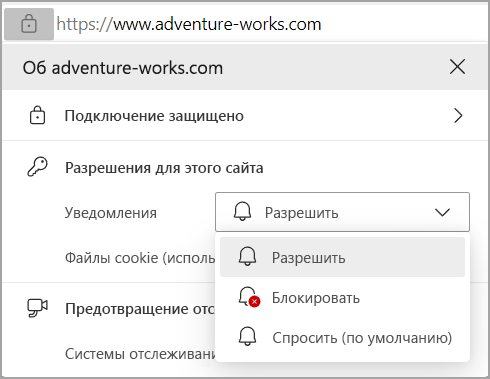
Примечание: Вы можете повторно подписаться на уведомления веб-сайта в будущем, вернувшись в это меню и выбрав Разрешить.
Чтобы узнать, как получить доступ к Центру уведомлений, см. раздел Как открыть Центр уведомлений и быстрые настройки.