iMessage: что это такое на iPhone
Общение с помощью СМС закончилось уже несколько лет назад, когда появились удобные мессенджеры с бесплатными сообщениями. Существует много популярных мессенджеров, и в то же время Apple не перестает активно продвигать свой сервис – iMessage. Постоянно добавляет новые функции и возможности. В этой статье мы расскажем, что такое iMessages, как им пользоваться и какие возможности он открывает.
Что такое iMessage на iPhone
 iMessage – это приложение на iPhone, которое совмещает в себе и классические СМС-сообщение и функции современного мессенджера. Все СМС-сообщения, которые вы получаете на свой, можно просмотреть в iMessage и ответить на них. Но основной функционал заключается в общении с другими пользователями iPhone.
iMessage интегрируется с большим числом приложений. Например, здесь вы можете отправить собеседнику песню прямо из Apple Music, перевести деньги через Apple Pay, поделиться фотографиями или записать сообщение в виде Memoji. Все эти приложения находятся прямо под полем ввода текста. Чтобы добавить больше сервисов (Например, игры для iMessage или стикеры), нажмите на значок App Store.
Как включить и отключить iMessage на iPhone
Чтобы включить или отключить iMessage, перейдите в «Настройки» и найдите раздел «Сообщения». Здесь есть переключатель «iMessage», который позволяет управлять данной функцией.

После включения iMessage вы сможете отправлять сообщения другим пользователям iPhone абсолютно бесплатно. Чтобы отключить функцию – деактивируйте ползунок. В неактивном состоянии приложение будет использоваться как обычная программа для отправки и принятия смс.
Как отправлять сообщения через iMessage
Чтобы начать новый диалог, нажмите на кнопку карандаша с бумагой справа вверху и выберите пользователя. Программа сама определит, есть ли у собеседника iMessage.

Если у собеседника есть iMessage – стрелка отправки сообщения справа будет синяя. Это значит, что общаться вы можете совершенно бесплатно. Если стрелка зеленая, значит у пользователя нет iMessage, поэтому сообщения будут передаваться в виде старых смс, которые оплачиваются в соответствии с вашим сотовым тарифом. Процесс отправки сообщений стандартный: ввели сообщение, нажали кнопку «Отправить».
Настройки iMessage
В настройках приложения находится много полезных функций. Например, в iMessage можно включить функцию «Отчет о прочтении». Она позволит понять собеседнику, прочитали вы сообщение или еще нет (как сделано во всех соц сетях). Когда iMessage недоступен, например, отсутствует интернет, можно сделать так, чтобы сообщения отправлялись как смс. Для этого в настройках активируйте пункт «Отправка как смс». Когда сервис доступен, сообщения будут отправляться бесплатно через iMessages, в противном случае – как смс.
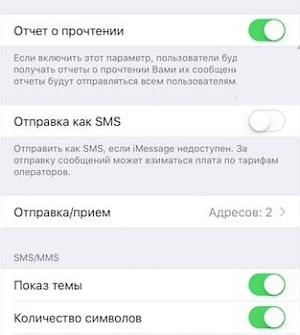
Чтобы включить счетчик символов, активируйте пункт «Количество символов». Функция пригодится в первую очередь тем, кто живет (или временно пребывает) в странах, где плата за смс рассчитывается в зависимости от количества символов.
По-умолчанию, история с каждым собеседником хранится бессрочно. Если же вы хотите, чтобы диалоги очищались каждые 30 дней/год, перейдите во вкладку «Оставлять сообщения» и задайте соответствующие настройки.
Черный список в iMessages
Мы часто оставляем свой телефонный номер в каких-то анкетах и т.п. В связи с этим периодически сталкиваемся со СПАМом в виде сообщений с рекламными предложениями. Исправить ситуацию можно, просто заблокировав нежелательный номер. Чтобы добавить номер отправителя в черный список, откройте с ним диалог, нажмите на значок профиля – «Информация». Далее нажмите на маленькую стрелку справа от телефонной трубки и выберите пункт «Заблокировать абонента».
Чтобы управлять черным списком, перейдите в «Настройки» – «Сообщения» – «Заблокированные». Убрать номер из ЧС можно свайпом справа. Чтобы узнать подробную информацию о контакте – просто нажмите на него.
Как включить iMessage
Вы когда-нибудь слышали про iMessage и задумывались: ‘iMessage, что это вообще?’ В этой статье мы простым и понятным языком объясним, что такое iMessage и почему это может быть полезно для вас.
iMessage — что это
iMessage — это мессенджер, служба обмена сообщениями от Apple.
Представьте, вы хотите отправить сообщение другу. Обычно вы пишете его в приложении для сообщений, нажимаете «отправить», и ваше сообщение улетает в эфир, верно?
Так вот, iMessage делает это немного иначе.
Когда вы отправляете сообщение через iMessage, оно отправляется через интернет, а не через сеть вашего оператора. Это очень удобно, особенно если вы находитесь в зоне Wi-Fi. Это также значит, что вы можете отправлять сообщения не только с вашего iPhone, но и с других устройств Apple, таких как iPad или Mac.
А еще в iMessage есть масса интересных фишек. Например, вы можете отправлять стикеры, рисовать сообщения и даже отправлять анимированные эффекты вместе с вашим текстом. При этом все ваши сообщения защищены и только вы и получатель можете их видеть.
Так что вот оно, объяснение — iMessage, что это? Это уникальная служба обмена сообщениями, которая делает общение в мире Apple немного более удобным и веселым.
Как включить iMessage
Теперь знаете, что такое iMessage и, наверное, задаетесь вопросом: «Как включить iMessage на iPhone?».
Порядок действий такой:
- Убедитесь, что ваш iPhone подключен к интернету, потому что iMessage работает через интернет.
- Затем откройте приложение «Настройки» на вашем iPhone.
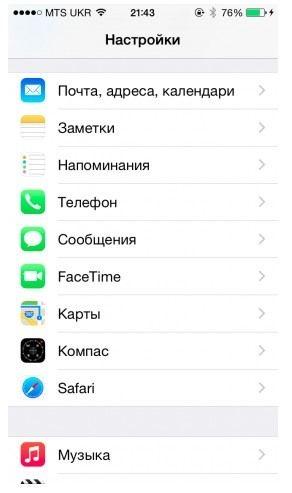
- Прокрутите вниз, пока не увидите раздел «Сообщения», и нажмите на него.
- Здесь вы найдете переключатель iMessage. Просто перетащите этот переключатель, чтобы включить iMessage.
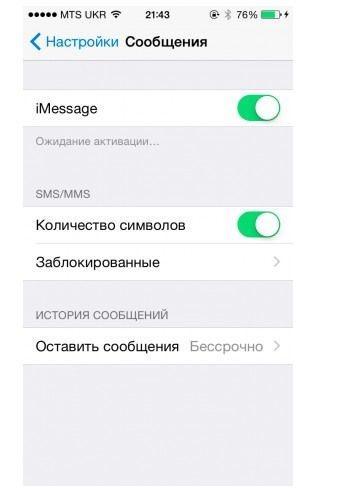
- Введите авторизационные данные аккаунта Apple: ID (идентификатор) и пароль.
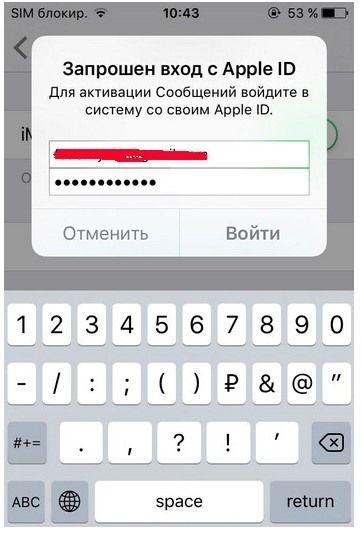
- Теперь, возможно, вам нужно будет подождать немного, пока iMessage активируется. Время активации может зависеть от вашего интернет-соединения.
Теперь вы знаете, включить аймесседж на айфоне. Но что делать дальше? После активации iMessage вы можете начать отправлять сообщения прямо из приложения «Сообщения». Просто начните новую переписку, и если ваш друг тоже использует iMessage, ваши сообщения будут отправляться через эту службу.
С помощью этого простого руководства пошагово вы сможете разобраться, как включить iMessage на iPhone. Это действительно просто, когда вы знаете, что делать!
Как настроить iMessage на Айфоне
Во-первых, откройте «Настройки» на вашем iPhone и перейдите в раздел «Сообщения». Здесь вы уже активировали iMessage.
Далее настройки могут быть такими:
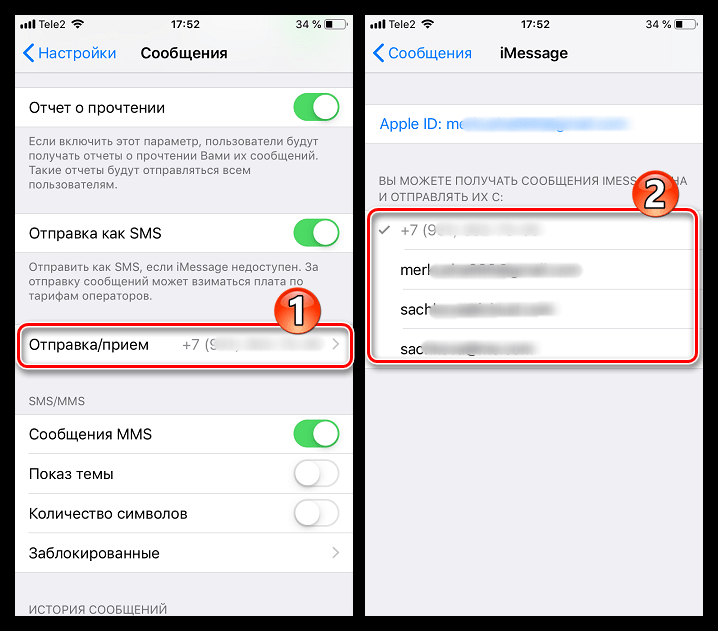
- Настроим ваш ID Apple для iMessage. Нажмите на «Отправить и получить». Здесь вы увидите свой Apple ID вверху экрана. Убедитесь, что он включен для использования с iMessage.
- Далее, проверьте, какие номера телефона и адреса электронной почты связаны с вашим iMessage. Вы можете выбрать, от каких адресов вы хотите отправлять и получать сообщения. Просто поставьте галочку рядом с нужными номерами и адресами.
- Еще одна настройка, на которую стоит обратить внимание — это «Переадресация сообщений». Если у вас есть другие устройства Apple, вы можете настроить iMessage так, чтобы все сообщения, полученные на вашем iPhone, автоматически перенаправлялись на эти устройства.
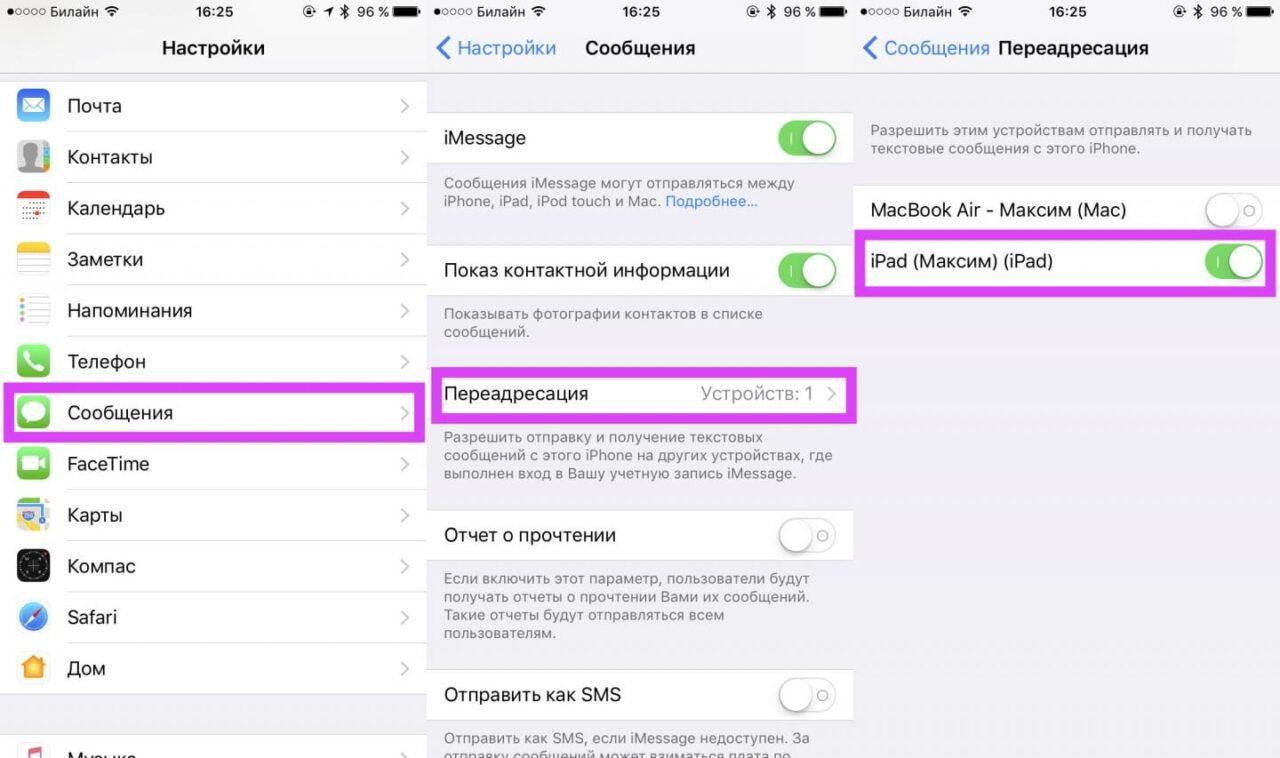
Теперь, зная, как настроить iMessage на iPhone, вы можете полностью насладиться всеми его преимуществами. Вперед и в общение!
Как пользоваться iMessage на iPhone
Ну что ж, мы разобрались, как включить и настроить iMessage на iPhone. Теперь самое время узнать, как пользоваться iMessage на iPhone:
- Открывая приложение «Сообщения», вы увидите список всех ваших чатов. Чтобы начать новую беседу, нажмите значок со стрелкой в верхнем правом углу. Введите контактное имя, номер телефона или адрес электронной почты в поле «Кому».
- Теперь просто начните печатать свое сообщение в поле внизу экрана и нажмите на значок отправки (это стрелка в правом нижнем углу). Если ваше сообщение отправляется через iMessage, оно будет выглядеть голубым. Если же это обычное текстовое сообщение, оно будет зеленым.


- А вы знаете, что в iMessage можно отправлять не только текст, но и фото, видео, аудиосообщения, стикеры и даже Animoji? Просто нажмите на значок с изображением камеры или микрофона, чтобы начать.
- Еще одна забавная особенность — это эффекты сообщений. Долгий тап на кнопку отправки откроет вам множество различных анимаций для ваших сообщений.
Основные функции iMessage и как их использовать
- Быстрый ответ на сообщение: Смахните вниз уведомление → напишите или запишите аудиосообщение в текстовом поле → нажмите «Отправить».
- Вставка фото или видео: Нажмите на иконку «Камера» → выберите файлы для вставки в сообщение → нажмите «Отправить».
- Съемка фото или видео непосредственно в приложении: Нажмите и удерживайте на иконке «Камера» → выберите «Фото» или «Видео» → нажмите «Отправить».
- Запись аудиосообщений: Нажмите на иконку «Микрофон» → запишите сообщение → нажмите «Отправить».
- Отправка данных о местоположении: Нажмите «Подробнее»* → нажмите «Отправить текущее местоположение».
- Отправка данных о местоположении с установкой срока доступа к этой информации: Нажмите «Подробнее» → нажмите «Поделиться местоположением» → выберите срок.
- Управление оповещениями от контакта или включение подтверждения прочтения: Нажмите «Подробнее» → выберите нужный пункт.
- Управление групповыми чатами: Откройте окно диалога группы → нажмите «Подробнее» → выполните нужное действие **.
- Просмотр точного времени отправки и получения сообщений: Смахните диалоговое окно влево.
*Подробнее — это опция в диалоговом окне, которая открывает дополнительные функции.
**Необходимые действия могут включать добавление или удаление участников, переименование группы и т.д.
Итак, теперь, когда вы знаете, как пользоваться iMessage на iPhone, вы можете пользоваться всеми его преимуществами и наслаждаться общением.
Как отправлять сообщения на iPhone, iPod Touch или iPad
- Откройте приложение «Сообщения». Если вы уже настроили iMessage, то в этом приложении вы увидите все ваши текущие чаты.
- Чтобы начать новую беседу, нажмите значок со стрелкой в верхнем правом углу. Введите имя, номер телефона или адрес электронной почты в поле «Кому».
- Теперь введите свое сообщение в нижнее поле и нажмите на значок отправки (это стрелка в правом нижнем углу). Если ваш контакт также использует iMessage, ваше сообщение будет отправлено через интернет и появится в беседе голубым цветом. Если же это обычное текстовое сообщение, оно будет зеленым.
- Вы также можете отправлять фото, видео и другие файлы. Просто нажмите на значок «+» слева от поля ввода текста, выберите нужный файл и нажмите «Отправить».
Итак, теперь вы знаете, как отправлять сообщения на iPhone, iPod Touch или iPad. С iMessage это становится еще проще и веселее. Наслаждайтесь общением!
Как отправлять сообщения iMessage в Mac OS X
Отправка сообщений iMessage не ограничивается только мобильными устройствами Apple. Если у вас есть компьютер Mac с Mac OS X, вы также можете отправлять и получать iMessage прямо оттуда. Давайте посмотрим, как это сделать:
- Откройте приложение «Сообщения» на вашем Mac. Если вы впервые его открываете, вам нужно будет войти в систему с вашим Apple ID.
- Чтобы начать новую беседу, нажмите на значок «Новое сообщение» (выглядит как квадрат со стрелкой), который находится в верхнем левом углу окна приложения.
- Введите имя, номер телефона или адрес электронной почты в поле «Кому». Это должен быть контакт, который также использует iMessage.
- Теперь просто введите свое сообщение в поле внизу и нажмите «Enter» для отправки. Если ваш контакт использует iMessage, сообщение будет голубым. Если это обычное текстовое сообщение, оно будет зеленым.
- Как и на iPhone, вы можете отправлять фото, видео и другие файлы. Просто перетащите нужный файл в окно сообщения и нажмите «Enter» для отправки.
Теперь вы знаете, как отправлять сообщения iMessage в Mac OS X. Это удобно, когда вы работаете или учитесь на вашем компьютере и не хотите постоянно переключаться на мобильное устройство для ответа на сообщения.
Как отключить iMessage на iPhone
Бывают моменты, когда вам может понадобиться отключить iMessage на iPhone. Возможно, вы переходите на устройство не от Apple или просто хотите сэкономить на данных. Независимо от причины, вот как это сделать:
- Откройте приложение «Настройки» на вашем iPhone. Это значок с изображением шестеренки, который вы, скорее всего, найдете на вашем домашнем экране.
- Прокрутите вниз до раздела «Сообщения» и нажмите на него.
- В верхней части экрана вы увидите переключатель iMessage. Просто перетащите его влево, чтобы отключить iMessage.
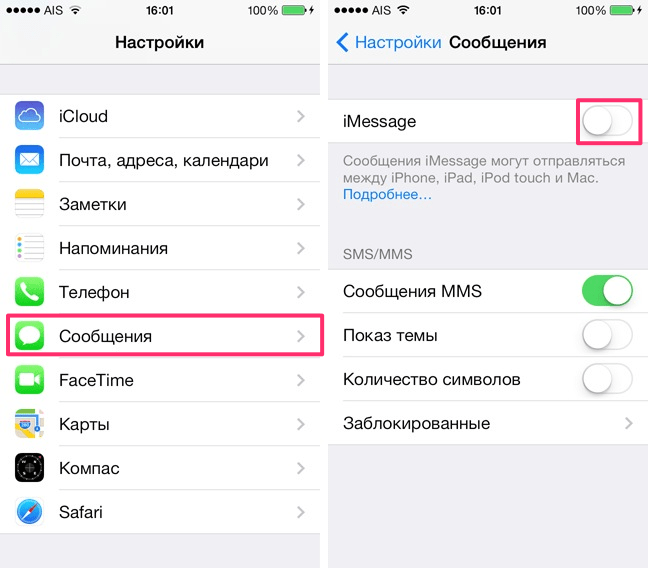
Пожалуйста, учтите, что после отключения iMessage все ваши сообщения будут отправляться как обычные SMS (если это предусмотрено вашим тарифным планом). Если вы в будущем захотите снова включить iMessage, просто следуйте этим же шагам, но на этот раз перетащите переключатель вправо.
Вот и все, теперь вы знаете, как отключить iMessage на iPhone. Независимо от того, какие у вас причины, важно знать, что вы всегда имеете полный контроль над функциями вашего устройства.
iMessage на iPhone и iPad: как включить, настроить и пользоваться
Начиная с 5-й версии мобильной операционной системы iOS, Apple предлагает пользователям возможность бесплатного (за счет интернет-трафика) обмена сообщениями посредством встроенного мессенджера iMessage. Однако до сих пор не все владельцы iДевайсов знают о его существовании – по умолчанию сервис отключен и требует активации. О том, как включить, настроить и использовать iMessage на iPhone, iPad и iPod Touch, мы расскажем в этом материале.
Итак, для работы с нативным мессенджером необходимо произвести его настройку, при этом, ряд опций может отличаться в зависимости от версии системы, поэтому рассмотрим только основные.
Что такое iMessage?
iMessage – бесплатный фирменный мессенджер Apple, работающий только на устройствах компании (iPhone, iPad, iPod Touch, Mac, Apple Watch). Сервис позволяет обмениваться сообщениями между пользователями устройств Apple без необходимости установки сторонних приложений. iMessage работает в приложении Сообщения наряду с привычными SMS и MMS.
Для работы сервиса необходимо подключение к Интернет.
Как включить, настроить и использовать iMessage на iPhone, iPad и iPod Touch
Активация iMessage
В случае, если Вы настраиваете iMessage на iPhone, то прежде всего, вставьте в смартфон рабочую SIM-карту.
Перейдите в пункт меню Настройки –> Сообщения и переведите флажок iMessage в активное положение.

Появится предупреждение, что «Некоторые операторы сотовой сети могут взимать плату за сообщения SMS, использованные для активации iMessage» – нажмите “Ок“.
Не пугайтесь, сервис iMessage совершенно бесплатен (работает через Интернет), однако Apple предупреждает, что при активации службы иногда требуется отправка обыкновенного SMS, за которую сотовый оператор может списать средства со счета (в размере стоимости одной СМС).
Нажмите на появившуюся ссылку-кнопку Ваш Apple ID для iMessage.

Введите Ваш Apple ID и пароль и дождитесь активации сервиса.

Настройка iMessage

Показ фото контактов — функция включает показ аватарок контактов iOS в приложении Сообщения.
Переадресация — функция активирует возможность отправки SMS и iMessage с других устройств, связанных одним Apple ID. Другими словами, благодаря этой функции Вы сможете отправлять обычные СМС даже с Macbook, главное, чтобы на нем был выполнен вход в iMessage при помощи единого Apple ID.

Перевод флажка “Отчет о прочтении” в активное положение означает, что собеседники будут видеть – прочитали вы сообщение или нет;
Функция “Отправить как SMS” позволяет системе отправлять сообщение как обычную SMS или MMS, когда нет доступа к интернету (нет возможности отправить iMessage).
Отправка/прием (подробное описание в конце статьи) — раздел настроек, предназначенный для управления адресами e-mail и номерами телефонов для переписки в iMessage

Показ темы — позволяет включить отображение темы сообщения.
Подсчет символов — функция работает при активированной опции “Показ темы” и только при отправке обыкновенных СМС.


Заблокированные — данный раздел настроек iMesaage предназачен для создания черного списка пользователей.

Переключатель Фильтрация по отправителю позволяет отключить уведомления от пользователей, которых нет в списке контактов. К тому же, такие соообщения будут отображаться в отдельной вкладке.

При помощи опции Оставить сообщения можно установить продолжительность хранения сообщений на устройстве – 30 дней, 1 год или бессрочно.

Кроме того, присутствует возможность настройки автоматического удаления аудио- и видео сообщений. По умолчанию параметр установлен на 2 минуты. По истечении этого времени аудио- или видео сообщение будет удалено из истории разговора. Естественно, присутствует также вариант Никогда.


Поднять, чтобы слушать — опция позволяет прослушивать и отвечать на аудио-сообщения iMessage просто поднеся iPhone к уху.
Режим низкого качества сжимает изображения перед отправкой, тем самым позволяя экономить мобильный трафик.
Настройка отправки и приема сообщений iMessage
На пункт Отправка / прием стоит обратить особое внимание.
В разделе Ваш адрес для сообщений iMessage необходимо выбрать адреса электронной почты, которые будут ассоциироваться с iMessage. Другими словами, на выбранные адреса электронной почты Вам можно будет отправлять сообщения. Для того чтобы не запутаться, рекомендуем выбрать один наиболее используемый E-mail адрес.
В разделе Начинать новый разговор с указывается номер телефона или адрес электронной почты с которого будут отправляться все исходящие сообщения. В идеале, конечно, выбрать номер телефона.
Почему сообщения в iPhone бывают синими и зелеными? (подробно)
После активации и настройки параметров iMessage использование сервиса (отправка и прием бесплатных сообщений) становится возможным посредством штатного iOS-приложения Сообщения — просто запустите его на iPhone и iPad, выберите нужный контакт и убедитесь, что в поле для ввода имеется пометка “iMessage”, а кнопка Отправить отображается синим цветом. Текст отправленного сообщения iMessage, тоже будет выделен синим.

Если же контакт отображается зеленым цветом, то это означает, что у абонента не активирована служба iMessage или он не является пользователем продукции Apple. Такому контакту будет отправлено обыкновенное платное СМС-сообщение, при условии, что в настройках приложения Сообщения был активирован пункт Отправить как SMS. Текст обычного СМС-сообщения будет выделен зеленым цветом.
iMessage на iPhone: что это такое?
Сегодня мы поговорим об одном интересном и полезном сервисе, о котором некоторые из пользователей продукции Apple даже не догадываются. Не заметить iMessage в процессе знакомства с Айфоном действительно очень просто: у программы нет отдельной иконки, а на новых устройствах она по умолчанию выключена. Настало время заполнить пробелы в знаниях!
Что это за сервис
Что такое iMessage в Айфоне: это встроенный в операционную систему мессенджер, позволяющий пользователям устройств от Apple отправлять бесплатные сообщения — текстовые и с медиаконтентом. Присутствуют здесь и другие опции, встроенные и подключаемые отдельно (различные приложения). Но об этом мы поговорим чуть позже.
Интегрирован iMessage в штатный сервис “Сообщения” — тот, через который отправляются обычные СМС и ММС. Для использования его необходимо только подключение к интернету, мобильному или Wi-Fi. О том, как включить Аймесседж на Айфоне, как им пользоваться и какие функции в этой программе есть мы расскажем ниже.
Обратите внимание: когда пропадает доступ к интернету, мессенджер работать перестает. Возможность отправлять и принимать сообщения при этом сохраняется, но происходить это будет через стандартные СМС или ММС (оплачиваются согласно вашему тарифному плану).
Как включить iMessage
Так как этот сервис интегрирован в операционную систему устройства, ничего устанавливать нам не придется. Нужно только выполнить ряд несложных действий. Как включить iMessage на айфоне:
- Войти в раздел “Настройки” (иконка на рабочем столе).
- Выбрать раздел “Сообщения” .
- Напротив надписи “iMessage” передвиньте ползунок в положение “Активно” .


- Нажмите на “Ваш Apple ID для iMessage” .
- В окошке “Вход в Apple ID” введите запрашиваемые данные.

Через несколько секунд после того, как вы включили iMessage на iPhone, сервис будет активирован и доступен для использования.
Как отключить iMessage на iPhone
Это совсем просто — вот как отключить iMessage на Айфоне, по сути нужно выполнить обратное действие:
- Заходим в настройки смартфона.
- Прокручиваем список сервисов до “Сообщения” . Жмем на иконку.
- Напротив надписи “iMessage” есть ползунок, находящийся в положении “Активно” . Перетяните его влево, в положение “Неактивно” .
После того, как вы выполните инструкцию “Как отключить Аймесседж на Айфоне”, этот сервис перестанет работать и все сообщения будут отправляться обычными платными СМС.
Как настроить iMessage
Для этого сервиса доступен ряд настроек.
Как настроить iMessage на iPhone:
- Открыть раздел “Настройки” (настройки самого Айфона, иконка на рабочем столе).
- Нажать на кнопку “Сообщения” .
- Передвинуть ползунки напротив той или иной опции * в положение “Активно” или “Не активно”.
* Все они находятся ниже строки “iMessage”.

В таблице ниже вы найдете описание для каждой из доступных опций, которые можно использовать, чтобы настроить Аймесседж на Айфоне.
| Отчет о прочтении | Как только вы прочтете сообщение, у отправителя в чате появится соответствующая отметка. |
| Отправить как СМС | Если доступа к интернету не будет, система отправит сообщение как обычное СМС или ММС. |
| Показ темы | Включится отображение темы сообщения |
| Количество символов | В процессе написания сообщения активируется счетчик набранных знаков. |
| Заблокированные | Просмотр и редактирование списка заблокированных контактов. |
| Фильтрация по отправителю | Оповещения об СМС от пользователей, которых нет вашем списке контактов, работать не будут. |
| Оставить сообщения | Вы можете определить срок, в течение которого будут храниться в телефоне СМС из диалогов. |
| Истекает | Укажите, через сколько времени должны удаляться аудио- и видеосообщения. |
| Отправка/Прием | Укажите, на какие адреса электронной почты другие пользователи могут вам отправлять сообщения через iMessage.* |
*Для избежания путаницы рекомендуется указывать только один адрес.
Как видите, выполнить настройки не сложнее, чем подключить iMessage.
Как пользоваться iMessage на iPhone
С подключением и отключением Аймесседж на Айфоне, а также что это, мы разобрались. Теперь поговорим о том, как его использовать и какие функции тут есть. В плане отправки сообщений тут нет отличий от обычных платных СМС:
- Открыть штатный раздел “Сообщения” .
- Выбрать диалог или нажать на “Новое сообщение” (и тогда еще добавить получателя).
- Ввести текст в поле внизу экрана, а затем нажать на “Отправить” .


Если ваш собеседник использует iMessage, то переписка в диалоговом окне будет подсвечена синим. В случае, когда этот сервис не подключен, или телефон оппонента работает не на iOS (т. е. это не Айфон), то сообщение будет подсвечено зеленым и отправится как простая СМС-ка, платно.
Как пользоваться iMessage, другие функции:
ввести ответ в окошко для текста или надиктовать аудиосообщение → Отправить
* В правом верхнем углу диалогового окна.
** Добавить контакт, изменить название группы, выйти из разговора, отключить уведомления и т. д.
Обратите внимание: если операционная система вашего Айфона старше iOS 10, то некоторые функции могут отсутствовать. Также может отличаться название или расположение кнопок. Это касается всех инструкций, приведенных в статье.
Другие возможности iMessage
Как мы упомянули выше, помимо отправки обычных текстовых и мультимедийных сообщений, здесь доступны встроенные и загружаемые самостоятельно сервисы. Приложения в iMessage на iPhone, что это такое: это возможность делать общение интереснее, а еще, если установить нужное ПО — переводить деньги, совершать покупки и многое другое.
Возможности, которые дает стандартный набор:
- Делиться музыкой через iMusic.
- Отправлять эффекты Digital Touch.
- Загружать приложения из App Store.
- Пользоваться переводчиком Яндекс.
- Отправлять геометки через сервис 2ГИС
- Делиться видео из You Tube.
- Отправлять стикеры.
Также вы можете самостоятельно добавить приложения через App Store. Где найти их:
- Открыть диалог с любым пользователем, который также использует этот мессенджер на iPhone 7 или другой модели.
- На панели приложений под полем для ввода текста есть иконка App Store. Нажмите на нее.
- На экране появится лента с перечнем программ, доступных для установки. Лента разбита на тематические блоки которые можно просматривать подробнее, нажав на “См. все”. Найдите то, что вам интересно.
- Нажмите “Загрузить” или на значок цены напротив заинтересовавшего приложения.
- По запросу системы подтвердите вход паролем Apple ID или через Touch ID.
Загрузка и установка программы произойдет автоматически. Чтобы закрыть магазин нажмите на крестик в правом верхнем углу его окна.
Если вы до сих пор не пользовались iMessage и что это за функция на Айфоне узнали только сейчас — очень советуем опробовать его на практике. Подключение и настройки сервиса занимают совсем немного времени, но при этом вы получаете дополнительные опции в штатный раздел “Сообщения”, а также неплохую экономию на СМС.