Исправление мерцания экрана в Windows
Мерцание экрана в Windows обычно связано с видеодрайверами. Чтобы обновить видеодрайвер, загрузите компьютер в безопасном режиме, удалите текущий видеоадаптер, а затем проверьте наличие обновлений драйвера.
Запустите компьютер в безопасном режиме, нажмите и удерживайте (или щелкните правой кнопкой мыши) Пуск , а затем выберите Диспетчер устройств.
Разверните раздел Видеоадаптеры, нажмите и удерживайте (или щелкните правой кнопкой мыши) указанный адаптер, а затем выберите Удалить устройство. Выберите Попытка удалить драйвер для этого устройства, нажмите Удалить и перезагрузите компьютер.
После перезагрузки компьютера нажмите клавишу Windows + I на клавиатуре, чтобы открыть раздел «Параметры». Если не получится, выберите Пуск > Параметры .
В разделе «Параметры» выберите Центр обновления Windows > Проверить наличие обновлений и установите все доступные обновления.
Мерцание экрана в Windows обычно связано с видеодрайверами. Чтобы обновить видеодрайвер, загрузите компьютер в безопасном режиме, удалите текущий видеоадаптер, а затем проверьте наличие обновлений драйвера.
Запустите компьютер в безопасном режиме, нажмите и удерживайте (или щелкните правой кнопкой мыши) Пуск , а затем выберите Диспетчер устройств.
Разверните раздел Видеоадаптеры, нажмите и удерживайте (или щелкните правой кнопкой мыши) указанный адаптер, а затем выберите Удалить устройство. Выберите Удалить программы драйверов для этого устройства, нажмите Удалить и перезагрузите компьютер.
После перезагрузки компьютера нажмите клавишу Windows + I на клавиатуре, чтобы открыть раздел «Параметры». Если не получится, выберите Пуск > Параметры .
В разделе «Параметры» выберите Обновление и безопасность > Центр обновления Windows > Проверить наличие обновлений и установите все доступные обновления.
Почему мерцает экран монитора компьютера
Мерцание монитора — довольно частая проблема, которая была присуща пользователям старых мониторов. Но с переходом на современные устройства она по-прежнему может беспокоить некоторых людей, и причиной такому явлению могут быть определенные программные и аппаратные факторы. В этой статье мы разберем основные моменты, связанные с рассматриваемой ситуацией, и расскажем, как от них избавиться.
Устранение мерцания монитора ПК
Источников, негативно сказывающихся на качестве работы монитора, существует несколько. К счастью, не всегда дефекты носят аппаратный характер и требуют ремонта и денежных вложений. Иногда их можно исправить и настройками операционной системы.
Способ 1: Настройки Windows
Порой достаточно обратиться к настройкам Виндовс, чтобы устранить возникшую неполадку. Чуть ниже будут рассмотрены основные неполадки, вызывающие некорректную работу монитора.
Низкая частота обновления экрана
Комфортное использование дисплея в большинстве случаев актуально при высокой частоте обновления экрана. Низкие же значения и могут вызывать неприятное ощущение мерцания.
Оптимальный выбор — 60 Гц или 75 Гц. Многие мониторы средней ценовой категории и выше поддерживают установку параметра 120 Гц и даже 144 Гц – возможность установки повышенной частоты должна быть и у вашей видеокарты. В основном высокие значения используются для игр и работы с 3D, а при обычном повседневном времяпровождении за ПК достаточно 60-75 Гц.
Чтобы изменить эту настройку, выполните следующие шаги:
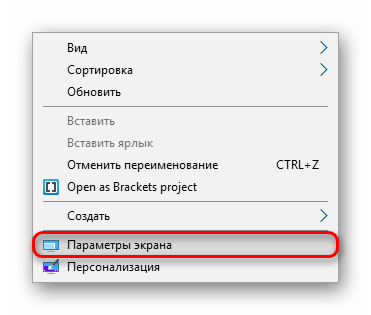
- Нажмите правой кнопкой мыши по пустому месту на рабочем столе и выберите пункт «Параметры экрана».
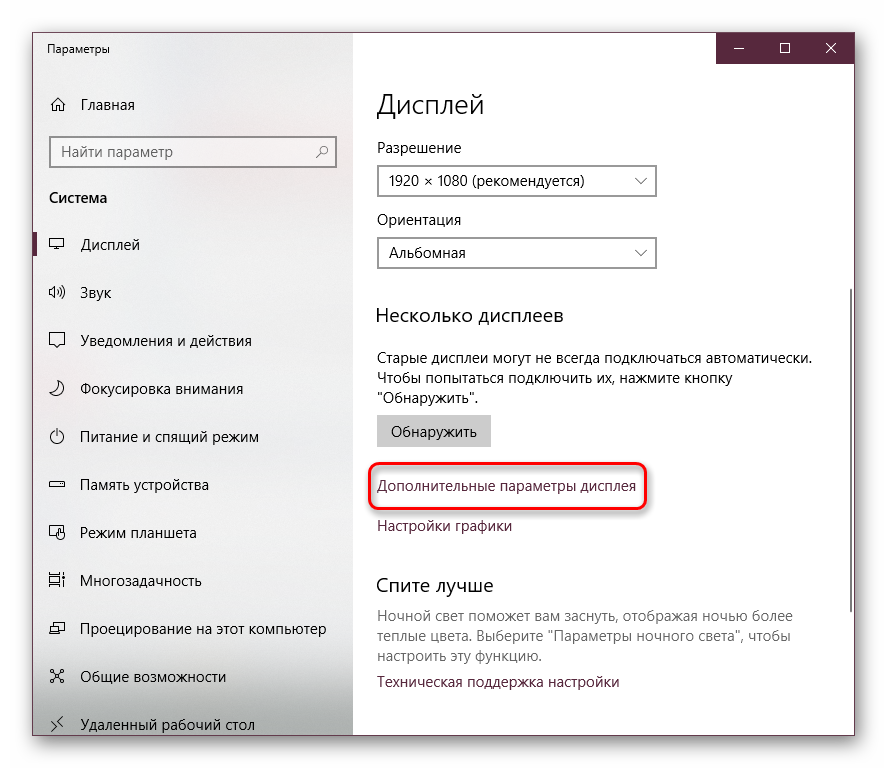
- В запустившихся параметрах Windows нажмите на ссылку «Дополнительные параметры дисплея».
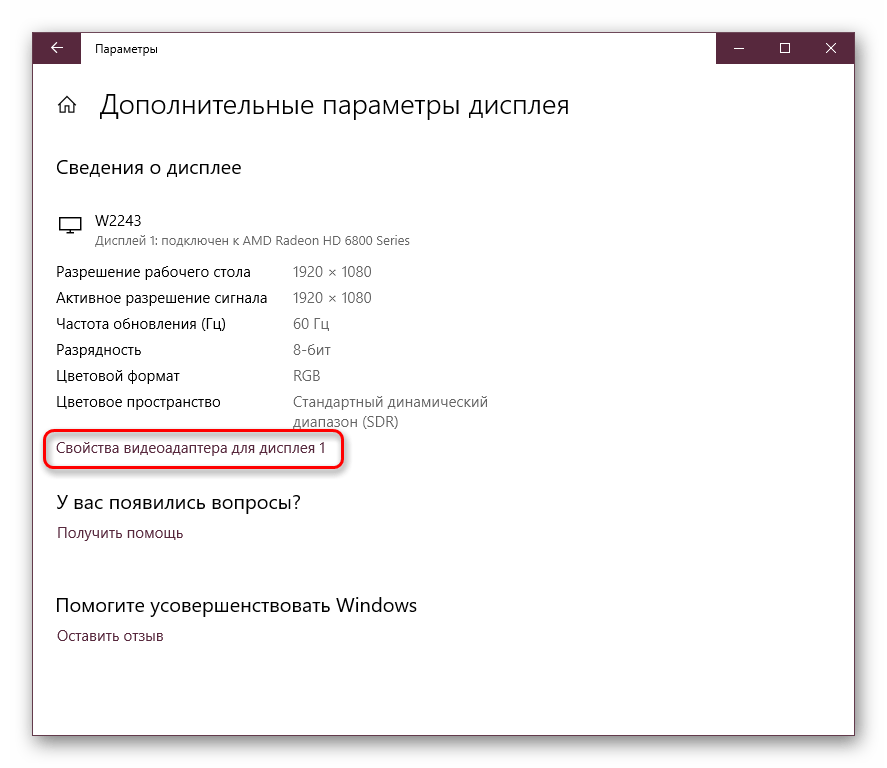
- Кликните на «Свойства видеоадаптера для дисплея».
Если мерцание не было устранено или других доступных значений нет, переходите к следующим советам.
Некорректная работа драйвера
Драйвер для видеокарты может как раскрыть производительность этого комплектующего, так и испортить его работу на программном уровне. Неполадки могут возникнуть не только после обновлений ОС/версии драйвера, но и без явной на то причины. В этом случае совет «обновить драйвер» выглядит не отговоркой и панацеей по решению любых сложностей, а реальным шансом решить проблему.
Обратите внимание, что иногда может потребоваться не обновление, а откат на прежнюю версию драйвера. Чтобы процесс установки прошел успешно, первым делом потребуется полное удаление программного обеспечения, а уже затем чистая установка. О том, как это сделать правильно, читайте в нашей статье по ссылке ниже.
Неполадки в работе программ
Некоторые установленные приложения могут быть несовместимы с конфигурацией ПК на таком уровне, что вызывают мерцание монитора. Разберем основные ситуации:
- Вспомните, устанавливали/обновляли ли вы недавно какой-нибудь софт, и если да, попробуйте завершить работу этой программы или удалить ее.
- Выявить проблемное приложение можно и через системный журнал «Просмотр событий». Открыть его можно так:
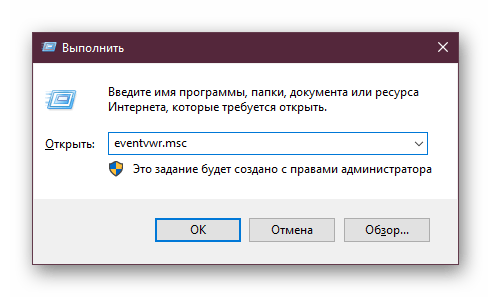
- Нажмите на клавиатуре Win + R и впишите команду eventvwr.msc, подтвердите на Enter или «ОК».
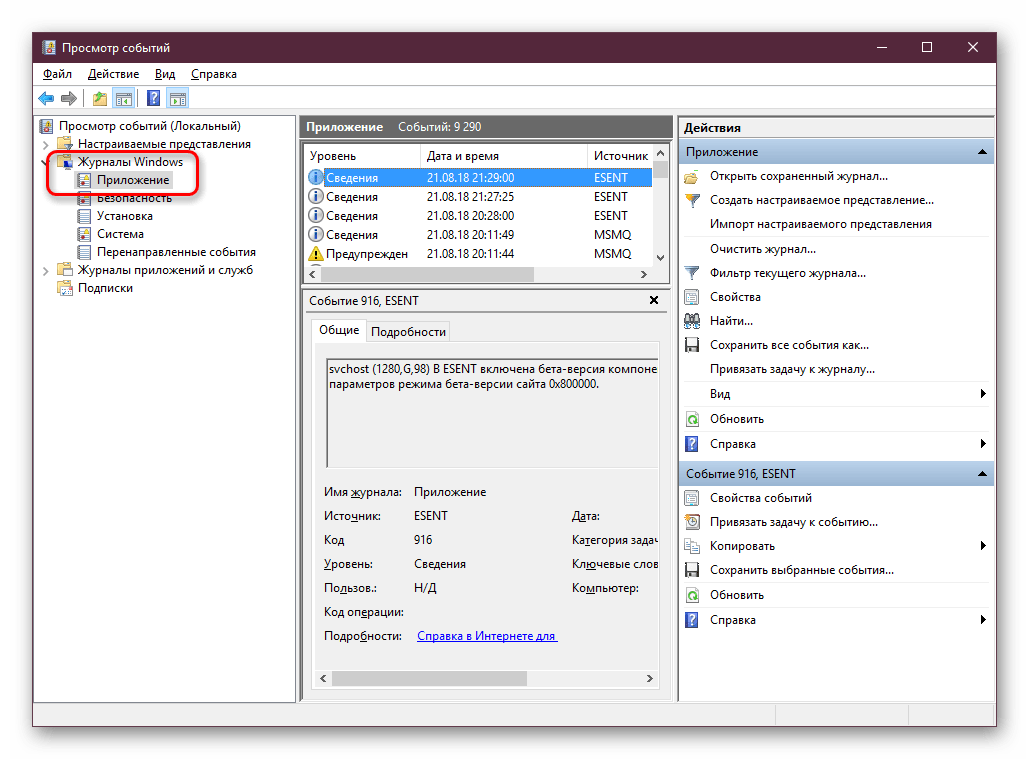
- В левой части окна разверните вкладку «Журналы Windows» и перейдите в «Приложение».
- Просмотрите список. Обращайте внимание на колонку «Дата и время» — они должны соответствовать тем, когда появляется мерцание. Естественно, время нужно сравнивать приблизительно, а не с точностью до секунды.
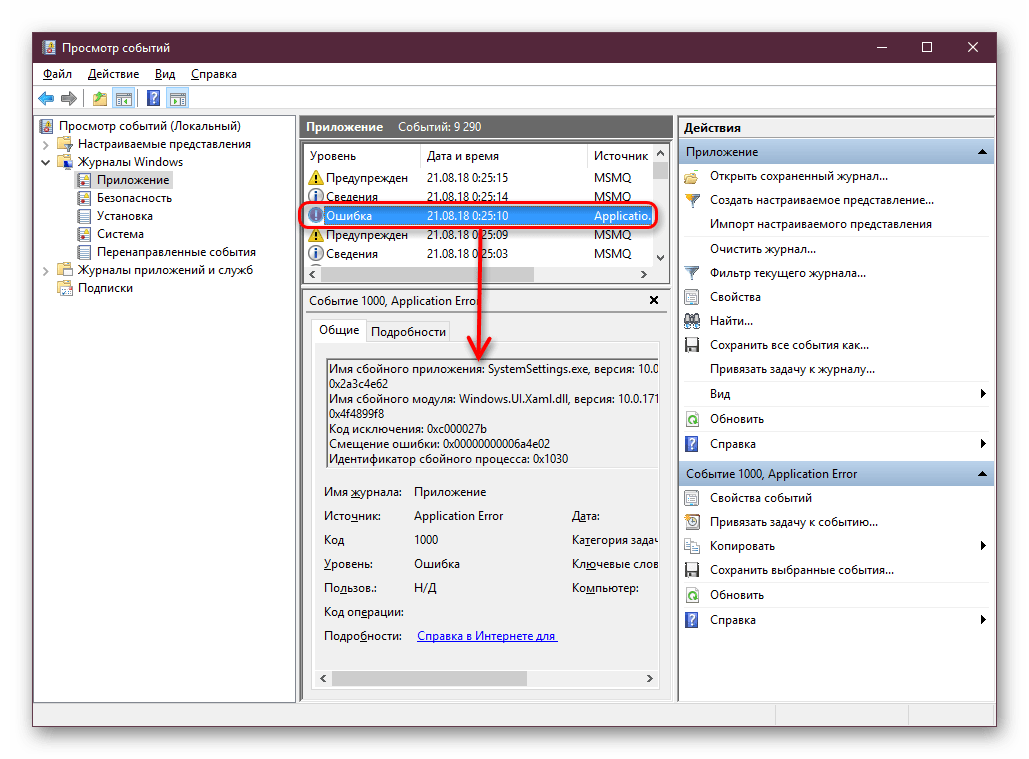
- Если в колонке «Уровень» вы видите событие «Ошибка», кликните на него и просмотрите подробности проблемы чуть ниже, возможно, они помогут разобраться, причастна ли программа к нарушению работы монитора.
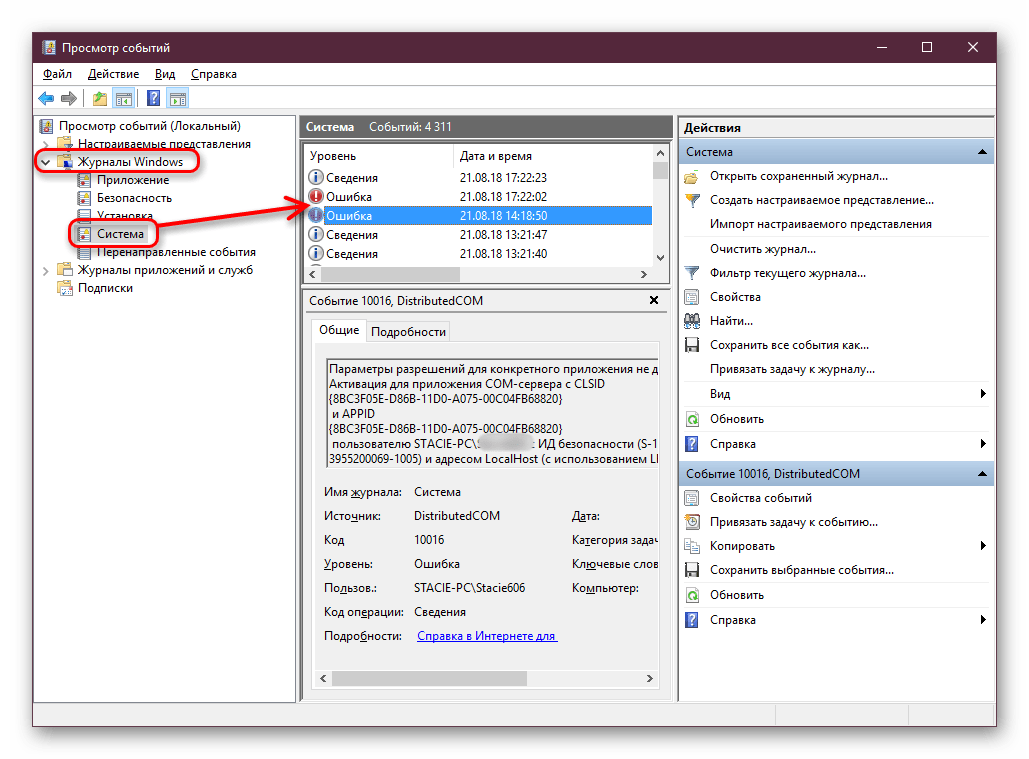
- При необходимости то же самое сделайте и во вкладке «Система».
- Нажмите на клавиатуре Win + R и впишите команду eventvwr.msc, подтвердите на Enter или «ОК».
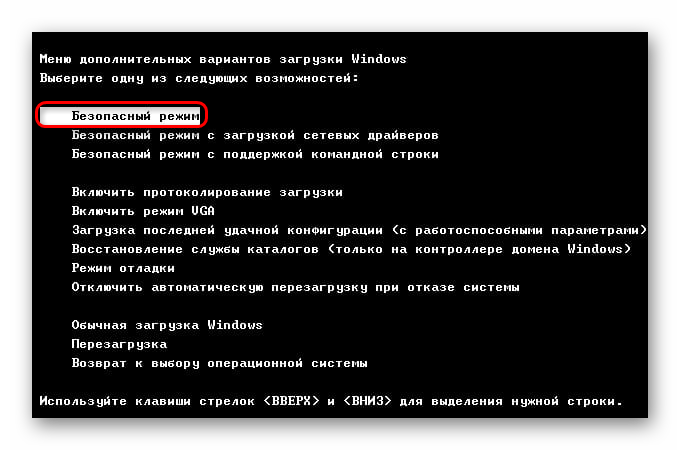
- Вы также можете запустить ПК в безопасном режиме, где не загружается никакое лишнее программное обеспечение кроме важного для функционирования операционной системы.
Аналогичным образом воспользуйтесь утилитой восстановления поврежденных компонентов.
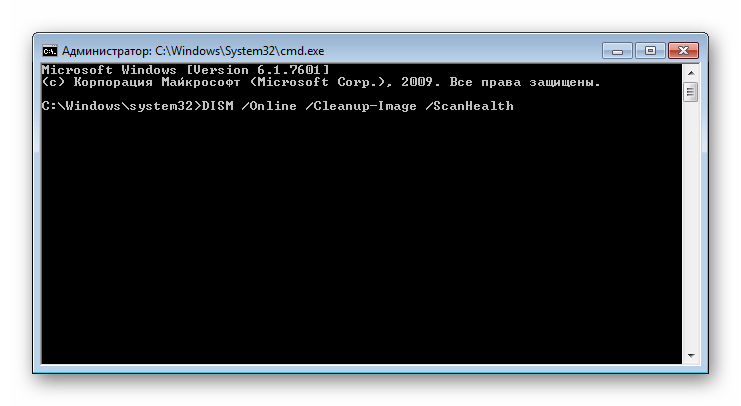
Стоит отметить, что эти команды работают не только в Windows 7, но и в более новых ее версиях.
Способ 2: Диагностика аппаратных проблем
Когда настройки операционной системы не помогают, следует проверить наличие технических неполадок и поломок.
Неполадки кабелей
Кабель монитора, вставленный в розетку и подающий электричество может иметь плохой контакт. Попробуйте просто пошевелить его, проверить, плотно ли вставлена вилка, отсоединить ее от розетки, а затем включить. Эти действия повторите и с кабелем, соединяющим монитор с системным блоком.
Не лишним будет выполнить изолированное подключение монитора к сети. Для этого уберите все остальные кабели, чтобы они не соприкасались с идущим от монитора (или даже с удлинителем, если подключение дисплея идет через него). При восстановлении работоспособности постарайтесь провести сетевой кабель к розетке так, чтобы он не соприкасался с остальными. Возможно, для этого потребуется использовать удлинитель и/или крепления, чтобы он был выше/ниже остальных.
Неправильный разгон видеокарты
Мерцание может появиться вследствие разгона видеокарты, произведенного неправильно. Воспользуйтесь тем же программным обеспечением, использовавшееся для оверклокинга, и снизьте частоты до пониженных, при которых рассматриваемая проблема устранится.
Поломка видеокарты
Переходим к более серьезным ситуациям. К сожалению, довольно часто именно при поломке графических карт мерцание проявляется как симптом. Вы можете выполнить диагностику и самостоятельно, и для этого есть 3 варианта:
-
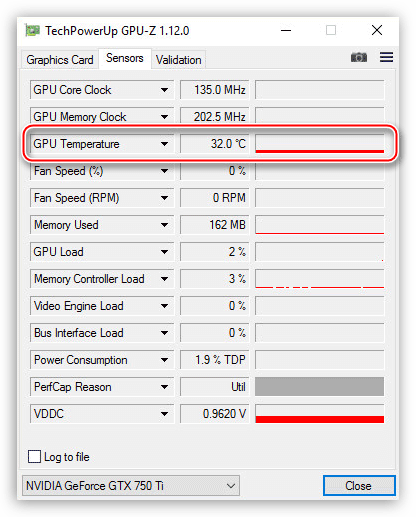
Проверьте температуру видеокарты. Из-за разных ошибок в работе ПК, слишком активной загрузки процессами может наблюдаться перегрев видеокарты. Он же появляется при некачественном охлаждении и старой термопасте. Сделать это можно по нашей инструкции.
Не лишним будет сравнить показатель с нормой и предельно допустимым количеством градусов.
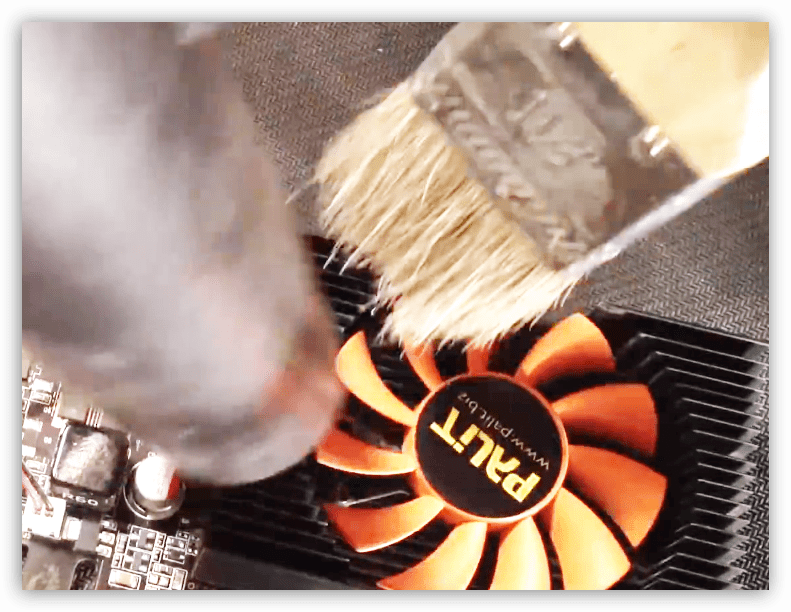
Если она сильно греется даже в режиме простоя или после выполнения интенсивных задач, постарайтесь решить проблему нагрузки самостоятельно путем отключения лишних программ или более эффективными методами.
Затем установите вашу видеокарту в другой ПК, включите его и проверьте, как она будет работать с другой конфигурацией.
Для доскональной проверки установите драйвер на ваше устройство. Сделать это можно, используя собственные знания или ссылки на наши статьи с инструкциями по установке ПО для NVIDIA и AMD. Их вы найдете чуть выше, в Способе 1.
При сохранении неполадки вывод очевиден — видеокарте пора в ремонт или на покой. Более точный ответ вам смогут дать работники сервисного центра.
Поломка монитора
Точно так же, как и в ситуации с видеокартой, источником мерцания может быть сам монитор. Его также необходимо предварительно проверить, прежде чем можно будет сделать какие-либо выводы касательно его состояния.
- Замените кабель. Если у вас есть возможность подключить монитор к компьютеру, заменив оригинальный кабель на сторонний — выполните это. Его можно использовать от прежнего устройства или одолжить на время у друзей.
- Подключение монитора к другому устройству. Самый простой с точки зрения диагностики вариант — найти другой системный блок и подключить устройство к нему. Поочередно используйте для этого тот же кабель, через который подсоединен к блоку ваш монитор, а затем кабель от другого монитора.
Для этой цели можете использовать и ноутбук. Этот вариант больше распространен, поскольку в доме 2 настольных ПК встречается нечасто, а связка компьютер + ноутбук является довольно популярным решением. Тем более, попросить знакомых одолжить ноутбук для проверки монитора гораздо проще. Однако при таком типе подсоединения, возможно, потребуется небольшая настройка в Windows. Данную процедуру «от и до» мы рассмотрели в другой статье.
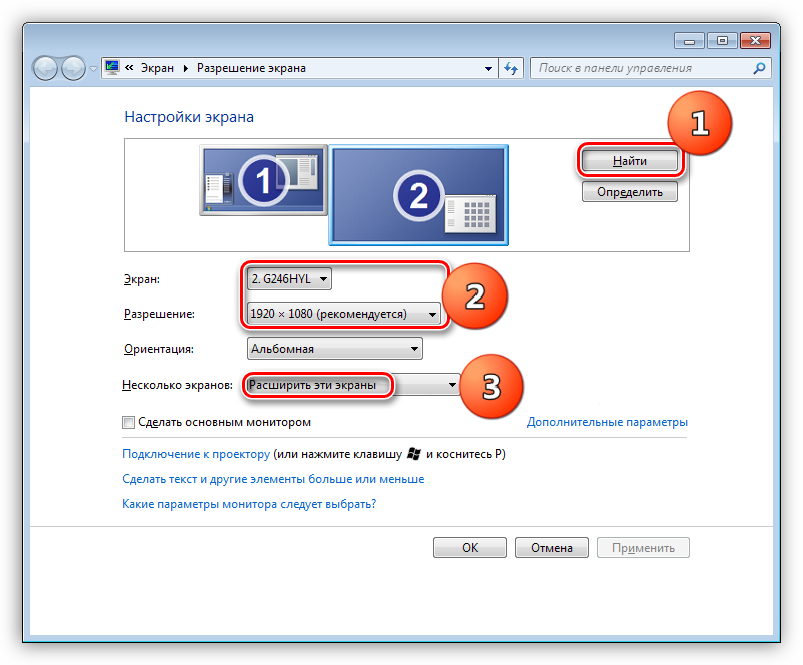
Альтернативным методом выступает подключение ЖК-дисплея к ТВ-тюнеру. Если у вас есть подходящее оборудование, то следующая инструкция поможет реализовать данную задачу и удостовериться в качестве работы монитора.
Сохранившиеся неполадки будут свидетельствовать о проблемах с кабелями, а при безуспешном использовании сторонних — о поломке матрицы. Соответственно, вам нужно обратиться в сервисный центр за ремонтом либо задуматься о покупке нового монитора.
Мы рассмотрели все популярные ситуации, при которых моргает экран монитора. Используя наши советы, вы сможете определить, что стало причиной появления неприятного эффекта и сможете либо устранить ее самостоятельно, либо обратиться к квалифицированным специалистам для проведения ремонта неисправной техники.
Мигание монитора при работе компьютера
Самая частая причина мерцания монитора компьютера — неправильно определённая частота обновления. Данный параметр изменяется в ручном режиме. Чтобы перейти к настройкам экрана, вызовите контекстное меню на рабочем столе. Для этого нажмите правой кнопкой мышки на любом пустом месте экрана. В появившемся меню выберите последний пункт — «Персонализация».

Откроются настройки вашей темы Windows. В левой нижней части окна найдите ссылку «Экран» и нажмите на неё.

Здесь вы сможете изменить размер элементов экрана. Для перехода к дополнительным элементам конфигурации нажмите «Настройка параметров экрана».

Обратите внимание! Также можно использовать ссылку «Настройка разрешения экрана». Оба этих пункта ведут в одно меню.
В данном разделе устанавливается разрешение — количество точек по горизонтали и вертикали, из которых состоит изображение на экране. Для этого выберите нужное значение из выпадающего списка. Напротив оптимального для подключенного монитора значения в скобках будет указано «рекомендуется». Сохранить эти параметры без закрытия окна можно нажатием кнопки «Применить».
После этого кликните по ссылке «Дополнительные параметры», которая находится справа. Будет открыто новое окно, в котором вы сможете изменить основные параметры видеокарты и монитора.

Частота обновления экрана устанавливается на вкладке «Монитор» в открывшемся окне. Выберите максимальное значение частоты обновления, доступное в списке. Этот параметр отвечает за то, сколько раз в секунду будет обновляться изображение на мониторе. Если выбрана слишком низкая частота или значение не поддерживается устройством вывода, экран будет мигать.
Флажок, отвечающий за доступ к дополнительным режимам, лучше не устанавливать. Если он отмечен, снимите его. Список доступных частот при этом обновится, и вы сможете выбрать максимальную из них.

Обратите внимание! Не рекомендуется устанавливать частоту обновления, которая не поддерживается самим монитором. Уточнить рекомендуемую частоту вы сможете в инструкции к устройству или в его характеристиках на сайте производителя.
Устаревшие драйверы видеокарты
Экран монитора компьютера может мигать при установке неправильных или устаревших драйверов графического адаптера. Обновить это программное обеспечение можно на вкладке «Адаптер». Для этого кликните кнопку «Свойства».

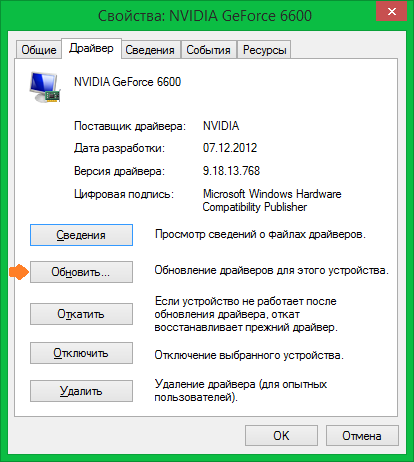
В открывшемся разделе перейдите на вкладку «Драйвер» и нажмите «Обновить». Затем воспользуйтесь встроенным мастером поиска. Если после установки система уведомит вас о необходимости перезагрузить компьютер, сделайте это. Перезагрузка может потребоваться, чтобы внесённые программные изменения вступили в силу.
Проблемы с драйверами монитора
Кроме видеокарты, устаревшая программа может быть установлена для самого устройства вывода. Обновление выполняется аналогичным способом. Закройте окно свойств графического адаптера и вернитесь в меню «Монитор». После этого нажмите «Свойства» уже в этом разделе и выберите вкладку «Драйвер». Кликните мышью на пункте «Обновить».

Система предложит выбрать один из двух режимов поиска ПО. При выборе первого пункта (автоматический поиск) будут просканированы папки компьютера, и если драйвер монитора не будет обнаружен, Windows попробует найти необходимое программное обеспечение в Интернете. Если выбрать второй вариант, поиск будет выполняться только на компьютере пользователя, без доступа в сеть. Рекомендуется выбирать первую опцию.

Если в комплекте поставки монитора был диск с драйверами, вставьте его в оптический привод компьютера. Дождитесь, пока процесс поиска будет завершён. Он занимает от нескольких секунд до 1-2 минут.

Повреждение кабелей или неустойчивое подключение
Причиной проблем с экраном может быть неисправный VGA, DVI или HDMI кабель, с помощью которого монитор подключается к компьютеру. Для диагностики этой неисправности проверьте шнур на отсутствие повреждений. Он не должен быть передавлен или надорван. Также проверьте сетевой кабель, через который устройство включается в розетку. Нестабильный контакт с электрической сетью приводит к тому, что изображение начинает мигать.
При наличии такой возможности, подключите компьютер с помощью другого кабеля и проверьте, не мигает ли экран. Если при использовании запасного кабеля проблем не возникает, они были связаны именно со шнуром. Замените его для корректной работы устройства.

Кроме этого, стоит проверить, плотно ли вставлен разъём кабеля в порты монитора и компьютера. Большинство VGA и DVI кабелей имеют винты, с помощью которых массивный разъём прикручивается к специальным креплениям на выходах устройств. Закреплённый таким способом кабель не выпадет, и контакт не отойдёт даже в том случае, если вы будете часто передвигать монитор.

Технические неисправности монитора
Ещё одна причина, по которой экран может мигать при работе компьютера — поломка самого монитора. Наилучшим решением в этом случае будет отнести его в сервисный центр. Мигание изображения может быть вызвано перегоранием одной или нескольких CCFL или LED ламп, с помощью которых выполняется подсветка матрицы. Также в негодность может прийти встроенный блок питания.
Но устранить распространённые мелкие неисправности можно и в домашних условиях, с помощью паяльника. Самая частая причина аппаратной поломки, из-за которой изображение на экране может мигать — выход конденсаторов из строя. Неисправность конденсатора легко определяется по его внешнему виду. В норме эта деталь выглядит как цилиндр с плоской верхней гранью. Если она выпуклая, конденсатор мог потерять свои изначальные свойства, из-за чего и мигает экран.
В случае если произошёл разрыв конденсатора и с него вытек электролит, деталь не будет работать нормально, требуется её замена. Самые частые причины такой поломки — скачки напряжения и перегрев. Из-за них электролит внутри устройства закипает, расширяется и прорывает верхнюю крышку.

Важно! Не выполняйте самостоятельный ремонт монитора, если его гарантийный срок ещё не истёк. На большинстве устройств имеются пломбы, в случае вскрытия которых гарантия будет потеряна.
Такие детали крепятся к плате двумя металлическими ножками. Чтобы их отсоединить, разогрейте паяльником место соединения и потяните на себя. На корпусе всегда указываются параметры конденсатора, по которым вы сможете приобрести аналогичную деталь на радиорынке или в специализированном магазине.
Купленный конденсатор припаяйте на место извлечённого, соблюдая исходную полярность. Определить «-» поможет контрастная полоса на боковой стороне детали. Она состоит из прерывистых линий и по внешнему виду напоминает дорожную разметку. Замена конденсаторов в домашних условиях обойдётся вам в несколько раз дешевле, чем такой же ремонт в сервисном центре. Поэтому при наличии паяльника и минимального опыта есть смысл попробовать её произвести.

Мигает изображение в игре
Если экран мигает только в определённых играх или программах для работы с графикой, проверьте настройки приложения. Обычно они находятся в разделе «Видео» или «Графика». Установите минимальные значения настроек, отключите сглаживание и анизотропную фильтрацию. Затем запустите игру и проверьте, не мигает ли экран. В случае если проблема устранена, постепенно повышайте настройки, чтобы достичь баланса между быстродействием и реалистичностью графики.
Особое внимание следует обратить на параметр «Вертикальная синхронизация». Его отключение повышает быстродействие игры, но изображение при этом может мигать. Рекомендуется включить эту настройку, чтобы в процессе игры не возникали мигающие горизонтальные полосы.

Важно! При настройке некоторых игр встречается пункт «Автоматическое определение конфигурации». При его выборе будут установлены оптимальные для вашей системы графические параметры.
Блимає монітор: 2 програмні та 4 апаратні причини
Робота і відпочинок на комп’ютері — це навантаження на очі, тому якість картинки дисплея повинно викликати виключно позитивні емоції. Якщо екран монітора постійно або періодично блимає — не відкладайте проблему на безвік.

Мерехтіння негативно відбивається на зір і загальне самопочуття людини, збільшує знос складників дисплея.
Чому блимає монітор
Причини миготіння діляться на програмні та апаратні. У більшості випадків проблему вдається вирішити, змінивши дозвіл екрана або оновивши драйвера. Якщо несправність апаратна, розібратися, чому монітор блимає, складніше. Підвести можуть деталі дисплея, відеокарти. Рідше заковика криється в оперативці або блоці живлення.
Причини на стороні комп’ютера
Мерехтіння може турбувати через збій драйверів відеокарти або монітора. Дрова видяхи можуть злітати з чотирьох причин:
- Перегрів або недостатнє живлення, надмірний розгін відеокарти.
- Некоректна робота адаптера після оновлення драйверів. Таке буває, коли встановлюють нове ПЗ замість застарілої видяхи.
- Несумісність драйвера з роботою деяких програм, які активно використовують графіку, наприклад, з комп’ютерними іграми. В основному це відноситься до 3D параметрів фільтрації й згладжування. Якщо в панелі управління графікою користувач відключив згладжування, який-небудь грі це може не сподобатися. Звідси конфлікт, некоректна робота драйверів. В результаті монітор дратівливо мерехтить.
- На жорсткому диску оселився вірус, що перешкоджає нормальній роботі за комп’ютером.
Не стикування з дровами монітора трапляються рідше. Набагато частіше картинку псує слабка частота екрану.
Апаратні проблеми з боку ПК:
- несправний порт, до якого приєднується відеокабель,
- некоректна робота відеоадаптера,
- дає збої оперативна пам’ять,
- пустує блок живлення.
Причини на стороні монітора
У дисплея набагато менше налаштувань, оскільки він тільки отримує і показує готовий сигнал. Єдине, що можна зробити для усунення мерехтіння, не витрачаючи грошей, — скористатися кнопковим або сенсорним управлінням і повернутися до вихідних параметрів монітора. У цьому зазвичай допомагає вибір пункту AUTO.
У разі апаратної проблеми винуватцем мерехтіння може бути:
- блок живлення (часто підводять конденсатори);
- лампа підсвічування;
- матриця дисплея та інше.
Самостійно можна замінити виносний блок живлення, у важчих випадках варто звернутися в сервіс. Майстер перевірить матрицю, виконає діагностику зі свідомо справними лампами, встановить причину та озвучить вартість ремонту. Якщо потрібно міняти лампу, це потягне приблизно на 1000 грн. Найсумніший варіант — злам матриці: купувати дорогу деталь для старого дисплея часто не має сенсу.
Мерехтить монітор: що робити
Розбиратися краще, слідуючи від простого до складного. Насамперед перевірте щільність кабельного з’єднання. Наступний етап — пошук програмних проблем: дивимося частоту монітора, перевіряємо драйвера. Не допомогло? Тоді переходимо до апаратних питань. Визначаємо винуватця мерехтіння: причиною може бути дисплей, системник або кабель. Потім усуваємо несправність самостійно або веземо залізо в ремонт.
Визначаємося з дозволом дисплея: Як дізнатися дозвіл монітора: 8 способів
Налаштовуємо частоту оновлення
Розбираємося, що робити, якщо монітор мерехтить в Windows 10. Алгоритм настройки частоти оновлення:
- Кількома правої по робочому столу, заходимо в «Параметри екрану».
- Відкриваємо «Розширені можливості пошуку екрану».
- Скролимо вниз до «Властивостей графічного адаптера».
- Переміщаємося на вкладочку«Монітор».
- В меню «Частота оновлення екрану» зупиняємося на більш відповідному варіанті.

Зазвичай для усунення мерехтіння необхідно встановити вищу частоту (від 60-75 Гц для недорогих моніторів). Грати багато хто воліє на 144 Гц, якщо, звичайно, залізо дозволяє. Топові частоти в герцах в залежності від матриці екрана:
Щоб дізнатися оптимальний варіант для дисплея, можна подивитися технічну документацію або інформацію на сайті виробника. Перед зміною настройки простежте, щоб були відключені режими, які не підходять. Для цього повинна бути галочка у відповідному чекбоксі.
Якщо у вас застаріла Windows 7, алгоритм буде приблизно такою ж:
- Клацаймо правою по робочому столу, вибираємо «Дозвіл екрана».
- Далі — «Додаткові параметри» → «Монітор».
- Правимо частоту оновлення.
Оновлюємо драйвера монітора і відеокарти
Якщо у вас в комп’ютері в окремій теці немає драйверів відеокарти, краще їх звантажити заздалегідь. У разі стаціонарного ПК для цього заходимо на сайт виробника адаптера або материнки. Власникам ноутбуків ще простіше: вони можуть орієнтуватися по моделі лептопа.
Подальший порядок дій:
- У диспетчері пристроїв потрапляємо з «Пуск», вбивши туди команду devmgmt.msc.
- Подвійним клацом по «Відеоадаптерам» відкриваємо вміст розділу. Клацаймо правою по встановленій відеокарті та вибираємо «Видалити». В принципі, можна не видаляти драйвера, а провести їх оновлення, але це не найкращий варіант.

Після видалення встановлюємо викачані драйвери. Для цього запускаємо командний файл, приймаємо ліцензійну угоду, вибираємо варіант швидкого встановлення. В процесі інсталяції може блимати екран, змінюватися його дозвіл.
У разі проблем з драйверами бувають ситуації, коли в диспетчері пристроїв відсутній розділ «Відеоадаптери». Не губимося — беремо в оборот пункт «Невідомі пристрої». Жовтенький знак оклику — добра ознака: він говорить про легко переборні збої, пов’язані з драйверами.

Драйвера монітора збоять рідко. Найчастіше комунікацію пристроїв з ОС забезпечує стандартне ПО.
Перевіряємо кабелі та підключення
Серед апаратних неполадок найпростіші пов’язані з кабелями. До них відноситься погані контакти між пристроями подачі й прийняття сигналу. Спробуйте притиснути щільніше відеокабель до монітора і ПК. Якщо на шнурі є гвинти фіксації — подивіться, чи закручені вони. При наявності перехідника варто приділити увагу також його перевірці шляхом заміни на свідомо робочий.
Полім кабелю трапляється рідше, але теж буває. Оцініть зовнішній вигляд шнура на предмет механічних пошкоджень. Поворушіть проблемні місця, якщо, звичайно, це не силовий кабель, розрахований на 220 В. Зображення перестає моргати? Відмінно! Міняйте шнур на новий і насолоджуйтеся бездоганною картинкою екрану.
На вигляд справний кабель теж може бути пошкоджений, тому оптимальний варіант — перевірка дисплея зі свідомо робочим шнуром. Якщо монітор не блимає, що робити — ясно: міняти проблемний кабель.
У ноутбуці екран отримує сигнал по шлейфу. Візуально оцінити його стан не вийде, але можна нахиляти кришку лептопа і подивитися за мерехтінням. Якщо в якомусь положенні картинка не блимає, швидше за все, несправний шлейф.
Що робити, якщо блимає монітор при включенні
Буває, дисплей барахлить при включенні, але з часом картинка стабілізується. Можна, звичайно, ігнорувати неприємний симптом, але в цьому випадку з часом період миготіння буде збільшуватися, і доведеться чекати нормальної картинки вже не 5 хвилин, а 10, потім пів години, годину і т.д. Також не варто скидати з рахунків властивість дрібних несправностей, які згодом переростають у великі. Якщо монітор блимає при включенні якийсь час, в цей період збільшується навантаження на лампи підсвічування, в результаті їх ресурс скорочується.
У більшості випадків монітор блимає при завантаженні системи через проблеми з живленням. Варіанти лікування:
- Якщо у дисплея БП, що виноситься, замініть його на справний. Важливо тільки не помилитися при пошуку блочка. Він повинен бути розрахований на такі ж вольти та ампери, що і непридатний. Також варто звернути увагу на діаметри штекера.
- Якщо БП живе всередині монітора, швидше за все, потрібно буде замінити конденсатори, що роздулися.

На закінчення кілька слів про мигання дисплея в ненажерливих іграх. В цьому випадку потрібно подивитися настройки ресурсомісткої проги, зазвичай вони в розділі «Графіка» або «Відео». Поставте їх на мінімум, приберіть згладжування та анізотропні фільтри. Якщо проблема пішла, поступово підвищуйте настройки. Так ви отримаєте оптимальний баланс між стабільністю і реалістичністю картинки.