Как копировать в Архикаде? Быстрый способ
Копию в ArchiCAD можно получить, если в локальной панели, которая появляется при выделении любой контрольной точки на объекте, вызвать одну из вышеперечисленных команд и при этом нажать клавишу Ctrl. Более наглядно, как скопировать объект в Архикаде, показано в этом небольшом видео.
Кстати, необязательно каждый раз копировать объекты. Иногда намного удобнее воспринять и передать параметры (см. видео урок «Копирование свойств и параметров в ArchiCAD»).
Также рекомендую посмотреть видео, где на практике создается планировка дома в Архикаде и отрабатываются вышеописанные действия.
Проектирование стен ArchiCAD. Перемещение и копирование.
1. После запуска программы ArchiCAD, выбираем в окне Запуск пункт меню «Создать новый проект» и создаем план первого этажа. Серыми линиями на плане показана сетка. Ее можно отключить и включить опять с помощью клавиши S или через меню «Вид-Вывод сетки». Учимся включать и отключать сетку.
2. Панель инструментов содержит инструмент «Стена», как изображено на рис. 1
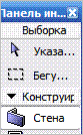
рис. 1
3. Рисуем какую-либо стену.
4. Кликаем по стене правой кнопкой, после чего всплывет контекстное меню, как показано на рис. 2.
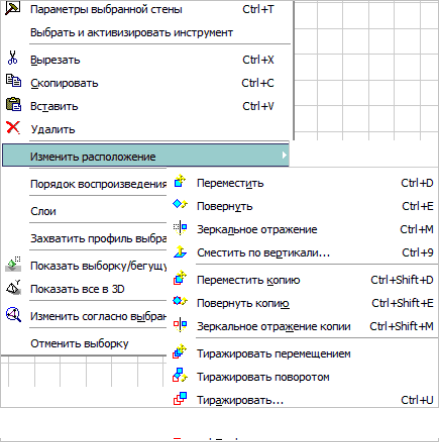
рис. 2
5. Выбираем пункт «Переместить». Затем следует переместить стену левой кнопкой мыши, удерживаемой в нажатом состоянии.
6. Правой кнопкой вызываем контекстное меню, выбираем пункт «Повернуть». Левой кнопкой от любой точки, в т. ч. вне стены, оттягиваем «рычаг разворота», а вторым кликом берем рычаг и разворачиваем стену.
7. Снова щелкаем по стене правой кнопкой и во всплывшем меню выбираем «Переместить копию». Перетаскиваем стену. При этом копируемая стена остается на своем месте, а переносится ее копия, происходит одновременное копирование.
8. Выбираем пункт меню «Повернуть копию» и повторяем операции пункта 6 —разворачиваем копию стены.
9. Попробуйте использовать команды «Отражение» и «Отражение копии»— стена «отразится» от воображаемого зеркала, проведенного вами мышью на плане.
10. Затем все полученные стены после их выделения удаляем командой контекстного меню «Очистить» или с помощью клавиши Del.
11. Теперь учимся управлению привязкой к сетке. Более подробно о сетке и о работе с ней — в занятии №3. На данном этапе необходимо научиться включать и отключать привязку к сетке. С этой целью в меню Вид предварительно следует дезактивировать пункт «Позиционировать» таким образом, как это изображено на рис. 3.

рис. 3
12. Пока стены, как и другие элементы, располагаются на плане в произвольном порядке. Нажимаем клавишу Esc и опять рисуем стены — теперь узлы стен размещаются исключительно на пересечениях линий сетки. Если отпустить клавишу Esc, то режим проектирования восстановится.
13. Далее в меню Вид активируем пункт «Позиционировать». Стены станут выравниваться по сетке, а с нажатой клавишей Esc стены снова будут располагаться в произвольном порядке.
14. Теперь учимся выделять группу элементов одновременно, например, только что спроектированные стены. Для этого выбираем на панели инструментов «Указатель», показанный на рис. 4.

рис. 4
15. Левой кнопкой обводим несколько элементов проекта и еще раз кликаем левой кнопкой —элементы, которые были обведены, выделятся. Далее правой кнопкой вызываем меню одновременно для всех выделенных элементов. Теперь действия, описанные в пп. 5-10, можно выполнять уже со всей группой элементов. Например, их удалить с помощью пункта контекстного меню «Очистить».
16. После удаления с плана всех элементов снова включаем инструмент Стена. На панели включаем геометрический вид прямой стены (другие варианты рассмотрим позднее).
17. Включая и отключая привязку к сетке, на плане самостоятельно создаем проект, соответствующий показанному на рис. 5. Размеры пока не очень важны.
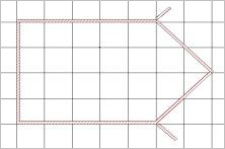
рис. 5
18. Для того чтобы увидеть проект в изометрической проекции необходимо переключиться в окно просмотра объемных изображений. Это можно осуществить, щелкнув мышью по заголовку окна, находящегося на заднем плане, или в верхнем меню «Окно»— 3D или с помощью горячей клавиши F3. Появляется трехмерная проекция проекта. Более подробно работа в этом окне будет рассмотрена в занятии №6.
19. Снова заходим в окно «План этажа» кликом на заголовке окна, или через меню «Окно»— «План этажа» либо F2.
20. Выделяем какую-либо стену, правой кнопкой вызываем меню и выбираем пункт «Настройка стены».
21. В возникшем окне в поле, показанном на рис. 6, меняем высоту стены, например, на 5000 мм.
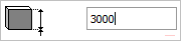
рис. 6
22. Переходим в окно просмотра трехмерного изображения и смотрим проект. (Обратите внимание еще раз — если выделена какая-нибудь стена, вы увидите лишь ее, а для того, чтобы просмотреть проект полностью, следует снять выделения.
23. Далее самостоятельно меняем высоту стен, которые расположены к Вам «ближе» при просмотре (на плане расположены ниже) на 2000 мм, а расположенных дальше (на плане расположены выше) — на 3000 мм.
24. Смотрим в изометрической проекции. Переходим в «План этажа».
25. Таким же образом через окно «Настройка стены» есть возможность изменить толщину стен, указав необходимое значение в поле, указанном на рис. 7.
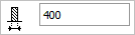
рис. 7
26. Записываем проект через меню «Файл-Сохранить» или комбинацией клавиш Ctrl S. Следует обратить внимание, что в окне 3D данный пункт меню программы не активен.
Как в архикаде копировать объект
В расположенных ниже разделах описываются следующие функции:
Команда Редактор > Вырезать удаляет из Проекта выбранные элементы и помещает их в Буфер Обмена для последующего их использования при помощи команды Вставить . Эту команду можно также использовать для копирования и вставки значений полей ввода.
Примечание: Команда Вырезать недоступна в 3D-окне.
Выбрать элементы можно при помощи инструмента Указатель или Бегущая Рамка , или сделав щелчок на элементе при нажатой клавише Shift.
Элемент, вырезаемый в модельном окне Разреза/Фасада/Развертки или 3D-документа, вырезается и в окне Плана Этажа.
В Текстовых окнах команда Вырезать действует как и в любом другом текстовом редакторе.
Команда Редактор > Копировать помещает копию выбранного элемента в Буфер Обмена, не удаляя исходный элемент.
Выбрать элементы можно при помощи инструмента Указатель или Бегущая Рамка , или сделав щелчок на элементе при нажатой клавише Shift.
Команды Копировать/Вставить не позволяют создавать новые элементы в окне Разреза/Фасада/Развертки или 3D-документа. (Исключением является использование команды “ Переместить Копию ” при работе в окне Разреза.)
Примечание: Для Перемещения, Поворота или Зеркального Отражения Копии нажмите клавишу Ctrl в процессе выполнения стандартной команды Перемещения, Поворота или Зеркального Отражения.
В 3D-окне команда Копировать действует только в сочетании с инструментом Бегущая Рамка.
Команда Редактор > Вставить позволяет вставить содержимое Буфера Обмена в текущий Проект или в окно Текстового редактора.
Вырезанные элементы вставляются в окно Разреза/Фасада/Развертки, 3D-документа или Детали/Рабочего Листа в виде чертежных примитивов (точек, линий, штриховок).
Последовательное использование команд Вырезать/Вставить или Копировать/Вставить не позволяет создавать новые конструктивные элементы в окне Разреза/Фасада/Развертки или 3D-документа.
Команда Вставить недоступна в 3D-окне.
Если Вырезанные / Скопированные элементы Вставляются на другой этаж без изменения Уровня Увеличения или Панорамирования вида, то место вставки элементов совпадает с местом их исходного расположения в горизонтальной проекции.
Если возможны несколько вариантов расположения вставляемых из Буфера Обмена элементов, то открывается диалоговое окно Параметры Вставки. (Это диалоговое окно открывается в тех случаях, когда вставляемые элементы не могут быть целиком отображены при текущем Уровне Увеличения или если можно расположить вставляемые элементы относительно Активного или Фонового вида.)
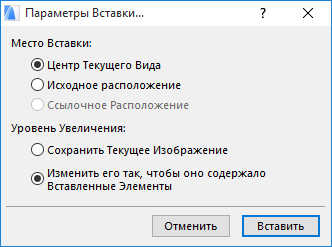
Копирование/Вставка Элементов Между Заблокированными или Скрытыми Слоями
Вы не можете осуществлять вставку элементов, расположенных на заблокированных или скрытых слоях. При попытке выполнения таких операций отображается следующий диалог:
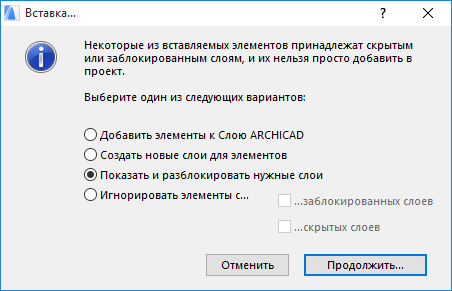
Установите переключатель в подходящее положение (отменив операцию для этих элементов, разблокировав/включив показ слоев или выбрав другой слой) и нажмите кнопку Продолжить .
Копирование/Вставка Элементов Между Этажами
Диалоговое Окно Редактирование Элементов по Этажам позволяет быстро выполнять операции копирования и вставки элементов между этажами без перехода на соответствующие этажи.
Копирование/Вставка Элементов Между Проектами
При вставке элементов из другого проекта помните, что реквизиты элементов идентифицируются по их наименованиям.
• Реквизиты, используемые во вставляемых элементах, но отсутствующие в текущем проекте, автоматически добавляются в проект при вставке элементов.
• Реквизиты текущего проекта заменяют собой исходные реквизиты элементов, если наименования этих реквизитов совпадают.
Буфер Обмена можно использовать не только для сохранения и вставки ранее помещенных туда элементов ARCHICAD, но и для импорта растровой графики и других типов данных. Кроме того, ARCHICAD позволяет вставлять многострочные тексты, подготовленные во внешних текстовых редакторах.
Скопированные из внешнего приложения элементы можно вставлять в ARCHICAD различными способами, в зависимости от типа скопированных элементов.
Для получения дополнительной информации см. Диалоговое окно Вставки .
Команда Редактор > Удалить удаляет выбранные элементы из Проекта или из окна Текстового редактора. Удаляемые элементы не помещаются в Буфер Обмена. Восстановить удаленные элементы можно при помощи команды Отменить.
Активировать команду Удаления можно также нажатием клавиши Backspace или Delete . Конструктивные элементы, удаляемые в любом модельном окне (Плана Этажа, 3D, Разреза/Фасада/Развертки или 3D-документа), удаляются и во всех остальных окнах.
Примечание: Удаление любых дополнительных (то есть добавленных вручную) элементов из модельного окна Разреза/Фасада/Развертки и окна 3D-документа или из чертежного окна Разреза/Фасада/Разреза не приводит к каким-либо изменениям в других окнах.
Команды Отменить и Повторить
Команды Отменить и Повторить предназначены для отмены и повторения выполнения последних операций. Названия очередных операций, которые можно в данный момент отменить или повторить, отображаются в меню после названий команд Отменить и Повторить .
Количество шагов отмены/повторения операций (“очередь отмены операций”) настраивается в диалоге Параметры > Окружающая Среда > Безопасность и Целостность Данных (параметр Предел Отмены Операций).
Внимание: Следующие операции приводят к полной очистке очереди отмены операций:
– Удаление, добавление или редактирование высоты этажей.
– Обновление Связанного Модуля.
– Отправка/Получение изменений в проектах Teamwork.
В текстовых окнах можно отменить или повторить только последнюю операцию редактирования. (К текстовым окнам относятся окна Ведомостей, создаваемые функцией Выполнения Расчетов, окна GDL-скриптов, окно Примечаний Проекта, а также окна Отчетов.)
Внимание: Операции над элементами Навигатора/Организатора (такие как перетаскивание элементов между картами Навигатора, удаление элементов из карты или добавление элементов в Набор Публикации) нельзя отменить.
Горячие клавиши ArchiCAD 14
Небольшая памятка для начинающих, но склонных к углубленному изучению предмета архикадчиков. Горячие клавиши в программе ArchiCAD меняются от версии к версии, но основная часть все-таки остается неизменной как раз для того, чтобы их можно было запомнить. Кроме того, сами клавиатурные комбинации довольно простые, в отличие от того же фотошопа, работая в котором крутой дизайнер рискует вывихнуть пальцы.
Список горячих клавиш длинный как удав, поэтому постараюсь сразу сориентировать, что стоит учить. Полезно запомнить кнопки включения волшебной палочки, пипетки и шприца, подрезки линейных элементов, навигации в 3D окне и плане этажа, вызова окна настройки параметров слоев. После освоения этого джентельменского набора остальные команды подтянутся сами.
Настраиваемые клавишные команды
| Имя команды | Комбинация клавиш | Описание | Тип окна |
|---|---|---|---|
| Новый | Ctrl + т | Создает новый проект ArchiCAD. | Все типы |
| Новый в исходной среде Все | Ctrl + Alt + т | Создает новый пустой проект ArchiCAD и применяет к нему параметры по умолчанию. | Все типы |
| Открыть… | Ctrl + щ | Открывает диалог для выбора существующего проекта ArchiCAD. | Все типы |
| Закрыть проект | Ctrl + ц | Закрывает открытый проект. | Все типы |
| Сохранить | Ctrl + ы | Сохраняет проект. | Все типы |
| Сохранить как… | Ctrl + Shift + ы | Открывает диалог для сохранения проекта под другим именем. | Все типы |
| Открыть объект… | Ctrl + Shift + щ | Открывает диалог для выбора элемента библиотеки. | Все типы |
| Параметры печати… | Ctrl + Shift + з | Открывает диалог для установки параметров страницы печати. | Все типы |
| Печать… | Ctrl + з | Открывает диалог для печати текущего проекта. | Все типы |
| Выход | Ctrl + й | Завершает работу ArchiCAD; запрашивает хотите ли Вы сохранить документы. | Все типы |
| Отменить | Ctrl + я | Отменяет выполненные операции, начиная с последней. | Нетекстовое |
| Повторить | Ctrl + Shift + я | Повторяет выполнение ранее отмененных операций. | Нетекстовое |
| Выполнить последнюю команду | Ctrl + и | Повторяет выполнение последней выполненной команды данного меню. | Нетекстовое |
| Вырезать | Ctrl + ч | Удаляет выбранные элементы из текущего окна и помещает их в буфер обмена. | Нетекстовое |
| Скопировать | Ctrl + с | Помещает копию выбранных элементов в буфер. Используйте Вставить для размещения их в другом месте. | Нетекстовое |
| Вставить | Ctrl + м | Вставляет содержимое буфера обмена в текущее окно. | Нетекстовое |
| Выбрать все | Ctrl + ф | Выбирает все элементы требуемого типа. | Нетекстовое |
| Найти и выбрать… | Ctrl + а | Открывает диалог для определения критериев выбора элементов. | Нетекстовое |
| Сгруппировать | Ctrl + п | Группирует выбранные элементы. | Нетекстовое |
| Разгруппировать | Ctrl + Shift + п | Разгруппирует выбранные группы элементов. | Все типы |
| Временно разгруппировать | Alt + п | Позволяет редактировать отдельные элементы внутри групп. | Все типы |
| Переместить | Ctrl + в | Используется для перемещения выбранных элементов. | Все типы |
| Повернуть | Ctrl + у | Используется для поворота выбранных элементов. | Все типы |
| Зеркальное отражение | Ctrl + ь | Используется для зеркального переноса выбранных элементов. | Нетекстовое |
| Сместить по вертикали… | Ctrl + 9 | Открывает диалог для вертикального перемещения выбранных 3D-элементов. | Все типы |
| Переместить копию | Ctrl + Shift + в | Используется для перемещения копий выбранных элементов. | Все типы |
| Повернуть копию | Ctrl + Shift + у | Используется для поворота копий выбранных элементов. | Все типы |
| Зеркальное отражение копии | Ctrl + Shift + ь | Используется для зеркального переноса копий выбранных элементов. | Все типы |
| Тиражировать… | Ctrl + г | Открывает диалог для создания многих копий выбранных элементов. | Нетекстовое |
| Изменить размеры | Ctrl + р | Используется для изменения размеров выбранных элементов. | Нетекстовое |
| Изменить пропорции… | Ctrl + л | Открывает диалог для изменения пропорций выбранных элементов. | Все типы |
| Базировать | Ctrl + — | Используется для подгонки выбранных элементов под линию или другой элемент. | Все типы |
| Декомпозировать в текущем виде | Ctrl + = | Разбивает выбранные объекты, стены и окна на независимые элементы. | Все типы |
| Редактировать выбранные элементы… | Ctrl + Shift + е | Открывает диалог для редактирования параметров выбранных элементов различных типов. | Нетекстовое |
| Параметры инструмента… | Ctrl + е | Открывает диалог для установки параметров выбранных или вновь создаваемых элементов данного типа. | Нетекстовое |
| Отменить(текст) | Ctrl + я | Отменяет последнее действие в текстовом окне. | Текстовое |
| Повторить(текст) | Ctrl + Shift + я | Повторяет ранее отмененное действие в текстовом окне. | Текстовое |
| Выполнить последнюю команду(текст) | Ctrl + и | Повторяет выполнение последней выполненной команды в текстовом окне. | Текстовое |
| Вырезать(текст) | Ctrl + ч | Удаляет выбранные элементы из текстового окна и размещает их в буфере обмена. | Текстовое |
| Скопировать(текст) | Ctrl + с | Копирует выбранные элементы в буфер обмена. Используйте команду Вставить для их размещения в другом месте текстового окна. | Текстовое |
| Вставить(текст) | Ctrl + м | Вставляет ранее скопированные или вырезанные элементы из буфера обмена в указанное место текстового окна. | Текстовое |
| Выбрать все(текст) | Ctrl + ф | Выбирает в текстовом окне все элементы требуемого типа. | Текстовое |
| Найти и заменить… | Ctrl + а | Заменяет указанный текст на другой. | Текстовое |
| Найти отмеченное | Ctrl + р | Приводит к поиску выбранного текста. | Текстовое |
| Найти отмеченное в обратном порядке | Ctrl + Shift + р | Инициирует поиск выделенного текста в обратном порядке. | Текстовое |
| Найти еще | Ctrl + п | Приводит к поиску следующего вхождения указанного текста. | Текстовое |
| Заменить еще | Ctrl + е | Приводит к повторному выполнению замены текста. | Текстовое |
| Заменить еще в обратном порядке | Ctrl + Shift + е | Повторяет еще раз ранее выполненную операцию замены в обратном порядке. | Текстовое |
| Перейти на строку… | Ctrl + д | Приводит к переходу на указанную стоку. | Текстовое |
| Комментарий | Ctrl + ь | Проставляет символы комментариев к выбранным строкам. | Текстовое |
| Снять комментарий | Ctrl + г | Снимает символы комментариев с выбранных строк. | Текстовое |
| Этажом выше | Shift + F2 | Происходит переход на этаж выше. | Все типы |
| Этажом выше | Ctrl + Up | Происходит переход на этаж выше. | Все типы |
| Этажом ниже | Ctrl + F2 | Происходит переход на этаж ниже. | Все типы |
| Этажом ниже | Ctrl + Down | Происходит переход на этаж ниже. | Все типы |
| На этаж… | Ctrl + Shift + F2 | Приводит к переходу на цуказанный этаж. | Все типы |
| Перейти к предыдущему макету | Alt + Left | Перейти к предыдущему проекту. | Все типы |
| Перейти к следующему макету | Alt + Right | Перейти к следующему макету. | Все типы |
| Сетки и фон… | Shift + F8 | Открывает диалог для изменения параметров сетки и цвета фона. | Все типы |
| Позиционировать | ы | Включает/отключает режим позиционирования курсора по узлам сетки. | Все типы |
| Показать/спрятать направляющие линии | п | Включает/выключает показ направляющих линий. | Все типы |
| Создать отрезок направляющей линии | о | Создает определяемый пользователем отрезок направляющей линии. | Все типы |
| Удалить все направляющие линии | л | Удаляет все направляющие линии. | Все типы |
| Изменить согласно выбранного | Ctrl + Shift + э | Изменяет изображение таким образом, что на экране становятся видимыми только выбранные элементы. | Все типы |
| По размеру окна | Ctrl + э | Устанавливает такое увеличение/уменьшение изображения, что все элементы помещаются в пределах текущего окна. | Все типы |
| Предыдущий | Ctrl + х | Производит возврат к предыдущему изображению. | Все типы |
| Следующий | Ctrl + ъ | Производит переход к следующему изображению. | Все типы |
| Показать выборку в 3D | F5 | Открывает 3D-окно для показа элементов, выбранных указателем. | Все типы |
| Показать все в 3D (с учетом фильтрации) | Shift + F5 | Открывает 3D-окно для показа всей модели, ограниченной активными элементами 3D-фильтрации, а также плоскостями 3D-сечений, если они имеются. | Все типы |
| Показать в 3D запомненную выборку | Ctrl + F5 | Открывает 3D-окно для показа последние выбранные в 3D элементы. | Все типы |
| Отфильтровать элементы в 3D… | Ctrl + Alt + ф | Позволяет выбрать подмножество элементов для их воспроизведения в 3D-окне. | Все типы |
| Секущие плоскости… | Ctrl + Shift + н | Открывает диалог для определения плоскостей сечения. | Все типы |
| С 3D-разрезами | Ctrl + н | Используется для создания 3D-сечения. | Все типы |
| Параметры 3D-проекции… | Ctrl + Shift + F3 | Открывает диалог для определения 3D-проекции, параметров камеры и солнца. | Все типы |
| Каркасный | Shift + F6 | Создает трехмерное изображение в виде контуров всех элементов. | Все типы |
| С удалением невидимых линий | Alt + Shift + F6 | Создает трехмерное изображение в виде контуров только видимых линий всех элементов. | Все типы |
| С раскраской и тенями | Alt + F6 | Создает трехмерное изображение с раскраской всех поверхностей и отбрасыванием теней. | Все типы |
| Восстановить | Ctrl + к | Восстанавливает изображение текущего окна, удаляя артифакты, появляющиеся в процессе редактирования. | Все типы |
| Построить заново | Ctrl + Shift + к | Построение заново содержимого активного окна. | Все типы |
| Построить заново и регенерировать | Ctrl + Alt + Shift + к | Строит заново и регенерирует содержимое текущего активного окно. | Все типы |
| Открыть 3D-окно | F3 | Открывает или активирует 3D-окно. | Все типы |
| Позиционирование элементов | з | Включает/выключает позиционирование элементов. | Все типы |
| Установка этажей… | Ctrl + 7 | Открывает диалог для определения этажей и перемещения элементов с этажа на этаж. | Все типы |
| Подрезать под крышу… | Ctrl + 0 | Открывает диалог для подрезки под крышу стен, колонн, перекрытий и библиотечных элементов. | Все типы |
| Установка слоев… | Ctrl + д | Открывает диалог для описания возможностей воспроизведения и редактирования слоев и их комбинаций. | Нетекстовое |
| Построить фотоизображение | F6 | Создает реалистическое изображение текущей 3D-проекции. | Все типы |
| Сохранить вид и разместить в макете | Ctrl + F8 | Сохраняет новый вид и размещает его в макете. | Все типы |
| По размеру экрана | Ctrl + \ | Устанавливает размер окна во весь экран. | Все типы |
| План этажа | F2 | Активирует окно плана этажа. | Все типы |
| Последний разрез (контекстное меню) | F7 | Активирует окно последнего разреза. | Все типы |
| Последний макет (контекстное меню) | F8 | Активирует окно последнего макета. | Все типы |
| Переключение геометрических вариантов | в | Приводит к переключению между геометрическими вариантами в информационном табло. | Нетекстовое |
| Переключение методов конструирования | с | Приводит к переключению между способами построения в информационном табло. | Все типы |
| Возвышение верхней части | е | Активирует возвышение верхней части в информационном табло. | Все типы |
| Возвышение верхней части | Shift + е | Активирует возвышение верхней части в информационном табло. | Все типы |
| Возвышение основания | и | Активирует возвышение основания в информационном табло. | Все типы |
| Возвышение основания | Shift + и | Активирует возвышение основания в информационном табло. | Все типы |
| Предыдущий инструмент | PageUp | Активирует инструмент, расположенный над текущим инструментом в классической панели инструментов. | Все типы |
| Следующий инструмент | PageDown | Активирует инструмент, расположенный под текущим инструментом в классической панели инструментов. | Все типы |
| Изменить состояние позиционирования курсора | Shift + ы | Переключает между состояниями позиционирования курсора по сеткам: нет, шаговая сетка, конструкторская сетка. | Все типы |
| Прокрутка вверх | Up | Прокручивает окно вверх. | Все типы |
| Прокрутка вниз | Down | Прокручивает окно вниз. | Все типы |
| Прокрутка влево | Left | Прокручивает окно влево. | Все типы |
| Прокрутка вправо | Right | Прокручивает окно вправо. | Все типы |
| Увеличить (полоса прокрутки) | + | Увеличивает изображение на экране. | Все типы |
| Уменьшить (полоса прокрутки) | — | Уменьшает изображение на экране. | Все типы |
| Инициировать вывод направляющих линий | р | Приводит к выводу следующей группы направляющих линий (основных или относительных) или направляющих линий продления ребер/дуг без ожидания истечения установленного пользователем времени. | Нетекстовое |
| Перейти к следующему элементу локальной панели | а | Производит переход к следующему элементу локальной панели. | Все типы |
| Перейти к предыдущему элементу локальной панели | Alt + а | Производит переход к предыдущему элементу локальной панели. | Нетекстовое |
| Сдвиг вверх (увеличенный) | Alt + Shift + Up | Производится сдвиг вверх выбранных элементов (используется приращение конструкторской сетки). | Все типы |
| Сдвиг вниз (увеличенный) | Alt + Shift + Down | Производится сдвиг вниз выбранных элементов (используется приращение конструкторской сетки). | Все типы |
| Сдвиг влево (увеличенный) | Alt + Shift + Left | Производится сдвиг влево выбранных элементов (используется приращение конструкторской сетки). | Все типы |
| Сдвиг вправо (увеличенный) | Alt + Shift + Right | Производится сдвиг вправо выбранных элементов (используется приращение конструкторской сетки). | Все типы |
| Сдвиг вверх | Shift + Up | Производится сдвиг вверх выбранных элементов (используется приращение шаговой сетки). | Все типы |
| Сдвиг вниз | Shift + Down | Производится сдвиг вниз выбранных элементов (используется приращение шаговой сетки). | Все типы |
| Сдвиг влево | Shift + Left | Производится сдвиг влево выбранных элементов (используется приращение шаговой сетки). | Все типы |
| Сдвиг вправо | Shift + Right | Производится сдвиг вправо выбранных элементов (используется приращение шаговой сетки). | Все типы |
| Анализ модели | у | Анализ модели | Все типы |
| Орбита | щ | Включает/выключает режим вращения по орбите. | Все типы |
| Перспектива | Shift + F3 | Перспектива | Все типы |
| Аксонометрия | Ctrl + F3 | Аксонометрия | Все типы |
| Редактировать значение в табло слежения | * | Делает доступным табло слежения для числового ввода. | Нетекстовое |
| Редактировать значение в табло слежения | ё | Делает доступным табло слежения для числового ввода. | Нетекстовое |
| Показать полярные координаты в табло слежения | / | При непосредственном редактировании вектора в табло слежения приводятся радиус и угол, а не координаты X — Y. | Все типы |
| Привязка | м | Автоматическое определение возвышения. | Все типы |
| Привязка | Shift + м | Переключает способы привязки: нет, перекрытие, крыша, 3D-сетка. | Все типы |
| Измерение | ь | Показывает расстояние/угол расположения курсора относительно точки привязки/направляющей линии. При вводе/редактировании происходит передача этого значения в табло слежения. | Все типы |
| Измерение | Shift + ь | Показывает расстояние/угол расположения курсора относительно точки привязки/направляющей линии. При вводе/редактировании происходит передача этого значения в табло слежения. | Все типы |
| Координата X | ч | Активирует значение координаты X. | Все типы |
| Координата X | Shift + ч | Активирует значение координаты X. | Все типы |
| Координата Y | н | Активирует значение координаты Y. | Все типы |
| Координата Y | Shift + н | Активирует значение координаты Y. | Все типы |
| Координата Z | я | Активирует значение координаты Z. | Все типы |
| Координата Z | Shift + я | Активирует значение координаты Z. | Все типы |
| Радиус/расстояние | к | Активирует значение радиуса или расстояния. | Все типы |
| Радиус/расстояние | Shift + к | Активирует значение радиуса или расстояния. | Все типы |
| Угловая величина | ф | Активирует значение угла . | Все типы |
| Угловая величина | Shift + ф | Активирует значение угла . | Все типы |
| Фиксация координаты X | Alt + ч | Фиксирует значение координаты X. | Все типы |
| Фиксация координаты X | Alt + Shift + ч | Фиксирует значение координаты X. | Все типы |
| Фиксация координаты Y | Alt + н | Фиксирует значение координаты Y. | Все типы |
| Фиксация координаты Y | Alt + Shift + н | Фиксирует значение координаты Y. | Все типы |
| Фиксация координаты Z | Alt + я | Фиксирует значение координаты Z. | Все типы |
| Фиксация координаты Z | Alt + Shift + я | Фиксирует значение координаты Z. | Все типы |
| Зафиксировать радиус/расстояние | Alt + к | Фиксирует значение радиуса или расстояния. | Все типы |
| Зафиксировать радиус/расстояние | Alt + Shift + к | Фиксирует значение радиуса или расстояния. | Все типы |
| Фиксация угла | Alt + ф | Фиксирует значение угла. | Все типы |
| Фиксация угла | Alt + Shift + ф | Фиксирует значение угла. | Все типы |
| Включить/выключить фон | Alt + F2 | Включает/выключает фон. | Нетекстовое |
| Указатель | й | Инструмент Указатель | Все типы |
| Бегущая рамка | Shift + й | Инструмент Бегущая рамка | Все типы |
| Стена | ц | Инструмент Стена | Все типы |
| Линия | д | Инструмент Линия | Все типы |
| Ломаная | Shift + д | Инструмент Ломаная | Все типы |
Не настраиваемые клавишные команды
| Имя команды | Комбинация клавиш | Описание |
|---|---|---|
| Операции отмены | Esc | При вводе: отменить операцию. Направляющие линии: удаление всех направляющих линий. Выбранные элементы: отменить выборку. Элементы, выбранные бегущей рамкой: удалить рамку. Если ничего не выбрано: переключиться к инструменту Указатель. |
| Backspace | При вводе: отменить операцию. Выбранные элементы: удаление. |
|
| Воспринять параметры | Alt | Параметры указанного элемента становятся параметрами по умолчанию. |
| Передать параметры | Ctrl + Alt | Параметры по умолчанию присваиваются указанному элементу. |
| Переключатель быстрого выбора | Клавиша пробела | Временное активирование/деактивирование выбора элементов по их поверхностям. |
| Волшебная палочка | Клавиша пробела | Оперативное активирование инструмента волшебной палочки вместе с другими инструментами. |
| Переключение позиционирования элемента | Клавиша пробела | Когда позиционирование элемента включено: происходит переключение между перемещаемыми позиционируемыми точками элемента. |
| Отмена позиционирования курсора при позиционировании на элементе | Клавиша пробела | Отменяет позиционирование курсора при перемещении на элемент при включенном позиционировании на элементе. |
| Углы фиксации мышки / Направляющие линии | Shift | Ограничение по горизонтали, вертикали, под фиксированным или специальным углом. Ограничение по направляющим линиям. |
| Оперативный инструмент Указатель | Shift | Производит временное переключение к инструменту Указатель, когда активным является другой инструмент. |
| Выделение элемента | Shift | Выделение обнаруженного элемента. |
| Выбор/Отмена выбора элемента | Shift + щелчок | Если активен инструмент Указатель: добавляет/удаляет элементы в/из выбранных. |
| Переключение выделением | Tab | Происходит переключение между перекрывающимися элементами с помощью выделения (выборка или ввод элементов). |
| Отсечение | Ctrl + щелчок | Если нет выборки: отсекает ту часть элемента, на которой был сделан щелчок за конечной точкой или точкой пересечения. |
| Разделение и Выравнивание | Ctrl + щелчок | Выравнивает короткие элементы и разделяет длинные вдоль непараллельного ребра, на котором был сделан щелчок. Если активным является инструмент, отличающийся от выбранных элементов: создаются узловые точки Если активным является инструмент Указатель: ничего не происходит. |
| Деление элемента | Ctrl + щелчок | Выравнивает короткие элементы и разделяет длинные вдоль непараллельного ребра, на котором был сделан щелчок. Если активным является инструмент, отличающийся от выбранных элементов: создаются узловые точки Если активным является инструмент Указатель: Пересекающийся элемент, на котором был сделан щелчок, будет подрезан выбранным элементом. |
| Возвышение крыши | Ctrl + щелчок | Если выбран инструмент Крыша: открывается диалоговое окно Возвышение крыши. |
| Переместить пользовательское начало координат | Alt + Shift | Производится перемещение пользовательского начала координат к вершине существующего элемента. |
| Отменить последнюю вершину | Backspace | Удаление последней вершины при вводе многоугольника. |
| Удаление элементов | Удаление | Удаление выбранных элементов. |
| Справка | F1 | Открывает справку ArchiCAD. |
| Отмена выделения выборки | Ctrl + пробел | Отменяет выделение подсветкой выбранных элементов. |
| По размеру окна | Двойной щелчок колеса мышки | Изменение размеров изображения с тем, чтобы представить все видимые элементы. |
| Временный режим орбиты | Shift + щелчок колеса мышки | В 3D: временная имитация режима орбиты. |
| Предыдущее увеличение | Щелчок кнопкой слева (мышка с 5 кнопками) | Возврат к предыдущему уровню увеличения. |
| Следующее увеличение | Щелчок кнопкой справа (мышка с 5 кнопками) | Переход к следующему уровню увеличения. |
Из названия этих двух таблиц вы уже поняли, что большую часть команд в Архиаде можно настраивать под свой собственный вкус. Таинство настройки горячих клавиш происходит в окне настроек окружающей среды в разделе «Клавишные команды».
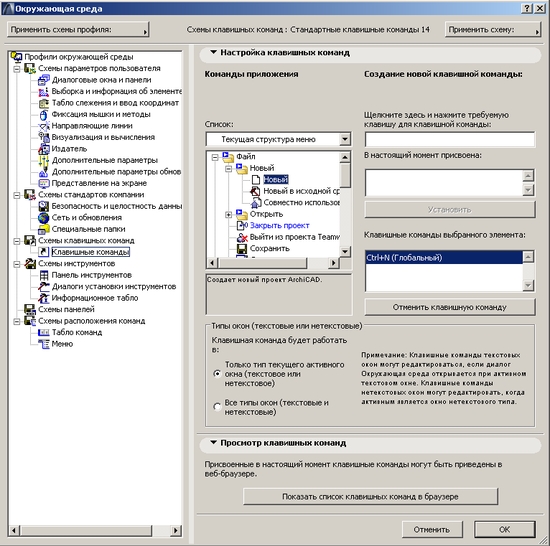
Настройка клавишных команд