Как открыть профиль в Инстаграм
Как и любая современная социальная сеть, Инстаграм предлагает своим пользователям настройки приватности. В частности, пользователи имеют возможность полностью ограничить доступ к своему аккаунту для людей, которые на них не подписаны, закрыв профиль. В данной статье рассмотрим, как открыть аккаунт в Инстаграм, если он уже закрыт.
Отличия закрытого и открытого профиля в Инстаграм
Перечислим основные моменты, которые отличают закрытый профиль от открытого в социальной сети Инстаграм:
- В закрытом профиле посмотреть ваши фотографии могут только одобренные подписчики;
- В закрытом профиле взаимодействовать с вашими публикациями могут только одобренные подписчики. Под взаимодействием можно понимать лайки и комментарии;
- Метки других пользователей, установленные на фотографии закрытого профиля, не будут видны отмеченному пользователю, если он не подписан на ваш профиль;
- Фотографии из закрытого профиля не выдаются в общей ленте фото по хэштегам или по местоположению.
Стоит отметить, что публичные страницы в Инстаграм нельзя сделать закрытыми — только профили пользователей.
Как открыть профиль в Инстаграм
Рассмотрим несколько способов, как открыть профиль в Инстаграм, в зависимости от устройства, на котором доступна социальная сеть.
На iPhone или Android
Наиболее часто Инстаграм используют именно на мобильных устройствах — смартфонах. Чтобы открыть профиль в социальной сети для всех пользователей через официальное мобильное приложение, первым делом загрузите его на свой смартфон и войдите в аккаунт.
После этого снизу нажмите на свой аватар для перехода на страницу с вашими фотографиями, после чего в правом верхнем углу нажмите на три горизонтальные полоски — это откроет дополнительное меню.
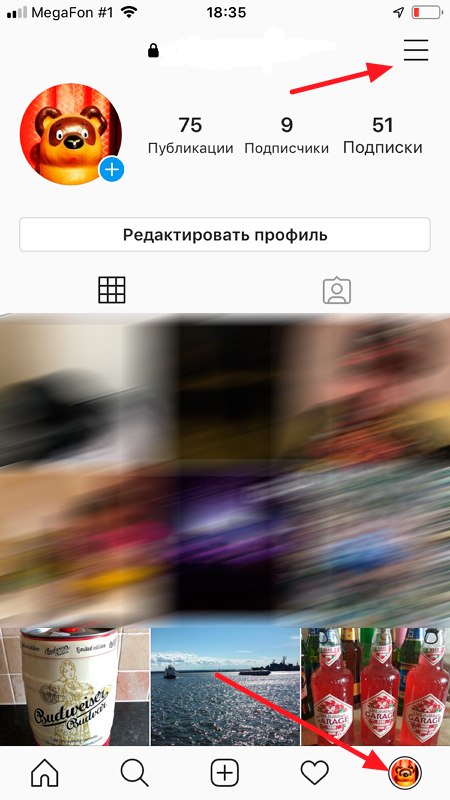
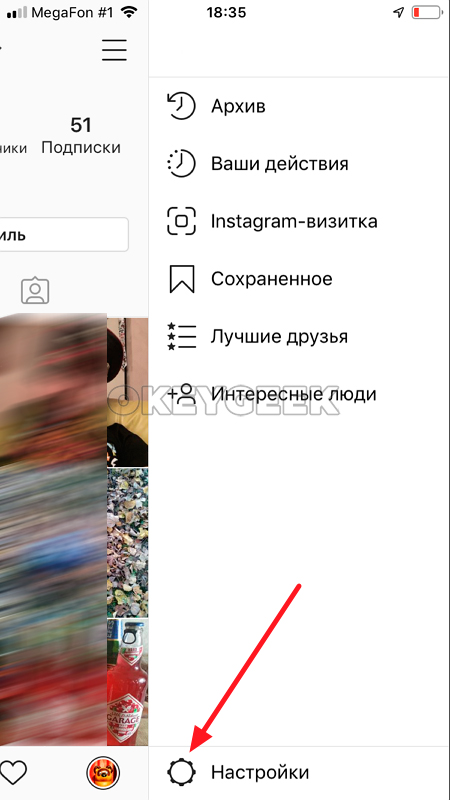
Теперь перейдите в раздел “Настройки”.
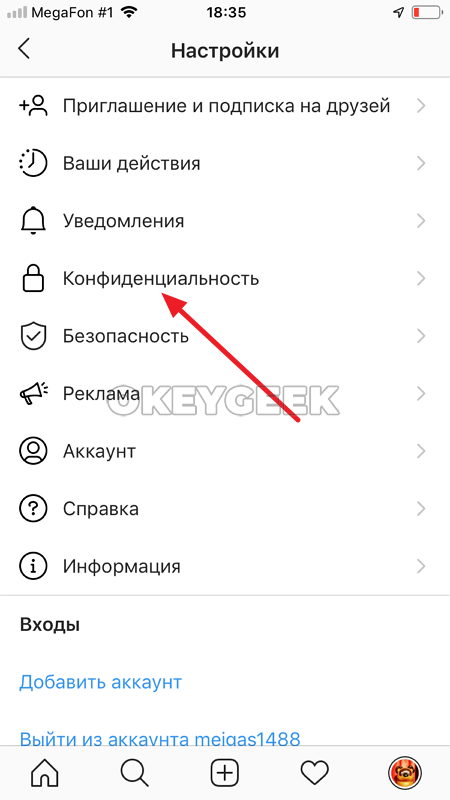
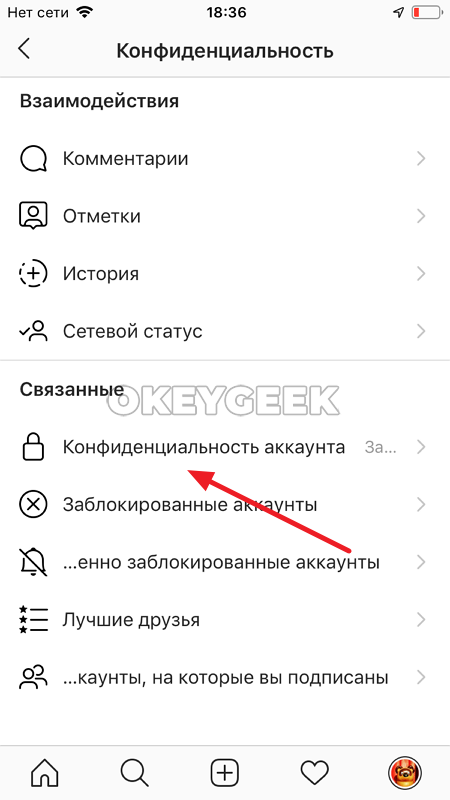
Здесь нужно выбрать раздел “Конфиденциальность”, где находятся настройки, позволяющие установить модели взаимодействия с вашим профилем для сторонних пользователей.
Перейдите в пункт “Конфиденциальность аккаунта”.
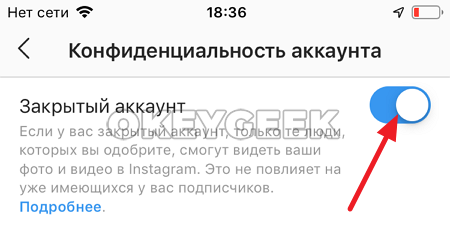
Переведите в неактивное состояние “рубильник”, который находится около надписи “Закрытый аккаунт”.
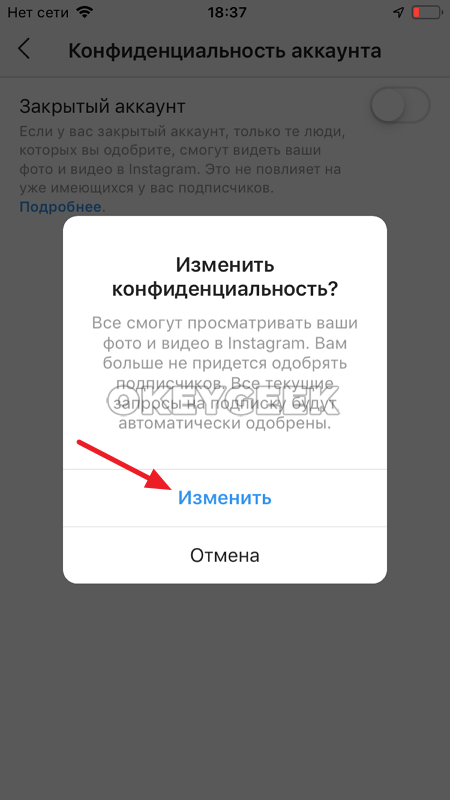
Появится предупреждение об изменении конфиденциальности профиля. Нажмите “Изменить”, чтобы подтвердить действие.
Через браузер
Рассмотрим, как открыть профиль в Инстаграм через браузер, что может быть полезно, если под рукой нет мобильного устройства с установленным приложением Инстаграм.
Указанные ниже действия по открытию профиля Инстаграм через браузер можно выполнить как с компьютера, так и мобильных устройств.
Первым делом нужно зайти на сайт Инстаграм, после чего авторизоваться в своем профиле.
Далее в правом верхнем углу нажмите на иконку человека.

После этого нужно нажать на шестеренку около пункта “Редактировать профиль”.
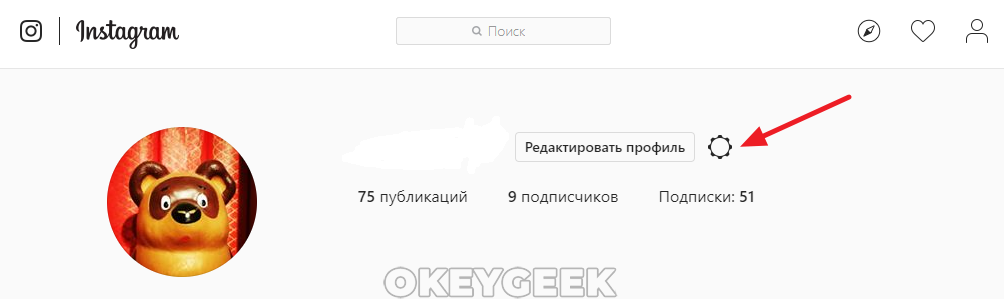
Появится всплывающее окно, в котором нужно перейти в пункт “Конфиденциальность и безопасность”.
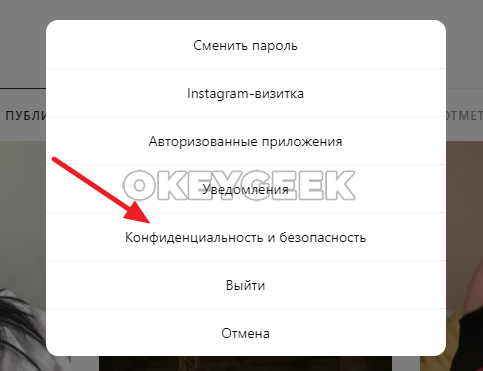
Чтобы открыть свой профиль в Инстаграм, снимите галочку с пункта “Закрытый аккаунт”.
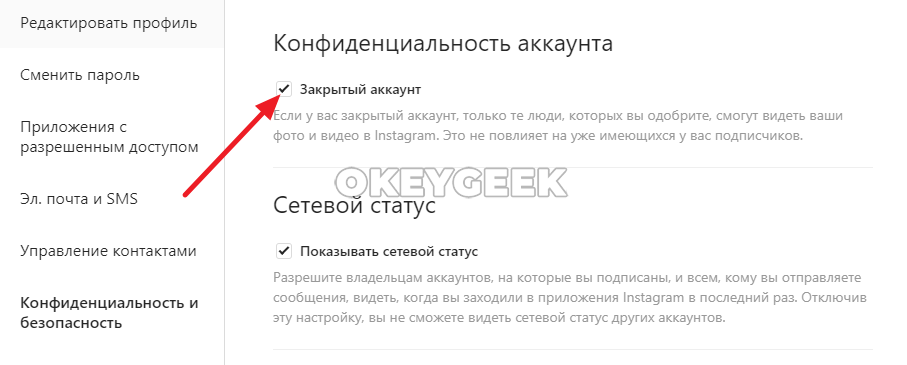
После снятия галочки появится всплывающее окно, где нужно нажать “ОК”, чтобы подтвердить действия.
Как сделать профиль в Instagram открытым?
Как и любая современная социальная сеть, Instagram предлагает своим пользователям настройки приватности. В частности, у пользователей есть возможность полностью ограничить доступ к своему аккаунту для людей, не подписанных на них, путем закрытия профиля. В этой статье мы увидим, как открыть аккаунт в Instagram, если он уже закрыт.
Чем отличается открытый профиль от закрытого?

Перечислим основные моменты, отличающие закрытый профиль от открытого в социальной сети Instagram:
- в закрытом профиле ваши фото могут видеть только одобренные подписчики;
- в закрытом профиле только одобренные подписчики могут взаимодействовать с вашими сообщениями.
- взаимодействие можно понимать как лайки и комментарии;
- другие пользовательские теги, установленные на частной фотографии профиля, не будут видны отмеченному пользователю, если они не подписаны на свой профиль;
- фотографии из закрытого профиля не отображаются в общей фотоленте по хештегам или по местоположению.
Обратите внимание, если вы хотите привлечь в свой аккаунт максимальное количество пользователей, лучше использовать открытый профиль.
Как сделать профиль открытым?
Рассмотрим несколько способов открытия профиля в Instagram в зависимости от устройства, на котором доступна социальная сеть.
На смартфоне

Большую часть времени Instagram используется на мобильных устройствах: смартфонах. Чтобы открыть профиль в социальной сети для всех пользователей через официальное мобильное приложение, сначала загрузите его на свой смартфон и войдите в свою учетную запись.
После этого нажмите на свой аватар внизу, чтобы перейти на страницу с вашими фотографиями, затем нажмите на три горизонтальные полоски в правом верхнем углу, это откроет дополнительное меню.
Далее зайдите во вкладку «Настройки». В ней выберете раздел «Конфиденциальность», где есть настройки, позволяющие задать параметры взаимодействия с вашим профилем для других пользователей. Войдите в «Конфиденциальность учетной записи».
Переключить в нерабочее состояние «рубильник», который находится рядом с надписью «Счет закрыт». Появится предупреждение о том, как изменить конфиденциальность профиля. Нажмите «Изменить», чтобы подтвердить действие. Обратите внимание, что если у вас есть закрытый профиль и вы решите открыть его, все запросы на подписку, которые у вас есть в настоящее время, будут автоматически одобрены.
На компьютере

Приведенные ниже шаги по открытию профиля Instagram через браузер можно выполнять как с компьютера, так и с мобильных устройств. Прежде всего, вам нужно зайти на сайт Instagram, а затем войти в свой профиль. Далее в правом верхнем углу нажмите на иконку с человечком.
Далее необходимо кликнуть на шестеренку возле пункта «Редактировать профиль». Высветится всплывающее окно, в нем потребуется перейти в пункт «Конфиденциальность и безопасность». Чтобы профиль сделать открытым в Instagram, снимите флажок «Аккаунт закрыт». После снятия флажка появится всплывающая вкладка, где нужно кликнуть на «ОК» для подтверждения действия.
Как сделать открытый (публичный) Инстаграм аккаунт
Многие пользователи социальной сети Instagram закрывают свой профиль настройками приватности, тем самым, ограничивая список тех, кто может просматривать публикации их фото и видео.
Если при попытке использования сервиса iGrab вы столкнулись с ошибкой «Это закрытый аккаунт», то вам поможет эта инструкция.
Как открыть профиль в Инстаграме с телефона Андроид или iPhone?
Т.к. мобильное приложение в опирационных системах Андроид и iPhone очень похожи, то мы объединили эту инструкцию для них.
- Откройте приложение Instagram.
- Нажмите на иконку меню (три горизонтальные черты) в правом верхнем углу, как на картинке ниже.
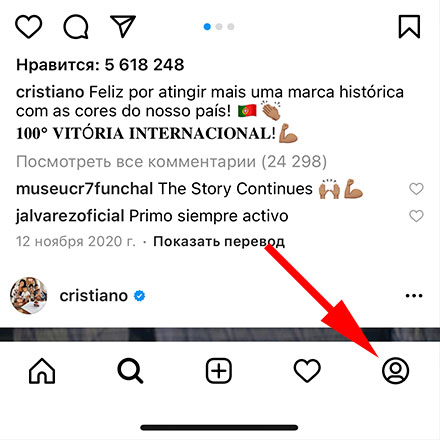
- Нажмите на иконку, на которую указывает красная стрелка на скриншоте ниже.
- Нажмите на кнопку «Настройки» с иконкой в виде шестеренки.
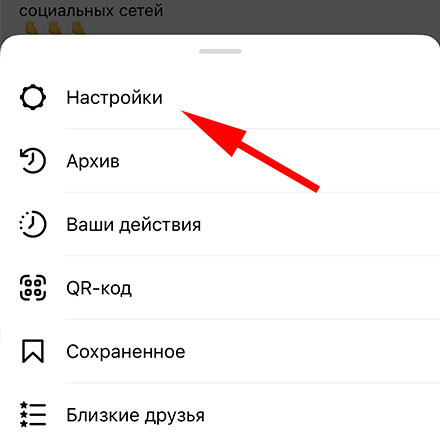
- Перед вами откроется небольшое меню, в котором надо выбрать пункт «Конфиденциальность».
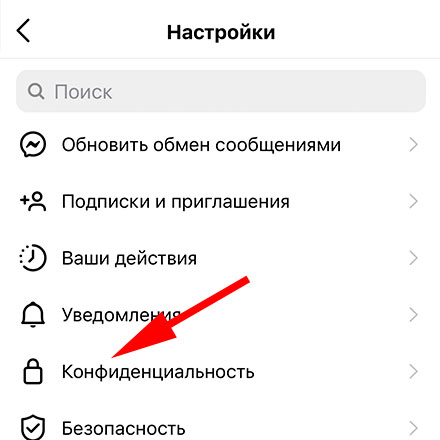
- Переключатель на право — Аккаунт закрыт. Нажмите на переключатель.
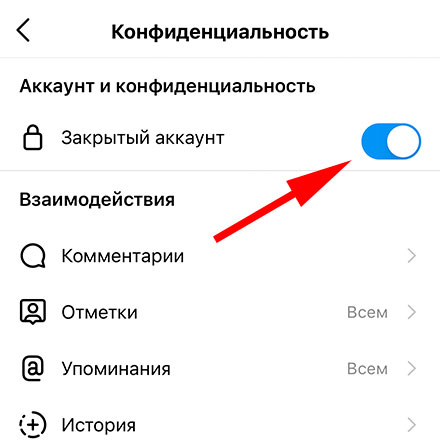
- Затем подтвердите, что хотите сделать аккаунт общедоступным (публичным).
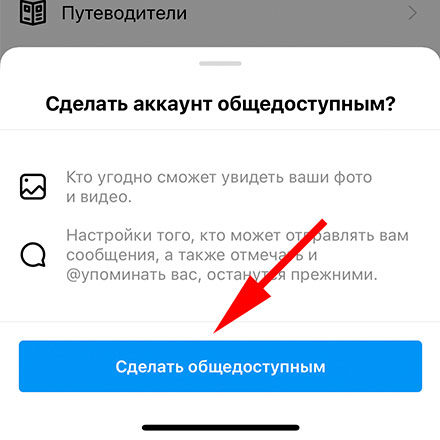
- Всё! Ваш аккаунт открыт.
Открытие профиля через компьютер
Если вы заходите в Инстаграм используя веб-браузер вашего ПК, тогда все ещё проще.
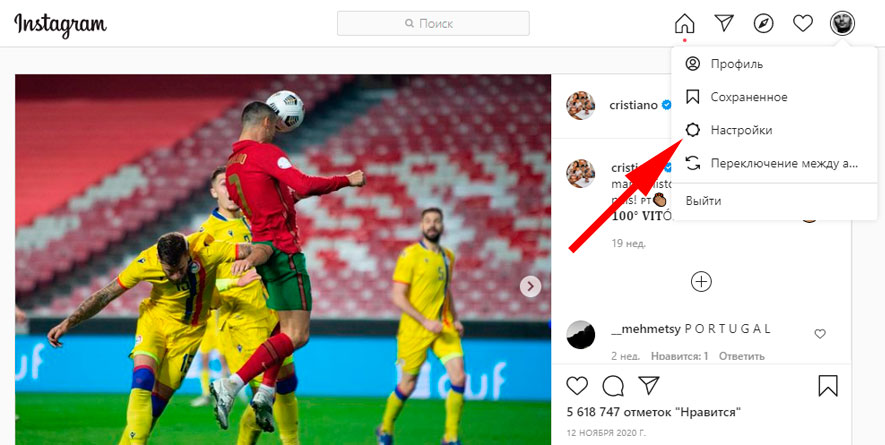
- Заходите на сайт instagram.com и авторизуетесь используя свой логин и пароль, нажимаете иконку профиля, которая изображена на скриншоте ниже.
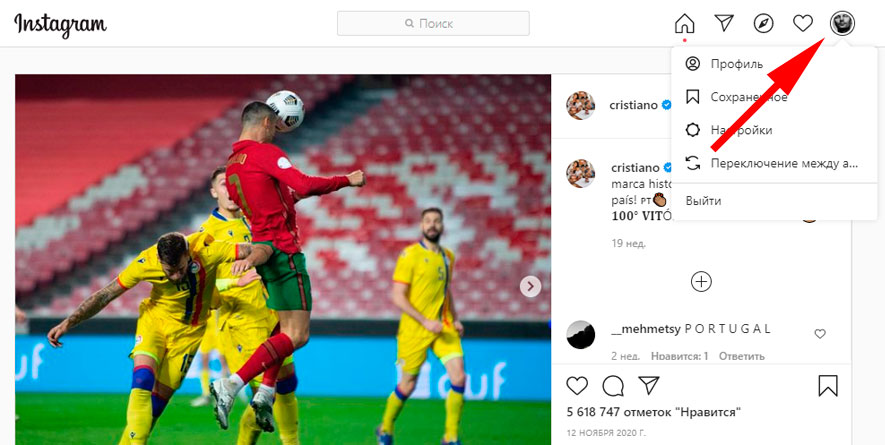
- Затем на шестеренку — эта кнопка откроет раздел с настройками.
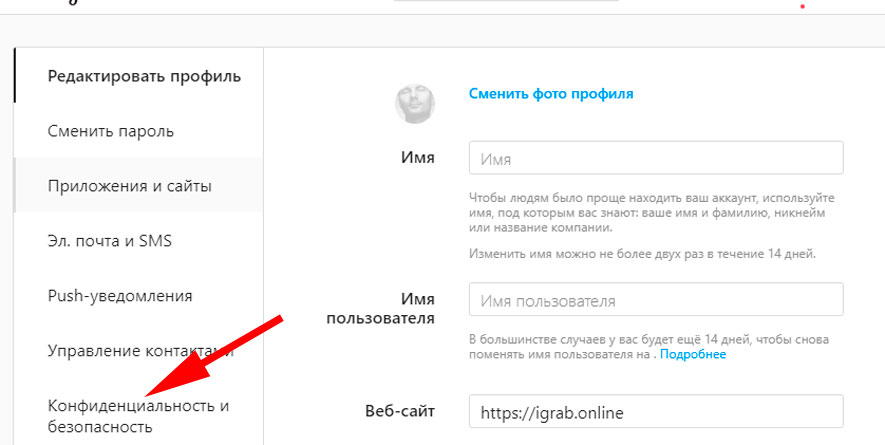
- Выберите пункт «Конфиденциальность и безопасность».
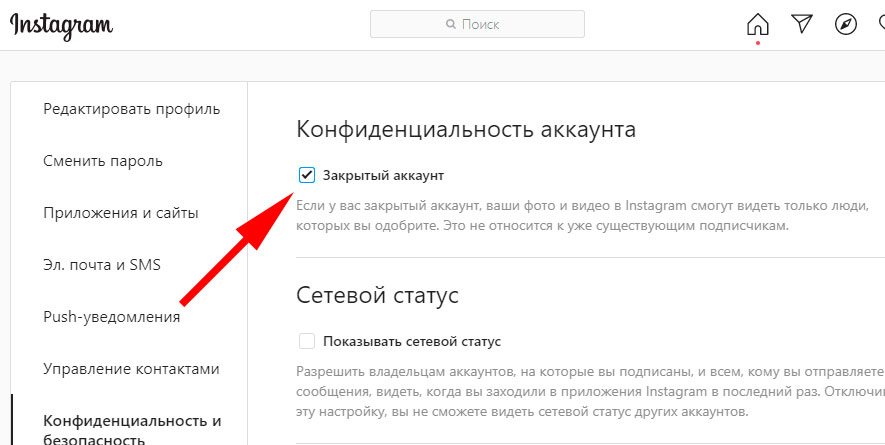
- Здесь у вас установлена галочка «Закрытый профиль». Нажмите на галочку.
- В появившемся диалоге подтвердите действие.
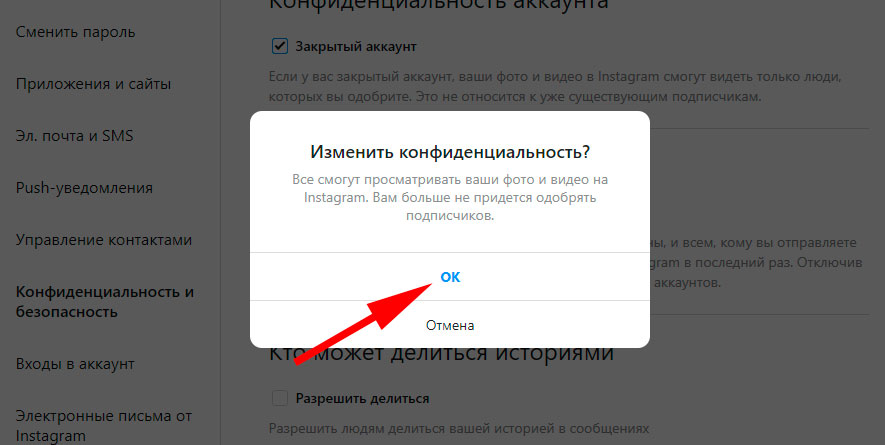
- Поздравляем, ваш аккаунт открыт.
После того, как ваш аккаунт стал публичным, вы можете использовать все услуги сервиса iGrab.
Как открыть профиль Instagram

Как и любая современная социальная сеть, Инстаграм предлагает своим пользователям настройки приватности. В частности, пользователи имеют возможность полностью ограничить доступ к своему аккаунту для людей, которые на них не подписаны, закрыв профиль. В данной статье рассмотрим, как открыть профиль Instagram, чем отличаются открытый и закрытый варианты.
Инструкция, как открыть аккаунт в Инстаграм
Теперь поговорим о том, как открыть профиль в Инстаграме на Айфоне, Андроиде и компьютере. Инструкцию для мобильных устройств мы делить не будем – и на Андроид, и на iOS интерфейс приложений одинаковый.
Через телефон
- Запускаем приложение и авторизуемся.
- Переходим на свою страницу, нажав на иконку в правом нижнем углу.
- Жмём по иконке с тремя горизонтальными линиями сверху справа.
- Выбираем «Настройки».

- Выбираем кнопку «Конфиденциальность».
- Жмём по «Конфиденциальность аккаунта».

- Здесь будет единственный переключатель, который нужно сделать активным.

Через компьютер
- Переходим на Instagram.com и авторизуемся.
- Нажимаем по иконке с аватаркой сверху справа.
- Жмём по кнопке «Редактировать…».

- Здесь выбираем раздел «Конфиденциальность и безопасность».
- Ставим галочку рядом с пунктом «Закрытый…».

Что такое публичная страница в Инстаграме
Публичный профиль, чаще всего, используют блогеры, компании, которые ведут бизнес через социальную сеть, актеры и другие известные личности. Однако, многие среднестатистические пользователи тоже переходят с личного аккаунта на публичный. Зачем? Для начала давай разберемся, в чем отличия между такими страницами. Функции личного аккаунта нам известны — это:
- Публикация фото и видео в ленту, в виде постов либо историй.
- Доступ к директу, возможность переписываться с нужными людьми.
- Возможность открыть либо закрыть свой профиль для тех, кто не подписан на тебя.

Что значит, переключится на профессиональный аккаунт
Инстаграм пошел навстречу предпринимателям и решил создать бизнес-аккаунт. Это личная страница фирмы или бренда. Если вы относитесь к одному из этих пунктов, то просто обязаны иметь бизнес-аккаунт.

«Но зачем мне знать, как создать профиль компании в Инстаграм, если уже и так есть страница?»
Когда вы перейдете с обычного аккаунта на аккаунт компании, вам станут доступны следующие функции:
- Самая классная и полезная возможность из предлагаемых – возможность просматривать и анализировать статистику: сколько человек подписались на вас за последнюю неделю, какой охват получил пост, сколько сохранений собрала фотография, сколько пользователей подписалось на вас после размещения конкретной публикации и так далее.
- Станут доступны новые кнопки. Теперь вам могут позвонить, написать на почту или узнать ваше местоположение.
- Кнопка «Продвигать». С помощью нее вы сможете рекламировать свою страницу среди выбранной аудитории.
- Вы сможете указать категорию вашего профиля: личный блог, животное, интернет-магазин и прочее.
- Можно создать витрину с вашими товарами и указать, сколько они стоят.
- Инстаграм сейчас работает над новой фишкой: все покупки можно будет оплачивать внутри приложения. Пока все находится на стадии разработки и тестирования, но если соцсеть сможет ее воплотить, представьте, насколько это упростит процесс оплаты.
Как открыть закрытый Инстаграм
Рабочий способ, как открыть закрытый профиль в Инстаграм с телефона или компьютера, в 2021 году отсутствует. В сети можно встретить огромное количество не бесплатных предложений от пользователей, которые предлагают получить доступ к чужой странице.
Без подписки
Единственный способ просмотреть фотографии в закрытом профиле – поискать ссылки в других социальных сетях (Твиттер, Фейсбук, ВКонтакте). Если пользователь привык делится фотографиями в других социальных сетях, при переходе по ссылке вы сможете посмотреть фото или видео, которое он опубликовал.
По ссылке доступен только конкретный пост, доступ к другой опубликованной информации остается закрытым.
У другого человека
В закрытом аккаунте нельзя просматривать фотографии, видео и истории, которые были опубликованы, закрыт доступ и к личной информации о пользователе. Единственное, что можно сделать – это отправить заявку на подписку с помощью кнопки «подписаться» (после нажатия изменится на серую с надписью «Запрошено»).
Получить доступ к фото можно двумя способами:
- Программным. Подходит только для пользователей, имеющих знания в области программирования. Все просто – необходимо просто найти ошибку в скриптах и разработать эксплоит для обхода установленных ограничений конфиденциальности (на данный момент работающего скрипта не существует).
- Сервисный. В магазине приложений Гугл и просто на просторах интернета можно встретить множество приложений, которые «помогают» обойти блокировку. В большинстве случаев цель такой программы – либо выманить деньги у пользователя за услугу, либо украсть логин и пароль от аккаунта.
- Хитрый. Просто создаем новую страницу в социальной сети, стилизованную под интернет-магазин либо аккаунт с фото и видео котиков. Подписываемся на пользователя, ждем одобрения и просматриваем нужную информацию абсолютно конфиденциально.

Можно ли закрыть бизнес аккаунт в Инстаграм
В новых обновлениях для владельцев бизнес-аккаунтов с активированной статистикой просмотра данных посещения страницы заблокировать профиль не получится. Предварительно страницу необходимо перевести в статус личного аккаунта.
- Запускаем приложение Инстаграм на смартфоне.
- Переходим на страницу своего профиля, нажав на кружок с аватаром в правом нижнем углу сайта.
- Щелкаем на кнопку с тремя полосками в правой верхней части экрана (на Айфонах кнопка имеет вид шестеренки).
- Выбираем пункт «Настройки» в самом низу открывшегося меню.
- В открывшемся разделе переходим в меню «Аккаунт», щелкаем на ссылку «Перейти в личный аккаунт».
Приложение оповестит, что после согласия на переход будет закрыт доступ к статистике и проведению промоакций. Все сделанные публикации и истории сохранятся. После того, как в закрытом профиле больше не будет необходимости, можно легко вернуться обратно на бизнес аккаунт.
Как закрыть бизнес профиль в Инстаграме на телефоне
Публичный аккаунт значительно упрощает процесс наблюдения других пользователей за новостями вашей компании или интернет-магазина. Если вы намерены постоянно увеличивать количество подписчиков и расширять свою аудиторию, то от закрытого аккаунта лучше отказаться.
Если информацию все же нужно скрыть по тем или иным причинам, воспользуйтесь одним из перечисленных ниже способов в зависимости от того, на каком устройстве установлено приложение Инстаграм.
С Айфона
Убедитесь, что профиль переведен в личный. Далее следуйте инструкции, как сделать закрытым бизнес аккаунт в Инстаграм:
- Открываем свою страницу в социальной сети.
- Открываем боковое меню приложения, нажав на значок с изображением шестеренки в правом верхнем углу.
- Нажимаем на раздел «Настройки» (находится в самом низу открывшегося меню).
- Переходим в раздел «Конфиденциальность».
- В подразделе «Контакты» щелкаем на пункт «Конфиденциальность аккаунта», после чего устанавливаем переключатель в раздел «Вкл» возле пункта «Закрытый аккаунт».

С Андроида
Процесс закрывания личного аккаунта на смартфонах Андроид в приложении Instagram с последним обновлением 2021 года идентичен за исключением того, что для перехода в настройки аккаунта необходимо щелкнуть на значок с тремя точками (а не шестеренкой) в правом верхнем углу на главной странице профиля.
Далее все действия аналогичны.
Не забудьте вновь открыть аккаунт и перевести его в состояние «Бизнес», чтобы привлекать новых подписчиков.

Как в Инстаграме переключиться на профиль компании
Сразу создать бизнес-страницу не получится. Зарегистрируйте сначала простой аккаунт, а уже потом переводите его на профиль компании.
- Первым дело создайте бизнес-страницу на Фейсбуке. Если она у вас уже есть переходите к следующему пункту.
- Зайдите в настройки Инстаграм и в разделе «Аккаунт» выберите «Переключиться на профессиональный аккаунт».
- После приветственных вкладок с описанием возможностей бизнес-аккаунта, нажмите на «Продолжить».
- Определитесь с вашей категорией. Например, если вы будете продавать спортивные товары, то можете выбрать «Спорт» или «Бренды и продукты». Не забудьте про подкатегорию. В данном случае вы должны сделать свой выбор отталкиваясь от того, что будете продавать. Если спортивное питание, то выберите «Витамины/пищевые добавки», если спортивную одежду, то «Одежда(Бренд). Если вы планируете рассказывать про полезные упражнения, то прокрутите ленту до «Здоровье/красота».
- Привяжите свой Фейсбук к Инстаграму.

- Укажите вашу контактную информацию. Можно указать номер телефона, электронную почту или поставить точку на карте.
- Нажмите «Готово».