Как переключить роутер TP-Link на 5 ГГц
Итак, прежде чем рассказать вам о том, как включить 5 ггц на роутере tp-link, хочу для начала объяснить некоторые моменты.
Во-первых, это получится сделать на на всех моделях. К примеру, один из самых популярных TL-WR841N не поддерживает частоту 5 гигагерц ни в какой модификации (аппаратной версии).
Во-вторых, есть еще один момент. Собственно говоря, переключать роутер на 5 ГГц в полном смысле слова и не нужно, поскольку, большинство роутеров способно работать на частоте 2.4 и 5 гигагерц одновременно.
Конечно, в редких случаях возможно и понадобится выключить сигнал 2.4 и включить только частоту 5 ГГц. Мне сейчас приходит в голову только один кейс, зачем это можно делать – перейти на 5 ГГц, чтобы намерено ограничить зону действия (покрытие) вашей Wi-Fi сети. В итоге, вы получите более высокие скорости по Wi-Fi, но сигнал вашей беспроводной сети едва ли будет виден даже ближайшим соседям. В этом случае это действительно будет называться «переключением» с 2.4 на 5 гигагерц.
Как включить 5 ГГц на роутере TP-Link
Для того, чтобы включить Wi-Fi сеть в диапазоне 5 гигагерц в маршрутизаторе выполните следующие шаги:
- Зайдите в настройки роутера
- Если у вас зеленый интерфейс от TP-Link, выберите настройку Выбор рабочей частоты и укажите, какие диапазоны Wi-Fi вы хотите использовать: только 2.4 ГГц, только 5 ГГц или оба одновременно. Соответственно, для того, чтобы полностью переключить роутер на 5 GHz, необходимо отключить частоту 2.4, оставив только диапазон 5 гигагерц.

- Если у вас роутер TP-Link с синим интерфейсом, выберите Базовая настройка > Беспроводной режим и установите флажок Включить беспроводное вещание напротив опции Беспроводной режим 5 ГГц:

- Перезагрузите роутер для того, чтобы изменения вступили в силу.
Проверка
Теперь, для того, чтобы проверить результат, можно взять телефон с Android, который поддерживает 5 гигагерц, и запустить на нем приложение Wi-Fi Analyzer. Вы должны увидеть беспроводную сеть вашего роутера в диапазоне 5G:

Заключение
В завершение также хочу сказать, что некоторые роутеры вещают три сети: одну в диапазоне 2.4 и две на частоте 5 ГГц. У меня есть такой маршрутизатор – TP-Link Archer C3200. Поэтому, при настройках учитывайте и это.
Советую прочитать интересные статьи:
2 комментария к “Как переключить роутер TP-Link на 5 ГГц”
А как переключиться то с сети 2.4 на 5 герц? При нажатие на иконку интернета на панели задач — только выдает эту сеть и всё, а что нужно сделать то дальше?
значит, Ваш Wi-Fi адаптер не видит либо весь диапазон 5 GHz, либо его часть. Попробуйте в настройках роутера выбрать канал 36, 40, 44 либо 48 для сети 5 ГГц, применить настройки и перезагрузить роутер. Если комп по-прежнему не видит эту сеть, но нормально видит все сети из диапазона 2.4 ГГц, то скорее всего нужно заменить Wi-Fi адаптер на такой, который поддерживает 5 ГГц.
Archer t2u plus как настроить 5гц
Дорогие пользователи! У нас появился новый форум на платформе tp-link.community (Сообщество)
Если при регистрации в Сообществе Вы укажете адрес электронный почты, который используете на данном форуме, то Ваши данные будут перенесены на форум Сообщества автоматически.
Также, если на форуме Сообщества Ваш никнейм будет занят, то Вам предложат сменить его или оставить, но с приставкой «_RU».
Убедительная просьба не дублировать темы на старом/новом форуме.
Не видит никакие сети 5ГГц
Не видит никакие сети 5ГГц
Сообщение AstraL » 25 мар 2018, 08:14
Re: Не видит никакие сети 5ГГц
Сообщение jul_sen » 26 мар 2018, 18:31
Re: Не видит никакие сети 5ГГц
Сообщение AstraL » 20 апр 2018, 13:12
Ame Модератор
 Сообщения: 697 Зарегистрирован: 07 апр 2014, 11:41 Страна: Москва
Re: Не видит никакие сети 5ГГц
Сообщение Ame » 20 апр 2018, 13:47
Re: Не видит никакие сети 5ГГц
Сообщение defaultuser » 03 дек 2018, 14:56
Re: Не видит никакие сети 5ГГц
Сообщение artemova » 05 дек 2018, 12:51
Re: Не видит никакие сети 5ГГц
Re: Не видит никакие сети 5ГГц
Сообщение ivanopulo » 27 сен 2019, 07:31
Re: Не видит никакие сети 5ГГц
Сообщение alexdn » 03 ноя 2019, 12:08
Re: Не видит никакие сети 5ГГц
Сообщение BeastMan72 » 01 окт 2020, 11:14
Недавно приходил мастер от провайдера, и сказал что при включении в сеть девайсов от Яблока на 5GHz все остальные перестают видеть сеть на этой частоте. Так и есть — у сестры Айфон 6, как только возвращается домой — все другие девайсы (за исключением АндроидТВ-приставки) 5GHz видят, но подключаются ооочень долго, и не дальше самого роутера (кстати, Archer АХ10 модель), т.е выхода в Интернет нет. Почему именно так — они не знают. Загадка.
В ПК через PCI-e воткнут Archer T5E. Дрова на него делает Intel, регулировок там минимум.
Лечится сменой канала на 44 или выше, и я дополнительно ограничил ширину канала до 40MHz.. Пока тьфу-тьфу-тьфу.
Archer t2u plus как настроить 5гц
TP-Link Archer T2U – современный адаптер известного производителя. Отличается способностью поддерживать одновременно два частотных диапазона. Функционирует на основе одного из последних стандартов связи – 802.11ас. Отличается миниатюрными размерами, способностью усиливать мощность Wi-Fi-сигнала до 20 dBi.
Несомненное его преимущество – невысокая стоимость. Модель поставляется на российский рынок по цене до 1000 рублей. При этом отлично справляется с задачей повышения мощности, даже несмотря на наличие достаточно толстых (несущих) стен в квартире.
TP-Link Archer T2U имеет привлекательный внешний вид. Помещен в корпус из гладкого глянцевого полимера. Его ширина составляет всего 2 см, а длина – 4 см.
Основные технические характеристики адаптера.
Двухдиапазонный адаптер этой модели TP-Link после настройки роутера и адаптера способен обеспечить хорошую пропускную способность:
- на частоте в 2,4 ГГц обеспечивает до 150 Мбит/сек (этого показателя достаточно для интернет-серфинга, прослушивания музыки в режиме онлайн, просмотра видео в интернете);
- на частоте в 5 ГГц – до 433 Мбит/сек (хорошая скорость для просмотра видео из онлайн-кинотеатров в качестве FullHD, запуска сетевых игр, использования «торрентов» и пр.).
Оборудование совместимо фактически со всеми существующими сегодня стандартами беспроводных каналов, включая IEEE 802.11 a/b/n/g и ac. Обеспечивает хорошую динамическую скорость.
Приемник можно использовать на разных компьютерах. Он адекватно функционирует не только в ОС Windows, но и в достаточно часто используемых в наше время MacOS и Linux. Для подключения к ПК достаточно наличия порта USB 2.0.
Как подготовить TP-Link Archer T2U к эксплуатации
В комплекте с адаптером вы найдете обычный CD-диск. На него производитель поместил необходимые драйверы для всех доступных ныне операционных систем. Необходимо только вставить диск в дисковод, открыть его и скачать на ПК драйвера последней версии для вашего устройства.
Если по каким-то причинам диска под руками не оказалось, найти необходимые драйвера можно на официальном сайте TP-Link: там же, где находятся прошивки для настройки роутеров, есть и необходимые инсталляции для адаптеров. Выбираете в списке модель нужной аппаратной версии. Какая у вас, написано на наклейке, размещенной на корпусе передатчика с обратной стороны (состоит из серийного номера с буквой V в конце). На ПК нужно загрузить последнюю версию драйверов.
Настройка Wi-Fi через адаптер
Чтобы подключиться к беспроводной сети через TP-Link Archer T2U, необходимо:
- Вставить приемник в USB-порт персонального компьютера. Если не хотите разворачивать системный блок, можно пользоваться удлинителем для USB-устройств (такой шнур покупается отдельно и не поставляется в комплекте с нашим оборудованием).
- Дождаться загрузки адаптера и запуска на ПК «Мастера установки». Вам не нужно им пользоваться – эту программу можно сразу закрыть.
- С CD-диска или уже с компьютера поставьте на устройство скачанные ранее драйвера.
- После установки открывается список доступных подключений. Среди них нужно найти свою домашнюю сеть, выбрать ее, ввести пароль и нажать на кнопку «Подключиться».
Этих действий достаточно, чтобы усилитесь начал работать. Обратите внимание, что устройство предназначено для подключения к стационарным компьютерам. Производитель предлагает владельцам ноутбуков пользоваться немного другой моделью адаптера, больше похожего на внешнюю антенну.
Что делать, если TP-Link Archer T2U не находит сеть?
Иногда случается, что после настройки драйверов устройство не запускается в работу – попросту не может обнаружить беспроводную сеть. Эта проблема возникает у пользователей, имеющих неправильно настроенную службу WLAN на компьютере. Если эта служба отключена, с работой передатчика возникнут сложности.
По умолчанию служба WLAN на домашних ПК не отключается. Произойти это может в результате использования сторонних программ для оптимизации работы компьютера и ускорения других его функций. Отдельные утилиты могут отключать службы, посчитав их «ненужными». В этом случае перед повторной настройкой нашего адаптера, нужно настроить сам ПК.
Сделать это можно через меню «Пуск» и перехода в раздел «Службы Windows». В последней версии операционной системы найти настройки можно через поиск. Внутри раздела выбираете «Службы автонастройки WLAN» и заходите в ее свойства. В поле «Тип запуска» устанавливаете значение «Автоматически» и перезапускаете ее работу. Эти действия помогут настроить адаптер.
 Пред. пост
 След пост
Archer t2u plus как настроить 5гц
Дорогие пользователи! У нас появился новый форум на платформе tp-link.community (Сообщество)
Форум доступен по ссылке https://community.tp-link.com/ru
Просим Вас отнестись с пониманием к новому форуму, он находится в стадии доработки и в скором времени будет полностью завершен.
Если при регистрации в Сообществе Вы укажете адрес электронный почты, который используете на данном форуме, то Ваши данные будут перенесены на форум Сообщества автоматически.
Также, если на форуме Сообщества Ваш никнейм будет занят, то Вам предложат сменить его или оставить, но с приставкой «_RU».
Убедительная просьба не дублировать темы на старом/новом форуме.
Не видит никакие сети 5ГГц
Не видит никакие сети 5ГГц
Сообщение AstraL » 25 мар 2018, 08:14
Re: Не видит никакие сети 5ГГц
Сообщение jul_sen » 26 мар 2018, 18:31
Re: Не видит никакие сети 5ГГц
Сообщение AstraL » 20 апр 2018, 13:12
Ame Модератор Сообщения: 686 Зарегистрирован: 07 апр 2014, 11:41 Страна: Москва
Re: Не видит никакие сети 5ГГц
Сообщение Ame » 20 апр 2018, 13:47
Re: Не видит никакие сети 5ГГц
Сообщение defaultuser » 03 дек 2018, 14:56
Re: Не видит никакие сети 5ГГц
Сообщение artemova » 05 дек 2018, 12:51
Re: Не видит никакие сети 5ГГц
Re: Не видит никакие сети 5ГГц
Сообщение ivanopulo » 27 сен 2019, 07:31
Re: Не видит никакие сети 5ГГц
Сообщение alexdn » 03 ноя 2019, 12:08
Re: Не видит никакие сети 5ГГц
Сообщение BeastMan72 » 01 окт 2020, 11:14
Недавно приходил мастер от провайдера, и сказал что при включении в сеть девайсов от Яблока на 5GHz все остальные перестают видеть сеть на этой частоте. Так и есть — у сестры Айфон 6, как только возвращается домой — все другие девайсы (за исключением АндроидТВ-приставки) 5GHz видят, но подключаются ооочень долго, и не дальше самого роутера (кстати, Archer АХ10 модель), т.е выхода в Интернет нет. Почему именно так — они не знают. Загадка.
В ПК через PCI-e воткнут Archer T5E. Дрова на него делает Intel, регулировок там минимум.
Лечится сменой канала на 44 или выше, и я дополнительно ограничил ширину канала до 40MHz.. Пока тьфу-тьфу-тьфу.
Как переключить роутер на 5 ГГц: быстрый ответ
ВОПРОС! Всем привет! Расскажите пожалуйста, как можно включить и настроить 5 ГГц на роутере? Заранее, спасибо.

БЫСТРЫЙ ОТВЕТ! Здравствуйте. Нельзя быстро и однозначно ответить на ваш вопрос. Дело в том, что роутеры бывают двух видов. Однодиапозонные – поддерживают только частоту 2,4 ГГц. И двухдиапазонные – одновременно работают с двумя частотами 2,4 и 5 ГГц. По умолчанию (если вы ранее не выключали), то частота 5 ГГц уже будет работать. Если же ваш роутер только с одной частотой (2,4 ГГц), то включить 5 ГГц просто невозможно, так как обычно под вторую волну выделяется отдельный физический модуль с процессором.
Но как можно понять, что ваш роутер работает с двумя частотами? – для этого можно посмотреть в название. Если там есть сочетание букв «AX» или «AC», то значит роутер поддерживает частоту 5 ГГц. В очень редких случаях класс «N» работает с 5 ГГц. Но некоторые производители не указывают эти классы, тогда придется лезть в настройки. Также у новых моделей TP-Link, ASUS и Keenetic есть режим сопряжения двух сетей. То есть в эфире будет отображаться только один Wi-Fi, но по сути будет работать два диапазона: 2,4 и 5 ГГц – устройство будет автоматом подключаться к той сети, которая имеет наилучший сигнал.
Ниже я расскажу про то, в каком месте выполняется конфигурация более высокой частоты, и, в случае необходимости, отключить. Если у вас останутся вопросы, то пишите в комментариях. Также советую более детально почитать про частоты Wi-Fi.
ШАГ 1: Вход в Web-интерфейс
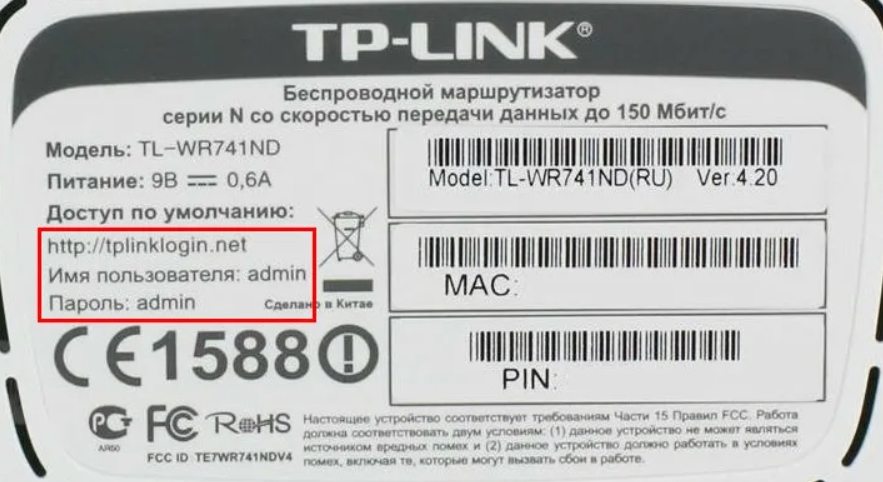
Итак, мы не знаем, поддерживает ли наш роутер вторую частоту. Проще всего посмотреть эту информацию в настройках (или конфигураторе) роутера. Вам для этого не нужно ничего устанавливать, просто будучи подключенным к сети роутера (по кабелю или по Wi-Fi), нужно ввести в адресную строку любого браузера IP или DNS адрес маршрутизатора. Его можно подсмотреть на этикетке под корпусом аппарата. Очень часто используют такие адреса:
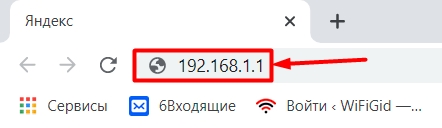
- 192.168.1.1
- 192.168.0.1
- 192.168.50.1
- 192.168.100.1
После этого вводим логин и пароль, чтобы авторизоваться. Имя пользователя и ключ можно подсмотреть на той же самой бумажке.
ШАГ 2: Настройка
Теперь мы и подобрались к вопросу, как переключить и настроить роутер на 5 ГГц. Опять же, роутеры имеют разные прошивки, так как выпущены различными производителями. Также у одного производителя операционные системы могут отличаться ввиду разных аппаратных версий роутеров. Я постарался привести все возможные варианты. Но прежде чем мы начнем, давайте я коротко расскажу, про определенные параметры сети 5 ГГц, с которыми вы можете столкнуться:
- Режим или стандарты – можно встретить три популярных стандарта:
- N– работает также и на частоте 2,4 ГГц. Имеет самую низкую скорость в диапазоне 5GHz.
- AC – Wi-Fi 5-го поколения. Имеет достаточно высокую скорость. В средней от 400 до 500 Мбит в секунду.
- AX – Wi-Fi 6-го поколения. Самая высокая скорость и высокая надежность. Читать подробнее…
- WPA – самый ненадежный и старый метод. Используется только на старых устройствах.
- WPA2 – самый популярный и достаточно надежный.
- WPA3 – поддерживается только у Wi-Fi Самый надежный.
TP-Link
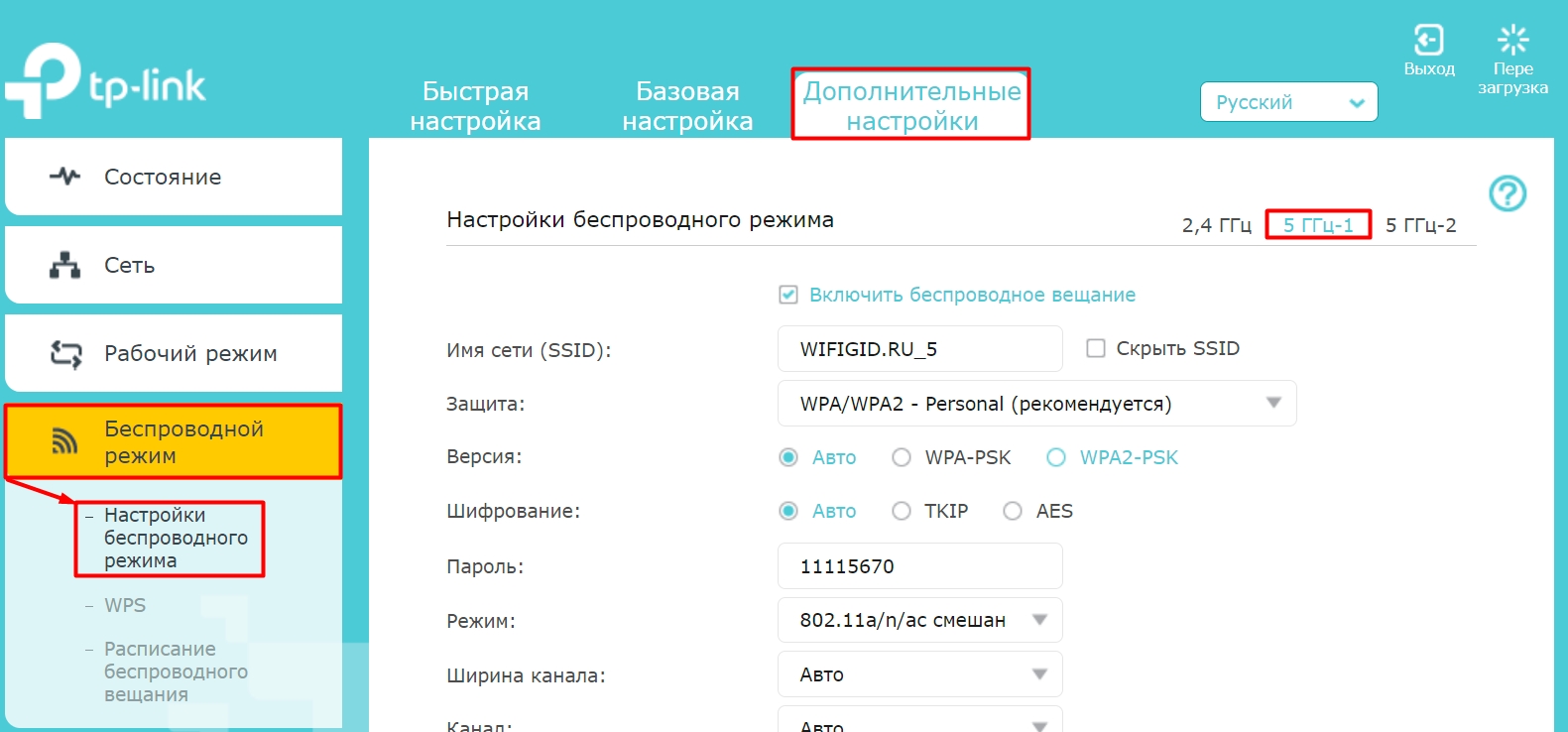
В новых маршрутизаторах, нужно перейти в раздел «Дополнительные настройки» – «Беспроводной режим» – «Настройка…». Здесь вы можете увидеть две, а то и три сети (в некоторых моделях есть поддержка двух Wi-Fi по 5 ГГц). Чтобы выключить вайфай вещание, уберите галочку «Включить беспроводное вещание».
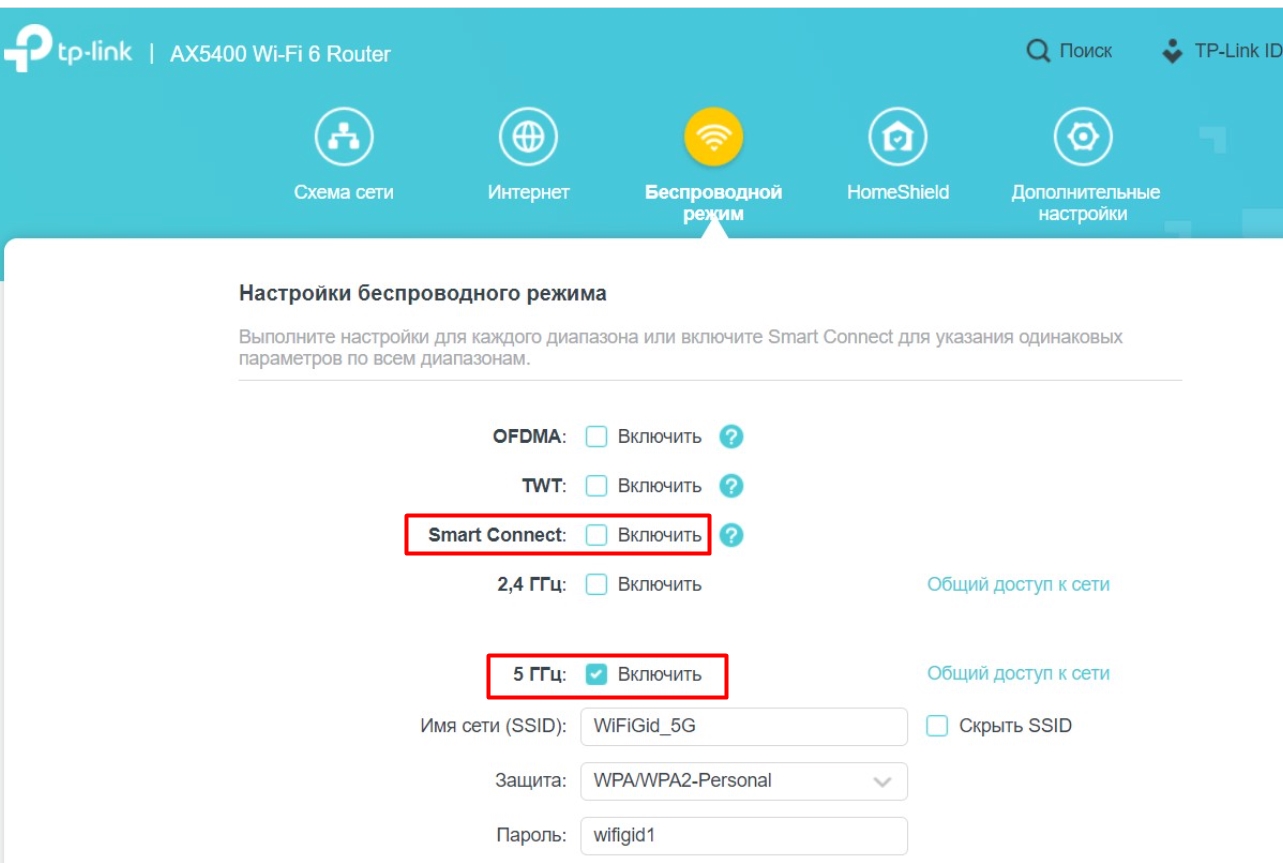
На некоторых новых моделях по умолчанию включен режим «Smart Connection» – когда в эфире существует только одна сеть, а роутер сам выбирает к какой волне подключать устройства. То есть обе частоты как бы сопряжены. Можно оставить эту конфигурацию или выключить её, чтобы перевести роутер в режим работы двух диапазонов 2,4 и 5 ГГц. Далее ниже начнут отображаться две вай-фай, одну из них можно выключить, если это необходимо.
На старых прошивках есть отдельный раздел «Выбор рабочей частоты» – тут вы можете вообще выключить определенный диапазон.
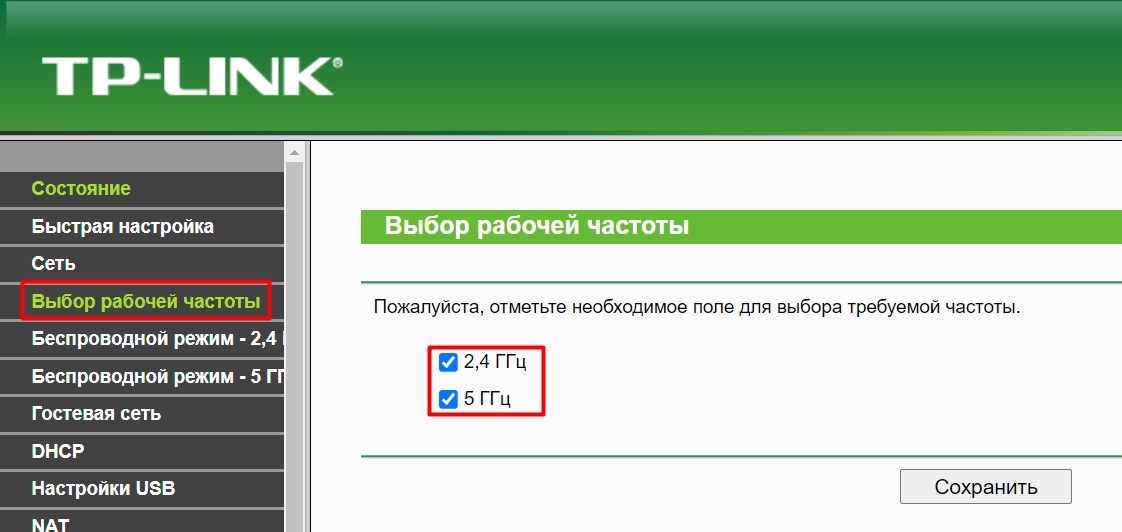
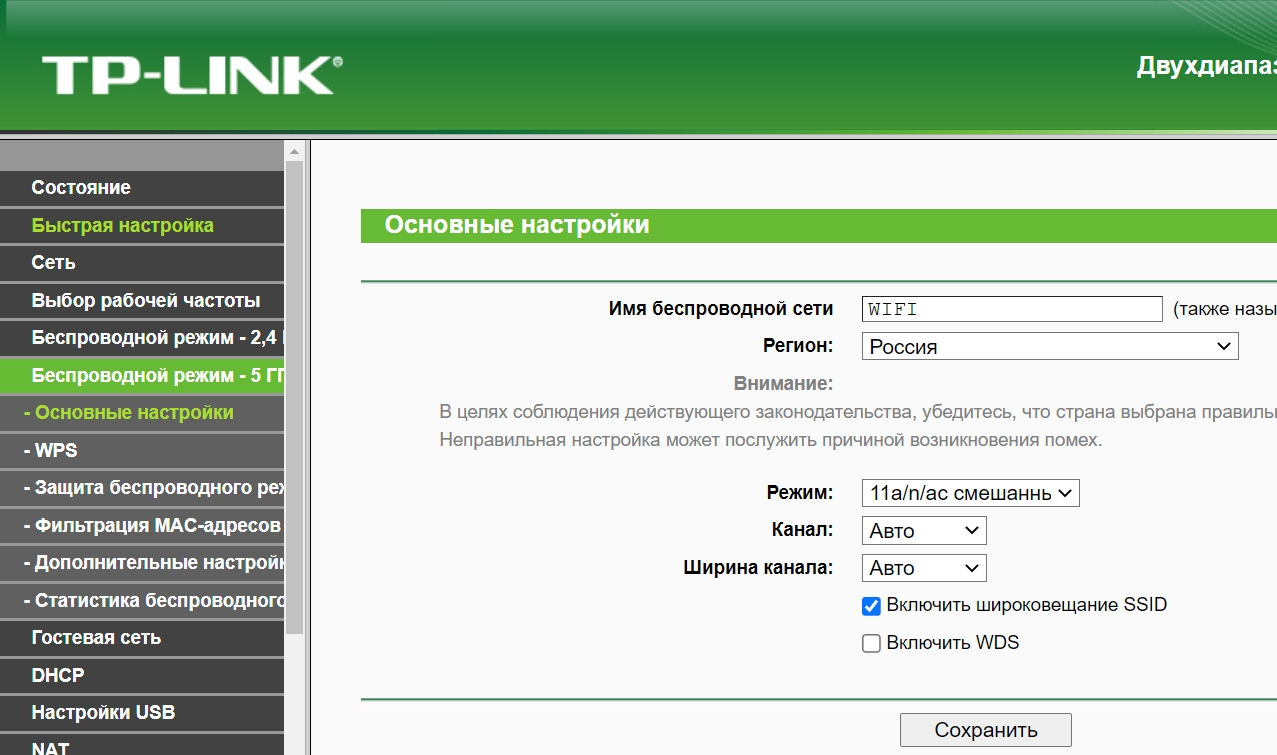
Или отдельно настроить 5Ghz в своем пункте ниже. У каждой частоты есть свой отдельный полноценный раздел со всеми нужными настройками.
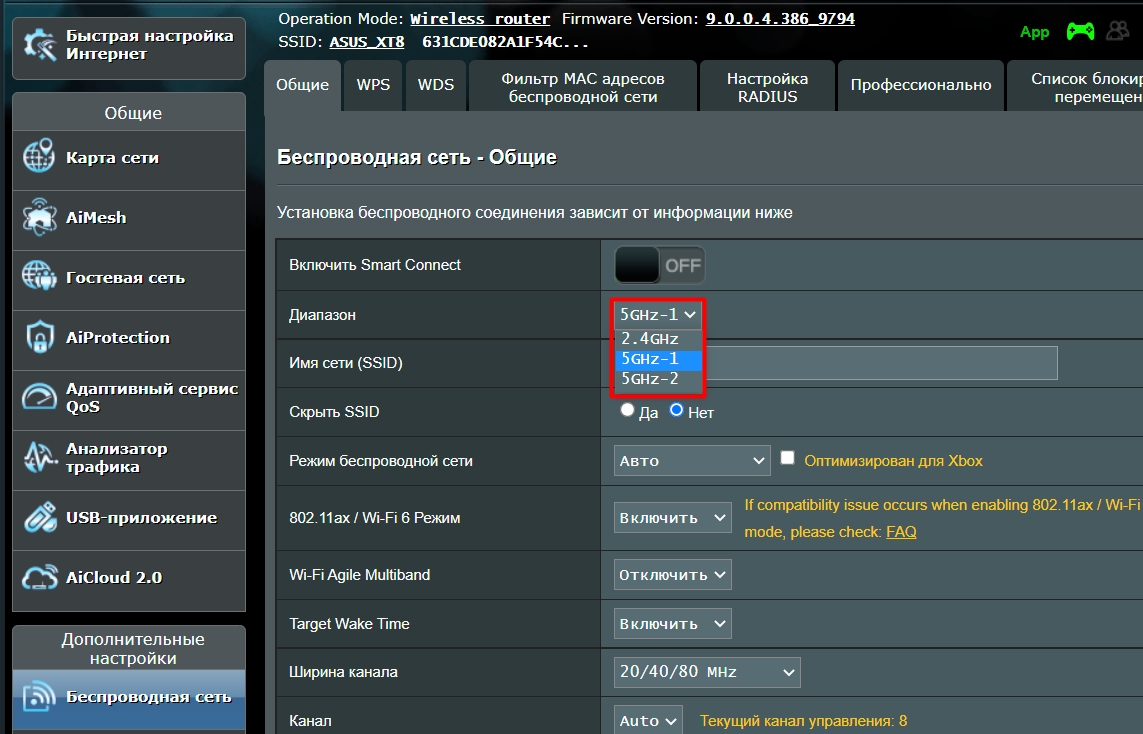
Чтобы детально настроить обе вайфай, нужно перейти в раздел «Беспроводная сеть». Частоту можно выбрать в строке «Диапазон». Но вы можете столкнуться с тем, что на вашем интернет-центре будет по умолчанию включен режим «Smart Connect» – про него я уже рассказывал ранее. Этот режим, при котором роутер имеет только одну Wi-Fi, но работает сразу с двумя частотами и сам выбирает к какой сети лучше подключить устройство.
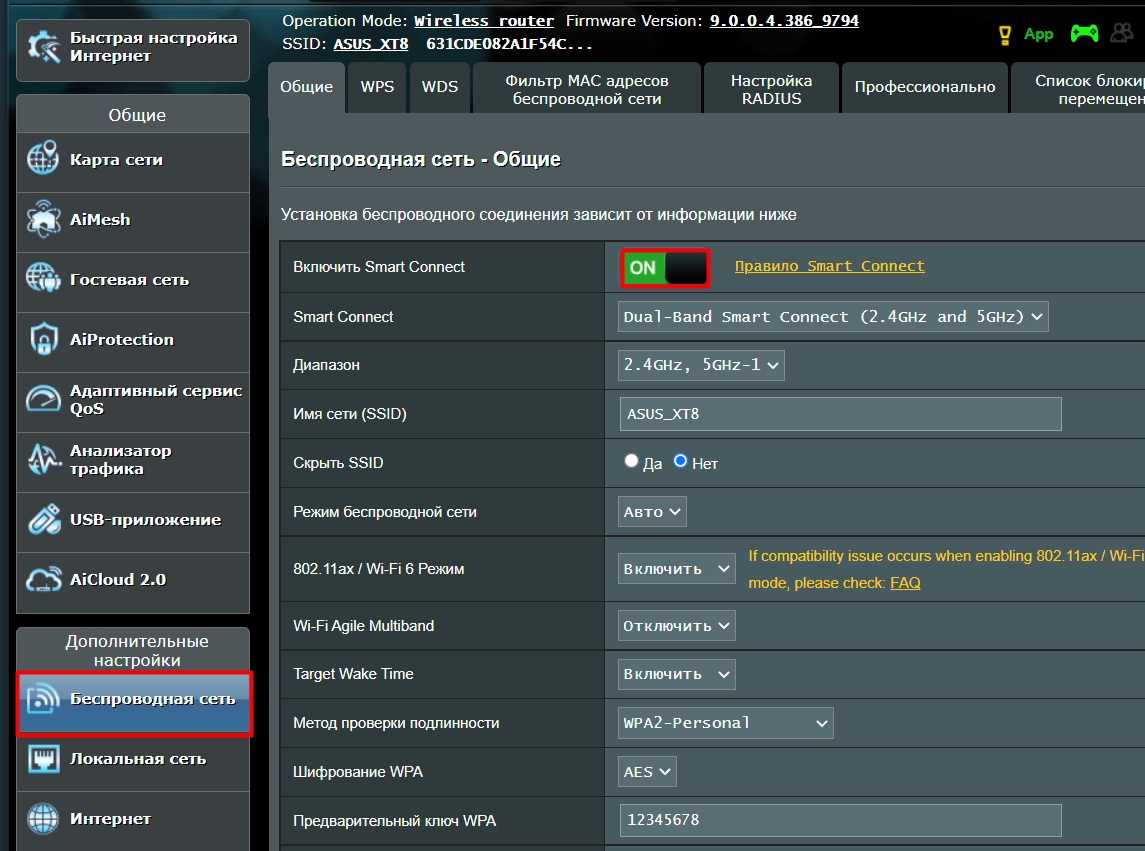
Если выключить этот режим, то строка «Диапазон» станет активной, и вы сможете детально настроить каждую герцовку.
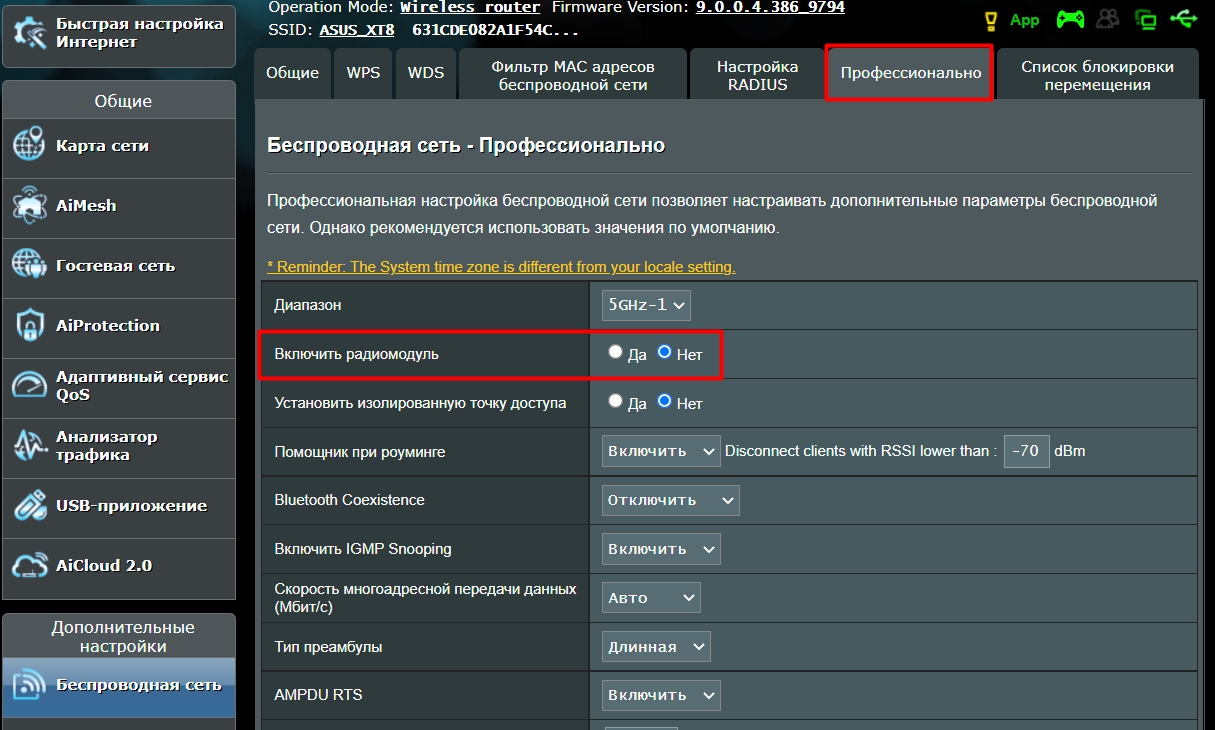
Чтобы отключить модуль 5 или 2,4 ГГц, вам нужно перейти на вкладку «Профессионально», выбрать нужный диапазон и выбрать «Нет» напротив надписи «Включить радио модуль».
Keenetic
Переходим в главный раздел «Мои сети и Wi-Fi». Далее выбираем подраздел «Домашняя сеть». Если вы увидите только один диапазон, не пугайтесь, скорее всего включена функция «Band Steering» – она позволяет существовать только одной вай-фай в эфире. Удобная штука, так как только сам роутер выбирает к какой частоте подключать устройство. Нажимаем по этому пункту и выбираем «Не использовать».
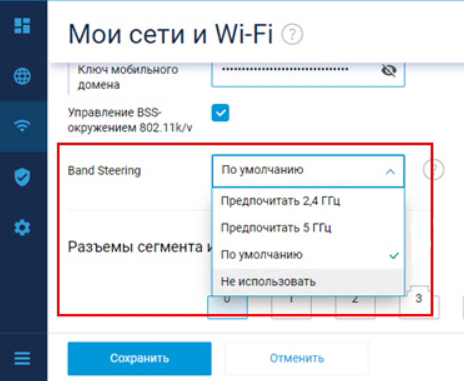
После отключения «Band Steering» вы увидите две сети. Вы можете отключить какую-то одну или даже обе.
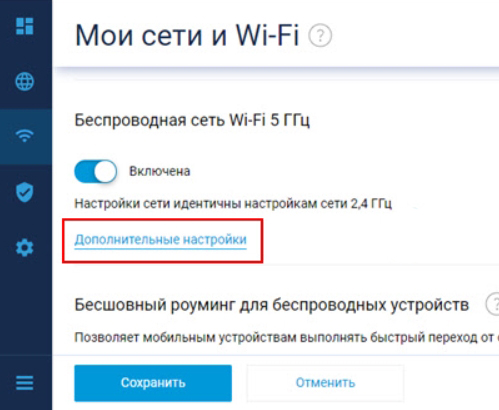
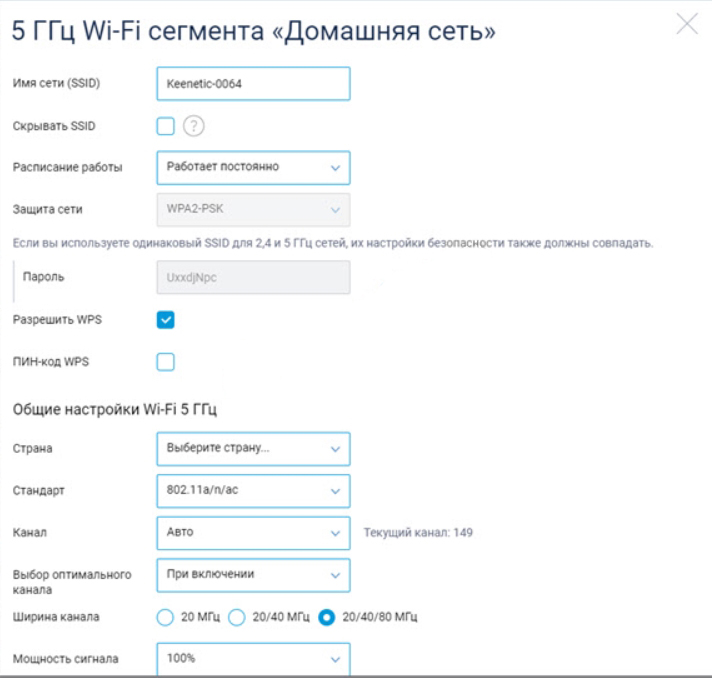
Если вы хотите изменить конфигурацию для определенной сети, то рядом нажмите по ссылке «Дополнительные настройки».
D-Link
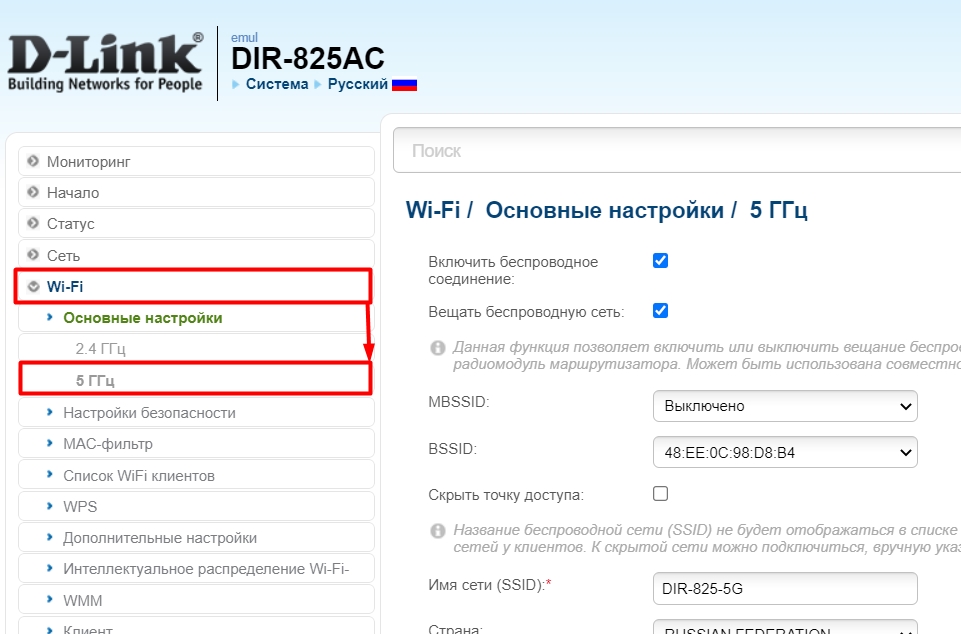
На классической прошивке переходим в «Wi-Fi» и выбираем нужный нам диапазон. Для каждой Wi-Fi можно задать свое имя. Если вы хотите, например, выключить какую-то из сетей, то убираем галочку «Включить беспроводное соединение».
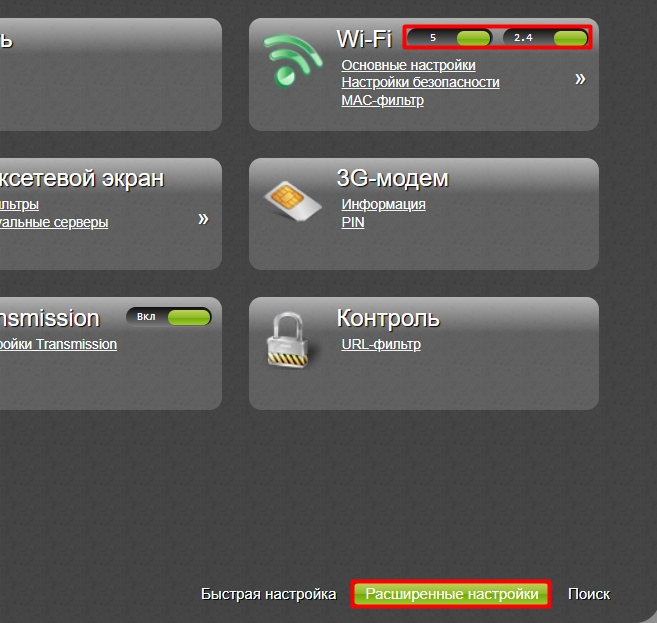
В темной прошивке все делается аналогично, только, чтобы попасть в конфигурацию вай-фай, нужно перейти в раздел «Расширенные настройки». Далее вы увидите два бегунка, с помощью которых можно быстро включить или выключить определенную сеть. Чтобы изменить имя, пароль или другие конфигурации, перейдите в «Основные настройки».
Netis
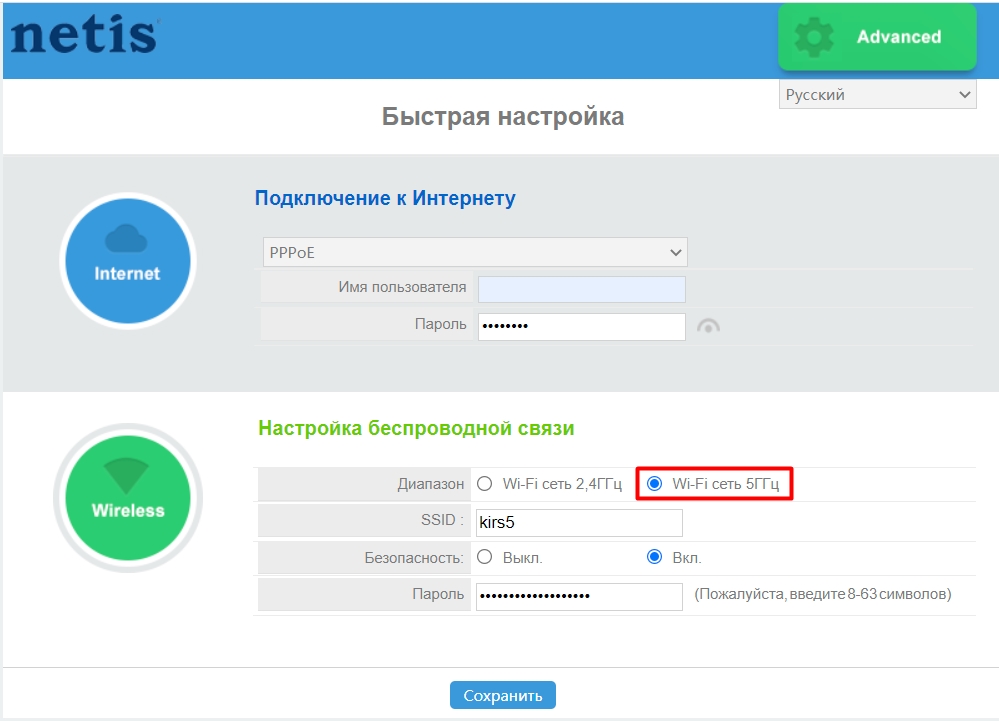
Попав внутрь в разделе «Настройка беспроводной связи», вы сможете сразу лицезреть две частоты (если они поддерживаются).
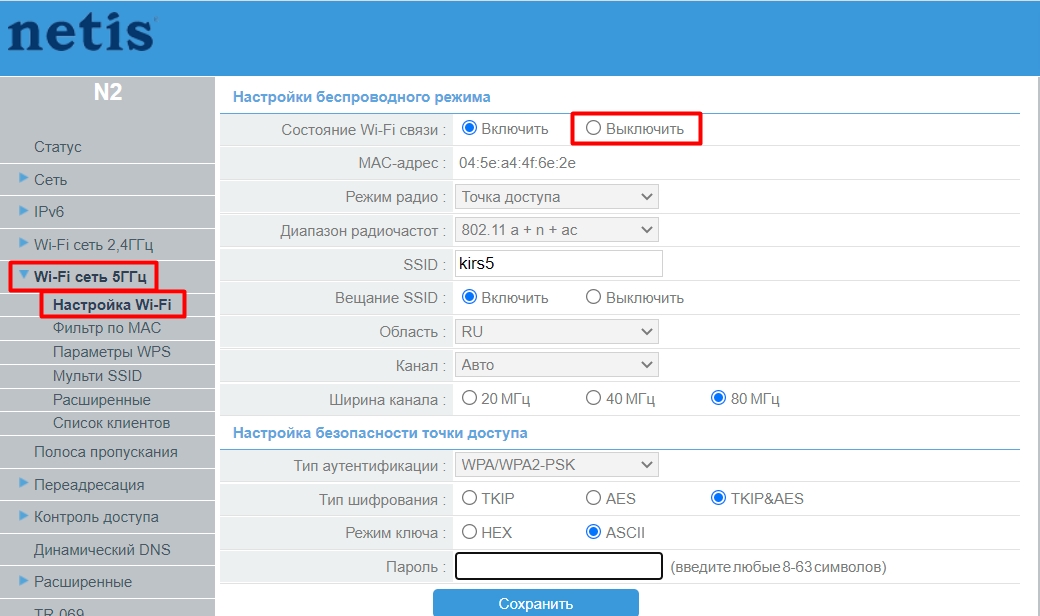
Чтобы отключить или выполнить более детальную настройку, нужно перейти в «Advanced». Далее слева выбираем «Wi-Fi сеть 5 ГГц» – «Настройка Wi-Fi».
Tenda
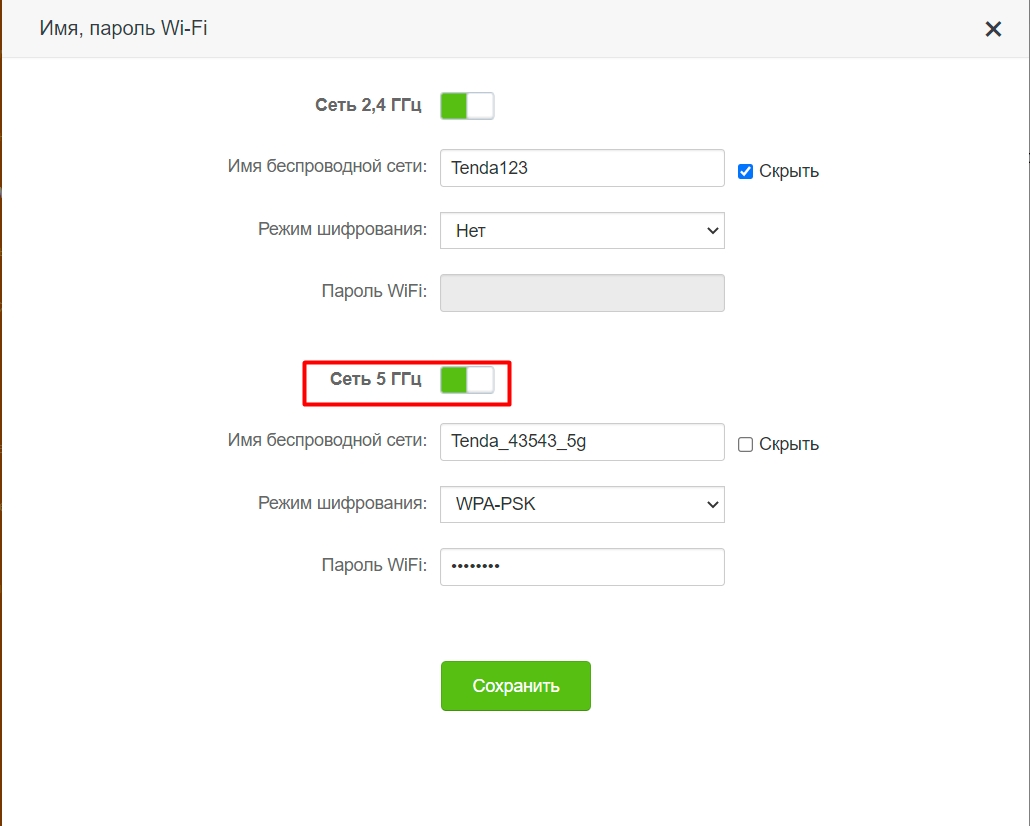
Переходим в «Настройки Wi-Fi» – «Имя, пароль Wi-Fi».
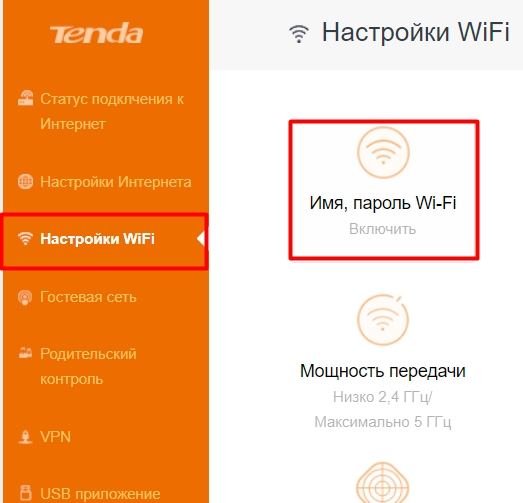
Теперь просто включаем бегунок напротив нужной вай-фай. После этого для каждого диапазона можно задать свое имя, пароль, а также назначить режим шифрования. Советую использовать WPA2-PSK или гибридный метод WPA2-PSK/WPA-PSK.
Ростелеком
У Ростелекома очень много прошивок, и все они отличаются друг от друга, но сам принцип одинаковый. Вам нужно найти раздел «WLAN», «Wi-Fi» или «Беспроводная сеть». Далее выбираем нашу частоту. Здесь можно как отключить, так и настроить выделенный диапазон.
Archer T2U Plus: как настроить 5 ГГц Wi-Fi
Archer T2U Plus — это высокопроизводительный беспроводной адаптер, который позволяет получить доступ к быстрой и стабильной Wi-Fi сети. Устройство поддерживает две частотные полосы: 2.4ГГц и 5ГГц. В этой инструкции мы рассмотрим, как настроить 5ГГц на Archer T2U Plus, чтобы получить максимальную пропускную способность и улучшить качество сигнала.
Переключение на частоту 5ГГц позволяет избежать интерференции и конкуренции с другими устройствами, работающими в частотном диапазоне 2.4ГГц. В результате, вы получите более стабильное и быстрое интернет-соединение.
Процесс настройки 5ГГц на Archer T2U Plus довольно прост и занимает всего несколько минут. Вам понадобятся компьютер с установленной операционной системой Windows или macOS, а также доступ к Wi-Fi роутеру, работающему в частотном диапазоне 5ГГц.
- Шаг 1: Подключите Archer T2U Plus к компьютеру с помощью USB-порта.
- Шаг 2: Установите драйверы и программное обеспечение, поставляемые вместе с Archer T2U Plus. Следуйте инструкции на экране.
- Шаг 3: Перейдите в настройки Wi-Fi на компьютере и найдите доступные сети.
- Шаг 4: Выберите сеть с названием, содержащим «5ГГц» или указанной в роутере сети.
- Шаг 5: Введите пароль для подключения к выбранной сети.
- Шаг 6: Подождите, пока компьютер подключится к выбранной сети.
Поздравляю! Теперь ваш Archer T2U Plus подключен к частоте 5ГГц, и вы можете наслаждаться быстрым и стабильным Wi-Fi соединением. Если у вас возникнут проблемы с настройкой, не стесняйтесь обратиться к документации или поддержке производителя.
Как настроить 5ГГц на Archer T2U Plus
Archer T2U Plus от TP-Link — это компактный и удобный USB-адаптер, который позволяет подключиться к сети Wi-Fi стандарта 5ГГц. Эта статья расскажет, как настроить 5ГГц на Archer T2U Plus.
Перед началом настройки убедитесь, что у вас установлены последние драйверы для Archer T2U Plus. Драйверы можно скачать с официального сайта TP-Link.
Подключите Archer T2U Plus к свободному USB-порту на своем компьютере. Подождите, пока операционная система автоматически установит драйверы и распознает адаптер.
На вашем компьютере откройте настройки Wi-Fi. В большинстве случаев их можно найти в системном трее (рядом с часами) или в разделе настроек.
В списке доступных сетей Wi-Fi найдите вашу 5ГГц сеть. Она может быть обозначена как «5ГГц», «5G» или иметь другое подобное название. Выделите ее и нажмите на кнопку «Подключиться».
Когда появится запрос на ввод пароля, введите пароль своей сети Wi-Fi. Обычно пароль можно найти на задней панели маршрутизатора или в документации, предоставленной вашим интернет-провайдером.
После ввода пароля Archer T2U Plus будет подключен к вашей сети Wi-Fi стандарта 5ГГц. Подождите несколько секунд, чтобы установилось стабильное подключение.
Теперь у вас настроен доступ к сети Wi-Fi стандарта 5ГГц на Archer T2U Plus. Обратите внимание, что для полноценной работы 5ГГц сети необходимо, чтобы ваш маршрутизатор и интернет-провайдер также поддерживали этот стандарт.
Подробная инструкция для настройки подключения к 5ГГц сети
Если вы используете беспроводной адаптер Archer T2U Plus и хотите подключиться к 5ГГц сети, следуйте этим инструкциям:
- Убедитесь, что ваш компьютер или ноутбук поддерживает 5ГГц частоту. Многие новые модели оборудования уже имеют эту возможность.
- Убедитесь, что у вас установлена последняя версия драйверов для вашего адаптера Archer T2U Plus. Вы можете скачать их с официального сайта производителя.
- Подключите адаптер Archer T2U Plus к USB-порту вашего компьютера или ноутбука.
- Дождитесь, пока ваша операционная система определит новое оборудование и установит драйверы. Если этого не произойдет автоматически, выполните инструкции по установке драйверов, которые идут в комплекте с адаптером.
- Откройте настройки беспроводной сети на вашем компьютере или ноутбуке. Обычно это можно сделать через значок Wi-Fi в нижнем правом углу экрана.
- Найдите раздел сетей и выберите 5ГГц сеть, к которой вы хотите подключиться. Имя 5ГГц сети может отличаться от 2.4ГГц. Обычно оно заканчивается на «_5G» или имеет отдельное имя.
- Если сеть защищена паролем, вам может потребоваться ввести его. Убедитесь, что вы вводите правильный пароль.
- Подождите несколько секунд, пока ваш компьютер или ноутбук подключится к 5ГГц сети. После успешного подключения вы будете готовы использовать более быструю и надежную сеть.
Если у вас возникают проблемы при настройке подключения к 5ГГц сети с помощью Archer T2U Plus, обратитесь к документации, прилагаемой к устройству, или обратитесь в службу поддержки производителя.