Запуск программы требующий права администратора под учетной записью обычного пользователя
В любом предприятии, в котором компьютеры/программное обеспечение обслуживают адекватные люди, обычные пользователи компьютеров не имеют никаких админских прав за ними, что значительно снижает риск удаления важных файлов системы, установку непонятного программного обеспечения и прочих чудес. Однако, некоторые программы упорно не желают работать без прав администратора — и что же делать, если желания давать права администратора компьютера пользователю нет, а необходимость запустить приложение — есть?
Выдача прав на директорию с программой
Часто, права администратора требуются программе для проведения каких-либо операций с файлами в своей папке — например некой Programm‘e нужно записывать данные в свой файл конфигурации в папку, куда она установлена (допустим этот каталог «C:\Program Files (x86)\Programma«). Можно попробовать выдать нужным пользователям полные права на эту папку. Делается это следующим образом:
- Правой кнопкой нажимаете на папке, открываете Свойства
- В Свойствах нужно открыть вкладку Безопасность.
- В зависимости от настроек компьютера там может отображаться либо «Добавить«, либо «Изменить«. В первом случае нужно нажать кнопку «Добавить«, во втором — «Изменить«, после чего скорее всего потребуется ввести данные учетной записи администратора. После этого появится окно с кнопкой «Добавить«, которую и нужно будет нажать.
- После нажатия кнопки «Добавить» добавляем всех нужных пользователей. Для проверки правильность ввода имени пользователя можно воспользоваться кнопкой «Проверить имена«.
- Затем выдаем полные права добавленному пользователю — для этого нужно поставить галочку в поле «Разрешения для. «, пункт «Полные права«.
Запуск программы под учетной записью админстратора с учетной записи обычного пользователя
Для этой цели сгодится программа RunAs, которая идет в составе Windows. Для удобства её использования проще всего будет создать cmd файл, в который следует поместить следующее:
Вместо Домена пользователя и Пользователя вводим данные учетной записи пользователя, который обладает правами администратора в домене, или на компьютере (в таком случае, вместо Домена пользователя следует писать имя компьютера). Вместо Путь к программе соответственно пишем путь к нужному exe файлу.
Сохраняем этот файл, и запускаем. Если все прошло верно, то при первом запуске bat файла, будет запрошен пароль для указанного пользователя, однако уже при повторном запуске никакого запроса пароля не потребуется — для этого используется параметр /SAVECRED. Однако, в таком случае, программа будет запущена не от имени пользователя, который запустил данный файл, а от имени пользователя, чьи данные были указаны параметром /user, что является весьма сомнительным методом, с точки зрения безопасности.
Была ли эта статья Вам полезна?
Комментарии к статье (14)
-
- Владимир
- 01.07.2023 16:57
При попытке запуска программы от имени другого пользователя получаю такое сообщение:
Ошибка RUNAS: Не удается запустить
5: Отказано в доступе.Что нужно сделать, чтобы доступ появился?
- Ответить
-
- Recluse
- 01.07.2023 17:45
Проверьте, что у вас работает служба «Вторичный вход в систему».
Так же, убедитесь, что вы вводите правильный логин и пароль пользователя.- Ответить
- Аноним
- 26.01.2022 09:00
Дак в том и суть, что без пароля учетки админа все ваши способы бесполезны, умники, с паролем то бы и не пришлось тут быть. Короч ничего умного и нового не сказали
- Ответить
-
- AJIekceu4
- 02.02.2022 21:09
Так эта статья и не ставит своей целью ответить на вопрос, как можно обойти защиту Windows. Об этом написано во втором абзаце статьи и специально выделено рамкой и жирным текстом, чтобы читатель не тратил свое время.
- Ответить
- Гость
- 11.10.2020 08:35
мне нужен был запуск без использования уч. записи админа
- Ответить
-
- Recluse
- 11.10.2020 09:54
Здесь описан как минимум один способ, что нужно для этого сделать. Если же у Вас какая-то специфическая информация, то нужно написать менее скудный на информацию комментарий, для того, чтобы кто-то помог решить проблему.
- Ответить
- Исаак
- 11.09.2020 13:02
Здравствуйте,Админ и Сообщество! Снимаю с Вас заботу отвечать-сегодня возобновилась функция временного отключения TS,само-по себе,как и исчезало, и я в ликовании.Спасибо,что выслушали,Исаак.
- Ответить
- Исаак
- 11.09.2020 00:11
Уважаемый Админ! Моя уч.локальная запись Имя+Администратор+Защищена паролем.На примере проги 360 TS,где раньше отключение на время шло без проблем,вдруг стало приходить сообщение»Для запуска этой функции требуются права администратора» и отключение стало невозможным.Как же так,я ведь и есть администратор,не так ли?Пробовал добраться до рекомендованного снятия галки с «отключить уч. записи» в Лок.политике безопасности,так в моей 2004 версии W10 нет в Упр.компьютером этой опции Лок. группы-Администратор.Ну прямо за чем погонишься,на то и напоришься,обновился в июле,и-на тебе!
Из почерпнутых из инета сведений узнал,что рекомендованные действия не работают в W10 Home (командная строка с командой active:yes),а у меня именно такая.Попробовал,и никаких изменений, отключить TS нельзя.А ведь раньше это работало,что же случилось?И как поправить?Пожалуйста,вместе с Сообществом посоветуйте,а то ведь полное неудобство с невозможностью часто требуемых отключений.С почтением,86-летний юзер Исаак.- Ответить
- зумзум
- 26.09.2018 15:27
/SAVECRED работает только в ос не выше vist’ы , yна 7-10 такое не прокатит.
- Ответить
-
- Recluse
- 26.09.2018 16:03
Лично сделал bat файл в Windows 7, использующий ключ /SAVECRED — и все работает.
- Ответить
-
- Айрат
- 30.10.2018 08:24
Зависит от программы. Консоль управления компом — без проблем. Программы и компоненты — не запустится.
- Ответить
-
- Recluse
- 31.10.2018 14:10
Почему просто пользователю не дать права администратора, если вы хотите дать ему доступ к установке и удалению программ?
- Ответить
- Андрей
- 10.10.2018 11:16
Только что попробовал в Windows 10 Pro — тоже все в порядке.
- Ответить
- Аноним
- 25.07.2018 14:17
Еть программа RunAsTool. Она запускает выбранные программы из под любой учётки с правами администратора. Настройка программы и указание приложений, которые будут запускаться с правами админа, доступны только после ввода администраторского пароля.
Как запустить программу без прав администратора и обойти подсказку UAC?
При запуске многие программы требуют повышения прав, хотя на самом деле им не нужны права администратора для их нормальной работы. При запуске такой программы под учетной записью обычного пользователя (если на компьютере включен контроль учетных записей пользователей) появится приглашение UAC, и пользователю потребуется ввести пароль администратора. Чтобы обойти этот механизм, многие пользователи просто отключают UAC или предоставляют привилегии администратора пользователю на компьютере, добавляя учетную запись пользователя в локальную группу «Администраторы». Конечно, оба метода небезопасны.
Почему некоторые приложения Windows не работают под обычными пользователями и требуют прав администратора?
Приложению могут потребоваться права администратора для изменения некоторых файлов (журналов, конфигураций и т. д.) В своей папке C:\Program Files (x86)\Приложение. По умолчанию пользователи не имеют прав на редактирование (запись и изменение) этого каталога. Для нормальной работы этой программы требуются права администратора. Чтобы решить эту проблему, необходимо вручную предоставить разрешение на изменение и/или запись для пользователя (или группы пользователей) в папке приложения на уровне NTFS.
Как запустить программу, которая требует прав администратора под обычным пользователем?
Ранее мы описывали, как запустить программу с сохраненным паролем администратора, используя опцию /SAVECRED. Данное действие небезопасно.
Давайте рассмотрим более простой способ заставить любую программу работать без ввода пароля администратора и с включенным UAC.
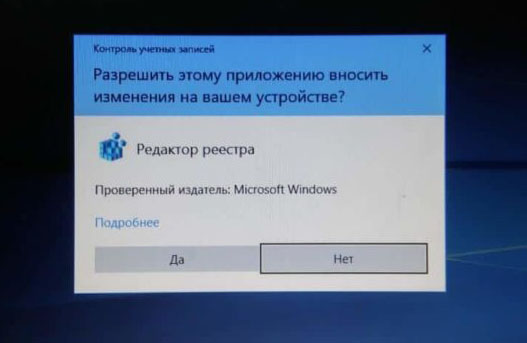
В качестве примера возьмем редактор реестра – regedit.exe. Когда вы запускаете regedit.exe, появляется окно UAC, и если вы не подтвердите повышение прав, редактор реестра не запустится.
Вариант 1.
Создайте на рабочем столе текстовый файл run-as-non-admin.bat, содержащий следующий код :
cmd /min /C «set __COMPAT_LAYER=RUNASINVOKER && start «» %1″
Чтобы принудительно запустить regedit.exe без прав администратора и подавить приглашение UAC, просто перетащите файл EXE, который вы хотите запустить, на этот файл BAT на рабочем столе.
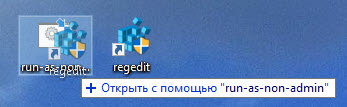
Редактор реестра запуститься без запроса UAC. Если вы откроете Диспетчер задач и перейдете на вкладку Подробности , вы увидите, что в системе существует процесс regedit.exe, запущенный с правами обычного пользователя.
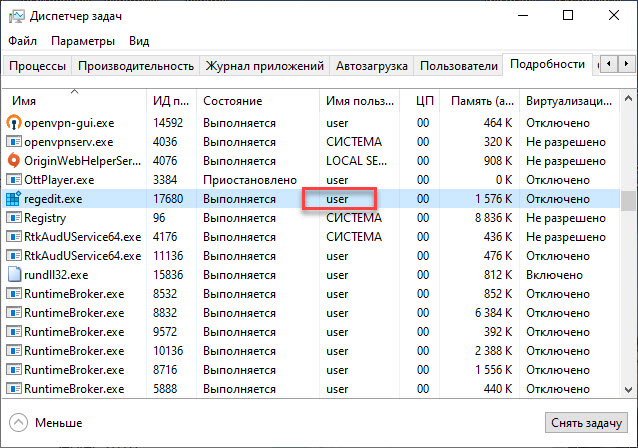
Таким же образом вы можете запустить любое приложение, используя файл BAT. Просто укажите путь к исполняемому файлу.
Вариант 2.
Рассмотрим еще один способ. Вы можете добавить контекстное меню, которое позволяет запускать все приложения без повышения прав. Для этого создайте следующий файл REG и импортируйте его в реестр.
После этого, чтобы запустить любое приложение без прав администратора, просто выберите пункт «Run as user without UAC privilege elevation» в контекстном меню.

Одна мысль о “ Как запустить программу без прав администратора и обойти подсказку UAC? ”
UAC работает путем отключения группы администраторов SID от маркера безопасности пользователя, пока вы не запустите программу с повышенными привилегиями. При работе в режиме без повышенных прав, к сожалению, нет возможности использовать административные права.
Как установить программу без прав администратора
Скачивая программы с сайтов разработчиков или других источников, вы, наверное, не раз замечали, что одни из исполняемых файлов этих программ имеют на себе характерную иконку щита, а другие нет. Что это означает? А означает это следующее: если исполняемый файл программы или её ярлык на рабочем столе отмечен этим жёлто-голубым значком, значит данная программа требует прав администратора. В связи с этим у многих пользователей возникает вопрос: а можно ли каким-то образом обойти это ограничение и установить/запустить программу в обычной учётной записи пользователя? Ответ на него будет зависеть от того, для каких целей разрабатывалась программа и с какими объектами файловой системы ей предстоит работать.
Как установить программу без прав администратора
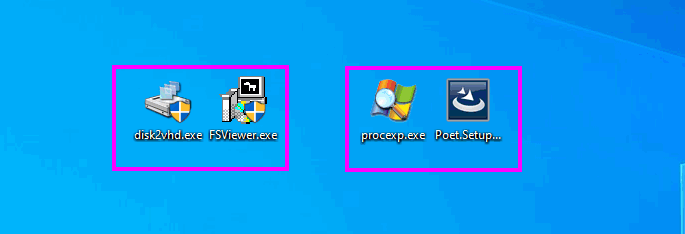 В действительности многие из таких программ прекрасно могут работать без прав администратора, если владельцем компьютера им предоставлены соответствующие разрешения на папку Program Files и используемые ими ветки реестра. Являясь же обычным пользователем, вы можете устанавливать и запускать только те программы, которые не используют системный каталог ProgramFiles, если же вы запустите установочный файл приложения, требующего повышенных прав, то, во-первых, автоматически сработает UAC (контроль учётных записей), во-вторых, на экране появится окно с запросом пароля администратора.
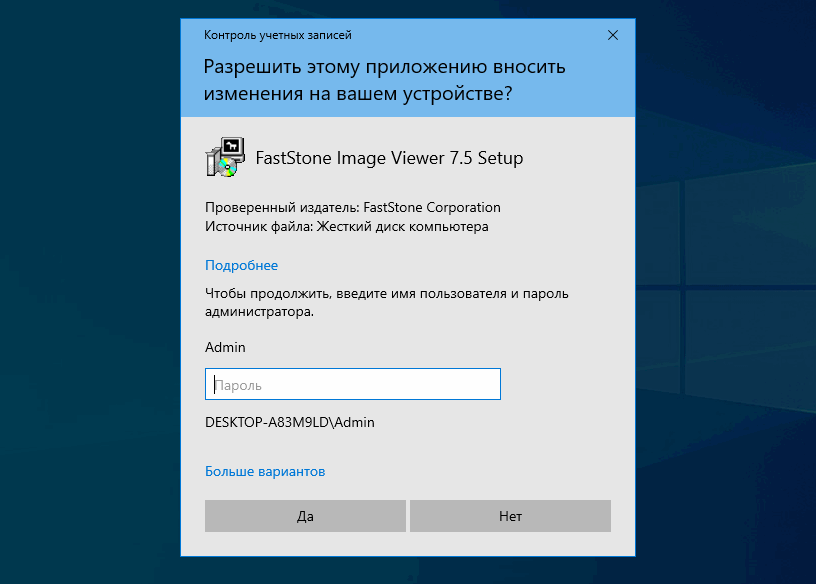 Отключение админом UAC не решает проблемы, поскольку устанавливаемая программа всё равно попросит вас ввести пароль администратора. Что можно предпринять в этой ситуации? Воспользоваться функцией, или правильнее сказать, уровнем прав текущего пользователя AsInvoker, подавляющим UAC и сообщающим программе, что она может запуститься с привилегиями родительского процесса, то есть буквально с теми правами, которые имеются на данный момент у пользователя. Но «может» ещё не означает, что она действительно запустится, ведь привилегии в системе AsInvoker не повышает.
Если в файле манифеста программы чётко прописано, что запускаться/устанавливаться программа должна исключительно с правами администратора, то AsInvoker не поможет. Так, нам так и не удалось установить системный настройщик Winaero Tweaker, а если бы и удалось, мы бы всё равно не смогли им пользоваться. Теперь, когда вы приблизительно знаете, как это работает в теории, перейдём к решению поставленной задачи на практике. Всё очень просто. Создайте Блокнотом обычный текстовый файл и вставьте в него следующий код:
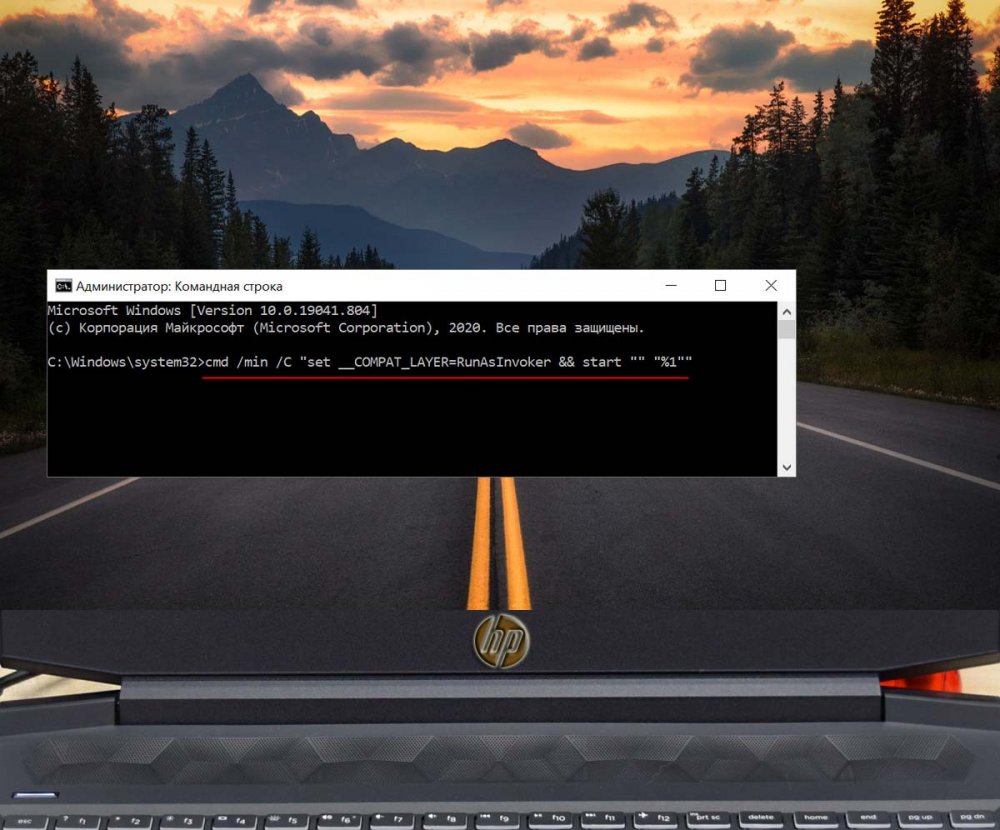
cmd /min /C «set __COMPAT_LAYER=RunAsInvoker && start «» «%1″»
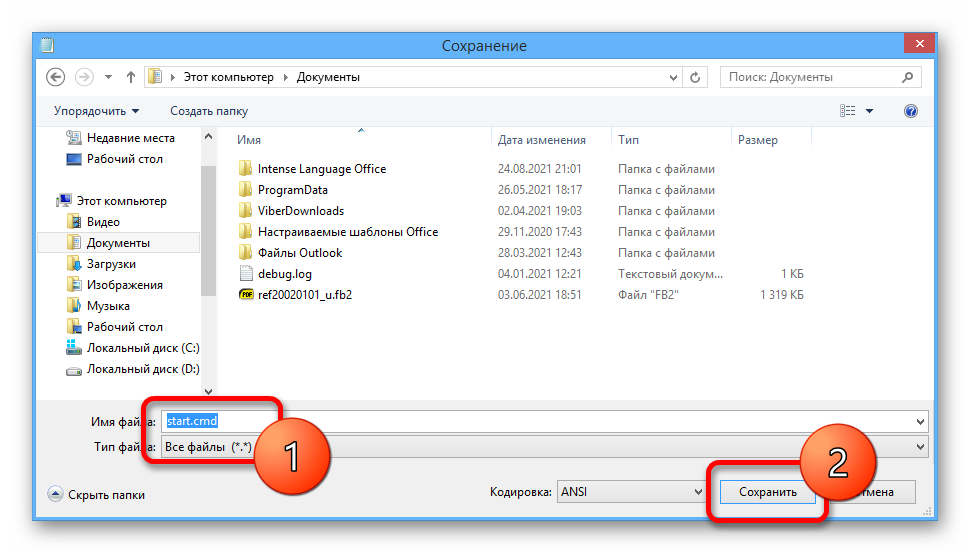
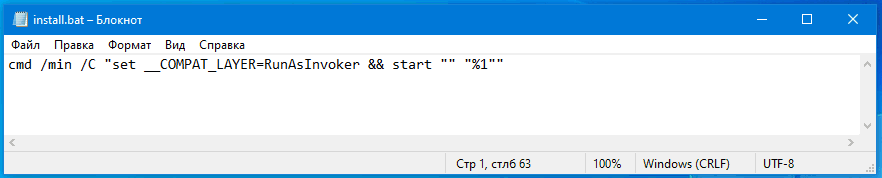 Сохраните файл как install.cmd (имя можно дать произвольное, главное, чтобы расширение было CMD или BAT), а затем перетащите на созданный скрипт установочный файл программы, которую хотите установить без прав администратора. На секунду на экране появится окно командной строки, а затем запустится мастер-установщик приложения. Когда вы дойдёте до шага «Папка установки», вам нужно будет заменить стандартный путь C:\ProgramFiles\название-программы другим путём, ведущим к какому-нибудь каталогу в профиле пользователя. Например, вы можете создать папку Programs в расположении %userprofile% и.
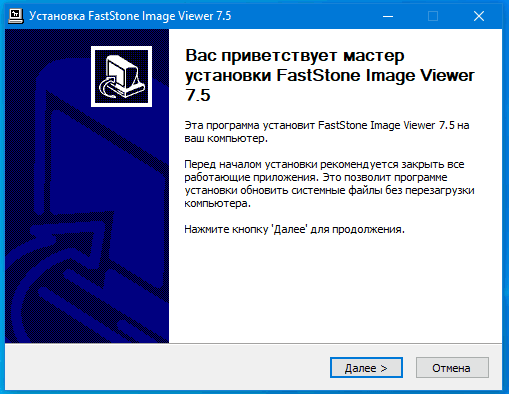
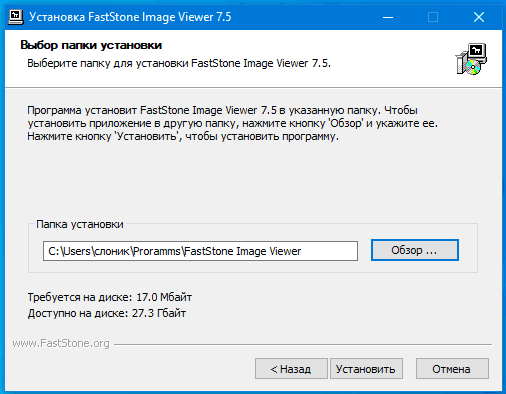 В неё то и нужно устанавливать программы, поскольку на стандартную папку ProgramFiles у вас всё равно нет прав. Ярлык установленной программы на рабочем столе и в меню создан, скорее всего, не будет, поэтому вам потребуется зайти в папку с инсталлированным приложением и создать его вручную.
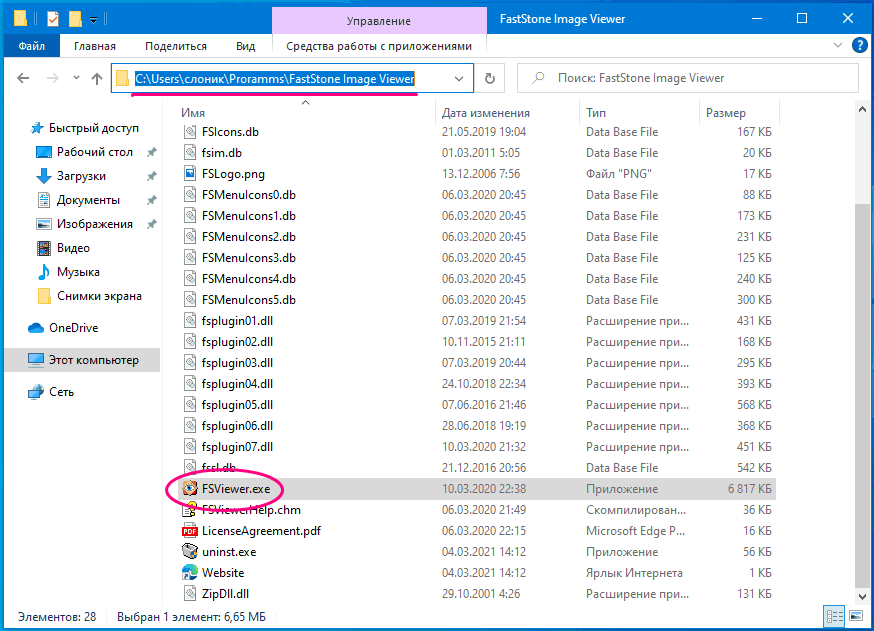 Теперь что касается минусов данного решения. Весьма вероятно, что установленные программы не смогут сохранять часть своих настроек, если по умолчанию они должны хранится в тех ключах реестра, которые обычный пользователь не может изменять по причине отсутствия у него прав администратора.
Использование AsInvoker в учётной записи администратора
И в завершении хотелось бы сказать пару слов о том, что AsInvoker даёт администратору. Когда вы работаете в учётной записи администратора, все программы запускаются с правами вашей учётной записи (не путайте это, пожалуйста, с запуском программ от имени администратора, то есть с повышением привилегий в рамках одной учётной записи).
А теперь предположим, что у вас есть программа, которой вы не хотите предоставлять права вашей учётной записи. Чтобы не создавать обычную учётную запись, вы можете воспользоваться функцией. Чтобы продемонстрировать разницу между запущенной обычным способом программой (в примере использовался штатный редактор реестра) и той же программой, запущенной через скрипт с прописанным в нём уровнем прав родительского процесса, мы добавили в Диспетчер задач дополнительную колонку «С повышенными правами».
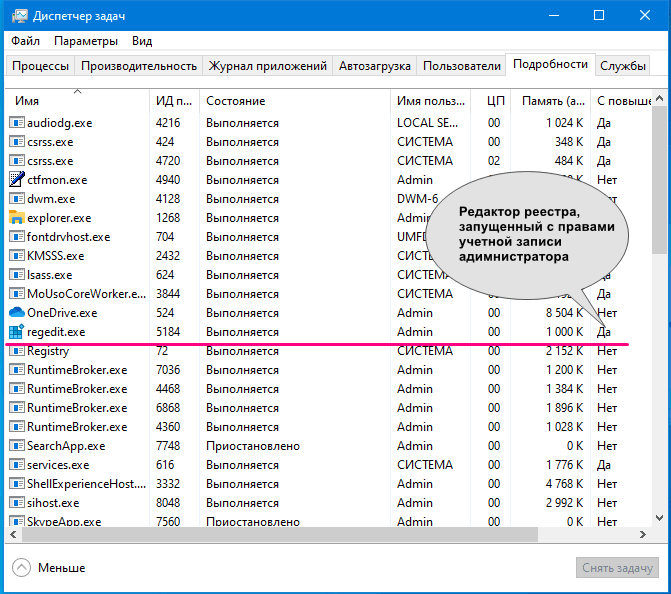
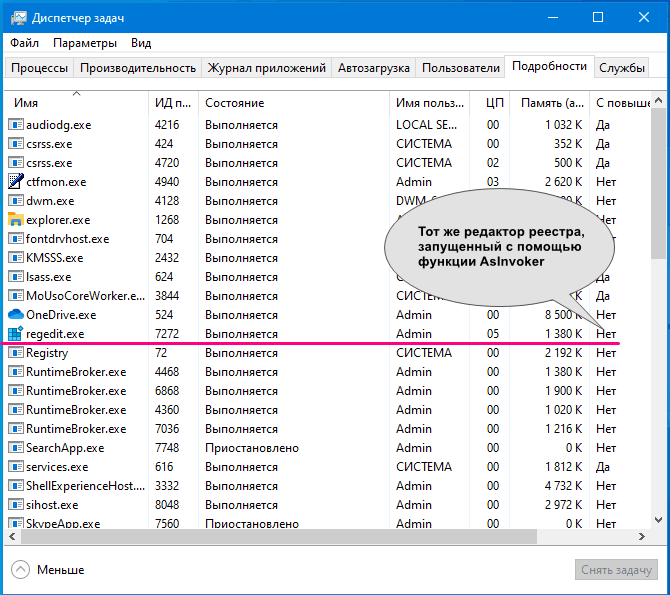 В первом случае напротив процесса в этой колонке указано «Да», а во втором — нет, то есть редактор реестра запустился с пониженными привилегиями. Поскольку запущенный в таком режиме regedit утрачивает часть своих полномочий, некоторые ключи реестра окажутся недоступными для редактирования. Это же касается любой другой программы. Не имея соответствующих прав, такая программа, если она окажется небезопасной, уже не сможет перезаписать важные системные файлы и ключи реестра.
Как установить программу без прав администратора

Если вы видите на иконке исполняемого файла программы характерный сине-желтый значок щита, значит, данная программа требует для своей работы прав администратора. Это, однако, еще не означает, что обычный пользователь не сможет установить такую программу. Многие отмеченные значком щита программы могут устанавливаться и запускаться без прав администратора, например, если установка производится в каталог профиля пользователя или если владелец компьютера предоставил пользователю права на системную папку «Program Files» и соответствующие ключи реестра.
По умолчанию при запуске требующих повышенных привилегий программ автоматически срабатывает контроль учетных записей, также может открыться окно с требованием ввести пароль учетной записи администратора. Обойти второе требование без взлома системы нельзя, однако вы можете попробовать запустить и установить программу с помощью встроенной функции AsInvoker, подавляющей UAC и сообщающей программе, что она может запуститься с привилегиями родительского процесса, то есть правами вашей учетной записи.
Способ 1: Установка с помощью AsInvoker
Использование уровня прав текущего пользователя AsInvoker сработает, если в манифесте программы прописано соответствующее разрешение на использование этой возможности.
- Создайте в Блокноте или любом другом текстовом редакторе обычный текстовый файл.
- Скопируйте и вставьте в него код cmd /min /C «set __COMPAT_LAYER=RunAsInvoker && start «» «%1″» .


Способ 2: Редактирование манифеста программы
Требование программой прав администратора обычно прописывается разработчиком в ее манифест — конфигурационный файл, включенный в состав EXE-файла. Отменить требование можно путем редактирования манифеста с помощью бесплатной утилиты Resource Hacker.
- Скачайте Resource Hacker с сайта разработчика и запустите. Перетащите исполняемый файл программы, манифест которой хотите отредактировать, на рабочее окно Resource Hacker. Слева в меню выберите раздел «Manifest» и откройте манифест приложения.
- Обратите внимание на содержимое тегов «requestedExecutionLevel»: если программа требует прав администратора, в качестве значения параметра «level» будет указано «requireAdministrator». Замените «requireAdministrator» на «asInvoker».
- Сохраните изменения в редактируемом файле нажатием сначала F5, а затем Сtrl + S.
К сожалению, описываемыми способами можно установить далеко не все программы. Если программное обеспечение нуждается в администраторских правах, вам придется либо обращаться за разрешением проблемы к администратору, либо поискать портативную версию данной программы, которая может работать без повышенных привилегий.