Как открыть вложение в электронной почте майл. Как открыть вложения? Сохранение отдельного вложения из сообщения
Сообщения электронной почты, содержащие вложения, помечаются значком скрепки в списке сообщений.
Примечание по безопасности: В Outlook поддерживается множество различных типов файлов, но блокируются потенциально опасные вложения (в том числе bat, exe, VBS и JS-файлы), которые могут содержать вирусы. Даже с защитой вложений Outlook Будьте внимательны при открытии любого вложения, особенно если оно не известно или не является надежным. Если у вас есть сомнения, Подтвердите подлинность вложения с отправителем. Также Обновите антивирусную программу на компьютере.
Если вы хотите быстро просмотреть вложение в полученном сообщении, необязательно его открывать. Вложение можно просмотреть в области чтения или в открытом сообщении. Средства предварительного просмотра вложений, которые входят в состав 2007 Office (выпуск), по умолчанию включены.
Примечание: Для предварительного просмотра вложенного файла, созданного в приложении выпуск 2007 системы Microsoft Office, это приложение должно быть установлено на компьютере. Например, для просмотра вложения Word 2007 на компьютере должен быть установлен Word 2007. Чтобы просмотреть вложение Excel, потребуется Excel.
Просмотр вложений поддерживается для сообщений в формате HTML и обычного текста, но не для сообщений в формате RTF. Кроме того, он доступен только в полученных сообщениях, а не в создаваемых.
Предварительный просмотр вложения
В списке сообщений выберите сообщение с вложением, которое вы хотите просмотреть.
Щелкните вложение в области чтения. Если вложений несколько, может потребоваться прокрутить страницу по горизонтали, чтобы найти нужное вложение.
Примечание: При предварительном просмотре могут не отображаться последние изменения файла. Чтобы просмотреть наиболее полное и актуальное содержимое, откройте файл. Например, вы можете дважды щелкнуть вложение DOCX, чтобы открыть его в Microsoft Word.
Чтобы вернуться к тексту сообщения, нажмите кнопку Сообщение .
Включение и отключение средств предварительного просмотра вложений
Средства предварительного просмотра вложений, которые входят в состав 2007 Office (выпуск), по умолчанию включены. Если вы не хотите использовать все или некоторые из них, выполните указанные ниже действия, чтобы отключить их.
В Outlook в меню Сервис щелкните Центр управления безопасностью и нажмите кнопку Обработка вложений .
Выполните одно из указанных ниже действий.
Чтобы отключить все средства предварительного просмотра вложений, щелкните Отключить просмотр вложений .
Чтобы отключить определенное средство, нажмите кнопку Средства просмотра документов и вложений , снимите флажки всех средств предварительного просмотра, которые вы хотите отключить, и нажмите кнопку ОК .
Чтобы включить средства предварительного просмотра, щелкните Отключить просмотр вложений или установите флажки для отдельных средств.
Дополнительные сведения см. в статье Средства предварительного просмотра файлов для Outlook .
Открытие вложения
Вы можете открыть вложение из области чтения, из сообщения в списке сообщений, таком как «Входящие», или из открытого сообщения.
В области чтения дважды щелкните вложение. Вы также можете щелкнуть правой кнопкой мыши сообщение, которое содержит вложение и выбрать пункт Просмотреть вложения .
Примечание: Если вам предлагается открыть или сохранить вложение, рекомендуется сохранить файл и проверить его с помощью антивирусной программы, прежде чем открывать.
Сохранение вложения
После открытия и просмотра вложения его можно сохранить на жестком диске. Если в сообщении несколько вложений, их можно сохранить вместе или по одному.
Сохранение отдельного вложения из сообщения
В открытом или просматриваемом сообщении щелкните правой кнопкой мыши вложение, которое вы хотите сохранить.
Выберите папку для сохранения и нажмите кнопку Сохранить .
Сохранение всех вложений из открытого сообщения
В открытом сообщении на вкладке Сообщение в группе Действия щелкните Другие действия и выберите Сохранить вложения .
Нажмите кнопку ОК ОК еще раз.
Сохранение всех вложений из списка сообщений
В списке сообщений выберите сообщение с вложением.
В меню Файл наведите указатель на пункт Сохранить вложения и выберите Все вложения .
Нажмите кнопку ОК , выберите папку для сохранения и нажмите кнопку ОК еще раз.
Windows Live Hotmail позволяет открывать вложения электронной почты и даже редактировать совместимые файлы с помощью Office Web Apps. Hotmail позволяет редактировать приложения Word, Excel, PowerPoint и OneNote, совместимые с электронной почтой, через Office Web Apps. Файлы в других форматах можно загрузить на ваш компьютер и открыть с помощью своих программ.
1В Windows Live Hotmail щелкните сообщение электронной почты, которое содержит вложение.
Электронным письмам с прикрепленными файлами предшествует значок скрепки. Когда вы нажимаете на сообщение электронной почты, отображается его содержимое, а вложения указаны рядом с соответствующим значком.
2Нажмите ссылку «Просмотр онлайн», чтобы просмотреть содержимое вложения.
Откроется соответствующее Office Web App, отображающее содержимое файла.
Чтобы загрузить вложение на свой компьютер, нажмите ссылку «Загрузить».

3Щелкните ссылку «Редактировать в браузере», чтобы отредактировать файл с помощью Office Web Apps.
Office Web Apps предлагает упрощенную версию инструментов, содержащихся в полной программе Microsoft Office, и для доступа к ним вы должны отредактировать свой документ в браузере.
Используйте кнопки и вкладки в Office Web Apps для работы с файлом или нажмите кнопку «Открыть в XXX», чтобы работать с документом, используя программное обеспечение, установленное на вашем компьютере. Например, нажмите кнопку «Открыть в Excel», чтобы редактировать электронную таблицу с помощью Excel на вашем компьютере.
Когда вы закончили внесение изменений, используйте команды в меню «Файл», чтобы распечатать или закрыть файл. Когда вы открываете и сохраняете документ в приложении Office Web, он сохраняется в SkyDrive. Изменения, которые вы делаете, автоматически сохраняются.
Несмотря на то, что электронная почта существует уже почти 35 лет, мы то и дело сталкиваемся с различными проблемами в её работе. Одна из таких проблем — стандартизация формата вложений в электронные письма. В большинстве случаев эти вложения открываются без проблем в тех же программах, в которых они были созданы: MS Word, MS Excel, Adobe Reader и еже с ними. Но иногда вдруг приходят письма, содержащие вложения с загадочным именем . Расширение «dat» на большинстве компьютеров не связано ни с одним приложением. Обычно такое расширение имеют служебные файлы, не предназначенные для непосредственного просмотра пользователями. С какого ж перепугу они оказываются прикреплёнными к письмам?
Оказывается, самым «умным» в очередной раз оказывается продукт замечательной компании Microsoft под названием Outlook. Если для чтения электронной переписки вы пользуетесь этой программой, то никаких проблем у вас с файлами winmail.dat не возникнет. Скорее всего вы даже не будете знать об их существовании — эти файлы будут автоматически обработаны и преобразованы в стандартный вид. Но если вы пользуетесь какой-то другой программой, или, свят-свят, не дай боже, смотрите почту прямо в браузере, то вы тут же оказываетесь, что называется, в «группе риска» — онлайн сервис электронной почты может оказаться не готов принять вложение такого необычного формата.
Как открыть вложение winmail.dat
Понимая, что времени у вас, как всегда, не хватает, я сразу скажу главное — как открыть и прочитать файл(ы), находящиеся внутри вложения winmail.dat. Раз вы столкнулись с этой проблемой, значит программой Outlook вы не пользуетесь. Тогда придётся воспользоваться сторонней утилитой. Их существет несколько и у каждой есть свои достоинства и недостатки. Я не стану перечислять их все, а назову только одну: Winmail Opener от компании EolSoft . Вот её скриншот:
Кратко о возможностях программы:
- Программа абсолютно бесплатная: ни рекламы, ни вымогательства пожертвований, ни ограничений по времени, ни, ни, ни
- Работа с программой сводится к простому перетаскиванию мышкой файла winmail.dat, который надо раскодировать, и вытаскиванию из программы раскодированных файлов, для последущей работы с ними
- Поддержка многих языков интерфейса, в том числе русского
Скачать программу можно по ссылкам с сайта разработчка , или вот вам прямая ссылка , чтобы не искать.
 Для Mac OS X существует аналогичная бесплатная программа Letter Opener Lite и её платный вариант , который добавляет автоматическую обработку файлов к стандартному почтовому клиенту Mac OS X Mail.
Откуда берутся файлы winmail.dat
Когда почтовый клиент Outlook отсылает электронное письмо в формате RTF (Rich Text Format), который практически не используется нигде, кроме программ Windows, то все украшательства текста — жирный текст, курсив и т.д. — прикрепляются к письму в отдельном файле, который и получает название winmail.dat. Если почтовый клиент на стороне получателя такого письма не знаком с форматом MS-TNEF (Transport Neutral Encapsulation Format), то вложение остаётся необработанным и прочитать его без специальных средств невозможно. Хуже всего то, что в файл winmail.dat могут попасть и стандартные файлы — документы, электронные таблицы и пр. В последнем случае получатель письма частенько оказывается в замешательстве: текст письма ссылается на вложение, но вложение при этом прочитать невозможно, не обладая специальными знаниями и программными средствами.
Как избавиться от winmail.dat навсегда
Сделать это может только отправитель письма, настроив соответствущим образом программу Outlook, чтобы она никогда не отправляла письма в формате RTF. Для Outlook 2010 настройка выглядит следущим образом:
1) Из меню File выберите команду Options

2) В разделе Mail найдите опцию «Compose messages in this format» и из выпадающего списка выберите HTML или Plain text

3) Прокрутите список настроек вниз и найдите параметр «When sending messages in Rich Text format to Internet recipients» . В выпадающем списке выберите опцию «Convert to HTML format» или «Convert to Plain Text format»

(В русскоязычной версии Oulook, надеюсь, найти нужные параметры не составит труда)
Сделайте, пожалуйста, эти настройки и получатели ваших писем скажут вам спасибо!
 Как фитнес-клубы калечат своих клиентов
 Помогают ли человеку фитнес-браслеты Фитнес браслеты для чего они
 Скорость реакции и ее особенности
 Бесплатный калькулятор калорий от татьяны поповой
Как открыть вложение в электронной почте
Сообщения электронной почты с вложениями можно опознать по значку в списке сообщений.
Примечание по безопасности: Outlook принимает файлы самых разных типов, но блокирует потенциально опасные вложения ,в том числе .bat, .exe, VBS и .js, которые могут содержать вирусы. Даже при Outlook вложения будьте внимательны при открытии любого вложения, особенно если оно не известно или не доверяете вам. При возникновении каких-либо сомнений подтвердите подлинность вложения у отправителя. Кроме того, следите за обновлением антивирусной программы.
Чаще всего вложенные файлы отображаются в области чтения, прямо под заголовком сообщения или темой. Иногда вложения вы будете видеть в тексте сообщения.
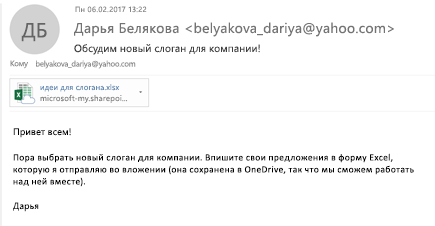
Дважды щелкните значок вложения, чтобы открыть вложение.
Чтобы сохранить вложение, откройте меню вложения с помощью стрелки вниз справа от значка вложения.
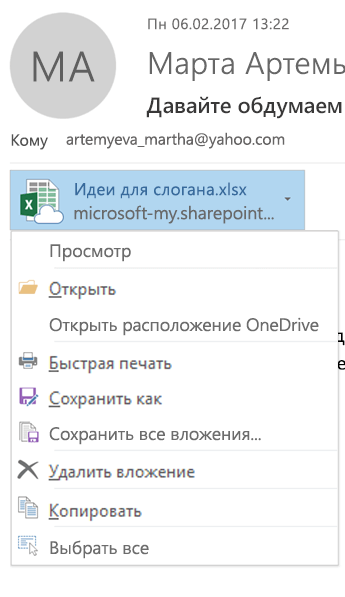
Выберите сохранить как, чтобы сохранить одно вложение на компьютере или в облачном хранилище. Выберите сохранить все вложения, чтобы сохранить все вложения из одного сообщения. По умолчанию все вложения сохраняются в папке Документы, но каждый раз при их сохранение можно выбрать другое расположение.
Вы также можете сохранить вложение, перетащив его из сообщения электронной почты на рабочий стол. При перетаскивке вложения, храняного в облаке, локализованная копия вложения загружается и сохраняется.
Открытие вложения
Вы можете открыть вложение из области чтения или из открытого сообщения. В любом случае, чтобы открыть вложение, дважды щелкните его.
Чтобы открыть вложение в списке сообщений, щелкните правой кнопкой мыши письмо с вложением, выберите команду Просмотр вложения и щелкните имя вложения.
Если сообщение имеет формат HTML или обычного текста, вложения также отображаются в самом открытом сообщении и в области чтения. Предварительный просмотр недоступен для сообщений в формате RTF.
Чтобы просмотреть вложение, щелкните его, и оно отобразится в тексте сообщения.
Чтобы вернуться к сообщению, на вкладке Работа с вложениями в группе Сообщение щелкните Показать сообщение.
После открытия и просмотра вложения его можно сохранить на жесткий диск. Если в сообщении несколько вложений, их можно сохранить вместе или по одному.
Сохранение одного или нескольких вложений
Щелкните вложение в области чтения или в открытом сообщении.
На вкладке Вложения в группе Действия нажмите кнопку Сохранить как. Вы также можете щелкнуть вложение правой кнопкой мыши и выбрать пункт Сохранить как. Чтобы выбрать несколько вложений, щелкайте их, удерживая клавишу CTRL. Чтобы сохранить все вложения, нажмите кнопку Сохранить все вложения.
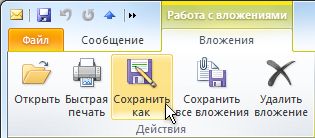
Примечание: Если сообщение имеет формат RTF, в области чтения или в открытом сообщении щелкните правой кнопкой мыши вложение и выберите команду Сохранить как.
Выберите папку для сохранения и нажмите кнопку Сохранить.
Просмотр вложения без его открытия
В выпуск 2007 системы Microsoft Office появилась функция предварительного просмотра вложения, которая позволяет просматривать некоторые типы вложений, не открывая их. Дополнительные сведения об отправке вложений см. в статье Вложение файла или другого элемента в сообщение электронной почты.
Если вы хотите быстро просмотреть вложение в полученном сообщении, необязательно его открывать. Вложение можно просмотреть в области чтения или в открытом сообщении. Средства предварительного просмотра вложений, которые входят в состав 2007 Office (выпуск), по умолчанию включены.
Примечание: Для предварительного просмотра вложенного файла, созданного в выпуск 2007 системы Microsoft Office приложении, на компьютере должно Office 2007 приложение. Например, для предварительного просмотра Word 2007 вложения необходимо установить Word 2007 файл. Для предварительного Excel вложения необходимо установить Excel.
Просмотр вложений поддерживается для сообщений в формате HTML и обычного текста, но не для сообщений в формате RTF. Кроме того, он доступен только в полученных сообщениях, а не в создаваемых.
Предварительный просмотр вложения
В списке сообщений выберите сообщение с вложением, которое вы хотите просмотреть.
Щелкните вложение в области чтения. Если вложений несколько, может потребоваться прокрутить страницу по горизонтали, чтобы найти нужное вложение.
Примечание: При предварительном просмотре могут не отображаться последние изменения файла. Чтобы просмотреть наиболее полное и актуальное содержимое, откройте файл. Например, вы можете дважды щелкнуть вложение DOCX, чтобы открыть его в Microsoft Word.
Чтобы вернуться к тексту сообщения, нажмите кнопку Сообщение.
Дополнительные сведения о предварительном просмотре PDF-файлов в Outlook 2007 см. в статье Предварительный просмотр вложенных PDF-файлов.
Средства предварительного просмотра вложений, которые входят в состав 2007 Office (выпуск), по умолчанию включены. Если вы не хотите использовать все или некоторые из них, выполните указанные ниже действия, чтобы отключить их.
В Outlook в меню Сервис щелкните Центр управления безопасностью и нажмите кнопку Обработка вложений.
Выполните одно из указанных ниже действий.
Чтобы отключить все средства предварительного просмотра вложений, щелкните Отключить просмотр вложений.
Чтобы отключить определенное средство, нажмите кнопку Средства просмотра документов и вложений, снимите флажки всех средств предварительного просмотра, которые вы хотите отключить, и нажмите кнопку ОК.
Чтобы включить средства предварительного просмотра, щелкните Отключить просмотр вложений или установите флажки для отдельных средств.
Открытие вложения
Вы можете открыть вложение из области чтения, из сообщения в списке сообщений, таком как «Входящие», или из открытого сообщения.
В списке сообщений выберите сообщение с вложением.
В области чтения дважды щелкните вложение. Вы также можете щелкнуть правой кнопкой мыши сообщение, которое содержит вложение и выбрать пункт Просмотреть вложения.
Примечание: Если вам предлагается открыть или сохранить вложение, рекомендуется сохранить файл и проверить его с помощью антивирусной программы, прежде чем открывать.
Сохранение вложения
После открытия и просмотра вложения его можно сохранить на жестком диске. Если в сообщении несколько вложений, их можно сохранить вместе или по одному.
Сохранение отдельного вложения из сообщения
В открытом или просматриваемом сообщении щелкните правой кнопкой мыши вложение, которое вы хотите сохранить.
В контекстном меню выберите команду Сохранить как.
Выберите папку для сохранения и нажмите кнопку Сохранить.
Сохранение всех вложений из открытого сообщения
В открытом сообщении на вкладке Сообщение в группе Действия щелкните Другие действия и выберите Сохранить вложения.
Нажмите кнопку ОК, выберите папку для сохранения и нажмите кнопку ОК еще раз.
Сохранение всех вложений из списка сообщений
В списке сообщений выберите сообщение с вложением.
В меню Файл наведите указатель на пункт Сохранить вложения и выберите Все вложения.
Нажмите кнопку ОК, выберите папку для сохранения и нажмите кнопку ОК еще раз.
Как открыть вложения в электронной почте
Электронная почта — это одно из наиболее распространенных средств коммуникации. Иногда важная информация или необходимые файлы могут быть прикреплены к сообщению в качестве вложений. Но что делать, если вы не знаете, как открыть вложение в почте или где искать его? Далее мы разберем полезные советы и рекомендации по открытию и просмотру вложений в электронной почте.
Как открыть письмо с вложением
Если вы получили письмо с вложением, то открыть его довольно просто:
- Откройте почтовый ящик и найдите письмо с вложением.
- Кликните на название вложения, чтобы открыть его, если у вас есть соответствующее приложение на компьютере. Или же выберите команду «Загрузить», чтобы сохранить файл на компьютере.
Самое главное не забывать сохранять вложения на компьютере, чтобы не потерять важную информацию.
Как открыть вложение в почте на айфоне
Если вы пользуетесь почтовым приложением на iPhone, чтобы открыть вложение, нужно:
- Найти сообщение с вложением в списке сообщений. Иконка-скрепка, расположенная справа от имени отправителя, поможет вам быстрее увидеть вложение.
- Открыть сообщение в приложении «Почта» на сайте iCloud.com.
- Откройте вложение в любом удобном для вас приложении.
Некоторые файлы, такие как документы Google, могут просматриваться прямо в приложении Gmail на вашем iPhone.
Как посмотреть вложения в почте на айфоне
Чтобы просмотреть вложение на iPhone, нужно:
- Открыть приложение Gmail на iPhone или iPad.
- Найти письмо с вложением.
- Кликнуть на вложение, чтобы его открыть.
- Кликнуть еще раз на файл, чтобы увидеть его в полном размере.
Как открыть прикрепленный файл Office в Google Документах, Таблицах или Презентациях
Если вы хотите открыть вложенный файл Office в Google Документах, Таблицах или Презентациях, нужно следовать этим шагам:
- Откройте Gmail на компьютере.
- Найдите сообщение с прикрепленным файлом Microsoft Office.
- Наведите курсор на файл и нажмите «Редактировать в приложении Google Документы/Таблицы/Презентации».
Где искать вложения в почте
Понимание, где искать вложения в почте — ключевой момент. Они могут быть размещены как на самом верху сообщения, так и на самом низу.
Важно следить за скрытыми вложениями. Иногда вложенные файлы могут скрываться в официальном содержании письма, и, чтобы их увидеть, необходимо кликнуть на соответствующую ссылку.
Полезные советы
- Старайтесь сохранять вложения на своем компьютере, чтобы не потерять их во время перехода на другое устройство или при возникновении проблем с почтой.
- Не забывайте, что некоторые файлы могут быть опасными для вашего компьютера, так что всегда проверяйте информацию от отправителя, прежде чем открыть вложение.
- Никогда не оставляйте личную информацию на публичных платформах, в том числе в электронной почте, особенно такую, как номера кредитных карт, пропусков, логинов и паролей.
Выводы
Общение через электронную почту является одним из главных способов передачи информации. Научиться открывать и просматривать вложения в почте довольно просто. Стоит помнить о том, что регулярная забота о безопасности и конфиденциальности данных — важный аспект использования электронной почты.
Как найти почту в панели управления
Для того чтобы найти почту в панели управления на компьютере с Windows нужно открыть меню «Пуск» и выбрать пункт «Панель управления». Далее необходимо найти и выбрать раздел «Почта». В этом разделе можно настроить и управлять учетными записями электронной почты, а также изменять настройки и параметры отправки и приема писем. Если раздел «Почта» не отображается на панели управления, то нужно запустить установку Microsoft Outlook или Microsoft Exchange, чтобы он появился. Также стоит отметить, что для использования функций почты в Windows необходимо зарегистрироваться в аккаунте Microsoft и настроить свой почтовый ящик, либо использовать другой почтовый сервис, например, Google Mail или Яндекс.Почту.
Как сделать распечатку с электронной почты
Для печати вложения с сообщением необходимо пройти несколько шагов. Сначала выберите сообщение с нужным вложением в списке сообщений. Затем откройте вкладку «Файл» и нажмите на кнопку «Печать». В открывшемся окне выберите нужный принтер и нажмите на кнопку «Параметры печати». В открывшемся диалоговом окне установите флажок «Печатать вложения» в разделе «Параметры печати». После этого можно нажимать на кнопку «Печать». Не забудьте проверить принтер и его подключение, чтобы избежать проблем при печати документов. В общем, данный процесс не является сложным, но требует некоторых знаний в работе с электронной почтой и компьютером.
Как настроить фильтр в почте
Для настройки фильтра в почте Gmail нужно открыть почтовый ящик и нажать на значок «Показать параметры поиска» в строке поиска вверху страницы. Затем следует выбрать критерии и выполнить пробный поиск, чтобы проверить их работу. Для создания фильтра необходимо нажать кнопку «Создать фильтр», расположенную внизу окна поиска, и выбрать действия фильтра. После настройки фильтра нужно подтвердить его, нажав кнопку «Создать фильтр». Фильтр поможет автоматически распределять почту по заданным параметрам и упростит работу с почтой. Например, можно настроить фильтр для того, чтобы все письма с маркетинговыми предложениями автоматически помечались как спам или переадресовывались на другой адрес электронной почты.
Как должен выглядеть адрес электронной почты пример
Адрес электронной почты должен соответствовать определенному формату, который включает 4 основные части. Во-первых, это локальная часть, которая может содержать буквы, цифры и специальные символы, такие как точки, дефисы, подчеркивания и другие. Затем следует символ «@» — разделитель между локальной частью и доменным именем. После «@» ставится точка, которая разделяет доменное имя на две части, первая часть — имя хоста, вторая — общая доменная зона. Например, в адресе «[email protected]» «uni» — это локальная часть, «@» — разделитель, «dublin» — имя хоста, а «ie» — общая доменная зона. Важно убедиться, что адрес электронной почты написан правильно, чтобы не возникало проблем при отправке или получении писем.
Для просмотра вложений в электронной почте необходимо открыть соответствующее сообщение. Далее необходимо щелкнуть имя вложения, чтобы открыть его приложение на компьютере. Если такого приложения нет, можно выбрать команду Загрузить, чтобы сохранить файл на своем устройстве и в дальнейшем открыть его. Также возможно выбрать опцию «Открыть файл с помощью другого приложения», если на компьютере установлено несколько программ, которые могут обработать данный тип файла. Важно убедиться, что вложение не является вирусом и не создаст опасности для компьютера. Для этого нужно проверить отправителя и содержание письма на наличие подозрительных ссылок и файлов. Соблюдая эти правила, можно безопасно открывать вложения в электронных письмах.
Как открыть вложения в электронной почте
В данной статье мы рассмотрим несколько способов открытия вложений в электронной почте. Вам понадобится компьютер или мобильное устройство, а также доступ к своей почтовой учетной записи. Далее мы подробно расскажем о каждом методе.
Как открыть письмо с вложением
Если у вас есть письмо с вложенным файлом формата Microsoft Office (.docx, .xlsx или .pptx) и вы хотите открыть его в Google Документах, Таблицах или Презентациях, следуйте этим шагам:
- Откройте вашу учетную запись Gmail на компьютере.
- В списке писем найдите и откройте письмо с прикрепленным файлом Office.
- Наведите указатель мыши на файл и нажмите на кнопку «Редактировать» в приложении Google Документы/Таблицы/Презентации.
На этом этапе вы сможете просмотреть и отредактировать файл в выбранном приложении Google. Обратите внимание, что возможность редактирования и работы с файлом может отличаться в зависимости от формата и содержимого вложения.
Где искать вложения в почте
Чтобы найти и открыть вложение в электронной почте, нужно открыть соответствующее письмо и выполнить следующие действия:
- В открытом письме найдите файл во вложениях.
- Щелкните на имени вложения, чтобы открыть его. При этом файл будет открыт, если на вашем компьютере установлено соответствующее приложение для работы с данным форматом файлов. Если такого приложения нет, вам предложат сохранить файл на компьютер, чтобы вы могли в дальнейшем использовать его с нужным ПО.
Как открыть вложение в почте Gmail
Открытие вложений в почте Gmail происходит следующим образом:
- Откройте письмо, содержащее вложение, в вашей учетной записи Gmail.
- Найдите вложение в списке файлов.
- Щелкните на имени вложения, чтобы открыть его. Если на вашем компьютере есть подходящее приложение для открытия данного типа файлов, оно автоматически запустится и откроет файл. Если такого приложения нет, вам будет предложено сохранить файл на компьютере.
Как открыть вложение в почте на iPhone
Если вы используете приложение «Почта» на своем iPhone, чтобы открыть вложение в письме, следуйте этим инструкциям:
- Откройте приложение «Почта» на вашем iPhone.
- Найдите письмо с вложением в списке сообщений. У вложенного файла будет значок скрепки, который располагается справа от имени отправителя.
- Чтобы открыть вложение, просто нажмите на него. Файл будет загружен на ваше устройство и откроется в соответствующем приложении.
Полезные советы
- Если вложение не открывается, убедитесь, что у вас установлено соответствующее приложение для работы с данным типом файлов. Если нет, попробуйте установить подходящее приложение из официального магазина приложений вашего устройства.
- Помните, что некоторые файлы могут содержать вирусы или другие вредоносные программы. Будьте осторожны при открытии файлов из ненадежных источников и используйте антивирусное программное обеспечение для проверки файлов перед их открытием.
- Если вам не удается открыть вложение в почте, попробуйте скачать файл на компьютер и открыть его с помощью программы, подходящей для работы с данной категорией файлов.
- Если у вас возникли проблемы с открытием вложений в электронной почте, обратитесь за помощью к специалисту службы поддержки своего провайдера электронной почты.
Выводы
Открытие вложений в электронной почте — важный процесс, который требует некоторых знаний и навыков. Мы рассмотрели несколько способов открытия вложений в различных почтовых клиентах и дали полезные советы по этой теме. Надеемся, что эта информация поможет вам успешно открыть все вложения в вашей почте и получить доступ к полезным файлам.
Как запретить Пинтерест отправлять сообщения на почту
Если вы хотите запретить Pinterest отправлять уведомления на электронную почту, следуйте этим простым шагам. Сначала войдите в свой аккаунт Pinterest и найдите значок шеврона, направленного вниз, в правом верхнем углу страницы. Нажмите на эту кнопку. Затем выберите пункт «Настройки» в выпадающем меню. Вы окажетесь на странице с настройками аккаунта. В левой части страницы вы увидите панель навигации, где нужно выбрать вкладку «Уведомления». Нажмите на нее. На странице уведомлений найдите раздел «По электронной почте». Рядом с ним будет кнопка «Изменить». Нажмите на нее. В открывшемся окне выберите опцию «Отключить все». После этого Pinterest перестанет отправлять вам уведомления на электронную почту.
Как сделать чтобы было 2 Вайбера на одном телефоне
Чтобы иметь возможность использовать два аккаунта Viber на одном телефоне, вам потребуется специальное приложение Parallel Space. После установки приложения откройте его и найдите в списке доступных приложений Viber. Затем нажмите на значок «+» и активируйте функцию двойного пространства для Viber. Теперь вы сможете запустить вторую копию Viber на своем телефоне и войти в нее с помощью другого аккаунта. Таким образом, вы сможете отдельно использовать оба аккаунта Viber, например, для разделения деловой и личной переписки. Важно отметить, что Parallel Space необходимо загрузить и установить с официального магазина приложений, чтобы избежать возможных проблем и обеспечить безопасность использования двух копий Viber.
Как долго возвращаются деньги после отмены подписки
Если потребитель решает отменить подписку на какую-либо услугу и требовать возврата денег, он имеет право на возврат уплаченных средств по статье 31 Закона о защите прав потребителей. Согласно этому закону, требования потребителя о возврате денежных средств должны быть удовлетворены в течение 10 дней после подачи соответствующего запроса.
Однако, в реальной практике ситуация может быть более сложной. Некоторые компании могут затягивать процесс возврата денег или требовать дополнительные документы и доказательства. В таких случаях потребителю рекомендуется обратиться в органы государственной власти, отвечающие за защиту прав потребителей, чтобы решить спор и обеспечить возврат уплаченных средств.
В целом, время возврата денег после отмены подписки должно не превышать 10 дней, однако, в некоторых случаях, это может занять больше времени из-за сложностей взаимодействия с компанией-поставщиком услуг.
Что происходит в процессе сортировки записей
Сначала происходит анализ и сравнение данных согласно выбранному критерию сортировки. Затем происходит перемещение данных в определенный порядок на основе результатов сравнения.
Процесс сортировки может быть выполнен с использованием различных алгоритмов, таких как сортировка пузырьком, сортировка вставками или быстрая сортировка. В зависимости от объема данных и доступных ресурсов, выбирается наиболее эффективный алгоритм сортировки.
В процессе сортировки записей, особое внимание уделяется сохранению целостности данных и предотвращению потери информации. Кроме того, возможно изменение порядка сортировки, если обнаруживается необходимость учитывать дополнительные факторы или критерии.
В результате успешной сортировки записей данные становятся упорядоченными и более удобными для анализа и использования. Это позволяет легче найти нужную информацию и делает работу с данными более эффективной и эффективной.
Чтобы открыть вложение в электронной почте, необходимо выполнить несколько простых шагов. Сначала откройте сообщение, в котором находится вложение. Затем щелкните на имя вложенного файла. Если на вашем компьютере установлено соответствующее приложение для просмотра данного типа файла, оно автоматически откроется. Если же такого приложения нет, то следует выбрать команду «Загрузить». После этого появится окно «Выполнить» или «Сохранить файл». Если вы выберете «Выполнить», файл будет открыт прямо в вашем браузере. Если выберете «Сохранить файл», вам предложат выбрать место на компьютере, куда нужно сохранить файл. После этого файл можно будет открыть с вашего компьютера в любом удобном приложении для просмотра или редактирования. Следуя этим простым шагам, вы сможете легко открывать вложения в электронной почте.