Отключение интернета на iPhone
Современные смартфоны обладают не только функцией звонков и отправки сообщений, но и возможностью заходить в интернет. Для этого используется либо мобильная сеть, либо Wi-Fi. Но что же делать, если надо отключиться от интернета на некоторое время на Айфоне?
Отключаем интернет на iPhone
Отключение от интернета происходит в настройках самого Айфона. Никакие сторонние приложения для этого не нужны и могут только повредить вашему девайсу. Для быстрого доступа к этому параметру можно воспользоваться Пунктом управления на Айфоне.
Мобильный интернет
Мобильный доступ в интернет предоставляет ваш сотовый оператор, сим-карта которого вставлена в устройство. В настройках также можно выключить LTE или 3G или переключить его на менее быструю частоту.
Вариант 1: Отключение в настройках
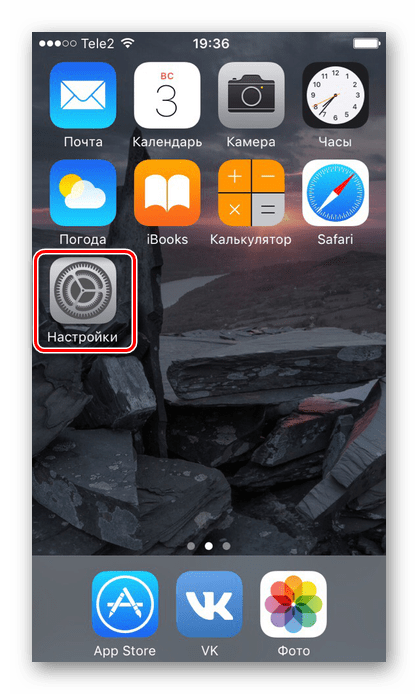
- Зайдите в «Настройки» Айфона.
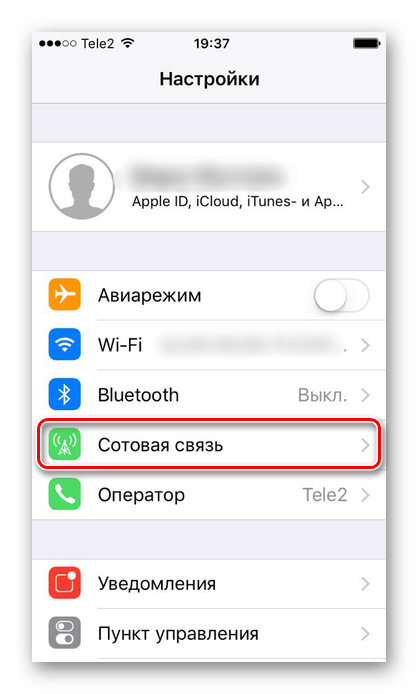
- Найдите пункт «Сотовая связь» и нажмите его.
Вариант 2: Отключение в Пункте управления
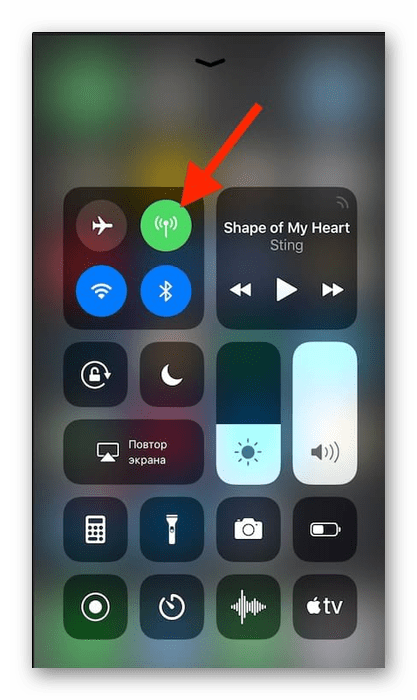
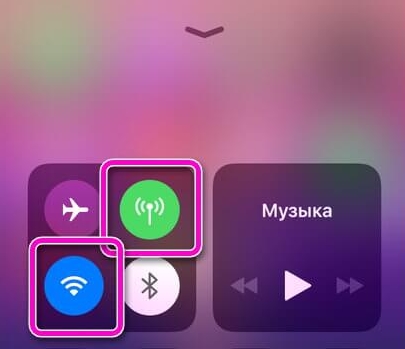
Обратите внимание, что в версиях iOS 11 и выше функцию включения/выключения мобильного интернета можно также найти и переключить в «Пункт управления». Свайпните вверх от нижнего края экрана и нажмите на специальный значок. Если он подсвечивается зелёным цветом, значит мобильное интернет-соединение включено.
Беспроводной интернет можно отключить разными способами, в том числе и запретить телефону автоматически подключаться к уже известным сетям.
Вариант 1: Отключение в настройках
- Перейдите в настройки своего аппарата.
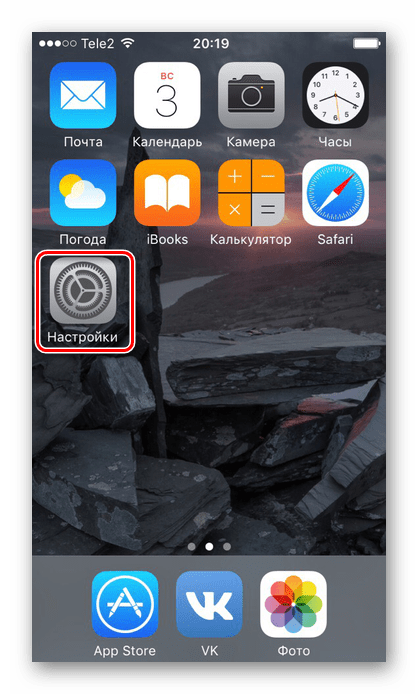
- Выберите пункт «Wi-Fi».
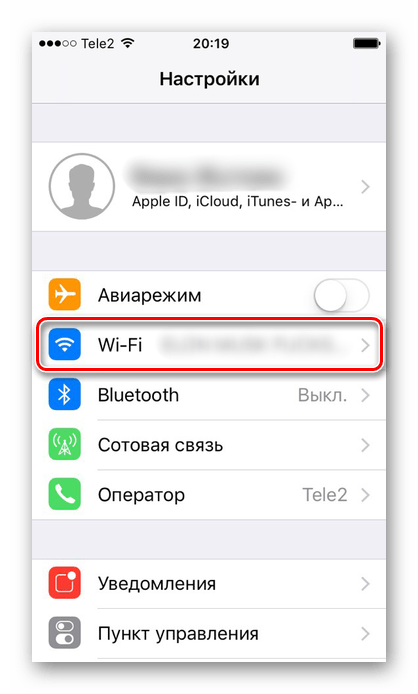
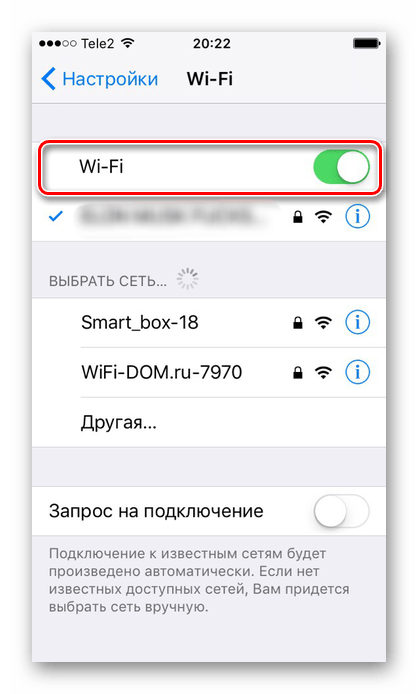
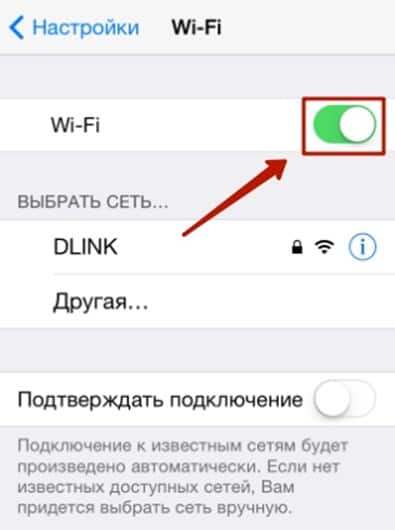
- Передвиньте указанный ползунок влево для выключения беспроводной сети.
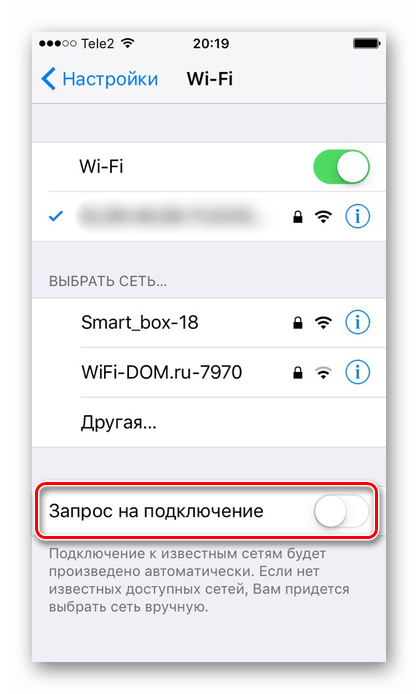
- В этом же окне передвиньте ползунок влево напротив «Запрос на подключение». Тогда Айфон не будет автоматически подключаться к уже известным сетям.
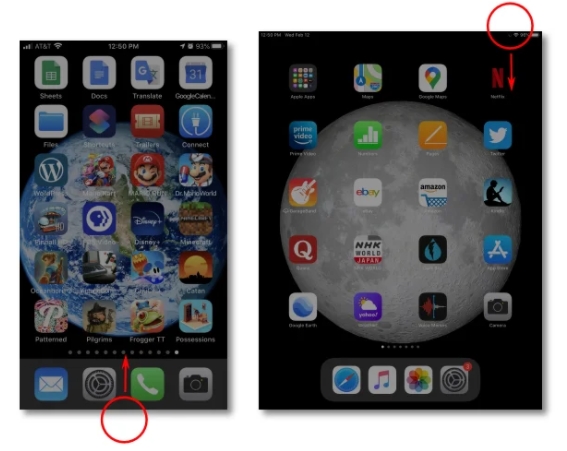
- Свайпните вверх от нижней части экрана для доступа к Панели управления.
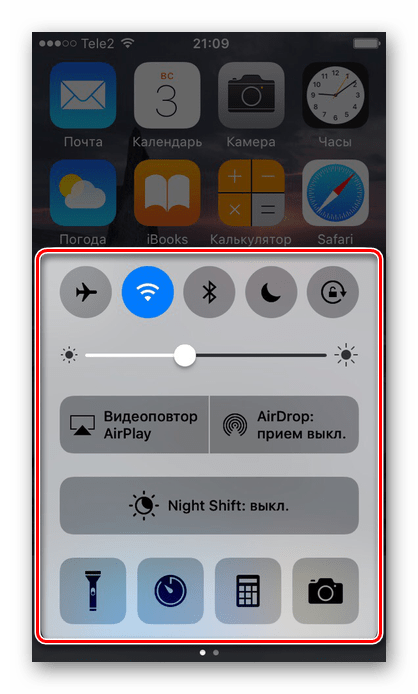
- Отключите Wi-Fi, нажав на специальный значок. Серый цвет означает, что возможность выключена, синий – что включена.
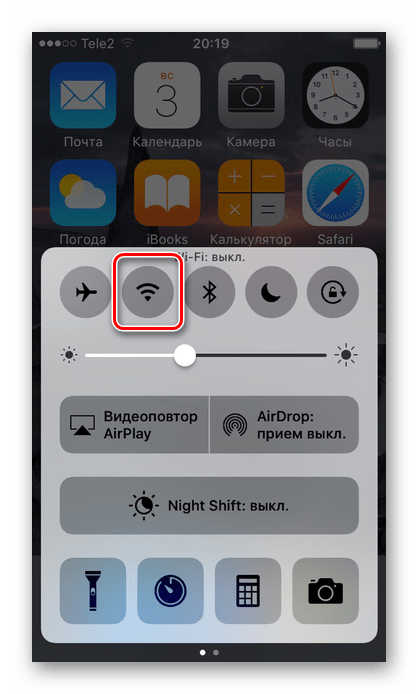
На устройствах с iOS 11 и выше функция включения/выключения Wi-Fi в Панели управления отличается от предыдущих версий.
Теперь, когда юзер нажимает на значок выключения, беспроводная сеть отключается лишь на определенное количество времени. Как правило, до следующего дня. При этом Wi-Fi остается доступным для AirDrop, определения геопозиции и режима модема.
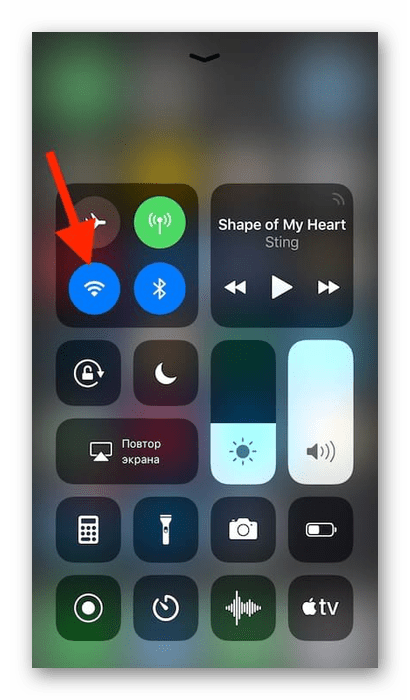
Чтобы полностью отключить беспроводной интернет на таком девайсе, нужно или зайти в настройки, как это было показано выше, или включить авиарежим. Во втором случае владелец смартфона не сможет получать входящие звонки и сообщения, так как будет отключен от мобильной сети. Такая возможность полезна в основном при длительных поездках и перелетах. Как включить авиарежим на iPhone, рассказано в «Способе 2» следующей статьи.
Теперь вы знаете, как по-разному отключать мобильный интернет и Wi-Fi, по необходимости настраивая дополнительные параметры.
Как отключить интернет на iPhone
Пользователи часто спрашивают о том, как отключить интернет на iPhone. Чаще всего, в таких вопросах подразумевают именно мобильный интернет (GPRS, 3G, 4G LTE), но это может быть и интернет через Wi-Fi.
В любом случае, делается это очень просто. В данном материале мы рассмотрим оба способа отключения интернета. Материал будет полезен для большинства моделей iPhone, включая iPhone 4, 4s, 5, 5s, 5se, 6, 6s и 7.
Как отключить мобильный интернет на iPhone
Когда спрашивают о том, как отключить интернет на Айфоне, чаще всего подразумевают именно мобильный интернет (GPRS, 3G, 4G LTE). Необходимость отключить мобильный интернет может возникнуть по разным причинам. Например, мобильный интернет отключают для того чтобы сэкономить на мобильной связи в роуминге, где интернет зачастую стоит каких-то нереальных денег.
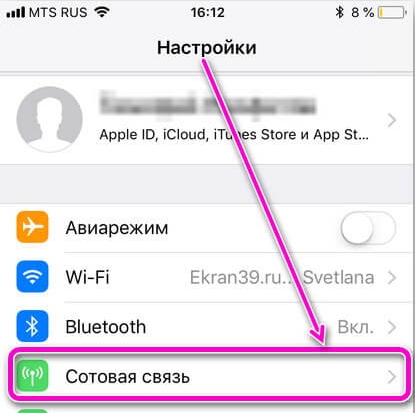
Если вам нужно отключить мобильный интернет, то откройте Настройки Айфона и перейдите в раздел «Сотовая связь». В современных версиях iOS данный раздел настроек должен находиться почти в самом начале, после разделов «Авиарежим», Wi-Fi и Bluetooth. В iOS 6 и старше нужно сначала открыть раздел «Основные».
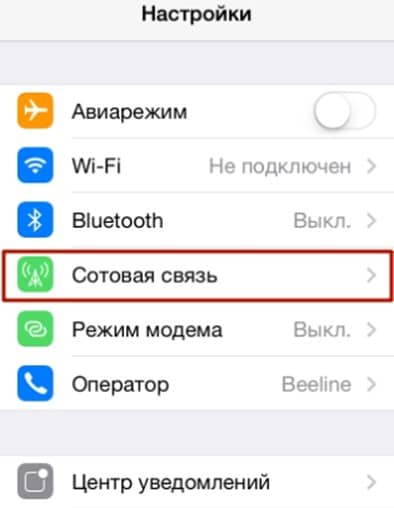
В разделе «Сотовая связь» доступно достаточно много опций. В самом верху вы увидите три переключателя: «Сотовые данные», «Включить 3G» и «Роуминг данных». Рассмотрим эти три переключателя подробней.
- « Сотовые данные » – при выключении данного переключателя вы полностью отключите весь мобильный интернет на своем Айфоне. Получить доступ к интернету можно будет только через Wi-Fi.
- « Включить 3G » – переключатель, который отвечает за включение и отключение 3G интернета. Если отключить 3G интернет, то мобильный интернет будет работать по технологии 2G (EDGE), а скорость будет составлять не больше 474 Кбит в секунду.
- « Роуминг данных » – переключатель, который отвечает за работу мобильного интернета в роуминге. Если выключить роуминг данных, то мобильный интернет не будет работать в режиме роуминга, в то время как в вашей домашней сети интернет будет работать нормально.

Кроме этого в разделе настроек «Сотовая связь» можно включать и отключать мобильный интернет для отдельных приложений. Для этого нужно пролистать страницу с настройками вниз. Там будет список приложений, которые используют интернет. При этом рядом с каждым приложением будет указан объем данных, которые он передал, а справа будет переключатель, с помощью которого можно отключить мобильный интернет для данного приложения.
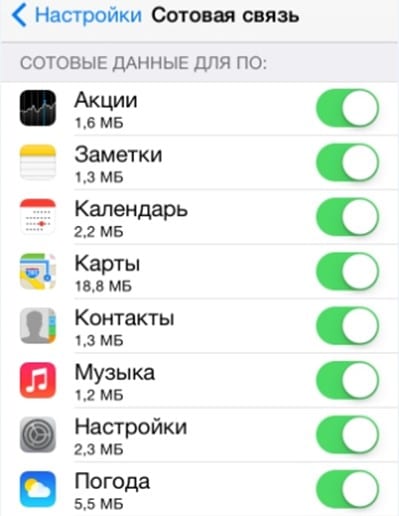
Изучив информацию о количестве переданных данных можно легко определить приложения, потребляющие больше всего трафика, и отключить их. Таким образом можно начать экономить на трафике, вообще не отключая мобильный интернет.
Как отключить интернет через Wi-Fi
Если вам нужно отключить интернет, который работает через беспроводную сеть Wi-Fi, то это делается еще проще. Сначала откройте Настройки Айфона и перейдите в раздел «Wi-Fi», который находится почти в самом верху.
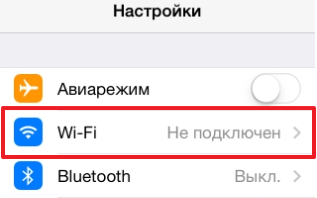
Дальше просто отключите Wi-Fi интернет переведя переключатель «Wi-Fi» в положение «Выключено». Все, Wi-Fi интернет отключен.
В принципе, отключить интернет через Wi-Fi можно и не заходя в Настройки Айфона. Для этого нужно просто сделать свайп от нижнего края экрана, для того чтобы открыть «Центр управления», и нажать на кнопку Wi-Fi.
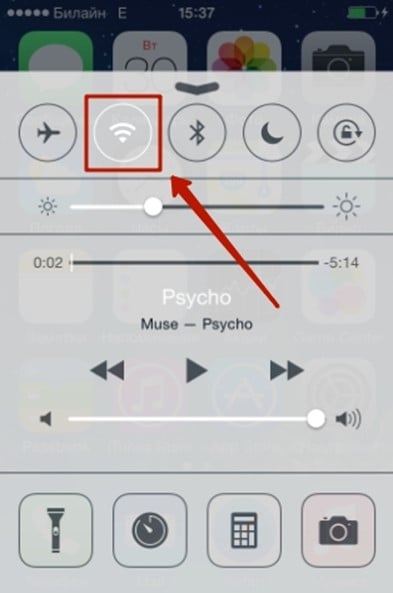
После этого кнопка Wi-Fi станет темной. Это будет означать что Wi-Fi интернет отключен.
Как отключить сотовые данные на iPhone или iPad
Если вы используете iPhone или iPad (Wi-Fi + Cellular) в дороге, вы, вероятно, полагаетесь на сотовые данные для доступа в Интернет, находясь вдали от дома или офиса. Вы можете быстро включить или выключить сотовую передачу данных, чтобы устранить неполадки или сэкономить деньги на счете за сотовую связь. Вот как.
Что такое сотовые данные?
Сотовые данные — это термин, обозначающий подключение к Интернету через сотовую сеть. Это означает, что вы можете выходить в Интернет в пути, вдали от Wi-Fi. Все модели iPhone поддерживают сотовую передачу данных, а некоторые модели iPad имеют маркировку «Wi-Fi + сотовая связь”Также поддерживаю это.
Зачем отключать сотовые данные?
Наличие сотовых данных — это почти всегда хорошо, но бывают случаи, когда вам может потребоваться временно отключить их.
Одна из причин для отключения сотовых данных заключается в том, что многие тарифные планы для мобильных телефонов взимают дополнительную плату за доступ к сотовым данным, и многие измеряют, сколько данных вы используете. Чтобы сэкономить на счете, вы можете отключить передачу данных по сотовой сети, чтобы не накапливать дополнительные расходы. (Вы также можете настроить, какие приложения могут использовать сотовые данные, и отслеживать, сколько данных вы используете.)
Если сигнал Wi-Fi, который вы часто используете, плохой в определенном месте, ваш телефон может автоматически переключиться на сотовые данные для доступа в Интернет, и вы можете этого не заметить, что приведет к гораздо более высокому счету за телефон, чем вы ожидали.
По этой же причине некоторым людям необходимо отключить сотовые данные для устранения неполадок с подключениями Wi-Fi. Когда сотовые данные отключены, вы можете точно измерить скорость Wi-Fi и возможность подключения, точно зная, что устройство получает все свои данные из Wi-Fi, а не из сотовой сети.
Включение или отключение сотовых данных с помощью Центра управления
Самый быстрый способ включить или отключить передачу данных по сотовой сети — использовать Центр управления.
Центр управления — это набор ярлыков для часто используемых задач, таких как регулировка яркости экрана, громкости, воспроизведения песен и т. Д. Он также служит способом быстрого запуска функций, таких как включение фонарика или фотосъемка.
Сначала запустите Центр управления. Вот как.
iPhone X или новее / iPad под управлением iOS 12 или новее: проведите пальцем вниз от правого верхнего угла экрана.
iPhone 8 или более ранней версии / iPad под управлением iOS 11 или более ранней версии: смахните вверх от нижней части экрана. (Центр управления впервые появился в iOS 7.)

Как только вы это сделаете, появится Центр управления. Найдите круглый значок, похожий на антенну с радиоволнами вокруг нее. Это значок сотовых данных.
Если значок сотовых данных зеленый, это означает, что сотовые данные включены.
Если значок сотовых данных серый, это означает, что сотовые данные отключены.
Нажмите на значок, чтобы включить или выключить сотовые данные, в зависимости от того, как вы этого хотите.

Когда сотовая связь отключена, ваш iPhone или iPad должен использовать Wi-Fi для подключения к Интернету.
Вы также можете переключить режим полета (круглый значок с самолетом внутри), чтобы отключить сотовые данные из Центра управления. Обратите внимание, что в режиме полета также отключается Wi-Fi, хотя вы можете снова включить Wi-Fi после включения режима полета.
Включение или отключение сотовых данных с помощью приложения настроек
Другой способ включить или выключить сотовые данные — использовать приложение «Настройки» Apple, которое обычно можно найти на главном экране. Запустите его, нажав на серый значок шестеренки.

В настройках найдите параметр «Сотовая связь» и нажмите на него.

В меню «Сотовая связь» найдите переключатель «Сотовые данные» вверху. Нажмите на переключатель, чтобы включить или выключить его. Когда сотовые данные включены, переключатель сдвинется вправо и станет зеленым.
Отсюда вы также можете управлять данными в роуминге. Нажмите «Параметры сотовой связи», чтобы найти эти настройки. Например, вы можете отключить роуминг сотовых данных, когда путешествовать по всему миру чтобы защитить себя от дополнительных сборов в зависимости от вашего тарифного плана.

Если вы отключили сотовую передачу данных, не забудьте снова включить ее (повторив шаги, описанные выше), когда выходите из сети Wi-Fi. В противном случае некоторые приложения, подключенные к Интернету, такие как Сообщения и Почта, могут работать не так, как ожидалось.
Как на iPhone отключить мобильный интернет: 4 способа
ВОПРОС! Как на айфоне отключить интернет?
ОТВЕТ! Быстрее всего это сделать через меню шторки. Вызвать дополнительное меню можно, если смахнуть пальцем с нижней части экрана пальцев вверх (на iPhone 4S, 5S, 6, 7, 8 и младше), или с верхней части экрана вниз (iPhone 10, X, X Pro и старше).
Если вам нужно отключить мобильный интернет, то выбираем значок антенны, от которой исходят две волны. Если вам нужно деактивировать беспроводную сеть с интернетом, то выбираем значок Wi-Fi. Аналогичным способом можно быстро включить данные функции. Если же вам нужны более детальные настройки, то смотрим инструкции ниже.
ПРИМЕЧАНИЕ! За Wi-Fi, как правило, платить не нужно, поэтому можете его не отключать. Но если вы им не пользуетесь, то стоит его деактивировать хотя бы для того, чтобы экономить батарею (аналогично это касается и Bluetooth).
Дополнительные настройки для роуминга
Как ещё можно отключить интернет на iPhone? Можно также деактивировать доступ к глобальной сети мобильного оператора другим способом.
- На главном рабочем столе найдите раздел «Настройки» – имеет значок шестеренок. После этого переходим в раздел «Сотовая связь» или «Wi-Fi».
- Просто переводим верхний бегунок в состояние выключено.
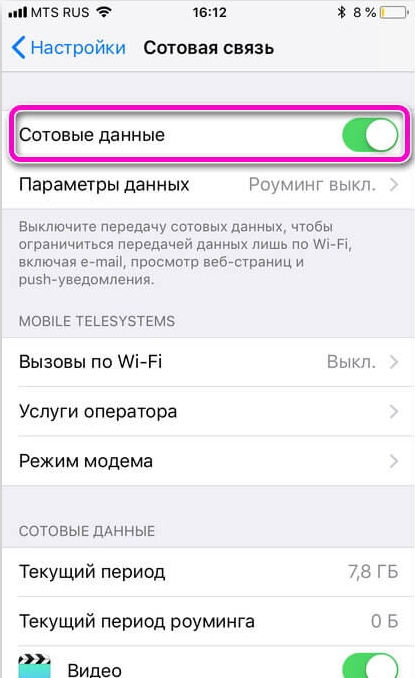
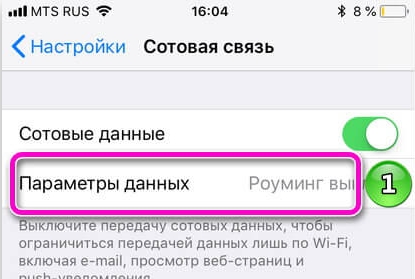
- Если вы находитесь за границей, то вам нужно отключить «Роуминг» – если он выключен, то интернет за границей через вашу симку работать не будет. В таком случае лучше использовать ближайшие сети WiFi. Переходим чуть ниже в раздел «Параметры данных».
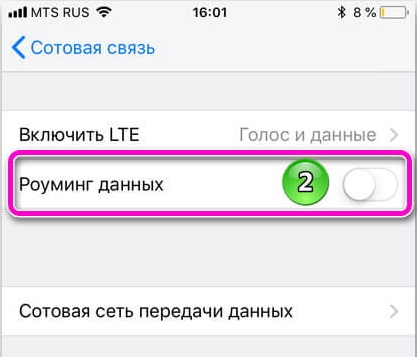
- Отключаем роуминг.
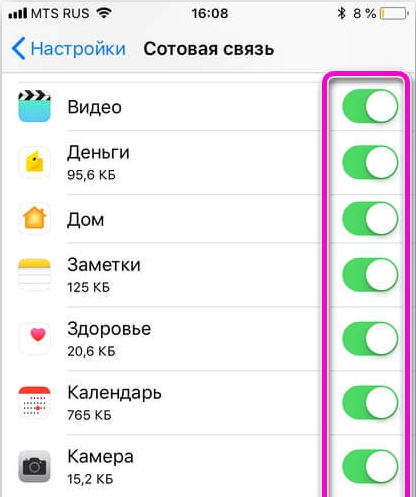
- Если пролистать ниже, то вы можете отключить доступ к глобальной сети некоторым приложениям. Таким образом вы сократите использование трафика ненужными программами на смартфоне.
Полное отключение мобильной связи
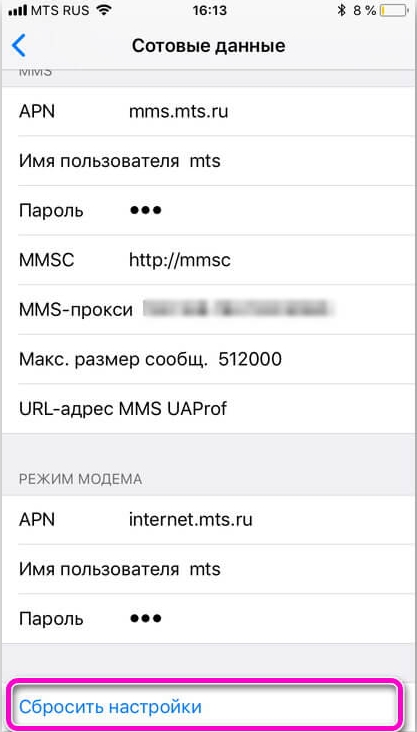
Как полностью отключить интернет на айфон, вместе с мобильной связью, MMS и SMS? Далее мы зайдем в настройки телефона и сбросим ту конфигурацию, которая отвечает за подключение к сети мобильного оператора. Но таким образом не будет работать, не только интернет, но также сотовая связь. Данный способ достаточно полезен, если вы уже находитесь за рубежом и хотите выключить доступ к связи у ребенка, который может нечаянно включить передачу данных.
- Переходим в раздел «Сотовая связь» и нажимаем по нижней строке.
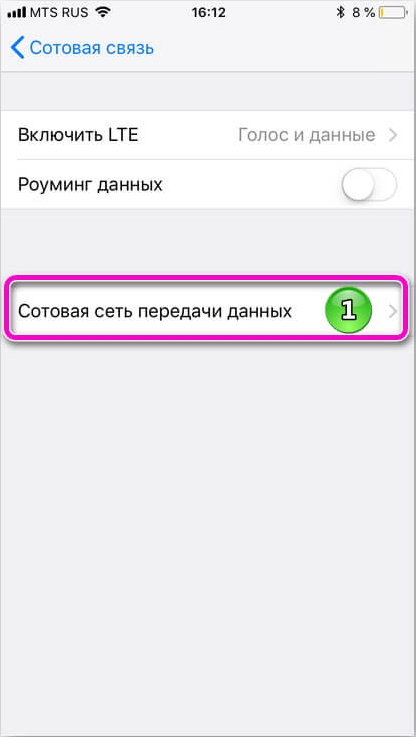
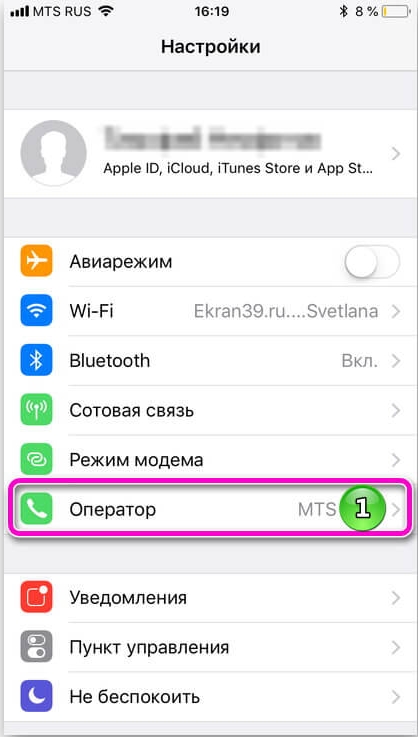
- Кликаем «Сбросить настройки». Теперь настройки подключения мы сбросили полностью. Но как правило они через какое-то время появятся вновь, поэтому нужно выполнить ещё пару действий.
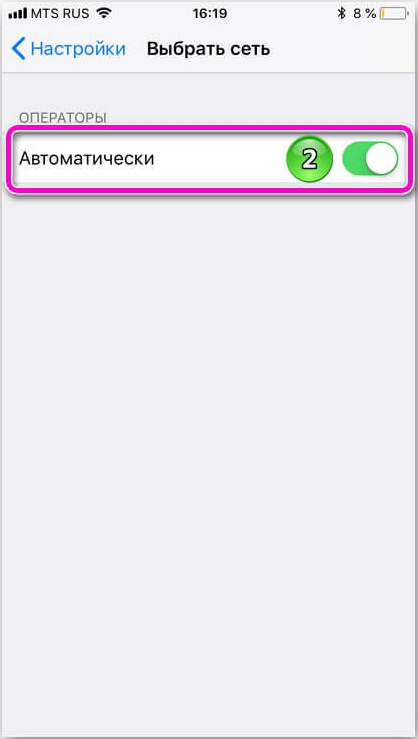
- Перейдите в корневую часть настроек и зайдите в раздел «Оператор».
- Выключаем бегунок. После этого настройки не будут обновляться автоматически. В будущем, когда вам снова понадобится мобильная связь, вам нужно просто зайти сюда и включить функцию.
Обращение к оператору
Если вы собираетесь ехать за границу, то стоит связаться с оператором и обговорить условия роуминга. С другой стороны, вы всегда можете подключаться к местным бесплатным сетям Wi-Fi и звонить через такие программы как Viber, WhatsApp или Telegram. Плата за это не взымается, и они полностью бесплатны. Разговаривать при этом можно сколько угодно долго. Если же вы будете обитать в местах, где нет доступа к вай-фай сетям, то советую подключить роуминг.