Сочетания клавиш для Xbox Game Bar
Ниже приведены сочетания клавиш, которые можно использовать во время игры на ПК, чтобы записывать клипы и сохранять снимки экрана.
Клавиша с логотипом Windows + G: открыть Xbox Game Bar
Windows клавиши с логотипом + ALT+G : Запись последних 30 секунд (вы можете изменить время, записанное в xbox Game Bar > Параметры )
Клавиша с логотипом Windows + ALT + R: запуск и останов записи
Windows клавиша с логотипом + ALT+B : включить или отключить HDR
Примечание: Применяется к приложению Xbox Game Bar версии 5.721.7292.0 или более новой версии. Чтобы обновить xbox Game Bar, перейдите в приложение Microsoft Store и проверьте, нет ли обновлений.
Клавиша с логотипом Windows + ALT + PRNT SCRN: сделать снимок экрана игры
Клавиша с логотипом Windows + G: открыть Xbox Game Bar
Windows клавиши с логотипом + ALT+G : Запись последних 30 секунд (вы можете изменить время, записанное в xbox Game Bar > Параметры )
Клавиша с логотипом Windows + ALT + R: запуск и останов записи
Windows клавиша с логотипом + ALT+B : включить или отключить HDR
Примечание: Применяется к приложению Xbox Game Bar версии 5.721.7292.0 или более новой версии. Чтобы обновить xbox Game Bar, перейдите в приложение Microsoft Store и проверьте, нет ли обновлений.
Клавиша с логотипом Windows + ALT + PRNT SCRN: сделать снимок экрана игры
Как открыть xbox live в игре
Если вы геймер, панель Xbox Game Bar — одна из лучших функций Windows 10 для вас! Она дает вам доступ к так называемому Xbox DVR, который позволяет записывать видео с экрана и делать скриншоты игр, в которые вы играете. Панель Xbox Game Bar — это то, что вам нужно, если вы хотите пообщаться с другими игроками, не выходя из игры и не прибегая к сторонним инструментам. Однако, прежде чем вы сможете использовать все, что он может предложить, вы должны сначала узнать, как включить и открыть панель Xbox Game в Windows 10.
Содержание
Как включить игровую панель Xbox в Windows 10
Панель Xbox Game по умолчанию включена в Windows 10. Однако, если вы хотите убедиться, в том, что она включена выполните следующие действия:
Как открыть игровую панель Xbox в Windows 10
Чтобы открыть Xbox Game Bar, запустите свою любимую игру и нажмите клавиши Win + G на клавиатуре. Если вы изменили комбинацию клавиш по умолчанию для панели Xbox Game, вместо этого нажимайте заданные вами клавиши. Обратите внимание, что вы можете запустить панель Xbox Game в любое время, даже во время игры.
Внимание! Если вы используете контроллер Xbox, вы также можете нажать на Xbox кнопку на контроллере, чтобы запустить Game Bar. Эта функция должно работать по умолчанию, но, если это не так, проверьте включена ли опция Открывайте Xbox Game Bar нажатием этой кнопки на геймпаде (Настройки -> Игры -> Xbox Game Bar).
Не работает Xbox Game Bar (Win+G)
Решение 1. Установка пакета дополнительных компонентов мультимедиа
- Нажмите на ссылку ниже, чтобы перейти на официальную страницу загрузки Microsoft для загрузки пакета мультимедиа:
Если игровая панель по-прежнему не открывается после нажатия Win + G или не работает, попробуйте следующий способ.
Решение 2. Редактируем реестр
Предупреждение! Прежде чем вносить какие-либо изменения в редактор реестра, убедитесь, что вы создали резервную копию данных реестра. Это поможет вам восстановить любые данные, которые могут быть потеряны в процессе редактирования.
- Нажмите одновременно клавиши Win + R на клавиатуре, чтобы открыть окно Выполнить.
- Введите regedit и нажмите Enter, чтобы открыть окно Редактора реестра.
- Скопируйте и вставьте указанный ниже путь в адресную строку Редактора реестра, чтобы получить доступ к ключу GameDVR:
Решение 3. Используем Windows PowerShell
- Нажмите правой кнопкой мыши Пуск и выберите в меню Windows PowerShell(Администратор).
- Скопируйте приведенную ниже команду и вставьте ее в окно PowerShell (скопируйте и вставьте сразу все строки кода). Нажмите Enter, чтобы выполнить:
if ($Packages -eq $null)
echo «No provisioned apps match the specified filter.»
exit
>
else
echo «Registering the provisioned apps that match $PackageFilter»
>
>
Add-AppxPackage -register $PackagePath -DisableDevelopmentMode
>
Решение 4. Сбрасываем настройки приложения Xbox Game Bar
- Нажмите Пуск, далее нажмите Параметры.
- В окне Параметры Windows 10, нажмите Приложения.
- Вы попадете прямо в раздел Приложения и возможности. В правой части панели прокрутите вниз и выберите приложение Xbox Game Bar. Теперь нажмите на ссылку Дополнительные параметры под названием приложения.
- Затем прокрутите вниз и найдите раздел Сбросить и нажмите кнопку Сброс.
- Откроется окно с предупреждением, внимательно прочтите его, прежде чем продолжить, и после прочтения нажмите на нем кнопку Сброс.
- Наберитесь терпения, пока не завершится процесс сброса. Приложение Xbox будет сброшено в настройки по умолчанию. Теперь вы можете открыть игровую панель, и она должна работать нормально.
Внимание! Повторите действия выше и для приложения Компаньон консоли XboX, произведите его сброс в настройки по умолчанию.
Хотя описанные выше методы должны решить, проблемму Xbox Game Bar не открывается или не запускается, но если вы все еще сталкиваетесь с данной ошибкой, удалите приложение Xbox, а затем переустановите его снова.
Если и это не работает, скорее всего, ваш брандмауэр Windows или стороннее антивирусное программное обеспечение на вашем ПК с Windows 10 блокирует работу приложения Xbox и его компоненты. Эта проблема возникает, когда брандмауэр блокирует исполняемые файлы этого приложения. В таком случае вы должны добавить приложение Xbox в доверенную зону брандмауэра или другого антивирусного программного обеспечения.

Описаны некоторые ошибки стим версии игры и их решение


| 8,850 | уникальных посетителей |
| 54 | добавили в избранное |

Благодарность данным гайдам по игре Sea Of Thieves
• Для запуска игры нужна не вырезанная Windows 10, игра не поддерживает старые версии виндовс
• Пишите в комментариях
И да прибудет к вам белый мег
Открывается комбинацией Win + G. Используя этот оверлей вы можете присоединиться к друзьям.
Для игры с друзьями у которых не стим версия вы должны использовать приложение Xbox Game Bar.
Открывается комбинацией Win + G. Используя этот оверлей вы можете присоединиться к друзьям.
- Приложение открывается с помощью Win + G или в поисковике
- Перейти во вкладку "Сообщество Xbox"
- Откроется окно с друзьями. В поиске вводите ник (Xbox Live) друга и подписываетесь на него.
- Друг должен подписаться на вас в ответ (через колокольчик в списке друзей) или как описано выше.
Вы не вошли в аккаунт Xbox Live
Установите / Обновите приложения Microsoft Store и Xbox Game Bar.
Проверьте если вы вошли в один и тот же аккаунт в Microsoft Store, Xbox Game Bar, Xbox и компаньон консоли Xbox

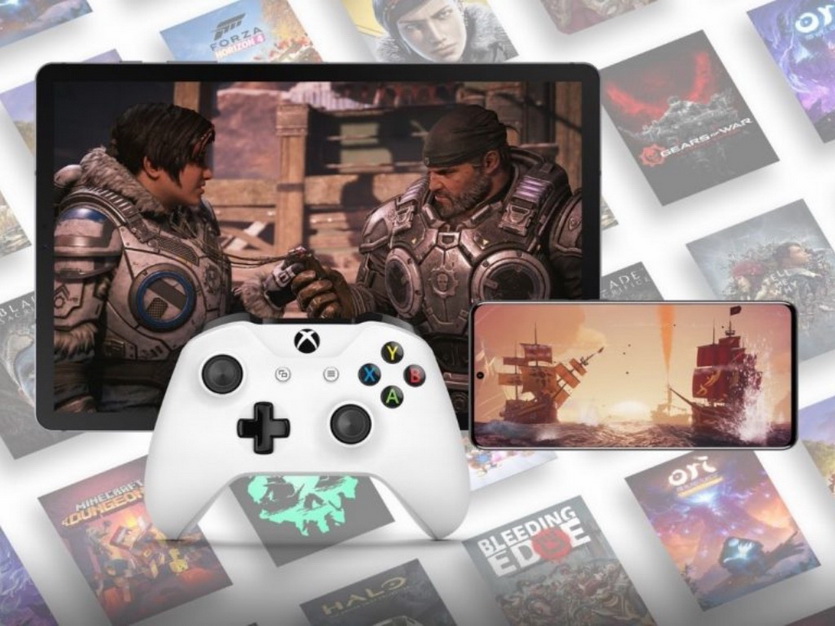
Глобальный дефицит полупроводников сделал свое дело: сегодня уважающий себя геймер не может купить не только видеокарту, но и приставку нового поколения.
На этом фоне глобальный запуск бета-тестирования облачного гейминга xCloud от Microsoft кажется манной небесной. Официально он недоступен в России.
А неофициально можно играть с помощью xCloud и подписки Xbox можно играть в популярные ААА-игры в любой стране и на любом устройстве, будь то смартфон, телевизор или планшет.
Ну или почти на любом. Сейчас всё расскажу.
Все об xCloud: как работает, где доступен
Проект xCloud (Xbox Cloud Gaming) существует у Microsoft с 2019 года.
Первоначально приложение позволяло транслировать изображение по Wi-Fi с домашней приставки Xbox 360 или One на смартфон или планшет.
Управление при этом производилось с помощью джойстика приставки. Разработчики планировали внедрить поддержку сенсорных экранов, но обещание так и осталось неисполненным.
В 2020 году с целью оптимизации подписок Microsoft внесла xCloud в число сервисов, доступных с подпиской Xbox Game Pass. Одновременно с этим ряд пользователи получили возможность запускать ПК-версии игр, доступных в подписке, на настольных компьютерах.
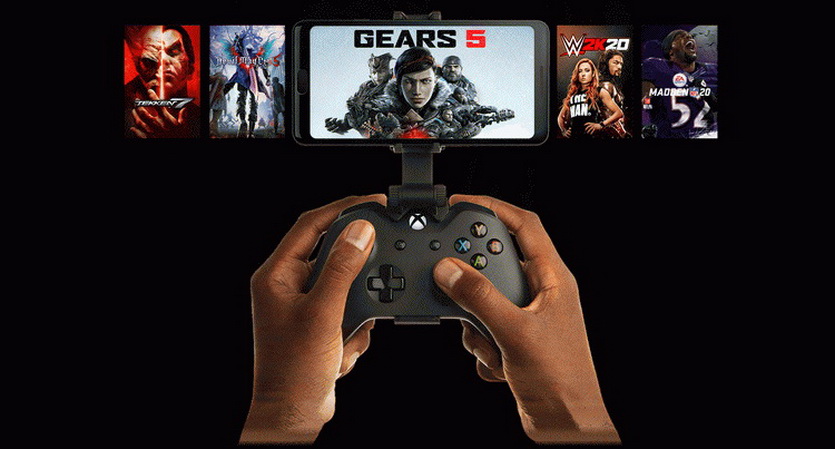
А зимой 2021 года сервис xCloud заработал в виде приложения для Android и ПК и получил возможность облачного запуска игр.
Apple не дала разрешения Microsoft опубликовать версию приложения для iOS и macOS.
В связи с этим, несколькими днями ранее в честь официального запуска xCloud была подключена браузерная версия сервиса, стабильно работающая через Safari.
БОНУС: пользователи могут выбирать между внешним контроллером и сенсорным управлением для определённых игр.
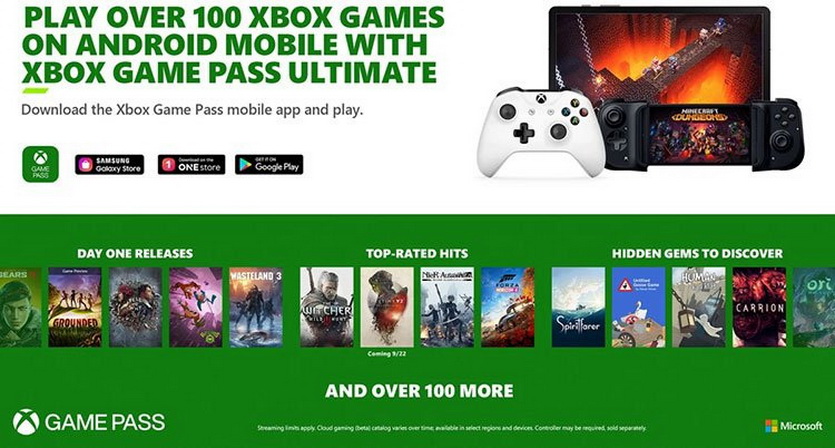
На данный момент у Microsoft существует несколько вариантов подписки:
�� Live Gold — необходима для сетевой игры; ежемесячно предлагает 4 игры, которые можно добавить на аккаунт.
�� Game Pass — открывает библиотеку из 200 игр, доступных при покупке или во время действия подписки; для мультиплеера требует активную подписку Gold.
�� Game Pass PC — аналог Game Pass для Windows 10 (игры запускаются за счет ресурсов компьютера); библиотека немного отличается.
�� Game Pass Ultimate — включает Xbox Live Gold + Game Pass + Game Pass PC + EA Play.
�� EA Access/EA Play — аналог Game Pass от игровой студии EA Games.
В таком случае, владелец Game Pass Ultimate получает возможность играть на любых устройствах:
- на Xbox — только за счет ресурсов самой приставки
- на Android, macOS и iOS — запуская игры на облачных серверах Microsoft Azure
- на настольных компьютерах с Windows 10/11 — с помощью любого варианта
Для установки игр требуется приложение Xbox. Управление подпиской производится в приложении Xbox Game Pass.
Для игры на облачном ресурсе требуется запущенное приложение xCloud или его браузерная версия.
Игры, включенные в подписку
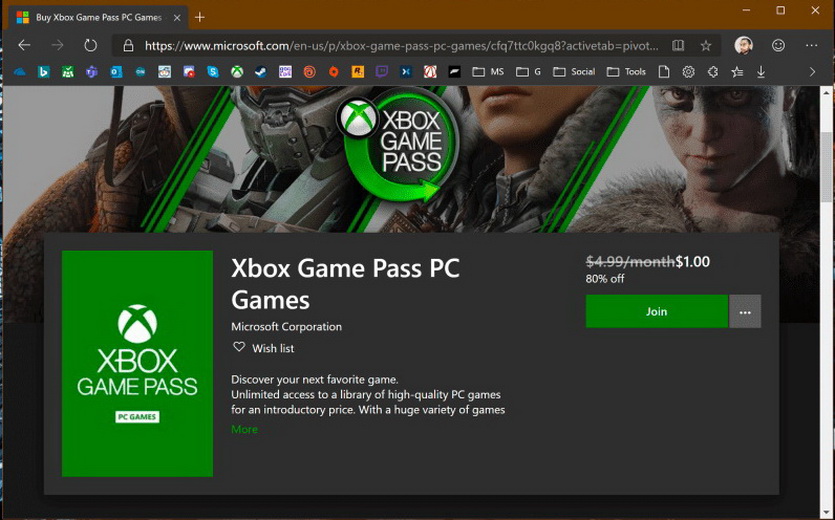
Как упомянуто выше, Microsoft вместе с подпиской предлагает 2 варианта пополнения коллекции игр.
В Game Pass доступна коллекция разнообразных игр для Xbox, PC. Преимущественно новинки, но есть и классические тайтлы, приобретенные Microsoft.
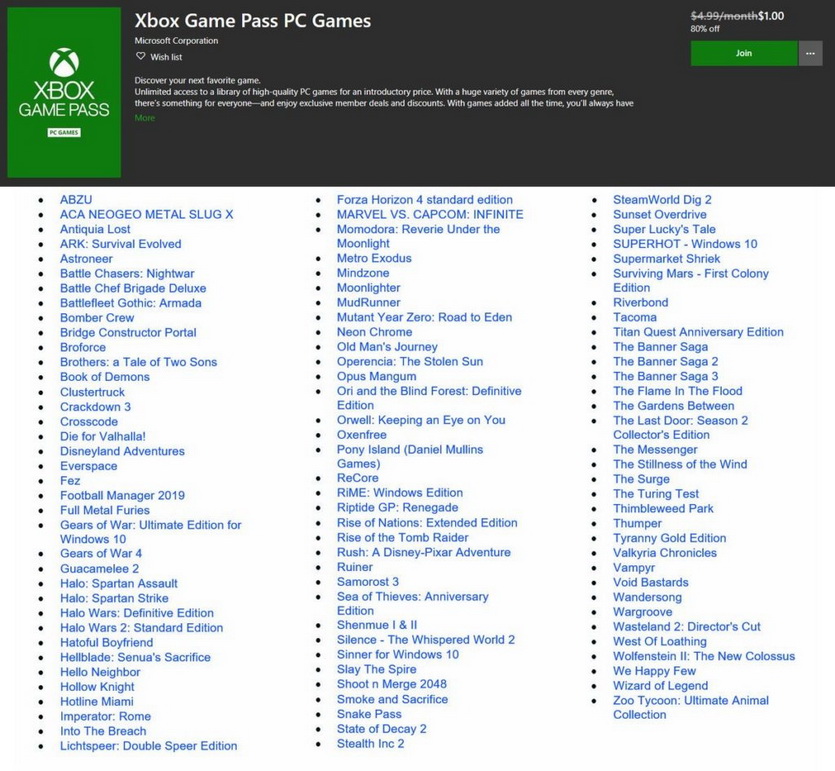
Актуальный перечень доступных проектов можно найти на официальном сайте: для компьютера и приставки они немного отличаются.
Для облачного гейминга отдельной русскоязычной страницы нет, но сами игроки собирают перечень работоспособных в xCloud игр, обновляя этот список.
На данный момент точно работают практически все ААА-хиты, доступные в Game Pass, включая Metro, Dead Space, Halo, TES и DOOM.
Как купить подписку выгодно
На сайте Microsoft покупка подписки Xbox для России недоступна. Продажа осуществляется через крупные магазины электроники, названия которых знает каждый из вас.
На данный момент стандартная стоимость подписки на 1/3/6/12 месяцев соответственно составляет:
�� Live Gold: нет / 1419 / 1829 / 3649
�� Xbox Game Pass: нет / 1829 / 3649 / 7188
�� Xbox Game Pass Ultimate: 898 / 2694 / нет / 10776
Также можно воспользоваться другим способом приобретения, который позволяет серьезно сэкономить.
Дело в том, что Microsoft устанавливает собственные цены в каждом регионе. Наиболее выгодные для российского покупателя — в Аргентине и Турции.
Ещё один удобный способ экономить — конвертация подписок.
Конвертация подписки — самый удобный способ экономить
Поскольку Live Gold/Game Pass теряют свою актуальность со временем, Microsoft позволяет превратить их в подписку Game Pass Ultimate.
Для конвертации необходимо приобрести подписку Game Pass Ultimate с любым сроком.
При активации Game Pass Ultimate поверх любой (или нескольких) подписки, сроки текущих подписок просуммируются и зачтутся как Game Pass Ultimate.
Например, если на аккаунте уже активировано 10 месяцев Live Gold и 2 месяца Game Pass(одного региона активации), и поверх них активируются 3 месяца Ultimate, после активации они сконвертируются в 15 месяцев Ultimate.
Конвертация сработает, если регион Ultimate не совпадает с регионом другой подписки только в том случае, если все предыдущие подписки — одного региона. Окончательный регион подписки будет совпадать с регионом Ultimate.
Если на аккаунте уже присутствуют 2 и более подписки с разными регионами, сконвертировать можно будет только одну из них.
Например, можно сконвертировать бразильский Gold российским кодом на Ultimate. Если на аккаунте бразильский Gold и аргентинский GamePass конвертировать в Ultimate, обе эти подписки не удастся — придется выбрать только одну, вторая останется в исходном состоянии.
► EA Access конвертируется в соотношении 4 к 1: 12 месяцев подписки превращается в 3 месяца Ultimate по тем же правилам.
► Live Gold конвертируются в Ultimate 1 к 1.
► Game Pass конвертируется в Ultimate 1 к 1.
Как правильно подключить подписку Xbox
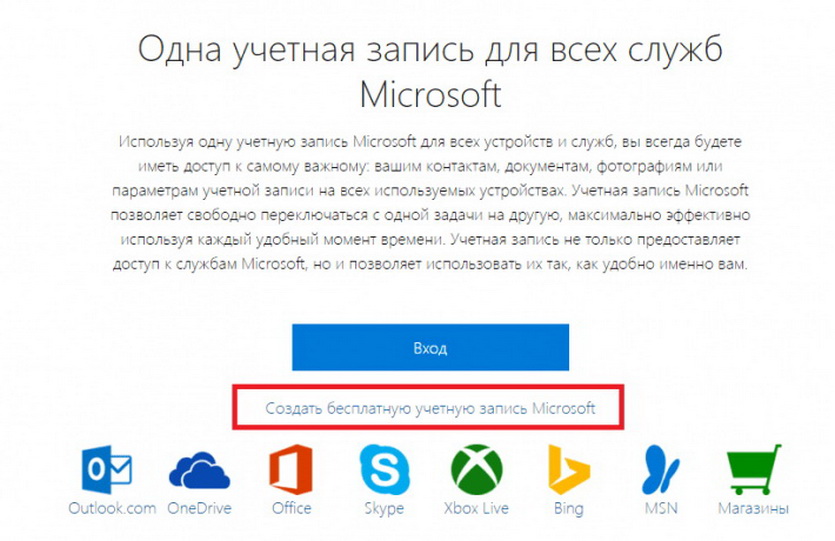
Полная последовательность действий любого «хакера» с подпиской такова:
- Заводим новый аккаунт Microsoft/Xbox.
- Ищем продавца на Авито с максимальным рейтингом.
- Договариваемся о покупке.
- Передаем данные аккаунта продавцу.
- После подключения Xbox Game Pass на аккаунт меняем пароль.
Если продавец высылает коды, их можно безбоязненно применять как на старый, так и на новый аккаунт.
Как запустить xCloud на iOS, Android и телевизоре
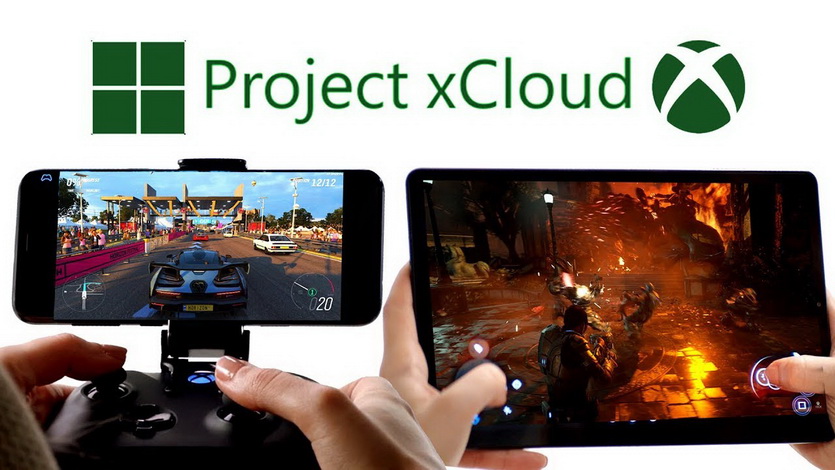
Сначала стоит озаботиться правильным выбором устройств для игры и контроллером: приложение Xbox не видит клавиатуры, мыши даже на ПК.
Подойдут следующие девайсы:
- iPhone 8 и новее
- Android-смартфон с 4 Гб памяти, Android 6.0 и новее
- Android-телеприставка с 2 Гб памяти и больше
- Android TV с 2 Гб памяти и больше
- любой среднестатистический современный ПК/ноутбук с Windows 10
- MacBook свежее 2014 года с Safari 13 и новее
Управление в играх осуществляется с помощью джойстика Xbox или аналогичного. Проверенный список доступен здесь.
Геймпад от Shield TV не работает с приложением.
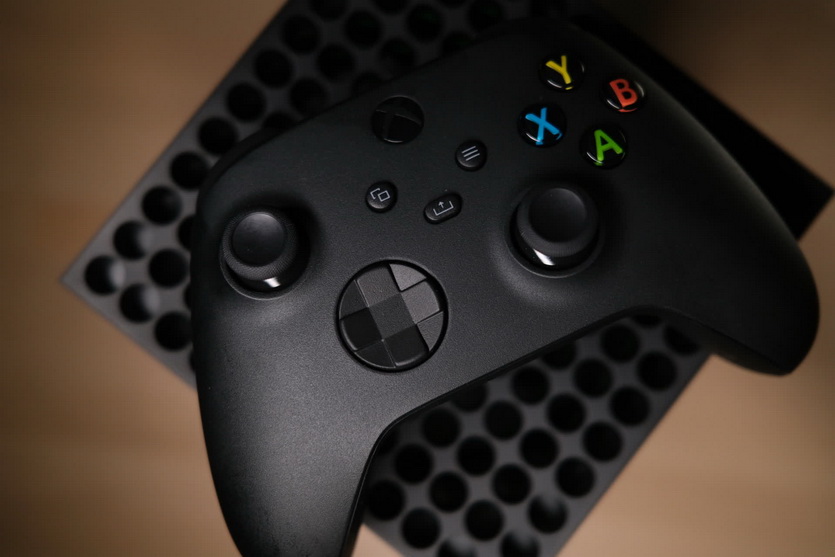
Для игры потребуется установить приложение соответствующей платформы или открыть в Safari страницу сервиса.
ВАЖНО: на счету не должно быть средств! Они пропадут безвозвратно после смены региона!
Возможные проблемы и их решения
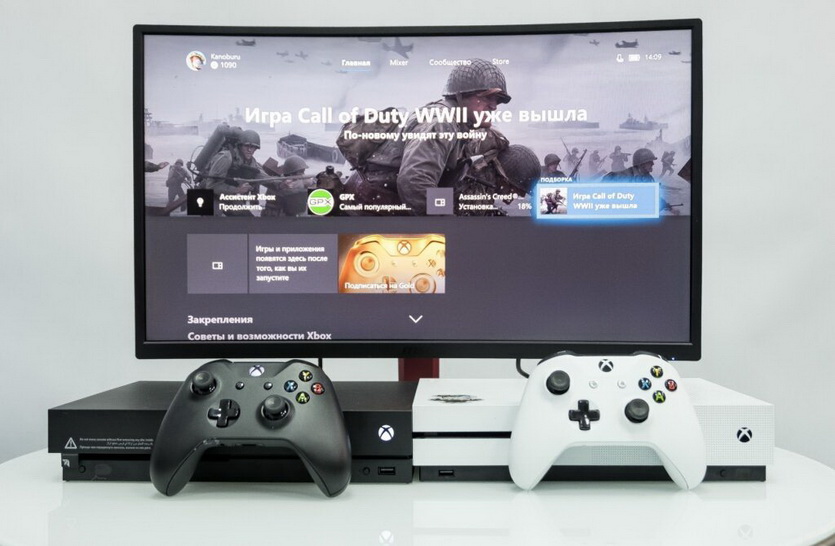
Для работы xCloud желательно использовать популярные VPN или сделать свой собственный.
«Играбельность» не зависит от предоставленного ресурсом канала, но зависит от стабильности VPN-подключения.
► Теряются пакеты: нужно менять приложение/сервис для VPN-доступа.
► Высокий пинг: необходимо расширять канал подключения.
► Задержки: необходимо подобрать правильную страну серверов xCloud.
Выбор страны зависит от трассировки пакетов провайдером игрока. Рекомендуется выбирать Великобританию или Нидерланды, но может потребоваться иная.
Тогда придется либо подбирать (не рекомендуется), либо во время работы VPN определить путь пакетов до серверов xCloud программой для анализа подключения и трафика.
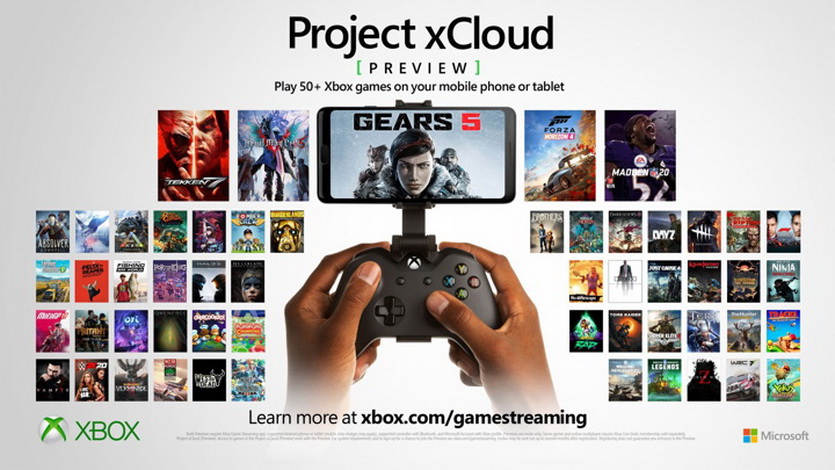
Скорость VPN практически не влияет.
Скорость канала подключения к оператору очень важна: 4G чаще всего недостаточно, а для ПК точно нужно от 50 мегабит.
Доступность xCloud не зависит от региона подписки, достаточно «сменить» местоположение устройства с помощью VPN. С ним связана и большая часть неполадок: всегда в первую очередь проверяем работоспособность VPN.
В редких случаях может мешать роутер или дополнительное оборудование. Ещё реже провайдер может отдавать реальное месторасположение или разворачивать трафик VPN на определенных портах.
На ряде Android TV и ТВ-боксов замечены долговременные фризы и лаги. На данный момент они не лечатся. Если Android-устройству не хватает памяти для одновременного запуска VPN и приложения Xbox, то надо поставить VPN в автозапуск.
Как играть без VPN и других ограничений
Если туннелирование работает не слишком хорошо, не стоит отчаиваться: после запуска игры можно выключить VPN. Когда xCloud работает с постоянно включенным VPN, отключение после запуска не мешает.
Проверка серверами Microsoft проводится только на самом раннем этапе. В меню игр уже не имеет значения, как идет трафик.
Поэтому для большинства жителей России и СНГ отключение VPN после запуска игры — единственный способ нормально играть через xCloud. Бесплатные VPN и дешевые планы платных сервисов просто не смогут быстро доставлять картинку.
Личные впечатления: теперь можно играть везде
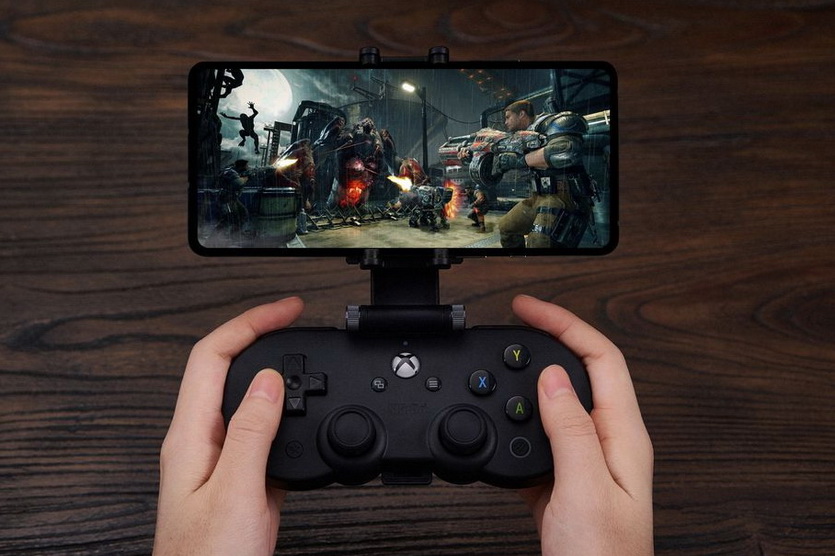
В период дефицита игровых видеокарт и приставок xCloud показывает себя наилучшим игровым ресурсом для нетребовательных игроков. На 4К рассчитывать не стоит, его здесь просто нет. Но честное FullHD с максимальными настройками графики становится доступно каждому.
За пару недель игры мне не удалось протестировать проекты с поддержкой «лучей», поэтому о них рецензии не дам. Остальное — отлично. Намного стабильнее GeForce NOW, картинка «мылится» не так сильно, полностью отсутствуют очереди.
Работает xCloud с VPN надежнее, чем тот же GeForce NOW. В однопользовательских играх с проводным подключением на ПК или телевизоре, xCloud достойно заменяет приставку или средний игровой компьютер.
Пинг 10-30 и такие задержки почти не влияют на однопользовательские шутеры.
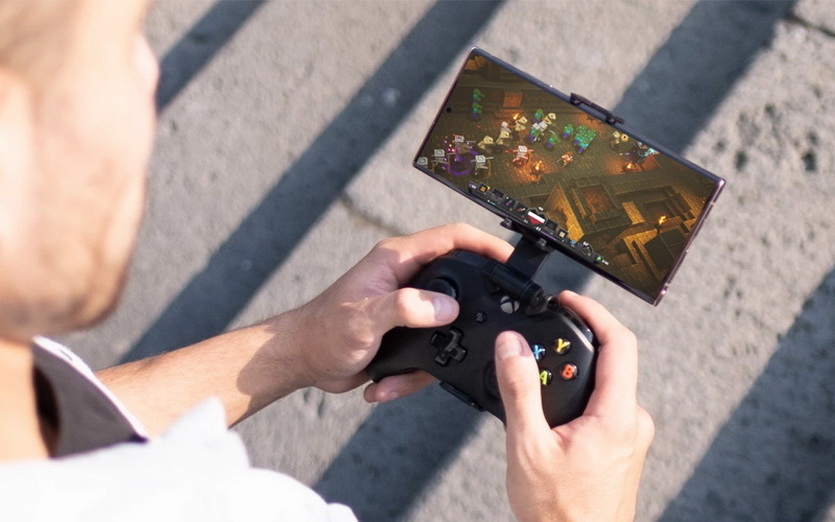
Играть на смартфоне на ходу довольно сложно: нужно стабильное соединение и кастомный держатель для геймпада. xCloud стабильно работает только с оригинальными джойстиками или их аналогами, для которых крепления смартфона не предусмотрены.
Если использовать смартфон как экран, то проблем с манипулятором нет. Остается выбрать зону с хорошим покрытием Wi-Fi и наслаждаться игрой.
Я доволен xCloud и вам советую
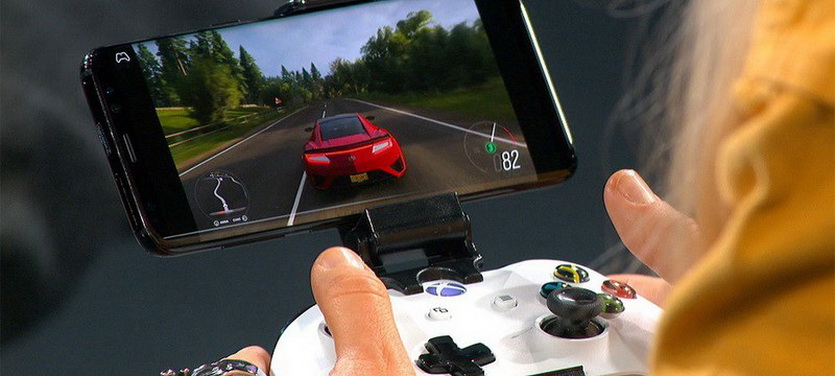
Общие впечатления крайне положительные. Теперь у меня есть игровая приставка в любой момент времени, пока я в зоне покрытия быстрого интернета. А каталог у неё огромен.
Категорически рекомендую приобретение Game Pass на 15 месяцев, чтобы было максимально выгодно. Благодаря нему, в этом поколении лично мне Xbox видится наиболее выгодной и интересной консолью: ведь зачем платить по 5 тысяч за каждую игру, когда можно получать их бесплатно, и зачастую прямо в день выхода?
(13 голосов, общий рейтинг: 4.62 из 5)
Магазин игр, а также кинофильмов и музыки в сочетании с сетевой платформой мультиплеерных режимов обречен на популярность.

При этом Xbox Live дополнительно включает в себя онлайн кинотеатры и живой просмотр эфиров, например, WWE Network. Microsoft этот сервис развивает уже с 2002 года и на сегодняшний день ее Xbox стал основным конкурентом PlayStation.
Особенности Xbox Live
Из главных особенностей следует отметить надежность и высокую скорость работы. Пользователи отмечают очень редкие разрывы связи и удобство игр в онлайн режиме.

Для Российских пользователей приятным фактом может оказаться, что даже в Xbox One полноценно функционирует богатая фильмотека «ivi».
Цена этой приставки сравнительно невелика и составляет около полтысячи долларов (западные производители любят назначать ценник на одну денежную единицу меньше круглой суммы), но большинство затрат пользователя ожидает при оплате подписок и приобретении игр.

К особенностям еще можно отнести наличие социального функционала. В Xbox Live каждый пользователь имеет собственный профиль.

Доступны внутренние чаты, как текстовые, так и голосовые. Благодаря этой функции игроки создают клубы, например, «Motorsport», «Minecraft», и делятся своим прогрессом в играх.

Но не только на консолях Xbox доступен этот сервис от Microsoft. Теперь он есть и в Windows. Поэтому обладатели компьютеров тоже могут успешно пользоваться всеми его преимуществами. Пользователи «Висты» должны помнить встроенную в операционную систему «Games for Windows Live».
К сожалению, разработчики закрыли проект в 2013 году. Но теперь в ПК, на которых установлена Windows 10, появилась программа «Xbox».
Утилита позволяет не только пользоваться сетевыми чатами «Лайва», но и стримить картинку с приставки на компьютер. При этом можно использовать геймпад, который не поддерживается box.

Скоро этот функционал должен появиться на мобильных девайсах, работающих на платформе от Microsoft.
В магазине «Marketplace» доступен и богатый перечень бесплатных apk игр, видеоклипов и различных тем.
Примечание: Стоимость 500 Microsoft Points составляет всего 6,25 долларов, таким образом, подписки покупаются за реальные деньги.
Как подключить консоль?
Чтобы пользоваться услугами Xbox Live, необходимо Xbox 360 подключить к Интернету.
Подключение консоли к Интернету
С целью подключения к сервису понадобятся:
- Xbox 360;
- Подключение к глобальной сети, обеспечивающей скорость передачи данных не меньше 256 kbit/s;
- Ethernet-кабель (если нет доступа к беспроводной сети Wi-Fi).
Посредством кабеля соединить роутер с приставкой (консоль Xbox 360 оснащена портом Ethernet) и затем выполнить следующие шаги:

- Клацнуть центральную клавишу геймпада;
- Отобразится меню;
- Войти в раздел «Настройки»;
- Далее вход в подраздел «Настройки Сети»;
- Указать «Проводная Сеть»;
- Кликнуть «Проверить соединение с Xbox Live»;
- Готово. Подключение выполнено.
Благодаря наличию беспроводного модуля в консоли, можно использовать Wi-Fi подключение. Для соединения потребуется исполнить следующие действия:
- Клацнуть клавишу «Guide», то есть кнопку с символом «Х» в центральной части геймпада;
- Войти в «Настройки»;
- Перейти в раздел «Система»;
- Открыть подраздел «Настройки Сети»;
- Указать «Беспроводная сеть».
Иногда возникает ошибка, и Wi-Fi может не отображаться, в таком случае следует кликнуть «Дополнительные параметры».
После этого клацнуть «Указать не перечисленную сеть» и вручную ввести наименование Wi-Fi и параметры для подключения.
Примечание: Сразу после выполненных действий и соединения с интернетом приставка подключится к сервису Microsoft. Рекомендуется установить обновления программного обеспечения прибора. Это обеспечит устойчивость и качество работы приставки.
Выполнить следующие шаги:
Примечание: Процедура создания аккаунта Microsoft бесплатна. Рекомендуется придумать сложный защитный код, который состоит из восьми и более цифр и символов.
- Во время регистрации аккаунта обязательным требованием является ввод даты рождения пользователя. Далее она послужит критерием определения сервисом о допуске человека к ресурсам с взрослым контентом;
- Если формирование оригинального пароля вызывает трудности у пользователя, то можно воспользоваться генератором случайных кодов в интернете;
- Готово.

Silver-подписчики могут использовать чаты и играть в MMO-игры.
Примечание: Игры MMO идут по отдельной оплате.
В РФ появилась возможность зарегистрироваться через «Русский Xbox Live».

К сожалению, пока сервис изобилует недоработками, например, во время регистрации тег пользователю присваивается в автоматическом режиме, конечно, он не может удовлетворить некоторых пользователей, так как состоит из хаотичного ряда символов и чисел. Остается надеяться, что ближайшее обновление исправит все неполадки.
Корректировка тега
Пока не прошел один месяц после регистрации можно бесплатно откорректировать тег. С этой целью нужно исполнить следующие шаги:
- Войти в раздел «Профиль»;
- Далее клацнуть «Редактировать профиль»;
- Кликнуть «Тег игрока»;
- Щелкнуть «Ввести новый тег игрока»;
- Напечатать оригинальный ник;
- Дождаться завершения анализа сервисом нового ника по критерию своеобразности;
- Клацнуть «Подтвердить»;
- Готово.

«Золотые» подписчики имеют все опции, предоставляемые для «Xbox Live Silver», а также возможность играть онлайн.
Чтобы получить Gold-статус, необходимо регулярно оплачивать абонемент стоимостью 49,99 долларов жителям Соединенных Штатов, а для Европейского населения цена несколько выше и составляет около 60 долларов (без одного цента, разумеется).

Золотое членство это допуск в мультиплей и живое общение с единомышленниками по всему миру. Оплата производится посредством банковской карты либо приобретением специальных карточек (просто надо ввести информацию с карты и статус Gold будет сразу обеспечен).
Как открыть xbox live в игре
Если вы покупаете что-то по ссылке Verge, Vox Media может получить комиссию. Ознакомьтесь с нашим заявлением об этике.
Поделиться этой историей
Поделиться всеми вариантами обмена для: Как использовать Xbox PC Game Pass на ПК с Windows
Microsoft Xbox Game Pass — это служба подписки, которая предлагает доступ по запросу к десяткам игр. Если вы любите играть и открывать для себя новые игры, это очень удобно. Теперь, когда они доступны на ПК, а не только на консоли, ваша подписка может следовать за вами с консоли Xbox на рабочий стол Windows.
Однако переход на ПК с Windows не был гладким. В то время как Xbox позволяет вам легко получить доступ к Game Pass прямо с домашней панели управления, поиск игр Game Pass на ПК — это совсем другая история.
Есть два способа найти игры Game Pass на ПК. Первый и самый простой требует, чтобы вы загрузили бесплатное приложение, хотя я думаю, что оно того стоит. Второй способ не требует дополнительных установок, но найти совместимые игры Game Pass сложнее.
Во-первых, получите PC Game Pass
Если вы уже подписаны на Game Pass Ultimate, поздравляем, у вас уже есть доступ к PC Game Pass, и вы можете пропустить этот шаг. Для всех остальных начните здесь.
Вы можете приобрести подписку на PC Game Pass за 9,99 долларов США в месяц или на Game Pass Ultimate за 14,99 долларов США в месяц. Последняя представляет собой пакетную подписку Microsoft «все в одном», которая также включает Xbox Live Gold для многопользовательской онлайн-игры на консолях и Game Pass для консолей Xbox One, а также PC Game Pass. Если вы новый подписчик, стоит отметить, что вы можете получить свой первый месяц PC Game Pass всего за 1 доллар США.
Доступ к играм Game Pass на ПК через приложение Xbox
Это самый простой и удобный способ поиска игр Game Pass, в которые можно играть на ПК.
- Сначала загрузите новое приложение Xbox в Microsoft Store в Windows 10 или 11. Перейдите в Microsoft Store и найдите приложение Xbox или найдите его по этой ссылке.
- Войдите в свою учетную запись Microsoft. Вас ждет более роскошный пользовательский интерфейс, чем в Microsoft Store. Более того, он отображает игры Game Pass на первом экране, который вы видите, и, в отличие от представления Магазина по умолчанию, во все, что отображается в приложении Xbox, можно играть на ПК.
Главный экран приложения GamePass
Установив игры, в которые вы хотите играть, вы можете запускать их через приложение Xbox или с помощью ярлыка, созданного во время установки.
Доступ к играм Game Pass на ПК через Microsoft Store
Все компьютерные игры, в которые в настоящее время можно играть по Game Pass, можно найти в Microsoft Store, который по умолчанию есть на каждом компьютере с Windows — дополнительная установка не требуется.
Как я упоминал ранее, это немного более запутанный метод поиска игр Game Pass, которые работают на ПК. Я рекомендую загрузить указанное выше приложение Xbox, но этот вариант работает, если вы спешите и не хотите возиться с загрузкой.
- На главной странице Магазина нажмите кнопку меню в левой нижней части окна, затем выберите «Библиотека», чтобы просмотреть все приложения, которыми вы владеете.
- Затем вы можете использовать фильтр вверху, чтобы отобразить только игры, но в этом представлении нет различий между купленными играми и играми, загруженными с помощью GamePass.
- Это представление также включает игры, в которые можно играть только на консоли Xbox. И нет способа отфильтровать вид, чтобы игры для Xbox One исчезли.
Я упоминал, что приложение Xbox для Windows намного лучше?
Обновление от 8 марта 2022 г., 14:20 по восточноевропейскому времени: Эта статья была первоначально опубликована 12 августа 2019 г.; информация о Game Pass и некоторые скриншоты были обновлены.
В Windows 10 игровая панель позволяет создавать контент непосредственно из ваших игр (и некоторых приложений). Вот что вам нужно знать.
Игровая панель Windows 10 — недооцененная функция, которая позволяет легко делать снимки экрана, записывать и транслировать прямо из игры (или приложения) без необходимости использования внешнего программного обеспечения. Недавно игровая панель получила новый слой краски, а также улучшения скорости и другие новые функции. Вот что вам нужно знать.
Как включить игровую панель Windows 10
Во-первых, убедитесь, что игровая панель включена. Он должен быть включен по умолчанию, но вот как его найти.
- Откройте меню «Настройки», нажав на значок шестеренки в меню «Пуск».
- Выберите «Игры» в меню настроек.
Выберите игровую панель.

В этом меню вы также можете настроить и просмотреть горячие клавиши, доступные для игровой панели. Стоит знать, где они находятся, чтобы обращаться к ним в будущем.
Как использовать игровую панель Xbox Windows 10 в играх (и приложениях)
Игровая панель в Windows 10 активируется нажатием клавиши Windows + G или нажатием кнопки Xbox на подключенном контроллере Xbox. Клавиша Windows + G открывает панель наложения, которая дает вам доступ к многочисленным функциям и функциям. Есть несколько нюансов его использования, о которых вам нужно знать.
- Похоже, лучше всего это работает при использовании игр из Windows 10 Microsoft Store. Это связано с тем, что в этих играх по умолчанию включена игровая панель.
- Похоже, он работает со всеми играми Win32 после обновления от мая 2019 года. Если вы обнаружите, что не видите оверлей, попробуйте запустить игру в оконном режиме или с помощью горячих клавиш на игровой панели (они все равно должны работать, просто вы не сможете увидеть оверлей).
- На самом деле вы можете использовать игровую панель с любым приложением из Магазина Windows 10 Microsoft, а также с любым приложением универсальной платформы Windows (UWP), даже если это не игра. Это может быть удобно для записи таких приложений, как Microsoft Edge, но может не работать с некоторыми более старыми программами.
- Включение Game Bar (и Game DVR, службы записи) может повлиять на производительность вашей игры или приложения.
Что на самом деле делают кнопки игровой панели Windows 10
Включение игровой панели должно вывести курсор мыши из игры. Вы можете навести указатель мыши на отдельные элементы управления, чтобы увидеть, что они делают, и увидеть их горячие клавиши, но вот обзор слева направо.
- Наложение основной игровой панели вверху по центру позволяет включать и отключать различные модули игровой панели.
- Шестерёнка вверху справа открывает доступ к дополнительным настройкам.
- Модуль «Трансляция и захват» (по умолчанию слева) обеспечивает быстрый доступ к элементам управления захватом.
- Значок камеры изображает кнопку создания скриншота.
- Символ записи со стрелкой обозначает захват клипа. Нажмите эту кнопку, чтобы записать предыдущие тридцать секунд отснятого материала из буфера DVR (или дольше, это можно настроить в меню настроек).
- Нажмите на символ записи, чтобы начать запись.
- Символ микрофона позволяет отключить или включить микрофон во время съемки.
- Символ трансляции позволяет вести трансляцию в подключенную учетную запись Mixer.
- Кнопка Показать все снимки открывает папку, в которой хранятся ваши снимки.
- Под ними находится раздел «Аудио», который позволяет вам управлять звуковым миксом различных звуковых устройств и приложений, активных в вашей установке.
- У вас также есть модули производительности Windows 10, вкладки социальных сетей и чата Xbox, а также элементы управления Spotify.
Настройка игрового видеорегистратора
Когда дело доходит до записи видео и создания скриншотов с помощью игровой панели, есть ряд настроек, которые вы можете изменить, чтобы улучшить свои впечатления. Вот краткое изложение того, где их найти и что можно исправить.
- Откройте меню «Настройки», нажав на значок шестеренки в меню «Пуск».
- Выберите «Игры» в меню настроек.
- Выберите Game DVR, как показано выше.
В меню настроек Game DVR вы можете настроить следующие параметры:
- Вы можете изменить расположение сохраненных изображений.
- Настройте цифровой видеорегистратор на фоновую запись, чтобы запечатлеть последние моменты.
- Измените настройки, когда фоновая запись должна поддерживаться (от батареи, от батареи и т. д.).
- Измените настройки записи звука, например уровни микрофона.
- Измените качество захвата видео, включая разрешение и частоту кадров (уменьшите значение для повышения производительности).
- Включить или отключить захват курсора в видео.
Настройки через игровую панель
Когда вы находитесь внутри самой игровой панели, вы можете получить доступ к большинству настроек из самих оверлеев. Для этого выполните следующие действия.
- Откройте игровую панель в игре, нажав клавиши Windows + G.
- Нажмите на шестеренку настроек.
Здесь вы можете изменить большинство тех же настроек, что и в главном меню настроек Windows 10, например, уведомления, включена фоновая запись или нет, а также включать ли звук микрофона в записи и т. д. так далее.
Дополнительные функции игровой панели
Если вы хотите отключить игровую панель для сохранения ресурсов, трансляции в Mixer или использования игрового режима, у нас есть набор ресурсов, специально предназначенных для этой цели ниже.
Дополнительные ресурсы
Для получения дополнительных полезных статей, обзоров и ответов на распространенные вопросы о Windows 10 посетите следующие ресурсы:
Рейтинг всех 15 боев с главными боссами Elden Ring
В Elden Ring есть 15 различных сражений с главными боссами, но какие из них самые лучшие (а какие ужасные)? Вот наш окончательный рейтинг всех без исключения главных боссов в игре.
Обнаружено древнее пасхальное яйцо Windows 1.0 с участием Гейба Ньюэлла
Как раз в тот момент, когда вы думали, что хранилища знаний старой Windows 1.0 исчерпаны, появляется новая запись. И это становится еще более захватывающим: этот конкретный самородок знаний содержит отсылку ни к кому иному, как к самому Гейбу Ньюэллу из Valve.
Присоединяйтесь к нам в прямом эфире для Windows Central Video Podcast сегодня в 13:30 по восточному времени
Сегодня в 13:30 по восточному времени мы в прямом эфире с подкастом Windows Central Video, обязательно будьте там!
Это лучшие клавиатуры для Xbox Series X и S
Xbox Series X и S по-прежнему поддерживают Xbox для управления мышью и клавиатурой, поэтому мы собрали лучшие клавиатуры для использования с вашей консолью следующего поколения.
Мэттью – фрилансер, написавший множество статей на различные темы, связанные с технологиями. Основное внимание он уделяет ОС Windows и всему, что с ней связано. Он увлечен. Подробнее
- В этом руководстве вы найдете несколько решений, которые могут легко исправить проблемы с открытием игровой панели Xbox.
- Например, вы можете отредактировать реестр или дважды проверить настройки горячих клавиш приложения Xbox.
- Если вы искали именно этот пост, обратите внимание, что в нашем разделе Xbox Gaming есть множество других полезных руководств.
- Мы рекомендуем добавить в закладки этот центр советов по Windows 10 для похожих сообщений, подобных приведенному ниже.
Для решения различных проблем с ПК мы рекомендуем Restoro PC Repair Tool:
Это программное обеспечение устраняет распространенные компьютерные ошибки, защищает вас от потери файлов, вредоносных программ, сбоев оборудования и оптимизирует работу вашего ПК для достижения максимальной производительности. Решите проблемы с ПК и удалите вирусы за 3 простых шага:
- Загрузите Restoro PC Repair Tool, который поставляется с запатентованными технологиями (патент доступен здесь).
- Нажмите «Начать сканирование», чтобы найти проблемы Windows, которые могут вызывать проблемы с ПК.
- Нажмите «Исправить все», чтобы устранить проблемы, влияющие на безопасность и производительность вашего компьютера.
- В этом месяце Restoro скачали 0 читателей.
Xbox — одно из приложений по умолчанию в Windows 10. Это приложение интегрирует Xbox с Windows и включает в себя удобную игровую панель, с помощью которой вы можете делать снимки и записывать видео.
Чтобы открыть игровую панель, обычно нужно нажать клавишу Win + G с выбранным окном. Если эта горячая клавиша не открывает игровую панель, вот несколько возможных исправлений ошибки.
Что делать, если игровая панель Xbox не работает?
1. Проверьте настройки игровой панели
- Откройте приложение Xbox, щелкнув его плитку в меню «Пуск». Или вместо этого вы можете ввести Xbox в поле поиска Cortana.
- Затем войдите в приложение Xbox. Обратите внимание, что для входа в приложение Xbox требуется учетная запись Microsoft.
- В левом нижнем углу приложения Xbox на боковой панели есть кнопка настроек со значком шестеренки.Нажмите кнопку «Настройки» и выберите Game DVR.
- Теперь вы можете выбрать Запись игровых клипов и скриншотов с помощью опции Game DVR. Если этот параметр отключен, щелкните его, чтобы снова включить.
- Закройте приложение Xbox и перезапустите Windows.
- Снова нажмите клавишу Win + G, чтобы открыть игровую панель.
Возможно, в Windows 10 отключена настройка игровой панели Записывать игровые клипы и скриншоты.
Тогда игровая панель не будет открываться при нажатии на ее горячую клавишу. Таким образом, вы можете проверить эту опцию, как описано выше.
2. Изменить реестр
- Сначала откройте реестр, нажав клавиши Win + R и введя regedit в меню «Выполнить».
- Затем перейдите к HKEY_CURRENT_USERSOFTWAREMicrosoftWindowsCurrentVersionGameDVR
- Затем щелкните правой кнопкой мыши параметр DWORD AppCaptureEnabled и выберите «Изменить».
- Если значение DWORD равно 0, введите 1 в текстовое поле «Значение».
- Теперь перейдите в GameConfigStore.
- Щелкните правой кнопкой мыши параметр DWORD GameDVR_Enabled и выберите «Изменить» в контекстном меню, чтобы открыть окно, показанное ниже.
- Введите 1 в текстовое поле Значение данных, если его текущее значение равно 0.
- Перезапустите Windows и нажмите горячую клавишу игровой панели.
Вы также можете переключать игровую панель через реестр.
3. Не запускайте игры в полноэкранном режиме
Возможно ли, что игровая панель не открывается, когда вы запускаете игру в полноэкранном режиме? Игровая панель не открывается в полноэкранном режиме, потому что большинство игр не распознают сочетание клавиш Win + G.
Это не означает, что вы не можете использовать параметры игровой панели в полноэкранном режиме, но интерфейс оверлея не откроется.
Вы по-прежнему можете записать игру, нажав горячую клавишу Win + Alt + R, или сделать снимок, нажав Win + Alt + Prt. Запустите игру в оконном режиме, а затем нажмите клавишу Win + G, чтобы открыть интерфейс игровой панели.
4. Проверьте настройки горячих клавиш приложения Xbox
- Сначала снова откройте приложение Xbox.
- Нажмите кнопку «Настройки» в левом нижнем углу окна приложения и выберите Game DVR.
- Если включен параметр Записывать игровые клипы и скриншоты с помощью Game DVR, вы можете проверить горячие клавиши игровой панели в разделе «Сочетания клавиш». Горячая клавиша игровой панели есть Win + G или что-то еще?
- Если кто-то изменил горячую клавишу игровой панели, вы можете удалить настроенную клавишу из текстового поля «Ваш ярлык».
- Кроме того, попробуйте нажать настроенную горячую клавишу или ввести собственное альтернативное сочетание клавиш, чтобы открыть игровую панель. Однако обратите внимание, что некоторые игры могут блокировать специальные горячие клавиши.
- Нажмите «Сохранить», чтобы сохранить новые настройки.
Убедитесь, что горячие клавиши игровой панели не были каким-либо образом перенастроены. Приложение Xbox позволяет пользователям настраивать горячие клавиши, так что кто-то мог изменить настройки сочетаний клавиш.
Вы можете проверить горячие клавиши игровой панели, как описано выше.
5. Установите пакет компонентов Windows Media
- Откройте эту страницу пакета компонентов Windows Media.
- Прокрутите вниз и нажмите Загрузить пакет обновления Media Feature Pack сейчас, чтобы сохранить установщик.
- Откройте папку, в которой вы сохранили пакет компонентов Windows Media, и запустите программу установки, чтобы добавить его в Windows.
Существуют версии Windows 10 N и KN, которые не включают все мультимедийные технологии и приложения из более стандартных выпусков.
Поэтому, если ваша платформа — выпуск Windows 10 N, это может быть причиной того, что игровая панель не открывается для вас.
Некоторым приложениям требуются файлы Windows Media, не включенные в Windows 10 KN или N.
Однако вы можете установить мультимедийные технологии, отсутствующие в Windows 10 N, с помощью пакета компонентов Windows Media.
6. Переустановите приложение Xbox
Игровая панель — это функция, тесно связанная с приложением Xbox, и если у вас возникнут проблемы с игровой панелью, вы сможете исправить их, просто переустановив приложение Xbox.
Переустановка основного приложения Windows — это несколько сложный процесс, в котором используется PowerShell, но вы сможете без проблем переустановить приложение Xbox, выполнив описанную выше процедуру.
После выполнения этой команды приложение Xbox будет удалено с вашего ПК. Теперь вам просто нужно открыть приложение Microsoft Store и снова загрузить приложение Xbox.
Совет эксперта. Некоторые проблемы с ПК трудно решить, особенно когда речь идет о поврежденных репозиториях или отсутствующих файлах Windows. Если у вас возникли проблемы с исправлением ошибки, возможно, ваша система частично сломана. Мы рекомендуем установить Restoro, инструмент, который просканирует вашу машину и определит, в чем проблема.
Нажмите здесь, чтобы загрузить и начать восстановление.
После загрузки проблема с игровой панелью должна быть полностью решена.
7. Включите и выключите игровую панель
По словам пользователей, если игровая панель не открывается на вашем компьютере, вы можете решить проблему, просто выключив и снова включив игровую панель.
Это всего лишь временное решение, но оно может помочь вам решить эту проблему.
После этого игровая панель должна снова начать работать. Имейте в виду, что это всего лишь временный обходной путь, и если у вас возникнут проблемы с игровой панелью, вам придется повторить это решение еще раз.
8. Создайте новую учетную запись пользователя
По словам пользователей, проблемы с игровой панелью могут возникнуть, если ваш профиль пользователя поврежден или испорчен. Однако вы можете решить проблему, просто создав новую учетную запись пользователя.
Для этого вам просто нужно выполнить эти простые шаги, описанные выше. После создания новой учетной записи пользователя переключитесь на нее и проверьте, решает ли это вашу проблему.
Если проблема не появляется в новой учетной записи, вам необходимо переместить все свои личные файлы в новую учетную запись и использовать ее вместо старой учетной записи.
9. Используйте сторонние решения
Если вы не можете решить проблему с игровой панелью, возможно, вы захотите использовать стороннее программное обеспечение.
Хотя игровая панель предустановлена в Windows 10, у нее есть определенные ограничения, и если вы не можете заставить ее работать должным образом, вы можете попробовать другое программное обеспечение для записи экрана Windows 10.
Если вы ищете другое приложение, которое может записывать ваш экран и ваши игровые сессии, мы настоятельно рекомендуем попробовать Icecream Screen Recorder.
Этот инструмент невероятно прост в использовании и предлагает определенные функции, которых нет в игровой панели, так что не стесняйтесь попробовать его.
По этим предложениям игровая панель обязательно снова откроется. Затем вы снова сможете делать снимки игр и записывать видео с помощью этого замечательного игрового инструмента.
Более того, некоторые из них могут применяться даже при возникновении следующих проблем:
- Windows + G не работает/Win + G не работает. Если нажатие клавиши с логотипом Windows + G ничего не меняет, значит, пришло время проверить настройки игровой панели Xbox.
- Игровая панель постоянно отключается. Скорее всего, вам нужно использовать игровой режим, но игровая панель постоянно отключается. Если это так, отредактируйте реестр и измените AllowGameDVR на 1.
- Игровая панель Xbox не запускается. Если игровая панель Xbox отказывается запускаться, запустите процедуру устранения неполадок, проверив настройки игровой панели. Если это не имеет значения, продолжайте выполнять шаги, описанные выше.
- Игровая панель не остается включенной. Если игровая панель отключается сама по себе, сообщаем вам, что чистая загрузка и переустановка приложения Xbox часто творят чудеса.
- Игровой видеорегистратор не работает в Windows 10. Это всего лишь разновидность исходной проблемы, но если вы столкнетесь с ней, вы сможете решить ее с помощью решений, описанных в этой статье.
- Не удается включить игровую панель. Пользователи сообщают, что не могут включить игровую панель на своем ПК. Однако эту проблему можно решить, изменив настройки игровой панели.
- Что-то пошло не так с игровой панелью. Это распространенная проблема, которая может возникнуть с игровой панелью. Если вы столкнулись с этой проблемой, обязательно выключите игровую панель, подождите несколько секунд, а затем снова включите ее.
- Игровая панель не открывается в Steam, а появляется. Если у вас есть проблемы с игровой панелью и Steam, вы можете попробовать изменить конфигурацию игровой панели. Если это не сработает, попробуйте переустановить приложение Xbox.
- Игровая панель Windows 10 не работает в полноэкранном режиме. Многие пользователи сообщали о проблемах с игровой панелью в полноэкранном режиме. В качестве обходного пути попробуйте запустить полноэкранные игры в оконном режиме и проверьте, помогает ли это.
- Игровая панель Windows: нечего записывать. Иногда вы можете получить сообщение о том, что нечего записывать. Мы подробно рассмотрели эту проблему в одной из наших старых статей, поэтому обязательно ознакомьтесь с ней, чтобы найти дополнительные решения.
Говоря о проблемах с записью, наше внимание привлекла одна конкретная тема, и мы хотели бы быстро поделиться ею с вами.
Игровая панель Xbox останавливает запись при переключении окон
Хотя многие пользователи борются с тем, что игровая панель Xbox вообще не записывает, другие сталкиваются с этой конкретной проблемой только при переключении между приложениями или при использовании комбинации клавиш Alt + Tab в браузере.
Поскольку игровая панель Xbox является одним из приложений по умолчанию в Windows, стоит попробовать установить последние обновления, так как это также заставит это приложение самоактуализироваться.
- Для этого просто откройте настройки Центра обновления Windows в меню «Пуск».
- Затем нажмите кнопку Проверить наличие обновлений. Тем самым вы активируете поиск и, следовательно, установку этих файлов.
- Наконец, перезагрузите компьютер и проверьте, сохраняется ли проблема.
Удачи в устранении неполадок и не стесняйтесь сообщать нам, помогло ли какое-либо из этих решений решить проблемы с неработающим геймером Xbox.

По-прежнему возникают проблемы? Исправьте их с помощью этого инструмента:
Увлеченный всеми элементами, связанными с Windows, и в сочетании с его врожденной любознательностью, Иван глубоко погрузился в понимание этой операционной системы, специализируясь на драйверах и устранении неполадок с драйверами. Когда он не занимается. Подробнее
- Если вы не можете войти в учетную запись Xbox на своем ПК, убедитесь, что ваша система обновлена.
- Убедитесь, что необходимые службы включены при запуске, чтобы избежать проблем.
- Очистка локальных идентификационных данных Xbox также может решить проблемы со входом в систему.
Для решения различных проблем с ПК мы рекомендуем Restoro PC Repair Tool:
Это программное обеспечение устраняет распространенные компьютерные ошибки, защищает вас от потери файлов, вредоносных программ, сбоев оборудования и оптимизирует работу вашего ПК для достижения максимальной производительности. Решите проблемы с ПК и удалите вирусы за 3 простых шага:
- Загрузите Restoro PC Repair Tool, который поставляется с запатентованными технологиями (патент доступен здесь).
- Нажмите «Начать сканирование», чтобы найти проблемы Windows, которые могут вызывать проблемы с ПК.
- Нажмите «Исправить все», чтобы устранить проблемы, влияющие на безопасность и производительность вашего компьютера.
- В этом месяце Restoro скачали 0 читателей.
Windows предлагает множество замечательных функций с особым акцентом на поддержку Xbox, и она делает это с помощью специального приложения Xbox.
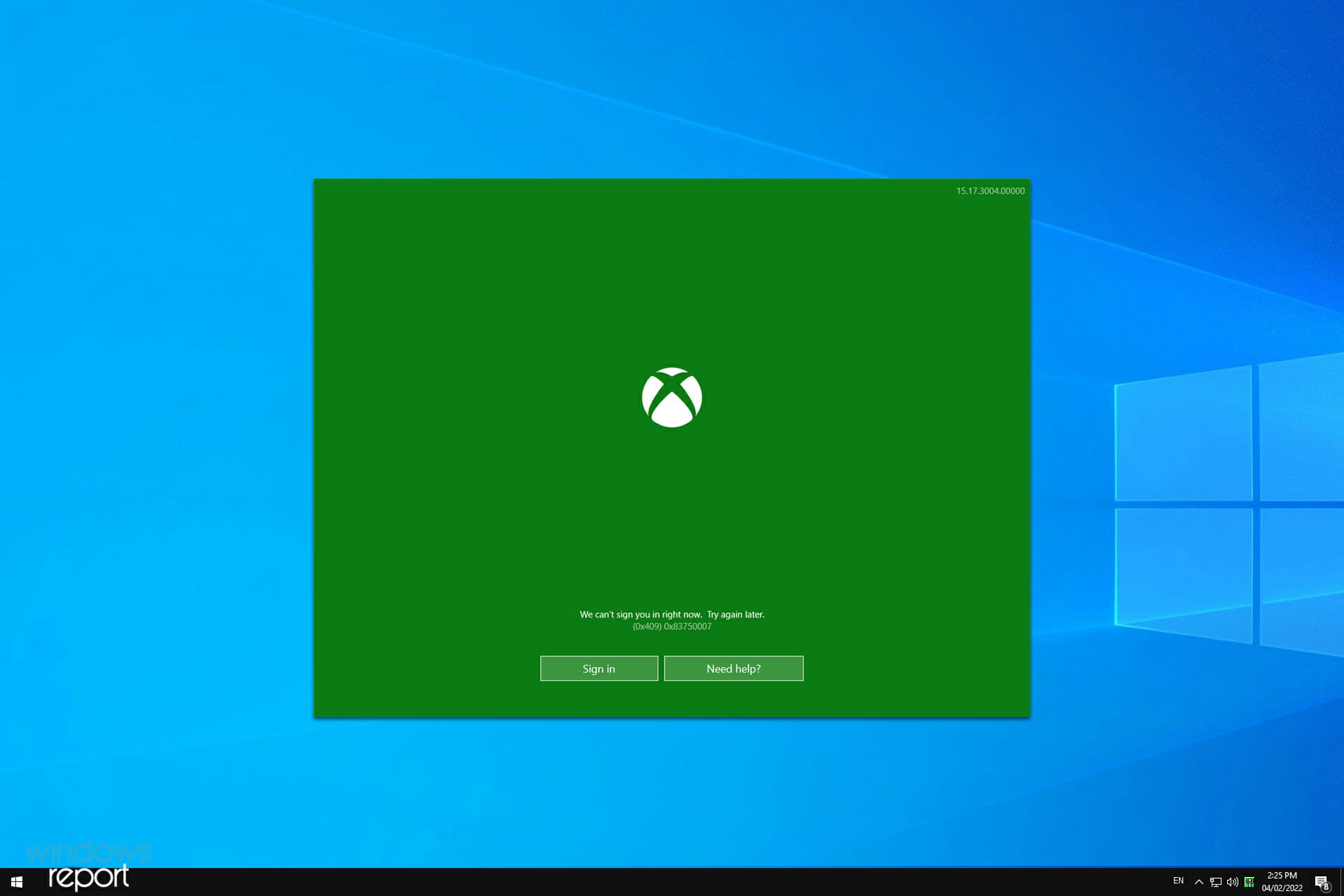
К сожалению, похоже, что многие пользователи не могут войти в свою учетную запись Xbox, и их приветствует следующее сообщение:
В данный момент мы не можем войти в систему. Повторите попытку позже (0x409)
Это может быть серьезной проблемой, поскольку вы не сможете играть в игры или общаться с друзьями, но есть способы решить эту проблему, и в этом руководстве мы покажем вам, как это сделать. это.
Почему я не могу подключиться к Xbox Live?
Если есть проблема со службами Xbox, вы не сможете подключиться и на вашем ПК может появиться ошибка Xbox Live 8015190E.
Иногда проблема может заключаться в сетевом оборудовании, и лишь немногие пользователи сообщили, что не могут подключиться к Xbox Live с помощью модема Xfinity.
Это может быть серьезной проблемой, и если это произойдет, вы не сможете играть онлайн в Xbox Live, однако есть способы решить эту проблему.
Почему я не могу войти в приложение Xbox на своем ПК?
Причин для этого несколько, наиболее распространенной из которых является отсутствие обновлений. Если ваша система или приложение Xbox устарели, вы можете столкнуться с различными проблемами совместимости.
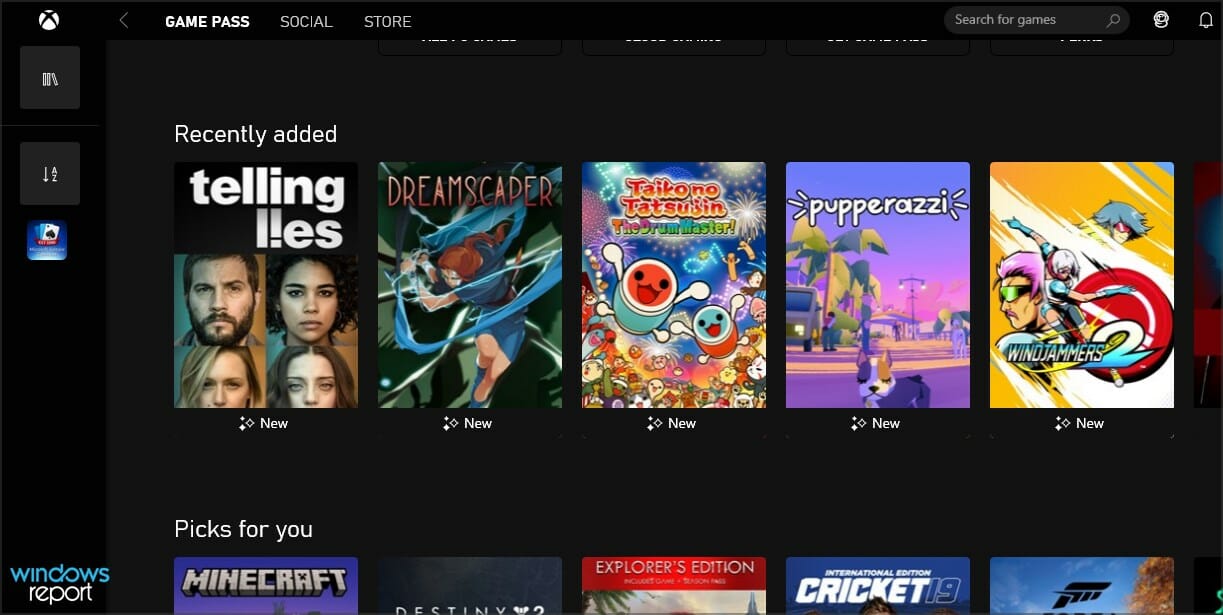
Важно отметить, что для использования этой функции у вас должны быть запущены определенные службы. Другой причиной могут быть файлы кеша, поэтому рекомендуется их очистить.
Какие распространенные проблемы с приложением Xbox?
- Приложение Xbox для Windows 10 не может войти в систему. Это относительно распространенная проблема с приложением Xbox для Windows 10, но вы сможете решить ее с помощью одного из наших решений.
- Не удается войти в приложение Xbox Windows 10 0x409. Еще одна распространенная проблема, которая может помешать вам войти в приложение Xbox, — это ошибка 0x409. Однако эту проблему можно решить, переустановив приложение Xbox.
- Приложение Xbox для Windows 10 не открывается. Многие пользователи сообщают, что вообще не могут использовать приложение Xbox, и обычно это происходит из-за поврежденной установки.
- Xbox Windows 10 не работает. Несколько пользователей сообщили, что приложение Xbox вообще не работает на их ПК. Чтобы решить эту проблему, обязательно проверьте, запущены ли необходимые службы Xbox.
- Ошибка входа в Xbox Windows 10. Это еще одна распространенная проблема с приложением Xbox. Чтобы решить эту проблему, вам может потребоваться создать новую учетную запись пользователя и проверить, работает ли на ней приложение Xbox.
- Ошибка Windows 10 учетной записи Xbox 0xbba, 0x3fb. Иногда вы можете столкнуться с ошибкой 0xbba или 0x3fb при попытке запустить приложение Xbox. Эти ошибки могут раздражать, но вы сможете исправить их с помощью одного из наших решений.
Что делать, если нам не удалось выполнить вход в Xbox Live?
1. Установите отсутствующие обновления
По умолчанию Windows 10 автоматически устанавливает обновления в фоновом режиме, но иногда вы можете пропустить важное обновление.
Чтобы убедиться, что все обновления установлены правильно, рекомендуем попробовать полезное программное обеспечение.
Центр обновления Windows предназначен для повышения общей производительности вашей операционной системы, интеграции новых функций и даже обновления существующих. Однако бывают случаи, когда определенные ошибки могут возникать совершенно неожиданно.
К счастью, если вы столкнетесь с такими проблемами, существует специализированное программное обеспечение для восстановления Windows, которое поможет вам решить их в кратчайшие сроки, и оно называется Restoro.
Вот как вы можете исправить ошибки реестра с помощью Restoro:
- Загрузите и установите Restoro.
- Запустите приложение.
- Подождите, пока приложение обнаружит проблемы со стабильностью системы и возможное заражение вредоносным ПО.
- Нажмите «Начать восстановление».
- Перезагрузите компьютер, чтобы все изменения вступили в силу.
После завершения процесса ваш компьютер должен работать нормально, и вам больше не придется беспокоиться о любых ошибках Центра обновления Windows.
Отказ от ответственности: Для выполнения определенных действий эту программу необходимо обновить с бесплатной версии.
2. Убедитесь, что службы Xbox не отключены
Эти службы необходимы, и если вы не можете войти в приложение Xbox на ПК, обязательно включите их. Чтобы узнать больше об этой функции, рекомендуем ознакомиться с нашим руководством по открытию services.msc в Windows.
3. Очистите локальные идентификационные данные Xbox
- Откройте Проводник с помощью сочетания клавиш Windows + E.
- В адресной строке вставьте следующую строку:
%userprofile%\AppData\Local\Packages\Microsoft.XboxIdentityProvider_8wekyb3d8bbwe\AC\TokenBroker - Если доступны папки Accounts и Cache, обязательно удалите их.
- После удаления кеша попробуйте снова запустить приложение Xbox.
4. Переустановите приложение Xbox
5. Использовать командную строку
Это решение внесет небольшое изменение в ваш реестр, но должно помочь, если приложение Xbox не позволяет вам войти в систему.
Если у вас возникли проблемы с выполнением этого решения, посетите наше руководство по невозможности запуска командной строки от имени администратора, чтобы получить дополнительные сведения.
6. Проверьте, запускаются ли сервисы Xbox на вашем ПК
Совет эксперта. Некоторые проблемы с ПК трудно решить, особенно когда речь идет о поврежденных репозиториях или отсутствующих файлах Windows. Если у вас возникли проблемы с исправлением ошибки, возможно, ваша система частично сломана. Мы рекомендуем установить Restoro, инструмент, который просканирует вашу машину и определит, в чем проблема.
Нажмите здесь, чтобы загрузить и начать восстановление.
Чтобы это решение работало, вам не нужно ничего отключать, но при желании вы можете проверить список служб Windows, которые безопасно отключать.
7. Перезагрузите компьютер
Это простое решение, но оно может помочь вам исправить приложение Xbox, если оно не открывается в Windows или если приложение Xbox не позволяет вам войти в систему.
8. Отключить проблемные приложения
Другие приложения, такие как LG Screen Split App, могут вызывать аналогичные проблемы, но их не обязательно удалять, поскольку их можно просто отключить.
Если у вас возникли проблемы даже после удаления этих приложений, попробуйте использовать программу удаления, чтобы полностью удалить их.
9. Отключите второй монитор
- Отключите второй монитор.
- Запустите приложение Xbox.
- После запуска приложения подключите другой монитор.
Это всего лишь обходной путь, но, по мнению пользователей, он творит чудеса, поэтому, если вы используете настройку с двумя мониторами, обязательно попробуйте это решение.
10. Запустите приложение из-под учетной записи администратора
После создания новой учетной записи переключитесь на нее и проверьте, не удается ли войти в приложение Xbox по-прежнему.
Создание новой учетной записи — отличный способ исправить ошибку входа в Xbox 0x406 и многие другие, поэтому обязательно попробуйте ее.
Что делать, если я не могу войти в систему с помощью приложения Xbox в Windows 11?
1. Установите последние обновления
2. Запустите средство устранения неполадок
Инструменты устранения неполадок предназначены для устранения распространенных проблем, и в некоторых случаях они могут помочь, если вы не можете войти в приложение Xbox на ПК.
На каких платформах доступно приложение Xbox?
Это приложение доступно на всех основных платформах, включая iOS и Android, поэтому вы можете оставаться на связи с друзьями и просматривать каталог игр даже на своем телефоне.
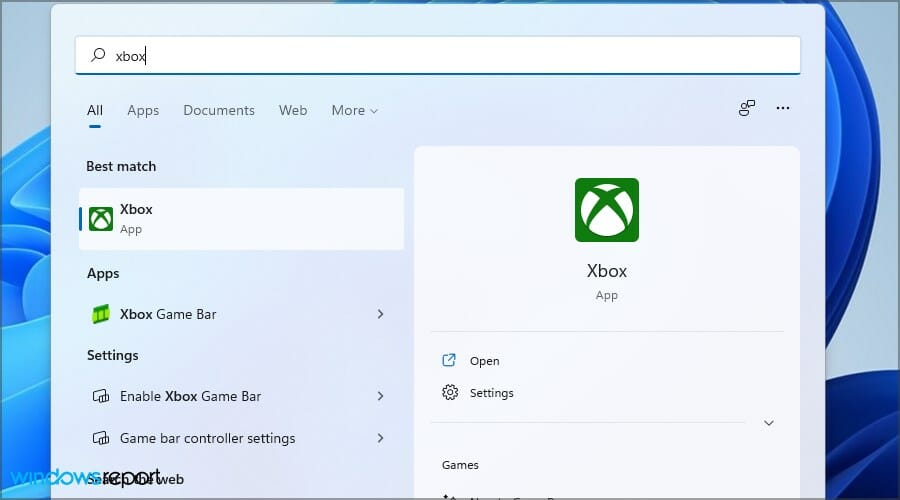
Что касается настольных платформ, это приложение доступно исключительно на платформе Windows и совместимо только с Windows 10 и 11.
Приложение Xbox лучше, чем Steam?
Steam уже много лет является одним из основных продуктов игровой индустрии и предлагает игры от многих издателей. У него огромная пользовательская база и множество игр, так что любая игра, которую вы только можете себе представить, наверняка доступна в Steam.
Однако приложение Xbox предлагает вам возможность попробовать больше игр по более низким ценам с ежемесячной подпиской. Чтобы узнать больше, посетите наше руководство по Xbox Game Pass для ПК.
Вот и все, мы надеемся, что хотя бы одно из этих решений помогло вам решить проблему со входом в Xbox в Windows 10 и 11.
Если у вас возникнут дополнительные проблемы, посетите наше руководство по проблемам с приложениями Xbox, чтобы узнать о других возможных решениях.
Удалось ли решить проблему другим способом?Если да, не стесняйтесь поделиться этим с нами в разделе комментариев ниже.
По-прежнему возникают проблемы? Исправьте их с помощью этого инструмента:
Как использовать мультиплеер в играх Xbox Live на ПК с Windows 10

Магазин Microsoft для Windows 10 не предлагает наиболее интуитивно понятного интерфейса, но он выполняет свою работу (большую часть времени). Для различных игр, таких как Sea of Thieves и State of Decay 2, требуется доступ к Xbox Live , даже если у вас нет консоли Xbox.
Игры с интеграцией Xbox Live используют платформу Xbox для настройки своих систем поиска игроков и многопользовательских систем. Если вы не уверены, как это работает, у нас есть краткое руководство, которое поможет вам начать работу.
Использование мультиплеера в играх Xbox Live на ПК с Windows 10
Перед попыткой многопользовательской игры для Xbox Live в Windows 10 вам необходимо настроить тег Xbox Gamertag для своей учетной записи Microsoft. У нас есть руководство о том, как это сделать .
Вы узнаете, включена ли ваша игра для Xbox Live, по логотипу на странице магазина игры. Это означает, что для входа вам понадобится учетная запись Xbox Live, и вы сможете получать достижения Xbox Live и использовать социальные системы Xbox, найденные в приложении Windows 10 для Xbox и встроенные в ОС.
Вот как можно начать многопользовательскую игру в Windows 10 для Xbox:
- Откройте приложение Xbox в Windows 10, введя «Xbox» в меню «Пуск».
- Убедитесь, что вы полностью вошли в систему и видите свой список друзей, затем закройте приложение Xbox .
- Далее откройте свою игру. (Вы можете легко найти его, введя его имя в меню «Пуск»).
Каждая игра для Xbox Live на ПК имеет несколько разные функции для приглашения друзей, но все они используют приложение Xbox. Есть два способа пригласить друзей в игры:
- Найдите пункт меню в игре для приглашения в мультиплеер и выберите его . (Вы должны получить приглашение, подобное приведенному ниже.)

- Оттуда просто выберите друзей, к которым вы хотите присоединиться, и нажмите «Подтвердить».
Кроме того, вы можете пригласить друзей прямо из приложения Xbox. Это должно работать в любой ситуации, когда вы не можете найти конкретные меню в игре. Вот как:
- Откройте приложение Xbox в Windows 10, найдя его в меню «Пуск».
- В правой части приложения вы найдете список друзей. Выберите друга , которого хотите пригласить, или сначала добавьте его в свой список друзей, используя окно поиска, чтобы найти его тег игрока.
- В профиле вашего друга теперь вы можете выбрать Пригласить
- Выберите Пригласить в игру .

- Ваш друг получит всплывающее уведомление на Xbox One в центре действий.
Это самый простой способ получить многопользовательскую игру в играх для Windows 10 с поддержкой Xbox Live. Если у вас есть еще вопросы, нажмите на комментарии ниже, и мы постараемся ответить на них.
Больше ресурсов по Windows 10
Для получения более полезных статей, обзоров и ответов на распространенные вопросы о Windows 10 посетите следующие ресурсы: