Как распаковать ZIP-файлы с паролем
В Windows есть разные способы открытия ZIP-файлов, защищенных паролем. Операционная система имеет собственный инструмент сжатия и распаковки файлов, который, хотя и не позволяет создавать подобные файлы, позволяет их открывать. Вы также можете выбрать программное обеспечение, разработанное третьими лицами. Мы покажем вам, как это сделать с помощью встроенного инструмента в Windows, и двух лучших программ для сжатия файлов, представленных на рынке, WinRAR и 7-Zip.
Распаковать ZIP с паролем, используя Windows 10
С помощью встроенного в Windows инструмента для сжатия и распаковки архивов можно открывать ZIP-архивы, защищенные паролем. Сначала найдите файл на вашем компьютере и дважды щелкните по нему. Это должно позволить вам увидеть его содержимое.
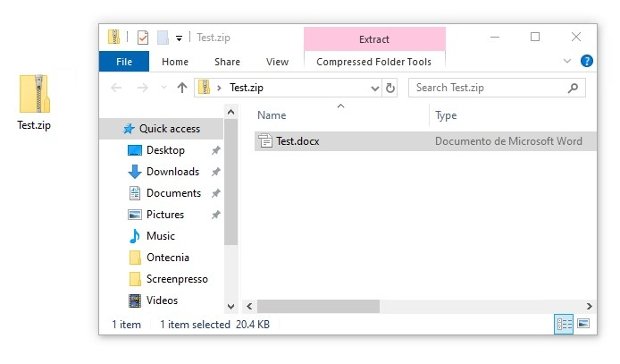
Содержимое ZIP-файла, просматриваемое с помощью инструмента Windows
Проблемы возникают при открытии ZIP-файлов или их извлечении в новую папку на вашем компьютере. В обоих случаях, Windows запустит всплывающее окно с предупреждением о том, что файлы защищены паролем. Введите пароль в текстовое поле Password и нажмите Ok в право.
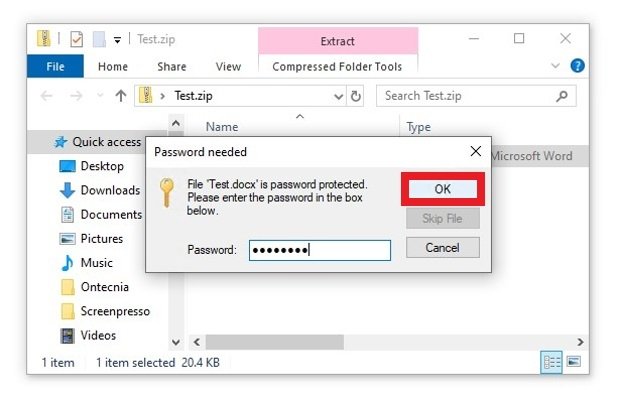
Введите пароль и нажмите Ok
Распаковать ZIP с паролем, используя WinRAR
WinRAR — популярная программа для сжатия и распаковки файлов, совместимая с ZIP-файлами, защищенными паролем. Первое, что вы должны сделать, это убедиться, что на вашем компьютере установлено программное обеспечение. Если нет, скачайте исполняемый файл, нажимая на зеленую кнопку Скачать, которую мы предлагаем ниже.

Когда программное обеспечение установлено и готово к использованию, найдите ZIP-файл с паролем, который вы хотите открыть. Теперь у вас есть два варианта, чтобы открыть его. Двойным щелчком вы сможете увидеть содержимое файла, как это происходит со встроенным в системе инструментом.
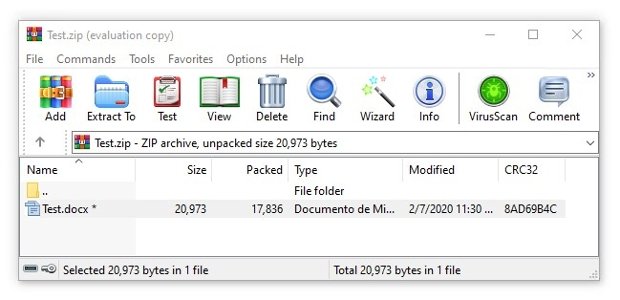
Внутренние файлы ZIP с паролем, в WinRAR
При открытии определенного файла или его перемещения в другой каталог на жестком диске, он запросит ваш пароль. Введите пароль в текстовое поле и нажмите Ok в нижней части окна.
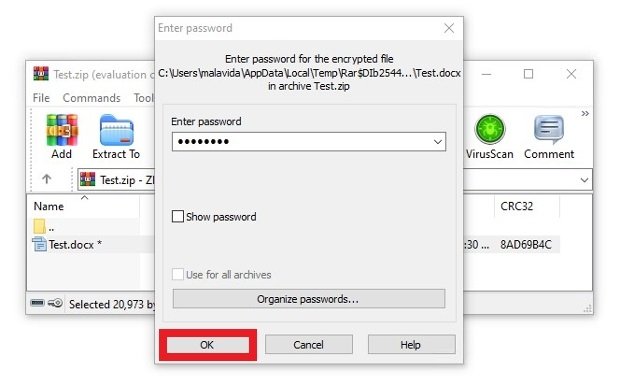
Введите пароль и нажмите Ok
Второй способ — использовать параметры контекстного меню. При установке WinRAR и если вы не укажете иное, свои параметры будут добавлены в контекстное меню Windows. Найдите файл, щелкните по нему правой кнопкой мыши и выберите интересующий вас параметр.
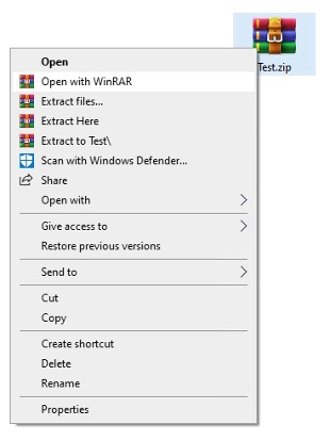
Параметры контекстного меню WinRAR
В зависимости от выбранного вами параметра вы сможете увидеть содержимое, как в предыдущем случае, или же появится окно, в котором вы сможете ввести пароль. Сделайте это, нажмите Ok, и вы сможете начать работать с внутренними файлами без каких-либо проблем.
Распаковать ZIP с паролем, используя 7Zip
Другое решение для открытия подобных файлов — 7Zip, другая популярная программа для сжатия и распаковки файлов. Она работает почти также как и WinRAR. Прежде всего, убедитесь, что она установлена, в противном случае нажмите на зеленую кнопку Скачать, которую мы предлагаем, и установите ее так же, как и любое программное обеспечение для Windows.

Теперь у вас также есть два способа продолжить. Если вы дважды щелкните по файлу 7Zip, он покажет вам содержимое.
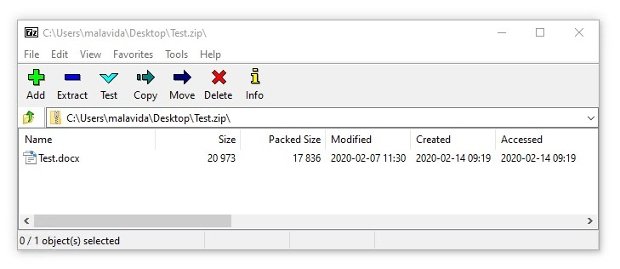
Содержимое ZIP с паролем, видимое с 7Zip
При попытке доступа к файлам вам будет предложено ввести пароль. Введите его во всплывающем окне и нажмите Ok.
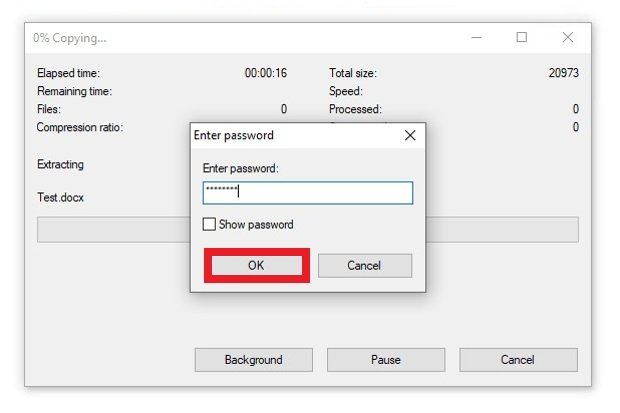
Введите пароль и нажмите Ok, чтобы получить доступ к содержимому
Как и в случае WinRAR, 7Zip интегрируется во время установки в контекстное меню параметров. При желании вы можете щелкнуть правой кнопкой мыши по защищенному паролем ZIP-файлу и выбрать любой из доступных параметров 7Zip. Вы увидите содержимое в зависимости от выбранного вами параметра, а затем появится поле для введения пароли.
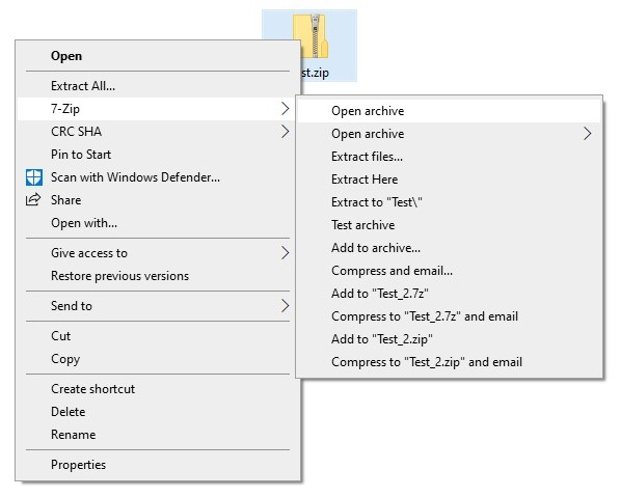
Параметры контекстного меню 7Zip
Открыть ZIP с паролем очень просто, все, что вам на самом деле нужно, это пароль. Как только вы узнаете его, использовать инструмент Windows 10 для сжатия файлов или любую из двух рекомендуемых нами программ, быстро и легко.
Распаковать ZIP-файлы с паролем, скачанные с Malavida
На сайте Malavida некоторые загрузки программного обеспечения могут содержать ZIP-файл, который, в свою очередь, содержит документ TXT и другой защищенный паролем ZIP. Этот пароль находится в документе TXT. Чтобы открыть подобные файлы, скачанные с нашего сайта, первое, что вы должны сделать, это убедиться, что у вас есть программное обеспечение для сжатия и распаковки файлов. Если вы используете Windows 10, оно встроено в систему, как вы видели ранее, и если вы используете более старую версию операционной системы или вам не нравится встроенный инструмент, вы можете снова прибегнуть к WinRAR или 7Zip.
Windows 10
С помощью встроенного инструмента Windows все, что вам нужно сделать, это дважды щелкнуть по скачанному вами ZIP-файлу. Таким образом, вы можете увидеть его содержимое.
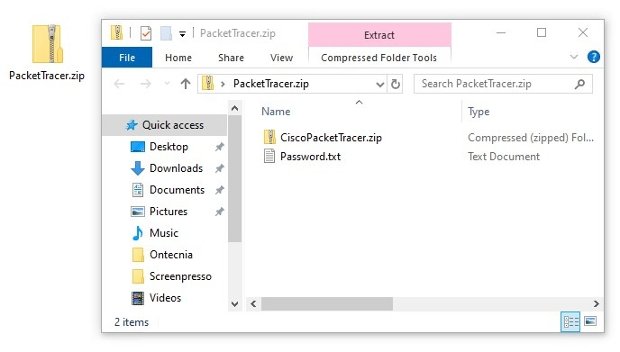
Содержимое файла ZIP
Внутри вы найдете два файла. С одной стороны, новый ZIP-файл, содержащий программное обеспечение, а с другой стороны, текстовый документ под названием Password. Дважды щелкните по текстовому файлу, чтобы открыть его, там вы найдете пароль. Вы также можете сделать это с Блокнотом Windows, или с любым другим редактором, совместимым с файлами TXT. Не закрывайте файл.
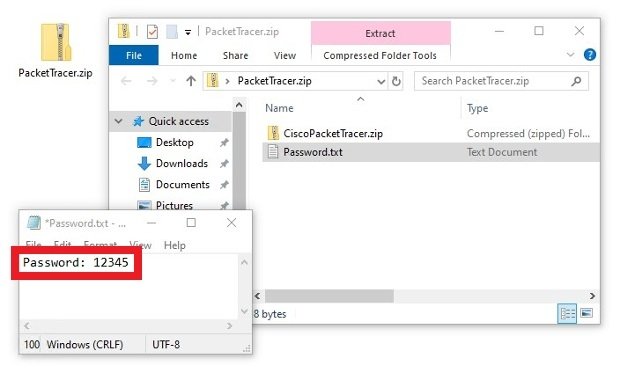
Открытый файл с паролем
Далее дважды щелкните по внутреннему ZIP-файлу, чтобы увидеть его содержимое. Если дважды щелкнуть по исполняемому файлу или другим внутренним файлам, чтобы запустить их, или при попытке переместить их в другой каталог, инструмент Windows для сжатия файлов сообщит вам, что он защищен паролем. Все, что вам нужно сделать, это ввести ключ, видимый в текстовом документе, который мы открыли на предыдущем шаге. Во избежание ошибок важно соблюдать указанные прописные и строчные буквы. Далее, нажмите кномку Ok в правой стороне экрана. Через несколько секунд процесс установки вашего программного обеспечения будет запущен.
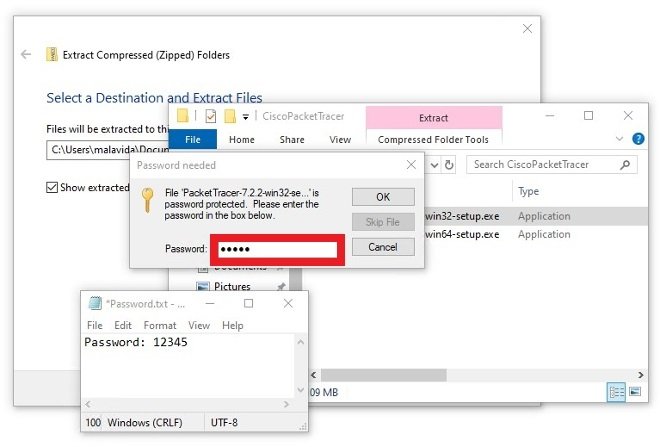
Введите пароль во всплывающем окне при открытии исполняемого файла
WinRAR
Процесс открытия ZIP-файла, защищенного паролем, скачанного с нашего сайта с помощью WinRAR, идентичен. Сначала дважды щелкните по скачанному файлу, чтобы увидеть, что в нем содержится, то есть документ TXT и защищенный ZIP-файл, содержащийся в программном обеспечении.
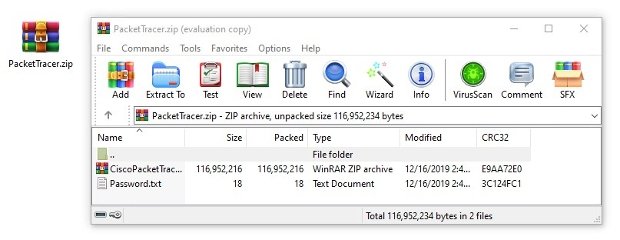
Содержимое файла с ZIP и документом TXT
Дважды щелкните по документу TXT, чтобы прочитать его содержимое, в нем вы можете увидеть необходимый вам ключ. Не упускайте его из виду.
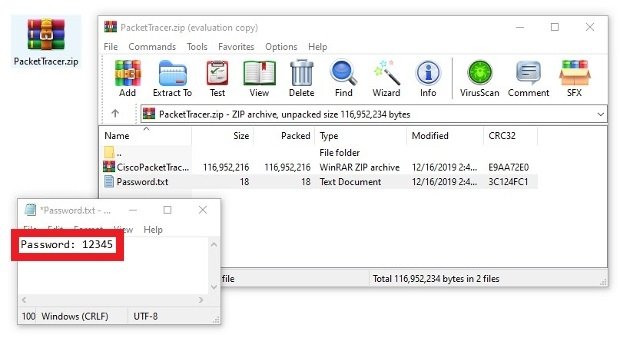
Пароль из документа TXT
Далее дважды щелкните по внутреннему ZIP-файлу, содержащему программное обеспечение. Вы увидите его исполняемые файлы. При запуске любого из них, WinRAR попросит вас ввести пароль. Вам просто нужно ввести пароль из файла TXT и нажать Ok ниже, и установка программного обеспечения начнется.
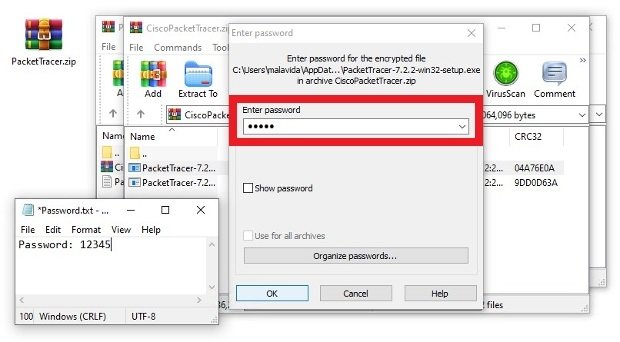
Ввод пароля для открытия исполняемых файлов из защищенного ZIP-файла
7Zip
Процесс сжатия и распаковки файлов с этим программным обеспечением не отличается от предыдущего. Сначала дважды щелкните по файлу, который вы скачали с Malavida, и вы увидите его содержимое, то есть новый ZIP (защищенный паролем) и текстовый документ, содержащий ключ.
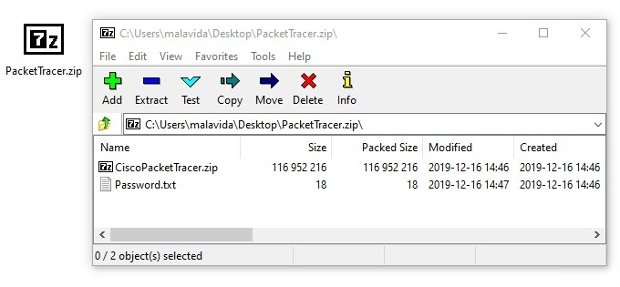
Защищенное содержимое ZIP, видимое с 7Zip
Откройте документ TXT, содержащий ключ, и держите его в пределах досягаемости, чтобы выполнить последний шаг.
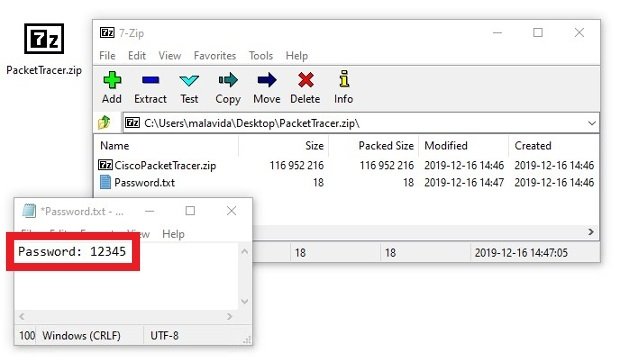
Файл TXT содержит ключ
В заключение, дважды щелкните по защищенному ZIP-файлу, который содержит исполняемый файл или файлы, и попробуйте запустить или переместить его в какой-то каталог на вашем ПК. Во всплывающем окне вам будет предложено ввести пароль TXT, просто введите его и нажмите Ok.
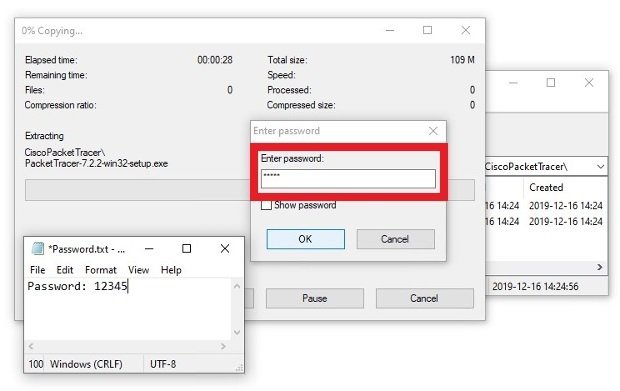
Введите пароль, чтобы открыть ZIP с исполняемым файлом
Любой из трех способов поможет вам увидеть и открыть содержимое защищенных паролем ZIP-файлов, которые можно скачать с сайта.
How to open / unlock unreadable 7z rar zip files
PeaZip, like any archive management utility, needs the user to provide the correct password to work on encypted archives extraction, in order to access and extract encrypted files, and in some cases even to list the content of the archive — i.e. if sender used «encrypt filenames» option (7Z archives) making archive table of content unreadable without providing correct password.
Read more about how to open 7z rar tar zip archive files, as well as using PeaZip to open unsupported files extensions.
Recover lost / forgotten password

Open unreadable (forged or corrupted) files
- The archive header is encrypted and it’s not possible to read it before providing the right password to unlock it . 7Z, ARC, PEA, and RAR file formats supports header / TOC encryption, also known as encryption of file names. Notably, ZIP files does not support that feature , so unreadable ZIP archives (which cannot be extracted or opened for browsing archive content) are generally too corrupted to be read, or may have file extension changed (being a 7z or rar disguised as zip file, or even an exe file disguised as an archive), which is a strong hint of possible forgery — in those cases the files should not be trusted for opening and, especially, should not be trusted for extraction. In PeaZip’s file/archive browser you can enter the password clicking the proper context menu entry or clicking on the padlcok icon in the status bar or pressing F9
- The archive may be corrupted (it can happen quite frequently, i.e. when there is an error during a download of a file, or due to a failure on the memory support), or be a fake file (i.e. a non-archive file or random data renamed with archive type extension), or in worst case it may have been purposely altered. In those cases the files cannot (and in worst cases, should not) be «unlocked»: you will need to retrieve an intact copy of the file: re-download it from a trusted source or restore it from a reliable backup copy.
Why does PeaZip prompts a password request?


What to do with an unreadable file
- when downloading a file from the web or while saving a mail attachment, check if the download is reported to have been completed correctly (please note some download managers and some mail client make the file available for users before the actual download is completed!)
- check if the size of the archive is the one expected
- check if the checksum/hash of the file is the one expected — some sources reports checksum / hash of files for allowing users to perform this integrity check
- open the file with an hexadecimal editor to see if its content seems normal or if it is higly uniform filled with zeroes (to reduce fragmentation some downloaders pre-allocates the full size of the downloaded file, then replaces the content with the actual file), and to verify if the archive header is correct for the file type declared in the extension (sometimes an attacker may disguise a file type for another changing file extension).
- try to download it again or try to find another, more reliable source (or mirror) of the same file, see if other online users had encountered problems with the same archive
- in PeaZip, you can try a decryption password, and you can try listing archive’s content in flat mode clicking on the expand «plus» icon (or pressing F6)
- finally, try to open it with a different extraction utility that may be more error tolerant: please note that this may not be a good solution, as relying on less stringent error checks on the archive may result in unexpected and undetected errors in the extracted files.
Read more about unreadable files and password protection: checksum and hash functions, encryption articles on Wikipedia, Diceware password generation tips.
Learn how to create encrypted 7Z files with hidden filenames, feature which is also available when creating encrypted RAR files (if WinRar is available on the same system). Creating encrypted ZPAQ files filenames are always encrypted (hidden), as well as when creating encrypted PEA archives.
Synopsis: How to open unreadable or encrypted 7z rar zip archives. Remove password prompt. Unlock forgotten or lost passwords. Recover locked data with forgotten password. Read corrupted files. Open password protected encrypted files. What are nd how to detect unreadable files due forgery or data corruption.
Topics: open encrypted files, unlock password protected archives, recover lost password, open unreadable files
PeaZip > FAQ > How to open / unlock unreadable 7z rar zip files
Как разблокировать Zip-файлы, защищенные паролем, без какого-либо программного обеспечения
ZIP -файлы — очень удобный способ работы с архивами. Сжатые zip -файлы занимают меньше места и могут быть переданы на другие компьютеры быстрее, чем несжатые файлы. В Windows работа с сжатыми файлами и папками аналогична работе с обычными файлами и папками. Объединяя несколько файлов в одну сжатую папку, вы можете легко поделиться ими.
А на нашем сайте вы можете увидеть несколько способов разблокировать файл ZIP. Например, разблокируйте файлы ZIP, защищенные паролем с использованием зарегистрированных ZIP -файлов за блокнот или разблокировать пароль.
Резюме:
Самый общий способ извлечь зашифрованные ZIP-файлы — ввести его пароль. Но иногда это происходит, когда вы не знаете пароль и хотите разблокировать пароль zip. Обычно это делается с помощью программы разблокировки пароля ZIP, которая позволяет за считанные минуты сломать пароль файла ZIP.
Вам не всегда нужно использовать бесплатную или какую-либо платную утилиту, чтобы разблокировать пароль файла ZIP. К счастью, у нас есть два наиболее эффективных метода разблокировки пароля к файлу zip без какого-либо программного обеспечения.
Итак, давайте начнем с того, как разблокировать Zip-файл без пароля или какого-либо программного обеспечения.
Способ 1: разблокировать защищенные паролем Zip файлы онлайн
Первый способ разблокировать пароль ZIP — использовать онлайн-инструмент, нажав на password-online.com. Если вы хотите разблокировать Zip-файл онлайн, вы должны действовать умно. Есть только несколько веб-сайтов, которым можно доверять, чтобы разблокировать пароль файла ZIP.
Итак, сделайте правильный поиск, прежде чем доверить свой ZIP-файл важной информацией. Ниже приведен снимок экрана, поэтому вы можете убедиться, что используете надежный источник в Интернете для разблокировки пароля файла ZIP.
Плюсы:
- Один из самых быстрых и простых способов разблокировать пароль файла ZIP.
- Нет необходимости платить за разблокировку программного обеспечения, этот онлайн-инструмент бесплатен для коротких паролей.
- Меры предосторожности измеряются, и расшифрованный файл ZIP отправляется владельцу по электронной почте.
Минусы / Риски:
- Существует ограничение на размер файла, который может быть загружен онлайн.
- Косвенная загрузка заблокированного ZIP-файла означает, что вы передаете свои личные материалы онлайн-источникам. Так что всегда есть риски.
- В отличие от разблокировки программного обеспечения для паролей к ZIP-файлам, вам потребуется надежное подключение к Интернету, чтобы разблокировать пароли к ZIP-файлам бесплатно.
Способ 2: разблокировать защищенные паролем Zip файлы с помощью блокнота
Вы можете быть удивлены, узнав, что простое приложение, такое как «Блокнот», может даже разблокировать пароль файла ZIP бесплатно. Обычно люди не знают о его существовании по умолчанию в их операционных системах. Этот метод отлично работает для паролей ближнего действия и не стоит ни копейки.
Таким образом, использование метода блокнота должно быть вашим выбором, когда речь идет о том, как разблокировать защищенные паролем ZIP-файлы без какого-либо программного обеспечения.
Плюсы:
- Это совершенно бесплатно методика, чтобы разблокировать пароль файла ZIP.
- Лучшее решение для тех зашифрованных файлов ZIP, которые имеют короткий пароль.
- Нет необходимости в каком-либо внешнем бесплатном или платном программном обеспечении, вы можете найти его в своей Windows.
Минусы:
- Его нельзя использовать для сложных паролей.
Шаги, чтобы разблокировать пароль ZIP с помощью блокнота
Вот как открыть Zip-файл, защищенный паролем, используя Блокнот.
Исследуйте свой бизнес -потенциал: Откройте для себя нашего диапазона преобразующих курсов сегодня!
Раскрыть силу знаний с нашим разнообразным набором курсов, от оперативных закупок в S/4HANA до SEO Essentials. Повысьте свой опыт и успешны в своих деловых предприятиях.
Прежде всего, найдите инструмент «Блокнот», выполнив поиск в панели поиска Windows и щелкните по нему, когда он появится.
Используйте приведенный ниже фрагмент кода и добавьте его в свой блокнот.
После того, как вы добавили код, войдите в указанное выше меню и нажмите «Файл», а затем «Сохранить как».
Перед вами появится новое окно с просьбой предоставить действительное имя для действительного и какое расширение файла вы хотите выбрать. Какое бы имя вы ни указали для этого файла, но убедитесь, что вы выбрали расширение «.bat», прежде чем нажимать кнопку «Сохранить». Также запомните место, где вы собираетесь сохранить этот файл.
Перейдите в место, где вы только что сохранили файл, и вы найдете там значок с названием этого файла. Дважды щелкните, чтобы открыть его.
Экран командной строки приветствует вас. Вы должны ввести имя этого зашифрованного файла ZIP и место, где он находится на вашем компьютере, а затем нажмите «Enter».
Это займет необходимое время, необходимое для разблокирования пароля файла ZIP, и тогда забытый пароль будет отображаться на вашем экране. Вы можете скопировать или сохранить файл где-нибудь. Использовать этот пароль, чтобы разблокировать пароль ZIP-файла бесплатно, будет немного сложнее, чем при использовании стороннего Взломщик паролей Zip, вы можете сами попробовать и выбрать наиболее выгодный способ.
Вывод:
Вы только что увидели, как разблокировать защищенные паролем ZIP-файлы без какого-либо программного обеспечения. Оба метода были проверены много раз, а затем рекомендованы. В целом, инструменты для разблокировки паролей в формате ZIP не рекомендуются. Вы можете попробовать второй способ, чтобы разблокировать ZIP файл без пароля или использовать стороннее программное обеспечение.
Часто Задаваемые Вопросы
Исследуйте свой бизнес -потенциал: Откройте для себя нашего диапазона преобразующих курсов сегодня!
Раскрыть силу знаний с нашим разнообразным набором курсов, от оперативных закупок в S/4HANA до SEO Essentials. Повысьте свой опыт и успешны в своих деловых предприятиях.
Инструменты и Трюки для Восстановления Zip и RAR Паролей, Которые Действительно Работают и в 2023
Файлы Zip и RAR архивов являются одними из наиболее часто используемых контейнеров для хранения и передачи объёмной информации в сжатом, упакованном виде. Удобство, безопасность и надёжность, которую они обеспечивают в режиме парольной защиты определили их популярность среди пользователей при сохранении конфиденциальной информации. К сожалению, как это бывает в жизни, случаются ситуации, когда вы можете забыть свой пароль к архиву. На самом деле, существует множество различных причин потерять пароль, но хорошая новость заключается в том, что вы можете попытаться восстановить свой Zip или RAR пароль, преуспеть в этом и вернуть доступ к запакованным данным.
В этой заметке я расскажу, как работает восстановление забытых Zip/RAR паролей и покажу полезные трюки для достижения успеха.
О Zip/RAR архивах
Zip – это формат файла-контейнера, так называемого архива, для упаковки и хранения многих файлов пользователя в одном. Он широко используется программами-архиваторами в различных операционных системах. В Windows, распаковщик Zip-архивов, даже встроен на уровне операционной системы. Основным преимуществом формата Zip является то, что он является самым популярным типом архива. Однако классический формат Zip лишён важных возможностей, которые можно найти в других форматах архивов, например, в RAR.
RAR – это проприетарный формат, используемый архиватором WinRAR. Формат RAR функционирует аналогично формату Zip, поскольку оба они являются контейнерами данных и служат для сжатия большого количества файлов. Однако, по сравнению с классическим форматом Zip, RAR имеет более продвинутые функции. Одной из них является более стойкое шифрование по паролю.
Насколько надёжно шифрование RAR или Zip?
Например, скорость прямого перебора паролей на GPU AMD RX6800 в Passcovery Suite:
- для классического Zip – 20 086 232 566
- для WinZip AES – 5 842 617
- для RAR3 – 173 320
То есть можно сказать, что парольная защита RAR архива в
3 437 раз надёжнее защиты в Zip архиве с классическим шифрованием и в
115 891 раза, чем в архиве с WinZip AES шифрованием.
Наличие шифрования архива по паролю – необходимая возможность для ограничения доступа к заархивированным данным. И большинство программ-архиваторов успешно её реализуют, как для Zip архивов, так и для RAR. Тогда, чтобы получить доступ к данным зашифрованного архива, пользователю необходимо ввести пароль и расшифровать файлы.
Давайте уже рассмотрим несколько лучших программ для взлома паролей к Zip и RAR архивам и узнаем полезные трюки для сокращения времени взлома.
Accent ZIP Password Recovery для Zip/Zipx архивов
Программа компании Пасковери носит говорящее название и отлично восстанавливает, или говоря хулиганским языком, взламывает потерянные пароли к Zip архивам. В программе есть три способа поиска паролей:
- атака грубой силы
- атака грубой силы с расширенной (позиционной) маской
- атака по словарям
Программа поддерживает архивы с классическим и WinZip AES шифрованием от различных архиваторов, показывает великолепную скорость перебора паролей и реализует GPU ускорение на видеокартах AMD/NVIDIA.
Быстрый старт с Accent ZIP Password Recovery
1. Скачайте и установите актуальную версию AccentZPR. Тут всё просто: это Windows-дистрибутив и процедура установки привычна. Переживать о безопасности вашего компьютера и данных не нужно. Сайт Пасковери и все дистрибутивы компании имеют цифровой сертификат, подтверждённую подпись и «чистый» рейтинг на VirusTotal.com.
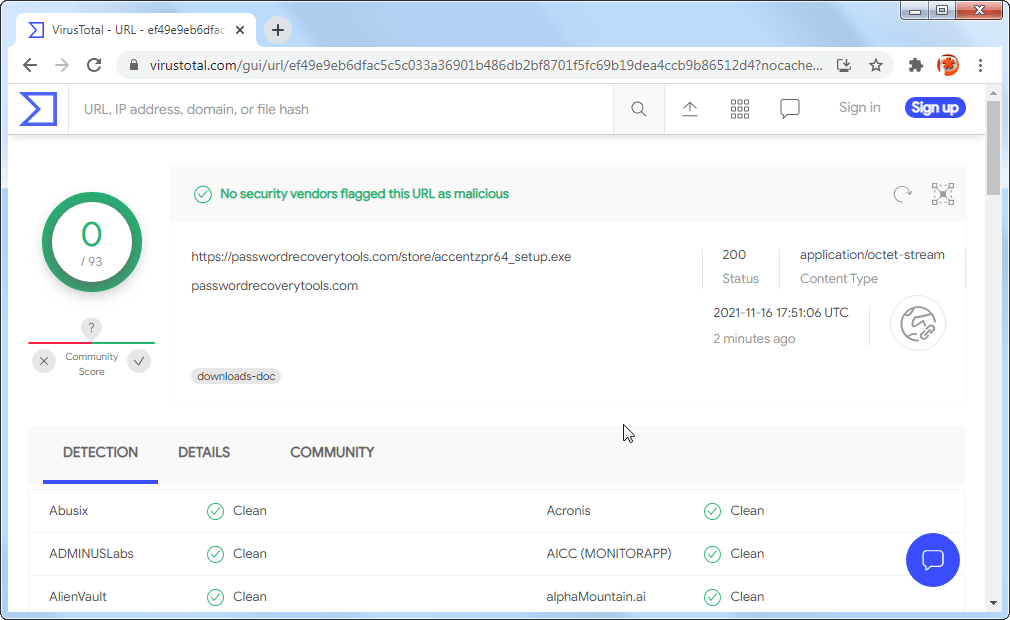 0/93 для дистрибутивов Пасковери на VirusTotal.com
2. Запустите «взломщик Zip паролей» и откройте в нём zip/zipx архив с утраченным паролем, как это делается в Windows (через меню, кнопкой на панели инструментов или хоткеем Ctrl+O). Accent ZIP Password Recovery расскажет об обнаруженной защите:
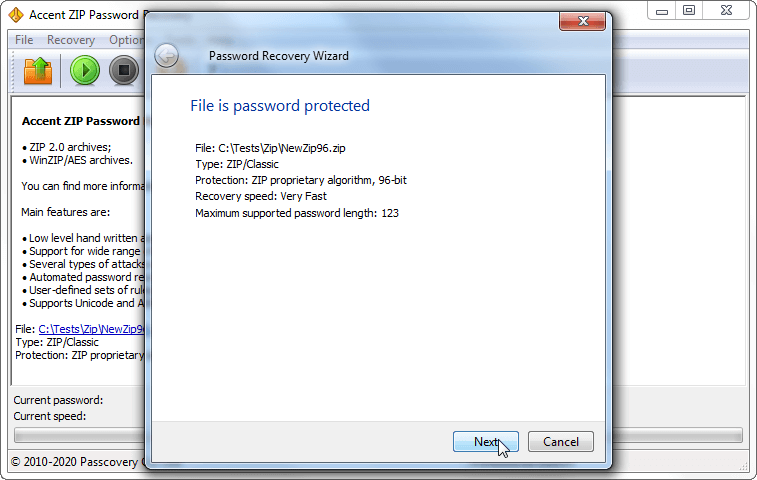 Информация о Zip файле в «Мастере восстановления паролей»
3. На следующем шаге необходимо выбрать готовый сценарий для автоматического поиска или одну из трёх атак на пароль:
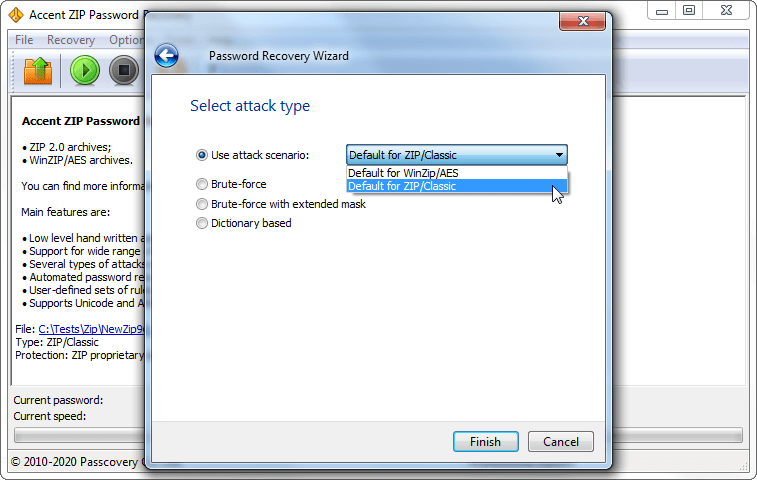 Типы атак в AccentZPR на забытый zip/zipx пароль
👊 атака грубой силы, когда о пароле ничего не известно. Перебор паролей будет идти по всему заданному диапазону. Здесь можно указать алфавит и наборы символов для создания пароля, ограничить длину пароля, задать простую маску (известные части пароля):
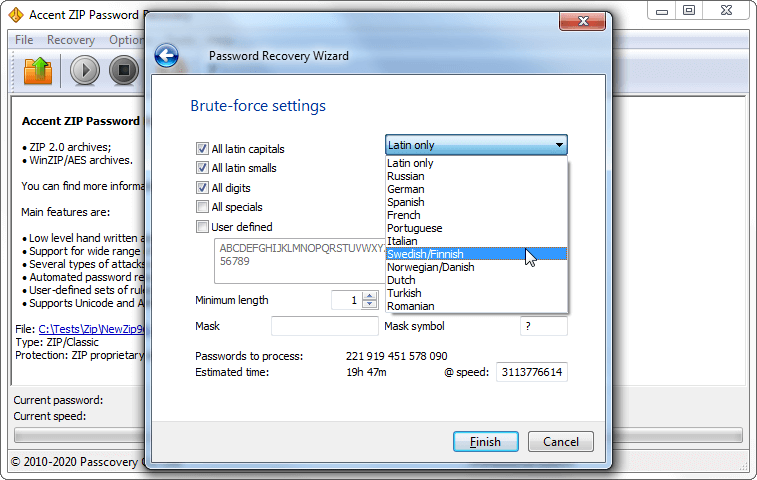 Настройки атаки грубой силы в AccentZPR
🔥 атака грубой силы с расширенной (позиционной) маской, когда известна структура пароля. Перебор паролей пойдёт по сокращённому набору значений. Расширенная маска позволит описать наборы символов индивидуально для каждой позиции пароля:
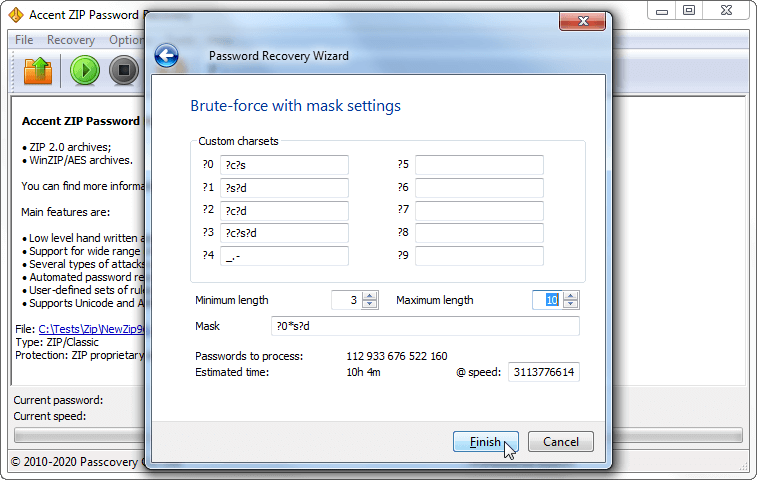 Настройки позиционной маски в AccentZPR
💣 атака по словарям, когда пароль может быть популярной фразой. Перебор ограничен готовым списком паролей, так называемым словарём. В программах для восстановления паролей от Пасковери можно одновременно подключить до 4-ёх словарей:
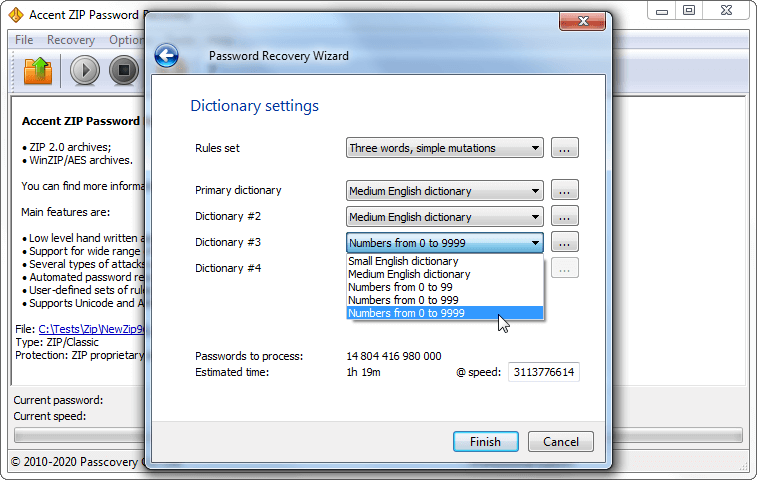 Настройки атаки по словарю в AccentZPR
4. Когда атака выбрана, а необходимые настройки произведены, запускайте атаку на забытый пароль. Просто кликните «Finish». Программа начнёт перебор паролей и будет информировать о статусе поиска, скорости перебора, времени, необходимом для проверки всего заданного диапазона.
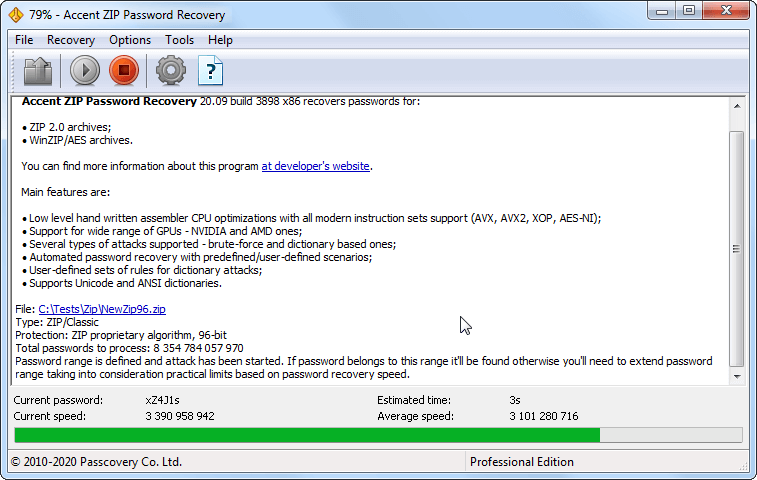 Информация о восстановлении пароля в AccentZPR
Зарегистрированная версия программы сохраняет состояние поиска каждые пять минут. Эта удобная возможность позволяет прервать поиск в любой момент и позже продолжить его с места остановки. В демо-версии эта фича отключена.
5. Найденный пароль Accent ZIP Password Recovery отобразит в виде гиперссылки. Просто кликните по нему, чтобы скопировать его в буфер обмена и открыть заблокированный Zip архив.
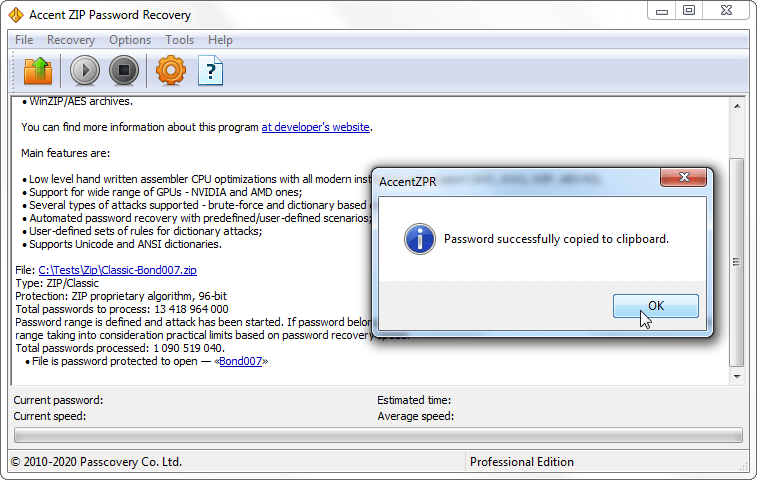 Отображение найденного пароля в AccentZPR
Accent RAR Password Recovery для RAR/WinRAR архивов
Accent RAR Password Recovery – это Windows-программа для разблокировки паролей к архивам RAR, созданным в архиваторе WinRAR 2.90 и выше. Инструмент обладает тремя методами атаки на забытый пароль: грубой силой, позиционной маской, по словарям. Он профессионально оптимизирован для многоядерных процессоров и ускоряется на видеокартах AMD/NVIDIA. Всё это гарантирует максимально высокую скорость при взломе такого надёжного и стойкого формата, как RAR.
Прямой, понятный и быстрый, как автобан, интерфейс запуска взлома пароля состоит из нескольких вкладок «Мастера восстановления паролей»: общей информации о защите в файле, выборе типа атаки на пароль, настроек выбранной атаки.
 Главное окно и логотип подлинной Accent RAR Password Recovery
Чтобы начать использование программы требуется несколько простых шагов:
- Открыть запароленный RAR файл
- Выбрать подходящую (одну из трёх) атаку на пароль
- Произвести настройки атаки
- Наконец нажать «Finish» и стартануть процесс
Accent RAR Password Recovery поддерживает только архивы в формате RAR3/RAR5 и не поддерживает Zip архивы.
Passcovery Suite для Zip/RAR архивов и других популярных форматов
Passcovery Suite – это профессиональный инструмент для восстановления паролей к файлам различных форматов:
- Zip/WinZip и RAR/WinRAR архивам
- документам Microsoft Office, OpenOffice/LibreOffice, Adobe PDF
- файлам резервных копий Apple iOS, BlackBerry OS
- томам TrueCrypt
- «рукопожатиям» WPA/WPA2
Программа имеет единый для продуктов Пасковери интерфейс и возможности:
- мгновенное восстановление простых паролей Microsoft Office и Adobe PDF
- три типа атаки на пароль: атака грубой силы, по позиционной маске и по словарю
- сценарии атак с последовательным перебором различных диапазонов
- asm-оптимизацию по скорости перебора паролей
- GPU ускорение на видеокартах AMD/NVIDIA
- автоматическое сохранение статуса поиска пароля
Passcovery Suite станет ответом, когда вы не можете открыть Zip или RAR архив, потому что забыли или потеряли пароль. Поддержка дополнительных форматов избавит от нервотрёпки выбора нужного инструмента в будущем. Гибкие настройки диапазона поиска и высокая скорость работы этого инструмента помогут разблокировать пароль и вернуть доступ к зашифрованным данным в максимально сжатые сроки.
Полезные трюки для успешного разблокирования Zip/RAR паролей
Для защиты RAR и WinZIP архивов используются по настоящему сложные и стойкие алгоритмы шифрования без бэкдоров и уязвимостей. Восстановить пароль для таких архивов можно только перебирая варианты в поисках единственно верного. Именно так работают все программы для разблокировки паролей: вы задаёте диапазон поиска, а они проверяют все значения из него, пароль за паролем.
В сети можно найти ложную информацию об удалении пароля из архива простой заменой нескольких байт в Блокноте (в Блокноте, Карл! 😂). Типа, откройте файл в Блокноте и замените «Ûtà» на «5^3tà’», «‘IžCO» на «IžCO» и пароль исчезнет, данные наверное расшифруются, на улице повсюду появятся радуга и розовые пони. Нет, это всё враньё и профанация. И с Zip, и с RAR – только bruteforce, только хардкор!
Тогда выходит так, что успех взлома стойкого пароля определяется двумя факторами:
1. искусным манипулированием диапазоном проверки – чем он меньше и точнее, тем быстрее он будет проверен
2. скоростью проверки – чем быстрее она проходит, тем меньше времени потребуется для взлома пароля
Манипулирование диапазоном. Позиционная маска
Какой бы быстрой не была программа для восстановления паролей, каким бы навороченным не был компьютер, проверка всех подряд паролей займёт годы, столетия, тысячелетия…
Чтобы сократить время поиска до разумных пределов, существует позиционная маска. Она позволяет задать наборы символов индивидуально для каждой позиции генерируемого пароля. Это по прежнему атака грубой силы, но с более узким и точным набором значений для проверки.
Например, если известно, что начинаться пароль будет с заглавных согласных, то нет смысла проверять пароли с другими буквами в первой позиции. Далее идут строго строчные гласные. Отлично, «выпиливаем» из набора все остальные символы. А на конце либо цифра, либо спецсимвол. Оставляем только их. И в результате, вместо 75+ триллионов паролей на проверку осталось 11+ миллиардов. А время полного перебора сократилось с почти трёх лет до 3 (трёх) с лишним часов часов.
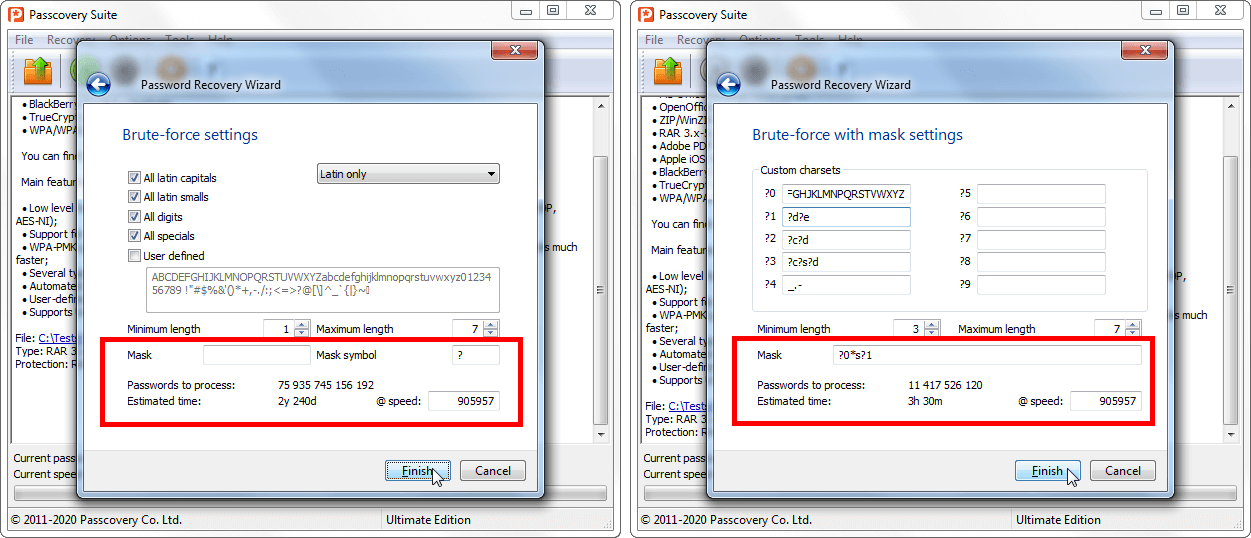 Позиционная маска для манипулирования диапазоном проверки в Пасковери
Позиционная маска – мощная и рекомендуемая фича для успешного поиска паролей.
Больше подробных примеров и инструкций по их реализации можно найти здесь.
Манипулирование диапазоном. Объединение и мутация словарей
Факт: люди часто используют слова и их модификации в качестве паролей. Поэтому существуют словари, списки таких слов-паролей (вот, например), а атака по словарю в некоторых случаях – единственно приемлемый вариант попытаться взломать стойкий пароль.
Чтобы гармонично расширить список паролей на проверку только похожими клонами, в продуктах Пасковери существует объединение и мутация словарей. Эта возможность позволяет объединить до четырёх словарей, составить из их содержимого один общий пароль, а потом изменять его по своему желанию. Сейчас существует больше 20 базовых директив изменения пароля. Их совместное сочетание даёт неограниченное число комбинаций.
Например, если известно, что пароль – набор определённых слов с неизвестной последовательностью и неизвестным регистром букв (может большие, может маленькие, может в начале, может нет), а ещё и часть символов заменены другими («о» на «0», «e» на «3», «a» на «@» и т.п.). Ничего сложного: составляем (или подбираем) нужный словарь(и), пишем набор правил по объединению и мутации словарей, запускаем поиск и чик! – взламываем забытый Zip/RAR пароль.
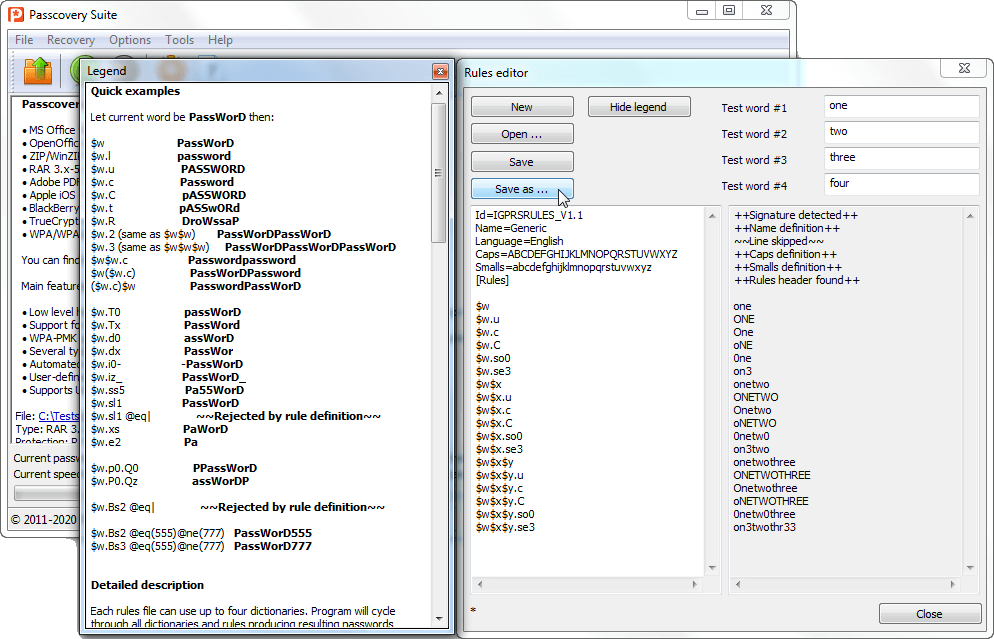 Объединение и мутация словарей манипулирования диапазоном проверки в Пасковери
Объединение и мутация словарей – ещё одна рекомендуемая возможность, когда о пароле есть какая-то информация. Примеры её использования со всеми необходимыми инструкциями есть здесь и здесь.
Скорость проверки. GPU ускорение на видеокартах AMD/NVIDIA
Восстановление Zip/RAR паролей можно ускорить на видеокартах AMD и NVIDIA.
Сильная часть современных GPU – количество потоковых процессоров, способных одновременно выполнять однотипные задачи. Загружая видеокарты необходимыми расчётами, программы для восстановления паролей с поддержкой видеокарт ощутимо увеличивают скорость поиска. И сокращают время взлома паролей, разумеется!
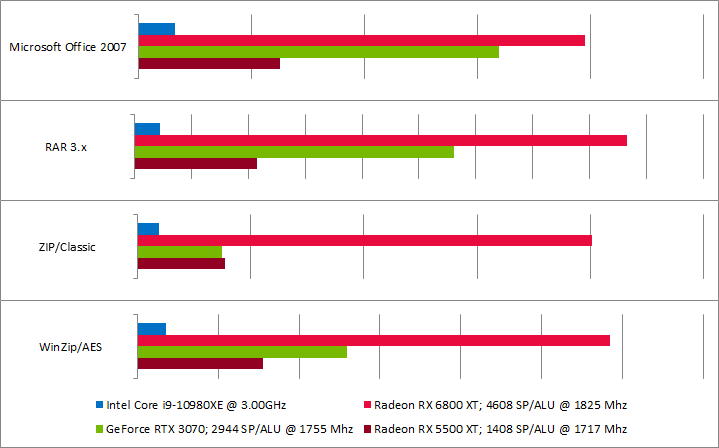 Рассчётные значения перебора паролей (паролей в секунду) в Passcovery Suite 20.12 для файлов различных форматов на CPU и GPU
Узнать, какая видеокарта лучше подойдёт для задач восстановления паролей можно здесь.
Заключение
Надёжность защиты зашифрованных данных, является одним из факторов безусловной популярности файлов Zip и RAR архивов среди пользователей во всём мире. Другая сторона этой медали: потерянный или забытый пароль может стать неразрешимой проблемой. Но правильный выбор инструмента, грамотное использование знаний об утраченном пароле и современное оборудование дают неплохие шансы на успешный взлом.