Как удалить историю в Инстаграм если она еще не загрузилась?
Нажмите Ваша история в верхней части ленты. Нажмите Ещё (iPhone) или Ещё (Android) в правом нижнем углу нужного фото или видео. Нажмите Удалить, а затем снова Удалить.
Что делать если долго публикуется история в инстаграме?
- Если раньше такой проблемы не было, попробуйте просто перезагрузить устройство.
- Зайдите в «Настройки» смартфона и перейдите в раздел «Дата и время». .
- Откройте «Настройки» смартфона > «Приложения» >Instagram > «Хранилище» или «Память».
Как удалить историю просмотров?
- Откройте приложение Chrome. на телефоне или планшете Android.
- В правом верхнем углу нажмите на значок «Ещё» История. .
- Выберите Очистить историю.
- В строке «Временной диапазон» укажите, за какой период нужно удалить данные. .
- Установите флажок «История просмотров». .
- Нажмите Удалить данные.
Как удалить весь архив историй?
- Нажмите значок или на свое фото в правом нижнем углу экрана, чтобы перейти в свой профиль.
- Нажмите .
- Выберите Архив .
- Нажмите на нужную историю.
- Нажмите (iPhone) или (Android).
- Нажмите Удалить, а затем снова Удалить.
Как сбросить Зависшую публикацию в Инстаграм?
- Отключите Wi-Fi и мобильный интернет.
- Закройте Instagram через список используемых приложений.
- Перезагрузите устройство.
- Убедитесь в качественной работе интернета.
- Откройте Инсту повторно и повторите загрузку.
Как избавиться от рекомендаций в инстаграме?
В разделе «Аккаунт» есть активируемая опция «Закрытый аккаунт». Переведите бегунок в положение «Включено». Теперь ваш профиль скрыт для остальных пользователей, чтобы другие юзеры смогли просматривать ваши публикации, вы должны одобрить их добавить в подписчики. Теперь система не будет показывать рекомендации.
Как удалить Сторис в Инстаграм 2021?
- Откройте stories через ленту на главной странице или аватарку на странице профиля. Найдите нужное фото или видео в историях.
- Внизу страницы вы увидите три вертикальные точки «Еще» – нажмите их.
- В открывшемся меню выбирайте «Удалить», и сторис пропадет из ленты.
Как удалить ответ на Сторис?
Как удалить ответ на историю в Инстаграм? Зайдите в директ, выполните долгий тап по ответу (коснитесь и удерживайте) и выберите пункт «Отменить отправку сообщения«. Если прислали вам, то нужно выполнить долгий тап по диалогу с собеседником и удалить ответ.
Как сохранить историю в инстаграме больше чем на 24 часа?
Инстаграм также даёт возможность в любое время отключить автоматическое архивирование историй в настройках профиля. Для этого зайдите в настройки профиля ⇒ Кликните на настройки историй ⇒ Под заголовком «Сохранение» деактивируйте второй бегунок «Сохранение в Архив».
Как остановить загрузку в Инстаграм зависла

Многие сталкиваются с проблемой из-за которой не получается опубликовать пост.
К тому же, из-за того, что зависла загрузка фото, не получается полноценно пользоваться приложением.
Поэтому рассмотрим простую и рабочую инструкцию, с помощью которой можно отменить загрузку фото или видео в Инстаграме.
Инструкция также решит проблему с зависанием истории.
Зависла загрузка фото и видео в инстаграм. Как тогда отменить?
Эту ситуацию, как правило, легко опознать: по определенным причинам публикация фото или видео останавливается, например, на середине, в результате чего полоска с прогрессом не двигается, но и не исчезает. Убрать ее невозможно, на различные нажатия реакция отсутствует. Если бы не функциональные проблемы, сопровождающие зависшую загрузку, пользователю не стоило бы беспокоиться, однако в данном случае баг следует решать немедленно.
Наиболее распространенной причиной неполадки является плохое интернет-соединение (низкий уровень сигнала или нестабильное соединение). Особенно часто проблема появляется, если при этом загружается большое по размеру видео.
В большинстве случаев баг не решает переподключение к стабильному и хорошему интернет-сигналу, закрытие программы или перезагрузка устройства. Рабочая инструкция по отмене зависшей публикации:
- Отключить функции мобильного интернета и Wi-Fi (даже если они в текущий момент не подключены к сети);
- Принудительно остановить работу Instagram (можно перегрузить телефон);
- Запустить заново приложение без интернета.
После вышеописанных действий пользователю становится доступно меню автозагрузки, в котором можно полностью сбросить пост или оставить возможность дозагрузки после подсоединения к сети.
- Тапнуть по посту, чтобы началось его воспроизведение;
- В правом нижнем углу экрана кликнуть по значку многоточия для вызова всплывающего меню;
- Выбрать пункт «Удалить»;
- Подтвердить действие.
Как удалить истории Инстаграм из архива
Если хочется навести прядок в архиве и убрать из него сторис, которые точно больше не пригодятся, сделать это так же можно вручную:
- Перейти в Архив, тапнув по иконке в виде часов на главной странице аккаунта;
- Выбрать пост, который хочется подчистить;
- Тапнуть по изображению, вызвав меню;
- Во вкладке «Параметры» выбрать пункт «Удалить».
Подобная чистка архива окончательная – после этого сторис нельзя будет скачать или восстановить, поэтому надо внимательно следить за тем, какие именно посты выбираются для удаления.
Как отменить загрузку фото в Инстаграме
Одна из распространенных проблем в социальной сети – загрузка фото и видео останавливается. В зависимости от типа ошибки, это может быть, как половина загрузки, так и 90%.
Чтобы оставить загрузку фото в Инстаграме, пользователь может:
- принудительно закрыть приложение;
- нажать на крестик рядом со строкой загрузки;
- закрыть Инстаграм в списке «Активных».
Также, владелец страницы может просто отключиться от интернета и закрыть приложение. После подключения – загрузка возобновиться. Если удалить файл из Галереи – он не будет восстановлен в передаче данных.
Проблема может возникать не только с фотографиями, но и видеофайлами. Одной из распространенных причин считается – ошибки внутри самого Инстаграма. То есть, обновление приложения или внезапные сбои в работе.
Отменить загрузку через телефон
Чтобы отменить загрузку Истории в Инстаграм или публикации – нужно закрыть приложение и удалить файл из Галереи. В таком случае, социальная сеть не сможет подключиться к данным пользователя. При вторичном входе появится оповещение: «Не удалось загрузить». В Stories – черный экран и снизу сообщение, что невозможно создать Историю.
Как отменить загрузку:
- Открыть Ленту в Инстаграме – нажать крестик рядом со строкой загрузки.
- Закрыть приложение через вкладку: «Активные».

- Перезагрузить смартфон.
Также, принудительно остановить приложение возможно в разделе: Настройки телефона – приложения. В списке нужно выбрать Инстаграм и перейти на его страницу. Появится количество занимаемого пространства и две кнопки: «Остановить» и «Удалить». Если нажать первую – высветится сообщение: « Принудительная остановка может стать причиной некорректной работы ».
Рекомендуется после отключения очистить данные и кеш. Это не только освободит пространство на устройстве, но и поможет Инстаграму работать быстрее в дальнейшем.
Остановить загрузку через компьютер
Загрузить файлы с компьютерной версии возможно через мобильный вид Инстаграма и эмуляторы Android. В первом случае файлы загружаются быстрее, поэтому при появлении ошибок – размещение постов становится недоступным. В приложении для Windows 10 состояние загрузки можно отследить через дополнительный инструмент: Pic Upload for Instagram .
Если загрузка была выполнена через эмулятор:
- Нажать по верхней вкладке, где открыто приложение Инстаграм.
- Рядом с названием будет «крестик».
- Закрыть вкладку с социальной сетью.
В отличие от мобильной версии, пользователь может просто выключить через Диспетчер задач эмулятор и файл не будет загружен. Другой способ – отключиться от Интернета.
Но статус загрузки будет сохранен, поэтому:
- Оставить эмулятор открытым – выключить Интернет.
- Вернуться в Инстаграм – нажать: Отменить загрузку.
Отключение от сети возможно через панель задач – Интернет и сети. Или, через стандартные параметры системы.
- Коснитесь кнопки Home своего девайса.
- Откройте недавно запущенные приложения.
- Завершите работу клиента Инстаграм.
Как остановить загрузку видео
Неопытный пользователь легко может случайно нажать кнопку публикации и даже выбрать/сделать ролик. Конечно, отменить загрузку специальной кнопкой невозможно, однако есть другой способ, нужно резко закрыть Инстаграм.
Приложение
В случае, если загрузка видео началась через мобильный клиент инсты, нужно его закрыть и процедура прервется. Для этого:
- Нажмите кнопку Хоум на своем девайсе.

- Перейдите к списку недавно запущенных программ.

- Найдите среди них Instagram и завершите его работу.
Мобильный браузер
Делать публикацию в инстаграме можно и через браузерную версию социальной сети, соответственно можно случайно начать загружать видео. Чтобы остановить процесс:
- Тапните по кнопке Хоум на своем девайсе.
- Откройте недавно запущенные приложения.
- Найдите веб-обозреватель, где была открыта инста, и закройте его.

Если не помогло, отключите интернет на устройстве и перезагрузите его.
Фото и видеоролики можно загружать не только на свою страницу, но и в новостную ленту сторис, расположенную на верхней панели рабочего пространства. Такие записи имеют ограниченное время трансляции – 24 часа и длятся всего по 15 секунд. Если же у вас не грузится фото в Инстаграм в историю, то причины полностью аналогичны, как в описанных ранее разделах:
- Проверьте подключение к интернету.
- Обновите мобильное приложение или операционную систему.
- Проверьте работоспособность своего смартфона.
- Очистите память от временных файлов и кэша.
Если не один совет не помог и фото в ленту не размещается, обратитесь в службу технической помощи социальной сети, напишите официальный запрос.
В статье рассмотрели, почему Инстаграм не загружает фото. Оказывается, причин может быть много, среди них неполадки с программным обеспечением, дефекты самого мобильного устройства или отсутствие подключения к интернету. Большинство проблем решается самостоятельно.
Почему не загружается фото в Инстаграм с компьютера?
Поскольку Инста ориентирован на мобильные устройства, его функционал на ПК сильно ограничен. Просмотреть ленту, поставить лайки или оставить комментарий возможно, а вот для публикации фотографий или Сторис потребуются дополнительные программы:
- BlueStacks – это эмулятор мобильного устройства. После его установки экран компьютера будет в точности повторять мобильный.
- Gramblr – программа на английском языке, позволяющая выкладывать снимки с ПК в Instagram напрямую.
- Google Chrome – можно включить эмуляцию в браузере, найдя на панели разработчика значок телефона.
Вот что нужно сделать на самом деле.1) отключаем интернеты (вайфай и мобильный интернет), которые могут теоретически быть задействованы.2) закрываем инстаграм средствами ОС или перезагрузкой.3) запускаем инстаграм. Вуаля, у панельки загрузки появляется меню автоматической загрузки, в котором можно, например, сбросить публикацию или продолжить загрузку после подключения к интернетам.
* а не лучший ли, кстати, способ — задать вопрос на стаковерфлоу или типа того и самому же ответить?
- Интернет. Внимательно просмотрите все настройки своего телефона. Подключите нужные режимы.
- Приложение. Закройте соц.сеть и почистите кэш системы. Также удалите все пользовательские данные.
- Веб-версия. Когда не хочет открываться мобильная разработка Instagram, читайте, как открыть Инстаграм через компьютер.
Зависла сторис в Инстаграм
В Инстаграм зависнуть может все что угодно: лента, фото, сторис, видео, загрузка публикаций, IGTV. Начните решать возникшую трудность с выяснения источника.
- Интернет. Внимательно просмотрите все настройки своего телефона. Подключите нужные режимы.
- Приложение. Закройте соц.сеть и почистите кэш системы. Также удалите все пользовательские данные.
- Веб-версия. Когда не хочет открываться мобильная разработка Instagram, читайте, как открыть Инстаграм через компьютер.
- принудительно обновить версию приложения на более новое (вот как это сделать);
- удалить приложение полностью и установить его заново;
- почистить кэш приложения.
Причины сбоя —и как их быстро исправить
Далее рассмотрим кратко основные причины, почему видео может не загружаться при публикации постов или историй, а также простые способы, как решить проблему. Иногда факторы, вызывающие ошибки, не особо очевидны. В таких ситуациях рекомендуем попробовать сразу несколько способов.
Не поддерживается формат видео
Хотя Instagram и работает с основными форматами видео, может случиться такое, что у вас имеется видео в достаточно редком формате. В таком случае его нужно конвертировать, воспользовавшись одним из устанавливаемых или онлайн-конвертеров видео на ваше усмотрение. Чтобы видео точно загрузилось, его необходимо перевести в mp4.
Проблема с аккаунтом
Иногда проблема возникает не на стороне приложения, а на стороне аккаунта. Первое, что нужно попробовать — это выйти из него и зайти снова. Если не помогает — воспользуйтесь справочным центром сервиса.
Медленный интернет
Видео по размеру всегда больше фотографий, а потому более требовательны к скорости интернета. Возможно, вы находитесь в месте, где связь является проблематичной. Попробуйте перейти в другую локацию и попробовать снова. Если есть такая возможность, подключитесь к Wi-Fi, его скорость должна быть выше.
Мало памяти на телефоне
Если у вашего телефона мало памяти, видео может не загружаться. Если проблема в оперативной памяти, на Android следует попробовать остановить запущенные приложения (для этого нужно зайти в их свойства). Если же проблема в постоянной памяти, то следует либо удалить те программы, которые вы не используете, либо перенести на компьютер или в облако фотографии/музыку/видеоролики, которые не нужны вам на устройстве, либо почистить кэш приложений.
Перезагрузка телефона
Обновление версии приложения Инстаграм
Если вы отключили автоматическое обновление приложения Instagram, то со временем может случиться так, что какой-то функционал может оказаться вам недоступен. В таком случае необходимо зайти в маркет приложений, найти там Instagram и нажать «Обновить» на его странице.
Если ни одна из мер, описанных на этой странице, не помогла, то нужно прибегнуть к одной из двух крайностей — или обратиться в техническую поддержку Instagram, если вы подозреваете, что проблема на стороне сервиса (но учтите, что отвечают там медленно и порой неохотно), или отнести телефон в ремонт, если вы подозреваете, что проблема на его стороне.
Как отменить загрузку истории
Объемная статья, которую вы читаете, содержит подробную инструкцию, как удалить или остановить загрузку историй в Instagram и Instagram Lite на Android и iPhone. Мы также расскажем о том, как отменить отправку истории, а также предоставим дополнительные советы и рекомендации.
Как удалить загруженную историю в Instagram
- Откройте приложение Instagram на своем Android-устройстве или iPhone.
- В верхней части ленты нажмите на «Ваша история».
- Выберите фото или видео, которое вы хотите удалить, и нажмите на него, чтобы открыть его.
- В правом нижнем углу экрана нажмите на «Ещё».
- В открывшемся меню выберите «Удалить».
- Подтвердите свое решение, нажав на «Удалить».
Как отменить отправку истории в Instagram
Если вы случайно отправили историю в Instagram и хотите ее отменить, вот что нужно сделать:
- Откройте переписку в Instagram и перейдите к нужному сообщению.
- Нажмите и удерживайте на сообщении, которое вы отправили, чтобы открыть меню.
- В меню выберите «Отменить отправку».
- Подтвердите ваше решение, нажав на «ОК».
Как удалить зависшую историю в Instagram
Если история не загружается или зависла, вот что вы можете сделать:
- Откройте приложение Instagram или перейдите на сайт instagram.com в мобильном браузере.
- В верхней части ленты нажмите на «Ваша история».
- Выберите фото или видео, которое не загружается или зависло.
- В правом нижнем углу экрана нажмите на «Ещё».
- В открывшемся меню выберите «Удалить».
Как остановить загрузку истории
Иногда процесс загрузки историй может быть долгим и занять много времени.
Вот что вы можете сделать, чтобы остановить загрузку историй:
- Зайдите в «Настройки» на вашем Android-устройстве или iPhone.
- Перейдите в «Диспетчер приложений».
- Выберите вкладку «Все».
- Включите опцию «Показать системные приложения».
- Выберите из списка «Диспетчер загрузки».
- Перейдите в раздел «Память».
- Нажмите «Очистить данные» и подтвердите действие.
Как остановить историю в Instagram
Чтобы поставить историю на паузу, достаточно нажать на историю и подержать в течение секунды. После этого история остановится, и вы сможете, к примеру, прочитать текст, содержащийся на видео или фото.
Полезные советы
- Не забывайте удалять старые истории, чтобы освободить место на вашем устройстве и избежать перегрузки данных.
- Если ваша история не загружается, проверьте свое подключение к Интернету и убедитесь, что у вас достаточно места на устройстве.
- Если у вас возникают проблемы с загрузкой историй, перезагрузите приложение Instagram или перезагрузите свое устройство.
- Используйте настройки приватности, чтобы контролировать, кто может видеть ваши истории.
Выводы
Удаление, остановка или отмена отправки истории в Instagram — это довольно простая задача, которую можно выполнить за несколько шагов. Следуйте нашей инструкции и используйте наши полезные советы, чтобы легко управлять своими историями в Instagram.
Почему отключается Впн при входе в Инстаграм
Нередко бывает, что пользователи сталкиваются с проблемой: VPN отключается при входе в Instagram. Одной из возможных причин может быть неверная настройка соединения. Чтобы решить эту проблему, нужно проверить правильность настроек VPN на устройстве и убедиться в наличии подключения к интернету. Также возможно, что ваш VPN-провайдер недоступен или перегружен, что также может привести к сбоям связи с Инстаграм. Для того чтобы избежать подобных неполадок, необходимо следить за настройками соединения, не допускать их некорректного использования и проверять стабильность работы VPN-канала.
Где в Инстаграм указать валюту
Для указания валюты в Инстаграм нужно зайти в настройки рекламного аккаунта на Facebook и выбрать нужную валюту. Возможно, изначально были выбраны доллары. Если создавать новый рекламный аккаунт, можно выбрать другую валюту и это отразится в настройках рекламы в Instagram. Важно установить правильную валюту, чтобы избежать проблем с оплатой и учитывать возможные конвертации. В настройках рекламы в Instagram есть разные варианты оплаты, в зависимости от выбранной валюты. Здесь можно управлять бюджетом, стоимостью и продвижением аккаунта. Информация о валюте выводится на странице рекламы и позволяет пользователям ясно понимать, сколько стоит предлагаемый продукт или услуга и на какие денежные единицы следует ориентироваться.
Как сохранить черновик Рилс на айфон
Чтобы сохранить черновик Рилс на айфоне, необходимо следовать определенной последовательности действий. Во-первых, при скачивании видео Reels на устройство, необходимо знать, что музыка, которую вы добавили из библиотеки музыки Instagram, не сохранится. Далее, после того, как вы записали видео, нажмите кнопку Далее на экране. Затем повторно нажмите кнопку Далее и выберите опцию Сохранить черновик в нижней части экрана. Таким образом, вы сможете сохранить черновик созданного вами видео на устройстве. Это позволит вам вернуться к нему в будущем, чтобы продолжить работу над ним или опубликовать, когда вы будете готовы. Сохранение черновиков является полезной функцией, которая позволит вам экономить время и сгладить любые ошибки при создании видео-контента на айфоне.
Как загрузить длинное видео в инст
Чтобы загрузить длинное видео в Инстаграм, необходимо выполнить несколько простых шагов. Сначала нужно войти в приложение и нажать на значок «+» внизу экрана или в правом верхнем углу (если вы хотите загрузить видео в IGTV). Затем выберите опцию «Опубликовать», а после этого выберите «Галерею». Выберите нужное видео из своей галереи и активируйте бегунок на опции «Длинное видео». Далее нажмите на кнопку «Далее», где вы сможете настроить описание и другие параметры публикации. После этого новое длинное видео будет опубликовано в вашем аккаунте Инстаграм. Следуя этим простым шагам, можно быстро загружать любое длинное видео в социальную сеть Инстаграм.
Если вам нужно отменить загрузку истории в Instagram и Instagram Lite для Android, следуйте простым инструкциям. В правом верхнем углу вашего профиля находится лента, которую вы можете заполнить фотографиями и видео, называемая «Ваша история». Если вы загрузили фотографию или видео, которые вы больше не хотите показывать, нажмите на изображение, чтобы открыть его в полном размере. Затем нажмите на кнопку «Ещё», которая расположена в правом нижнем углу фотографии или видео, которое вы хотите удалить. Там появится опция «Удалить». Выберите эту опцию, и ваша история будет удалена без следа. Благодаря этим простым шагам вы можете быстро и легко управлять своим контентом в Instagram и Instagram Lite.
Instagram принадлежит компании Meta, признанной экстремистской организацией и запрещенной в РФ.
Как отменить загрузку публикации в Инстаграм

В современном мире социальные сети, стали не только способом общения и площадкой для вещания своих идей, а также и большой платформой для продвижения новых товаров и технологий. Так сложилось что одной из самых популярных соц.сетей является Инстаграм, в нём вы можете не только публиковать фото и видео, а также Истории и IGTV.
Как у всех других приложений у Инстаграм есть свои преимущества и ограничения. Иногда может случиться, что вы начали загрузки той публикации, которой совсем не хотели. В таком случае мы расскажем вам как всё исправить и отменить загрузку публикации. Ниже будет пошаговая инструкция как это сделать.
Содержание
Возможно ли отменить загрузку публикации
Да, отменить загрузку публикации возможно. Сделать это нужно с вашей стороны.
Хотя официально такой функции нет, есть прекрасный способ отменить загрузку нежелательной публикации. Этот способ немного отличается в зависимости от используемой операционной системы.
Примечание: Эти способы целиком и полностью зависят от скорости вашего интернета и реакции, так как если у вас, к примеру, быстрый wi-fi или 5G, то загрузка пройдет моментально, и сделать вы ничего не успеете.
Возможно ли остановить отправку публикации в сообщениях
Если же вы отправляете кому-то сообщение, то вы тоже можете попробовать метод, который будет описан ниже.
И возможно он будет работать не в 100% случаев, но попробовать стоит. Многие пользователи смогли таким образом остановить отправку, но у тех, у кого был быстрый интернет, получалось не всегда.
Как остановить загрузку видео или фото
Ниже будет показано, как вы можете остановить загрузку, быстро и легко.
Использовать «Режим Полета»
Это простой трюк, который максимально быстро оставит вас без Интернет-соединения. Но вам стоит поторопиться, так как вы должны включить этот режим во время загрузки публикации, если вы замедлите, то у вас может, не получится отменить её.
Для пользователей iOS
Во время загрузки публикации, проведите снизу вверх, чтобы открылась панель управления, и выберите «Режим Полета».
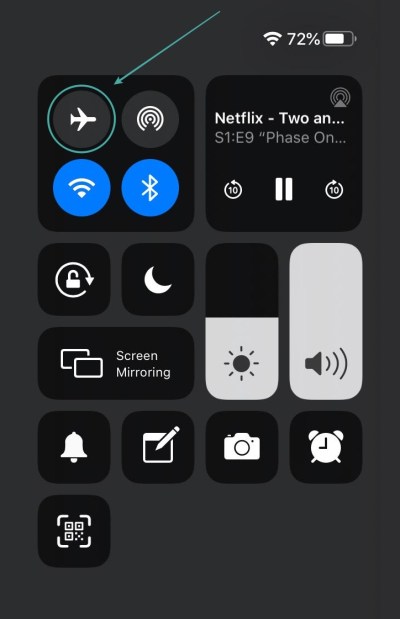
Панель Управления iOS
Как только вы включили его, откройте приложение Инстаграм и вы увидите три точки возле вашей публикации, нажмите на них.

У вас появится возможность повторить попытку, опубликовать позже или же бросить публикацию. Выбираем последний вариант.
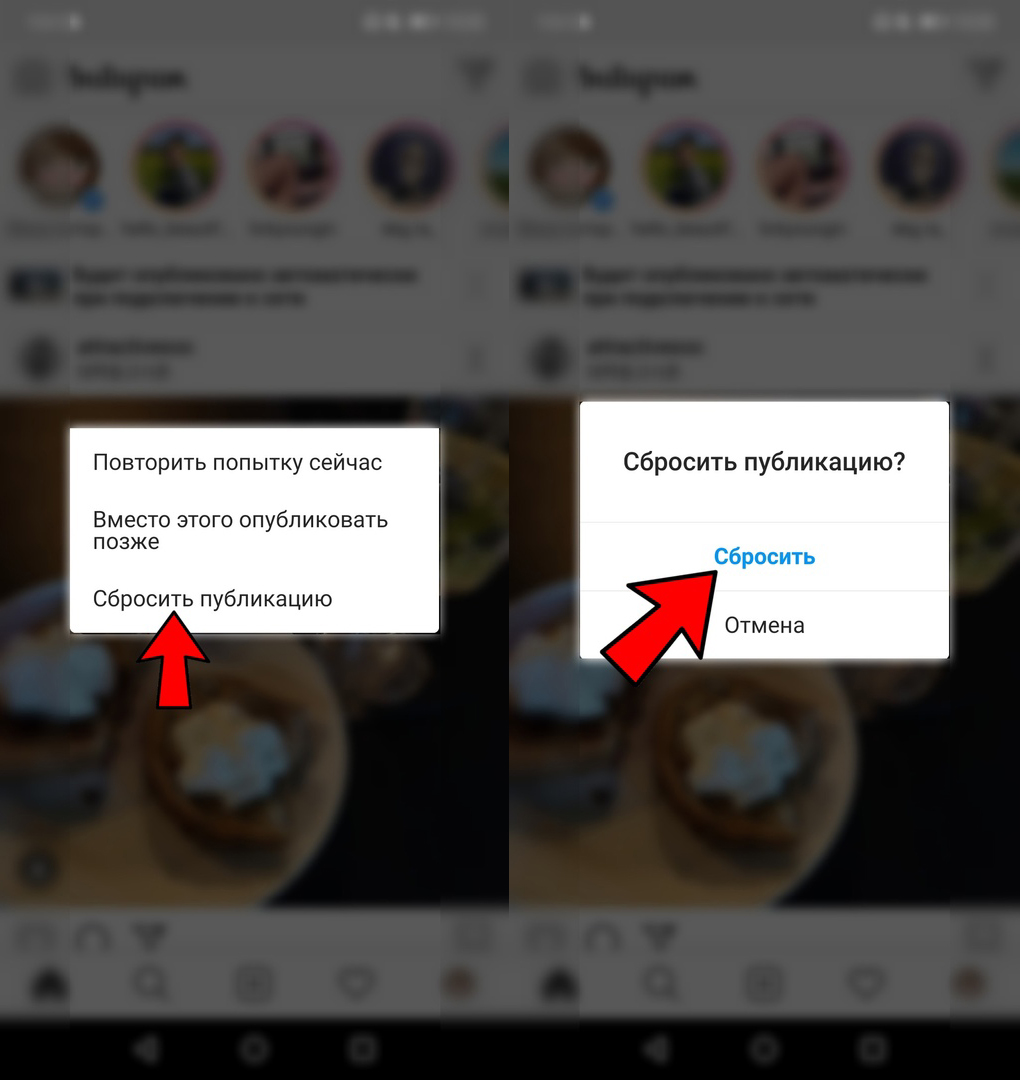
Инстаграм должен был отменить загрузку и убрать её из Кэш памяти. Вы можете перестраховаться и закрыть приложение вручную, а затем вновь открыть его, чтобы проверить сработал ли наш метод.
Для пользователей Андроид
Потяните сверху вашего экрана вниз, это откроет панель уведомлений, затем активируйте «Режим Полёта» как можно быстрее.
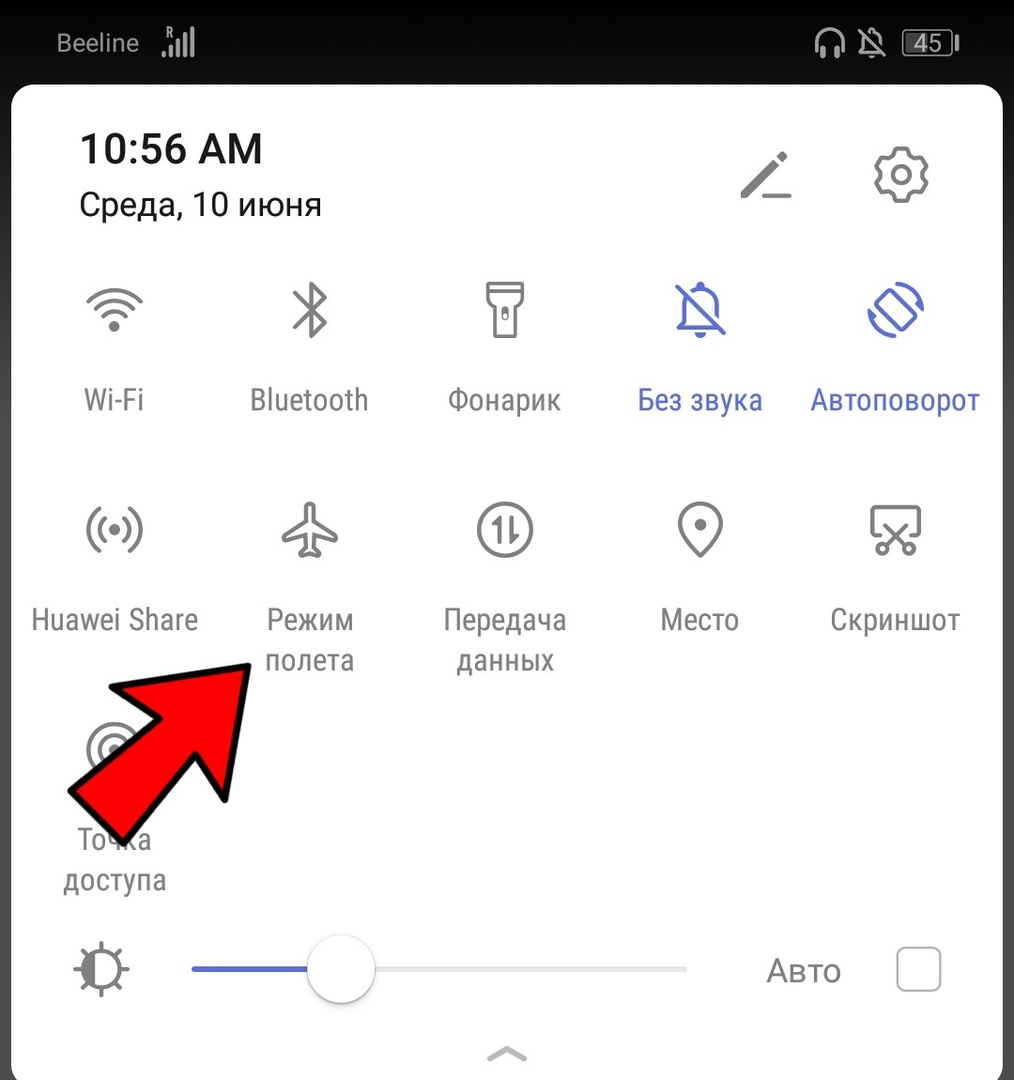 Панель Уведомлений Андроид
Подождите немного, пока у вас не пропадет Интернет-соединение. В это время возле вашей публикации появится три точки, нажмите на них.

У вас появится возможность повторить попытку, опубликовать позже или же бросить публикацию. Выбираем последний вариант.
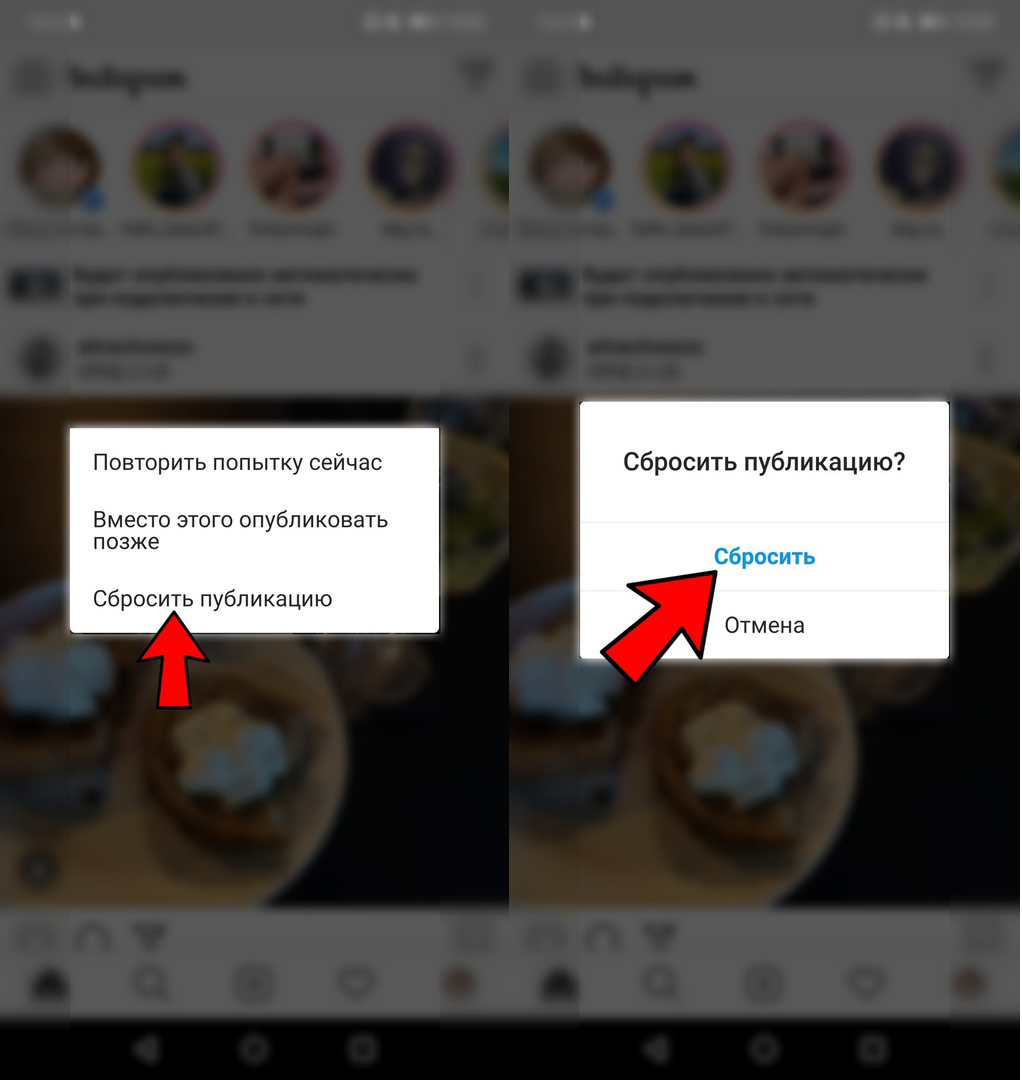
Теперь ваша публикация отменена, вы можете проверить это, включив интернет обратно.
Подсказка: Лучше всего будет перезапустить приложение вручную.
Очистить Кэш
Данный метод немного отличается и его можно использовать только на Андроиде. Возможность очистить Кэш поможет нам в данной проблеме.
Для начала закройте Инстаграм.
Затем идите в настройки вашего телефона. Выберите пункт «Приложения». Затем нажмите «Приложения». Прокрутите вниз до момента, пока не найдете Инстаграм.
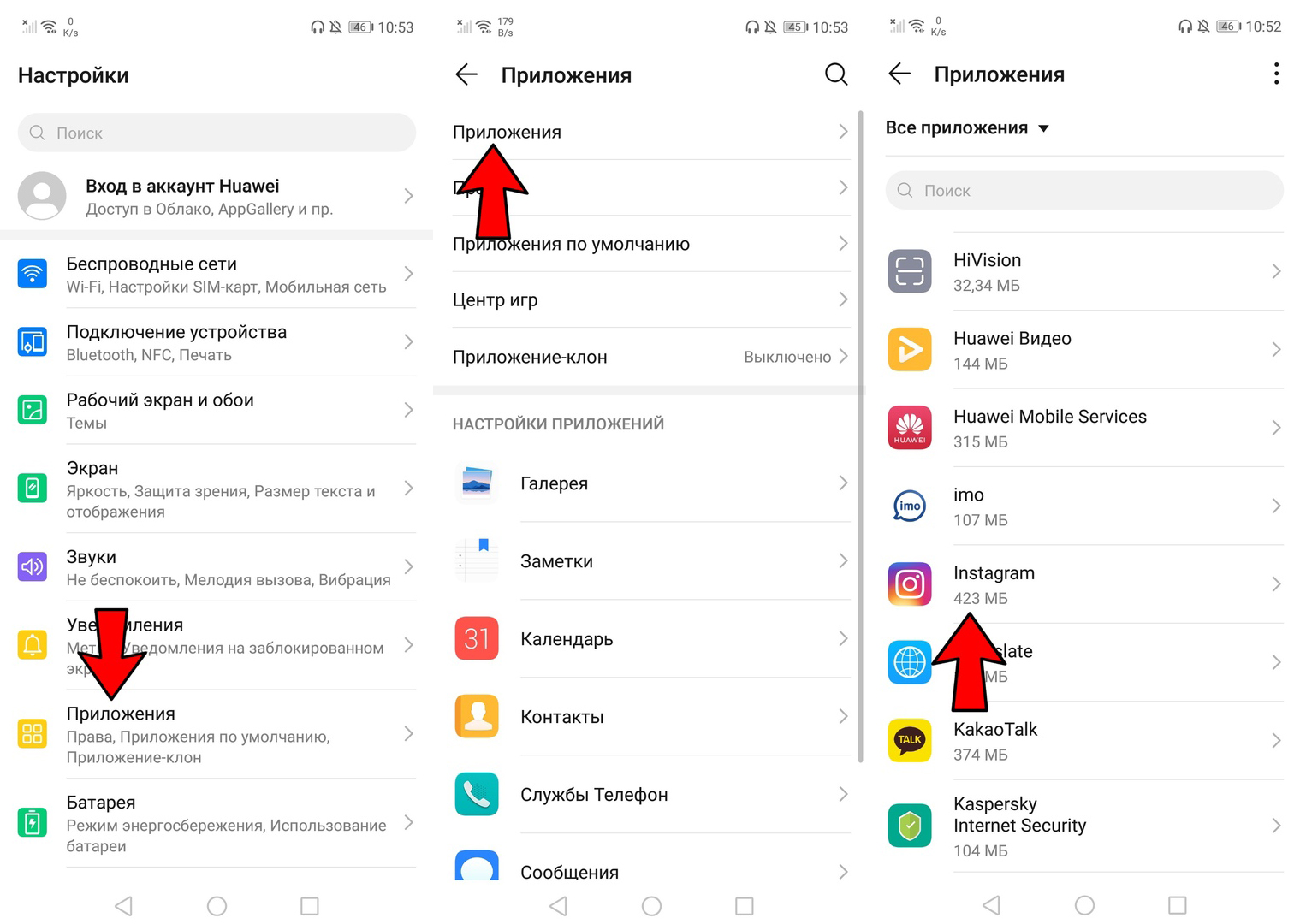
Меню настроек Андроид
Нажмите на «Память». Теперь нажмите на «Очистить Кэш», это отменит загрузку публикации.
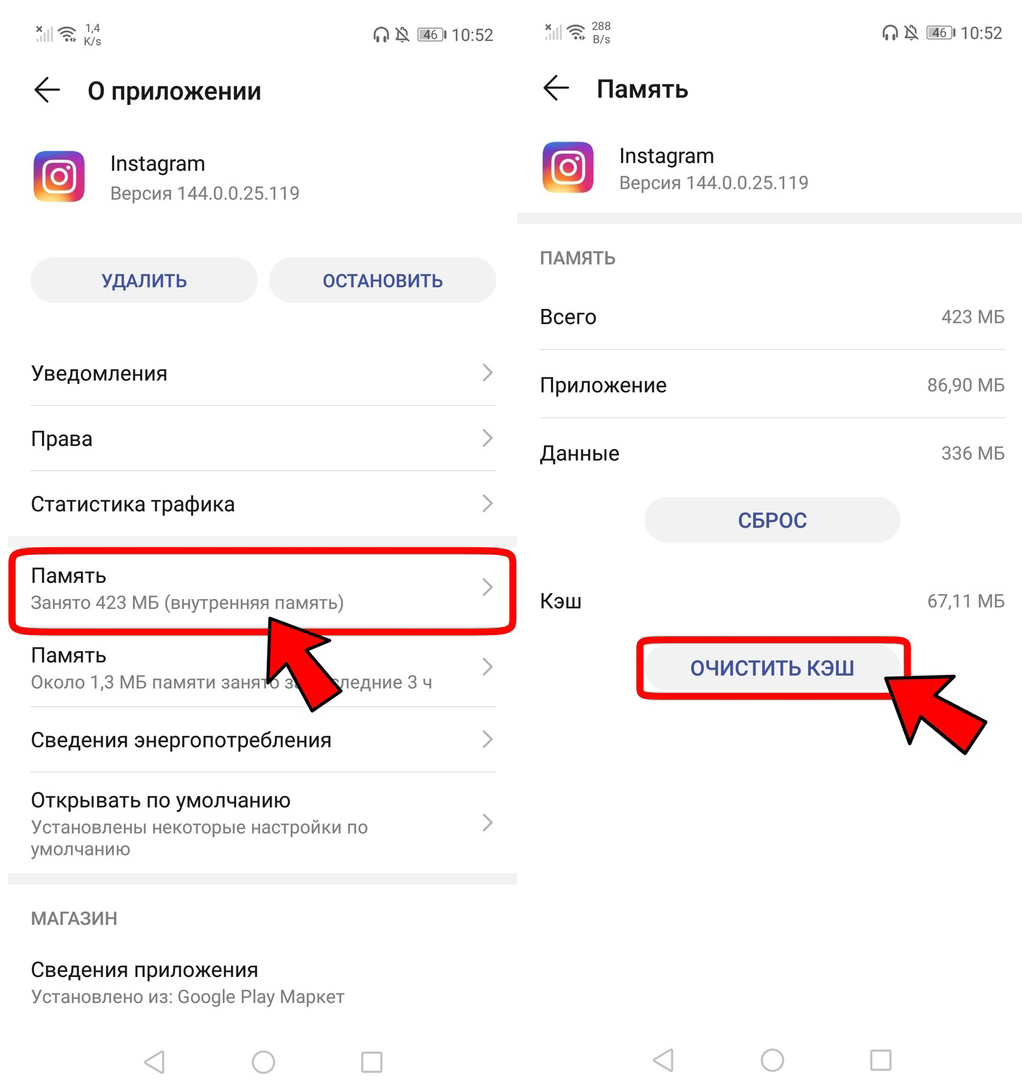
Меню настроек приложения Инстаграм
Ваша публикация была отменена.
Примечание: Данный метод не такой надежный, как предыдущий, потому что Андроид позволяет приложениям работать в фоновом режиме, и вы можете не успеть отменить загрузку.
Почему мои видео или Истории зависли на загрузке
Если у вас не получается загрузить видео, то скорее всего вы превысили допустимый лимит в 60 секунд.
К тому же в Историях данный лимит составляет всего 15 секунд, и если вы попытаетесь загрузить видео большей длины, скорее всего загрузка зависнет. Плюс ко всему у Инстаграма имеются и ограничение по разрешению видео, чтобы предоставить всем пользователям комфортный просмотр видео.
Лимит в 1080 пикселей, будет конвертировать все видео с большим разрешением, что может занять долгое время или вовсе зависнуть из-за ошибки.
Если же вы не можете загрузить видео, то отмените публикацию, сделайте так, чтобы ваше видео следовало всем стандартам Инстаграм и попробуйте загрузить его ещё раз.
Надеемся, что данная статья помогла вам в решении этой проблемы, если у вас есть какие-либо вопросы, оставляйте их в комментариях.