Плагин гис нр недоступен что делать

Пришлось воспользоваться, но делала это "в пожаре" (опаздывала подать жалобу 44фз, пробовала все браузеры, одновременно писала уфасу и техподдержке) — в общем, регистратор этот как-то поставила и включила.
Прошло несколько часов, проблема неактуально, просто работаю.
Но при входе под другим пользователем на этом же компе (оба пользователя — мои, чужие входы исключены), и с этого другого пользователя никаких действий в еис никогда не делала — мне вдруг опять выскочило окошко мол работает плагин ГИС НР.
Скажите пожалуйста кто знает:
1) как его включать-выключать, не снося учетку и сам плагин?
2)если забыть выключить то сколько он будет писать?
3) что он пишет: только то, что в браузере где он установлен — или вообще всё что на компе, и в других браузерах и программах тоже? Пишет действия, или что на экране отображается? Например если куда-то под паролем входжу — он и пароль запишет?
4) можно ли как-то удалить его записи, если вовремя не выключила?
Как использовать ГИС «Независимый регистратор» в закупках
ГИС «Независимый регистратор» — это программа фиксации поведения участников закупочных процедур в реальном времени. Полученные записи при возникновении спорных ситуаций являются законным подтверждением правомерности действий лица.
Какие задачи решает
Постановление правительства №883 от 28 июля 2018 г. устанавливает систему «Независимый регистратор» в качестве способа реализации требования ч. 13 ст. 4 44-ФЗ, в соответствии с которой ЕИС обеспечивает фиксацию действий всех участников контрактной системы.
После установки этой системы с ее помощью фиксируют, что делают на площадках и в ЕИС:
- заказчики;
- компании — участницы тендеров;
- уполномоченные органы и специализированные организации.
Каждый субъект самостоятельно устанавливает плагин фиксации действий пользователя закупки и использует его. Программа позволяет зафиксировать все действия субъекта в реальном времени, фиксации подлежат, например:
- аккредитация на площадке;
- публикация извещений;
- направление запросов на разъяснения и публикация ответов на них;
- подача заявок;
- работа с обеспечением участия в тендере;
- публикация протоколов;
- заключение итоговых соглашений.
Пользователь самостоятельно решает, скачать плагин фиксации действий пользователя в ЕИС или нет, но отказываясь от его использования, важно помнить, что в спорных ситуациях и при рассмотрении дел в ФАС записи регистратора являются официальным доказательством действий или бездействия лица и принимаются к рассмотрению. Например, если участник не совершил требуемого действия из-за технического сбоя на площадке, доказать, что сбой имел место, он сможет только с помощью записи. ФАС не принимает и не рассматривает в качестве доказательства скриншоты экрана, сделанные сотрудниками самой компании.
Эксперты КонсультантПлюс разобрали, как применять ГИС «Независимый регистратор» для обжалования закупок. Используйте эти инструкции бесплатно.

Чтобы прочитать, понадобится доступ в систему: ПОЛУЧИТЬ БЕСПЛАТНО НА 2 ДНЯ .
Как установить
Вся необходимая информация о «Независимом регистраторе», инструкции и установочные файлы находятся на портале ЕИС в разделе «Дополнительная информация», см. пункт «Независимый регистратор».

Здесь размещено несколько подробных инструкций по работе с программой, ответы на часто встречающиеся вопросы, например о том, что делать, если не запускается плагин фиксации действий пользователя в ЕИС, если отображаются ошибки, как работать с полученными записями и как решить проблему совместимости плагина и антивирусных программ.
Инструкция, как установить независимый регистратор zakupki.gov.ru, состоит из нескольких шагов.
Шаг 1. Проверить соответствие компьютера пользователя системным требованиям плагина.

Шаг 2. Скачать установочный файл плагина на ПК.

Шаг 3. Закрыть используемый браузер и запустить установочный модуль.

Шаг 4. Завершить работу мастера настройки.

Шаг 5. Открыть Internet Explorer. Если независимый регистратор toolbar64.dll установлен правильно, в окне появится дополнительная панель.

Как работать с системой
Инструкция, как запустить плагин фиксации действий пользователя ЕИС, следующая.
Шаг 1. Для идентификации в плагине в окне, появившемся при первом запуске, следует выбрать сертификат ЭП.

Шаг 2. Включить запись. Функция записи доступна при работе на торговых площадках или непосредственно в ЕИС. При переходе на один из этих сайтов становится активной кнопка включения записи. Панель управления и кнопка включения могут выглядеть по-разному, это зависит от используемого браузера. В Internet Explorer плагин записи действий пользователя в ЕИС включается кнопкой на панели.

В Google Chrome — с помощью специального меню.

Теми же кнопками на панели управления или в меню плагина останавливается запись регистратора.
Для выгрузки видео необходимо выполнить следующие действия.
Шаг 1. На панели управления плагином в Internet Explorer или в меню в Google Chrome нажать кнопку «Выгрузка видео».
Шаг 2. Система отобразит модальное окно с характеристиками видео и двумя кнопками: «Выгрузка на сервер» и «Выгрузка в файл». Первая функция автоматически передает видео в ФАС, с помощью второй пользователь сохраняет видео на носитель и затем передает его в ФАС с прочими материалами.
Модальное окно в Internet Explorer:

Модальное окно в Google Chrome:

Возможные проблемы
Распространенные проблемы при работе с плагином и пути их решения представлены в таблице.
- в восьмой версии браузера выберите пункты меню Сервис > Панели инструментов > Независимый регистратор;
- в 9, 10, 11 версиях правой клавишей мыши нажмите на кнопку «Сервис» и выберите пункт «Независимый регистратор».
Как удалить
Справочные материалы по «Независимому регистратору», опубликованные в ЕИС, не содержат указания на какой-либо специфический способ его удаления с ПК. Чтобы удалить плагин фиксации действий пользователя, следует придерживаться стандартного порядка:
- Найти на ПК файл с программным модулем ГИС НР.
- Применить к нему команду «Удалить».
- Перезагрузить систему.

В 2011 году окончила УрГЮА (ИПиП), в 2013 — РАНХиГС по программе «Управление государственными и муниципальными закупками». С 2013 по 2018 года занималась юридическим сопровождением закупок бюджетных учреждений федерального и регионального уровней.
Плагин недоступен. Авторизация по сертификату невозможна в Госуслугах
После установки плагина и перезапуска браузера пользователь может обнаружить, что плагин «Крипто Про» не виден в списке установленных расширений, а тестовая страница плагина сигнализирует о его недоступности в пользовательском браузере. Авторизация по сертификату через электронную подпись также становится невозможна, блокируя электронное подписание и отправку необходимой отчётности. Как же поступить в возникшей ситуации? Ниже разберём, почему недоступен плагин, и авторизация по сертификату невозможна на сайте Госуслуг. А также, как исправить возникшую проблему.
Что такое авторизация по сертификату в Госуслугах
Как известно, авторизация через электронную подпись на сайте Госуслуг осуществляется посредством проверки сертификата ЭЦП .
Последний позволяет получить информацию о владельце электронно-цифровой подписи, сроке её действия и компетентном органе, выдавшем такую подпись. При этом возникают ситуации, когда плагин Крипто Про недоступен (имеет указанный статус при проверке), или сайт услуг попросту не видит проверочный сертификат, что делает процесс отправки отчётности невозможным.
Обычно отсутствие установленного плагина можно также выявить на тестовой странице cryptopro.ru. Если на вашем браузере не будет обнаружено соответствующее расширение, вам предложат его скачать и установить.
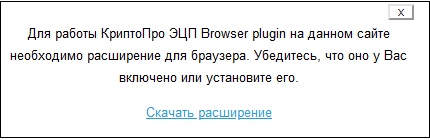
Это можно сделать как на данном сайте, так и с магазина Гугл. При появлении в браузере окна включения дополнительного расширения активируйте данное расширение.

Давайте рассмотрим способы, позволяющие сделать плагин доступным, и нормализовать отправку по сертификату на сайте Госуслуг.
Перенастройка браузера IE, если плагин недоступен
Если при работе с Госуслугами вы пользуетесь браузером Интернет Эксплорер, и сайт Госуслуг не видит сертификат цифровой подписи, тогда вам будет необходимо сделать следующее:
- Запустите ваш браузер Интернет Эксплорер, если авторизация недоступна;
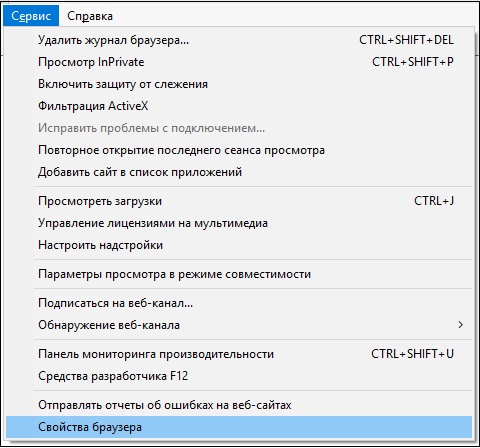
- Кликните наверху на « Сервис » (если меню браузера не отображается, нажмите на кнопку «Alt»);
- В открывшемся меню выберите « Свойства браузера »;
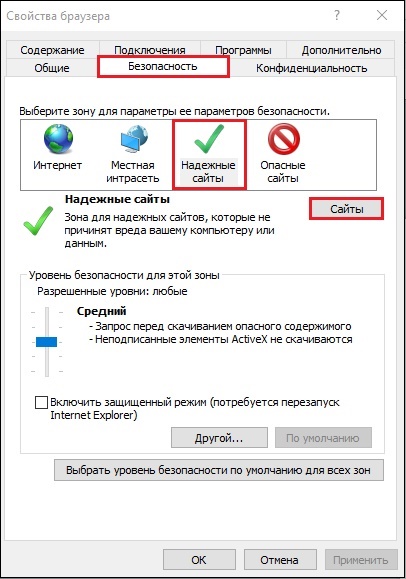
- Выберите раздел « Безопасность », а затем кликните на зону « Надёжные сайты » сверху;
- Дальше кликните на кнопку « Сайты » справа;
- Добавьте в перечень надёжных следующие сайты: *.zakupki.gov.ru , *.gosuslugi.ru , *.esia.gosuslugi.r u;
Переустановка плагина, если авторизация по сертификату невозможна
Если авторизация в Госуслугах далее невозможна, понадобится переустановить действующий плагин.
- Запустите ваш ИЕ;
- Перейдите в меню браузера в Сервис, нажмите на « Надстроить надстройк и», далее нажмите на строчку под « Отображать: » и выберите « Все надстройки ». Убедитесь, что настройки плагина « Rostelecom » включены;
- Удалите плагин « Rostelecom »;
- Очистите кэш и куки вашего браузера;
- Далее перейдите на ds-plugin.gosuslugi.ru, и установите плагин наново;
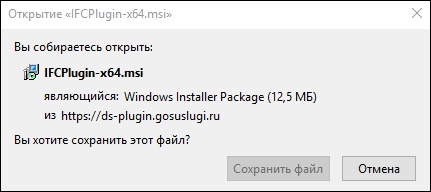
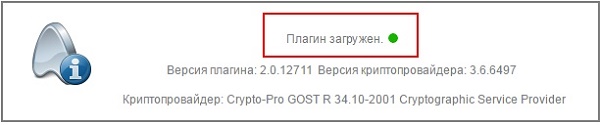
- Убедитесь в работоспособности плагина на cryptopro.ru .
- Пройдите авторизацию на портале с помощью ЭЦП.
Другие способы решения проблемы, если не получается зайти на Госуслуги
Кроме перечисленных способов рекомендуем сделать следующее:
- Временно отключить ваш антивирус – он может блокировать доступ к сайту Госуслуг;
- Используйте для авторизации на Госуслугах другой ПК;
- Используйте для авторизации другой браузер. Выбранный вами первоначально браузер по различным причинам может работать нестабильно;
- Убедитесь, что срок годности вашей электронной подписи не вышел;
- Попробуйте подключиться к порталу через пару часов. Сбои с подключением могут быть вызваны перегрузкой портала и дисфункциями в работе. На устранение проблем службой поддержки может уйти какое-то время.
Видео-инструкция
В размещённом ниже видео рассмотрен процесс установки КриптоПро ЭЦП Browser plug-in. Это должно помочь решить проблему, если плагин недоступен, а также авторизация по сертификату невозможна на сайте Госуслуг.
Плагин ГИС "Независимый регистратор"
Плагин ГИС НР — это приложение для браузера преднозначенное для видеофиксации действий в ЕИС и на электронных торговых площадках, позволяющее участнику госзаказа доказать свою благонадежность в ФАС, если в процессе проведения закупки со стороны ЕИС или площадки были какие-то технические проблемы.
Для чего нужен плагин
Плагин ЕИС НР нужен для видеозаписи проблем возникших при работе в ЕИС или на торговых площадках, к примеру:
- при регистрации, не получается отправить данные
- во время торгов, не можете подать ценовое предложение
- не можете подать заявку на участие
- не получается зайти в лк ЕИС или торговой площаки
- не можете подать протокол разногласий
- не получается прикрепить акт выполненных работ
Проблемы могут возникать самые разные и поэтому нужно быть готовым включить запись экрана, чтобы в дальнейшем можно было защитить свои интересы в ФАС.
Как установить и запустить плагин
Для того, чтобы пользоваться данной системой, необходимо установить на свой компьютер специальное программное обеспечение.
Данная программа является встраиваемым в браузер плагином. После его установки управление Независимым регистратором осуществляется через меню браузера.
Итак, для запуска:
- Скачиваете плагин с сайта ЕИС (перейти и скачать) и устанавливаете его
- В браузере появится значок плагина, нажимайте на него и выбирайте в меню «Включить запись»
Плагин НГ фиксирует только действия в ЕИС и на торговых площадках, другие процессы и окна на вашем компьютере он записывать не будет.
Инструкция по работе с ГИС «Независимый регистратор»
ГИС «Независимый регистратор» — это сервис фиксации действий участников контрактной системы в ЕИС и на торговых площадках, который функционирует в рамках ч. 13 ст. 4 и ч. 53 ст. 112 44-ФЗ.
Какие задачи решает
Постановление №883 от 28.07.2018 разъясняет, чьи действия фиксирует независимый регистратор zakupki.gov.ru в режиме реального времени:
- Заказчика.
- Участников тендера.
- Уполномоченного органа (учреждения) или специализированной организации.
Функции сервиса плагина фиксации действий пользователя закупки позволяют хранить информацию о:
- прохождении аккредитации на торговой площадке;
- размещении извещений о проводимых тендерах;
- направлении запросов на разъяснение документации;
- даче этих разъяснений;
- подаче и отзыве заявок, ценовых предложений;
- работе с обеспечением, банковской гарантией;
- направлении торговой площадкой заказчику документов участника на основании ч. 11 ст. 24.1, ч. 8.2 ст. 66 44-ФЗ;
- публикации протоколов;
- заключении контрактов.
При отказе от использования сервиса «Независимый регистратор» доказать, что те или иные нарушения произошли не по вине организации, а в связи с техническим сбоем например, затруднительно. ФАС не принимает в качестве доказательств объяснения и скриншоты, которые сделаны сотрудниками компании по собственной инициативе. Информация, которая получена с помощью регистратора, защищена от стороннего вмешательства и является неоспоримым доказательством при возникновении спорных ситуаций (письмо ФАС №МЕ/13989/19 от 25.02.2019).
В свежем обзоре КонсультантПлюс на это еще раз обращают внимание. Однако это не единственная трудность, на которую обратила внимание поставщиков антимонопольная служба.

Как установить
На сайте ЕИС в разделе «Дополнительная информация» размещены сведения о «Независимом регистраторе»:
- инструкция по запуску системы;
- ответы на часто встречающиеся вопросы;
- программные файлы;
- иная информация.

Инструкция, как установить «Независимый регистратор», предусматривает несколько шагов.
Шаг 1. Удостовериться, что настройки ПК пользователя соответствуют требованиям системы.

Шаг 2. Потребуется скачать плагин фиксации действий пользователя в ЕИС на ПК.
Шаг 3. Закрыть интернет-браузер и запустить установочный модуль.

Шаг 4. Завершить работу мастера настройки плагина.

Шаг 5. Запустить браузер Internet Explorer. Если в окне браузера появилась дополнительная панель инструментов, установка прошла успешно.

Рассказываем, какие ошибки при работе с системой встречаются чаще всего и как их устранить:
- Запись не идет или не запускается плагин фиксации действий пользователя ЕИС на ПК. Удостоверьтесь, что авторизация в личном кабинете ЕИС или площадки проведена успешно и регистратор включен.
- Система записывает действия пользователя, которые не связаны с размещением госзаказа. Закройте все не относящиеся к делу окна на ПК — личную переписку, другие сайты и программы — и повторите запись.
- Кнопки плагина неактивны. Удостоверьтесь, что авторизация в личном кабинете выполнена успешно. Если это не решит проблему, обратитесь в техподдрежку.
- Панель регистратора не появилась в браузере. Включите ее в настройках Internet Explorer самостоятельно:
- Internet Explorer 8: Сервис > Панели инструментов > Независимый регистратор;
- Internet Explorer 9, 10, 11: щелчок правой клавишей мыши по кнопке «Сервис» > Независимый регистратор.
- При наведении на иконку плагина записи действий пользователя в ЕИС отображается сообщение «Отсутствует ГОСТ Криптопровайдер». Убедитесь, что:
- он подключен к ПК, после этого перезагрузите сервер;
- на ПК установлен поддерживаемый криптопровайдер (Vipnet, Lissi, Рутокен ЭЦП, e-Token ГОСТ).
- Диалоговые окна не открываются, содержимое системы не отображается или не устанавливается плагин фиксации действий пользователя ЕИС на компьютер. Проверьте корректность настроек ПК и их соответствие запросам системы. Подробное описание требований изложено в инструкции по установке регистратора.
Для обращения в службу технической поддержки нажмите на кнопку «Техническая поддержка» в окне плагина ГИС НР.

Как работать с системой
Показываем, как запустить плагин фиксации действий пользователя ЕИС на ПК:
Шаг 1. Для начала работы с сервисом запустите ГИС НР, выберите сертификат подписи и нажмите ОК.

Шаг 2. Зайдите в личный кабинет сайта ЕИС или торговой площадки и приступите к началу фиксации, поставив галочку в окне «Включить запись».

Как остановить запись:
- Откройте окно плагина ГИС НР.
- Снимите галочку с команды «Включить запись».

Также используйте кнопку «Включить/Выключить» на панели плагина:

Чтобы выгрузить записанный файл:
- Откройте окно плагина ГИС НР.
- Нажмите кнопку «Выгрузка видео».
- Сохраните файл.


Чтобы выгрузить записанный файл на сервер, откуда он автоматически попадет в ФАС, в окне выгрузки нажмите кнопку «Выгрузить на сервер».
Другие функции сервиса:
- индикатор работы интернета;
- ограничение времени записи;
- ограничение объема данных для хранения.
Индикатор высвечивается в главном окне плагина:

Ограничения по времени или объему записи доступны в окне «Настройки»:

Как удалить
В разделе ЕИС, который посвящен работе с «Независимым регистратором», отсутствует информация о том, как удалить плагин фиксации действий пользователя, поэтому используйте стандартный механизм работы с программами:
- Найдите на ПК файл с программным модулем ГИС НР.
- Примените к нему команду «Удалить».
- Перезагрузите систему.
Разъяснения по теме
| Основные тезисы | Реквизиты документа | Скачать |
|---|---|---|
| О необходимости использования независимого регистратора для защиты прав | Письмо ФАС №МЕ/13989/19 от 25.02.2019 | Скачать |
Об авторе этой статьи

Элла Залужная Эксперт проекта Закончила Университет при Межпарламентской Ассамблее ЕВРАЗЭС (финансы и кредит), Северо-Западный институт управления Российской Академии народного хозяйства и государственной службы при Президенте РФ (юриспруденция)
В 2013 году — СЗИУ РАНХиГС по программе: «Управление государственными и муниципальными заказами».
В 2014 году — НИУ ВШЭ по программе «Управление государственными и муниципальными заказами».
В 2020 году — ОЦ «Гарант» по программе переподготовки: «Управление закупками для государственных и муниципальных нужд (44-ФЗ) и корпоративными закупками (223-ФЗ)».
С 2008 по 2009 год работала экономистом отдела закупок на скорой помощи. С 2009 г. — ведущим экономистом госзаказа в театре им. Н.П. Акимова. В 2011 г. — специалистом Управления торгов Биржи (торги для Газпрома, Транснефти). С 2012 года — заместитель директора по финансово-хозяйственной деятельности в ГБУ. С 2020 года — эксперт проекта «Госзаказ». Сейчас консультирует заказчиков и поставщиков.
Плагин фиксации действий
Пожалуйста Войти или Регистрация, чтобы присоединиться к беседе.
- Ivan_N
- —>
- Не в сети
- Сообщений: 1
- Спасибо получено: 0
Пожалуйста Войти или Регистрация, чтобы присоединиться к беседе.
- ranger
- —>
- Не в сети
- Сообщений: 505
- Спасибо получено: 56
Пожалуйста Войти или Регистрация, чтобы присоединиться к беседе.
- laravel_dev
- —>
- Не в сети
- Сообщений: 2
- Спасибо получено: 4
Две недели бился с этим плагином. Вин 7-64, попробовал все браузеры. что в итоге. Эта гадость запускает свой ИИС сервер на https://localhost:1931/ и тянет оттуда с адреса https://localhost:1931/record/state какие то свои файлы. проблема была в поддержке TLS 1.2. Почему то в системе ее не было. Поэтому ИЕ 11 где тлс 1.0 работал. Как понять что это оно. Сюда пишутся логи
c:\Program Files (x86)\Плагин фиксации действий пользователя\logs\
HTTP/2 over TLS is not supported on Windows versions older than Windows 10 and Windows Server 2016 due to incompatible ciphers or missing ALPN support. Falling back to HTTP/1.1 instead.
Пожалуйста Войти или Регистрация, чтобы присоединиться к беседе.
- Alex_04
- —>
- Не в сети
- ТОФК
- Сообщений: 2396
- Спасибо получено: 400
Пожалуйста Войти или Регистрация, чтобы присоединиться к беседе.
- laravel_dev
- —>
- Не в сети
- Сообщений: 2
- Спасибо получено: 4
Как я понял происходило следующее. Локальный сервер IIS стартовал, не находил в системе TLS 1.2 и сваливался в TLS 1.1 с ошибкой:
HTTP/2 over TLS is not supported on Windows versions older than Windows 10 and Windows Server 2016 due to incompatible ciphers or missing ALPN support. Falling back to HTTP/1.1 instead.
IE 11, в котором можно включить поддержку старых TLS соответственно при включении этой поддержки нормально работал
Остальные же браузеры при попытке обратиться напрямую по этому локальному адресу
https://localhost:1931/record/state
выдавали
err ssl version or cipher mismatch
Как включить поддержку TLS 1.1 в том же хромум гост я не нашел. Поэтому поставил из инструкции KB3140245 и патч download.microsoft.com/download/0/6/5/06. softEasyFix51044.msi
Реестр не трогал, а взял программку IISCrypto (( www.nartac.com/Products/IISCrypto/ ) Через нее включил поддержку TLS 1.2 перезапустил сервер локальный и плагин заработал везде.
Пожалуйста Войти или Регистрация, чтобы присоединиться к беседе.
- creat1ve.brsk
- —>
- Не в сети
- Сообщений: 59
- Спасибо получено: 17

Пожалуйста Войти или Регистрация, чтобы присоединиться к беседе.
- Wmffre
- —>
- Не в сети
- Сообщений: 741
- Спасибо получено: 224
Пожалуйста Войти или Регистрация, чтобы присоединиться к беседе.
- creat1ve.brsk
- —>
- Не в сети
- Сообщений: 59
- Спасибо получено: 17
Пожалуйста Войти или Регистрация, чтобы присоединиться к беседе.
- ph5
- —>
- Не в сети
- Сообщений: 7
- Спасибо получено: 1
На Спутнике 5.6.6280.0 (Официальная сборка), b2c-common (64 бит) запустился фиксатор техподдержки ЕИС.
Кстати, эти у***ды вообще убрали возможность заходить в закрытую часть ЕИС в IE.
При этом смех: AutoWorkInstaller-13.0.9-win проверяет наличие установленного Internet Explorer 11)))) Клоуны
ps Коллеги, есть у кого ссылки на старые версии Хромиум Госта? до 83-ей версии
Говорят на ней фиксатор тоже работает.
PS Подтверждаю, на Chromium GOST 81.0.4044.138 плагин фиксации действий ЕИС запустился без доп. манипуляций.
Пожалуйста Войти или Регистрация, чтобы присоединиться к беседе.
- Wmffre
- —>
- Не в сети
- Сообщений: 741
- Спасибо получено: 224
Последний способ, который предложил laravel_dev, ещё не проверял.
Компьютеры у всех пользователей с Windows 7 SP1 x86, ставлю Chromium-ГОСТ 88.0.4324.96, почти у всех плагин фиксации действий пользователя последней версии 13.0 в нём запускается, но зато есть некоторые компьютеры, в которых в этой версии браузера проблема всё так же остаётся: браузер не хочет видеть плагин. Так как проблема обходится путём делания обращения на другом компьютере, где плагин в этой версии браузера запускается, то ковыряться в таких компьютерах у меня нет возможности.
Пожалуйста Войти или Регистрация, чтобы присоединиться к беседе.
- FarWinter
- —>
- Не в сети
- Сообщений: 330
- Спасибо получено: 125
Если удалить профиль Chromium GOST на ПК, которые не видят плагина, и снова зайти всё равно не видит?
(или можно просто поменять имя папки "%UserProfile%\AppData\Local\Chromium\User Data" на "User Data-", чтобы не удалять)
Проверял на чистой Windows 7Sp1 x64
Chromium GOST Версия 83.0.4103.116 (64 бит)
КриптоПРО 4.0.9963
1. Установлен Плагин фиксации действий пользователя Win x64 13.0
2. Должно быть установлено Windows6.1-KB3063858-x64.msu
иначе не запускается процесс RecordSupportSystem.exe из каталога c:\Program Files (x86)\Плагин фиксации действий пользователя\
при ручном запуске ошибка:
Failed to load the dll from [C:\Program Files (x86)\
The library hostfxr.dll was found, but loading it from C:\Program Files (x86)\
— Installing .NET prerequisites might help resolve this problem.
go.microsoft.com/fwlink/?linkid=798306
Информационное сообщение
Уважаемый пользователь!
На вашем ПК не установлен плагин фиксации действий пользователя.
Для продолжения создания обращения Вам необходимо воспользоваться "Мастером настройки рабочего места" для автоматизированной установки плагина фиксации действий пользователя и настройки ПК.