Как отзеркалить фото в Gimp
Доброго времени суток уважаемые читатели! Сегодня простой урок для начинающих пользователей, которые еще не знают, как отзеркалить фото в Gimp.
Аналогичный урок уже был на блоге и в нем я рассказывал как отразить зеркально надпись. Можете посмотреть и его.
Часть 1. Просто зеркалим фотографию
Для отражения фотографии или ее части изображения, практически в любом редакторе есть команда или инструмент «зеркало». В gimp’е он находится на панели инструментов и вызывается горячей клавишей «Shift+F».

Давайте сразу к практической работе. Запускаем графический редактор GIMP.
Через меню «Файл — Открыть» открываем изображение, у которого нужно создать зеркальное отражение.

Далее, если просто нужно отразить изображение зеркально, то нажимаете на инструмент «Зеркало»  и в настройках задаете тип отражения — по горизонтали или по вертикали. По умолчанию стоит выбор «горизонтально»

Далее кликайте по рабочему холсту и все. Вы отразили фотографию.

Теперь можно сохранить изображение через меню «Файл — Экспортировать как…».
Часть 2. Делаем коллаж на основе зеркальной фотографии
Если вам нужно сделать простой коллаж на основе зеркальной части изображения и оставить на фото, как основное изображение, так и отраженный элемент. То в этом случае придется чуть-чуть поработать со слоями изображения. Что такое слои в графических редакторах и с чем их едят, смотрите в этом уроке.
Шаг 1. При открытом исходном изображении, создадим его копию слоя, нажав на пиктограмму.


Шаг 2. Применим инструмент «Зеркало» на копии слоя.

Шаг 3. Изменяем непрозрачность слоя до 50% сдвигая соответствующий ползунок влево.

Шаг 4. С помощью инструмента «перемещение» сдвинем отзеркаленный слой вправо.

Шаг 5. Кликаем правой кнопкой мыши по верхнему слою и выбираем команду «Добавить маску слоя». В диалоговом окне выбираем белый цвет.

Возвращаем непрозрачность слоя до 100%. При этом, у нас сейчас пропадёт видимость части исходного изображения. Будет так.

Шаг 6. Выбираем инструмент «Градиент» с настройкой по умолчанию (слой переднего плана — Черный, слоя фона — Белый) и применяем его, из левой области изображения в правую. Обратите внимание — все действия сейчас делаются на верхнем активном слое, где есть белая маска.

Шаг 7. Так как у нас исходное изображение черно-белое, предлагаю еще добавить цветовой эффект на отзеркаленный фрагмент. Для этого переходим в меню «Цвет — Температура цвета» и выбираем желаемый цвет. Я выбрал «оранжевый».
Обратите внимание! До выполнения команды «Температура цвета» нужно переключится с маски слоя на сам слой. Для этого просто кликните два раза по слою.

На этом урок, как отзеркалить фото в Gimp завершен. До новых встреч на GimpArt.Org
Если вам понравился урок или статья, то пожалуйста поддержите меня нажав на социальные кнопочки ниже. Тем самым вы поделитесь информацией о блоге GimpArt.Org со своими друзьями в социальных сетях. Спасибо!
За 10 лет обучил работе в фоторедакторе Gimp более 12000 пользователей, мои видео-уроки и мастер-классы на одноименном YouTube канале посмотрели более 1 400 000 раз.
Как использовать инструмент «Отразить» в GIMP
Иногда мощные редакторы изображений, такие как GIMP и Photoshop, усложняют простую задачу или прячут ее в громоздком интерфейсе. Например, возьмем случай обрезки изображения определенной формы. Точно так же, хотя GIMP предоставляет специальную кнопку для переворота изображения, ее использование неясно.
Программы для Windows, мобильные приложения, игры — ВСЁ БЕСПЛАТНО, в нашем закрытом телеграмм канале — Подписывайтесь:)
Перевернуть изображение означает повернуть его на 180 градусов по горизонтали или по вертикали. Окончательное изображение является зеркальным отражением исходного изображения. Вещи немного отличаются для переворачивания изображения, слоя или выделения в GIMP.
Если вы хотели использовать инструмент флипа в GIMP, вы найдете все об этом в этом посте. Вот руководство о том, как перевернуть изображение в GIMP.
Есть два способа сделать это. Давайте проверим их.
1. Использование встроенного инструмента переворота
Собственный инструмент отражения можно использовать для реверсирования слоя, выделения и пути. Переворачивать можно в двух направлениях — горизонтальном и вертикальном. Первый изменяет направление изображения слева направо, а второй — сверху вниз. Кроме этого больше ничего не меняется. Будь то размеры или информация о пикселях.
Перевернуть изображение в GIMP
Вот как это сделать.
Шаг 1: Запустите GIMP и откройте изображение, которое хотите перевернуть.
Шаг 2: Нажмите на инструмент «Отразить» на панели инструментов. Значок имеет две стрелки внутри прямоугольника.

Совет:
Шаг 3: По умолчанию горизонтальное отражение включено. Если щелкнуть в любом месте изображения, оно перевернется по горизонтали.

Чтобы изменить направление на вертикальное, выберите «Вертикальное» в разделе «Направление» в параметрах инструмента отражения. Затем нажмите еще раз на изображение, чтобы перевернуть его.

Совет
Отразить слой в GIMP
Если вы хотите перевернуть один слой изображения, выберите этот слой, щелкнув его в поле «Слои». Затем нажмите на инструмент Flip и отразите его, щелкнув в любом месте изображения.


Отразить выделение в GIMP
Переворот выделения удобен, если вы хотите перевернуть только определенную часть слоя. Его можно использовать для переворачивания алфавитов, объектов и многого другого.
Для этого, открыв изображение в GIMP, щелкните любой из инструментов выделения. Используйте инструмент «Нечеткое выделение» для текста. Отметьте свой выбор на изображении. Например, на следующем изображении я выбрал d и g из направляющего слоя.

Затем активируйте инструмент «Отразить» и щелкните в любом месте изображения. Вы получите желаемый результат.

2. Использование инструмента «Трансформация»
Другой способ добиться того же результата — использовать параметр Transform. В отличие от инструмента «Отразить», который также позволяет отразить выделение, в этом случае вы можете отразить только слой или все изображение.
Отразить слой
Для этого выполните следующие действия:
Шаг 1: Откройте изображение в GIMP.
Шаг 2: Нажмите на опцию «Слой» на верхней панели и выберите «Преобразовать».

Шаг 3: Выберите желаемое направление отражения, нажав «Отразить по горизонтали» или «Отразить по вертикали». Это перевернет текущий выбранный слой.

Отразить все слои в GIMP
Чтобы отразить содержимое всех слоев, вам нужно использовать другой параметр Transform. Для этого щелкните параметр «Изображение» на верхней панели и выберите «Преобразовать», а затем выберите «Перевернуть».

Бонусный совет: создайте зеркальный эффект в GIMP
Для этого сначала нам нужно продублировать изображение, затем увеличить размер изображения, а затем мы должны отразить его.
Вот шаги в деталях для того же самого.
Шаг 1: Откройте изображение, для которого вы хотите создать зеркальный эффект в GIMP.
Шаг 2: Щелкните правой кнопкой мыши слой в поле «Слои» и выберите «Дублировать слой».

Шаг 3: Теперь нам нужно увеличить размер холста. Для этого нажмите «Изображение» в верхней панели и выберите «Размер холста».

Шаг 4: Если вы хотите создать зеркальный эффект по горизонтали, вам нужно увеличить ширину холста, а для вертикального зеркального эффекта увеличить высоту. Для этого вам нужно ввести *2 (да, это звездочка перед 2) рядом с данным размером в соответствующем поле. Например, если я хочу создать эффект вертикального зеркала, я напишу *2 в поле «Высота». Затем щелкните поле «Изменить размер».

Это создаст область того же размера, что и ваше изображение.

Шаг 5: Нажмите на инструмент «Перемещение» и перетащите слой в нижнюю пустую область.

Шаг 6: Выбрав нижний слой, щелкните инструмент «Отразить» и выберите «Вертикальное направление». Если вы увеличили ширину, вам нужно выбрать Горизонтально здесь.

Шаг 7: Щелкните в любом месте изображения, чтобы перевернуть нижний слой. Это создаст ваш образ с зеркальным эффектом.

Магия зеркала
Переворот изображения дает впечатляющие результаты. Вы можете использовать его, чтобы изменить направление объекта внутри изображения в соответствии с вашими потребностями. Например, если человек в объекте смотрит вправо, вы можете использовать инструмент отражения, чтобы заставить его смотреть влево. Точно так же зеркальный эффект рождает интересные образы.
Далее: изображения с прозрачным фоном облегчают манипулирование изображениями. Знайте, как сделать фон изображения прозрачным в GIMP.
Программы для Windows, мобильные приложения, игры — ВСЁ БЕСПЛАТНО, в нашем закрытом телеграмм канале — Подписывайтесь:)
Как отразить изображение в GIMP [Инструмент отражения]
GIMP 2.10 — одна из лучших бесплатных программ приложения для редактирования изображений для Windows. Он включает множество утилит для редактирования изображений.
В Инструмент переворота — одна из удобных утилит GIMP, которая позволяет вам переворачивать изображение вверх ногами по вертикали, влево или вправо по горизонтали.
Вы можете добавить эффект зеркального отражения к объекту изображения, используя GIMP Инструмент переворота с участием повторяющиеся слои той же картины.
Все, что вам нужно, это изображение объекта с прозрачным фоном. Затем выполните следующие действия, чтобы отразить прозрачное изображение в GIMP .
Как я могу отразить изображение с помощью инструмента переворота GIMP?
1. Расширьте холст изображения.
- Если у вас еще нет GIMP, нажмите Скачать 2.10.22 кнопка на этом веб-страница редактора изображений .
- Установите GIMP с помощью загруженного мастера установки.
- Откройте редактор изображений GIMP 2.10.
- Затем нажмите кнопку файл меню и выберитеоткрыто.
- Выберите изображение с прозрачным фоном для поворота.
- Щелкните значок Хорошо кнопку, чтобы открыть изображение.

- Щелкните значок Образ меню.
- Выбрать Размер холста , чтобы открыть окно, показанное непосредственно ниже.

- Увеличьте ширину и высоту холста изображения, увеличив значения в Ширина иВысотакоробки. Вам нужно будет расширить холст, чтобы на нем можно было разместить дубликат изображения.
2. Отразите дублированный слой изображения.
- нажмите Изменить размер кнопка.
- Щелкните правой кнопкой мыши объект изображения на холсте и выберите Слой подменю.
- Выберите Дублировать слой вариант.
- Щелкните значок Инструмент перемещения кнопку, если она еще не выбрана.

- Затем наведите курсор на слой выбранного объекта изображения и, удерживая левую кнопку мыши, перетащите его вниз по холсту.
- Разместите объект изображения сразу под верхним объектом, как показано ниже.

- Щелкните значок Инструмент переворота на снимке экрана прямо ниже.

- Выберите Вертикальный переключатель.
- Затем щелкните левой кнопкой мыши слой дублированного объекта изображения в нижней половине холста, чтобы перевернуть его, как на снимке ниже.

- Если вам нужно, нажмите кнопку Инструмент перемещения еще раз, чтобы вы могли лучше выровнять зеркальное изображение по нижней части изображения в верхней половине холста.
- Вы можете добавить дополнительную непрозрачность к отражению перевернутого изображения, выбрав его слой в правой части окна и уменьшив Непрозрачность значение примерно 50. Тогда перевернутое отражение будет блеклым.

Заметка: Чтобы добавить горизонтальное зеркальное отображение, вам нужно перетащить дублированный слой прямо на левую или правую сторону объекта, который он отражает. Затем выберите Горизонтальный вариант на боковой панели ‘Перевернуть’.
3. Экспортируйте новое изображение.
- Щелкните значок файл меню в верхнем левом углу окна GIMP.
- Выберите Экспорт как возможность открыть окно, показанное непосредственно ниже.

- Щелкните значок Выберите тип файла коробка.
- выберите PNG изображение в меню.
- Введите заголовок для файла изображения.
- Выберите папку для сохранения изображения.
- Нажмите Экспорт , иЭкспортеще раз, чтобы подтвердить.
- После этого откройте готовое зеркало. образ в Фото или краска.
- Если вы откроете это в краске , вы можете заполнить задний план с этими Залить цветом вариант. Ваше последнее зеркальное отражение образ будет иметь тот же эффект, что и приведенный ниже.

Итак, вот как вы можете применить отличное зеркальное отражение к прозрачным объектам изображения с помощью GIMP.
Наши Руководство по GIMP предоставляет подробные сведения о том, как можно добавить прозрачный фон к объектам изображения и применить другие эффекты с помощью этого программного обеспечения.
Как использовать GIMP для создания зеркального изображения
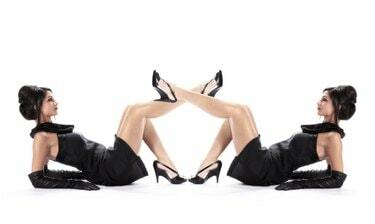
Зеркальное отображение полезно при создании проекта симметричного графического дизайна.
При создании проекта цифрового искусства возможность управления элементами, составляющими произведение, имеет важное значение для общей компоновки. Вы можете обнаружить, что изображение необходимо отразить, чтобы оно вписалось в проект, или дублированное изображение нужно перевернуть для создания симметрии. GIMP предлагает пользователям возможность изменить фотографию так, чтобы она была зеркальным отображением оригинала. Вы можете легко изменить внешний вид или композицию вашего следующего графического дизайна, выполнив несколько простых шагов.
Шаг 1
Выберите изображение, которое вы хотите отразить, в окне «Слои, каналы и пути». Если вы не выделите нужный слой, вы можете перевернуть не то изображение.
Шаг 2
Выберите «Инструмент Fip» в окне Панели инструментов. Значок выглядит как синий дверной проем с горизонтальной стрелкой поперек него. Под вашими инструментами откроется меню, в котором вы можете переключаться между вертикальным и горизонтальным зеркальным отображением.
Шаг 3
Щелкните изображение, которое вы хотите перевернуть, и щелкните еще раз, чтобы отменить эффект.