Обзор конфигураций электронной почты Microsoft Outlook
Профиль электронной почты состоит из учетных записей электронной почты, файлов данных и сведений о том, где хранится ваша электронная почта.
Что такое профиль электронной почты?
Профили электронной почты используются для Outlook, какие учетные записи электронной почты вы используете и где хранятся данные для каждой из них. В каждом профиле Outlook следующие сведения:
Какие сведения об учетной записи необходимо использовать? Эти сведения включают имя пользователя, отображаемого имени, имя сервера электронной почты и пароль учетной записи поставщика услуг Интернета.
Место доставки и хранения данных электронной почты В Outlook данные доставляются и хранятся на сервере электронной почты или в PST-файле на компьютере. К таким данным относятся правила, сообщения, контакты, календари, заметки, задачи, журналы, папки поиска и другие параметры.
Outlook в реестре Windows сообщений электронной почты. При Outlook он извлекает данные профиля из реестра.
Примечание: Значок Почта на панели управления используется для доступа к настройкам Outlook сообщений электронной почты. Значок Почта не будет отображаться, если вы не установили Outlook и не запустите программу хотя бы один раз.
Когда вы Outlook в первый раз, мастер запуска поможет создать новый профиль. Созданный таким образом профиль запускается при запуске Outlook. Большинство пользователей поддерживают только один профиль, но иногда бывает полезно иметь несколько профилей. Например, вам может потребоваться использовать один профиль для работы с почтой, а второй — для личной почты. Кроме того, если другие люди используют тот же компьютер, что и вы, их учетные записи и параметры можно хранить в разных профилях с разными именами.
Пароли нельзя использовать для защиты Outlook профилей. Чтобы защитить свои данные Outlook от назойки других пользователей, используйте защищенную паролем учетную запись Windows пользователя.
Важно: Во время работы Outlook переключение между профилями электронной почты невозможно.
Базовый профиль состоит из одной или нескольких учетных записей электронной почты и файла хранилища. У частного пользователя может быть учетная запись электронной почты Интернета, например POP3, а у корпоративных сотрудников — учетная запись Exchange Майкрософт. Учетные записи других типов (включая учетные записи IMAP4 и HTTP) можно добавлять в любой профиль, а также дополнительные файлы хранения (например, файл Archive.pst для хранения старых сообщений). Иногда могут также быть включены дополнительные службы, например факсы и каталоги адресных книг.
Примечание: Профиль может включать несколько учетных записей типа Интернет, но может включать только Exchange учетную запись.
Как правило, пользователям необходим только один профиль. При Outlook запускается в первый раз, первый профиль создается автоматически и называется «Outlook». При Outlook запускается этот профиль по умолчанию. При добавлении или изменении учетных записей электронной почты или добавлении дополнительного PST-файла вы можете изменить свой профиль. Вы можете в любое время изменить свой профиль, но не сможете изменить имя профиля после его создания.
Выберите значок Windows, введите Панель управления в поле поиска и выберите его.
На панели управления найщите на панели почтыи выберите ее.
Значок Почта не появится, если вы не Outlook и не запустите программу хотя бы один раз.
Откроется диалоговое окно Настройка почты.
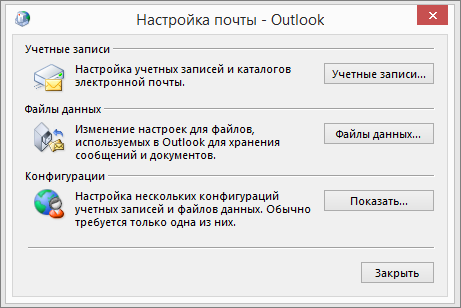
Выполните одно из указанных ниже действий.
Чтобы добавить другую учетную запись электронной почты, щелкните Учетные записи электронной почты.
Чтобы изменить параметры Outlook данных, щелкните Файлы данных.
Чтобы увидеть список текущих профилей, нажмите кнопку Показать.
В одной из следующих ситуаций может потребоваться несколько профилей.
Если вы используете Outlook на одном компьютере, которым вы поделились с другими людьми, которым вы доверяете
Например, если у вас и вашего друга есть отдельные учетные записи электронной почты, у каждой из вас также может быть отдельный профиль с соответствующими учетными записями и настройками.
Если вы ведете несколько Exchange учетных записей
Если вам нужно несколько профилей, вы можете в любое время создать дополнительный профиль и добавить в него нужные учетные записи и параметры. При переключении с одного профиля на другой вы можете изменить учетные записи электронной почты и параметры, доступные в Outlook сеансе.
Выберите значок Windows, введите Панель управления в поле поиска и выберите его.
На панели управления найщите на панели почтыи выберите ее.
Значок Почта не появится, если вы не Outlook и не запустите программу хотя бы один раз.
Откроется диалоговое окно Настройка почты.
Выберите команду Показать.
Нажмите кнопку Добавить.
Введите имя профиля и нажмите кнопку ОК.
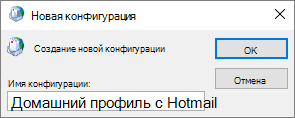
Добавьте учетную запись электронной почты для использования в своем профиле, следуя указаниям на экране.
Выберите значок Windows, введите Панель управления в поле поиска и выберите его.
На панели управления найщите на панели почтыи выберите ее.
Значок Почта не появится, если вы не Outlook и не запустите программу хотя бы один раз.
Откроется диалоговое окно Настройка почты.
Нажмите кнопку Показать.
В области Microsoft Office Outlookиспользовать этот профиль , щелкните Всегда использовать этот профиль , а затем выберите профиль, который вы хотите использовать в списке.
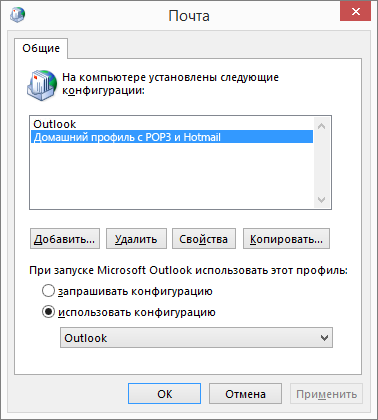
Выберите значок Windows, введите Панель управления в поле поиска и выберите его.
На панели управления найщите на панели почтыи выберите ее.
Откроется диалоговое окно Настройка почты.
Нажмите кнопку Показать.
В области Microsoft Office Outlook использовать этот профиль, щелкните Запрос на использование профиля.
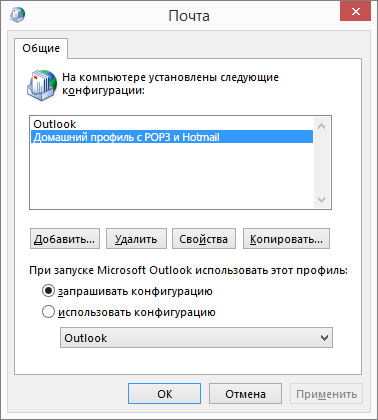
При Outlook выберите профиль, который вы хотите использовать, в списке Имя профиля.
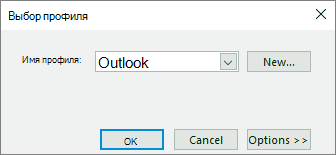
При использовании нескольких профилей чаще всего используется один из них. С помощью параметра Запрос на использование профиля можно настроить параметр Outlook, чтобы всегда выбирать этот профиль в поле Имя профиля. Чтобы использовать этот профиль, нужно нажать кнопку ОК.
В диалоговом окне Выбор профиля в списке Имя профиля выберите профиль, который нужно выбрать автоматически.
Нажмите кнопку Параметры, а затем в области Параметрыустановите параметр По умолчанию.
Особенности настройки почты в Outlook 2019.
Тонкости подключения почтовых учетных записей в Outlook 2019 на практике.

Сегодня мы рассмотрим тонкости подключения почтовых ящиков в программе Outlook 2019 на примере учетных записей от mail.ru и gmail.com. Сразу отметим, что способом, описанным в статье, настраиваются ящики и от других систем. В частности, добавление почтового ящика от Яндекса во многом аналогично добавлению ящика от Gmail, а почтовый ящик от rambler.ru по своим настройкам почти идентичен почте от mail.ru. В нашем примере будем использовать тестовую систему, чтобы иметь возможность в случае неудачи сбросить все изменения.
Итак, начнем. В Outlook 2019 создатели предусмотрели как автоматическое добавление почтовых ящиков, так и добавление почтовых ящиков вручную. Однако если первый способ срабатывает на отлично, то добавление вручную приводит к проблемам. Сейчас мы рассмотрим причины такого поведения программы и способ решения проблемы. В данном случае ситуация следующая. Как уже говорилось, имеются почтовые ящики на Gmail и mail.ru, настроенные на протокол pop3. Имеются файлы данных в формате pst, в которых содержится переписка, контакты и прочие настройки. Задача – выполнить добавление учетных записей почты и подключить к ним файлы данных. Казалось бы, задача достаточно тривиальна, но – не тут-то было.
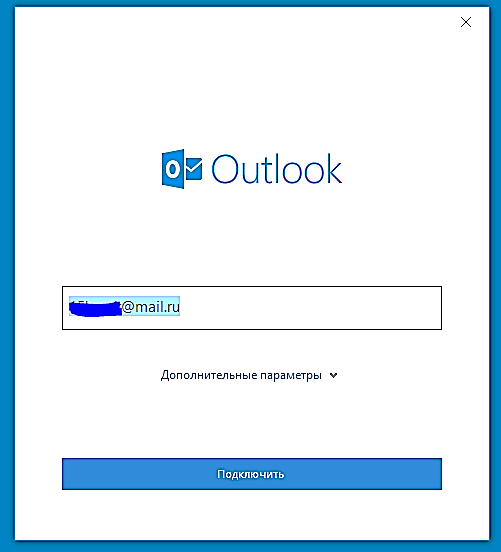
Запускаем Outlook 2019, и видим окно для создания учетной записи почты. Вносим адрес нашей почты и нажимаем кнопку «подключить».
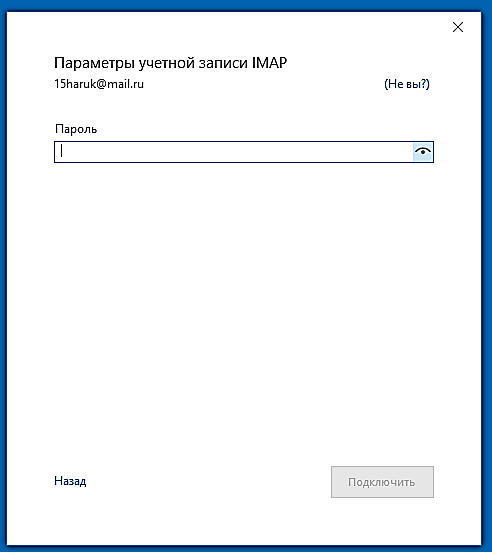
Появилось окно с предложением ввести пароль.
После ввода пароля учетная запись автоматически добавилась. Но! Во-первых, был использован протокол Imap, а мне необходимо использовать протокол pop3, так как не требуется общий доступ к почтовым данным. Во-вторых, для добавленного почтового ящика был использован новый файл данных, а мне необходимо подключить уже имеющийся файл, так как там имеется заполненная адресная книга, архив почтовых сообщений, календарь событий и прочая информация. Конечно, можно после добавления в настройках учетной записи указать имеющийся файл данных, но проблемы с imap это не решает, да и делать дополнительные настройки для каждого ящика это уже перебор. Таким образом, стандартный вариант добавления учетной записи почты удобен, когда требуется доступ именно через imap, и в то же время нет необходимости использования архивного файла данных. Поставленную же задачу этот способ не решил.
Попробуем добавить учетную запись вручную. Сбросим настройки системы к действовавшим перед добавлением ящика. Запускаем Outlook и выбираем в первом окне в дополнительных параметрах настройку учетной записи вручную.
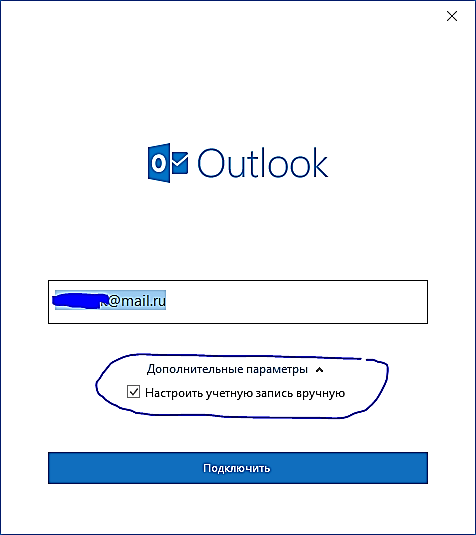
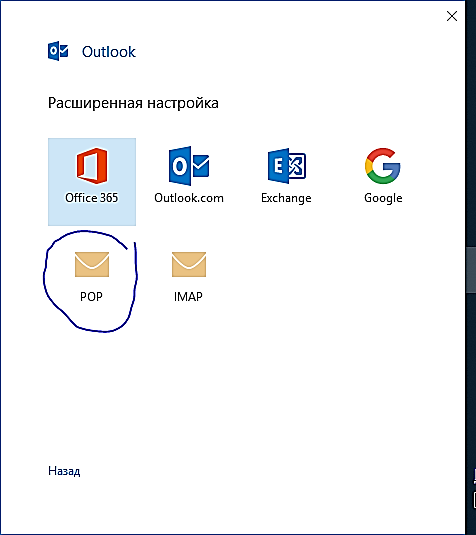
Выбираем в следующем окне вариант подключения по протоколу POP.
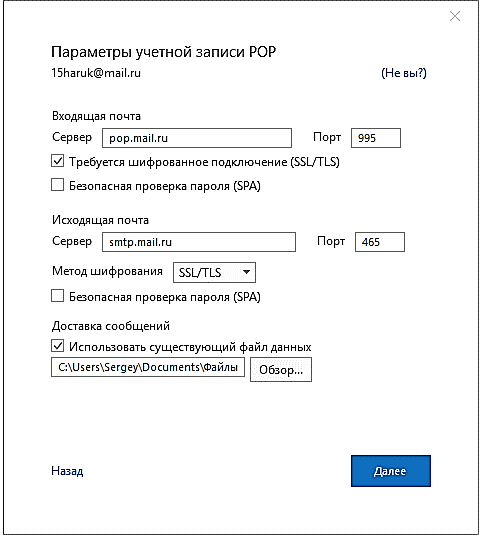
Вводим необходимые данные. Для почты в домене mail ru и ее аналогов – bk.ru, list.ru указываем следующие настройки ( универсальный вариант):
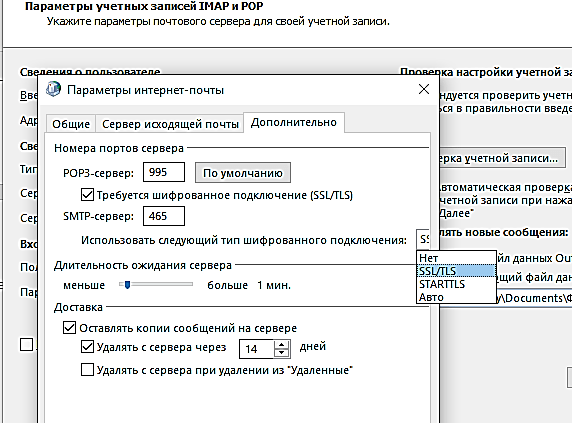
- Сервер входящей почты – pop.mail.ru, порт – 995;
- Сервер исходящей почты smtp.mail.ru, порт – 465;
- В обоих случаях используется SSL шифрование.
Кроме этого, указываем в настройках, что будем использовать существующий файл данных вместо создания нового.
Вводим пароль, и система начинает тестировать подключение к почтовому ящику на сервере. В результате… появляется ошибка!
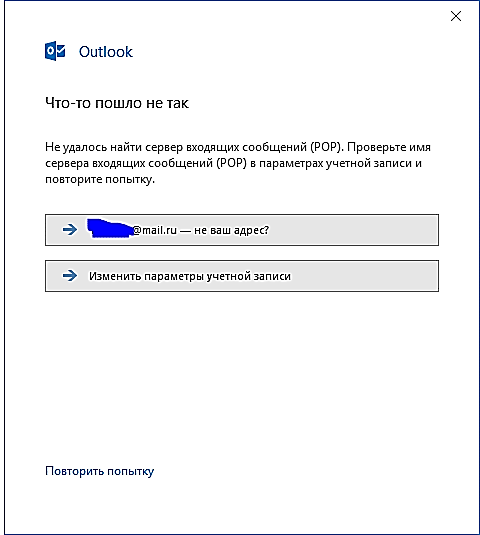
В чем же проблема? На самом деле ответ прост, достаточно прочитать справку по настройке почтового клиента Outlook на сайте. Дело в том, что там ясно сказано, что…
«…В настройках почтовой программы необходимо указать, что сервер исходящей почты (или сервер SMTP) требует авторизации.»
И именно эта настройка по прихоти разработчиков Outlook 2019 стала недоступна при настройке параметров учетных записей. Таким образом компания, во-первых, заставляет добровольно-принудительно переходить клиентов на IMAP, а во-вторых, стимулирует открывать почту на доменах от Microsoft. Как же быть?
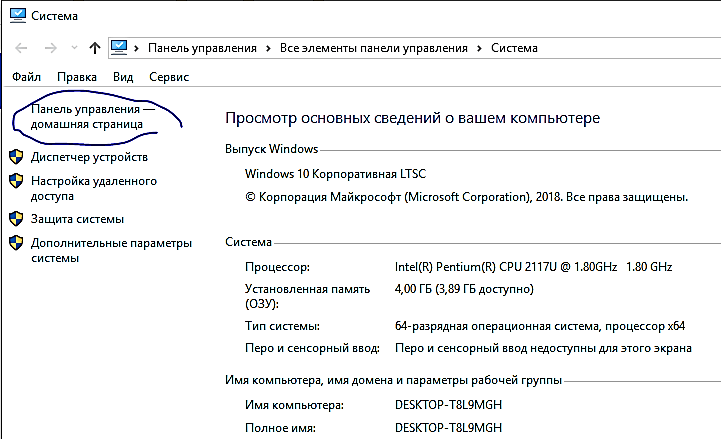
На самом деле решение проблемы несложное. Необходимо в панели управления – именно в ней, а не в параметрах! – открыть пункт «Управление почтой» или просто – «почта» и выполнить настройку именно там. Проще всего получить доступ к данной настройке можно, открыв с помощью контекстного меню свойства «моего компьютера» и нажав на кнопку «Панель управления – домашняя страница».
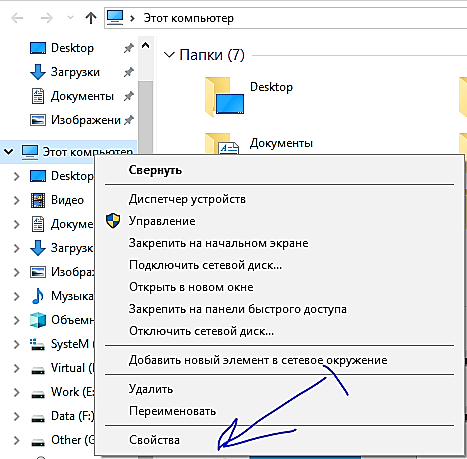
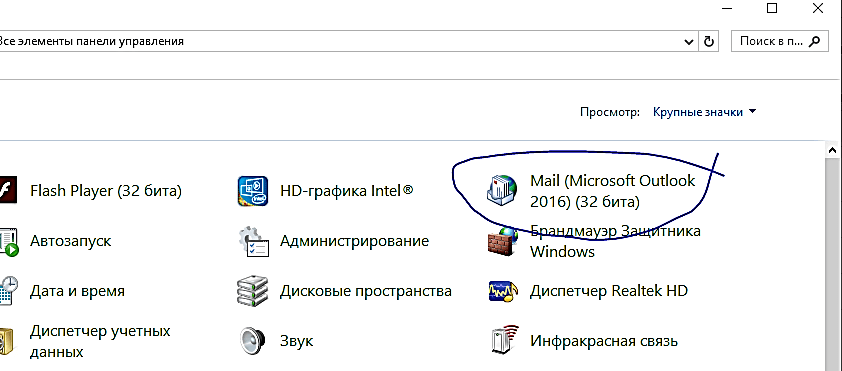
Задаем тип просмотра мелкие или крупные значки и наконец нажимаем значок почты (mail).
Нажимаем кнопку «добавить», чтобы создать конфигурацию почты. Вводим произвольное (ну или не произвольное) название.
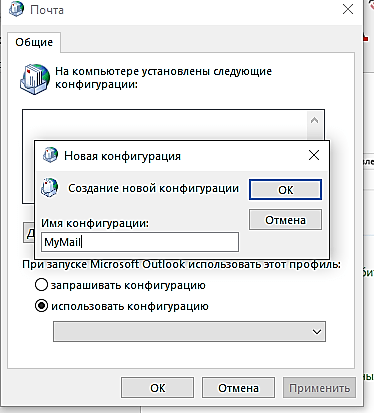
Нажимаем OK и попадаем в стандартное окно мастера настройки почтового ящика, знакомое по предыдущим версиям Outlook.
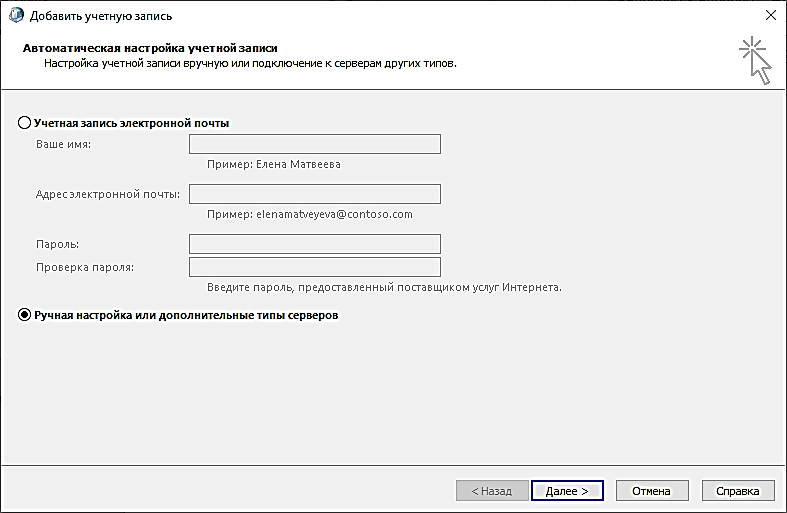
Устанавливаем переключатель на ручную настройку и в новом окне выбираем вариант «протокол POP3 или IMAP”. Обратите внимание, что по умолчанию компания предлагает использовать почту от office 365. Именно об этом я говорил выше. Просто при попытке настроить вручную почтовый ящик в самой программе Outlook этот момент, мягко говоря, не афишируется.
Наконец мы попадаем в главное окно для ввода параметров почтового ящика. Указываем адреса серверов почты, полное названия ящика и пароль к нему. Так же задаем имя пользователя, которое будет по умолчанию использоваться в ответах на сообщения и настраиваем доставку новых сообщений в существующий файл данных Outlook.
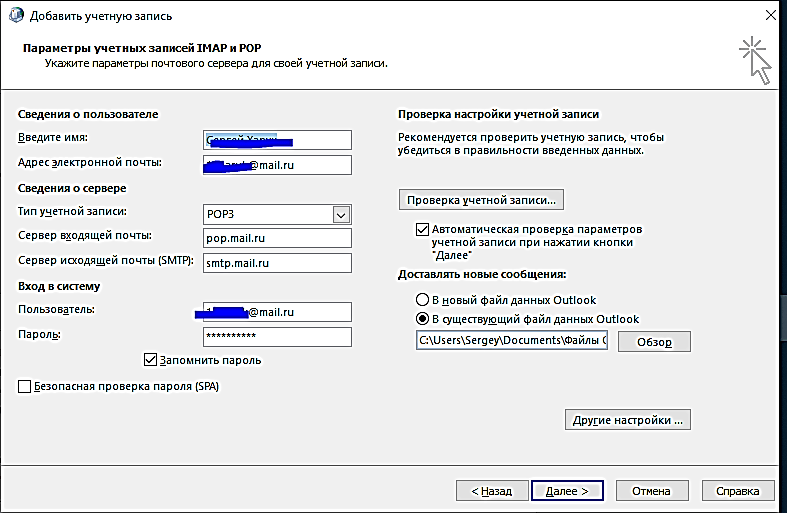
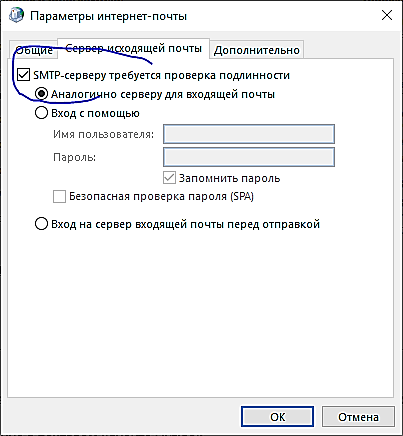
На следующем шаге нажимаем кнопку «Другие параметры» и получаем доступ к дополнительным настройкам почты. Прежде всего на вкладке «Сервер исходящей почты» ставим галочку, что SMTP серверу требуется проверка подлинности. Именно отсутствие этой настройки и не позволило нам подключиться непосредственно в почтовом клиенте Outlook.
Теперь переходим на вкладку «Дополнительно» и настраиваем порты и шифрование.
Нажимаем кнопку ОК, закрывая дополнительные параметры и возвращаемся в основные настройки. Жмем кнопку «далее». Система тестирует введенные настройки.
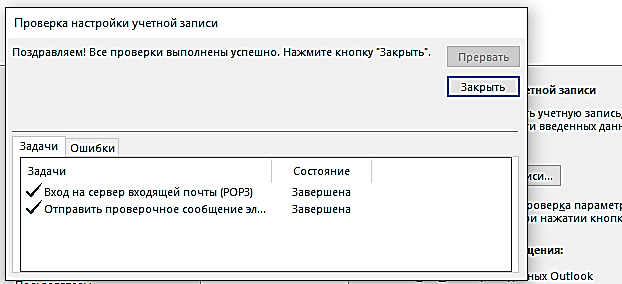
Как видим, все прошло отлично!
На последнем шаге система предлагает настроить еще одну учетную запись. Воспользуемся предложением и настроим учетную запись Gmail. Все делаем почти аналогично настройке почты от mail.ru, но параметры уже задаем следующие
Сервер входящих сообщений – pop.gmail.com, порт – 995, шифрование – SSL.
Сервер исходящих сообщений – smtp.gmail.com, порт – 587, шифрование – STARTTLS
Кроме этого, при настройке подключения почтового ящика убираем галочку с пункта «автоматически проверить параметры учетной записи после нажатия кнопки далее».
В остальном процесс настройки полностью идентичен настройке предыдущей учетной записи от mail.ru, поэтому не буду ее описывать повторно.
Таким образом, проблема с подключением к нашим серверам по протоколу pop3 с использованием существующих файлов данных решена. В ходе работы вы можете столкнуться с дополнительными проблемами, связанными с настройкой безопасности в google. Именно поэтому потребовалось убрать автоматическую проверку нашей учетной записи в gmail. Исправить ситуацию можно непосредственно в браузере на странице своего почтового ящика и в настройках аккаунта google. Необходимо учесть, что у Яндекса настройки почтового клиента Outlook аналогичны настройкам gmail, только адреса серверов входящей и исходящей посты естественно будут другими – pop.yandex.ru и smtp.yandex.ru соответственно.
Так же необходимо помнить, что и gmail, и Yandex не поддерживают синхронную очистку удаленных сообщений. Поэтому удаление писем в Outlook для этих серверов не означает удаление почты на самом сервере. Для очистки почтового ящика в этом случае придется открыть страницу почты в браузере и удалить ненужные сообщения на ней.
И еще такой момент. После того, как вы добавили почтовые ящики и вошли в программу Outlook, создать в ней дополнительный почтовый ящик, у которого сервер исходящей почты требует авторизации, скорее всего не получится. Придется снова использовать параметры почты в панели управления.
На этом наше занятие подошло к концу. Если появились дополнительные вопросы, пишите их в комментариях.
Как настроить Outlook – полный гайд
Настроим программу один раз и получим доступ ко всем своим почтовым сервисам.
Для чего нужен Outlook
Microsoft Outlook – это мощный почтовый клиент, который позволяет не только обмениваться электронными письмами, но и управлять информацией. Вы можете отправлять и получать электронные сообщения, создавать задачи, управлять контактами и календарем. Кроме того, Outlook предлагает множество дополнительных возможностей, таких как хранение заметок, установка напоминаний и организация встреч.
Настроить Outlook на компьютере сможет каждый.
В Google и «Яндексе», соцсетях, рассылках, на видеоплатформах, у блогеров
Установка Outlook
Для установки Outlook, рекомендуем загрузить последнюю версию программы с официального сайта Microsoft, либо приобрести его вместе с офисным пакетом. Однако, перед установкой необходимо убедиться, что ваш компьютер или иное устройство соответствуют системным требованиям данной программы, иначе возможны трудности в работе с ней.
Минимальные системные требования
Outlook неприхотлив в своих требованиях и будет стабильно работать под операционными системами:
- Windows 10 с долгосрочным обслуживанием 2019 или Windows 11 с двухъядерным процессором с частотой 2 ГГц и 4ГБ ОЗУ;
- MacOS с процессором Intel и 4ГБ ОЗУ. Office для Mac поддерживается тремя последними версиями MacOS. По мере выпуска новых основных версий, MacOS Майкрософт прекращает поддержку для самой старой версии и продолжает поддержку для последней и двух предыдущих версий MacOS. В предыдущих версиях операционных систем могут поддерживаться не все функции и возможности продуктов. Для оптимальной работы используйте последние версии указанных выше операционных систем.
Добавление учетной записи
После установки Outlook на компьютере откройте его и выполните следующие действия.
- Нажмите на кнопку «Файл» в верхнем левом углу экрана.
- Нажмите на «Добавить учетную запись» в правой части экрана.
- Укажите адрес электронной почты. Во вкладке «Дополнительные параметры» выберите «Настроить учетную запись вручную» и кликните «Далее».
- В разделе «Расширенная настройка» кликните по современному протоколу IMAP входящей почты.
- Следуйте инструкциям на экране, чтобы завершить настройку.
Настройка параметров учетной записи
После добавления учетной записи необходимо настроить некоторые параметры, чтобы Outlook работал эффективнее.
Настройка автоматических ответов
Автоматический ответ будет отправляться всем, кто пытается связаться с вами во время вашего отсутствия.
- Выберите пункты «Файл» > «Автоответы».
- В диалоговом окне «Автоответы» выберите команду «Отправлять автоответы».
- Можно указать диапазон дат для автоматических ответов. После указанной даты их отправка прекратится. В противном случае автоматические ответы нужно будет отключить вручную.
- На вкладке «Автоответы» введите текст ответа, который будет отправляться, если вас нет на рабочем месте.
- Чтобы сохранить параметры, нажмите кнопку ОК.
Настройка подписи
Outlook может автоматически добавить подпись к каждому отправляемому письму. Подпись может содержать информацию о вашей должности, контактных данных или другую полезную информацию.
- Создайте новое сообщение электронной почты или сгенерируйте форму ответа на полученное письмо.
- Зайдите в пункт меню «Сообщение» > «Подпись».
- На форме «Подписи и бланки» в группе «Выберите подпись для изменения» щелкните на кнопку «Создать», после чего в появившейся форме «Новая подпись» введите новое наименование для активной подписи.
- В группе «Изменить подпись» создайте требуемую подпись. Вы можете изменять, гибко конфигурировать и настраивать выравнивание текста, размер и цвет шрифта, а также саму гарнитуру. Если вы желаете сформировать более изящную подпись с границами, таблицами или маркерами, используйте текстовый редактор Word для предварительного форматирования текстового содержимого, после чего попросту скопируйте и вставьте подпись в поле «Изменить подпись» в Outlook. В дополнение, вы можете воспользоваться одним шаблонов для подписей. Чтобы ознакомиться с заготовленными шаблонами более детально, скачайте шаблоны в приложении Word, измените шаблон под себя (укажите: ФИО, телефон, другие контактные данные), после чего скопируйте и вставьте полученный текст в поле «Изменить подпись».
- В секции «Выберите подпись, используемую по умолчанию» задайте необходимые подписи для новых сообщений и ответов (как правило для новых сообщений используется расширенная подпись, а для ответов – короткий вариант наподобие «С уважением …»).
- Щелкните на кнопке ОК для сохранения новой подписи и возврата к форме сообщения.
Важно: При создании новой подписи Outlook автоматически не применяет её к текущему сообщению, открытому в первом пункте этого подраздела, даже если вы настроили автоматическое применение подписей ко всем новым генерируемым в программе Outlook сообщениям. Для текущего сообщения придется добавить подпись в ручном режиме (либо закрыть его и создать новое сообщение – подпись туда вставится уже автоматически). Для добавления подписи ручным способом на вкладке «Сообщение» выберите элемент «Подпись», после чего выберите только что созданную, новую подпись из предложенного раскрывающегося списка.
Настройка автоматического ответа
Outlook может автоматически ответить всем на полученное письмо. Это может быть полезно, если вы получили письмо с общим вопросом, на который должны ответить все участники проекта.
- В основном окне Outlook, кликаем на закладку «Файл».
- Кликаем на большую кнопку «Управление правилами и оповещениями».
- Нажимаем «Новое…».
- Выбираем пункт «Применение правила к полученным мной сообщениям».
- Нажимаем «Далее».
- В окне со списком ничего не выбираем, а просто нажимаем «Далее». Появится очень важное предупреждение о том, что «Данное правило будет применено к каждому получаемому сообщению». Соглашаемся.
- В окне со списком действий ставим галочку в пункте «Ответить, используя». В окошке «Шаг 2» щелкаем на «Указанный шаблон». Откроется окно выбора шаблона. Выбираем нужный нам шаблон. Нажимаем «Открыть».
- Появится экран, на котором можно выбрать исключения – признаки, по которым какие-то письма не будут получать ответа. В нашем случае галочку не ставим. Нажимаем «Далее».
- Сохраняем правило, давая ему понятное нам название и жмем «Готово».
Настройка автоматического ответа на определенный тип писем
Вы можете создать правила, которые будут автоматически отвечать на определенный тип писем. Например, можно настроить автоматический ответ на все письма с темой «Вопросы по проекту». Порядок действий тот же, что и в предыдущем подразделе, но после предупреждения о том, что «Данное правило будет применено к каждому получаемому сообщению», с чем мы соглашаемся, действуем так.
- В окне со списком действий ставим галочку в пункте «Содержащие <текст> в тексте или в поле ‘Тема’». В окошке «Шаг 2» щелкаем на «<текст>». Откроется окно поиска текста. Набираем нужный нам текст. Нажимаем «Добавить» и кнопку ОК.
- Появится экран, на котором можно выбрать исключения – признаки по которым какие-то письма не будут получать ответ. В нашем случае никакие галочки не ставим. Нажимаем «Далее».
- Сохраняем правило с понятным названием и жмем «Готово».
Настройка пересылки сообщений
Вы можете настроить Outlook таким образом, чтобы он автоматически пересылал все полученные письма на другой адрес электронной почты. Это может быть полезно, если вы планируете выходить в отпуск и хотите, чтобы другой человек мог получать ваши письма.
- В основном окне Outlook, кликаем на закладку «Файл».
- Кликаем на большую кнопку «Управление правилами и оповещениями».
- Нажимаем «Новое…».
- Выбираем пункт «Применение правила к полученным мной сообщениям».
- Нажимаем «Далее».
- В окне ничего выбирать не надо – просто жмем «Далее» и соглашаемся с тем, что «Данное правило будет применено к каждому получаемому сообщению».
- В окне со списком действий ставим галочку в пункте «Перенаправить для . ». В окошке «Шаг 2» щелкаем на «Адресаты или общедоступная группа». Откроется адресная книга Outlook. Выбираем раздел «Контакты».
- Выбираем в списке контакт, выделяем его, и щелкаем ниже «Кому ->». Адрес подставится в соответствующее поле. Нажимаем внизу ОК.
- Появится экран, на котором можно выбрать исключения – признаки по которым какие-то письма не будут перенаправляться. В нашем случае никакие галочки не ставим. Нажимаем «Далее».
- Сохраняем правило с понятным нам названием и жмем «Готово».
Настройка учетной записи на других устройствах.
Настроить Outlook на других устройствах не составит труда, так как процесс идентичен шагам, описанным в пункте «Добавление учетной записи» данной статьи. После того как в приложении будет добавлена учетная запись, данные будут автоматически синхронизированы с другими вашими устройствами.
Календарь в Outlook: как использовать его для эффективного планирования
Календарь является одним из наиболее важных инструментов для планирования задач. В Microsoft Outlook, календарь предоставляет широкий спектр функций, которые помогают управлять расписанием и делают работу более эффективной. Рассмотрим самые используемые из них:
- Одна из наиболее полезных функций календаря — это возможность создавать встречи. Чтобы её создать, выберите нужную дату и время в календаре, затем нажмите на кнопку «Встреча». Заполните информацию о встрече, включая участников и место проведения. Каждый участник получит приглашение по электронной почте, и вы можете отследить, кто принял участие, а кто не сможет прийти.
- Если у вас есть задачи, которые нужно выполнить в определенный день или в определенное время, можно воспользоваться функцией «Задача». Чтобы создать задачу, выберите нужную дату и время в календаре, затем нажмите на кнопку «Задача». Заполните информацию о задаче, включая ее описание и срок выполнения. Когда срок выполнения наступит, вы получите напоминание о задаче.
- Календарь также предоставляет множество возможностей для просмотра вашего расписания. Можно просмотреть расписание на день, неделю, месяц или год.
Мои Контакты — удобный способ организации контактов
Outlook также предоставляет простой и удобный способ организации контактов, именуемый “Мои Контакты”. Рассмотрим их:
- Outlook позволяет организовывать ваши контакты в группы. Это может быть полезно при большом количестве контактов, и необходимо быстро найти нужного человека. Вы можете создать группу «Коллеги», «Друзья» или «Клиенты», и добавить соответствующие контакты в каждую группу. После чего найти нужный контакт не составит труда, просто выбрав соответствующую группу.
- Категории — это еще один удобный способ организации контактов. Каждому контакту можно назначить категорию, например «Работа», «Личные контакты» или «Семья». Затем можно использовать категории для быстрого поиска нужных контактов. Например, если вы ищете контакт для работы, вы можете выбрать категорию «Работа» и быстро найти нужный контакт.
- Мои Контакты также позволяет синхронизировать ваши контакты с мобильным устройством. Это может быть полезно, при частом использовании мобильного телефона для звонков и отправки сообщений. Синхронизация позволяет иметь доступ к вашим контактам в любом месте и в любое время.
Три совета по использованию Outlook
После необходимых настроек Outlook можно использовать для отправки и получения электронных писем, управления календарем, контактами и задачами. Вот некоторые полезные советы, которые помогут вам использовать Outlook эффективно и быстро.
- Использование вкладок. Outlook имеет несколько вкладок, которые позволяют быстро переключаться между различными функциями (например, электронная почта, календарь, контакты и т.д.).
- Использование горячих клавиш. Outlook имеет множество быстрых клавиш, которые позволяют управлять им без долгого выбора команд в меню. Например:
- Ctrl+N – для создания нового письма,
- SHIFT+ВВОД – откроет выбранное сообщение в новом окне,
- CTRL+F – переадресует сообщение,
- CTRL+2 – откроет календарь,
- CTRL+R – ответить на сообщение,
- CTRL+SHIFT+R – ответить всем,
- CTRL+M – проверка наличия новых сообщений.
- Использование поиска. Outlook имеет мощный поиск, который позволяет быстро найти нужное письмо, контакт или задачу.
Вот так просто! Теперь вы легко настроите Outlook и сможете пользоваться всеми его возможностями.
Как настроить почту в Outlook

Существует два типа сервисов для хранения и обработки электронных сообщений – виртуальные и локальные. Первые знакомы всем пользователям веб-сети: их создание и использование доступно после простой регистрации почтового аккаунта на Gmail/Google Suite, Yandex.ru, Mail.ru, Rambler.ru и других ресурсах. Процедура занимает несколько минут и абсолютно бесплатна в базовом функционале.
При установке специализированного ПО на компьютер потребуется определенный набор действий по инсталляции и настройке почтового клиента. Данные, хранящиеся на сервере локального почтового клиента, доступны в режиме офлайн в любое время, в том числе по сети эзернет.
Исторически наиболее популярными и известными почтовыми клиентами являются приложения The Bat! и Microsoft Outlook. Продукт компании Майкрософт редко используется в частных целях, получив наибольшее распространение при решении задач построения корпоративной IT-инфраструктуры. В то же время настройка MS Outlook для индивидуального использования не представляет особой сложности.
Модификации Outlook и альтернативные почтовые клиенты
Локальные почтовые сервисы обладают широким набором дополнительных функций с возможностью практически неограниченной настройки, а также взаимодействуют с пакетом сторонних приложений. Бесплатная почта, размещенная на стороннем сервере, предоставляет большую свободу клиенту, но в то же время снижает ответственность провайдера услуги. Известно немало случаев, когда злоумышленники получали доступ к персональным данным огромного количества email-аккаунтов, находящихся на серверах известных почтовых веб-регистраторов. Локализация базы данных на собственном оборудовании дает возможность индивидуальной настройки внутренней и внешней политики безопасности, а также обеспечивает практически стопроцентную гарантию от взлома.
Наиболее популярными почтовыми программами для Windows являются:
- Opera Mail;
- Mozilla Thunderbird;
- Koma-Mail;
- SeaMonkey;
- The Bat!

С января 1997 года в составе приложений MS Office поставляется почтовый клиент под названием Outlook. Существует несколько вариантов почтовых продуктов, которые не следует путать между собой: Outlook, Outlook Express, Windows Live Mail и Почта.
Для почтового сервера Microsoft Exchange Server приложение Outlook может использоваться как отдельно, так и выступать в роли клиента. Данный функционал расширяет возможности корпоративного использования, позволяет создавать общие почтовые ящики, папки задач, календари, конференции, планировать и резервировать время общих встреч, согласовывать документы. Интеграция приложений служит платформой для организации сложного документооборота и программирования дополнительных функций при помощи пользовательских плагинов и скриптов.
Исходя из вариантов размещения базы почтовых файлов, может быть интегрирован либо бесплатный почтовый сервис (@gmail.com, @yandex.ru), либо корпоративный, находящийся на локальном сервере или стороннем хостинге. В этом случае существуют возможности дополнительной настройки безопасности, прав и взаимодействия отдельных сотрудников и групп. Сам электронный адрес становится частью имиджевой составляющей фирмы, т.к. содержит однотипное для всех пользователей доменное имя – user@domain.ru.
Личный опыт. Пользоваться MS Outlook я начал более 15 лет назад. Вначале установил его как почтовый клиент взамен неплохого, но менее функционального приложения The Bat!. Программа с годами совершенствовалась и стала незаменимым помощником в решении многопользовательских управленческих задач. В день приходилось обрабатывать несколько сотен входящих писем от клиентов, партнеров и сотрудников, находясь в постоянных поездках. Количество одновременно подключенных почтовых аккаунтов достигло двух десятков. Синхронизация с мобильным устройством позволяла ничего не забывать, где бы я ни находился. Несколько раз я восстанавливал годами наработанные контакты, переписку и остальную информацию, предусмотрительно сохраненную в виде архивных файлов на сторонних носителях. Могу твердо сказать, что среди всех программных продуктов Microsoft приложение ассистентского уровня Outlook является одним из наиболее удачных.
Настройка подключения бесплатных почтовых сервисов в Outlook
Рассмотрим на практических примерах последовательность действий по подключению к MS Outlook существующих электронных ящиков, созданных в наиболее популярных почтовых сервисах. Вне зависимости от релиза Аутлук и выбора почтового сервиса, существуют общие требования, которые следует учесть перед началом настройки:
- Наличие зарегистрированного почтового ящика с адресом name@primer.ru.
- Знание пароля от электронной почты.
- Данные конфигурации протоколов отправки и получения писем IMAP/POP и SMTP.
На последние параметры следует обратить особое внимание. Протокол SMTP используется для отправки почты. Варианты выбора настройки TCP\IP-соединения для получения корреспонденции имеют существенные отличия. Подключение по протоколу POP3 создает безусловную синхронизацию, при которой все письма автоматически перенаправляются в локальное хранилище на вашем компьютере, на сервере же они помечаются как прочитанные либо удаляются. Протокол IMAP позволяет управлять входящей почтой прямо на сервере – с его помощью можно отметить письмо как прочитанное и произвести другие действия. При этом по протоколу IMAP письма будут всегда оставаться на сервере и каждый раз загружаться заново как неполученные.
В случае индивидуального использования почтового сервиса более подойдет POP3. Если к ящику имеют доступ несколько пользователей, то лучше выбирать IMAP-протокол.
Личные данные в виде названия почтового ящика и пароля вы создаете самостоятельно при регистрации. Настройки протоколов IMAP/POP и SMTP предоставляются провайдером. На сайтах почтовых сервисов они доступны в соответствующих справочных разделах. 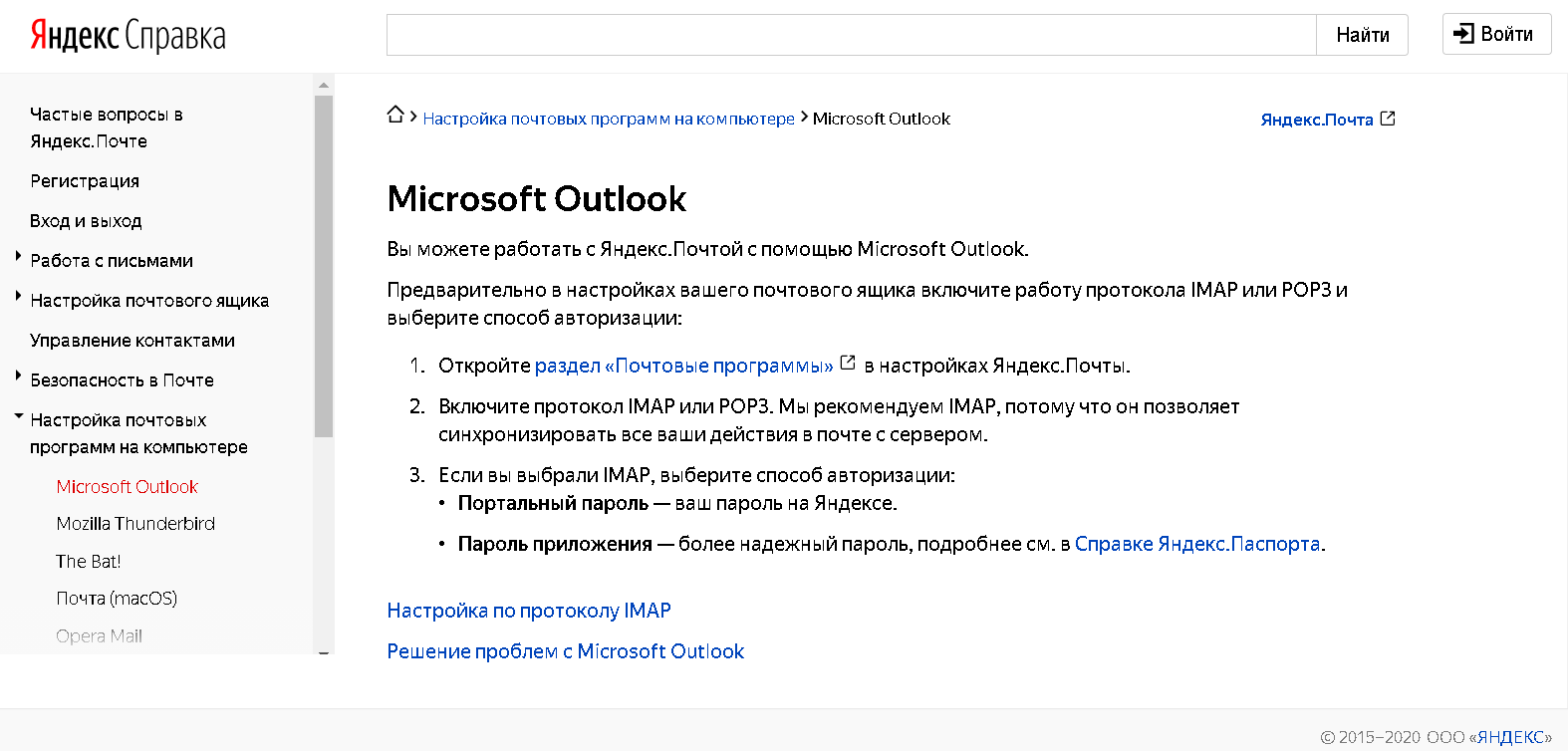
Настройка работы с Яндекс.Почтой в Microsoft Outlook
Перед началом подключения аккаунта mail@yandex.ru в настройках вашего почтового ящика включите работу протокола IMAP или POP3 и выберите способ авторизации. Для этого откройте раздел «Почтовые программы» в настройках Яндекс.Почты и включите протокол IMAP или POP3.
Если вы выбрали IMAP, определите способ авторизации:
- портальный пароль — ваш пароль на Яндексе;
- пароль приложения — более надежный пароль, требующий дополнительной аутентифик ации.
При первоначальном запуске Outlook вас приветствует «Мастер настройки»:
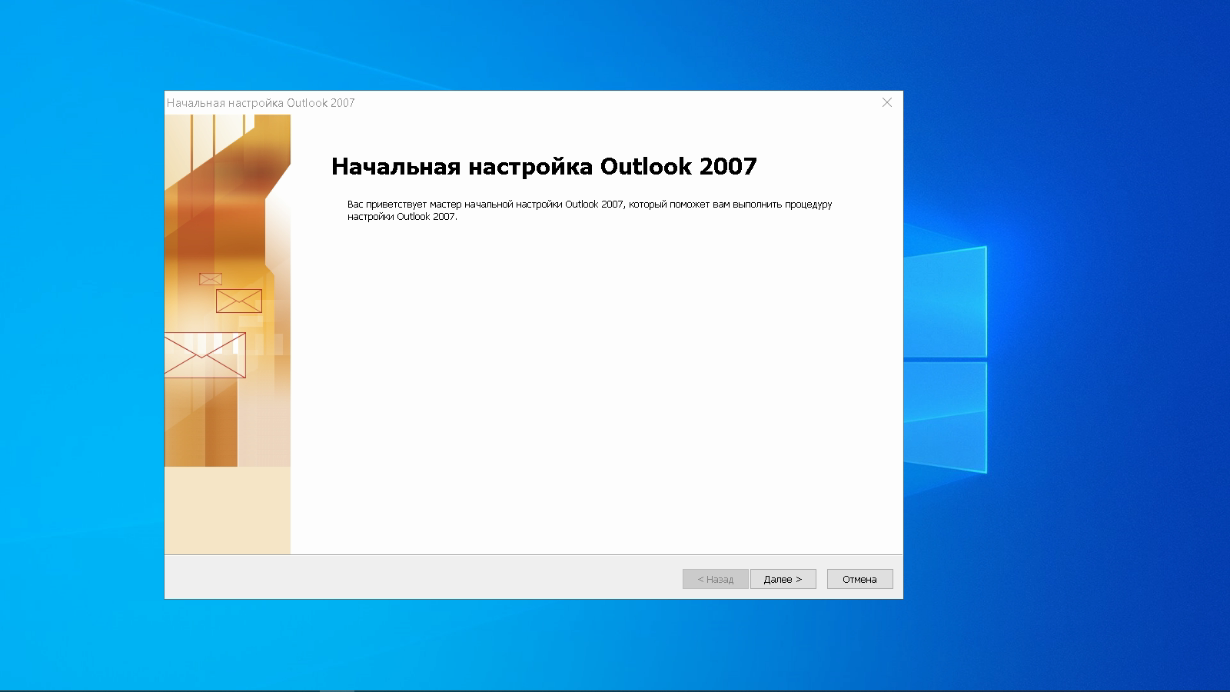
Жмем «Далее» и соглашаемся на подключение к серверу электронной почты. 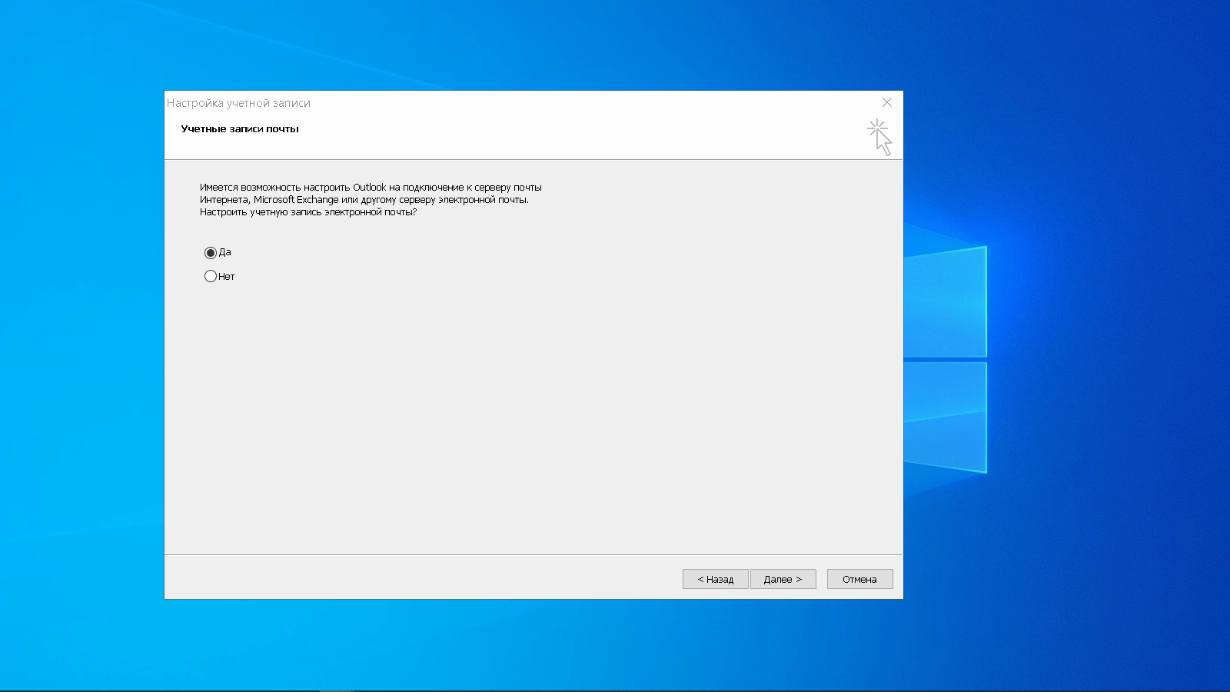
Вводим личные данные, они будут видны в соответствующем поле письма при отправке и получении корреспонденции. В поле «Адрес электронной почты» указываем существующий e-mail. Пароль доступа к вашему аккаунту нужно повторить два раза. Помечаем окошко «Настроить вручную параметры сервера или дополнительные типы серверов» и нажимаем кнопку «Далее». Следует учесть, что копирование и вставка при помощи ПКМ не работают, но доступны «горячие клавиши» (Ctrl+C/V). 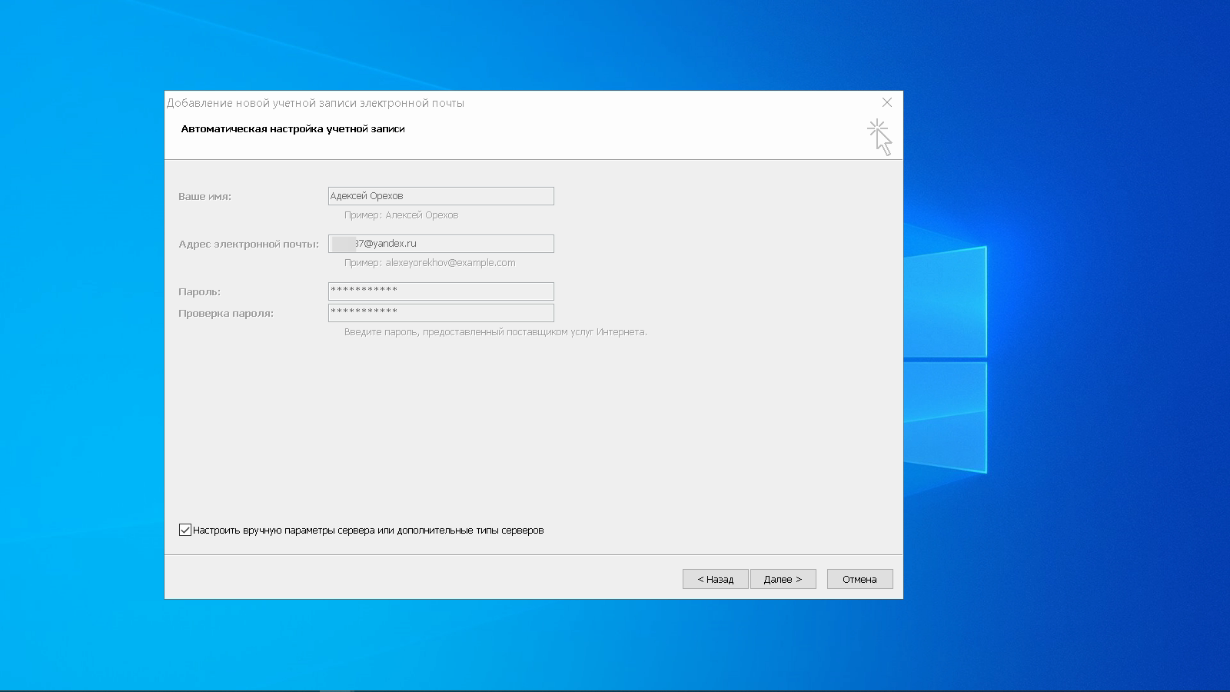
Теперь выбираем службу электронной почты. В нашем случае это «Электронная почта интернета». 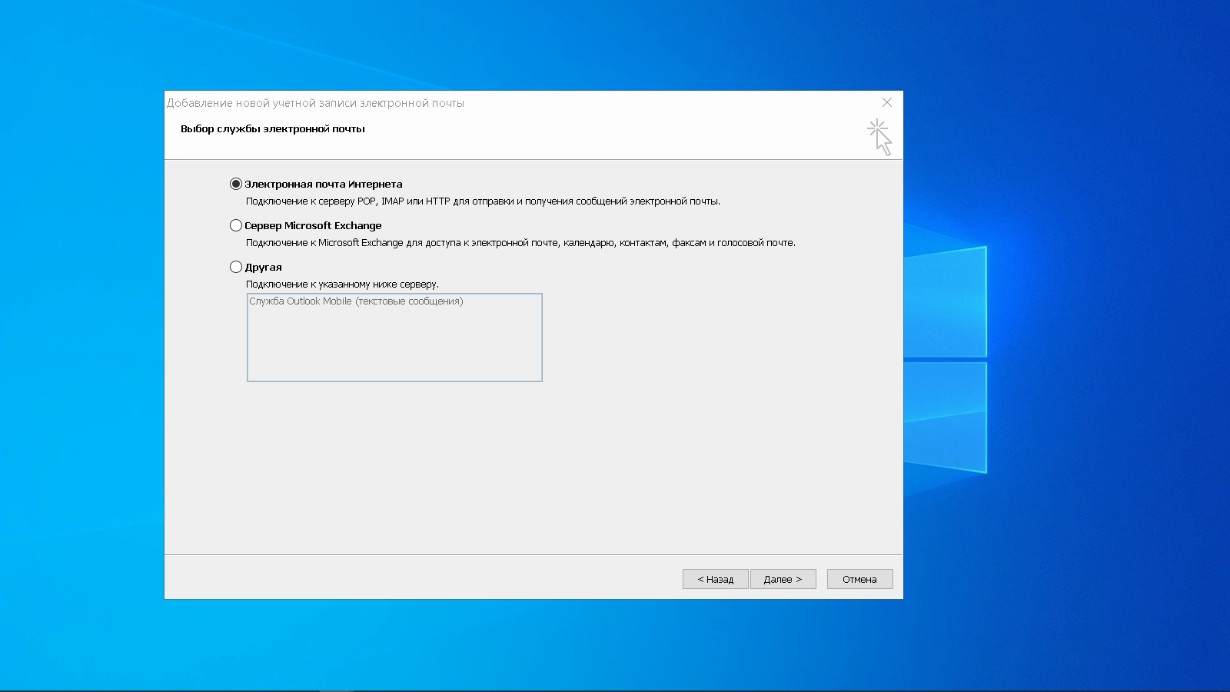
В следующем окне настройки выбираем протокол IMAP или POP3, исходя из индивидуальных задач по обработке входящей почты. Смотрим на сайте параметры – для Яндекса они записываются так:
- сервер входящей почты — imap.yandex.ru;
- сервер исходящей почты (SMTP) — smtp.yandex.ru.
Пользователь и пароль – соответствующие данные вашего аккаунта на Яндексе. Если вы настраиваете получение почты с ящика вида login@yandex.ru, логином является часть адреса до знака @. Если вы используете Яндекс.Почту для своего домена, в качестве логина необходимо указывать полный адрес почтового ящика. Помечаем «Запомнить пароль» и переходим в «Другие настройки». 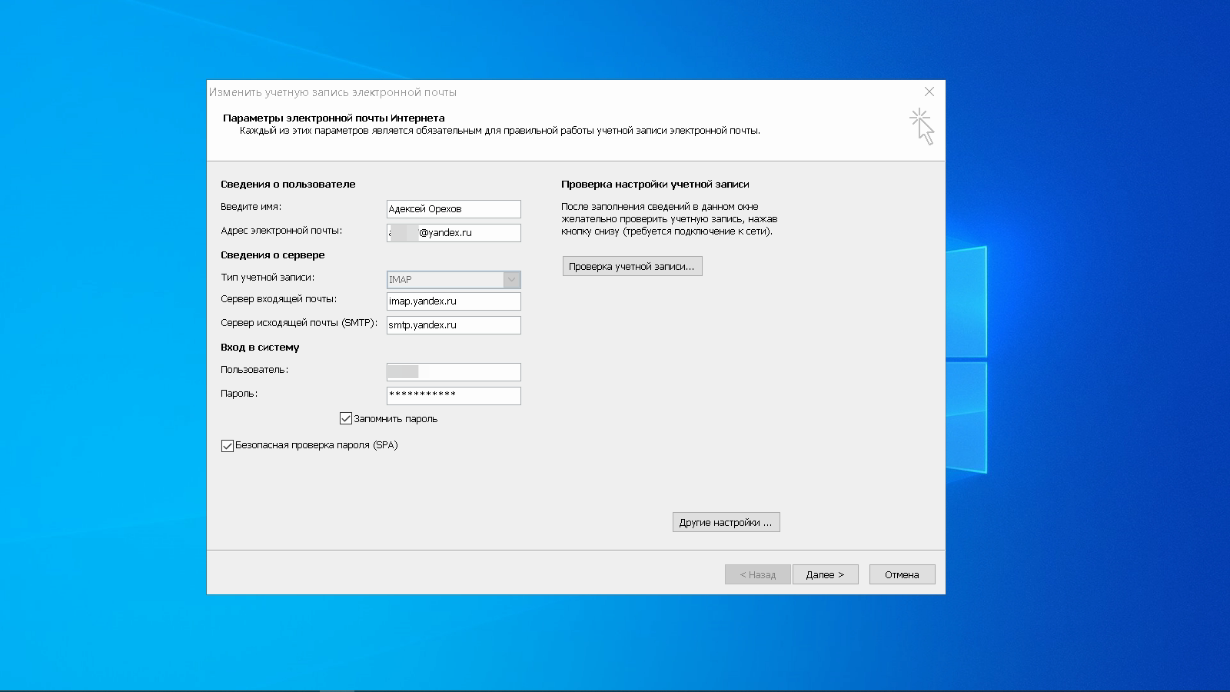
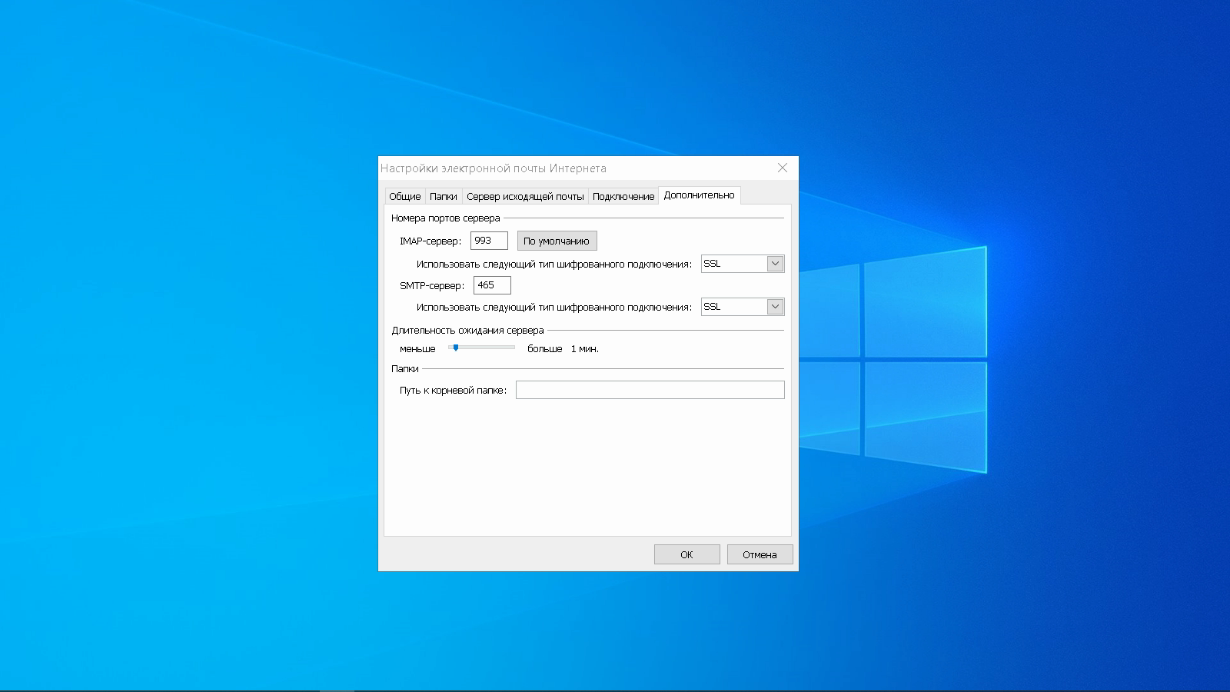
Перейдите на вкладку «Сервер исходящей почты», включите опцию «SMTP-серверу требуется проверка подлинности» и выберите значение «Аналогично серверу для входящей почты». В «Дополнительно» выберите в пункте «Использовать» одинаковый тип шифрованного подключения SSL для IMAP и SMTP-сервера. Укажите следующие параметры:
- IMAP-сервер — 993;
- SMTP-сервер — 465.
С помощью кнопки «Проверка учетной записи» проведите тестовую отправку и получение письма. Если все было сделано правильно и система не сообщила об ошибках, переходим к интерфейсу Outlook.
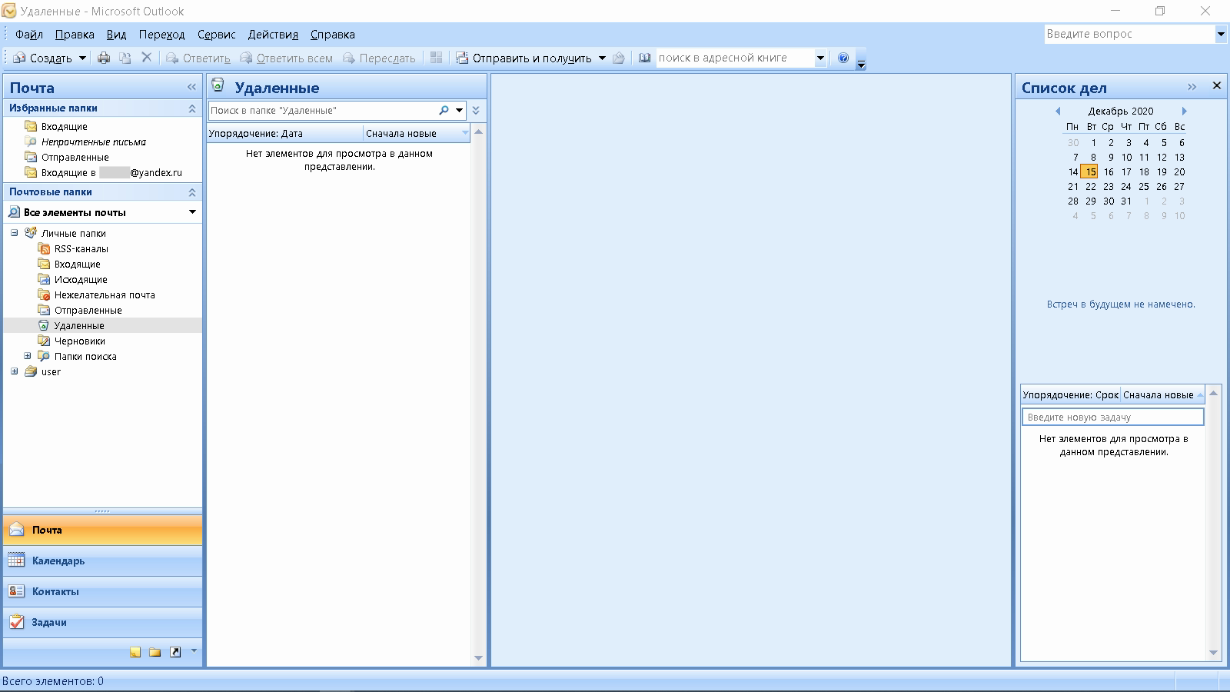
В завершение синхронизируйте созданную учетную запись с сервером, чтобы получить список папок. Откройте меню «Файл» → «Настройка учетных записей», выберите учетную запись на вкладке «Электронная почта» и нажмите кнопку «Изменить». Установите значение «Сохранять отправленные элементы в следующей папке на сервере» и укажите папку «Отправленные».
Вот так можно подключить к Outlook несколько почтовых аккаунтов путем создания новых учетных записей.
Особенности настроек Outlook и почтовых сервисов
Общий принцип последовательности действий при подключении альтернативных аккаунтов онлайн-почты принципиально не зависит от версий программы Аутлук. В релизах разного года выпуска могут присутствовать отличающиеся названия в параметрах настройки и немного другой интерфейс.
Подключение к Outlook почты Gmail
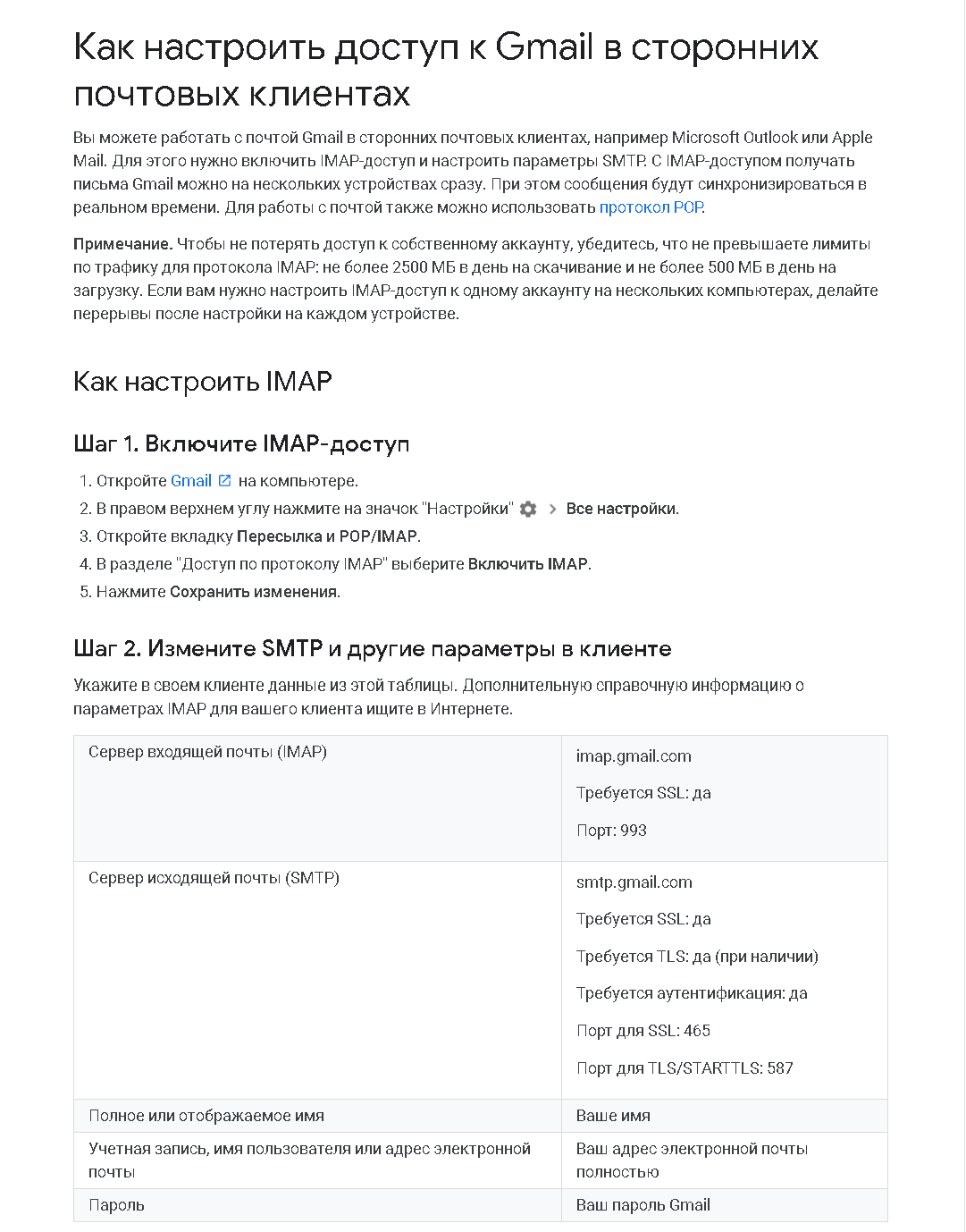
Сервис Гугл лимитирует возможность объема скачиваемого трафика для получения сообщений по протоколу IMAP – не более 2500 Мб в день на скачивание и не более 500 Мб в день на загрузку. В случае превышения лимитов следует блокировка аккаунта. Предварительные настройки почты стандартные – необходимо в «Настройках» выбрать тип подключения. Здесь же можно определиться с действиями относительно входящих писем при синхронизации с Outlook. В самом приложении необходимо через меню «Файл» открыть «Настройку учетных записей» и создать новую учетную запись электронной почты.
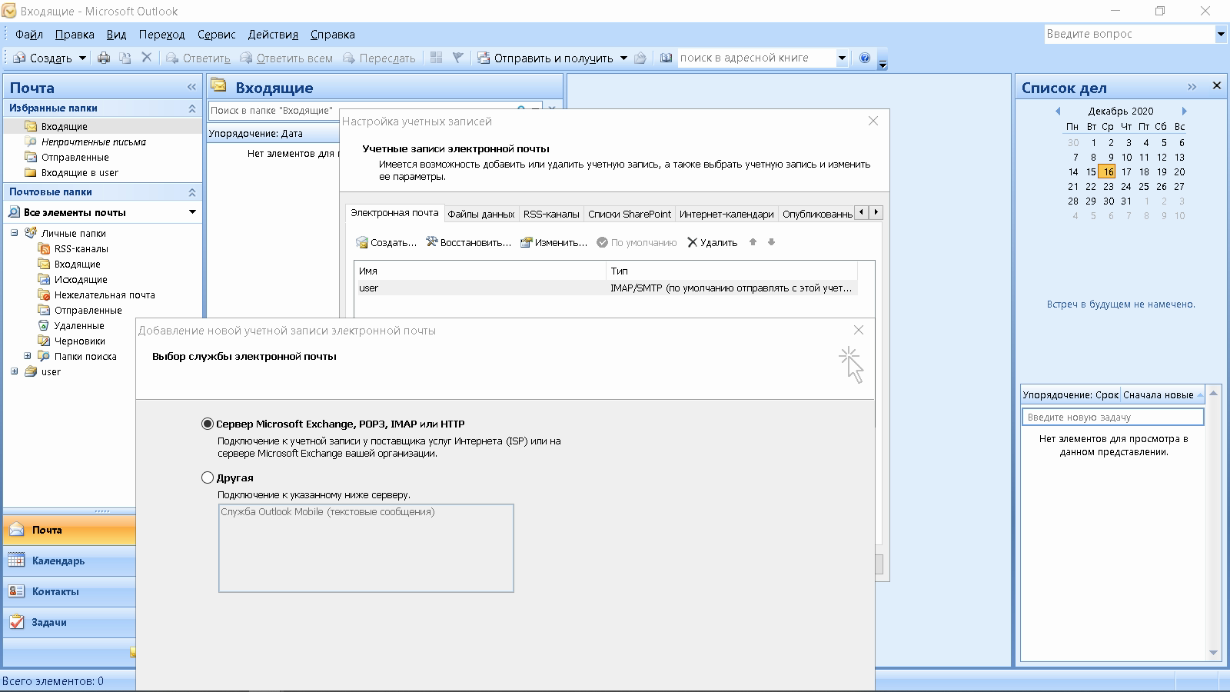
Далее последовательность действий такая же, как при подключении почты Яндекс. Параметры для настройки IMAP-соединения указаны на сайте Гугл.
Настройка доступа Mail.ru к Microsoft Outlook
Если вы удачно подключили почту Яндекс или Гугл к Outlook, то настроить синхронизацию с Мэйл.ру не составит труда. Для понимания альтернативных возможностей воспользуемся протоколом POP3 вместо IMAP.
Создаем новую учетную запись электронной почты в Outlook. После введения адреса и пароля не забываем выбрать ручную настройку.
_.png)
Для лучшей защиты данных, которые вы отправляете и получаете при помощи почтовой программы, необходимо включить шифрование. Для этого на вкладке «Дополнительно» установите галочку напротив «Требуется шифрованное подключение (SSL)». Если вы хотите оставлять на сервере письма, скачанные почтовой программой, отметьте вариант «Оставлять копии сообщений на сервере», выберите период хранения и удаления.
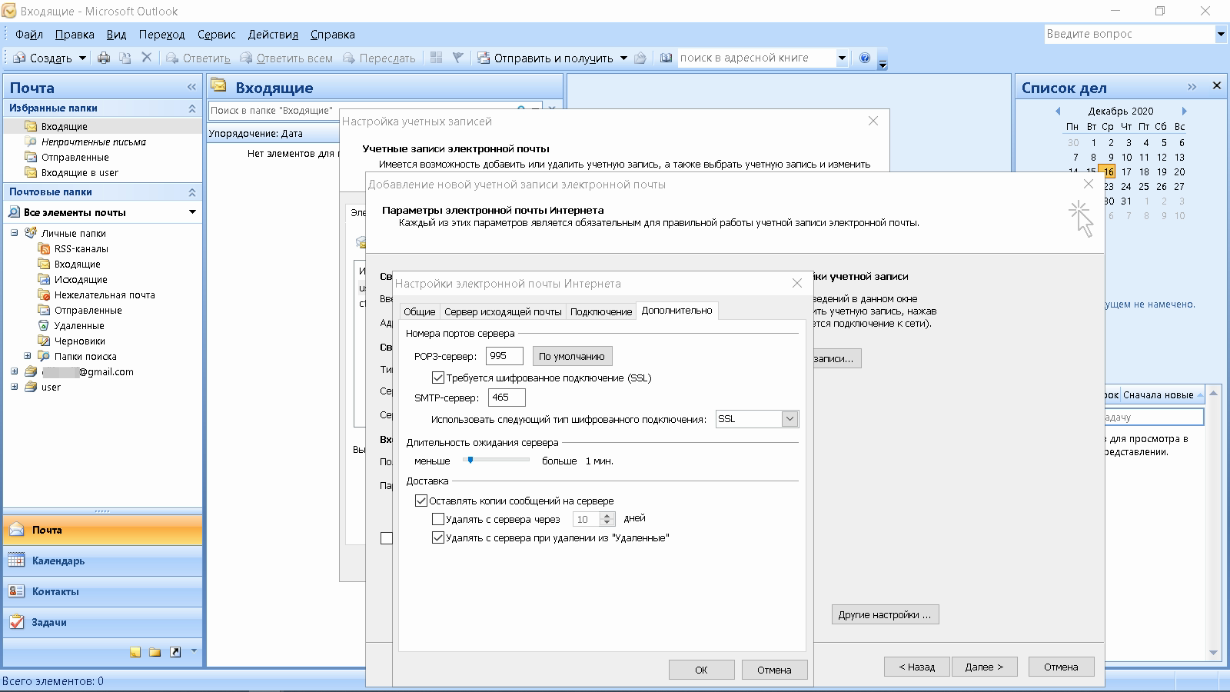
Проводим проверку учетной записи и обнаруживаем проблему отправки тестового электронного сообщения.
_.png)
Возвращаемся в окно настроек, проверяем правильность введенных данных. Устраняем неточности записей, после чего проверка дает положительный результат.
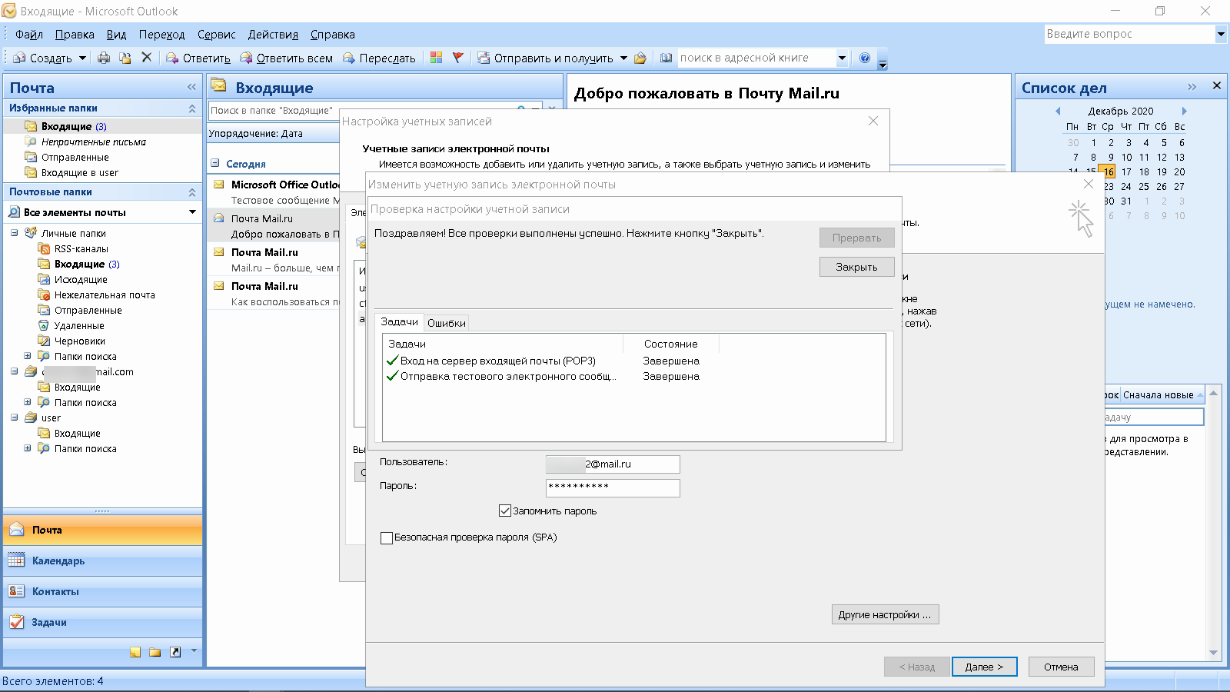
Поздравляем! Еще один виртуальный почтовый ящик локализован на вашем компьютере и доступен для дальнейшего использования в приложении MS Outlook.
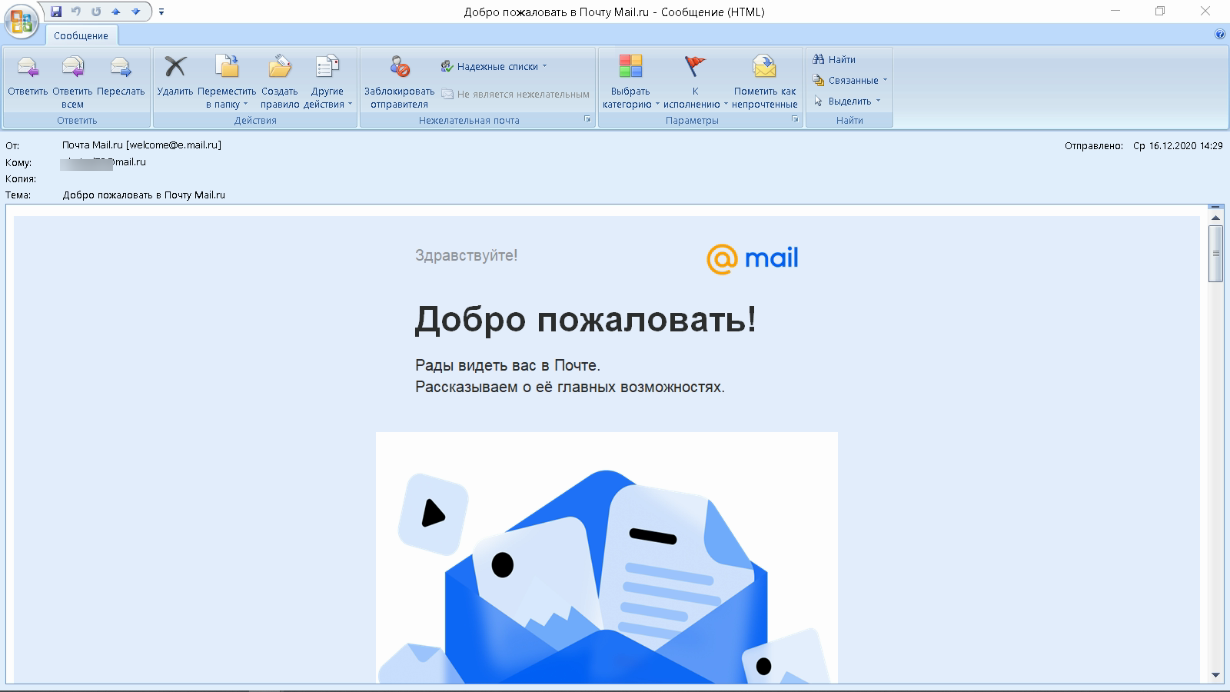
На сайте соответствующего почтового сервиса в разделе «Помощь» есть советы по решению наиболее часто встречающихся проблем подключения к Outlook. Справочная информация также доступна на официальном сайте Майкрософт.
Обзор дополнительных возможностей Outlook
Использовать MS Outlook только для отправки и получения почты – это примерно то же самое, что ездить на автомобиле всегда на первой передаче. Научитесь пользоваться Календарем, и никакие события не будут забыты: достаточно настроить разовую или периодическую функцию напоминания, пригласить участников из списка Контактов. Даже при закрытом приложении вы своевременно получите push-уведомление на рабочий стол о предстоящем важном событии или поступивших сообщениях.
_.png)
Храните важные дела в Задачах, добавляйте в поле записей ссылки на файлы, текстовые фрагменты, картинки, url-адреса сайтов и многое другое. 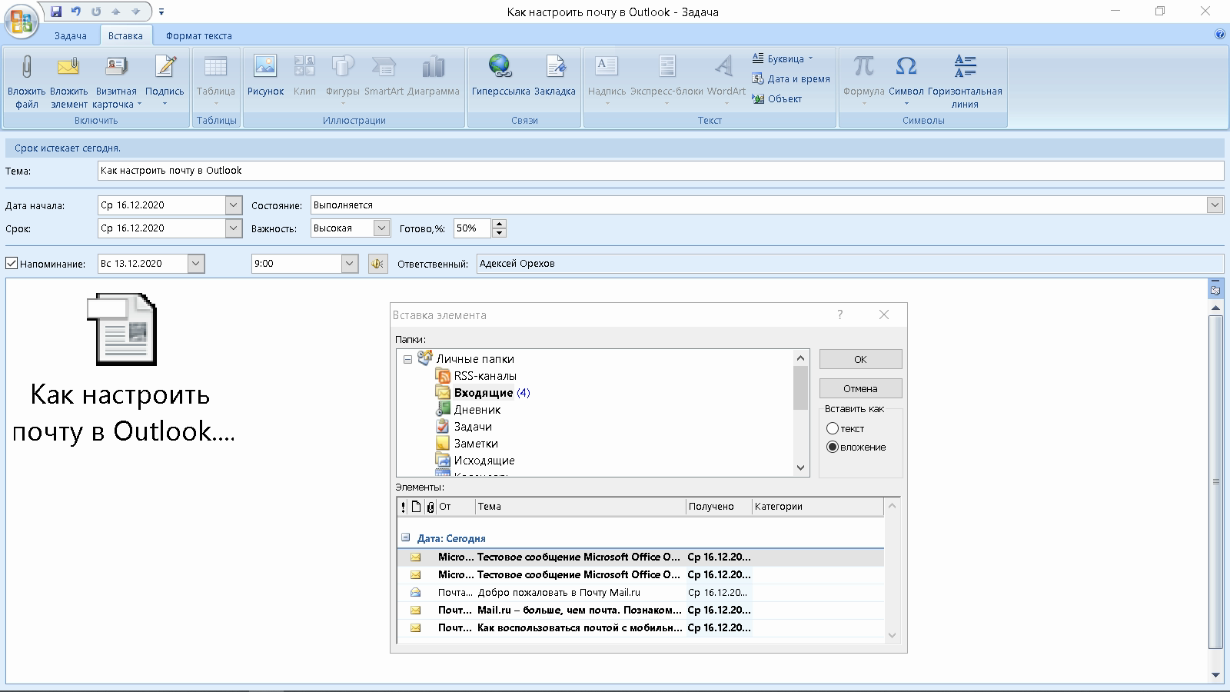
Синхронизируйте Outlook с мобильным устройством – все запланированные встречи всегда будут под рукой, а контакты сохранятся как на ПК, так и смартфоне. Скачайте приложение для смартфона и пользуйтесь возможностями сервиса в любом месте.
Существенным отличием программного почтового клиента от виртуальных сервисов является расположение самого ПО и динамической базы данных на локальном компьютере или сервере. Каждая учетная запись Outlook создает файл личных папок с расширением .pst, который по умолчанию находится по пути C:\Users\UserName\AppData\Local\Microsoft\Outlook. Это позволяет легко копировать и бэкапить информацию любым доступным способом. В случае необходимости файл с данными может быть подключен к вновь созданной учетной записи в любой версии Outlook, в том числе установленной на стороннем компьютере. Вся информация и настройки приложений на последнюю дату записи будут сохранены.
В самой программе предусмотрена возможность создания архивов базы данных, в том числе в автоматическом режиме. 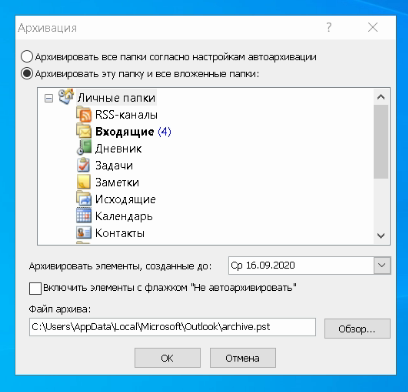
Даже в случае глобальной аварийной ситуации, когда могут быть уничтожены данные на компьютере или утерян доступ к виртуальному email, достаточно запустить Outlook и восстановить подключение учетной записи к зарезервированному файлу .pst. Вся переписка, данные календаря и контакты снова будут доступны.
Новые функции Outlook 2019
Компания Microsoft постоянно совершенствует свой продукт, добавляет к нему новые пользовательские функции. В последнем релизе MS Outlook 2019 доступны новые возможности:
- исправление проблем с читаемостью одним щелчком;
- функция сортировка почты – она позволяет сосредоточиться на сообщениях, которые наиболее важны для пользователя;
- быстрая вставка значков и SVG-файлов в документы, книги, сообщения электронной почты и презентации Microsoft Office;
- функция озвучивания сообщений;
- добавление в Календарь часовых поясов позволяет выбрать лучшее время для планирования встреч и собраний для пользователей из разных стран;
- пометка сообщений как прочитанных при удалении;
- при перетаскивании вложений OneDrive из электронной почты на компьютер автоматически скачиваются копии файлов вложений.
Карточка «Люди» позволяет накапливать информацию о каждом партнере – телефон, почтовые адреса, сведения об организации, должность, социальные сети. В любой момент можно посмотреть, не находится ли нужный человек онлайн, чтобы связаться с ним через социальную сеть.
Не помните, в каком именно послании находится важная информация? Нет проблем, ведь Outlook имеет многоуровневую систему поиска по всем мыслимым параметрам, в том числе и по содержанию вложений к письмам.
Хотите узнать прогноз погоды? Встроенный метеоцентр покажет погоду на несколько дней вперед.
Заключение
С точки зрения обработки электронной корреспонденции Outlook удобен в первую очередь тем, что позволяет в едином интерфейсе агрегировать неограниченное количество локальных и виртуальных почтовых аккаунтов. В приложении легко создавать единые правила фильтрации, обработки и хранения данных. Нет необходимости настраивать, например, индивидуальный спам-фильтр для каждого почтового ящика на виртуальном сервере. Достаточно один раз внести в блэк-лист отправителя в приложении, и настройки сохранятся для всей входящей почты, подключенной в Аутлук. Общая единовременная настройка по принципу «сделал и забыл» экономит время и трафик.
Интеграция со встроенными и внешними приложениями Windows позволяет быстро переносить и обрабатывать отдельные файлы, созданные в различных программах. При отсутствии подключения к интернету сохраняется возможность работать с письмами, в том числе исходящими, которым назначается отложенная отправка. Как только произойдет соединение с виртуальным почтовым сервером, автоматически начнется обмен входящей и исходящей корреспонденцией.
Получение почты по протоколу IMAP сохраняет письма на сервере. Это удобно при коллективном использовании общего корпоративного почтового аккаунта несколькими сотрудниками компании. Письма можно получать при подключении к серверу одним пользователем на разных устройствах.
Полный функционал MS Outlook востребован для построения сложных информационных систем корпоративного уровня. Но и при частном использовании Outlook значительно облегчит процесс обработки корреспонденции, предоставит дополнительные возможности организации и планирования личного времени. Согласитесь, намного удобнее один раз запустить приложение и получить доступ ко всем возможным почтовым сервисам. Нет необходимости открывать браузер, авторизовываться в отдельных вкладках на каждом сайте, где есть личный аккаунт, изучать и производить настройки в зависимости от правил виртуального почтового сервиса. Даже в режиме офлайн остаются доступными Календарь, Задачи и Контакты.
Возможность установить бесплатное приложение MS Outlook на мобильное устройство еще более упрощает использование данного приложения в личных целях. При этом политика Майкрософт в этом плане довольно толерантна – к приложению можно подключить не только учетную запись MS, но и аккаунты Google, Яндекс и т.д.