Как синхронизировать google диск с компьютером

Облачный сервис Google Drive для хранения и работы с файлами на просторах хранилища предоставляет своим пользователям ещё больше возможностей при условии обмена данными с телефоном, ПК или другим устройством, имеющим доступ к сети интернет.
Объекты, отредактированные в хранилище, в режиме реального времени меняются также на устройстве, и наоборот. При отсутствии сети вы можете работать с файлами автономно при помощи локального каталога, процесс обмена пакетами запустится, когда подключится интернет, а загруженные объекты попадут в облако.
Как синхронизировать Гугл Диск с компьютером
Всё, что нужно для организации обмена информации компьютера с сервисом, это скачать и установить клиент Гугл Драйв, а затем авторизоваться под своей учётной записью. На рабочий стол система выведет ярлыки, откуда можно будет запускать офисные инструменты из пакета документов, вызывать панель запуска приложений, а в трее отобразится иконка, кликнув по которой будет доступно меню настроек.
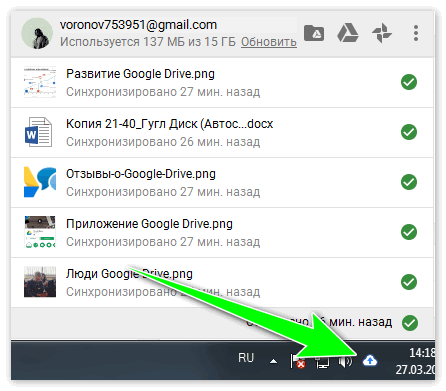
Раздел «Параметры синхронизации» предоставляет возможность выбрать среди папок те, с которыми необходимо будет производить операцию. В проводнике ПК также появится каталог облака, при этом синхронизация включится автоматически.
Помещая сюда любые файлы, вы сможете их наблюдать на просторах интернет-хранилища. Для остановки работы в меню Google Disk функционалом предусмотрена опция «Остановить». Снова запустить процесс можно аналогичным образом.
Автозагрузка и синхронизация Гугл Диск
Предоставленный компанией Google инструмент для операционных систем Mac и Windows позволяет настроить обмен данными, чтобы сделать резервные копии объектов сервиса Фото и Гугл Драйв, после чего получить к ним доступ будет возможно посредством любого устройства.
Как запустить процедуру синхронизации данных ПК с хранилищем:
- Скачиваем, затем запускаем файл инсталляции приложения;
- Открываем, вводим учётные данные Гугл-аккаунта;
- Переходим к настройкам, здесь в правой части экрана выбираем папки, которые нужно синхронизировать;
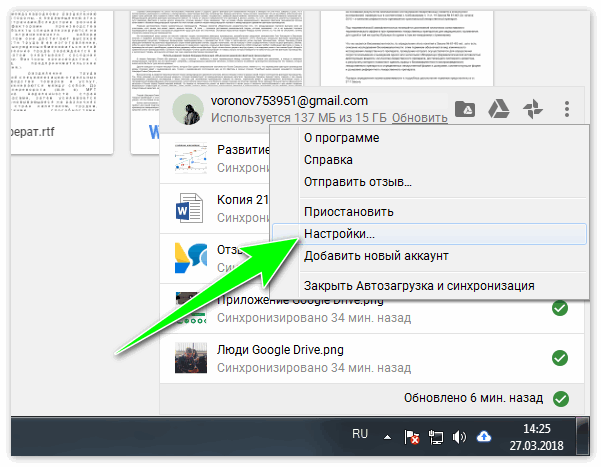
- Добавить каталог, отсутствующий в выпавшем списке, можно кнопкой «Выбрать папку»;
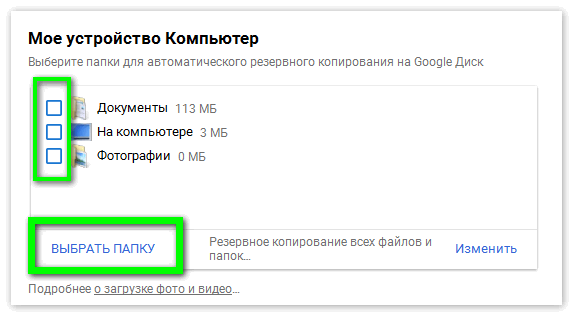
Как выбрать каталоги в облаке для обмена данными с ПК:
- Открываем приложение, переходим к его настройкам;
- В левой части окна выбираем Google Диск;
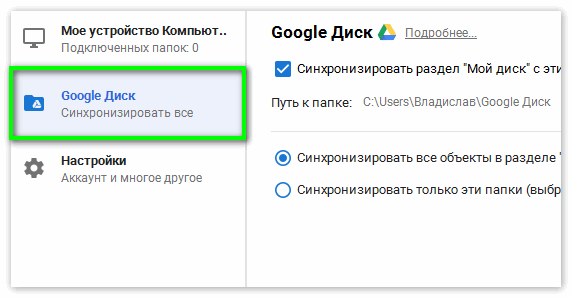
- Жмём «Синхронизировать раздел «Мой диск» с этим компьютером»;
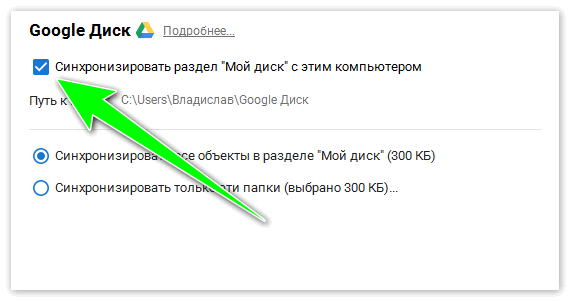
- Далее предлагается на выбор синхронизация всего раздела или отдельных папок, здесь отмечаем нужный вариант.
Как отключить синхронизацию
Если вы не желаете, чтобы резервные копии с ПК автоматически отправлялись в облачное хранилище, просто остановите этот процесс. При необходимости его снова возможно восстановить.
Способ 1. Отключение аккаунта
- Запустив инструмент, нажимаем значок «Ещё» (три вертикальные точки);
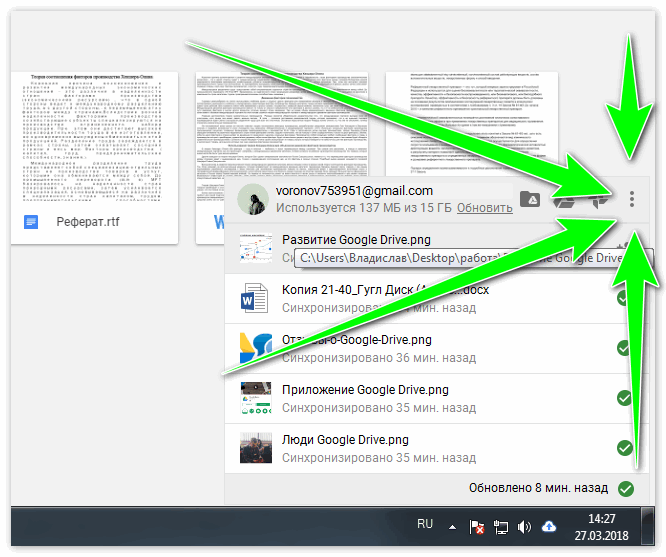
- Переходим к настройкам;
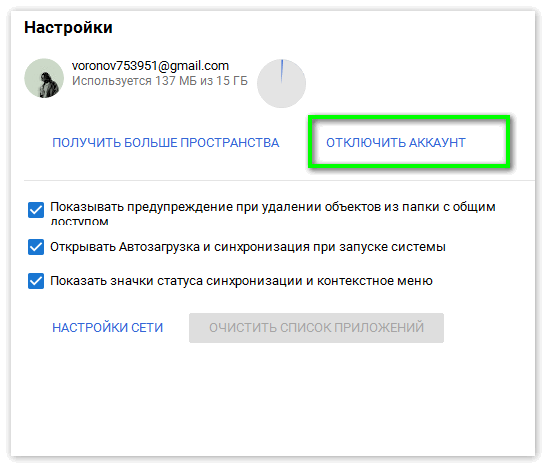
- Жмём «Отключить аккаунт», после чего подтверждаем действие.
Способ 2. Остановка работы
- В приложении нажимаем значок «Ещё»;
- Выбираем пункт «Приостановить».
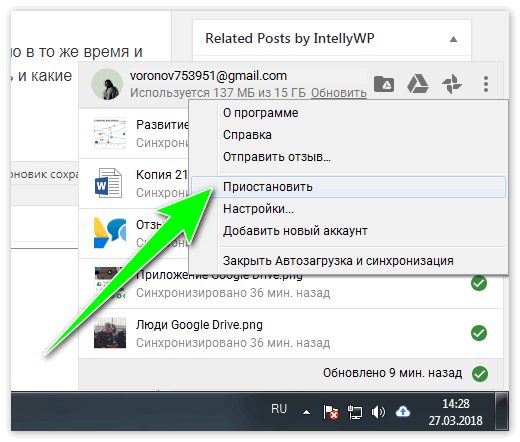
Включить опцию можно нажатием кнопки «Продолжить», после чего процесс снова будет запущен.
«Автозагрузка и синхронизация» имеет много общего с клиентом Гугл Драйв, но в то же время и некоторые отличия. Каждый пользователь решает сам, что удобнее применять и какие инструменты использовать для конкретных задач.
На компьютер
Как установить бесплатно последнюю версию браузера Гугл Хром на русском языке на свой компьютер или ноутбук? Инструкция, как мы уже говорили, зависит от операционной системы.
Стоит отметить, что также существует Portable версия Гугл Хром, которую ты можешь установить, например, на флешку и браузер с твоими индивидуальными настройками всегда будет с тобой.
Для Windows
Вот как бесплатно установить Гугл Хром на Виндовс:
- Запусти установочный файл двойным щелчком левой кнопкой мыши

- Откроется окно с адресом директории, куда будет распакована программа. Здесь нажми кнопку «Далее»
- Разреши программе вносить изменения на твоем устройстве
- Откроется окно установщика

- Дождись завершения процесса (ты получишь соответствующее оповещение) и закрой окно
- Ты можешь установить браузер по умолчанию на этом этапе в том случае, если у тебя «Семерка» или «Десятка»

- Программное окно должно открыться автоматически

- Перед началом работы система предложит тебе пройти короткое обучение
- Если тебе это не интересно, просто нажми «Пропустить»
Более подробные инструкции по установке Гугл Хрома на ОС Win7 и Win10 читай в соответствующих статьях на сайте.
Для Mac
Вот как бесплатно установить Google Chrome на Mac:
- Скачай файл с программой googlechrome.dmg.

- Открой его щелчком мыши
- В открывшемся окне найди логотип браузера
- Введи пароль администратора
- Перетащи значок в папку «Программы»
- Если у тебя нет прав администратора, просто перетащи значок в папку, к которой у тебя есть доступ
- Запусти браузер, кликнув по иконке
- Запусти Finder
- Найди значок «Извлечь» на панели справа и нажми на него
Для Linux
Как установить Гугл Хром для Linux, как браузер.
-
- Установка выполняется только с правами администратора


-
- Скачай программный файл для этой операционной системы

-
-
- Нажми «Ок», чтобы его открыть
- Теперь выбери кнопку «Установить пакет»
- Новая версия программы автоматически добавится в Software Manager

Загрузка файлов в Google диск
Google диск дает Вам 15 гигабайт (15ГБ) свободного пространства для хранения, для того чтобы вы могли загрузить файлы с вашего компьютера и сохранить их в облаке. Есть два основных типа файлов, которые можно хранить на Google диск:
- Файлы, которые вы можете редактировать , такие как Microsoft Office, PDF-файлы, и другие текстовые файлы
- Файлы, которые вы НЕ можете редактировать , такие как музыка, видео, сжатые архивы (.zip файлы), и большинство других файлов
После того как Вы загрузите файл — независимо от того, какой это тип файла — вы будете иметь возможность управлять, организовывать, делится им и иметь к нему доступ из любого места. Поскольку файлы на Google диск синхронизируются через ваши устройства, вы всегда будете видеть самую последнюю версию файла.
Также вы можете просматривать различные типы файлов, даже если на вашем компьютере нет программного обеспечения, необходимого для этого файла. Например, вы можете использовать Гугл диск для просмотра файла Photoshop, даже если Photoshop не установлен на текущем компьютере.
Преобразование файлов в формат Google диск
Если вы загружаете файлы, которые вы планируете редактировать онлайн, вам нужно будет конвертировать их в формат Google диск. Преобразование позволяет редактировать файл и легко делится файлом с другими. Только файлы определенного типа, такие как файл MS Office и PDF документы могут быть преобразованы в формат Google диск.
К сожалению, это преобразование не всегда идеально. В зависимости от уровня форматирования, используемого в исходном документе, преобразованный документ может оказаться совершенно отличающимся от исходного, как показано в примере ниже.
Помните: изменения внесенные в исходный документ при преобразовании в документ Google не всегда просто косметические — вы можете даже потерять информацию из исходного файла. Вам всегда необходимо сначала просмотреть файл, который был преобразован, прежде чем делиться им с другими. Помните: у Вас всегда есть возможность хранить ваши файлы в их оригинальном формате, если вы предпочитаете не редактировать их в Интернете.
Преобразование файлов в формат Google Docs
Когда вы загружаете определенные типы файлов, такие как файлы Microsoft Office или PDF документы — вы сможете только просматривать эти файлы. Если вы хотите редактировать эти типы файлов в Google диск, Вы должны преобразовать их в формат Google Документы.
Чтобы преобразовать файл:


- Попробуйте загрузить файл с вашего компьютера на Google диск. Убедитесь, что он был добавлен на ваш Google диск.
- Загрузите и преобразуйте файл Microsoft Office в формат Гугл диск.
- Откройте файл, чтобы посмотреть, сохранил ли Google диск исходное форматирование вашего файла.
Рассмотрение данного вопроса связано с выбором наиболее удачной модели совместной работы с синхронизируемыми на ПК папками с точки зрения удобства настройки и потребления системных ресурсов.
Для Google Диск всемирно известная корпорация добра выпускает десктопные клиенты синхронизации только для Windows, Mac, Android и IOS. И так как выпуск десктопного клиента для Linux Google в течение длительного времени упорно игнорирует, то данное облако долгое время оставалось вне области моих интересов.
После произведённого ребрендинга десктопное приложение для персонального использования стало называться «Автозагрузка и синхронизация», а для бизнеса – «Клиент Google Диска». Предметом данной публикации является рассмотрение работы с приложением «Автозагрузка и синхронизация».
Скачанный для установки клиент представляет собой небольшой исполняемый файл installbackupandsync.exe, который впоследствии скачает и установит приложение синхронизации.
После своей установки приложение будет автоматически запущено и Вам будет предложено его настроить, т.е. произвести авторизацию в службе и указать объекты для синхронизации.


Вы можете оставить настройки как есть или произвести выборочную настройку. Нажмите ссылку «Изменить» и укажите свои предпочтения.


В расширенных настройках Вы можете исключить синхронизацию некоторых типов файлов по их расширению, например, tmp и bak.
Слева от ссылки «Изменить» имеется кнопка выбора папки для синхронизации с Диском, которая будет расположена за пределами пространства папки Google Диск. Например, я желаю синхронизировать с Google Диском папку Exchange, расположенную в C:\Data

Папка Google Диск расположена в папке профиля пользователя системы.

Google считает, что все имевшиеся на Диске папки (Мой Диск) до установки клиента будут синхронизироваться именно с этой папкой профиля пользователя. А все дополнительные объекты, которые будут указаны для синхронизации, расположены в папке Диска «Компьютеры».

Далее Вам стоит проявить внимательность. Впрочем, если Вы даже и ошибётесь, то это не страшно, так как в последующем настройку объектов для синхронизации Вы всегда можете поменять.


Обратите внимание на предыдущий рисунок. После кнопки OK Вы видите ссылку «Изменить», нажав на которую Вы получите возможность указать не путь, предлагаемый по умолчанию (C:\Users\папка_профиля_пользователя\Google Диск), а выбранную папку, расположение которой м.б. на другом логическом разделе (диск D, диск E и т.п.) Ниже можно настроить синхронизацию не всех папок облака Google Диск, а только некоторых.

То, что будет указано (см. рисунок выше) будет скачиваться в папку Google Диск папки профиля пользователя системы.
В системном трее (на подставке рабочего стола) работа клиента отображается значком, кликнув по которому можно поинтересоваться его настройками. Кроме того, клик по значку отобразит процесс синхронизации в подробностях. То есть какие файлы синхронизируются и сколько файлов осталось. Для больших объектов процесс синхронизации будет отображаться в процентах выполнения.

Если никакие папки для синхронизации указаны не были, то клиент в папку Google Диск загрузит те файлы, которые находятся отдельно, то есть не в папках, а в корне Диска. На рисунке ниже, например, в корне Диска располагается файл GK.jpg

В спокойном состоянии (отсутствие синхронизации), что отображается значком с направленной вверх стрелочкой синего цвета (см. предыдущий рисунок), клиент потребляет неожиданно много по сравнению с другими клиентами синхронизации с облаком. Эта величина может варьироваться, но в незначительных пределах. Возможно, это обусловлено тем, что имеется 3 процесса. С точки зрения практического применения клиента какой процесс за что отвечает значения не имеет. Просто берём на заметку.


Для сранения, запущенный клиент Диска.Яндекс, судя по диспетчеру задач, в состоянии покоя ведёт себя скромнее (15-19 КБ):
Справедливости ради необходимо отметить, что когда Google совсем «успокоится», то есть в течение некоторого времени будет находиться в состоянии отсутствия активных передач, то и его потребление ресурсов становится вполне приемлемым.
Продолжим дальнейшую настройку клиента. Так как, по умолчанию, клиент прописывается в автозагрузку, то, исходя из своих соображений, предпринимаю усилия по обеспечению более «мягкого» старта системы.
В одной из предыдущих публикаций для этой предлагалось использовать программу Startup Delayer. Если в настройках данного ПО обратиться к свойствам объекта GoogleDriveSync, то можно увидеть, что его запуск осуществляется с ключом /autostart.

Попробуем убрать этот ключ, указать задержку запуска и перезагрузить систему.


Можно убедиться в правильности предпринятых для достижения этой цели шагов, контролируя по времени процесс запуска приложения.

Примечание. После 2-й или 3-й перезагрузки Вы можете наблюдать, что задержка не сработает. Обратившись в Startup Delayer к списку автозагружаемых приложений Вы можете с удивлением обнаружить, что у Вас имеется 2 записи GoogleDriveSync: настроенная на задержку и запускаемая при старте системы с нулевой задержкой, т.е. восстановленная. Это связано с тем, что такая запись автостарта с ключом /autostart присутствует в реестре. Удалите в Startup Delayer «восстановленную» запись. Изменение будет записано в реестр и больше такой ситуации повторяться не будет.
На рисунке выше видно, что вместо вертикальной стрелки вверх на значке происходит анимация, что свидетельствует о синхронизации ПК с облаком.
Если подвести к значку курсор, то будет отображена всплывающая подсказка:
Если синхронизируемые данные представляют из себя файлы сравнительно небольшого размера, то синхронизация производится быстро, о чём можно судить путём периодического нажатия на значок приложения.
Также в эти моменты будет показаны синхронизируемые в данный момент времени файлы.
Как видно на рисунке выше, синхронизация происходит в несколько потокоа, то есть одновременно обрабатываются 5 файлов. При этом число «готовых» файлов, помеченных зелёным, будет варьироваться в пределах 1-2, а число скачиваемых (загружаемых), помеченных синим анимационным кружочком, 3-4 Диспетчер задач покажет Вам, что число процессов googledrivesync.exe по сравнению с состоянием покоя также выросло.

Признаком завершения синхронизации данных является изменение состояния значка.
Совместная работа с папками общего доступаЧтобы предоставить папку в совместное использование необходимо авторизоваться в Google Диске через браузер, выбрать папку, назначить её в совместный доступ, указать пользователя Google и определить для него необходимые права.
Выделите папку и нажмите правую кнопку мыши. В выпадающем меню кликните на «Совместный доступ».

Укажите пользователя и назначьте необходимые права. Выбор, правда, небольшой, поэтому долго думать Вам не придётся.

Другому пользователю на почту поступит соответствующее уведомление и после выполнения им необходимых действий предоставленная ему в доступ папка будет отображаться в его пространстве Google Диска. Но это ещё не означает, что он её автоматически увидит в своих синхронизируемых данных. На начальном этапе эта папка отображается в разделе «Доступные мне» (смотреть через браузер).

Чтобы включить её в состав своих синхронизируемых клиентом данных необходимо (опять же в браузере) через правый клик мыши скомандовать «Добавить на Мой Диск» или попробовать перетащить а «Мой Диск» мышкой (может зависеть от браузера) и впоследствии даже в «Мое устройство ПК».


Если теперь обратиться к настройкам клиента, то можно убедиться в том, что данная папка доступна для синхронизации на ПК в папке Google Диск.


Эта папка (JoinedEx) будет находиться в папке Google Диск Вашего ПК и помечена как папка с совместным доступом (в рассматриваемом примере на Windows 7 – синий силуэт):

Увы, но в первом эксперименте в папку облака «Мое устройство ПК» переместить её не представилось возможным, хотя в дальнейшем в браузерах Chrome (Chromium) этот шаг осуществить получилось.

Вам необходимо будет иметь в виду, что на системном диске Windows (как правило, это C, но могут быть и варианты) необходимо иметь достаточно свободного дискового пространства для нормальной работы с Google Диском. Но если Вы внимательно читали описанное выше, то в самом начале настройки клиента имеется возможность указания другого расположения папки Google Диск на ПК. Однако эта настройка осуществляется только на начальном этапе. Если вы пожелаете всё переделать, то после деинсталляции клиента Вам придётся удалить сопутствующие ему скрытые папки и хорошо вычистить реестр.
При работе с папкой совместного доступа с правом «Перемещение и изменение» избегайте желания её переименовать, как это Вы могли делать в Диск.Яндекс или Dropbox. Как только Вы её переименуете, то изменения будут реплицированы на пространство папок Вашего респондента или всех респондентов, работающих с этой папкой. На примере ниже на своём ПК переименовываю JoinedEx в JoinedR2. Это изменение приводит к переименованию папки JoinedEx на Google Диске того, кто предоставил эту папку мне в доступ.
Всем привет! Google Диск – это бесплатное облачное хранилище, плюс пакет офисных приложений. Какую пользу можно извлечь из доступа к этим возможностям и как пользоваться Гугл Диском?
Среди множества подобных продуктов облачное хранилище Гугл Диск выделяется существенным преимуществом, а именно – тесной интеграцией с сервисами Google.
Что это означает? Операционная система Android принадлежит Google и на этой платформе работает более 80% всех мобильных устройств. Браузер Google Chrome на сегодняшний день достиг безусловного лидерства среди лучших интернет-обозревателей. Корпорация Google – это фактический глобальный монополист интернет-поиска, обладающий колоссальными ресурсами для опережающего развития – инновационные разработки у Google появляются раньше, чем у конкурирующих организаций.
Чтобы было проще и удобнее разбираться с Гугл Диск как пользоваться, целесообразно начать с самого начала и пройти по всем основным шагам.
Начало работы с Google Диск
Если у вас на компьютере еще не установлен браузер Google Chrome, то нужно восполнить упущение, поскольку именно при помощи этого обозревателя удобнее всего осваивать облачное хранилище Гугл Диск и получать наиболее прямой доступ ко всем бесконечным возможностям сервисов Google.
На следующем этапе вам будет предложено скачать и установить Гугл Диск на компьютер.

Здесь необходимо небольшое предупреждение. Если у вас не особенно мощный компьютер, лучше пользоваться Google Диск при помощи веб-интерфейса в браузере, так как приложение Google Drive потребляет довольно-таки много аппаратного ресурса и в процессе синхронизации система будет тормозить.

Поскольку Гугл Диск облачное хранение позволяет вам пользоваться всеми хранящимися на сервере файлами с любого устройства – то одновременно не забудьте установить Гугл Диск на все ваши смартфоны, планшеты, ноутбуки и моноблоки.
Можете не переживать – приложения Google Диска разработаны для всех платформ, как мобильных, так и десктопных.
Храните файлы в надежном месте
Файлы из папок на компьютере или съемных носителях можно хранить в облаке. А чтобы получить к ним доступ, достаточно войти в Google Диск на любом мобильном устройстве или компьютере. При этом свои снимки и видео можно также просматривать в Google Фото.
Пользуетесь G Suite? Узнайте больше о Клиенте Google Диска.
Версии приложения для Linux пока нет. Используйте сервис «Google Диск» в браузере или на мобильном устройстве.
Синхронизируйте Google Диск с компьютером
Просматривайте файлы с сайта drive.google.com в папке Google Диска на компьютере.
Открывайте, редактируйте и упорядочивайте свои файлы.
Вносимые вами изменения в файлах будут видны на всех ваших устройствах.

Будьте мобильнее
Сохраняйте файлы с компьютера на Диске, чтобы работать с ними на любом устройстве.
Скачать версию для Windows
Скачать версию для Mac OS
Условия использования Google Диска
Продолжая, вы принимаете Условия использования Google. Если при этом вы зарегистрированы в G Suite, то вы также обязуетесь выполнять соответствующие условия.
By using Google Drive, you agree to the Google Terms of Service. If you are a Google Apps user, your use is subject to either the appropriate Google Apps Terms of Service, or the negotiated Google Apps terms, if applicable.
Как синхронизировать Гугл Диск с компьютером

Облачный сервис Google Drive для хранения и работы с файлами на просторах хранилища предоставляет своим пользователям ещё больше возможностей при условии обмена данными с телефоном, ПК или другим устройством, имеющим доступ к сети интернет.
Объекты, отредактированные в хранилище, в режиме реального времени меняются также на устройстве, и наоборот. При отсутствии сети вы можете работать с файлами автономно при помощи локального каталога, процесс обмена пакетами запустится, когда подключится интернет, а загруженные объекты попадут в облако.
Как синхронизировать Гугл Диск с компьютером
Всё, что нужно для организации обмена информации компьютера с сервисом, это скачать и установить клиент Гугл Драйв, а затем авторизоваться под своей учётной записью. На рабочий стол система выведет ярлыки, откуда можно будет запускать офисные инструменты из пакета документов, вызывать панель запуска приложений, а в трее отобразится иконка, кликнув по которой будет доступно меню настроек.
Раздел «Параметры синхронизации» предоставляет возможность выбрать среди папок те, с которыми необходимо будет производить операцию. В проводнике ПК также появится каталог облака, при этом синхронизация включится автоматически.
Помещая сюда любые файлы, вы сможете их наблюдать на просторах интернет-хранилища. Для остановки работы в меню Google Disk функционалом предусмотрена опция «Остановить». Снова запустить процесс можно аналогичным образом.
Автозагрузка и синхронизация Гугл Диск
Предоставленный компанией Google инструмент для операционных систем Mac и Windows позволяет настроить обмен данными, чтобы сделать резервные копии объектов сервиса Фото и Гугл Драйв, после чего получить к ним доступ будет возможно посредством любого устройства.
Как запустить процедуру синхронизации данных ПК с хранилищем:
- Скачиваем, затем запускаем файл инсталляции приложения;
- Открываем, вводим учётные данные Гугл-аккаунта;
- Переходим к настройкам, здесь в правой части экрана выбираем папки, которые нужно синхронизировать;
- Добавить каталог, отсутствующий в выпавшем списке, можно кнопкой «Выбрать папку»;
Как выбрать каталоги в облаке для обмена данными с ПК:
- Открываем приложение, переходим к его настройкам;
- В левой части окна выбираем Google Диск;
- Жмём «Синхронизировать раздел «Мой диск» с этим компьютером»;
- Далее предлагается на выбор синхронизация всего раздела или отдельных папок, здесь отмечаем нужный вариант.
Как отключить синхронизацию
Если вы не желаете, чтобы резервные копии с ПК автоматически отправлялись в облачное хранилище, просто остановите этот процесс. При необходимости его снова возможно восстановить.
Способ 1. Отключение аккаунта
- Запустив инструмент, нажимаем значок «Ещё» (три вертикальные точки);
- Переходим к настройкам;
- Жмём «Отключить аккаунт», после чего подтверждаем действие.
Способ 2. Остановка работы
- В приложении нажимаем значок «Ещё»;
- Выбираем пункт «Приостановить».
Включить опцию можно нажатием кнопки «Продолжить», после чего процесс снова будет запущен.
«Автозагрузка и синхронизация» имеет много общего с клиентом Гугл Драйв, но в то же время и некоторые отличия. Каждый пользователь решает сам, что удобнее применять и какие инструменты использовать для конкретных задач.
Учимся пользоваться Гугл Диском на разных устройствах
Гугл диск — облачное хранилище данных от компании Google. Оно позволяет не только сохранять файлы в облаке, но и изменять их со смартфона или планшета. Сервис удобен из-за простой регистрации, легкой настройки, быстроты использования, большого объема «Дискового» пространства. Существенный плюс программы – наличие приложения для мобильных устройств.
Вы узнаете какие есть особенности использования Google диска, а также как начать пользоваться Google диск, какие возможности он предоставляет и сколько места доступно для хранения. Мы никогда не потеряем важные документы, если храним файлы в облаке. Инструкция по установке и настройке Google диск поможет вам узнать преимущества и отличительные черты утилиты Гугл Драйв.
Создаем аккаунт в Google
Чтобы работать с «Диском», вам потребуется «Гугловский» аккаунт. Если вы его уже имеете, этот шаг можно пропустить. В этом шаге мы рассмотрим возможности Гугл диска и вход в него.
Действие 1. Открываем сайт Google (google.ru или google.com.ua). Ищем кнопку «Войти». Сейчас нам входить некуда, поскольку аккаунта нет, но Google предложит его завести.
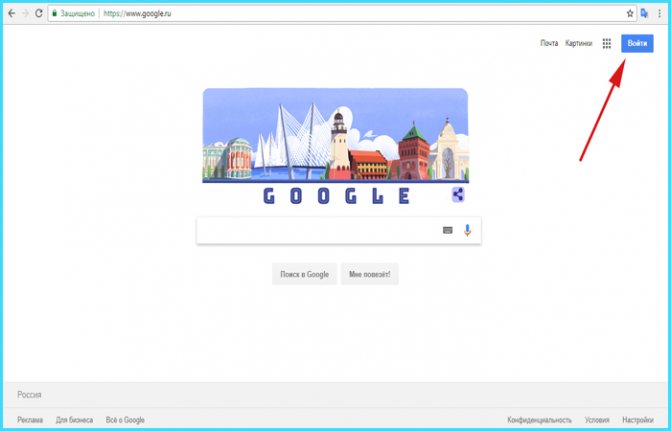
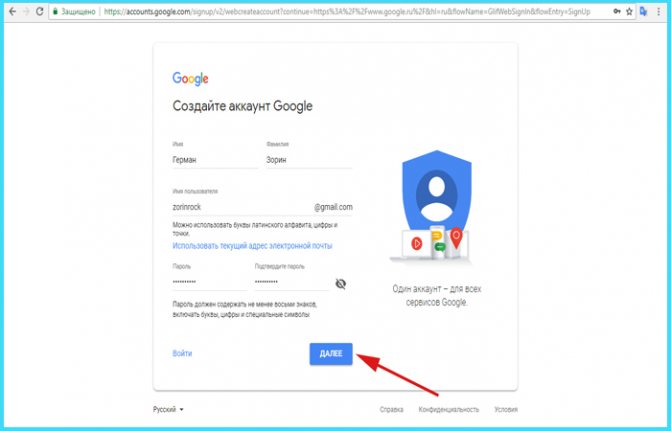
Действие 2. Откроется страница с регистрацией. Нам необходимо заполнить поля:
- имя;
- фамилия;
- имя пользователя. Так в дальнейшем будет называться наш почтовый ящик;
- пароль. Придумать код, состоящий из английских символов: букв, цифр и, желательно, знаков препинания (например, #, $, %, *);
- подтвердить пароль.
Когда все формы заполнены, кликаем по «Далее»:
Действие 3. Завершаем регистрацию. Нам нужно подтвердить личность, привязав номер телефона в созданному аккаунту.
Примечание! Желательно пользоваться схемой 1 аккаунт = 1 номер телефона. В ином случае, при необходимости восстановления пароля можно запутаться.
По желанию вводим резервный адрес почтового ящика (позволяет мощнее защитить аккаунт), заполняем дату рождения, выбираем пол и жмем «Далее».
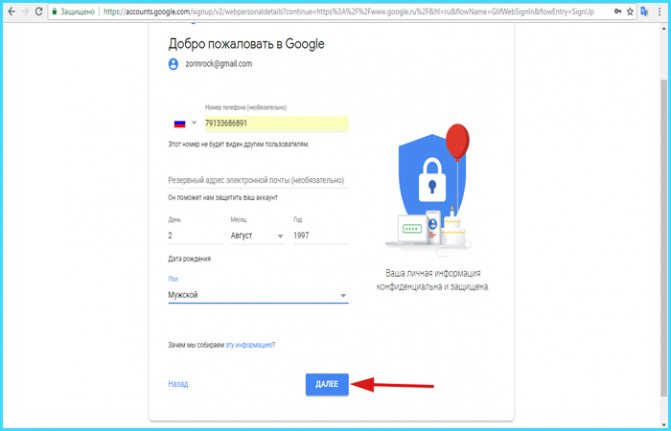
Вводим резервный адрес почтового ящика, заполняем дату рождения, выбираем пол и жмем «Далее».
Действие 4. Подтверждаем телефон. Для этого кликаем по «Отправить». На указанный при регистрации номер придет SMS с кодом. Вводим его в поле.
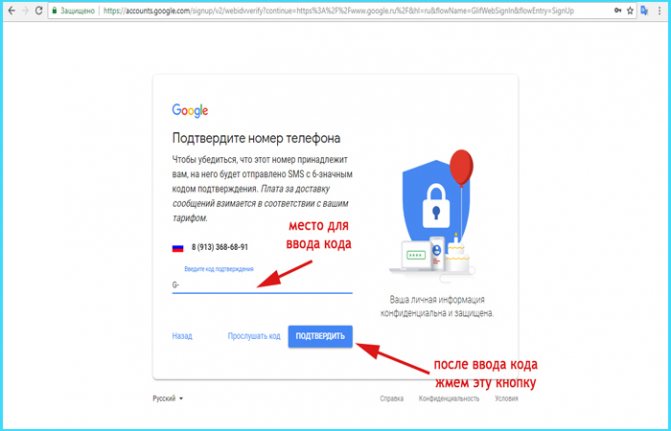
Подтверждаем телефонный номер телефона и нажимаем «Подтвердить».
Действие 5. Подтверждаем правила использования сервиса. Прокручиваем колесико вниз, пока не появится кнопка «Принимаю». Кликаем по ней.
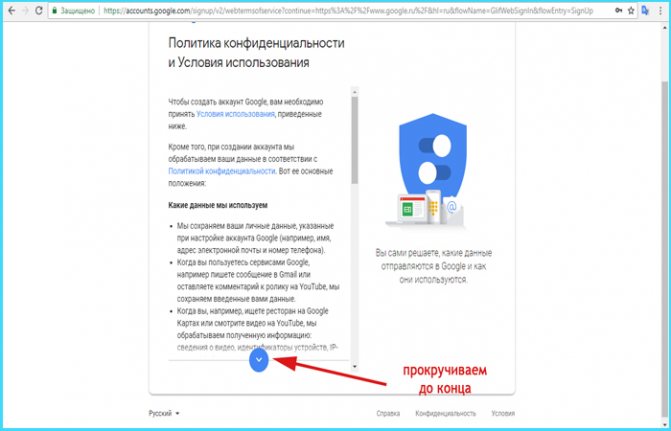
Подтверждаем правила использования сервиса.
Действие 6. Аккаунт создан. Нас автоматически переместит на домашнюю страницу Google. Сверху можете увидеть первую букву своего имени, которое указали при регистрации. Это значит, вы вошли в аккаунт и можете начать работать с Google диск. Регистрация завершена.
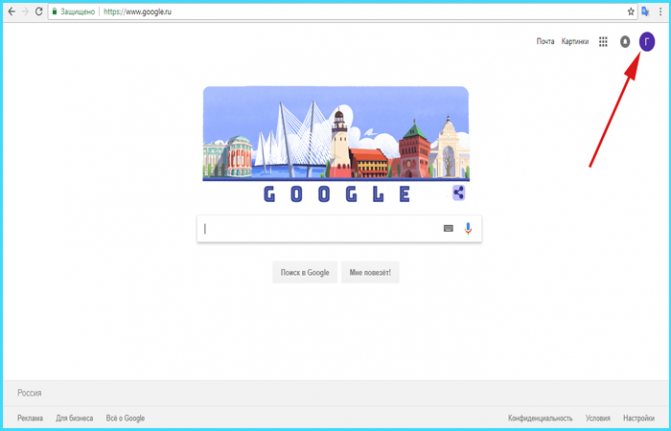
Использование хранилища офлайн
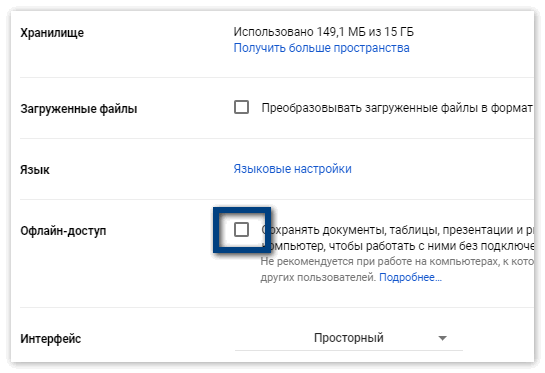
В сервисе предоставляется возможным сохранять всю информацию на компьютере для последующей работы без подключения к интернету. Для этого необходимо в Настройках поставить галочку напротив Офлайн-доступа. Учитывайте появившуюся возможность доступа к вашим файлам всех, кто пользуется данным устройством.
Приложение автоматически устанавливается на системный disk C, что не очень удобно для многих пользователей. При необходимости изменить расположение программы, измените настройки в Параметрах синхронизации, выбрав нужный путь (любое место, кроме системного) к папке.
Входим в Google диск
После успешной регистрации остается вопрос: как войти в Google диск? Если у вас создан аккаунт Гугл, и вы пропустили предыдущий шаг, не беспокойтесь – последующие действия для всех пользователей одинаковы.
Действие 1. Заходим на страницу Google (google.ru или google.com.ua).
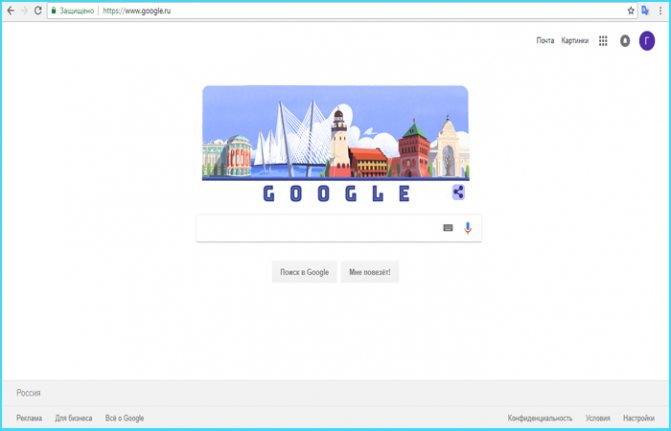
Заходим на страницу Google.
Действие 2. В углу видим значок из девяти маленьких квадратов. Нажимаем на него.
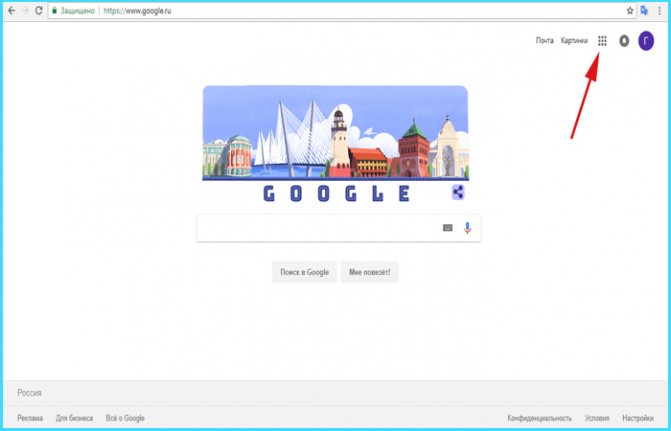
Нажимаем на значок из девяти маленьких квадратов.
Действие 3. Видим всплывающее меню. В нем находим кнопку «Диск». Нажимаем и попадаем в сервис.
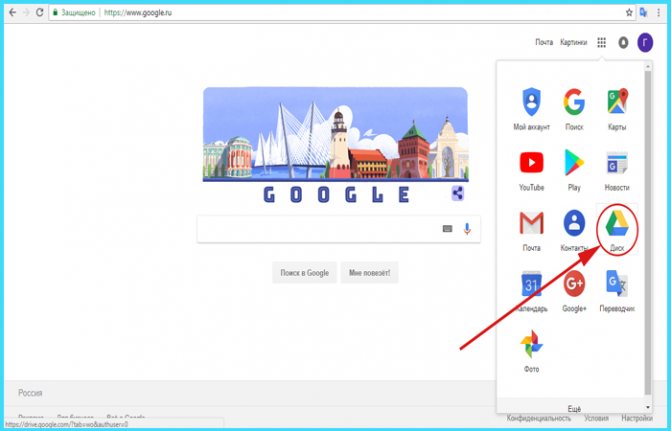
Нажимаем на кнопку «Диск».
Действие 4. Когда мы впервые открываем «Диск», нам дают список инструкций по работе с утилитой. Рекомендуем их прочитать.
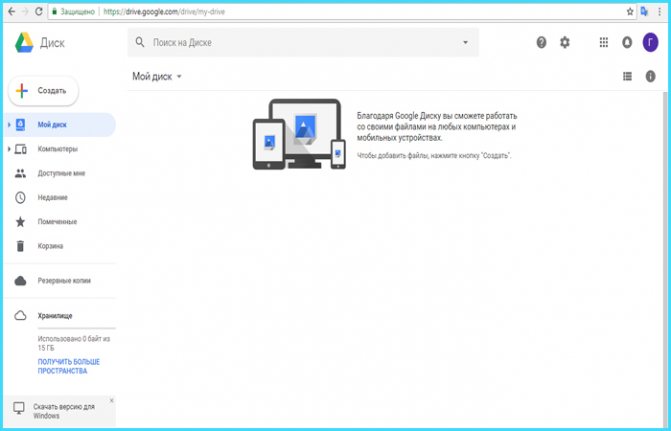
Читаем инструкции по работе с утилитой.
Как пользоваться резервной копией Гугл Диска
На смартфоне нажмите на кнопку меню слева вверху и выберите «Резервные копии». Здесь содержаться бэкапы, сделанные вашим смартфоном, их можно отключить или удалить.
Управлять же копиями можно в настройках смартфона, в разделе «Резервное копирование и восстановление» — «Резервное копирование Google».
Установка программы google диск и работа с ней
После скачивания программы, нужно ее установить. Google Drive для рабочего стола позволяет быстро копировать файлы в облачное хранилище, причем по несколько за раз. Несмотря на то, что онлайн версия облачного хранилища от google удобна в использовании, программа для ПК значительно упрощает процесс работы с документами.
Начало работы с google диск:
Действие 1. Открываем файл программы. Расположен он в панели снизу. Либо заходим в загрузки (жмем клавиши Ctrl+J):
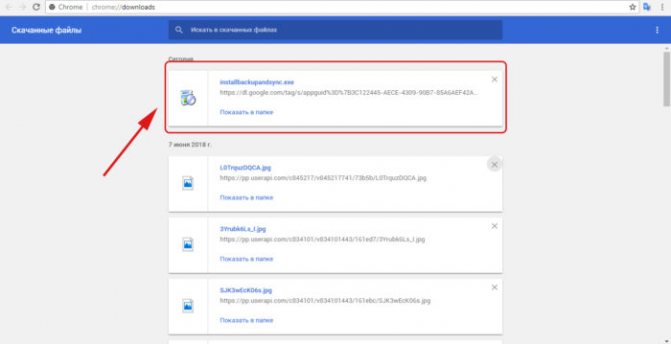
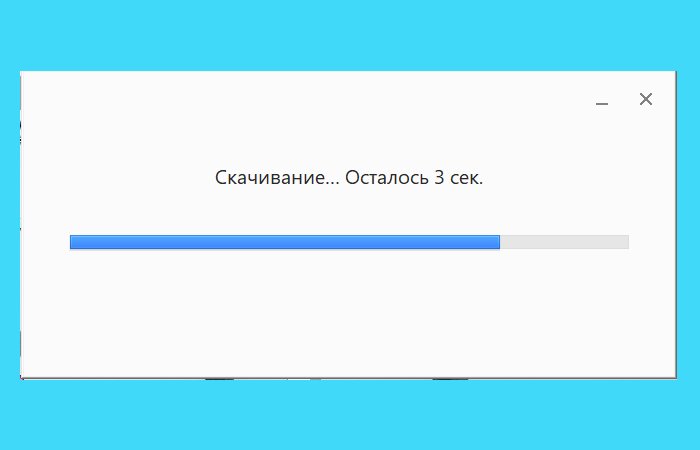
Действие 2. Открывается программа установки. Все файлы автоматически скачиваются на компьютер:
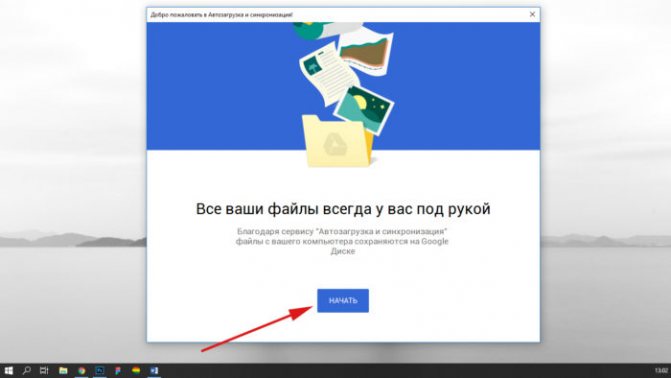
Действие 3. В случае успешной процедуры, открывается стартовое окно. Теперь, чтобы ответить на вопрос как установить и настроить Google диск, остается пара шагов. Жмём кнопку «Начать»:
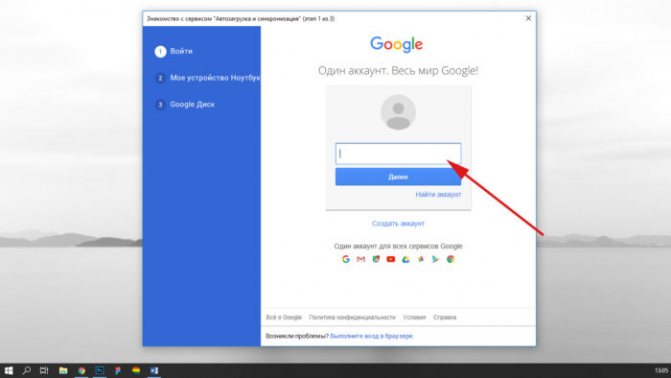
Действие 4. Логинимся в аккаунте. Для этого вбиваем в поле номер телефона или адрес почтового ящика. Жмём «Далее»:
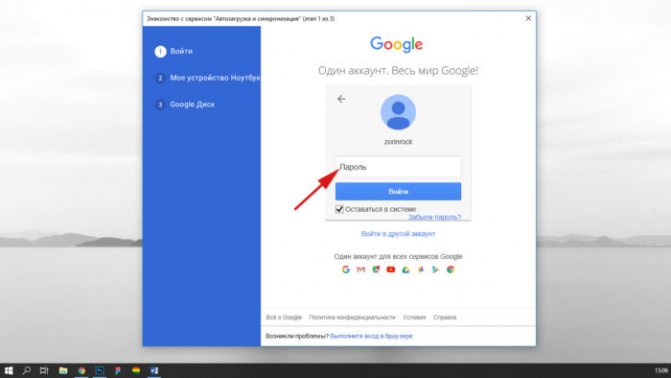
Вводим пароль и нажимаем на кнопку «Войти»:
Действие 5. Синхронизация:
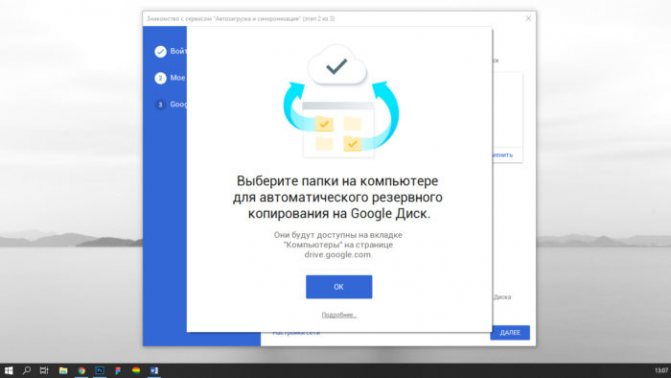
Нажимаем на кнопку «ОК».
Google предложит отметить папки для резервного копирования данных. Выбираем нужные папки и жмём «Далее»:
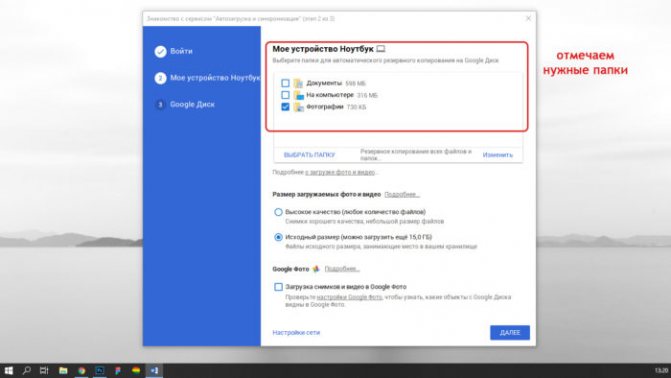
Примечание! По умолчанию «Диск» предлагает зарезервировать стандартные папки пользователя: документы, изображения. Если вы хотите выбрать другую директорию, нажмите «Выбрать папку». Откроется окно проводника, в котором вы сможете найти нужны файлы.
Действие 6. В окне «Синхронизировать раздел «Мой диск» с папкой на этом компьютере» жмём «ОК»:
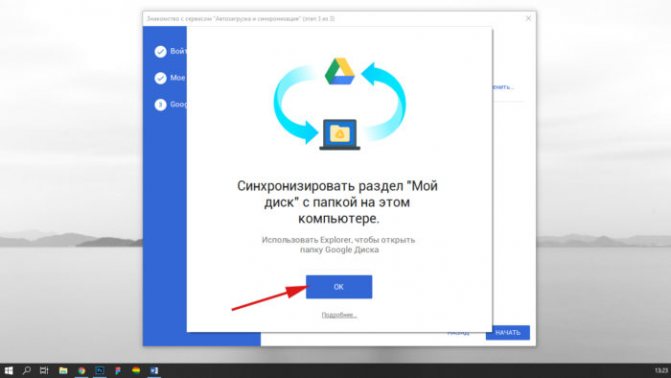
В окне «Синхронизировать раздел «Мой диск» с папкой на этом компьютере» жмём «ОК» и жмём «Начать»:
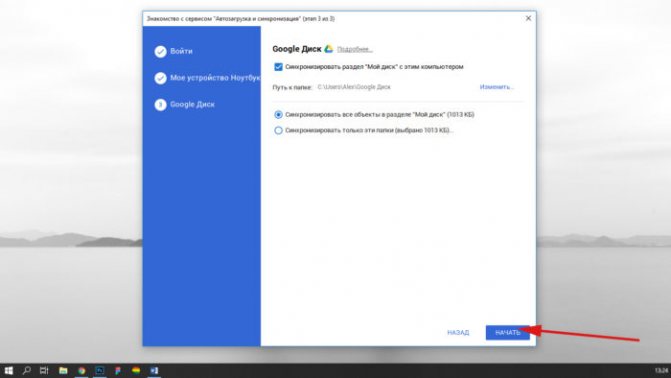
После загрузки видим директорию «Google диск», где расположены все синхронизированные документы. Папка размещена в панели быстрого доступа проводника (слева).
Клиент Google Drive для корпоративной работы
Прежде чем разобраться с тем, как работать с Гугл Диском, нужно напомнить, что эта версия программы доступна только юридическим лицам по платной подписке, которая стоит от 5$ до 10$ и более в месяц для версии Enterprise. Поэтому, в этом курсе мы её рассматривать не будем.
Как работать с google диском
Выполнив инсталляцию, мы с легкостью можем загружать нужные документы cloud-сервис. Разбираем алгоритм по этапам.
1 Выбираем необходимый файл и перетаскиваем в директорию Гугл Драйв:
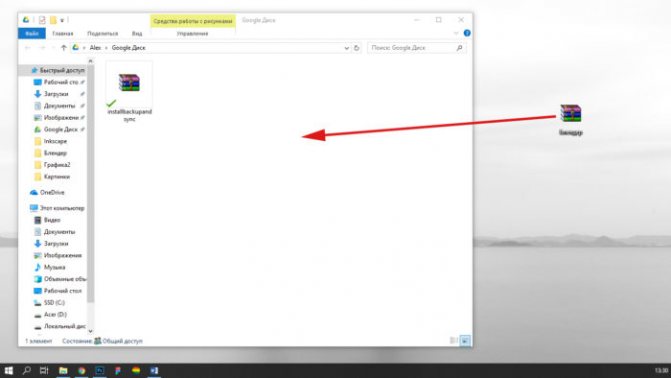
Примечание! Папка Google диск всегда расположена в правом меню проводника.
2 Ждём, пока закончится закачка на сервер. Синие стрелки в левом углу документа означают, что файл еще загружается на сервер.
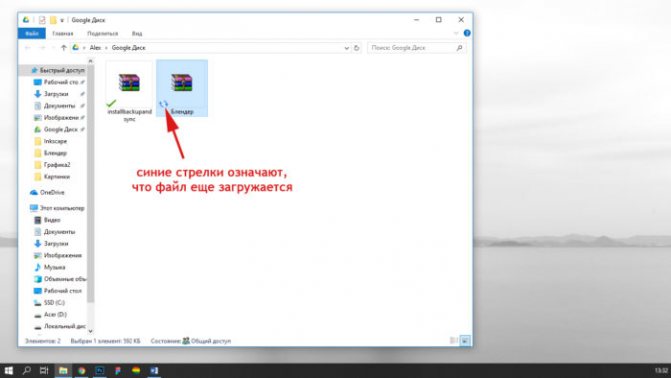
Когда появится зеленая галочка – файл загружен.
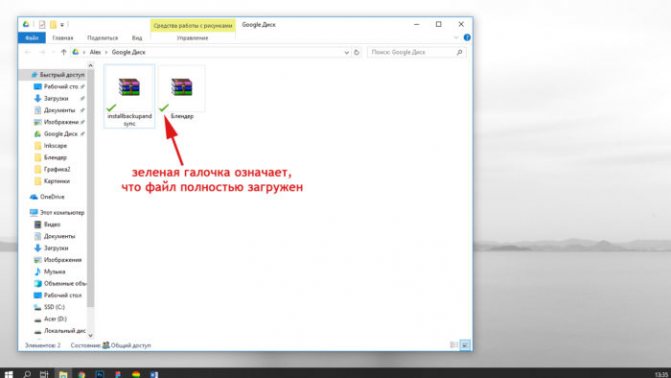
Зелёная галочка означает загруженность файла.
Примечание! В случае, когда прошло более минуты и галочка не появилась, обновите папку (клавиша F5).
Проверяем файл. Для этого заходим в браузер. Открываем Google диск ( https://drive.google.com/ ).
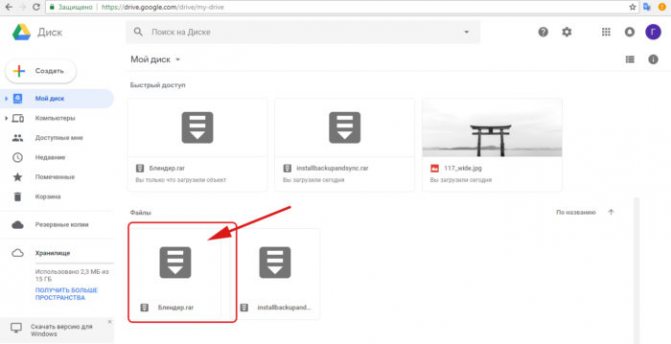
Удостоверяемся, что документ успешно закачан в Drive.
Особенности синхронизации google диска
Важное преимущество cloud-сервисов заключается в автоматической синхронизации. Причем, данные синхронизируются без участия пользователя. Как только вы выбрали папку для синхронизации, любые изменения внутри нее будут отражаться в Google диске. Вне зависимости от девайса (компьютер, браузер, смартфон, планшет), вы всегда получаете круглосуточный доступ к файлам.
Например, если вы начали изменение документа в офисе и не успели завершить работу. Приехав домой, вы открываете тот же самый файл и продолжаете редактирование. «Диск» автоматически отслеживаем изменения в файлах и загружает их на любые ваши устройства.
Что нужно знать об использовании Диска Google
Как пользоваться облачным хранилищем, чтобы это приносило радость? Для начала нужно определиться на каком устройстве вы планируете создать диск. Есть вариант работы с диском через используемый браузер, а есть — скачать Google Drive на планшет или смартфон. Давайте рассмотрим оба варианта.
Создание диска на компьютере
Обратите внимание: чтобы создать облачное хранилище в Google, вы должны зарегистрироваться на сайте Гугл и иметь почтовый ящик в этой системе.
Как правило, он заканчивается на gmail.com.
Убедитесь, что у вас есть почта Google. Если у вас нет аккаунта, заведите его. Иначе вы не сможете создать персональное облачное хранилище. Регистрация почты — очень быстрый и легкий процесс.
Создание электронной почты на Гугл: инструкция для новичков
Владельцам почты на базе Google следует войти в аккаунт, рядом с аватаркой нажать на квадратик и вы увидите иконку «Диск».
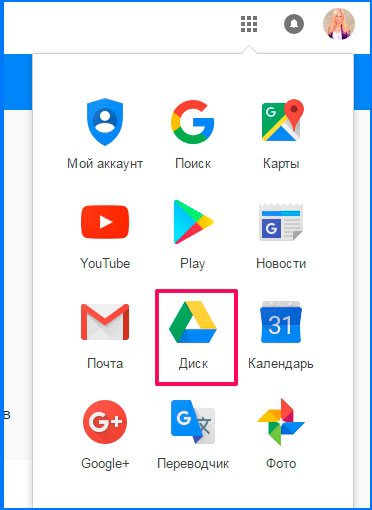
Когда вы нажмете на иконку с названием «Диск», в новой вкладке или в новом окне откроется страница, где в левом нижнем углу будет написано, что диск можно скачать на компьютер.
Диск загружаете по ссылке, после чего на вашем компьютере будет открыта форма входа в Google Drive. Впишите туда логин и пароль от вашей электронной почты Gmail и нажмите кнопку Enter.
После этого у вас откроется окно, где вам нужно будет нажать иконку с надписью «Вперед», затем, хранилище откроется на вашем компьютере, и вы сможете перенести туда необходимые файлы. По завершению установки значок Диска Google появится на панели задач и на вашем рабочем столе. Чтобы открыть диск, вам нужно будет нажать на любой из этих значков.
Как видите, процесс создания диска на облачном хранилище очень прост и не занимает много времени. С этим справиться даже новичок в компьютерных вопросах не говоря уже о профессионалах. Преимущества использования облачного хранилища вместо съемных носителей информации вы почувствуете в первые часы использования.
Создание диска на телефоне
Хотите создать диск на телефоне? Пожалуйста, это возможно сделать как на базе iOS, так и на операционной системе Андроид.
Как я уже писала выше, вход в облачное хранилище можно осуществить через компьютер, телефон или планшет. Чтобы войти в хранилище через телефон или планшет, следует скачать приложение Google Диск. Скачать его можно либо с Play Market, либо с сайта самого Google.
Чтобы перед вами открылась вкладка Моя страница или Мой Диск, нажмите на иконку приложения. Перед вами появится форма входа, где вам нужно будет написать свои логин и пароль от почты Gmail. После входа откроется ваша страница с файлами.
Обратите внимание, что все файлы можно изменять в режиме реального времени. Синхронизация с другими устройствами происходит мгновенно. Использование диска на планшете или на смартфоне значительно облегчает работу.
Единственное условие для изменения документов в режиме реального времени и их синхронизации с остальными устройствами — работающий Интернет.
Если же у вас нет мобильного устройства на ОС Android, то вполне можно воспользоваться мобильной версией данного ресурса. Работа в программе что на телефоне, что на компьютере ничем не отличается.
В целом, использование диска на смартфоне или планшете безопасно и эффективно, и вы теперь сможете оставлять тяжелый ноутбук дома.
Основные функции Гугл Диска
После того как мы открыли Диск, сразу, что мы можем увидеть — это строку поиска.
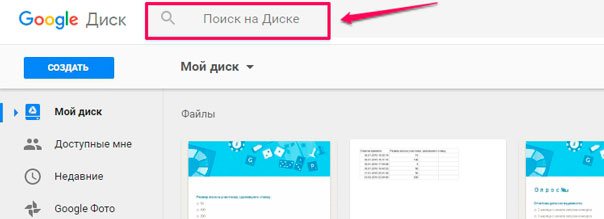
Для того чтобы найти нужный вам документ, просто вбейте его название в строку поиска и сервис вам его быстренько найдёт.
Далее слева можно увидеть кнопку «Создать». Вот именно с её нажатия и начинается работа.
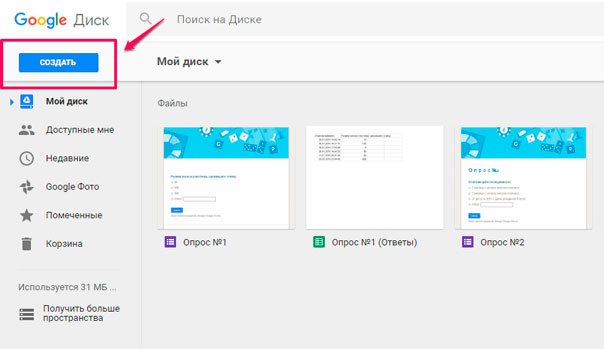
Выбираете нужную вам функцию и приступаете к работе.
На скриншоте видно,что у нас есть возможность работать с разными файлами, документами, таблицами, презентациями.
Давайте я кратко расскажу про все вкладки основного меню сервиса:
- Доступные мне — здесь находятся те файлы, доступ к которым открыт вам другими пользователями;
- Недавние — показывает те документы, с которыми вы работали в последнюю очередь;
- Google Фото — содержатся все фото и картинки;
- Помеченные — файлы, которые вы отметили в процессе работы;
- Корзина — хранит в себе все удаленные данные.
Вообщем, все инструменты для эффективной работы нам доступны.
Обратите внимание, что справа, прямо под аватаркой, располагается иконка с настройками. Возможно вам они пригодятся, поэтому советую заглянуть в них.
От себя могу сказать, что интерфейс сервиса достаточно прост и, как модно сейчас говорить, «интуитивно понятен».
-