Как переслать картинку с яндекса на ватсап
WhatsApp – сверхпопулярный кроссплатформенный мессенджер, которым пользуются и на iPhone, и на Android. Его используют для дружеского и делового общения, в персональных чатах и в группах. Сейчас он активно завоевывает ПК. Версия для компьютера почти ни в чем не уступает мобильной, давая полный набор функций. Через нее можно отправлять тексты и голосовые сообщения, звонить в формате аудио и видео, пересылать документы и файлы различных форматов. В данном материале мы рассмотрим, как переслать фото с компьютера на телефон через Ватсап.
Особенности фото-сообщений в Ватсап
Функция отправки фото-сообщений давно полюбилась всем пользователям мессенджера. Потому что, как говорится, лучше один раз показать, чем сто раз написать. Люди обмениваются с друзьями интересными моментами из своей жизни, отправляют поздравительные открытки знакомым, делятся полезной информацией с коллегами.
- сохранять в заранее заданную директорию (автоматически или по нажатию);
- пересылать другим пользователям (в том числе, в другие мессенджеры, на электронную почту и т.д.);
- редактировать перед отправкой (добавить текст, фильтры, смайлы или стикеры).
Максимальный объем одной фотографии – 10 Мб.
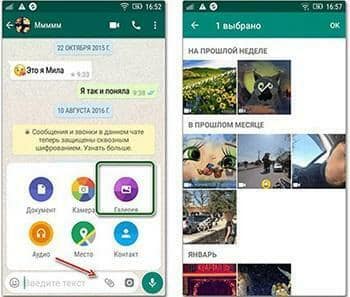
Отправка фото в WhatsApp
Как отправить фото с ПК
Отправить фото с компьютера на Ватсап можно несколькими способами:
- через WhatsApp Web;
- через официальную программу для Windows;
- при помощи эмулятора.
Способы отличаются внешне, но по смыслу они схожи: открываем нужный чат, нажимаем «скрепку» и выбираем фото с компьютера для отправки.
Через WhatsApp Web
WhatsApp Web – это веб-версия мессенджера, которая открывается в браузере. Она не требует установки, но требует синхронизации с мобильной версией:
- открываем страницу https://web.whatsapp.com;
- на ней появится QR-код;
- запускаем WhatsApp на телефоне и переходим в настройки приложения;
- нажимаем кнопки «WhatsApp Web» и «Привязка устройства»;
- наводим камеру телефона на QR-код.
Всё, после этого телефон нам больше не нужен, отправлять фотографии мы будем напрямую через WhatsApp Web с компьютера.
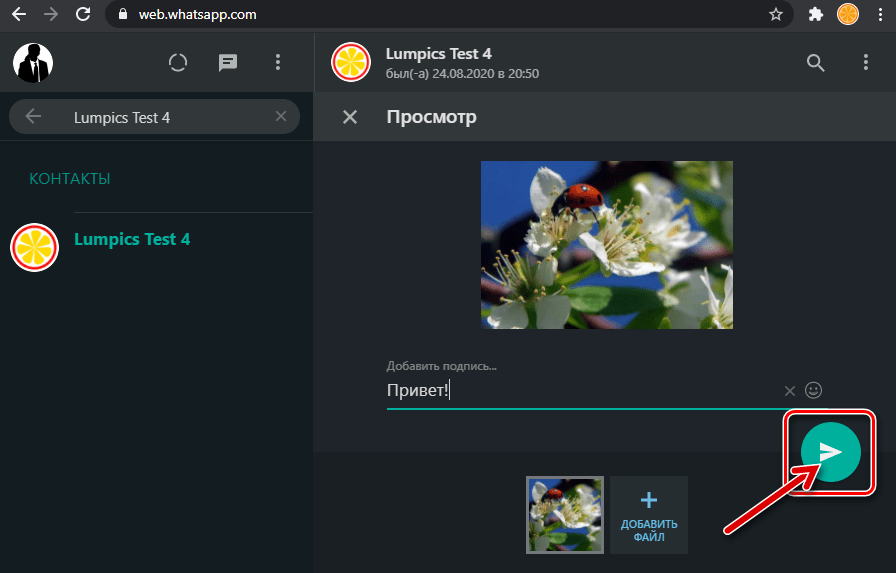
Отправка фото в WhatsApp Web
Слева от окна ввода текста нажимаем кнопку «Прикрепить», выбираем тип прикрепляемого файла «Фото и видео» и указываем нужный файл.
Через официальную программу для Windows
Помимо «вебки», для компьютера существует также устанавливаемая программа. Казалось бы, зачем она нужна, если есть «вебка», работающая из браузера? Дело в том, что в полновесном WhatsApp для ПК есть чуть больше функций, например, аудио- и видеозвонки.
Официальная программа WhatsApp для Windows требует установки и синхронизации с мобильной версией мессенджера. Синхронизация выполняется точно так же, как и в случае с WhatsApp Web: посредством сканирования QR-кода.
Для того чтобы отправить фото или видео через WhatsApp для ПК, нужно:
- запустить установленное приложение;
- открыть чат с абонентом, которому мы хотим отправить фото;
- нажать «скрепку»;
- выбрать тип «фото и видео» и указать путь к нужному файлу.
В сухом остатке: отправка фотографий выполняется точно так же, как в «вебке».
Использование эмулятора
Самым изощренным, но, возможно, не самым удобным способом отправить фото является использование сторонних программ – эмуляторов Android.
Самая известная программа такого класса – BlueStacks. Она позволяет запускать Андроид-версию Ватсапа прямо с компьютера.
Как это сделать:
- Скачать на компьютер две программы BlueStacks и Dropbox, затем открыть BlueStacks и загрузить туда Dropbox и WhatsApp (для этого прямо в Блюстаксе есть Google Play).
- Открыть на компьютере папку Dropbox и перенести туда все фото или видео, которые должны быть отправлены.
- Через BlueStacks открыть Dropbox и обновить файлы (нажать на кнопку «файлы» в меню слева), появятся выбранные фото и видео.
- Напротив нужно файла высветится иконка, при нажатии на котором откроется меню, необходимо выбрать «Экспортировать» и «WhatsApp «.
- Выбрать контакт, которому будет отправлены файлы.
Одним словом, мудрёно. По сути, нет ни одной объективной причины, чтобы предпочесть такой способ «вебке» или Ватсапу для ПК.
Как отправить на Whatsapp с компьютера сообщение, фото, гифку, видео, музыку или документ

Приветствую всех, кто заглянул в мой блог itswat.ru . Сегодня я расскажу о том, как отправить на Whatsapp с компьютера сообщение, некий документ, графический, аудио или видеофайл – это может сделать любой человек, даже не имеющий не только «Ватсапа» на смартфоне, но и самого смартфона. Затем поговорим о том, как сделать действующую ссылку на свой Whatsapp для размещения в соцсетях и рабочих ресурсах, чтобы облегчить партнёрам и клиентам процесс обращения к вам в мессенджере. Ещё разберёмся, можно ли запаролить приложение, чтобы спрятать сообщения от чужих глаз. А напоследок вкратце рассмотрим особенности Whatsapp Business. Вот такая насыщенная получилась статья. Дочитайте её до конца и откроете для себя массу нового и интересного.
- Читайте также: Как проще перенести фото из одноклассников в компьютер: скачать, отправить, скопировать >>>
Сообщения
Начнём с основной задачи Whatsapp — отправки текстовых сообщений – поговорим, как послать их с компьютера контакту из смартфона или любому пользователю мессенджера, номер которого не сохранён на устройстве.
Десктопное приложение
Один из самых удобных, на мой взгляд, способов – это установить на ПК десктопное приложение Whatsapp (ссылка для скачивания https://www.whatsapp.com/download ).

После скачивания и установки приложение попросит вас зайти в настройки мессенджера (три точки) на телефоне, выбрать Whatsapp Web и отсканировать код с экрана ПК. Так осуществляется синхронизация устройств, вся ваша переписка на смартфоне теперь будет отображаться и в десктопной версии.

С помощью установленного приложения вы сможете отправить сообщение любому контакту, изображения с компьютера или что-то ещё.
Браузер
Примерно к тому же результату можно прийти, не скачивая приложение, а зайдя на сайт https://web.whatsapp.com/ и отсканировав код там. Вы также увидите свои переписки, но только уже в браузере.

Через официальный сайт Whatsapp можно также отправить текстовое сообщение на любой номер, даже не имеющейся в списке контактов на вашем смартфоне. Одно условие – человек должен быть пользователем мессенджера.
- https://api.whatsapp.com/send?phone=79NNNNNNNNN (после равно идёт номер телефона адресата именно в таком формате – без плюса). Эту ссылку нужно скопировать в адресную строку браузера, удалить NNNNNNNNN, дописать вместо них номер и нажать на Enter.

- Вы окажетесь на странице мгновенных сообщений с указанным контактом. Если на вашем ПК установлено приложение, то браузер предложит открыть его, в противном случае на странице обнаружится зелёная кнопка «Начать чат».

Второй способ аналогичен первому, но подразумевает моментальную отправку сообщения. Это удобно, если нужно сообщить о чём-то человеку всего один раз, не регистрируясь в мессенджере и не переходя к переписке. Итак:
- https://wa.me/79NNNNNNNNN?text=Любое%20послание%20 (вместо NNNNNNNNN дописываете номер, а после ?text= пишете своё послание, разделяя слова символами %20).

- Сообщение сразу же пропишется в чате.

Эмулятор Android
Есть ещё один вариант для тех, чей смартфон не работает, «тупит» или его вовсе нет, а сообщение отправить очень нужно. Сейчас я вам расскажу, как написать на Whatsapp кому-то с компьютера без телефона, используя его эмулятор, с которого и проводится регистрация в приложении:
- Скачайте эмулятор – BlueStacks ( https://www.bluestacks.com/ru/index.html ) или Leapdroid.

- Установите его на свой ПК (нужно будет подождать несколько минут, пока он загрузится и запустится).
- Войдите в свой аккаунт Google (если у вас его нет, то предварительно создайте в любом браузере).
- Зайдите в Google Play Store и скачайте Whatsapp.
- Зайдите в мессенджер и пройдите стандартную регистрацию, только смс не придёт, нужно будет подождать, пока появится предложение входящего звонка, и женский голос продиктует пароль.
- Отправляйте сообщения через эмулятор так, как будто это смартфон. Единственный минус – все номера контактов придётся забивать в эмулятор вручную.
Файлы
Переходим к следующей «повестке дня» — разберёмся, как отправить изображение, видео, музыку или другой файл с компьютера на Whatsapp.
Изображения и документы
Отправить пользователю мессенджера документ или картинку с ПК можно посредством десктопного приложения, о котором я писал чуть выше. Для этого:
- Запустите программу и считайте в смартфоне код с экрана, чтобы начать сессию на ПК.
- Зайдите в чат с нужным контактом.
- Нажмите на скрепку в верхней части окна, выберите картинку, документ или значок камеры, чтобы сделать фото.

- Пользуясь открывшимся менеджером, найдите на ПК нужное изображение (документ), выберите его и нажмите «Открыть».

Есть ещё один метод – перетаскивание. Найдите на компьютере нужные файлы, сделайте папку уже. Сделайте меньше окно мессенджера и просто перетащите в него картинки или документы. Таким способом гораздо проще добавлять сразу несколько фото в одно сообщение (альтернатива персональному добавлению или нажатию Ctrl).

Музыка
Друзья, может, вы уже обратили внимание, что десктопное приложение предлагает отправлять только фото и видео, документ или контакт, как же тогда через него отправить музыку? Очень просто – перетащить музыкальный файл точно так же, как и изображение.

А его формат мессенджер определит сам.

Можно, конечно, скинуть песню, как документ, но тогда получившему для прослушивания нужно будет предварительно её скачать.

Гифки
Отправить свою gif с ПК можно, используя скрепку и инструмент «послать документ».

Если вы попробуете гифку перетащить, то она передастся как обычная картинка, о чём мессенджер честно вас предупредит.

В качестве альтернативы он предложит выбрать что-то из внутренней коллекции гифок.

Видео
Отправить контактам из Whatsapp видео, хранящееся в недрах компьютера тоже можно, но с ограничением в 65 Мб. Нужно использовать скрепку, затем первый инструмент «Фото и видео».

Большое и длинное видео можно переслать ссылкой, загрузив его предварительно на «Гугл.Диск» или в любое облачное хранилище:
- Загрузите видео в облако от «Майл».
- Щёлкните на нём правой кнопкой мыши и выберите команду «Настроить доступ».

- Скопируйте ссылку, щёлкнув по ней.

- Вставьте её в мессенджер и отправьте.

Ещё один способ – загрузить в ватсап видео через DropBox, который предварительно нужно скачать ( https://www.dropbox.com/ru/downloading ), установить, зарегистрироваться и подтвердить адрес почты. После этого скопируйте видео в папку «Дропбокс», нажмите на него правой кнопкой мыши и выберите действие «Получить ссылку» или «Поделиться». В любом случае вам нужно скопировать ссылку и вставить её в чат с нужным контактом.

Электронная почта
Отправить письмо или прикреплённые в нём файлы с электронной почты в мессенджер напрямую не получится. Альтернатива – сохранить их на ПК или сделать скриншот текста, а уже потом пересылать. Послать файл из «Ватсапа» на электронный ящик можно только со смартфона, для чего следует выделить его долгим нажатием в чате, выбрать в отобразившемся в верхней части окна меню команду «Поделиться», а далее нужную почту.
Ссылка
Друзья, наверняка многие из вас сталкивались с необходимостью поделиться где-то ссылкой на свой Whatsapp, чтобы человек мог быстро найти вас в случае необходимости, начать общение и отправить сообщение. Обрадую, такая возможность есть – ссылку можно создать. Для этого:
- Зайдите сюда https://watsap.me/user/dashboard и пройдите простую регистрацию – укажите почту и придумайте пароль.

- Войдите в инструмент и нажмите кнопку «Добавить новую ссылку» (всего их может быть не более пяти).

- Заполните предложенные поля – имя, номер телефона, привязанный к вашему мессенджеру и сообщение, которое будет выходить автоматом у того, кто перейдёт по готовой ссылке, например, «Здравствуйте, расскажите подробнее о вакансии». Нажмите на кнопку «Отправить».

На альтернативных ресурсах есть возможность сделать то же самое в русскоязычной версии, но за такую услугу придётся разово заплатить энную сумму.
Пароль
К сожалению, разработчики мессенджера не предусмотрели возможность установки паролей, поэтому отправить что-то запароленое или полностью закрыть от посторонних глаз все сообщения не получится. На смартфоне можно закрыть доступ к «Ватсапу» посредством сторонних приложений – «Запирать», Lock и других, которые можно скачать в маркете. Я, честно говоря, не вижу в этом особого смысла, так как знающий человек может просто отключить их в настройках устройства, сняв тем самым блокировку.

Whatsapp Business

Напоследок, как и обещал, коротко расскажу о том, что такое Whatsapp Business – это ещё одно приложение от разработчиков, созданное специально для удобного бизнес-общения. С его помощью можно организовать быструю и продуктивную связь с клиентами, сотрудниками и партнёрами, создав профиль компании и подключив её стационарный телефон, отправлять автоответы и много ещё чего. Кроме того, Whatsapp Business позволяет просматривать статистику по сообщениям, то есть отслеживать, сколько их было отправлено, прочитано и на какие послания получен ответ.
На этом всё. Спасибо за внимание. Если у вас есть чем дополнить приведённую мной информацию (или опровергнуть, почему нет…), то пишите в комментариях. До свидания.
Как в Ватсапе переслать фото другому человеку?
Вы активно используете Ватсап для общения и хотите пользоваться всеми доступными способами общения, но не знаете, как отправить фото по Whatsapp? Мы расскажем о всех способах отправки фото и дополнительных функциях, связанных с ними, в Ватсапе.

Как отправить фото другому пользователю Whatsapp
По статистике приложения, около 5 миллиона картинок ежедневно передаются пользователями друг другу. Данная функция очень важна для процесса общения в мессенджере – с ее помощью можно не только делиться эмоциями, но и отправлять важные файлы по работе. Чтобы поделиться фотографией, сделанной лично или скачанной, воспользуйтесь нашими рекомендациями.
Как отправить фото на ватсап с телефона
Для отправки фото с телефона, повторите следующие действия:
- перейдите во вкладку с диалогами и выберите нужную беседу;
- в нижней части экрана, возле поля для ввода сообщения, вы увидите иконку в виде скрепки, нажмите на нее;
- откроется окно с форматами файла для отправки. Выберите “Изображения” или “Галерея”. Если вы хотите сделать фото и сразу же отправить его, нажмите пункт “камера” – так вы сразу попадете в режим съемки и сможете сфотографировать объект и отправить фото собеседнику;

- если вы решили выбрать фото из галереи, дождитесь ее открытия и выберите нужное фото или группу файлов. Максимальное количество для отправки за раз – 10 штук;
- отметив галочками нужные файлы, нажмите кнопку “Отправить”.

Готово! Ваш собеседник получит фото в виде сообщения.
Как отправить фото на Ватсап с компьютера
Отправить фото с компьютера еще проще. Для этого зайдите в нужный чат и в поле отправки сообщения перетащите нужный файл – после загрузки он будет готов к отправке в виде сообщения, вы можете добавить к нему комментарий и нажать “Отправить”. Также можно нажать на иконку – плюсик возле поля для ввода текста и в открывшемся окне найти папку с фото, где, отметив одно или несколько фото при помощи мышки и клавиши “Ctrl”, нажмите “Добавить” и отправьте картинку сообщением собеседнику.
Как отправить фото через WhatsApp
Как отправить фото по ватсапу – вопрос очень важный, который по понятным причинам, не знают многие пользователи. Дело в том, что есть еще очень много людей, которые только осваивают мессенджеры как таковые. Ватсап является самым популярным из них, простым в управлении и доступным. Но его функционал не позволяет новичку сразу же понять, где и что находиться и как этим пользоваться.
Поэтому и существуют подобные инструкции, которые могут подробно рассказать вам о том, как пользоваться данной утилитой. Достаточно одного раза, чтобы вы раз и навсегда запомнили, как отправить фото через ватсап. Программа была создана в далеком 2012 году, а затем выкуплена владельцем Фэйсбука, это позволило ей подняться среди других мессенджеров и выйти в лидеры, где утилита и держится до сих пор.
По статистике приблизительно полтора миллиарда пользователей установили данную программу на свой телефон. Минимум миллиард отсылает с нее хотя бы сообщение в месяц. 55 миллиардов сообщений отправляется каждый день, 5 миллионов картинок, а также миллион видео. Статистика говорит сама за себя – ватсап на долгие годы стал лидеров подобных утилит, которые позволяют быстро и бесплатно общаться с друзьями по всему миру.
Инструкция о том, как отправить фотографию другому пользователю
На самом деле ничего трудного в этой процедуре нет. Не имеет значение, отправляете вы со смартфона на Андроиде или с Айфона. Система разработана таким образом, что она практически идентична. Единственное исключение составляют эмуляторы, а также версии для персонального компьютера. Но даже там, осмотрев эту инструкцию, у вас не возникнет никаких проблем с отправкой фотографий своим друзьям.
- Запустите приложение на вашем телефоне, желательно обновить его до последней версии;
- Заходим в список диалогов и выбираем нужного пользователя;
- В поле ввода сообщения внизу экрана с правой стороны вы увидите иконку, которая выглядит как скрепка;
- Нажимаем на нее, и открывается большое количество вариантов того, что можно отправить собеседнику: открыть камеру и сделать фото или видео или пройти в Галерею и выбрать фотографии от туда;

- Ищем необходимую и отмечаем. Максимальное количество, которое можно передать за один раз – десять файлов;
- Далее нажимаем кнопку «Отправить», файлы пересланы пользователю.

Если используется компьютер, то можно перетаскивать фотографии прямо с рабочего стола. Для этого нужно открыть приложение, выбрать пользователя и просто перетащить нужный файл.
Как отправляются фото в WhatsApp?
Возможность быстрой и простой передачи фотографий – один из факторов невероятного успеха мессенджера WhatsApp. Сделать селфи с друзьями на стадионе или на пляже, и тут же разослать его всем друзьям в Ватсапе – это уже стало обыденностью. Отправка фото по Ватсапу предельно проста, разработчики об этом позаботились.

Как отправить фото через Whatsapp с телефона Андроид
Сначала о том, как отправить фото одному конкретному абоненту. Для этого вам нужно войти в чат с этим человеком и найти иконку в виде канцелярской скрепки. В зависимости от версии она может располагаться или в верхней панели (над чатом), или внизу, в строке набора текста. Тапните на ней пальцем. Появится список вариантов, какого типа данные нужно прикрепить к сообщению. Здесь будут варианты – простой документ в виде файла любого типа, метка местоположения, контакт с кем-то, и конечно фотография или гифка.
Для фотографий будет два варианта: вы можете взять её из Галереи, или прямо в этот момент сделать снимок камерой смартфона. Выберите то, что вам нужно. В результате картинка будет прикреплена к сообщению. Существует ограничение – к одному посту можно прикрепить не более 10 фотографий.
Кстати, в строке набора нового сообщения вы можете увидеть не скрепку, а значок фотокамеры. Он открывает не список выбора типа документа, а сразу фотокамеру, чтобы сделать снимок.
Так или иначе, после того, как фотка прикреплена к сообщению, его можно опубликовать обычным порядком.

Как передать фото по Вацапу с Айфона
На iPhone процесс не сильно отличается, всё-таки программа одна и та же – всё тот же Ватсап. Вам нужно выбрать чат, в который вы хотите отправить фото и затем тапнуть по значку «+» слева от поля ввода текста. Откроется меню выбора типа документа; как и в случае с Андроидом, только выглядит оно немного по-другому.
Если в этом меню выбрать пункт «Фото/Видео», то откроется Галерея с уже сделанными фотографиями. Если выбрать «Камера», то можно сделать моментальный снимок. В любом случае картинка будет прикреплена к сообщению. Перед отправкой вы можете добавить описание фотки.
Как переслать фото из Whatsapp на email
Это тоже не составляет труда. Вам нужно зайти в Галерею изображений. Отметить там одну или несколько фотографий. А потом из верхнего меню выбрать действие – что нужно сделать с этими картинками. Там среди прочего будет пункт «Email». Выбираете его и вводите нужный адрес. Отсылка произойдёт с того емайла, который был вами присоединён к аккаунту.

Почему не отправляются фото в Ватсапе
Не отправляться фотки могут по нескольким причинам. Часто WhatsApp сам говорит, почему невозможно отправить ту или иную картинку.
Одна из причин – недостаток памяти устройства. Эта ошибка может случиться, если на телефоне запущено одновременно много программ. Память забита под завязку и её не хватает, чтобы обработать картинку перед отправкой. Решение простое: выгрузите из памяти несколько лишних приложений.
Вторая распространённая причина – нестабильный или медленный интернет. Такое бывает, если вы находитесь где-то в публичном месте. Что ж, решение здесь одно: найти зону с более быстрым коннектом.
Бывает и ещё одна причина. Рассогласование времени на устройстве и в Сети. Например, если вы вручную изменяли время на своём телефоне. Если разница составляет больше минуты, то Ватсап не сможет ни принять, ни отправить никаких сообщений.
Отправка фото в мессенджере WhatsApp
Согласно статистическим данным более миллиарда активных юзеров установили популярное приложение на мобильные и стационарные устройства. Во-первых, мессенджер обладает эффективными возможностями, во-вторых программа бесплатная. Зная принцип работы мессенджера, каждый пользователь сможет налегке отправить фото по Ватсапу, медиафайл или совершить звонок.
Но если пользователь новичок и только осваивает работу приложения, в этом случае, не помешает вначале ознакомиться с пошаговой инструкцией для разных устройств. Особенно обратить внимание на два главных правила, без соблюдения которых не получится отправить обычное фото своему собеседнику.
- У адресата должно быть установлено данное приложение.
- Собеседник записан в телефонной книге с контактами.
Для того чтоб добавить контакт, необходимо записать номер телефона в адресную книгу, затем открыть мессенджер и внизу, нажать зеленый кружочек. Адресат автоматически добавится в чат.

Переслать фото по Whatsapp на устройстве Android
Обмен фотками в мессенджере быстрый и удобный процесс, особенно для владельцев смартфонов, кто привык делать моментальные фото со своего телефона. Приложение предоставит возможность мгновенно разослать свежие фотки друзьям и знакомым.
Пошаговая инструкция для тех, кто еще не знает, как отправить фото по Вацапу с телефона:
- Открыть диалоговый чат с контактом, кому отправляется фото.
- На страничке контакта в самом верху найти значок «скрепка», нажать.

- Откроется на выбор меню с форматами разных файлов.
- Для фото предусмотрено два варианта: галерея и камера. Из галереи можно выбрать несколько фото, камерой сделать моментальный кадр непосредственно перед отправлением.

- Отметить в галереи необходимые картинки, обратите внимание, что за один раз можно отправить 10 кадров.

- Нажать «Отправить», пользователь моментально получает файлы.

Обратить внимание! Отправлять фото через мессенджер, установленный на ПК, еще легче. Простым перетягиванием картинок с рабочего стола в открытое диалоговое окно необходимого контакта
Переслать фото через Whatsapp на устройстве iPhone
Отправить картинку в Ватсапе на Айфоне не составит особого труда, принцип действия похож с предыдущим. Единственное отличие в названиях разделов. Для корректной отправки картинок придерживаться следующей инструкции:
- Открыть чат, выбрать необходимого получателя.
- Внизу чата нажать на значок «камера».
- Появиться меню с двумя наименованиями:
- «снять фото или видео».
- «выбрать имеющееся».
- Выбрать готовое изображение через приложение «фото» или снять мгновенный кадр, используя камеру iPhone, решать пользователю.
- Если нужно отправить несколько картинок, нажать на значок «+» внизу чата.
- По желанию добавить сообщение, нажать «отправить».
Обратить внимание! Приложение располагает встроенным фоторедактором. При желании каждая фотография может быть отредактирована. Картинка обрезается до необходимого размера и разворачивается под любым углом
Не отправляется фото: причины и решения
Частенько бывают ситуации, когда Whatsapp не отправляет фото, причин может быть несколько, рассмотрим распространенные и попробуем их оперативно устранить.
Причина №1. На мобильном устройстве мало места
Решение: Освобождать пространство на телефоне рекомендуется перед установкой приложения, иначе непредвиденные проблемы с памятью устройства будут периодически давать о себе знать в самый неподходящий момент. Удалить ненужные файлы, игровые приложения, лишний софт и почистить кэш.

Причина №2. Медленное интернет соединение
Решение: Если эта проблема регулярная, единственно правильное решение – сменить провайдера. В единичном случае, необходимо найти стабильное место для максимальной скорости.
Причина №3. Ошибка в настройках мобильного устройства
Решение: Возможной проблемой, почему не отправляется картинка, выступают ошибки в параметрах настройки. Приложение скрупулезно относится к точной настройке времени и даты на устройствах. Если расхождение составляет более 1 минуты, то пользователь не сможет не только отправить, но и принять ни одного файла.

Внимание! Если перечисленные варианты не помогли, остается единственный метод – проверить SD-накопитель
Повреждение SD-карты является серьезной причиной, не поддающейся восстановлению, ее придется заменить на новую. Информация на поврежденном накопителе будут утеряна безвозвратно, если пользователь не сохранял резервных копий на другое устройство.
Как пересылать медиаконтент в WhatsApp

Современные мессенджеры предлагают огромное количество различных возможностей. С их помощью можно писать текстовые сообщения, отправлять фотографии и видео, пересылать информацию из социальных сетей и многое другое. Интересной и полезной будет возможность переслать сообщение в «Ватсапе» другому человеку.
Дублирование сообщения
Порой приходится передавать высказывания одного пользователя в чате другому. Конечно, можно сделать это своими словами или же набрать весь текст заново. Но гораздо проще и быстрее просто скопировать нужное сообщение и переслать его другому контакту. И разработчики позаботились об этом, предоставив своим пользователям такую возможность. Информацию можно просто процитировать.
На телефоне с операционной системой «Андроид» это делается следующим путем:
- Открываем чат, в котором находится нужное сообщение;
- Рядом с сообщением находим значок в виде стрелочки, повернутой вправо, и нажимаем на него;
- В открывшемся списке ищем пользователя, которому необходимо переслать данные;
- Отправляем письмо.
Цитата отправлена. Но важно помнить, что получатель будет видеть имя контакта, который изначально писал данное письмо. Это значит, что имя автора письма не скроешь.
На Iphone пересылают сведения следующим образом:
- Открыть «Ватсап»;
- Войти в чат с нужными данными;
- Нажимаем и удерживаем на сообщении;
- В появившемся контекстном меню выбираем «Переслать»;
- Отмечаем птичкой те сообщения, которые нужно перенаправить;
- Нажимаем кнопку «Поделиться» (стрелка, повернутая острием вправо);
- Выберите контакт, которому будет отправлено сообщение;
- Нажмите «Переслать».

Как видно, действия аналогичны на разных устройствах. И выполнить их просто. Попробовав один раз, трудностей с пересылкой больше не будет.
Копирование сообщений
Пересылаемое сообщение может быть не отдельным письмом, а частью другого послания. Для этого среди сообщений выбираем нужное, копируем его, а затем вставляем в свое послание. Для этого выбираем письмо, нажимаем на нем и удерживаем до появления контекстного меню. В списке находим «Копировать». Остается лишь вставить информацию в нужное место.
Таким образом можно не только пересылать сообщения. С ними можно выполнять и другие действия. К примеру, их можно перевести.

Пересылка медиафайлов
WhatsApp позволяет своим пользователям делиться друг с другом файлами мультимедиа. Можно переслать фото, видео, музыку.
Первым делом нужно открыть переписку с тем человеком, которому отправляете видеоролик, картинки или другие документы. Если чата еще нет, его придется создать. Внизу экрана находится строка для ввода сообщения. Рядом с ней можно увидеть значок в виде скрепки, который позволяет добавить в сообщение вложение. Нажимаем на него. Откроется окно для выбора файла. И здесь есть несколько вариантов. В том случае если фотография или видео уже сохранены в память смартфона, выбираем «Галерея». Находим нужный файл и выделяем его галочкой. Можно выбрать сразу несколько документов. Затем кликаем на «Ок» (правый верхний угол).
Можно переслать видео и фотографии прямо с камеры. Для этого вместо «Галереи» открываем «Камеру» и делаем снимок. Таким образом можно отправить и свое фото по «Ватсапу» (сделать селфи).

Бывают ситуации, когда нужно переслать медиафайлы, которые прислал другой абонент. Действовать нужно таким же образом, как в случае с текстовым сообщением. Используется кнопка «Переслать» в виде стрелочки с направленным в правую сторону острием. Разница лишь в том, что получатель не будет видеть начального автора картинки (видео). Что интересно, пересылка имеющихся в приложении файлов займет гораздо меньше времени, чем отправка из памяти телефона. Связано это с тем, что файлы не нужно загружать повторно, они уже имеются в памяти мессенджера.

Отправка контакта и местоположения
«Вацап» позволяет переслать данные о контактах, находящихся в телефонной книге. Конечно же, можно обойтись простым копированием, сохранив номер из справочника в буфер обмена. Но зачем все усложнять, если приложение позволяет сделать это более простым способом. Нужно лишь выбрать пользователя, открыть переписку с ним. Через кнопку «Вложения» (в виде скрепки) добавить «Контакт» (выбрать из телефонной книги). Действия аналогичны пересылке медиафайлов.
Таким же образом отправляется свое местоположение или координаты мест, расположенных неподалеку.
Отправка файлов из «Вацапа» на «Вайбер»
Рассмотренные выше действия отправки сообщений работают внутри приложения. Но что делать, если получатель письма не зарегистрирован в «Вацапе»? Ответ очевиден: отправлять ему письмо в другой мессенджер. Так, можно переслать сообщение с «Ватсапа» на «Вайбер». Но имеется ограничение. Для этого придется самому зарегистрироваться в Viber. Только при таких условиях возможны пересылки.
Выполняем следующие действия:
- В «Вацапе» находим файл, который нужно будет отправить;
- Сохраняем его в память телефона;
- Закрываем приложение;
- Открываем «Вайбер»;
- Находим переписку с получателем письма (или создаем новый чат);
- Рядом со строкой для ввода сообщения находим значок для прикрепления файла;
- В открывшемся окне ищем сохраненный из «Вацапа» файл;
- Выделяем его галочкой;
- Жмем «Отправить».
Вот и все. Сообщение отправлено.

Как переслать видео с «Ютуба» в WhatsApp
Людей часто интересуют видеоролики на «Ютубе». И иногда возникает желание поделиться найденным с друзьями. Тогда приходится отправлять файлы из «Ютуба» в «Ватсап». Для этого открываем понравившееся видео в таком режиме, чтобы оно не занимало весь экран. Телефон должен находиться в вертикальном положении. Под видео находим кнопку «Поделиться» (стрелка с острием, направленным в правую сторону). Появится список, в котором выбираем WhatsApp. Далее в приложении выбираете собеседника, которому хотите отправить письмо. Можно выбрать групповые чаты, все пользователи которого смогут просмотреть ролик.
Иногда встречается, что в списке «Поделиться» нет иконки «Вацап». Тогда нужно скопировать ссылку на видео. Перейдя в чат приложения, отправьте другу ссылку (нажав и удерживая в строке набора текста до появления меню, где выбрать «Вставить»).
Пересылка видео из «Вконтакте»
Обратимся к ситуации, когда в одной из социальных сетей («Вконтакте», «Инстаграмм» и другие) понравилось видео. И хочется поделиться им со своими друзьями. К сожалению, напрямую это сделать нельзя. Но пути решения вопроса есть.
Так, чтобы отправить видео из «ВК» пользователю на WhatsApp, нужно:
- Открыть видео в социальной сети;
- Скопировать ссылку на ролик из адресной строки;
- Открыть мессенджер;
- Выбрать чат с контактом, которому нужно отправить письмо;
- В поле набора сообщения вставляем ссылку;
- Отправляем сообщение.
Существует еще возможность скачать видеоролик себе на телефон. А затем вложить его в сообщение, как описано выше. Но ролик должен занимать менее 16 Мб памяти.

Пересылка видеоролика из «Инстаграмм»
Еще одной популярной социальной сетью является «Инстаграмм». Отправка видео в мессенджер немного отличается.
Чтобы переслать ролик из «Инстаграмм» пользователю «Вацап», надо:
- Откройте видеофайл;
- В правом верхнем углу выберите иконку в виде трех точек;
- Нажмите «Поделиться в WhatsApp»;
- В приложении выберите получателя;
- Отправьте сообщение.
Второй способ – копирование ссылки. В дополнительном меню (иконка в виде трех точек) выберите «Копировать ссылку». А затем отправьте ее в сообщении в «Вацапе».
Третий способ – копирование самого медиафайла на телефон. После загрузки его можно отправлять обычным методом, который описывался выше по статье. В данной ситуации получатель сможет просматривать видео сразу в приложении. Не нужно открывать браузер.
Как видно, переслать сообщения вместе с медиафайлами в WhatsApp на номер телефона другого абонента несложно. Главное – быть внимательным, и интерфейс приложения сам подскажет действия.
Отправляем фото через WhatsApp на Andro > 25 декабря 2018 25 декабря 2018 | Игорь К.

В процессе обмена информацией через WhatsApp пользователи очень часто сталкиваются с необходимостью пересылки различных изображений своим собеседникам. Предлагаемый вашему вниманию материал описывает методы, позволяющие отправить практически любую картинку другому участнику мессенджера, и применимые в среде самых популярных на сегодняшний день операционных систем — Andro >
Как отправить фото через WhatsApp с Android-девайса
В независимости от того, какой тип устройства (смартфон или планшет) вы используете в качестве инструмента для доступа в мессенджер, а также версии ОС Андроид, управляющей девайсом, чтобы отправить изображения через ВотсАп можно применить один из двух подходов. 
Способ 1: Средства мессенджера
Для доступа к возможности отправки через WhatsApp для Android данных любого типа, включая изображения, первым делом нужно открыть в мессенджере диалог с получателем. Далее действия двухвариантные, выбирайте один из элементов интерфейса приложения-клиента из описанных ниже в зависимости от текущей потребности. 
- Кнопка «Скрепка» в области набора отправляемого текстового сообщения.
- Тапните по «Скрепке», что приведет к открытию меню выбора типа данных, передаваемых через мессенджер. Коснитесь «Галерея» для вывода на экран всех изображений, содержащихся в памяти девайса.

Перейдите в каталог где расположена передаваемая картинка. Нажмите на миниатюру изображения и не прекращайте удерживать ее до момента, когда превью окажется выделенным. Далее коснитесь кнопки «OK» вверху экрана. К слову, через ВотсАп на Android можно пересылать несколько фото пакетом (до 30-ти штук за один раз). Если такая необходимость существует, после установки отметки на первой миниатюре короткими тапами выделите остальные, а уже затем нажимайте кнопку подтверждения выбора.

Следующий шаг дает возможность не только убедиться в правильности выбора изображения, рассмотрев его в полноэкранном режиме, но и преобразовать внешний вид перед отправкой с помощью встроенного в мессенджер фоторедактора. Добавьте по желанию описание в поле внизу и, убедившись, что фото готово к передаче, нажмите зеленую круглую кнопку со стрелкой.


Кнопка «Камера». Служит для мгновенного доступа к возможности сделать снимок и тут же отправить его через WhatsApp.
-
Коснитесь «Камеры» в области ввода текста сообщения. Возможно, потребуется предоставить разрешение мессенджеру на доступ к модулю съемки в Android, если этого не было сделано ранее.

Коротким нажатием на круглую кнопку сфотографируйте объект или момент – мгновенно откроется экран предварительного просмотра и редактирования. По желанию примените эффекты и/или наложите элементы на изображение, добавьте подпись. Завершив редактирование, нажмите кнопку отправки файла – зеленый круг со стрелкой.

Снимок практически сразу же становится доступным для просмотра получателем.

Способ 2: Android-приложения
Желание либо необходимость передать фото через WhatsApp другому участнику сервиса может возникнуть при работе в любом Андроид-приложении, так или иначе связанном с просмотром и обработкой изображений. Это осуществляется очень просто – вызвав опцию «Поделиться». Рассмотрим два примера выполнения процедуры передачи картинки в мессенджер и затем ее отправки собеседнику — с помощью приложений от Google – «просмотрщика» Фото и файл-менеджера Files.

Если вы предпочитаете использовать для взаимодействия с медиафайлами иные Android-приложения, действуйте аналогичным нижеописанному образом, главное — понять общий принцип.
- Google Фото.
- Запустите приложение и перейдите в каталог (вкладка «Альбомы»), из которого собираетесь передавать фотографию в мессенджер.

Тапом по миниатюре разверните высылаемую собеседнику в ВотсАп картинку на весь экран и затем нажмите значок «Поделиться» внизу. В появившемся меню выбора получателя найдите иконку WhatsApp и коснитесь ее.

Далее автоматически запустится мессенджер, демонстрирующий перечень возможных получателей вашего отправления, сгруппированных по категориям: «Часто контактируемые», » «Недавние чаты» и «Другие контакты». Отыщите нужного адресата и касанием по его имени установите отметку. Здесь есть возможность отправки изображения сразу нескольким участникам мессенджера – в этом случае выделите каждого, тапая поочередно по их именам. Для инициации отправки нажмите кнопку со стрелкой.

При необходимости добавьте к фото описание и/или воспользуйтесь функциями редактирования изображения. Инициируйте передачу медиафайла касанием по зеленому кругу со стрелкой – картинка(и) мгновенно отправится к получателю(ям).

Google Files.
-
Откройте «Проводник» и перейдите в папку, содержащую файлы изображений для отправки через ВотсАп.

Длительным нажатием выделите файл-картинку. Проставьте отметки, касаясь наименований других медиафайлов, если нужно отправить несколько фото одновременно (не забывайте об ограничении количества пересылаемых за один раз файлов – не более 30).

Нажмите на значок «Поделиться» и выберите «WhatsApp» в перечне «Способ отправки», появившемся внизу экрана. Далее касанием по имени отметьте одного или нескольких получателей в мессенджере и нажмите зеленую кнопку со стрелкой.

Подписав изображения и/или внеся в них изменения, тапните по кнопке «Отправка». Открыв мессенджер, вы сможете убедиться в том, что все фото отправлены адресату(ам).

Способ 1: Средства мессенджера
Прикрепить фотографию из хранилища iPhone к сообщению, передаваемому через мессенджер, очень просто – для этого приложение ВотСап для айОС разработчики оснастили двумя элементами интерфейса. Кнопки для выбора вложения станут доступными сразу после открытия чата с адресатом, поэтому перейдите к диалогу, а затем выберите вариант, который больше подходит к ситуации.

-
Кнопка «+» слева от поля ввода текста сообщения.
-
Коснитесь «+», что вызовет меню выбора типа вложения. Далее выберите пункт «Фото/Видео» — это откроет доступ ко всем изображениям, обнаруженным системой в памяти девайса.

Нажатие по миниатюре фото развернет его на весь экран. Если есть желание, картинку можно изменить, применив фильтры и наложив эффекты с помощью встроенного в мессенджер фоторедактора.

Выполните еще одно необязательное действие – добавьте подпись к передаваемому медиафайлу. Затем нажмите круглую кнопку «Отправить». Изображение практически мгновенно будет отправлено получателю и отобразится в чате с ним.

-
Если вы желаете запечатлеть какой-либо момент с помощью камеры iPhone и сразу же передать полученное собеседнику в WhatsApp, тапните элемент интерфейса, расположенный справа от области ввода текста сообщения. Сделайте фото коротким нажатием на кнопку «Затвор».

Далее по желанию воспользуйтесь функционалом фоторедактора, чтобы изменить картинку. Добавьте описание и коснитесь «Отправить». Результат не заставит себя долго ждать – фото передано участнику WhatsApp c которым вы ведете переписку.

Способ 2: iOS-приложения
Практически любое приложение, функционирующее в среде iOS и способное каким-либо образом взаимодействовать с файлами изображений (отображать, изменять, систематизировать и т.д.), оснащено функцией «Отправить». Эта опция позволяет легко и быстро передать картинку в мессенджер и затем отправить ее другому участнику WhatsApp. В качестве демонстрации решения задачи из заголовка статьи ниже используются два средства: предустановленное на Apple-девайсах приложение для работы с медиафайлами — Фото и популярный файловый менеджер для iPhone – Documents от Readdle.

-
Фото для iOS.
-
Откройте фирменный «просмотрщик» изображений и видео от Apple и перейдите в каталог с фотографиями, среди которых есть подлежащие пересылке через ВотсАп.

В верхней части экрана приложения есть ссылка «Выбрать» — тапните по ней, что даст вам возможность касанием по миниатюрам выделить их. Установив отметку на одной или нескольких картинках, нажмите кнопку «Отправить» внизу экрана слева.

Пролистните ряд иконок сервисов-получателей отправляемого влево и нажмите «Еще». В появившемся меню найдите «WhatsApp» и переведите расположенный напротив этого пункта переключать в положение «Активировано». Подтвердите добавление нового пункта в меню выбора приложения-адресата файлов, тапнув «Готово».

Теперь появилась возможность выбрать ВотсАп в ленте сервисов-получателей медиафайлов. Сделайте это, коснувшись иконки мессенджера. В открывшемся перечне контактов установите отметку возле имени пользователя, для которого предназначены фото (можно выбрать несколько контактов), нажмите «Далее» внизу экрана.

Осталось убедиться в режиме полноэкранного просмотра, что отправляемые изображения выбраны правильно, при необходимости применить к ним эффекты и добавить описание.

Завершив подготовку, тапните круглую кнопку «Отправить». Чтобы убедиться в том, что отправка фото осуществлена успешно, откройте мессенджер и перейдите в диалог с пользователем-адресатом.

Documents от Readdle.
-
Запустите файловый менеджер и перейдите в каталог «Фото» на вкладке «Документы». Найдите передаваемую через ВотсАп фотографию.

Коснитесь трех точек в области превью изображения для вызова меню возможных действий с ним. Нажмите «Поделиться» и найдите в ленте с иконками приложений «Скопировать в WhatsApp».

Отметьте получателя(ей) отправляемого в перечне контактов открывшегося мессенджера и нажмите «Отправить». Убедившись, что фото готово к передаче, коснитесь круглой кнопки со стрелкой. В итоге вы будете переведены на экран чата с получателем, где уже присутствует высланное изображение.
Как отправить фото через WhatsApp с компьютера
Несмотря на то, что клиент WhatsApp для ПК, предлагаемый создателями мессенджера для использования в среде Windows, является по своей сути лишь «клоном» мобильного приложения и характеризуется серьезно урезанным функционалом, обмен различными файлами, в том числе фото, в десктопном варианте организован очень хорошо. Действия, приводящие к отправке изображений с диска компьютера другому участнику мессенджера, двухвариантные.

Способ 1: Средства мессенджера
Чтобы переслать картинки через мессенджер, задействуя только функционал клиента для Windows, необходимо осуществить всего несколько кликов мышью.
-
Запустите ВотсАп для ПК и перейдите в чат с собеседником, которому нужно выслать изображение.

Кликните по кнопке «Скрепка» вверху окна приложения.

Нажмите на первую сверху из выпавших четырех круглую иконку «Фото и Видео».

В окне «Открытие» перейдите по пути расположения отправляемой картинки, выделите файл и нажмите «Открыть».

Далее можно кликнуть «Добавить файл» и аналогичным описанному в предыдущем пункте инструкции методом вложить в сообщение еще несколько изображений.

По желанию добавьте к медиафайлу текстовое описание и/или смайлик и затем нажмите круглую кнопку зеленого цвета «Отправить».

Через пару секунд фото появится в диалоге с получателем со статусом «Отправлено».

Способ 2: Проводник
Для передачи медиафайлов с компьютера в мессенджер можно воспользоваться обычным перетаскиванием первых из Проводника в окно Windows-версии WhatsApp. Пошагово это осуществляется следующим образом:
-
Запустите ВотсАп и перейдите в чат с собеседником-получателем картинок.

Открыв «Этот компьютер», перейдите в папку, содержащую изображения для отправки.

Поместите курсор мыши на иконку или миниатюру фото в Проводнике, нажмите левую кнопку манипулятора и, удерживая ее нажатой, переместите файл в область диалога в окне мессенджера. Аналогичным образом можно перетаскивать сразу несколько файлов, предварительно их выделив в окне Проводника.

В результате помещения картинки в область чата появится окно «Просмотр». Здесь можно добавить описание отправления, после чего следует нажать «Отправить».

Сервис WhatsApp практически мгновенно доставит медиафайл(ы) по назначению, а получатель получит возможность просмотреть фото и провести с ним другие операции.
Как видим, никаких особых сложностей в организации процесса передачи фотографий через WhatsApp нет. Надеемся, что после ознакомления с предложенными выше инструкциями и вы сможете без проблем отправить изображение с Andro >
Как отправить картинку в Ватсап с Яндекса
Как отправить фото по ВатсАпу? Такой вопрос довольно часто встречается в сети интернет на специализированных форумах. Инструментарий приложения для коммуникации WhatsApp позволяет осуществлять обмен медифайлами между пользователями. С его помощью легко можно скинуть фото или отправить видео. Достаточно следовать инструкциям, предложенным для ознакомления ниже.
Отправить фото в ВатсАп можно как на мобильном устройстве, так и персональном компьютере, поэтому целесообразно рассмотреть оба варианта.
Отправка фото в мессенджере
Приведенный ниже перечень действий поможет понять, как отправить фото по ВацАпу с телефона:
- Запустить мессенджер WhatsApp на мобильном устройстве под управлением Андроид.
- Открыть чат, в котором необходимо отправить картинку.

- Нажать на изображение скрепки в нижней части экрана приложения.

- Выбрать пункт Галерея, если нужно сбросить фотографию, содержащуюся в памяти девайса (если выбрать пункт Камера, то можно сразу сделать для отправки новое фото).

- Откроется альбом с фотографиями, найденными в памяти гаджета. Требуется коснуться фотографии, которую необходимо отослать.

- В появившемся окне можно добавить подпись (при необходимости) и завершить пересылку, нажав на пиктограмму с изображением самолетика.

( КРИПОТА) НИКОГДА НЕ ГОВОРИ С АЛИСОЙ ЯНДЕКС В 3:00 ЧАСА НОЧИ! Потусторонние
Если требуется перекинуть несколько изображений, то при выполнении пункта 5 нужно коснуться одного из нужных фото и подержать палец до перехода в специальный режим выбора. Далее просто нужно тапнуть по картинкам, выбранным для отправки (они будут помечены галочкой) и нажать «ОК». В открывшемся окне можно подписать каждое фото и завершить передачу, тапнув по значку с самолетиком.

Смешная презентация в школе! А ваш учитель оценил бы?
Отправка фото с компьютера
Ну что ж, теперь нужно разобраться, как отправить фото с компьютера на ВатсАп. Порядок действий следующий:
- Установить на персональном компьютере версию WhatsApp для Windows, или запустить в любом браузере веб-версию мессенджера.
- Пройти авторизацию с использованием мобильного девайса.
- Открыть окно требуемого чата.

- В верхней правой части окна чата кликнуть мышкой по значку со скрепкой.

- Отобразятся четыре значка, нажатие на каждую из которых инициализирует процесс отправки соответствующего контента. Чтобы отправить фото или видео, нужно выбрать первый значок.

- Откроется стандартный диалог системы Windows для выбора файлов. Необходимо перейти в нужную папку, пометить нужные файлы изображений и нажать «Открыть».

- В появившемся далее окне можно подписать фото и отправить его, кликнув по кружку с самолетиком.

Важно. Если нужно выбрать несколько картинок для отправки, то в процессе выбора фотографий нужно удерживать на клавиатуре специальную клавишу «Ctrl».
Иногда у пользователей мессенджера возникает вопрос, где WhatsApp хранит фото на компьютере? На самом деле все переданные файлы хранятся в зашифрованном виде на серверах ВатсАп. Чтобы они появились на компьютере, их нужно скачать из чата, при этом пользователь сам выбирает место на диске, куда сохранить данные файлы.
Операции с фотографиями
Что же можно сделать с фотографиями, переданными через WhatsApp. Вот лишь некоторые варианты:

- Полученные фотографии можно сохранить в галерее мобильного устройства или на диске компьютера, чтобы использовать их по своему усмотрению или просто оставить на память. Для сохранения достаточно кликнуть мышкой по изображению в чате и выбрать значок со стрелкой вниз, после чего определить папку, куда будет скопирован файл.
- Можно скопировать видео на компьютер для просмотра на большом экране.
- Можно передать через мессенджер ВатсАп картинку на компьютер, чтобы распечатать ее.
Решение проблем
Если ВатсАп не отправляет изображения с мобильного девайса, то рекомендуется сделать следующее:
- Проверить работу интернет-подключения. При нестабильном подключении или его отсутствии могут возникать проблемы с передачей медиафайлов в мессенджере.
- Уточнить объем свободной памяти на внутреннем хранилище гаджета. При недостатке памяти WhatsApp не сможет корректно отправить изображение.
- Проверить системную дату и время, выставленные на смартфоне. Если они неверны, приложение мессенджера не будет корректно работать.
- Если отправляемые изображения находятся на внешней карте памяти, рекомендуется провести ее проверку на ошибки во избежание проблем с отправкой медиаконтента.
Если пользователь случайно удалил фото из чата, не успев скопировать его, можно попробовать восстановить его.
Удаленные фото можно вернуть двумя методами:
- Восстановить фото из резервной копии чата (при условии, что резервное копирование было правильно настроено и своевременно производилось).
- Попросить собеседника в чате еще раз отправить нужную фотографию.
Заключение
Функционал мессенджера ВатсАп позволяет пользователям свободно обмениваться медиаконтентом в чате и сохранять полученные файлы в галерее мобильного девайса или на жестком диске персонального компьютера.
Как скинуть фото через WhatsApp быстро и правильно

Как отправить фото по Ватсапу быстро и бесплатно? Опция встроена в меню по умолчанию, каждый абонент может выбрать файл в галерее или сделать снимок с помощью камеры. Разберемся, как отправлять фотографии через WhatsApp.
Как отправить фотку через WhatsApp
Отправить фотографию по Ватсапу можно бесплатно. Для работы потребуется только подключение к интернету. Передать получится файл из галереи мобильника или снимок, сделанный здесь и сейчас.
В меню встроен редактор. С его помощью получится добавить текст, обрезать лишние края или добавить стикер. Собеседник сможет сохранить файл в свое устройство или поделиться им с друзьями.
Важно. Отправлять фото через Ватсап можно бесплатно. Если пакет с мегабайтами ограничен, подключитесь к сети Wi-Fi.
Способ 1: через телефон
Разберемся, как отправить фото из галереи через WhatsApp:
- Запустите мессенджер и перейдите в чат.
- Нажмите на скрепку, она находится снизу справа.
- Выберите кружок «Галерея».

- Перейдите в нужный раздел.
- Выберите один файл. Если нужно отправить сразу несколько фото, отметьте их.
- Тапните по «Ок».

- В нижней части экрана есть окно для подписи, с помощью кнопки с плюсиком можно снова вернуться в галерею и отметить снимок.
- Для отправки тапните по бумажному самолетику снизу справа.
- Мини-картинка появится в чате, для просмотра во весь экран, тапните по ней.

Послать фото по WhatsApp можно бесплатно. Инструкция подойдет для Андроида и Айфона. Интерфейс может отличаться, это зависит от версии используемого мессенджера.
Обратите внимание. Если отправляете много фоток за один раз, переключитесь на сеть Wi-Fi для экономии трафика.
Способ 2: через компьютер
Как отправить картинку в Ватсапе через компьютер? Операция не займет много времени нужно открыть нужную папку и перетянуть файл в чат.
Инструкция, как отправить фото через WhatsApp на ПК:
- Откройте нужный чат в мессенджере.
- Найдите нужный файл в проводнике ПК или на рабочем столе.
- Перетяните фотографию в область с перепиской.

- Добавьте подпись, если она нужна.
- Кликните по отправке.

Важно. Перетаскивание работает в компьютерной версии WhatsApp и в сборке, запущенной через окно браузера.
С помощью опции перетаскивания можно отправить одно или несколько фото через WhatsApp. Нажимать на скрепку и искать файл через встроенный проводник не придется. Параметр работает и на компьютере с Mac OS.
Как сделать снимок и отправить его
Разберемся, как отправить фото по Ватсапу, сделанное здесь и сейчас. Мессенджер умеет включать камеру, ее можно использовать в любое время.
Как отправить фото на Ватсап другу с камеры смартфона:

- Откройте чат.
- Нажмите на камеру снизу справа.
- Сделайте фото, с помощью дополнительных кнопок можно включить вспышку или переключиться на фронтальную камеру.
- Сделайте снимок с помощью клавиши затвора.
- Добавьте подпись и отправьте сообщение.
Использовать камеру можно и на компьютере. Для этого перейдите в переписку, тапните по скрепке и выберите нужную иконку. В любое время можно сделать фотку и скинуть ее собеседнику.
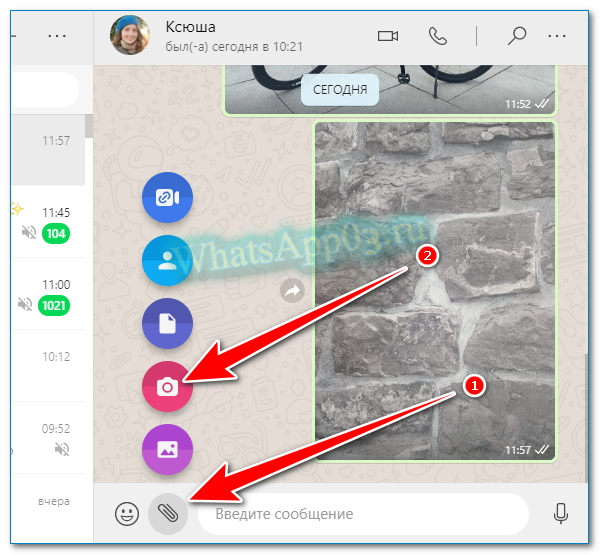
Отправить фотку по WhatsApp без потери качества не получится. Мессенджер сжимает каждый файл для экономии интернета. Обычно абоненты не замечают серьезного ухудшения на экране, однако для передачи снимков высокого качества лучше воспользоваться облачным хранилищем и скинуть ссылку.
Встроенный редактор в Ватсапе
Изменить размер фото в Ватсапе или нарисовать несколько линий можно через встроенный редактор. Он открывается каждый раз при отправке сообщения и доступен на Айфоне, Андроиде.
Как редактировать фотографии перед отправкой:
- Сделайте снимок или вставьте файл из галереи.
- Откроется редактор.

- Для обрезки используйте инструмент с рамкой. Стикеры доступны по соответствующей кнопке правее.

- Чтобы добавить текст или нарисовать линию, используйте клавиши справа сверху.

Совет. Как рисовать цветным маркером в Ватсапе? Выбор оттенка доступен с помощью полоски на экране справа.
Через редактор можно как уменьшить фото для Ватсапа, так и добавить подписи, вставить стикер. Редактор доступен в любое время, он простой, но позволяет выполнять базовые задачи. Если нужно больше инструментов, придется установить сторонний сервис для редактирования фотографий.
Как отправить фото в Ватсап с компьютера или телефона? Для этого можно использовать камеру или выбрать файл в памяти устройства. В чате появится мини-картинка, которую всегда можно посмотреть в полноэкранном режиме. Как в Ватсапе нарисовать на фото или обрезать его? Используйте встроенный редактор, он открывается перед отправкой сообщения.
Открытки в Ватсап
Разнообразить общение в Ватсап можно яркими и красочными открытками. Специального функционала открытки в Ватсап в приложении не существует. Однако эту проблему можно решить двумя удобными способами.

Где найти открытки в Ватсап
Для поиска и скачивания открыток вы можете выбрать один из предложенных вариантов:
- Скачать открытки на сайтах.
- Выбрать открытку из специального приложения.
В первом случае можно воспользоваться ресурсами самых различных поздравительных сайтов, или найти открытку в популярных поисковиках. Данные открытки можно использоваться не только в Ватсап, но и других мессенджерах или социальных сетях. Обычно на таких сайтах открытки-картинки распределены по тематикам. Следовательно, поиск нужной картинки не займет много времени.

Во втором случае необходимо изначально установить на свой гаджет специальное приложение. Выбрать подходящее приложением можно в магазине приложений на вашем телефоне. Здесь также все открытки будут рассортированы по тематикам, что значительно облегчает поиск. Кроме того, такие приложения постоянно обновляются и пополняются новыми открытками. Вам нужно только подобрать нужную и выбрать отправку через Ватсап, с указание пользователя.
Как отправить открытку в Ватсап
Открытки для WhatsApp – это прекрасный способ сделать приятное вашему собеседнику. Таким образом вы можете интересно поздравить друзей с праздниками или просто пожелать прекрасного дня.
Процесс отправки открытки такой же, как и при прикреплении картинки, так как открытка также представляет собой графический объект. Для отправки вам потребуется:
- Войти в чат с другом.
- Вверху окна нажать на значок «скрепки», что означает «прикрепить».
- В появившемся меню кликнуть по значку «Галерея».
- Найти в Галерее предварительно скачанную открытку и щёлкнуть по ней.

Перед окончательной отправкой открытки вы можете дополнить ее текстовым поздравлением. На сегодняшний день в сети Интернет можно найти открытки для Ватсап на любой вкус, возраст и по любому поводу. Все ограничивается только вашими потребностями и воображением.
Как отправить видео из Яндекса по Ватсапу: подробный гид для пользователей
Яндекс является одним из популярных онлайн-сервисов, предоставляющих возможность просмотра и загрузки видео. Ватсап, в свою очередь, является одним из самых популярных мессенджеров для обмена сообщениями и мультимедийными файлами. Что делать, если вы хотите отправить интересное видео с Яндекса своим друзьям или близким через Ватсап? В этой статье мы расскажем вам как это сделать.
Во-первых, чтобы отправить видео из Яндекса на Ватсап, вам необходимо убедиться, что у вас установлено приложение Ватсап на вашем мобильном устройстве. Если приложение отсутствует, его можно скачать с соответствующей платформы, такой как App Store для устройств на iOS или Google Play Market для устройств на Android.
Во-вторых, после установки приложения Ватсап вам нужно открыть Яндекс и выбрать нужное видео для отправки. Перейдите на страницу с видео и найдите кнопку «Поделиться» или иконку со стрелкой, указывающей вверх. Нажмите на эту кнопку, и появится список доступных платформ для отправки. Выберите Ватсап в списке и продолжайте.
Шаги по отправке видео из Яндекса
Как переслать видео с Яндекса на Ватсап:
- Откройте приложение Яндекса и найдите видео, которое вы хотите отправить в Ватсап.
- Нажмите на кнопку «Поделиться» под видео.
- Выберите опцию «Отправить через Ватсап».
- Если у вас не установлено приложение Ватсап, скачайте его из официального магазина приложений.
- После установки Ватсапа, нажмите на кнопку «Открыть» рядом с приложением.
- Выберите нужный контакт или группу в Ватсапе, чтобы отправить видео.
- Нажмите на кнопку «Отправить», чтобы передать видео из Яндекса в Ватсап.
Как переслать видео с Яндекса на Ватсап (альтернативный метод):

- Скопируйте ссылку на видео с Яндекса, которое вы хотите отправить.
- Откройте приложение Ватсап и найдите нужный чат или группу.
- Вставьте скопированную ссылку в поле ввода сообщения.
- Нажмите на кнопку «Отправить», чтобы поделиться ссылкой на видео.
- Получатели могут нажать на ссылку в Ватсапе, чтобы перейти и просмотреть видео на Яндексе.
Примечание: Убедитесь, что вы имеете разрешение для пересылки видео из Яндекса и что получатели имеют доступ к видео на Яндексе.
Подготовка видео для отправки в Ватсап
Как отправить видео из Яндекса по Ватсапу: подробный гид для пользователей!
-
Выберите видео
Перед отправкой видео из Яндекса по Ватсапу, вам понадобится выбрать нужное видео на платформе Яндекса. Просмотрите доступные видео и выберите то, которое хотите отправить.
После выбора видео на Яндексе, вам нужно будет скачать его на свое устройство. Чтобы это сделать, найдите на странице видеоплеера кнопку «Скачать» или «Сохранить» и нажмите на нее. Сохраните видео на вашем устройстве в удобное для вас место.
Для отправки видео в Ватсап, необходимо учесть, что есть ограничение на размер файлов. Обычно максимальный размер видео составляет 16-20 МБ. Если ваше видео превышает это ограничение, вам понадобится оптимизировать его. Это можно сделать, используя специальные программы или онлайн-сервисы для сжатия видео.

Для удобства, перед отправкой видео в Ватсап, рекомендуется переименовать файл. Вы можете выбрать любое удобное вам название, чтобы легче было отличить его от других файлов на вашем устройстве.
После скачивания и оптимизации видео, остается подготовить его к отправке в Ватсап. Для этого откройте мессенджер Ватсап, найдите нужный чат или создайте новый, и выберите опцию для отправки файлов.
В открывшемся окне выбора файлов, найдите ранее сохраненное и переименованное видео. Выберите его и нажмите на кнопку «Отправить». Видео будет загружено и отправлено в выбранный чат.
Теперь вы знаете, как отправить видео из Яндекса по Ватсапу. Следуя данному подробному гиду, вы сможете без труда подготовить и отправить видео на платформе Ватсап.
Прямая отправка видео из приложения Яндекс на Ватсап
Как отправить видео из Яндекса по Ватсапу? Этот вопрос волнует многих пользователей, желающих передать видеозапись через мессенджер WhatsApp. В данной статье предоставляется подробный гид, который позволит вам быстро и легко осуществить пересылку видео между приложением Яндекса и WhatsApp.

- Откройте приложение Яндекса на своем устройстве.
- Выберите видео, которое вы хотите отправить через Ватсап.
- Нажмите на значок «Поделиться», который обычно представлен значком с изображением стрелки.
- В появившемся меню выберите опцию «WhatsApp».
- Если у вас установлено несколько WhatsApp аккаунтов, выберите тот, через который вы хотите отправить видео.
- Приложение WhatsApp откроется автоматически с выбранным видео для отправки.
- Выберите контакт, кому вы хотите отправить видео, либо введите номер телефона получателя.
- Нажмите кнопку «Отправить», чтобы завершить процесс пересылки видео из Яндекса на Ватсап.
Примечание: Убедитесь, что у вас установлено и активно работает приложение WhatsApp на вашем устройстве перед началом процедуры отправки.
Альтернативные способы отправки видео из Яндекса по Ватсапу
Если у вас возникли проблемы или ограничения при отправке видео из Яндекса по Ватсапу, не отчаивайтесь! В этом разделе мы рассмотрим несколько альтернативных способов, которые могут быть полезными.
- Загрузка видео на облачный сервис: Если видео находится в вашей локальной папке на устройстве, загрузите его на облачный сервис, такой как Dropbox или Google Drive, а затем отправьте ссылку на видео в Яндексе по Ватсапу.
- Использование других мессенджеров: Если Ватсап недоступен для отправки видео из Яндекса, попробуйте использовать другие популярные мессенджеры, такие как Telegram или Viber. Возможно, они предоставляют более гибкие возможности для отправки видео.
- Сжатие видео: Если видео слишком большое для отправки по Ватсапу, попробуйте сжать его. Существуют различные онлайн-сервисы и мобильные приложения, которые позволяют сжать видео без потери качества.
- Использование кабеля для передачи: Если вам действительно нужно отправить видео именно из Яндекса по Ватсапу, но никакие другие способы не сработали, попробуйте использовать USB-кабель, чтобы подключить ваше устройство к компьютеру и передать видео напрямую.
Не забывайте, что способ доставки видео может зависеть от операционной системы вашего устройства и используемых вами приложений. Поэтому будьте готовы к тому, что возможности и доступные вам способы отправки видео могут различаться.
Задавайте вопросы и получайте ответы, полезные советы и помощь пользователей
Часть 2. Как отправлять длинные видео в WhatsApp через Dropbox
Еще один инструмент, который вы можете использовать для отправки длинных видео в WhatsApp, — это Dropbox. Легко использовать без потери качества видео. С помощью Dropbox Transfer вы можете отправлять видеофайлы размером более 16 МБ в WhatsApp на iPhone. Подробно выполните простые шаги, чтобы отправлять длинные видео в WhatsApp.
Откройте Dropbox, коснитесь значка «+» и выберите Загрузить файлы вариант. Вы можете выбрать большое видео, фото или любой желаемый файл.
В открывшемся окне будет предложено загрузить видеозапись, что вам и потребуется сделать.
Далее нажимаем на «Отправить» и передача видео через Интернет в соцсети ВК будет успешно осуществлена.
Фото, аудио или документ
Получаемые в «Вотсапе» документы можно сохранить на телефон. После этого в браузере открывают электронную почту, выбирают команду «Написать письмо» и прикрепляют файлы. Можно также экспортировать объекты на e-mail, в том числе отправить гифку. Для этого выполняют указанные ниже действия.
- Запускают приложение. В списке бесед выбирают чат, из которого будут отправляться вложения.
- Нажимают на файл, который нужно отправить, и удерживают, пока не появится меню. В новых версиях «Ватсапа» имеется кнопка «Поделиться», изображенная в виде двух объединенных шариков. В устаревших вариантах приложения можно только выполнить экспорт всего с включением, т.е. чат отправляется полностью. Для этого входят в меню, выбирают раздел «Еще» и запускают функцию «Экспорт беседы».
- В открывшемся окне выбирают способ пересылки «Электронный почтовый ящик». Если такого варианта нет, значит, отсутствует нужное приложение.
- Задают размер отправляемого изображения. Можно уменьшить масштаб на несколько процентов.
- Переходят к написанию письма. В соответствующем поле вводят адрес электронной почты получателя. Нажимают кнопку «Отправить».
При использовании этого способа отправляются все сообщения и вложения. В процессе написания писем ненужные фрагменты можно удалить.
Возможные проблемы и сложности
Иногда пользователи пробуют все предложенные способы для отправки видеоролика из «ТикТока» на «Ватсап», но поделиться понравившимся контентом никак не удается.
- Использование устаревшей версии мобильного приложения. Установка обновленной версии App TikTok поможет устранить проблему.
- Видеоролик удален, или ограничен доступ к нему. Скачивание понравившегося ролика решит данную проблему, и после этого он может быть отправлен адресату.
- Отправитель находится в черном списке у адресата.
Чтобы поделиться интересным контентом из «ТикТока» в «Ватсап» с близкими, важно придерживаться описанных алгоритмов.
Выбираем место для сохранения объекта — это может быть быть айфон или любое другое доступное вам облако. Я сохранил в память айфона.
Часть 4: Часто задаваемые вопросы об отправке длинных видео в WhatsApp
Максимальный размер файла, который вы можете отправить через WhatsApp, составляет 16 МБ. Это равно 90 минутам или 3 минутам видео. Продолжительность может варьироваться в зависимости от качества видео.
WhatsApp поддерживает различные видеоформаты, включая MP4, MOV, AVI, 3GP и MKV.
WhatsApp объявил, что после доставки пользовательских сообщений они удаляются с серверов WhatsApp. Тем не менее, данные WhatsApp, такие как видео, чаты, голосовые сообщения, могут храниться на устройстве получателя.
Картинку, музыку или видео
- Через облачные хранилища. В меню электронной почты имеется опция сохранения в облако. После ее активации открывают хранилище, находят нужные объекты и последовательно выделяют их касанием. В правом верхнем углу нажимают кнопку «Поделиться». В открывшемся списке выбирают беседу «Ватсап». Нажимают на значок в виде самолетика.
- С помощью возможностей смартфона. Объекты сохраняют в памяти телефона, открывают файловый менеджер и выделяют нужные объекты. Чтобы отправить несколько файлов, нужно нажать клавишу «Поделиться» в верхней части экрана и возле нужных пунктов выставить галочки. Начинают отправку, выбрав «Ватсап». В списке контактов находят адресата и нажимают на изображение самолетика.
Браузерная версия
Для начала заходим в свой аккаунт, а точнее в ваш диск. После этого нажимаем на любой файл или папку, которую мы хотим передать другому пользователю. Сверху тут же появятся два новые кнопки. Вам нужно будет лишь нажать на «Поделиться» .
Теперь у вас появится целая куча различных способов, с помощью которых вы сожете поделиться:
- Ссылка. Самый стандартный способ передачи документов через яндекс диск. Суть заключается в том, что вы просто копируете ссылку и вставляете ее куда угодно (почта, социальные сети, мессенджеры и т.д.). Нажав на нее другой пользователь сразу же перейдет к данному файлу или папке. И уже там он сможет либо скачать, либо просмотреть его прямо в режиме онлайн.
- Социальные сети. По сути это обычный репост, то есть вы сразу делитесь ссылкой в социальных сетях, таких как ВК, Facebook, Twitter, Одноклассники, Гугл+ и Мой Мир.
- Почта. Вы отсылаете ссылку письмом на любую почту. При этом она автоматически генерируется в самом письме.
- QR-код. Ну и куда уже без современных мобильных технологий. Выбрав данный пункт вам предлагают скачать картинку с QR-кодом. После этого вы можете передать эту картинку любому пользователю. Ему же останется считать код с помощью QR-сканера, который легко можно поставить на любой телефон.
Самое прикольное, что таким способом можно отправлять большие файлы, размером до 10 ГБ. Хотя еще недавно максмальный размер составлял всего 2 ГБ.
Заключение
Обнаружив, что резервная копия WhatsApp застряла на 100% на вашем телефоне Android? Проверьте этот пост, чтобы узнать, как исправить эту ошибку резервного копирования на Android.
Обнаружив, что резервная копия WhatsApp застряла на 100% на вашем телефоне Android? Проверьте этот пост, чтобы узнать, как исправить эту ошибку резервного копирования на Android.
Могу ли я восстановить сообщения WhatsApp с Google Диска на iPhone? Как восстановить WhatsApp на iPhone с помощью Google Диска? В этом посте рассказывается о двух простых способах восстановления сообщений WhatsApp и истории чатов с Google Диска на iPhone.
Оставьте свой комментарий и присоединяйтесь к нашему обсуждению
WhatsApp Transfer для iOS — это профессиональное приложение для передачи и резервного копирования данных WhatsApp на ПК и iPhone, а также восстановления резервных копий с ПК на ПК и iPhone.
Как отправить файл из почты на ватсап
Возникают ситуации, при которых требуется отправить фото и другие объекты на виртуальную почту. Пересылают отчеты о переговорах, документы, важные фотографии и видеофайлы, чтобы можно было отправить информацию на печать, редактировать текст или изображение. Для этого нужно знать, как с «Ватсапа» отправить на электронную почту.
Переслать письмо, изображение или музыкальный трек на почтовый ящик Outlook, Mail, Yandex можно. Принцип отправки напоминает работу функции «Поделиться». Есть и более простые способы копирования и сохранения текстовых фрагментов.
Как отправить видео из Яндекса по Ватсапу | Подробная инструкция
В наше время с помощью мессенджеров мы можем легко и быстро делиться различными материалами — фото, видео, аудио. Инструкция, которую мы сегодня предлагаем, поможет вам разобраться в том, как переслать видео из Яндекса по Ватсапу.
Яндекс – один из крупнейших поисковых сервисов и медиаплатформ в России. Часто мы встречаем видеоролики, которые хотели бы поделиться с друзьями или семьей через мессенджеры. Ватсап — один из самых популярных мессенджеров в мире, который позволяет обмениваться разнообразной информацией с помощью интернет-соединения.
Чтобы переслать видео из Яндекса через Ватсап, нужно сделать несколько простых шагов. В начале откройте приложение Яндекс на своем смартфоне и найдите видео, которое хотите отправить. Далее нажмите на иконку «Поделиться» и выберите опцию «Поделиться через Ватсап». После этого выберите нужный контакт или группу в Ватсапе и нажмите кнопку «Отправить». Теперь видео из Яндекса будет отправлено в выбранную вами группу или другу.
Как отправить видео из Яндекса по Ватсапу
Ватсап – это популярное мессенджер-приложение, которое позволяет отправлять сообщения, фотографии и видео своим контактам. Если у вас есть видео на Яндексе, которое вы хотите отправить кому-то через Ватсап, следуйте этим простым инструкциям:
- Откройте приложение «Яндекс» на своем устройстве.
- Найдите видео, которое вы хотите отправить через Ватсап. Если вы не можете найти его в списке рекомендаций, воспользуйтесь поиском или перейдите в нужную категорию.
- Когда вы найдете нужное видео, нажмите на него, чтобы открыть его в полноэкранном режиме.
- Затем найдите кнопку «Поделиться» (обычно она выглядит как стрелка, указывающая вверх). Нажмите на нее.
- В появившемся меню выберите приложение «Ватсап» в качестве способа распространения.
- Выберите контакт или группу Ватсапа, кому вы хотите отправить видео. Можете также добавить комментарий или описание к видео.
- Нажмите кнопку «Отправить», чтобы отправить видео.
Теперь ваше видео из Яндекса будет отправлено по Ватсапу. Получатель сможет просмотреть видео прямо в приложении Ватсап. Убедитесь, что у вас установлено и активно подключено приложение Ватсап для успешной отправки видео.

Подробная инструкция
Как переслать видео из Яндекса на WhatsApp?
WhatsApp позволяет отправлять видео и другие медиафайлы из разных источников, включая Яндекс. Вот подробная инструкция, как отправить видео из Яндекса на WhatsApp:
- Откройте приложение Яндекс на своем устройстве.
- Найдите видео, которое вы хотите отправить в WhatsApp.
- Нажмите на видео, чтобы открыть его в полноэкранном режиме.
- Паузируйте видео, если оно воспроизводится.
- В правом нижнем углу экрана вы увидите значок «Поделиться». Нажмите на него.
- Появится меню с различными опциями передачи файла. Найдите и выберите «WhatsApp» из списка приложений.
- WhatsApp откроется с открытой чат-комнатой. Выберите получателя или группу, которой вы хотите отправить видео.
- Нажмите на кнопку отправки сообщения в виде стрелки, расположенную рядом с текстовым полем внизу экрана.
- Видео будет загружено и отправлено по выбранному адресу.
Обратите внимание, что время загрузки и отправки может зависеть от размера видео и скорости вашего интернет-соединения.
Важно помнить:
- Видео, отправленное из Яндекса, будет сжато в соответствии с требованиями WhatsApp.
- Если видео слишком большое для отправки через WhatsApp, вы можете разделить его на несколько частей или воспользоваться сторонними сервисами для сжатия видео.
- WhatsApp может ограничивать максимальный размер файла, который можно отправить. Проверьте ограничения перед отправкой видео.
Следуйте этой подробной инструкции, чтобы безопасно и удобно отправить видео из Яндекса на WhatsApp и поделиться им со своими контактами.

Как Переслать Видео с Яндекса на Ватсап
Яндекс.Видео — популярный видеохостинг, который предоставляет широкий выбор видео контента. Если вы хотите поделиться интересным видео с друзьями в мессенджере WhatsApp, мы подготовили для вас подробную инструкцию по пересылке видео с Яндекс.Видео на Ватсап.
- Откройте приложение или веб-версию Яндекс.Видео.
- Выберите видео, которое вы хотите переслать. Нажмите на него, чтобы открыть его страницу с описанием и проигрывателем.
- Скопируйте ссылку на видео. Обычно ссылка находится в адресной строке браузера. Для копирования нажмите правой кнопкой мыши на адресной строке и выберите «Скопировать».
- Зайдите в мессенджер WhatsApp и откройте чат с человеком или группой, которым вы хотите отправить видео.
- В текстовом поле для сообщений вставьте скопированную ссылку. Для вставки нажмите правой кнопкой мыши в поле ввода и выберите «Вставить».
- Отправьте сообщение. В сообщении автоматически будет превью видео и ссылка на него.
Теперь ваше видео с Яндекс.Видео успешно переслано в мессенджер WhatsApp и друзья смогут воспроизвести его, перейдя по ссылке.
Форум, посвященный ремонту сотовых телефонов (мобильных)

Как отправить фото другому пользователю Whatsapp
По статистике приложения, около 5 миллиона картинок ежедневно передаются пользователями друг другу. Данная функция очень важна для процесса общения в мессенджере – с ее помощью можно не только делиться эмоциями, но и отправлять важные файлы по работе. Чтобы поделиться фотографией, сделанной лично или скачанной, воспользуйтесь нашими рекомендациями.
В сегодняшней статье вы найдете пошаговую инструкцию, как отправить открытку в Ватсапе с поздравлением со смартфона, как быстро найти картинку в интернете и скачать ее на телефон.
Как отправить файл из почты на ватсап
Возникают ситуации, при которых требуется отправить фото и другие объекты на виртуальную почту. Пересылают отчеты о переговорах, документы, важные фотографии и видеофайлы, чтобы можно было отправить информацию на печать, редактировать текст или изображение. Для этого нужно знать, как с «Ватсапа» отправить на электронную почту.
Переслать письмо, изображение или музыкальный трек на почтовый ящик Outlook, Mail, Yandex можно. Принцип отправки напоминает работу функции «Поделиться». Есть и более простые способы копирования и сохранения текстовых фрагментов.
Заключение
Обнаружив, что резервная копия WhatsApp застряла на 100% на вашем телефоне Android? Проверьте этот пост, чтобы узнать, как исправить эту ошибку резервного копирования на Android.
Обнаружив, что резервная копия WhatsApp застряла на 100% на вашем телефоне Android? Проверьте этот пост, чтобы узнать, как исправить эту ошибку резервного копирования на Android.
Могу ли я восстановить сообщения WhatsApp с Google Диска на iPhone? Как восстановить WhatsApp на iPhone с помощью Google Диска? В этом посте рассказывается о двух простых способах восстановления сообщений WhatsApp и истории чатов с Google Диска на iPhone.
Оставьте свой комментарий и присоединяйтесь к нашему обсуждению
WhatsApp Transfer для iOS — это профессиональное приложение для передачи и резервного копирования данных WhatsApp на ПК и iPhone, а также восстановления резервных копий с ПК на ПК и iPhone.
Часть 4: Часто задаваемые вопросы об отправке длинных видео в WhatsApp
Максимальный размер файла, который вы можете отправить через WhatsApp, составляет 16 МБ. Это равно 90 минутам или 3 минутам видео. Продолжительность может варьироваться в зависимости от качества видео.
WhatsApp поддерживает различные видеоформаты, включая MP4, MOV, AVI, 3GP и MKV.
WhatsApp объявил, что после доставки пользовательских сообщений они удаляются с серверов WhatsApp. Тем не менее, данные WhatsApp, такие как видео, чаты, голосовые сообщения, могут храниться на устройстве получателя.
Возможные проблемы и сложности
Иногда пользователи пробуют все предложенные способы для отправки видеоролика из «ТикТока» на «Ватсап», но поделиться понравившимся контентом никак не удается.
- Использование устаревшей версии мобильного приложения. Установка обновленной версии App TikTok поможет устранить проблему.
- Видеоролик удален, или ограничен доступ к нему. Скачивание понравившегося ролика решит данную проблему, и после этого он может быть отправлен адресату.
- Отправитель находится в черном списке у адресата.
Чтобы поделиться интересным контентом из «ТикТока» в «Ватсап» с близкими, важно придерживаться описанных алгоритмов.
Выбираем место для сохранения объекта — это может быть быть айфон или любое другое доступное вам облако. Я сохранил в память айфона.
Сообщение, переписку, чат
Отправку чатов выполняют 2 способами. В первом случае используют стандартные функции телефона:
- Открывают приложение «Вацап». Находят список чатов и выбирают нужную беседу. Можно сделать скриншот сообщения или скопировать его. Для этого используют соответствующие сочетания клавиш. Можно запомнить текст и набрать его в поле.
- Переходят к работе с электронной почтой. Здесь вставляют текст или прикрепляют файл, затем вводят данные адресата и нажимают кнопку «Отправить».
Можно переадресовать беседу на почту. Для этого выполняют следующие действия:
- Открывают «Ватсап». Переходят в раздел «Чаты» и выбирают нужный диалог.
- Текстовые уведомления отправляют без вложений. Не выделяя отдельные сообщения, переходят в меню. Нажимают клавишу «Еще» и запускают функцию «Экспорт».
- Задают способ отправки. Если пункт «Электронная почта» не появляется, нужно установить дополнительное приложение.
- Пишут письмо. Вводят адрес получателя и редактируют отправляемые данные, оставляя только нужные сообщения, имеющие текстовый формат. Затем отправляют письмо.
Картинку, музыку или видео
- Через облачные хранилища. В меню электронной почты имеется опция сохранения в облако. После ее активации открывают хранилище, находят нужные объекты и последовательно выделяют их касанием. В правом верхнем углу нажимают кнопку «Поделиться». В открывшемся списке выбирают беседу «Ватсап». Нажимают на значок в виде самолетика.
- С помощью возможностей смартфона. Объекты сохраняют в памяти телефона, открывают файловый менеджер и выделяют нужные объекты. Чтобы отправить несколько файлов, нужно нажать клавишу «Поделиться» в верхней части экрана и возле нужных пунктов выставить галочки. Начинают отправку, выбрав «Ватсап». В списке контактов находят адресата и нажимают на изображение самолетика.
Создание общего доступа
После этого у него тут же появится точно такая же совместная папка, как и у вас. И теперь вы просто можете кидать в данную папку у себя любые файлы. И даже не сомневайтесь, что у него появится этот же файл. Причем, создается не какая-то копия, а вы действительно сможете работать с одними и теме же документами.
В свое время мы таким способом пользовались на работе. Таким образом наши общие документы, файлы, установщики и программы всегда были под рукой. И это было действительно удобно.
Ну а на этом у меня все. Надеюсь, что моя статья вам была интересна. Поэтому, обязательно подписывайтесь на мой блог, чтобы не пропустить всего нового и интересного. Жду вас снова. Удачи вам. Пока-пока!
Всем привет! Меня зовут Дмитрий Костин. Я автор и создатель данного блога. Первые шаги к заработку в интернете я начал делать еще в 2013 году, а данный проект я завел в 2015 году, еще когда работал IT-шником. Ну а с 2017 года я полностью ушел в интернет-заработок.
На данный момент моим основным источником дохода являются трафиковые проекты, среди которых сайты, ютуб-канал, каналы в Яндекс Дзен и Mail Пульс, телеграм канал и паблики в социальных сетях. На своем блоге я стараюсь делиться своими знаниями в сфере интернет-заработка, работе в интернете, а также разоблачаю мошеннические проекты.
Яндекс диск отличная штука. Храню там очень много различных файлов. А если нужно кому-то что перекинуть, то просто кидаю ссылку. А после того, как человек его скачает, я опять закрываю доступ. :p