Как загрузить фотографии на Яндекс Диск и передать ссылку
Как загрузить видео на Яндекс Диск и отправить ссылку с телефона
Откройте в приложении папку, в которую хотите загрузить фото или видео:
- Откройте системное приложение Файлы.
- Выберите файлы, которые хотите загрузить на Диск.
- Нажмите значок в левом нижнем углу.
- В списке приложений выберите Яндекс Диск.
Как сделать ссылку на папку с фотографиями
Наведите курсор на файл или папку, которыми хотите поделиться, и нажмите на значок предоставления доступа (прямоугольник со стрелкой вверх). В раскрывающемся меню выберите Может редактировать. Если ссылка не создана, нажмите Создать. Если ссылка создана, нажмите Скопировать ссылку.
Как работает ссылка на Яндекс Диск
Выберите нужный файл на «Яндекс. Диск», кликните по нему один раз, сверху появится синяя панель, нажмите на кнопку «Поделиться» и сразу же увидите ссылку. Если кликнуть по файлу два раза — он откроется в соседнем окне, тогда кнопки «Поделиться» и «Скачать» будут в верхнем правом углу.
Как сохранить файл на Яндекс Диск по ссылке
Если с вами поделились ссылкой на файл или папку, которые хранятся на Яндекс Диске, вы можете скопировать их на свой Диск. Чтобы скопировать файл или папку, перейдите по полученной ссылке и нажмите кнопку Сохранить на Яндекс Диск. Файл или папка будут помещены в папку Загрузки вашего Диска.
Как разрешить Яндекс диску доступ к фото
Чтобы начать загружать фото и видео в «Фотокамеру»: Откройте настройки приложения. Нажмите Автозагрузка фото и видео. Включите опции Автозагрузка фото и Автозагрузка видео.
Как создать Яндекс Диск с фотографиями
КАК ЗАГРУЗИТЬ ФОТО В ЯНДЕКС ДИСК:
- На главной странице в верхнем правом углу найдите «+»
- Создайте папку и по желанию назовите её
- Затем зайдите в папку
- Нажмите снова на тот же плюсик
- Нажмите «загрузить файлы» и выберите необходимые
- Дождитесь полной загрузки и готово✨
Как отправить файл на Яндекс Диск с телефона
Откройте в приложении папку, в которую хотите загрузить файлы. Нажмите значок внизу экрана. Выберите способ загрузить файлы.
Как перенести сразу все фото на Яндекс Диск
Загрузка с помощью браузера:
- Перейдите на страницу сервиса.
- Откройте папку на Яндекс Диске, в которую вы хотите добавить файлы.
- Перетащите на страницу отдельные файлы или всю папку целиком (для загрузки отдельных файлов также можно использовать кнопку Загрузить на панели слева или в контекстном меню).
Кто может смотреть фото на Яндекс Диске
Чужие файлы могут попасть на ваш Яндекс Диск, если вы авторизуетесь на чужом мобильном устройстве. В этом случае при включенной автозагрузке файлы с устройства будут загружены на Яндекс Диск. Чтобы на ваш Яндекс Диск не попадали чужие файлы, выйдите из Яндекс Диска на всех устройствах.
Почему не получается Загрузить фото на Яндекс Диск
Скорее всего, это произошло из-за того, что вы включили безлимит. При безлимитной автозагрузке медиафайлы не хранятся в папке Фотокамера. Вы можете просмотреть их в разделе Фото на странице сервиса. Чтобы фото и видео снова стали загружаться в папку Фотокамера, отключите безлимит в настройках автозагрузки.
Как скинуть фото на ссылку
- Откройте страницу photos.google.com на компьютере.
- Наведите курсор на объект и нажмите на значок «Выбрать».
- Чтобы отправить ссылку, нажмите на значок «Поделиться».
- Выберите, как вы хотите отправить ссылку. Чтобы поделиться ссылкой, нажмите Создать ссылку.
Как загрузить в облако и отправить ссылку
Открываем в браузере свой аккаунт. Выбираем объект, которым хотим поделиться с другими людьми и нажимаем на него правой кнопкой компьютерной мыши. Появится меню, где нам необходимо выбрать «Включить доступ по ссылке». После этого откроется небольшое окошко, где будет расположена ссылка на файл.
Как сделать активную ссылку на фото
Чтобы картинка была ссылкой на сайт или веб-страницу, элемент <img> достаточно вставить внутрь ссылки <a> следующим образом. Здесь атрибут src определяет адрес картинки, а href — адрес сайта или веб-страницы, куда будет вести ссылка.
Как сделать ссылку
Выделите текст или рисунок, который должен представлять гиперссылку. На ленте на вкладке Вставка выберите Ссылка. Вы также можете щелкнуть правой кнопкой мыши текст или рисунок и выбрать в контекстном меню пункт Ссылка. В окне Вставка гиперссылки введите или вставьте ссылку в поле Адрес.
Как сделать прямую ссылку на скачивание файла
Как сделать прямую ссылку для скачивания файла:
- Откройте Google Drive. Перейдите в сервис Google Диск по ссылке и войдите в свой аккаунт:
- Загрузите файл Нажмите кнопку «Создать» в левом верхнем углу:
- Настройте доступ к файлу
- Создайте ссылку для скачивания
- Разместите ссылку для скачивания на вашем сайте
Как скопировать ссылку на диск
- Выберите нужный файл.
- Выберите Настройки доступа или нажмите на значок «Открыть доступ к объекту».
- В разделе «Общий доступ» нажмите на стрелку вниз.
- Выберите Все, у кого есть ссылка.
- Задайте уровень доступа, выбрав вариант Читатель, Комментатор или Редактор.
- Нажмите Копировать ссылку.
- Нажмите Готово.
Как поделиться альбомом на Яндекс Диске
Откройте альбом. Нажмите кнопку или выберите → Поделиться на верхней панели. Выберите из списка, как вы поделитесь ссылкой: скопируете её, отправите по почте или опубликуете в социальных сетях. Чтобы получить QR-код ссылки, выберите соответствующий пункт меню.
Как поделиться файлом
Перейдите на вкладку Поделиться, а затем в разделе Поделиться с выберите пункт Конкретные пользователи. Введите адреса электронной почты пользователей, с которыми вы хотите поделиться файлом, затем нажмите Добавить для каждого из них и выберите Поделиться.
Сколько стоит Яндекс Диск
100 ГБ — 80 ₽/месяц 1 ТБ — 200 ₽/месяц
Как перенести все фотографии с айфона на Яндекс Диск
Перенести файлы из iСloud в Яндекс. Диск можно следующим образом:
- Открыть приложение Файлы на своем устройстве.
- Перейти во вкладку iCloud Drive.
- Найти файлы, которые хотите перенести в Яндекс.
- Нажать на три точки в правом верхнем углу, нажать Выбрать.
- Выделить все файлы, нажать на кнопку Поделиться.
Как открыть доступ на Яндекс Диск с телефона
В мобильном приложении настроить общий доступ к папке пока нельзя. Вы можете только поделиться ссылкой на файл или папку. Чтобы настроить совместный доступ к папке, воспользуйтесь Диском в браузере на компьютере.
Где взять прямую ссылку на фото
- Откройте страницу images.google.com на компьютере.
- Введите поисковый запрос.
- Нажмите на нужное изображение в результатах.
- Нажмите на адресную строку в верхней части экрана, чтобы выделить весь URL.
- Правой кнопкой мыши нажмите на выделенный URL. Копировать.
Как сделать ссылку на фото с галереи
Как отправить ссылку на альбом или поделиться им с помощью других приложений:
- Откройте приложение «Google Фото»
- Выберите фотографию, альбом или видео.
- Нажмите на значок «Поделиться».
- В разделе «Поделиться через приложение» выберите нужное приложение.
- Чтобы создать ссылку и поделиться ею, нажмите Создать ссылку.
Как отправить файл по ссылке
Отправка ссылки на файл в хранилище по электронной почте:
- Выберите файл.
- Выберите «Файл» > «Отправить» > «Отправить ссылку». Если с выбранным файлом связан файл визуализации, ссылка на него будет отправлена по электронной почте как вложение.
- Откроется сообщение электронной почты со ссылкой на выбранный файл или файлы.
Как с Яндекс Диска дать ссылку
Правой кнопкой мыши нажмите на объект и в контекстном меню выберите Скопировать ссылку на Яндекс Диске.
Как создать ссылку на файл в телефоне
Как добавить ссылку:
- Откройте файл в приложении Документы, Таблицы или Презентации.
- В Документах нажмите «Изменить».
- Выделите текст или нажмите на ту область файла, куда нужно добавить ссылку.
- В правом верхнем углу нажмите «Создать».
- Выберите Ссылка.
Как сделать ссылку в облаке
Открываем в браузере свой аккаунт. Выбираем объект, которым хотим поделиться с другими людьми и нажимаем на него правой кнопкой компьютерной мыши. Появится меню, где нам необходимо выбрать «Включить доступ по ссылке». После этого откроется небольшое окошко, где будет расположена ссылка на файл.
Яндекс Диск является одним из самых популярных облачных сервисов, который позволяет загружать и хранить файлы в облаке. Он имеет большую популярность в России и СНГ и позволяет легко и быстро делиться файлами и каталогами с другими пользователями. Процесс загрузки и передачи ссылки на фотографии может быть выполнен на разных устройствах и в разных браузерах.
Для того, чтобы загрузить фото на Яндекс Диск, необходимо перейти на сайт ищите кнопку под заголовком «Загрузить», в верхнем меню. Далее вы должны выбрать файлы или папки, которые вы хотели загрузить на Диск. Подтвердите загрузку, когда весь процесс завершится. Чтобы поделиться фото или папкой с другими пользователями, вы должны скопировать ссылку на файл или каталог и отправить ее другим пользователям. Ссылку можно скопировать, нажав на соответствующую кнопку рядом с файлом/папкой.
Ссылка на Яндекс Диск может быть отправлена пользователю через письмо или сообщение в социальной сети. Ссылка может быть открыта любым пользователем, который получил ее, но если вы хотите, ссылку можно сделать приватной, с помощью настроек безопасности ссылки. Это позволяет управлять теми, кто имеет доступ к файлу.
Если вы хотите поделиться ссылкой с телефона, то вам необходимо нажать и удерживать значок файла, выбрать нужную опцию (скопировать ссылку, отправить ее по почте или опубликовать в соцсетях), в зависимости от ваших нужд.
Чтобы создать ссылку на Яндекс Диск с фотографиями, необходимо навести курсор на файл или папку, которой вы хотите поделиться, и нажать на значок «предоставления доступа» (это прямоугольник со стрелкой вверх). В раскрывающемся меню вы должны выбрать опцию «Может редактировать». Если ссылка еще не создана, нажмите на кнопку «Создать». Если ссылка уже создана, нажмите на кнопку «Скопировать ссылку».
Для того, чтобы сохранить файл на Яндекс Диск по ссылке, вы должны перейти по полученной ссылке и нажать на кнопку «Сохранить на Яндекс Диск». Файл или папка будут помещены в папку Загрузки вашего Диска.
Автозагрузка фото и видео в «Фотокамеру» на Яндекс Диск может быть включена при помощи настроек приложения. Чтобы начать загружать фото и видео в Фотокамеру, необходимо открыть настройки приложения, нажать «Автозагрузка фото и видео» и включить соответствующие опции.
Как видно из описания процесса загрузки и передачи ссылок на Яндекс Диск, он является простым и удобным способом делиться файлами с другими пользователями. Важное преимущество Яндекс Диск — высокий уровень безопасности и защиты данных, а также возможности настройки доступа к файлам для других пользователей с помощью различных параметров.
Как дать прямую ссылку на файл в Яндекс Диске
Как поделиться ссылкой с Яндекс Диска? Нужно иметь учетную запись в Яндексе и загрузить на диск файлы для распространения. Обмен файлами полезен не только для общения с друзьями, но и для работы, особенно если файлов много или они большого размера. Решать подобные задачи и предназначены такие сервисы как облако ЯД.
Как дать доступ к одному файлу
Зайдите в свой диск через главное меню Яндекса или почту. После этого выберите файл и кликните на нём правой кнопкой мыши затем:
- в меню, появившемся на файле, выберите пункт «Поделиться»;
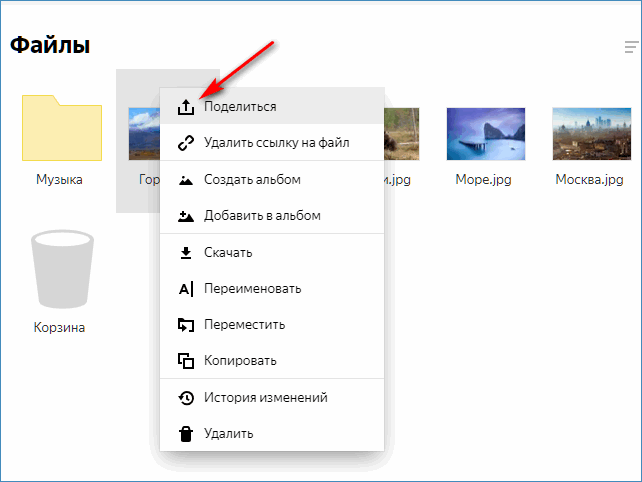
- создастся прямая ссылка, по которой каждый, у кого она есть, сможет просмотреть контент и скачать его;
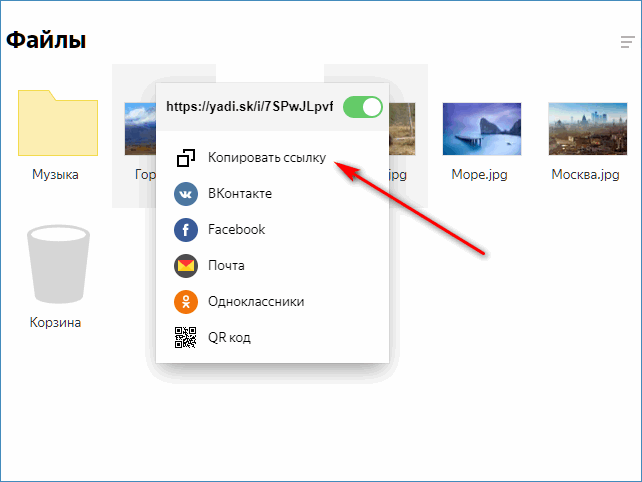
Кроме ссылки, доступ к контенту можно дать и через социальные сети, нажав на соответствующую кнопку под ссылкой. Далее можно выбрать имена получателей из предложенного списка. Можно закрывать и вновь открывать доступ к документам.
Важно! При отмене и последующему возвращению общего доступа к файлу потребуется вновь послать URL, так как он изменится.
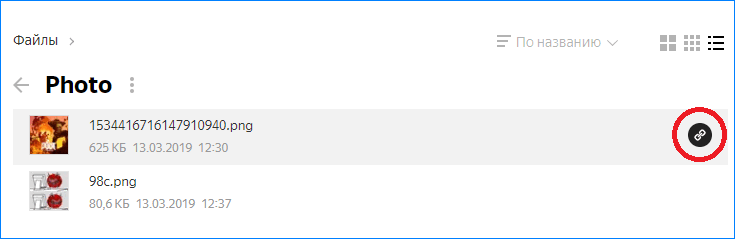
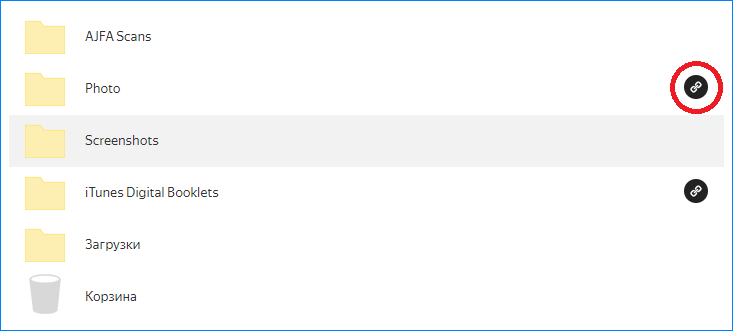
Узнать о том, доступен ли контент для скачивания или нет, можно в меню своего диска – напротив конкретного пункта будет соответствующий знак – «цепь». При удалении ссылки значок тоже исчезает.
Открытие папки
В этой ситуации потребуется поступить несколько иначе:
- кликнуть правой кнопкой мыши на каталог и выбрать Поделиться;
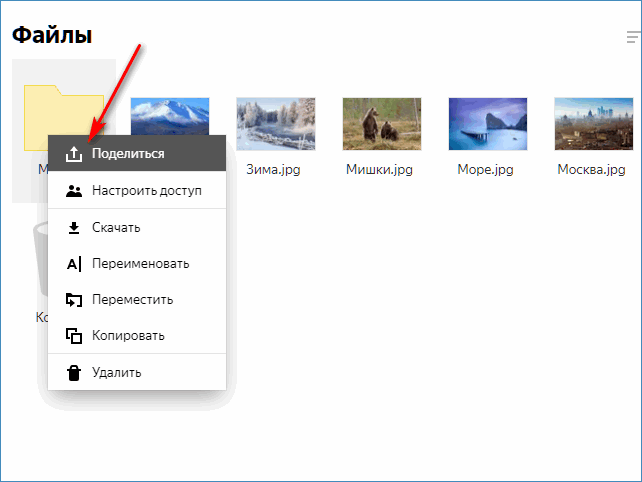
- Выбрать копировать ссылку;
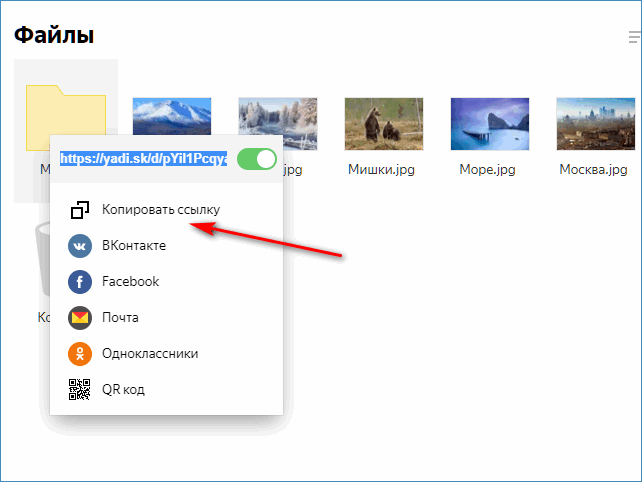
- после перевода папки в общий доступ можно дать URL на нее другому человеку. Аналогично можно дать доступ через соцсети.
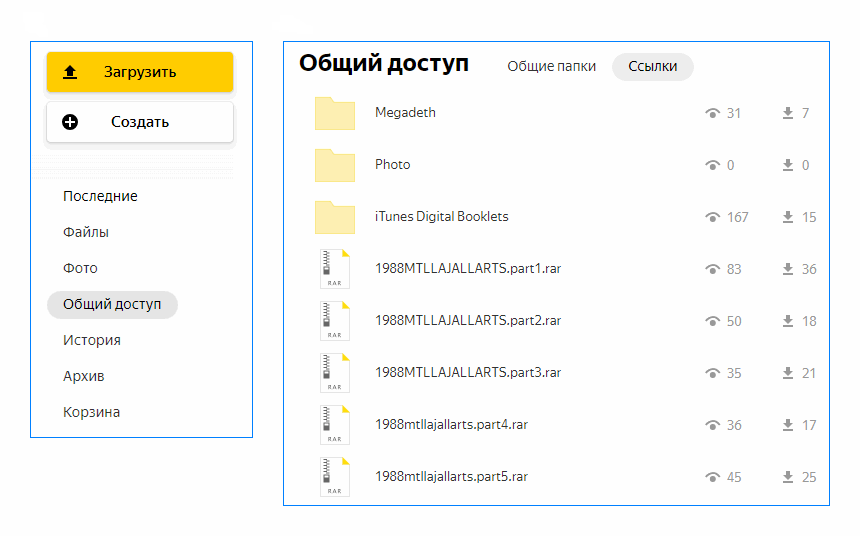
Доступ к папкам гораздо удобнее, чем к одному файлу. Документы можно отправить группе пользователей, просто делясь ссылкой на них. Если надо посмотреть, сколько человек уже просмотрело или скачало файлы, нужно:
- открыть в меню слева вкладку «общий доступ»;
- напротив каждого объекта можно увидеть две цифры – первая указывает на просмотры, а другая – на скачивания.
Преимущества открытия целой папки
- на отдельные файлы потребуется создавать URL, кликая по каждому индивидуально, что увеличивает время работы, – придётся посмотреть каждый документ из длинного списка. С папками такого нет – достаточно одной ссылки;
- достаточно создать одну папку для раздачи всего контента – получателю требуется лишь войти в каталог, чтобы забрать его. Так решается проблема – как скинуть большой объем данных;
- наличие настройки разрешений для конкретных пользователей.
Как дать доступ лишь избранным пользователям
Как выложить папки не для всех? Для этого нужно настроить доступ:
- нажать на кнопку рядом с именем папки, выбрать пункт «Настроить доступ»;
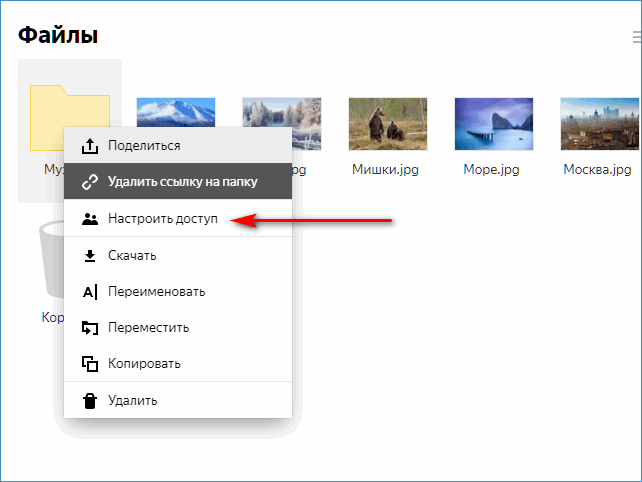
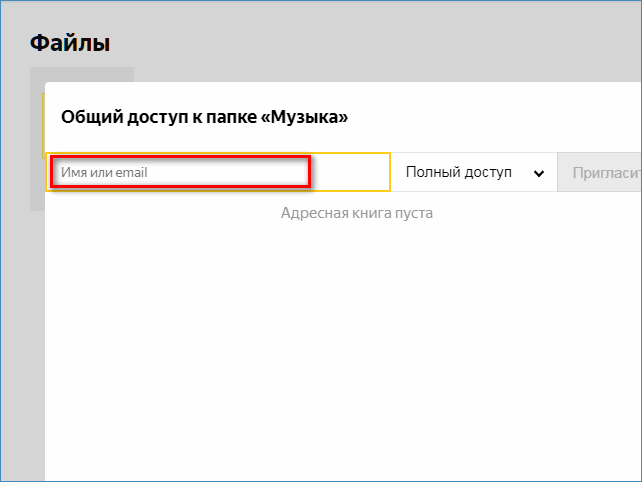
- ввести требуемые адреса электронной почты;
- выбрать для каждого степень доступа (полный или только просмотр);
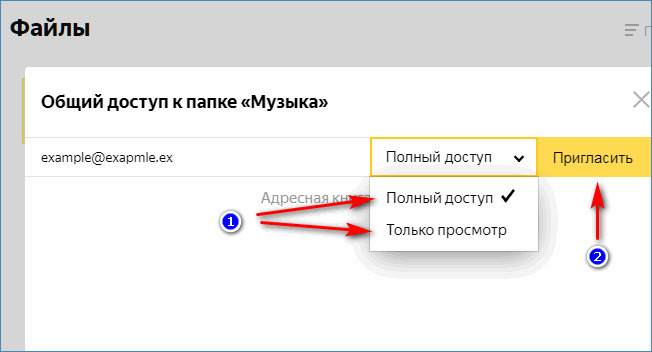
- нажать кнопку Пригласить.
Адресаты получат ссылку на e-mail.
Важно! Для большего удобства предусмотрен выбор получателя из контактного листа. Найти нужного человека легко – вводится часть его имени или почты в строку «имя или e-mail».
Благодаря Yandex Disk пользователи сервиса могут легко обмениваться файлами, настраивать права доступа, передавать файлы большого объема и даже смотреть загруженное видео онлайн. Сопутствующее приложение помогает легче обращаться Диском на ПК и смартфонах.
Яндекс Диск. Как создать ссылку на файл или папку?
Как создать ссылку на файл или папку, которые хранятся на сервисе Яндекс Диск?
Каким образом это можно сделать?
Ну в этом нет не чего сложного главное знать что делать.
Нажимаем на иконку цепочки как показано на рисунке, шаг 1.
Далее выбираем желаемую социальную сеть, либо кликаем по ссылке правой кнопкой мыши и копируем ее в буфер обмена шаг 2, и отправляем ее любым удобным для вас способом.
Можно так же просто выделить файл нажав левой кнопкой мыши, сверху появиться дополнительные функции работы с выделенным файлом шаг 3, далее повторите шаг 2.

Создаем ссылку с телефона или планшета работающем на операционной системе Android.
Шаг первый жмем на три вертикальные точки в правом верхнем углу, в контекстном меню выбираем строку выбрать файл рис 1. (извиняюсь за тавтологию)

Шаг второй отмечаем галочкой нужный файл, жмем на значке три соединенные точки между собой, в контекстном меню выбираем пункт поделится ссылкой рис 2.

Шаг три выбираем способ отправки ссылки на рисунке 3 красной стрелкой указан способ скопировать ссылку в буфер обмена и отправить ее уже на ваше усмотрение, любым удобным для вас способом.
Как открыть доступ по ссылке на Яндекс Диске: полный гайд для начинающих
В современных условиях облачное хранилище данных является незаменимым инструментом для пользователей Интернета. Яндекс Диск один из самых популярных сервисов, позволяющих хранить, синхронизировать и обмениваться файлами через веб-интерфейс, приложение для ПК и мобильные устройства.
Одной из полезных функций Яндекс Диска является возможность открытия доступа к файлам и папкам по ссылке, без необходимости регистрации в системе и выдачи прав на просмотр или редактирование. Это может быть особенно полезно при предоставлении доступа к файлам клиентам, партнерам или коллегам, поделиться фотографиями или видео с родственниками и друзьями.
В данной статье мы подробно рассмотрим процесс открытия доступа по ссылке на Яндекс Диске и ответим на наиболее часто задаваемые вопросы по этой теме.
Почему ссылка на Яндекс Диск может не открываться?
Все мы привыкли к тому, что ссылки на различные ресурсы в Интернете открываются без проблем. Однако, иногда возникают проблемы при открытии ссылок на Яндекс Диск. Рассмотрим наиболее распространенные причины.
- Авторизация в Яндекс аккаунте: Для того, чтобы открыть ссылку на Яндекс Диск, необходимо быть авторизованным в Яндекс аккаунте. Если вы не авторизованы, то при попытке открыть ссылку, вы будете перенаправлены на страницу авторизации. Введите свой логин и пароль от Яндекс аккаунта и попробуйте открыть ссылку снова.
- Несуществующая ссылка: Если ссылка, которую вы пытаетесь открыть, не существует, то возможно она была удалена или была ошибочно скопирована. Проверьте правильность ссылки.
- Нехватка места на Диске: Если вы храните много файлов на Яндекс Диске, то возможно не достаточно свободного места для открытия файла, на который ссылается ссылка. Проверьте свободное место на Яндекс Диске и освободите некоторое место, если необходимо.
Возможно, что вы столкнулись с какой-то другой причиной. В любом случае, рекомендуется проверить правильность ссылки, авторизацию в Яндекс аккаунте и наличие свободного места на Яндекс Диске.
Как найти файл по ссылке с Яндекс Диска
Если Вам была предоставлена ссылка на файл, расположенный на Яндекс Диске, но Вы не знаете, как найти этот файл, следуйте инструкциям ниже.
Шаг 1. Откройте ссылку в браузере
Перейдите по предоставленной ссылке, откройте ее в браузере. Вы увидите страницу с файлом.
Шаг 2. Найдите заголовок файла
Заголовок файла находится над его содержимым и часто выделен синим цветом. Он может содержать имя файла, размер файла и другую полезную информацию.
Шаг 3. Нажмите на заголовок файла
Нажмите на заголовок файла. Появится окно о просмотре файла. В этом окне вы можете предварительно просмотреть содержимое файла и загрузить его на свой компьютер.
Теперь вы знаете, как найти файл по ссылке с Яндекс Диска и сможете быстро находить нужную информацию.
Как посмотреть файлы других пользователей на Яндекс Диске
Возможность получить доступ к чужим файлам на Яндекс Диске может быть полезной в случае, когда вам нужно просмотреть конкретный документ или фотографию, которую вы не можете найти в открытом доступе. Следуя нескольким простым шагам, вы сможете посмотреть файлы других пользователей на Яндекс Диске.
Шаг 1: Получение общей ссылки на файл
Если вы знаете, какой файл вам нужен, попросите его владельца отправить вам общую ссылку на данный файл. Общая ссылка на Яндекс Диск – это ссылка, которая откроет доступ к файлу всем, у кого есть ссылка, но не передаст контроль над сохраненным файлом. Если владелец файла не знает, как получить общую ссылку, он может нажать на файл правой кнопкой мыши, выбрать опцию «Поделиться» и скопировать ссылку.
Шаг 2: Просмотр файла
После получения общей ссылки на файл от владельца, откройте браузер и вставьте ссылку на Яндекс Диск. Если файл открывается в браузере, вы можете просмотреть его непосредственно на сайте Яндекс Диск. На странице, которая откроется, вы сможете просмотреть содержимое и даже скачать файл на свой компьютер.
Шаг 3: Сохранение файла
Если вам нужно сохранить файл на свой компьютер, найдите на странице кнопку «Скачать» и нажмите на нее. Файл будет загружен на ваш компьютер и сохранен в выбранную вами папку.
Таким образом, с помощью общей ссылки на Яндекс Диск вы можете легко получить доступ к файлу, который находится на аккаунте другого пользователя. Важно помнить, что эта опция доступна только при наличии общей ссылки от владельца файла.
Открытие общего доступа к папке на Яндекс Диске
Когда вы хотите поделиться содержимым определенной папки на Яндекс Диске, вы можете открыть общий доступ к ней, чтобы другие пользователи могли ее просматривать и/или редактировать, используя уникальную ссылку.
Для этого откройте папку, которую вы хотите поделиться, нажмите на кнопку «Поделиться», расположенную в правом верхнем углу экрана. В контекстном меню выберите «Общий доступ».
Затем выберите тип доступа: просмотр, скачивание или редактирование содержимого папки. Вы можете разрешить доступ только определенным пользователям, предварительно добавив их в список, или разрешить доступ всем желающим, выдав им уникальную ссылку.
После того, как вы выбрали нужные настройки общего доступа, нажмите кнопку «Получить ссылку». Копируйте ссылку и отправьте ее заинтересованным пользователям. Теперь они могут открыть доступ к вашей папке на Яндекс Диске, используя эту ссылку.
Открытие доступа по ссылке в гугл диск
Шаг 1: Авторизуйтесь в Гугл Диске и создайте документ
Перед открытием доступа по ссылке необходимо сначала авторизоваться в своей учетной записи Гугл Диска и создать документ, который вы собираетесь поделиться.
Вы можете создать новый документ, выбрав «Новый» на панели инструментов и выбрав нужный тип документа, например, «Документ Google».
Шаг 2: Настройте параметры доступа к документу
После создания документа выберите «Настройки доступа» в верхней панели инструментов. Вы увидите окно настроек доступа.
- Нажмите кнопку «Ссылка» в нижней части окна настроек.
- Выберите, какой уровень доступа вы хотите предоставить через ссылку. Вы можете предоставить доступ для просмотра, комментирования или редактирования.
- Если вы хотите предоставить доступ только определенным людям, вы можете добавить их адреса электронной почты в раздел «Добавить людей и группы».
Шаг 3: Откройте доступ по ссылке и отправьте его
После настройки параметров доступа нажмите кнопку «Готово» в нижнем правом углу окна настроек. Гугл Диск предоставит вам ссылку на документ.
Чтобы поделиться документом через эту ссылку, например, по электронной почте, скопируйте ее и отправьте нужным людям.
Как дать доступ к форме Яндекс
Шаг 1: Зайти в Яндекс.Формы
Первым шагом, чтобы дать доступ к форме Яндекс, нужно зайти в Яндекс.Формы. Это можно сделать из вашего личного кабинета Яндекс или через поиск в интернете. Найдите нужный раздел и откройте форму, которую вы хотите поделить с другими.
Шаг 2: Нажмите кнопку «Выбор прав»
После открытия формы на Яндексе, вы должны нажать на кнопку «Выбор прав», которая расположена в верхнем правом углу. Эта кнопка откроет доступ к настройкам формы и позволит изменять права доступа.
Шаг 3: Выберите уровень доступа
Когда вы откроете настройки доступа к форме, вы увидите список уровней доступа. Чтобы поделиться формой с другими пользователями Яндекс, выберите опцию «Доступ по ссылке». Эта опция позволит любому пользователю Яндекс перейти по ссылке и заполнить форму.
Шаг 4: Создайте ссылку на форму
После выбора «Доступа по ссылке», вам нужно создать ссылку на форму. Это можно сделать, скопировав ссылку из настроек или, если вы предпочитаете, создав свою собственную ссылку. В любом случае, убедитесь, что ссылка была успешно создана и готова к использованию.
Шаг 5: Поделитесь ссылкой с другими
После создания ссылки вы готовы поделиться формой Яндекс с другими пользователями. Это можно сделать, отправив ссылку по электронной почте или мессенджеру, размещая ссылку на сайте или в социальных сетях. Главное, чтобы люди имели доступ к ссылке и могли заполнить форму, которую вы создали на Яндексе.
Открытие доступа к файлам на Яндекс Диске через ссылку
Как создать ссылку на файл в Яндекс Диске
Для открытия доступа к файлам на Яндекс Диске через ссылку, необходимо создать такую ссылку. Для этого:
- Откройте Яндекс Диск в браузере и найдите нужный файл;
- Кликните на файл правой кнопкой мыши и выберите «Поделиться»;
- В открывшемся окне выберите «Ссылка» и нажмите «Скопировать».
Теперь вы можете отправить эту ссылку кому угодно и они смогут открыть файл в браузере без необходимости регистрироваться на Яндекс Диске.
Как открыть доступ по ссылке в Яндекс Диск
Если вам потребуется открыть доступ по ссылке в Яндекс Диск, то:
- Перейдите по ссылке;
- Нажмите «Скачать» или «Открыть в браузере», в зависимости от типа файла;
- Если это файл в формате документа (например, Word или Excel), то откроется онлайн-редактор Яндекс Диска, где можно просматривать и редактировать файл;
- Если это изображение, аудио или видео файл, то откроется встроенный плеер или просмотрщик картинок Яндекс Диска.
В целом, открытие доступа к файлам на Яндекс Диске через ссылку не составляет сложности и позволяет обмениваться файлами с другими людьми без необходимости делиться доступом к своему аккаунту Яндекс Диск.
Открываем папку на Яндекс Диске по ссылке
Чтобы открыть доступ к папке на Яндекс Диске по ссылке, необходимо выполнить несколько шагов. Сначала необходимо зайти на свой Яндекс Диск и выбрать папку, которую нужно открыть. Выбранная папка должна быть заполнена файлами или папками. Далее нужно выбрать пункт «Общий доступ» в верхней части экрана.
На открывшейся странице выберите «Ссылка» и настройки доступа. Вы можете выбрать вариант открытого доступа или ограниченного доступа. Также вы можете настроить срок действия ссылки и права доступа для пользователей, которые откроют ссылку на папку.
Создав новую ссылку на доступ к папке необходимо скопировать полученную ссылку и отправить ее нужным пользователям. Если вы хотите создать ссылку на конкретный файл в папке, необходимо нажать на файл правой кнопкой мыши и выбрать «Общий доступ» -> «Ссылка».
Теперь вы знаете, как открыть доступ к папке на Яндекс Диске по ссылке. Не забудьте настроить права доступа и срок действия ссылки, чтобы обеспечить безопасный доступ к вашей папке.
Как войти в Яндекс Диск по ссылке
Для того чтобы войти в Яндекс Диск по ссылке, необходимо иметь доступ к этой ссылке, которую должен был выслать вам владелец диска. Если у вас нет доступа к этой ссылке, то необходимо связаться с владельцем и запросить его.
Как только вы получили ссылку на Яндекс Диск, необходимо ее открыть в браузере. Если у вас уже есть аккаунт в Яндексе, то вы войдете автоматически после открытия ссылки. Если у вас нет аккаунта в Яндексе, то необходимо создать его.
Важно понимать, что если владелец диска ограничил доступ к файлам по ссылке, то вы сможете просматривать только те файлы, которые ему разрешены. Если же вы хотите получить полный доступ к диску, то вам необходимо запросить доступ у владельца диска, которые должен вам его предоставить.
Как разрешить доступ к ссылке в Яндекс Диске
Шаг 1: Открыть файл на Яндекс Диске
Первым шагом необходимо зайти на свой аккаунт на Яндекс Диске и открыть нужный файл. В правом верхнем углу файла находится кнопка «Поделиться». Нажмите на неё, чтобы перейти к настройке доступа к файлу.
Шаг 2: Получить ссылку для доступа
В настройках доступа к файлу нужно найти раздел «Ссылка для доступа». В нём вам будет предложено выбрать вариант доступа: «Полный доступ», «Только чтение», «Только просмотр». Выберите нужный вам вариант и скопируйте ссылку для доступа.
Шаг 3: Отправить ссылку на доступ
Теперь можно отправить ссылку на доступ другим пользователям, чтобы они могли открыть файл в Яндекс Диске. Вставьте скопированную ссылку в сообщение или на другие каналы связи, чтобы пользователи могли получить доступ к файлу.
Важно знать
- Открытая ссылка на доступ к файлу не является безопасной, так как доступ к файлу может получить любой пользователь, у кого есть ссылка. В том случае, если вы не хотите, чтобы данные были доступны всем, установите настройки доступа только для определённых пользователей.
- Ссылка на доступ к файлу будет действовать до тех пор, пока вы не удалите её самостоятельно или не перестанете давать доступ в Яндекс Диске.
- После того, как ссылка будет удалена, все, у кого была ссылка на доступ, больше не смогут открыть файл.
Как открыть доступ к файлу на Яндекс Диске по ссылке?
Шаг 1: Скопировать ссылку на файл
На Яндекс Диске необходимо найти файл, к которому нужно предоставить доступ. Навести на него курсор мыши и выбрать опцию «Поделиться» в выпадающем меню. В открывшемся окне нажать кнопку «Получить ссылку».
Шаг 2: Отправить ссылку получателю
Скопировать полученную ссылку и отправить ее нужному человеку. Важно помнить, что через ссылку можно получить доступ только к конкретному файлу, а не к остальным на Яндекс Диске.
Шаг 3: Пройти по ссылке и получить доступ к файлу
Получатель должен скопировать ссылку в адресную строку браузера и нажать Enter. После этого он сможет скачать файл или открыть его в браузере, если это возможно. Важно помнить, что при скачивании файла он будет сохранен на компьютере получателя, а не на Яндекс Диске.
Для того, чтобы снять ограничения на доступ к файлу, необходимо вернуться к пункту «Поделиться» и изменить настройки доступа.
Как подключиться к Яндекс Диску по WebDAV
Что такое WebDAV?
WebDAV — это протокол, который позволяет обмениваться файлами между компьютером и сервером через интернет.
Для подключения к Яндекс Диску по WebDAV нужно настроить соединение через программу-клиент, которая поддерживает этот протокол.
Как настроить WebDAV для Яндекс Диска
Чтобы настроить соединение с Яндекс Диском по WebDAV, необходимо выполнить ряд действий:
- Установить программу-клиент, поддерживающую протокол WebDAV. Например, Cyberduck или Mountain Duck.
- Запустить программу и выбрать «WebDAV» в качестве типа соединения.
- Ввести адрес сервера, по которому расположен Яндекс Диск: https://webdav.yandex.ru
- Ввести логин и пароль от учетной записи Яндекс Диска.
- Нажать кнопку «Подключиться».
После выполнения этих действий вы сможете работать с файлами на Яндекс Диске через программу-клиент, поддерживающую WebDAV.
Особенности работы по WebDAV с Яндекс Диском
Подключение к Яндекс Диску по WebDAV дает возможность управлять файлами, загружать и скачивать их через клиента, который поддерживает этот протокол.
Однако, стоит учитывать, что работа через WebDAV может быть несколько медленнее, чем напрямую через интерфейс Яндекс Диска.
Как открыть доступ на Яндекс Диск с телефона
Метод 1: Приглашение по e-mail
Первый способ открыть доступ на Яндекс Диск с телефона — это приглашение по электронной почте. Если вы хотите поделиться файлом с другим пользователем, отправьте ему электронное письмо с просьбой открыть доступ к файлу.
Получив такое письмо, пользователь должен нажать на кнопку «Открыть доступ» и зарегистрироваться в Яндекс Диске, если у него еще нет учетной записи. После этого он сможет просматривать, скачивать и изменять файл.
Метод 2: Общий доступ по ссылке
Второй способ открыть доступ на Яндекс Диск с телефона — это общий доступ по ссылке. Чтобы получить такую ссылку, откройте на своем устройстве Яндекс Диск и выберите файл, который хотите поделиться.
Нажмите на кнопку «Сделать общедоступным» и скопируйте полученную ссылку. Отправьте ее пользователю, с которым хотите поделиться файлом. Он должен будет открыть ссылку и нажать на кнопку «Открыть доступ» для входа в Яндекс Диск.
Метод 3: Создание папки с общим доступом
Третий способ открыть доступ на Яндекс Диск с телефона — создание папки с общим доступом. Чтобы сделать это, откройте Яндекс Диск и выберите опцию «Создать папку».
Затем настройте параметры общего доступа, установив нужные права доступа для пользователей. Скопируйте ссылку на папку и отправьте ее другому пользователю, с которым хотите поделиться папкой.
Чтобы получить доступ к папке, пользователь должен открыть ссылку и нажать на кнопку «Открыть доступ». После этого он сможет просматривать, скачивать и редактировать файлы в этой папке.
Где найти ссылку на папку в Яндекс Диске
Для того чтобы поделиться своей папкой в Яндекс Диске, нужно знать ее ссылку. Ссылка — это адрес папки, который вы можете отправить другому человеку, чтобы дать ему доступ к папке. В Яндекс Диске есть два вида ссылок:
- Публичная ссылка. Эта ссылка подходит для тех, кто хочет дать доступ к папке всем желающим. Любой, у кого есть эта ссылка, может просматривать и загружать файлы из вашей папки.
- Ссылка для ограниченного доступа. Эта ссылка подойдет для тех, кто хочет дать доступ к папке только определенным людям. Только те, у кого есть ссылка, смогут просматривать и загружать файлы из папки.
Чтобы получить ссылку на папку в Яндекс Диске, необходимо запустить приложение Яндекс Диска на компьютере или в браузере, зайти в нужную папку и нажать на кнопку «Поделиться». Ссылка на папку будет скопирована в буфер обмена и вы сможете отправить ее нужным людям.
Как загрузить файл для общего доступа на Яндекс Диск
Яндекс Диск — это удобный и надежный сервис для хранения и обмена файлами. С его помощью можно поделиться документами и медиафайлами с коллегами, друзьями и близкими, предоставив им общий доступ по ссылке. Рассмотрим, как загрузить файл на Яндекс Диск для общего доступа.
Шаг 1:
Для начала необходимо авторизоваться на Яндексе, открыв страницу входа на сервис. Если у вас еще нет аккаунта, зарегистрируйтесь на сайте. После авторизации откройте Яндекс Диск, нажав на иконку соответствующего сервиса в верхней части страницы Яндекса.
Шаг 2:
Загрузка файла на Яндекс Диск происходит по нажатию на кнопку “Загрузить”. Выберите необходимый файл с диска компьютера и дождитесь окончания процесса. По желанию можно указать имя и описание файла.
Шаг 3:
Чтобы дать общий доступ к файлу другим пользователям, откройте контекстное меню файла, нажав правой кнопкой на его название. Выберите “Опубликовать”, после чего система предложит создать публичную ссылку на файл.
Теперь он доступен всем, кто по этой ссылке перейдет на Яндекс Диск. Если вам понадобится удалить доступ, вы можете отменить публикацию файла в настройках Яндекс Диск.
Как получить ссылку на Яндекс Диске
Получение ссылки на один файл или папку
Для того, чтобы получить ссылку на конкретный файл или папку, необходимо открыть диск, выбрать интересующий файл или папку и нажать правой кнопкой мыши. В появившемся меню выбрать пункт «Ссылка» и скопировать ее. Еще одним способом является открытие файла или папки и нажатие на кнопку «Поделиться» в верхнем меню. В открывшемся окне будет доступна ссылка на файл или папку.
Получение общей ссылки на диск
Если вам необходимо получить общую ссылку на весь ваш диск, то можно воспользоваться функцией «Публичная папка». Для этого необходимо создать новую папку на диске или выбрать уже существующую, нажать на нее правой кнопкой мыши и выбрать пункт «Сделать публичной». После этого в верхнем меню появится пункт меню «Получить ссылку». При нажатии на него будет сгенерирована ссылка на весь ваш диск, которую можно скопировать и использовать для передачи информации.
Получение временной ссылки на файл
Для передачи какого-то файла по временной ссылке можно воспользоваться функцией «Ссылка с ограничением времени». Для этого необходимо открыть файл, нажать на кнопку «Поделиться» и выбрать пункт «Ссылка с ограничением времени». После этого появится окно с настройками срока действия ссылки и доступа к файлу. После выбора нужных параметров будет сгенерирована ссылка, которую можно передать нужному человеку.