наушники xbox 360 как подключить к компьютеру
Обзор гарнитуры Xbox Wireless Headset для приставок нового поколения Microsoft
В середине марта компания Microsoft выпустила на рынок беспроводную гарнитуру для своих новых приставок Xbox Series X и S. Гарнитура эта интересна тем, что умеет одновременно держать связь как с приставкой, так и с компьютером на Windows, или смартфоном, или компьютером на MacOS. Это значит, что геймер может слышать как звук из игры, так и собеседника по аудиосвязи на компе или смартфоне.
Благодарим за предоставленную на обзор гарнитуру магазин Belconsole
По крайней мере, первая партия у нас разлетелась по такой цене. Дефицит всем, кто не успел. Ситуация с наличием гарнитуры в магазинах пока такая же, как и с наличием консолей нового поколения.
Bluetooth + проприетарный протокол
Любой геймер после покупки консоли вынужден задаться вопросом, какие наушники к ней купить, чтобы не мешать домашним. В идеале, эти наушники должны быть с микрофоном, чтобы можно было залипнуть в какую-нибудь игру с друзьями по сети.
Новички консольного гейминга с удивлением узнают, что стандартные Bluetooth-гарнитуры нельзя напрямую подключить к их новой приставке. Беспроводную периферию и аксессуары к приставке можно подключать только по проприетарному протоколу связи. Что означает: это будут специально разработанные наушники от именитых брендов, которые лицензированы самой Microsoft. И их будет немного.
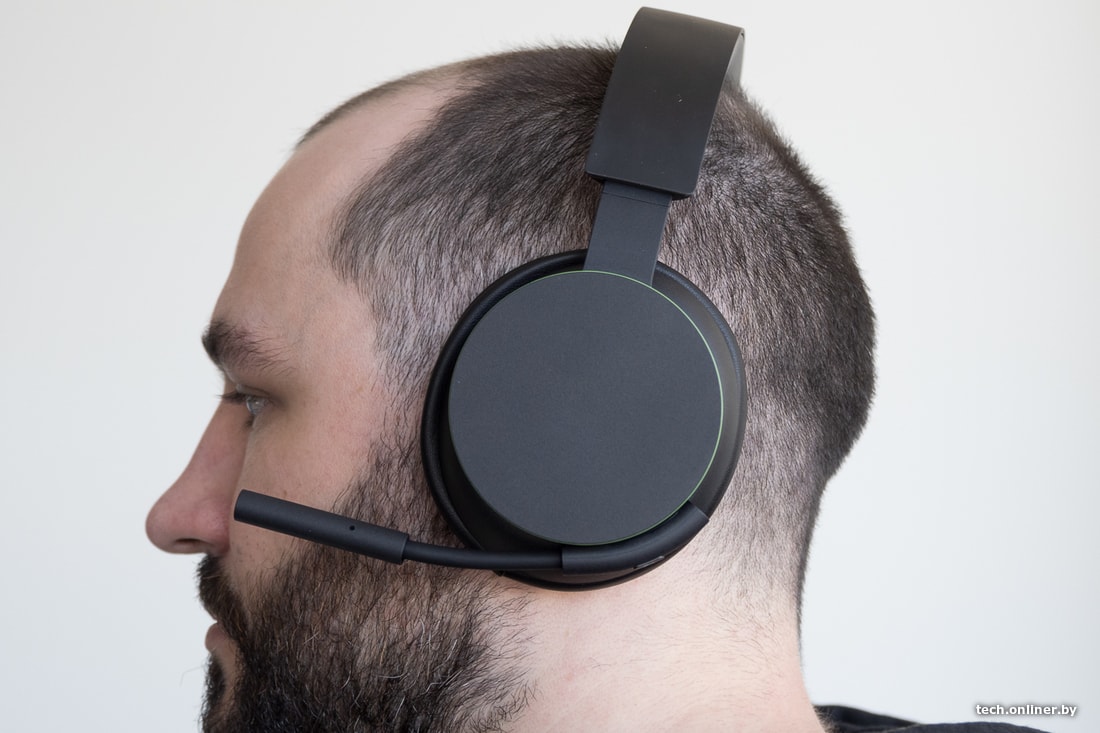
Почему так? Дело не только в жадности, но и в недостаточной силе и надежности Bluetooth-сигнала для работы геймпада или гарнитуры с приставкой. Люди играют на приставке в гостиных, сидят на удалении от телевизора, а потому при Bluetooth-соединении уровень возможных помех растет с расстоянием между приемником и передатчиком.
Да, любые проводные наушники можно подключить к этим приставкам Microsoft через 3,5-миллиметровый разъем на геймпаде. Геймпад общается с приставкой по беспроводному каналу и может передавать звук от себя через провод на наушники. Но когда проводов в квартире хочется держать поменьше, на выручку и приходят беспроводные гарнитуры с проприетарным каналом связи.
При этом у фирменной гарнитуры Microsoft есть значительный плюс. Она поддерживает связь одновременно и с приставкой, и со смартфоном или компьютером. А это важно для современного геймера, который хочет общаться голосом с друзьями через Discord, например, если возможности встроенного голосового чата приставки не нравятся или в Discord уже сложилось стабильное комьюнити. К тому же можно отвечать на звонки с телефона не снимая наушники: слышать и игру, и звонящего.
Первое подключение
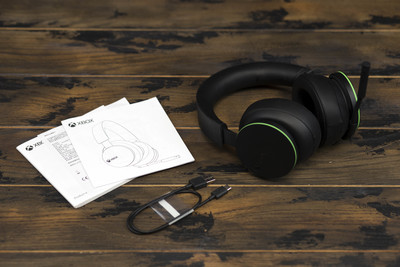
Комплект поставки гарнитуры небогатый. Кроме самих наушников, в коробке есть простенькая инструкция по подключению, немного макулатуры и USB-С кабель для зарядки. Наушники работают от встроенного аккумулятора, которого хватает на 15 часов в зависимости от нагрузки и подключений. От 50% до 100% зарядился часа за полтора.
Как подключить наушники к Xbox?

Разберёмся как подключить беспроводные блютуз наушники к Xbox One / Series S и X / 360 и проводные игровые гарнитуры.
📡 1. Как подключить беспроводные блютуз наушники к Xbox One, Series S и X, 360 – через Bluetooth-адаптер

Как подключить беспроводные блютуз наушники к Xbox One и другим версиям консоли, вопрос разрешимый с помощью адаптеров. По дефолту, ни одна версия консоли от Microsoft не поддерживает подключение наушников по Bluetooth.
Есть ещё вариант подключения Bluetooth наушников через телефон с помощью приложения Xbox One, но в данном случае в наушники подаётся только звук чата, они используются как гарнитура для общения, поэтому данный способ рассматривать не будем.
Важно понимать, что при подключении наушников по Bluetooth будет рассинхронизация картинки и звука. Она может быть разной, в зависимости от адаптера и наушников. Рассинхрона нет в официальных гарнитурах.
Как подключить Xbox One к беспроводным наушникам? Только через сторонний Bluetooth адаптер для Xbox, который подключается в порт 3,5 мм геймпада и связывается с наушникам по Bluetooth. Приобрести такой можно на Aliexpress.

Как подключить наушники к геймпаду Xbox – адаптер с разъёмом 3,5 мм
Как подключить Bluetooth наушники к Xbox Sereies S / X? Ровно так же, как к Xbox One. А к Xbox 360? Тут сложнее, эта консоль в принципе не поддерживает передачу игровых звуков в наушниковый разъём.
Подходящие наушники для Xbox:
📺 2. Как подключить блютуз наушники к Xbox 360, One, Series – через телевизор, ресивер

Xbox обычно подключается к телевизору, у которого уже есть встроенные или подключённые колонки. Через них и выводится звук. Это логика «по умолчанию». Но ведь у современных телевизоров есть возможность подключения Bluetooth наушников.

Если сам телевизор не поддерживает Bluetooth, то можно к нему приобрести адаптер, вроде того, что описан выше. Но тут подойдёт больше вариантов. Кроме USB они могут подключаться к телевизору по RCA, оптике или HDMI.
Если у вас есть ресивер (приставка, домашний кинотеатр), то наушники можно подключить к нему. По Bluetooth (если поддерживает) или по проводу. Кроме того, Xbox One поддерживает подключение внешних устройств по оптике. Соответственно, к нему можно подключить адаптер с таким интерфейсом. Логика такая же, только нужно убедиться в том, что звук на Xbox выводится на оптику.
🎧 3. Как подключить наушники к Xbox One / Series S и X – беспроводные официально совместимые

Модели беспроводных игровых гарнитур, официально лицензированные Microsoft, могут подключаться к консолям Xbox One и Series S и X либо по проприетарному протоколу Xbox Wireless, либо по радио-каналу через USB-адаптер. В обоих случаях не будет рассинхронизации картинки и звука.
Xbox Wireless – это беспроводной тип соединения, аналогичный традиционному радио-каналу. Только частоты немного другие. Такой тип соединения, конечно, поддерживает фирменная гарнитура Microsoft и ещё несколько моделей от других производителей.
Для подключения по Xbox Wireless достаточно включить гарнитуру и перевести её в режим поиска. Она автоматически определится на Xbox (поддерживаются версии One и Series S / X). Конечно же, консоль тоже должна быть включена. Если автоматического соединения не произошло, нужно нажать кнопку сопряжения на джойстике.
Как подключить наушники к Xbox One S по радиоканалу? Официально лицензированные гарнитуры подключатся легко:
🎮 4. Как подключить наушники к геймпаду Xbox – проводное подключение

Как подключить наушники к джойстику (геймпаду) Xbox
Подключить проводные наушники к Xbox можно через вход 3,5 мм на джойстике (геймпаде). Просто подключаем наушники и играем. Но есть несколько особенностей.
Есть альтернативный способ проводного подключения наушников – к телевизору. Или ресиверу, подключенному к нему. В таком случае нужно убедиться, что вывод звука на ТВ идёт на нужный интерфейс. И это единственный способ вывести игровые звуки с Xbox 360 на наушники. Но, конечно, тут нужен длинный провод. 😉
❔ 5. Что делать, если наушники не подключаются к Xbox– нет звука
Если вы подключаете наушники одним из способов, описанных выше, проверили все упомянутые моменты и особенности подключений, но звука нет, есть следующие варианты:
Геймпад Xbox One + беспроводной адаптер. Обзор и как подключить к ПК на Windows 10?


Зачем вообще нужен геймпад для ПК?

Оригинальный геймпад Xbox One тактильно приятнее и монолитнее, чем китайские реплики которе я держал у руках. Еще вероятно оригинал стабильнее работает и его проще подключить. Хотя этого я наверняка не знаю. Мне тактильного сравнения хватило, чтобы не покупать реплику.
Комплектация
Комплектаций поставки у геймпадов от Xbox One несколько. Я выбрал специальный комплект для подключения к ПК. От других комплектов он отличается наличием специального адаптера Xbox Wireless Adapter.
Как я выбирал? Я не хотел провода и я хотел в будущем подключить к компьютеру сразу 2 геймпада.


Геймпад
Геймпад выполнен из крепкого пластика с приятной на ощупь текстурой. В руках лежит монолитно и очень удобно.

Бамперы, триггеры и D-Pad выполнены из глянцевого пластика. Можете смириться, они всегда будут в какой то пыли и отпечатках, как бы вы их не протирали.
Визуально это конечно минус, но в процессе использования вы поймете, что гладкий пластик тут не просто так и пальцы скользят именно там где это нужно.

Края стиков, напротив прорезинены, чтобы даже в самых жарких игровых зарубах пальцы с них не соскальзывали. Резиновую оконтовку можно снять и поменять.

В целом устройство создает положительные впечатления и даже заставляет верить, что оно стоит своих денег.

Геймпад работает от 2х батареек АА типа, которые располагаются «в пузе». В комплекте батарейки конечно есть, но стоит сразу купить хорошие аккумуляторы, которые можно перезаряжать.
Или вообще раззориться и купить Play & Charge Kit.

Это такой специальный аккумулятор, емкостью 1400 мАч с кабелем для зарядки. Он позволяет заряжать геймпад от USB. Но заряжать его придется чаще.

В тыльной части есть разъем для подключения дополнительных аксессуаров. Рядом есть 3,5 мм разъем для подключения наушников.

Подключение к ПК
Этот раздел будет для вас бесполезен, если вы читаете инструкции, которые производитель заботливо кладет в коробочку с товаром. Если вы инструкции не читаете, пробуете все опытным путем или сразу лезете в интернеты за советом, то этот раздел специально для вас.
Есть 3 способа, как подключить геймпад Xbox One к компьютеру на Windows 10:
Подключение геймпада Xbox One к ПК с помощью Xbox Wireless Adapter
Если подключить через стандартный Bluetooth вашего ноутбука или ПК, наушники работать не будут и подключить получится только один геймпад.
Итак, первое что вам нужно сделать, это взять адаптер и воткнуть его в стандартный USB разъем вашего компьютера.


Если устройства там нет, то можете начинать донимать службу поддержки Microsoft или бежать в магазин менять адаптер.

Рядом есть еще одна кнопка. Зажимаем ее на 3 секунды и ждем пока логотип на геймпаде не начнет быстро мигать.

Теперь посмотрите на адаптер. На нем тоже есть кнопка, если ее нажать она запускает процесс сопряжения с геймпадом. Зажимаем ее на 3 секунды и ждем.
Подключение геймпада Xbox One к ПК с помощью Bluetooth
Если вы зажали денег на специальный адаптер или не можете нигде его купить, то можно подключить геймпад через стандартный Bluetooth. Для этого:

Подключение геймпада Xbox One к ПК с помощью USB кабеля.
Про поддержку геймпада играми.
Этот геймпад поддерживает стандарт XInput.

Простым языком это значит, что если игра выходит с ярлычком «Games for Windows», значит она 100% поддерживает этот геймпад Xbox без всяких лишних настроек и эмуляторов.
Подключаем любые наушники в геймпад Xbox One (CTIA и OMTP)
Обновленные (лето 2015) игровые контролеры Xbox One S и X, а также версия «Elite» поддерживают наушники с 3,5 мм аудио входом формата CTIA, а гарнитуры OMTP работают некорректно и не полностью.
Различия между CTIA и OMTP
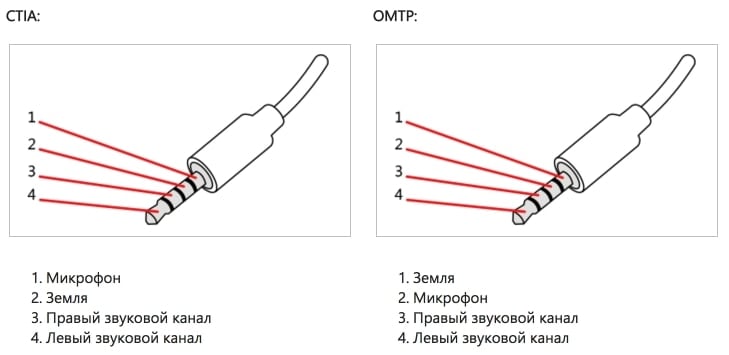
Так например, Apple наушники от iPhone шумят при подключении к новому геймпаду Xbox One S (решение проблемы ниже). Так же могут возникать проблемы с другими «неправильными» наушниками (кривое воспроизведение звука и нерабочий микрофон).
Переходник из OMTP в CTIA
Владельцы наушников формата OMTP тоже могут использовать их в геймпаде XOne. Для этого понадобится обычный переходник.
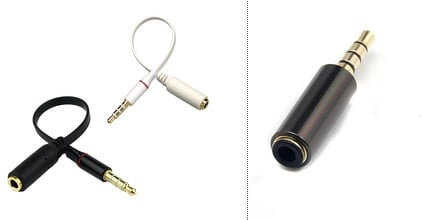
Найти конвертер из OMTP в CTIA (или наоборот) не проблема, они доступны в радиомагазинах. На просторах AliExpress-а тоже масса вариантов по цене от 1 доллара.
Внешний вид конвертеров OMTP ↔ CTIA.
Переходник с двух 3,5mm Jack-ов в один 4-pin CTIA
Очень много ПК геймеров пользуются гарнитурами, которые подключаются через два стандартных джека (красный — микрофон, зеленый — звук). И даже в этом случае их можно легко использовать при игре на Xbox One через сплиттер.
Внешний вид конвертера с двух разъемов на один 4-ех пиновый Jack.
Как подружить Apple наушники от iPhone и геймпад Xbox One
* Имейте в виду, что микрофон работать не будет, данный способ исправляет только звук в самих ушах.
Xbox One адаптер для стерео гарнитуры
В геймпаде оригинальной консоли XboxOne нет гнезда 3,5 мм для подключения наушников и микрофона. Использовать можно только совместимые гарнитуры, например родную «Mono Headset» с прямоугольным портом.
Однако Microsoft поняли свою оплошность и выпустили специальный адаптер на 3.5 миллиметровый джек для джойстика XBOX One.
«Stereo Headset Adapter» – переходник на 3.5 мм порт наушников.
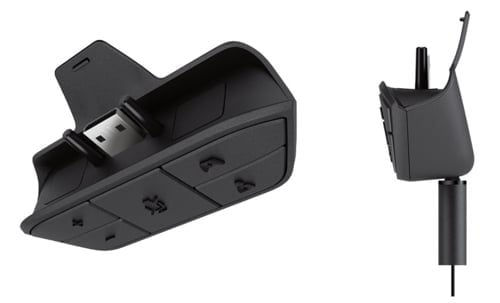
В стерео переходник для геймпада можно подключить наушники с 3,5мм джеком и использовать для игр, голосового чата, музыки и фильмов. Так же можно включить 2,5mm моно-гарнитуру от XBOX посредством дополнительного адаптера (входит в комплект).
Кнопки позволяют регулировать уровень звука, выключать микрофон и выбирать режим работы.
Не обязательно покупать оригинальный адаптер, на том же АлиЭкспрессе масса других предложений (читайте отзывы покупателей).
Заключение
Как видим, любые гарнитуры и наушники совместимы с геймпадами XOne. Было бы желание найти, заказать и использовать все эти переходники.
Почему Майки не сделали нормальный разъем изначально? Непонятно, но хотя бы сейчас исправились!
Конечно, надо понимать, что любое дополнительное соединение добавляет помехи и шумы в работу динамиков. В большинстве случаев, они не значительны и обычный пользователь ничего не заметит. Но аудиофилам не рекомендуются подобные эксперименты.
Как правильно заметил Александр — USB звуковые карты и наушники к Xbox One подключить не получится и работать они не будут. Возможно, что разработчики смогут это реализовать в обновлениях, но пока даже слухов таких не проскакивало.
Можно в конце добавить что USB наушники, ни в коем виде не поддерживаются. А то куча ресурсов. Ни на одном не сказано про USB. Хотя в PS4 вставлял в передний порт и всё работало. Теперь сижу с дилеммой какие уши купить для хуана.
Как подключить беспроводные наушники к xbox 360
Иногда любимый сериал может идти поздно вечером, когда жильцы уже спят. Или кто-то должен поработать в интернете ночью с музыкальными программами. Проблему может решить специальный прибор. Звук будет передаваться через него, и соседи не будут обеспокоены.
Как подключить bluetooth наушники к xbox
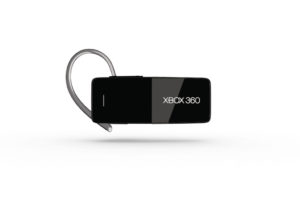 Xbox — это игровая приставка от Microsoft, которая служит связным звеном при подключении наушников. Контроллер на этой приставке имеет вход на нижней стороне корпуса. В это гнездо подключается прибор. Просто нужно купить наушники для xbox 360 и вставить в специальный порт.
Если необходимо обеспечить передачу непосредственно от телевизора, тогда используется вход 3.5 mm jack. Он находится на телевизоре, а при подключении используется BT гарнитура от смартфона. Также можно применить переходник для наушников. В ПК и мобильные телефоны устройство подключается через специальный вход, расположенный на данных устройствах.
Если на навороченных компах уже существуют адаптеры беспроводной связи, то для простого компьютера придётся купить и установить блютуз-адаптер. Существует два типа адаптеров:
После подключают драйвера. Необходимо установить программное обеспечение. Когда оно уже находится на устройстве, подключается Bluetooth-гарнитура. Если микрофон встроен в прибор, значит, штекер вводится в гнездо, предназначенное для него. Если они разделены, то микрофон подключается к своему специальному входу, где нарисован микрофон. Слуховое устройство имеет свой порт.
Как настроить наушники
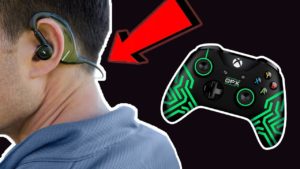 При подключении к компьютеру необходимо войти в параметры. Для этого нажимают на клавиши Win+I. Затем алгоритм действий должен быть следующим:
Помощь с беспроводным адаптером XBOX для ПК и ушами Xbox Wireless Headset (UPD)
Требуется помощь. Вобще уже несколько лет пользуюсь первым адаптером (на фото в зеленой коробке) для ПК от майков в связке с первым элит-контроллером (который еще на микро юсб). При подключении ушей в него звук в играх заикается, играть так крайне неприятно. Что только не пробовал, все бесполезно. Да и провод, пусть даже вставленный в гейпад уже достал.
Решил взять майковскую гарнитуру Xbox Wireless Headset. как я понял, полная совместимость у нее обеспечивается только посредством этого свистка, а не просто по блютузу (с ним тоже работает но вроде нельзя звук регулировать и тд). В связи с чем вопрос — будет она нормально без заиканий работать с моим старым свистком или лучше взять новый (на фото в белой коробке) и, в общем в целом, кто пользуется такой связкой — все ли хорошо с звуком если сидеть примерно в 1,5-2 метрах от пк? Гарнитура нужна только для игр на ТВ, подключенному к ПК. В чем разница между старым и новым адаптером, я так и не понял. Только размер или еще что-то?
UPD. Вобщем нашел проблему с заиканием — она появляется в некоторых играх. Например в Батле 2042 все хорошо, а в Резике 4 2023 — заикания есть. Причем в резике в настройках звука пункт «3D звук» нельзя редактировать в игре, он ВКЛ если в винде активированы долби атмос или виндоус соник, и при включении любого из них этот параметр при каждом заикании показывает «выкл» а затем снова «вкл» именно в момент заиканий. Как исправть — пока что не понял. С беспроводными ушами от иксбокс проблема остается, с проводными ушами — все хорошо. Заикания появляются именно в играх, в системе с включенным долби или соником проблем нет.
UPD2. вобщем позапускал игры, которые в данный момент установлены и в которых точно заявлена поддержка долби атмос — в них никаких проблем нет. в таких играх как говнисто протокол, вархаммер 40000 дарктайд, резик 4 ремейк, где нет поддержки долби атмос — заикания как описано выше. теперь не знаю, забирать ли новый свисток — решит ли это проблему, вроде как между моим старым и новым отличий кроме размера нет
How can I use my X-Box 360 headset on PC?
What you need:
-A Microsoft xbox 360 wired controller (don’t pay extra for the "PC" compatible version. All you’re doing is paying extra for the drivers disk, which you can get for free. As long as the controller is wired it will work on your PC).
-The Xbox 360 headset
1) Get the drivers for the controller at http://www.microsoft.com/hardware/gaming/download.mspx
2) Download the drivers and run the .exe to install the drivers
3) Plug in your headset to your controller.
4) Plug in your controller into your PC’s usb port.
5) Click Start > Settings > Control Panel > Sounds, Speech and Audio Devices > Sounds and Audio Devices > Audio (Tab). Under Playback, choose your sound card in your PC. Under Recording, choose XBOX 360 for Windows.
xAdam
Honorable
- Mar 16, 2013
- Solution
- #2
What you need:
-A Microsoft xbox 360 wired controller (don’t pay extra for the "PC" compatible version. All you’re doing is paying extra for the drivers disk, which you can get for free. As long as the controller is wired it will work on your PC).
-The Xbox 360 headset
1) Get the drivers for the controller at http://www.microsoft.com/hardware/gaming/download.mspx
2) Download the drivers and run the .exe to install the drivers
3) Plug in your headset to your controller.
4) Plug in your controller into your PC’s usb port.
5) Click Start > Settings > Control Panel > Sounds, Speech and Audio Devices > Sounds and Audio Devices > Audio (Tab). Under Playback, choose your sound card in your PC. Under Recording, choose XBOX 360 for Windows (Headset). Click Volume for Recording and slide it to maximum.
If the headset connects to your Xbox controller this method should work, if not.. well this wont work. Hope it does
Xbox wireless headset как подключить к пк
В середине марта компания Microsoft выпустила на рынок беспроводную гарнитуру для своих новых приставок Xbox Series X и S. Гарнитура эта интересна тем, что умеет одновременно держать связь как с приставкой, так и с компьютером на Windows, или смартфоном, или компьютером на MacOS. Это значит, что геймер может слышать как звук из игры, так и собеседника по аудиосвязи на компе или смартфоне.
Так делать умеют далеко не все гарнитуры. А те, что умеют, делают это по довольно высокой цене и с рядом нюансов. Гарнитура от Microsoft дешевле большинства конкурентов. Ближайший конкурент, например, — Razer Kaira Pro — также умеет держать связь с консолью и Bluetooth-передатчиком, но стоит на $50 дороже. Xbox Wireless Headset стоит 9600 рублей в России, $100 без налога в США и примерно 400 рублей в Беларуси.
Благодарим за предоставленную на обзор гарнитуру магазин Belconsole
беспроводные наушники с микрофоном, мониторные (охватывающие), геймерские, Bluetooth 5.0, 20-20000 Гц, поворотные чашки, время работы 20 ч беспроводные наушники с микрофоном, мониторные (охватывающие), геймерские, Bluetooth 4.2, 20-20000 Гц, быстрая зарядка, время работы 15 ч беспроводные наушники с микрофоном, мониторные (охватывающие), геймерские, Bluetooth 4.1, 20-20000 Гц, поворотные чашки, время работы 20 ч
По крайней мере, первая партия у нас разлетелась по такой цене. Дефицит всем, кто не успел. Ситуация с наличием гарнитуры в магазинах пока такая же, как и с наличием консолей нового поколения.
Bluetooth + проприетарный протокол
Любой геймер после покупки консоли вынужден задаться вопросом, какие наушники к ней купить, чтобы не мешать домашним. В идеале, эти наушники должны быть с микрофоном, чтобы можно было залипнуть в какую-нибудь игру с друзьями по сети.
Новички консольного гейминга с удивлением узнают, что стандартные Bluetooth-гарнитуры нельзя напрямую подключить к их новой приставке. Беспроводную периферию и аксессуары к приставке можно подключать только по проприетарному протоколу связи. Что означает: это будут специально разработанные наушники от именитых брендов, которые лицензированы самой Microsoft. И их будет немного.

Почему так? Дело не только в жадности, но и в недостаточной силе и надежности Bluetooth-сигнала для работы геймпада или гарнитуры с приставкой. Люди играют на приставке в гостиных, сидят на удалении от телевизора, а потому при Bluetooth-соединении уровень возможных помех растет с расстоянием между приемником и передатчиком.
Да, любые проводные наушники можно подключить к этим приставкам Microsoft через 3,5-миллиметровый разъем на геймпаде. Геймпад общается с приставкой по беспроводному каналу и может передавать звук от себя через провод на наушники. Но когда проводов в квартире хочется держать поменьше, на выручку и приходят беспроводные гарнитуры с проприетарным каналом связи.
При этом у фирменной гарнитуры Microsoft есть значительный плюс. Она поддерживает связь одновременно и с приставкой, и со смартфоном или компьютером. А это важно для современного геймера, который хочет общаться голосом с друзьями через Discord, например, если возможности встроенного голосового чата приставки не нравятся или в Discord уже сложилось стабильное комьюнити. К тому же можно отвечать на звонки с телефона не снимая наушники: слышать и игру, и звонящего.
Первое подключение
Комплект поставки гарнитуры небогатый. Кроме самих наушников, в коробке есть простенькая инструкция по подключению, немного макулатуры и USB-С кабель для зарядки. Наушники работают от встроенного аккумулятора, которого хватает на 15 часов в зависимости от нагрузки и подключений. От 50% до 100% зарядился часа за полтора.
Первый тест и обзор беспроводной гарнитуры для Xbox Series X и Series S.

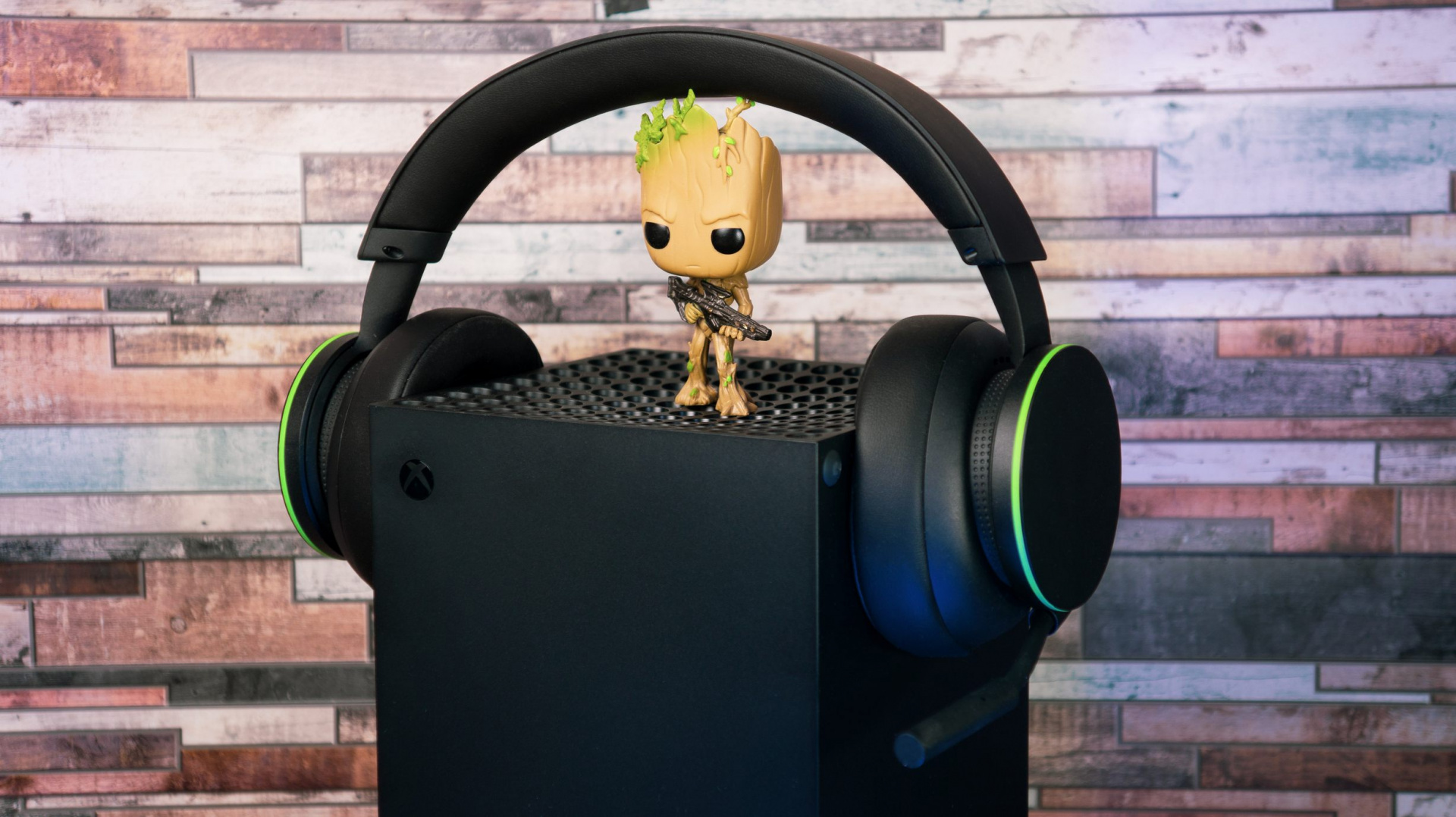
Сегодня у нас на тестах довольно уникальная штука — это фирменная беспроводная гарнитура для Xbox Series. Уникальная она потому, что таких устройств для консоли в принципе очень мало. Microsoft жёстко обошлась с производителями аудио и разрешила подключаться напрямую к приставке весьма ограниченному кругу компаний. Конечно, есть варианты обхода этой ситуации: вывести кабель из телевизора, подключить к передатчику, отдать звук на наушники — но это всё полумеры. Поэтому официальная гарнитура от самой Microsoft — это решение, которое действительно может заинтересовать владельцев новых консолей.
Дизайн и материалы
Стоит гарнитура 9600 рублей. Для беспроводного аудио цена абсолютно нормальная: по рынку сегодня игровые гарнитуры без проводов начинаются примерно с 7500 рублей, и это без поддержки Bluetooth — только донгл к компьютеру. Microsoft же заявляет работу не только с Xbox, но и с компьютером (по проводу или через адаптер) и с телефонами по Bluetooth 4.2.
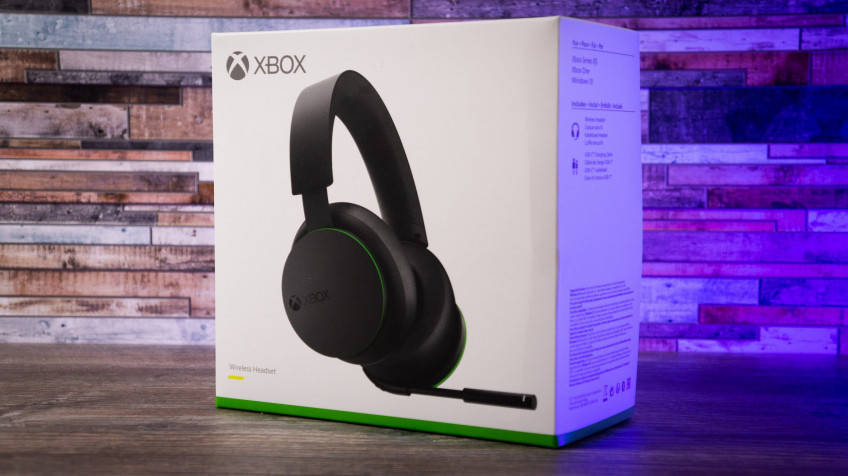
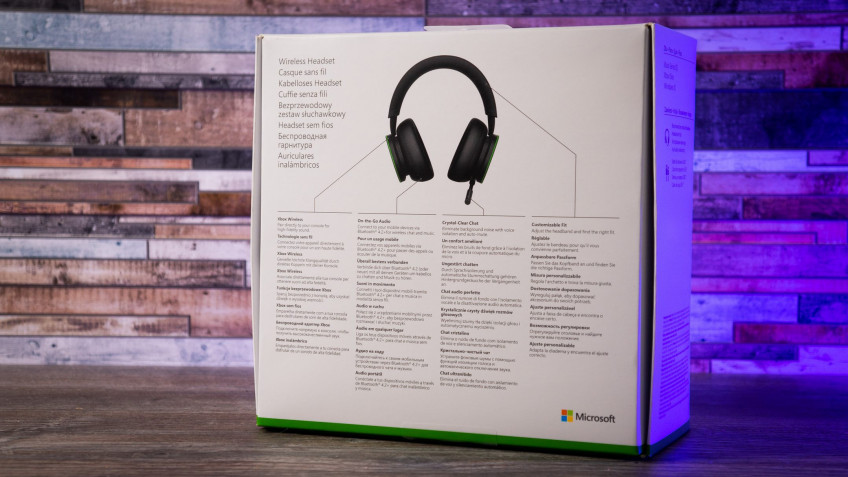
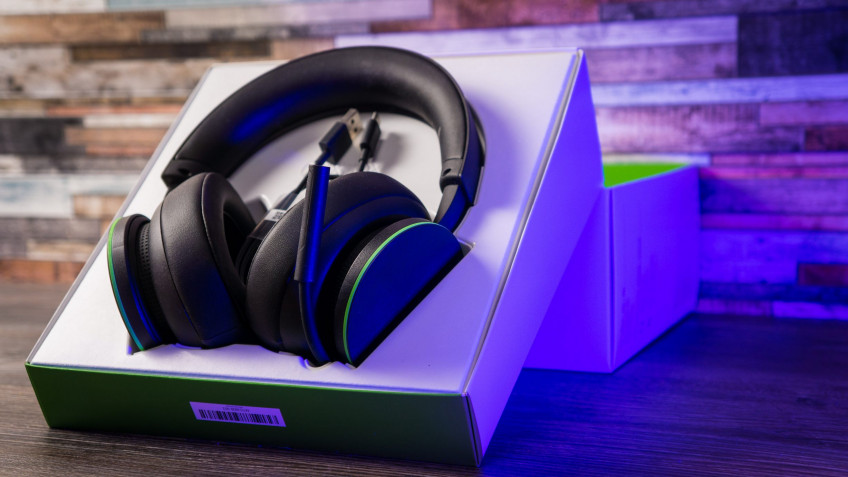
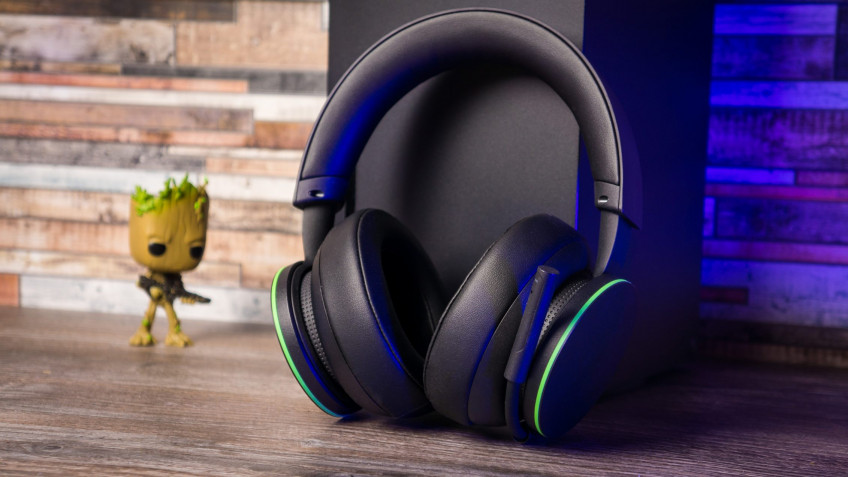
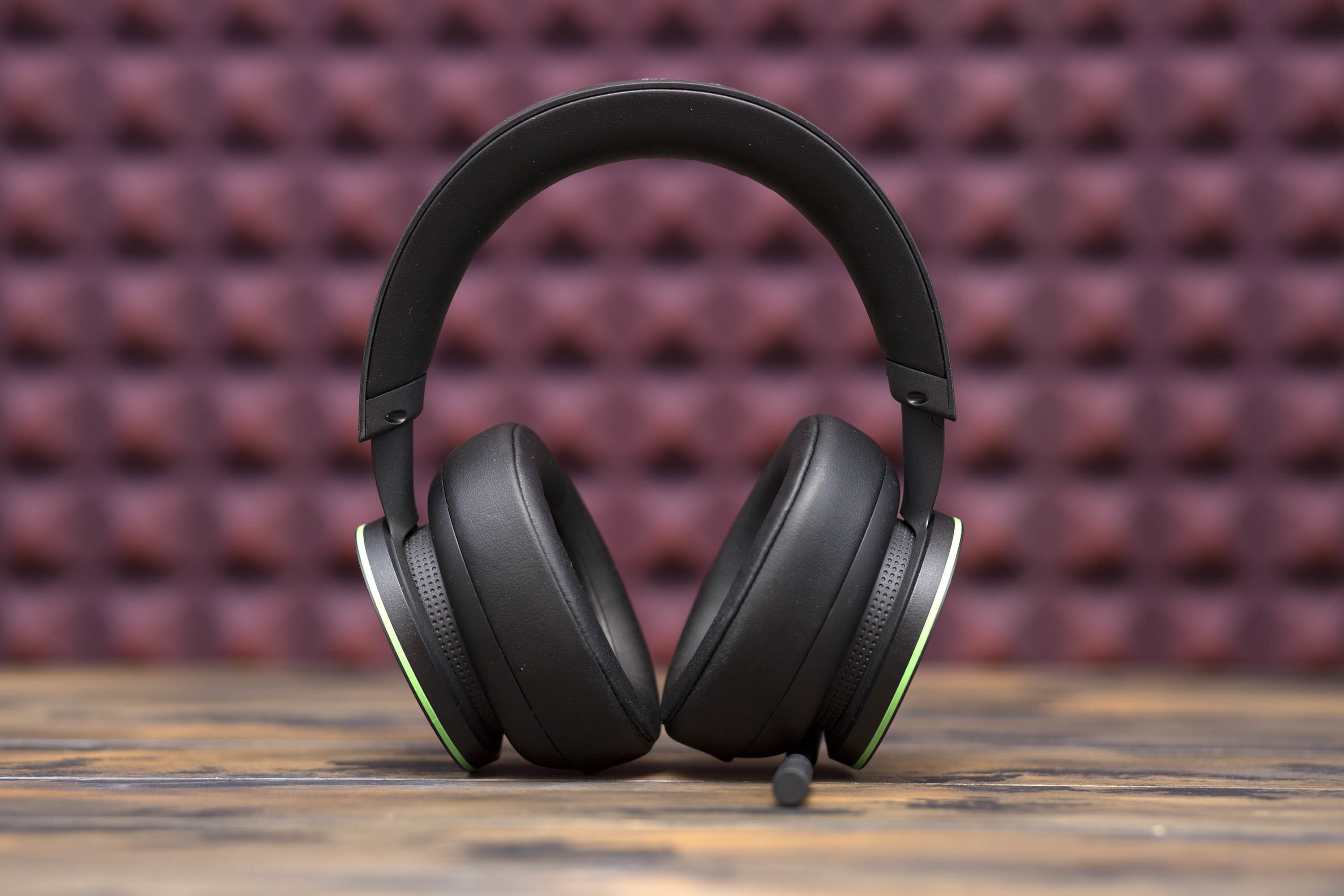
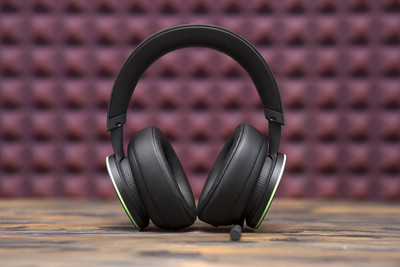
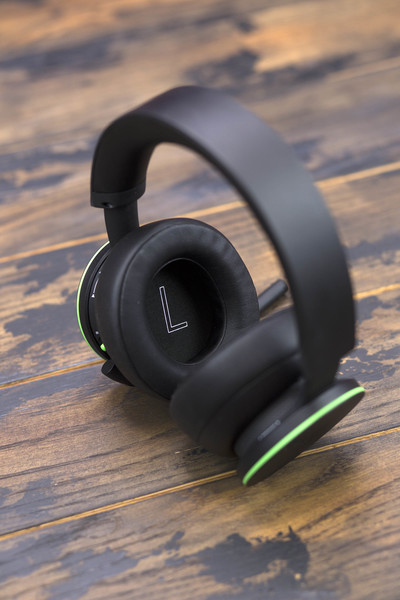
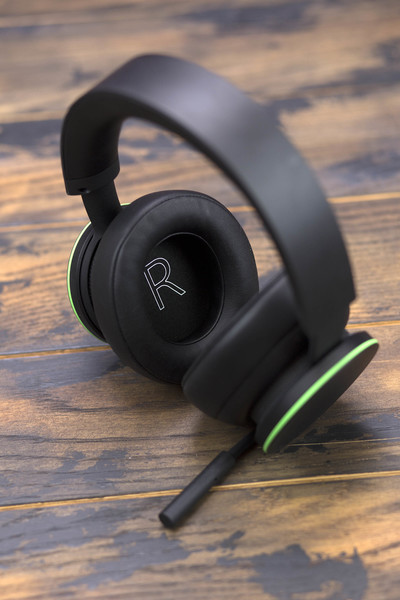
Поставляются наушники в коробке из плотного картона, внутри которой лежит краткая инструкция и кабель USB Type-C для зарядки. Сами наушники сделаны в строгом стиле: один выдавленный логотип Xbox на правой чашечке, зелёная кнопка питания на левой, два кольца того же цвета с обеих сторон. Все элементы корпуса собраны из плотного чуть шершавого пластика, а оголовье полностью закрыто изнутри кожзамом и набито мягкой плотной пеной. Внутри, правда, по бокам прощупываются крупные пластиковые дуги. Нас они никак не беспокоили, но на них стоит обратить внимание людям с крупной головой: предполагаем, что им эти утолщения могут мешать. Амбушюры пошиты из тех же самых материалов — они съёмные и, по идее, должны продаваться отдельно, что опять-таки намекает на долгую жизнь устройства.
По конструкции перед нами классические закрытые наушники, которые плотно прилегают к голове и хорошо изолируют от внешних звуков. Чашечки подвешены на выдвигающиеся дуги и закреплены на шарнире с небольшим ходом в вертикальной плоскости. По качеству сборки особых претензий нет: по крайней мере, из коробки конструкция очень жёсткая и чётко фиксирует выбранные положения. Но один нюанс всё-таки есть — он не критичный, но к нему придётся привыкать.
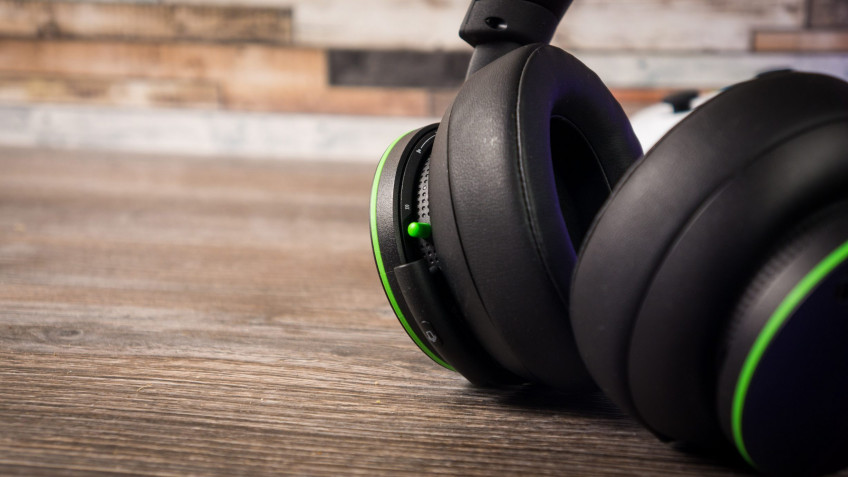
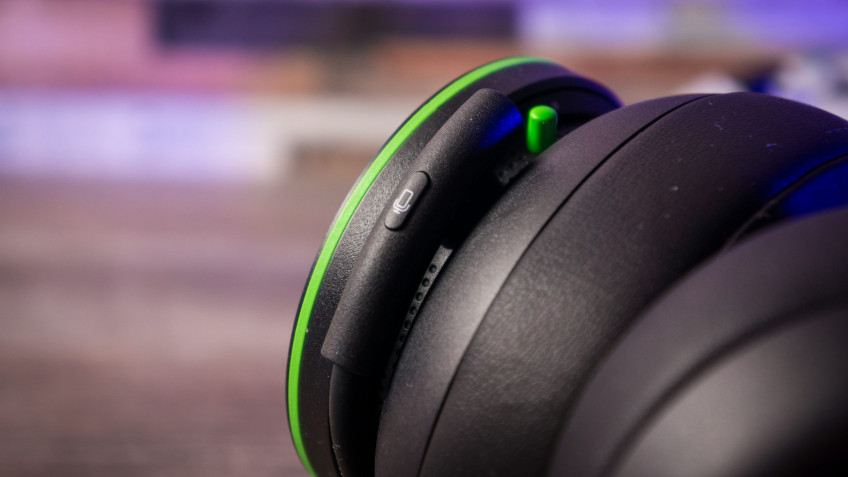
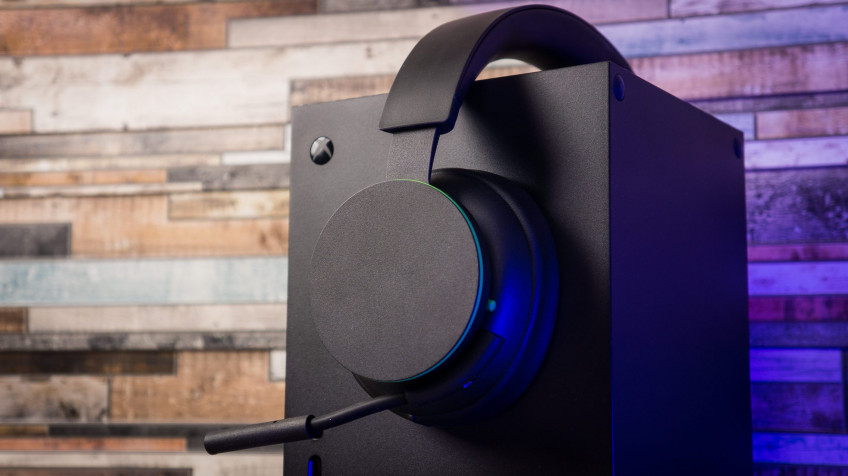
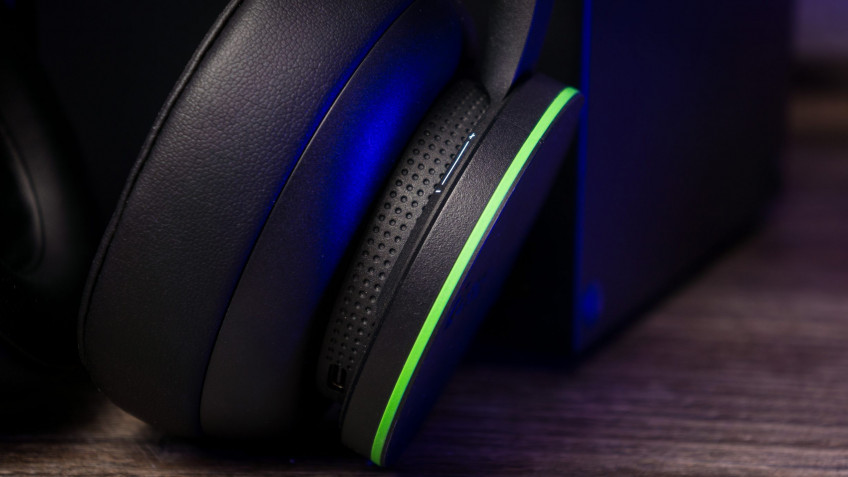
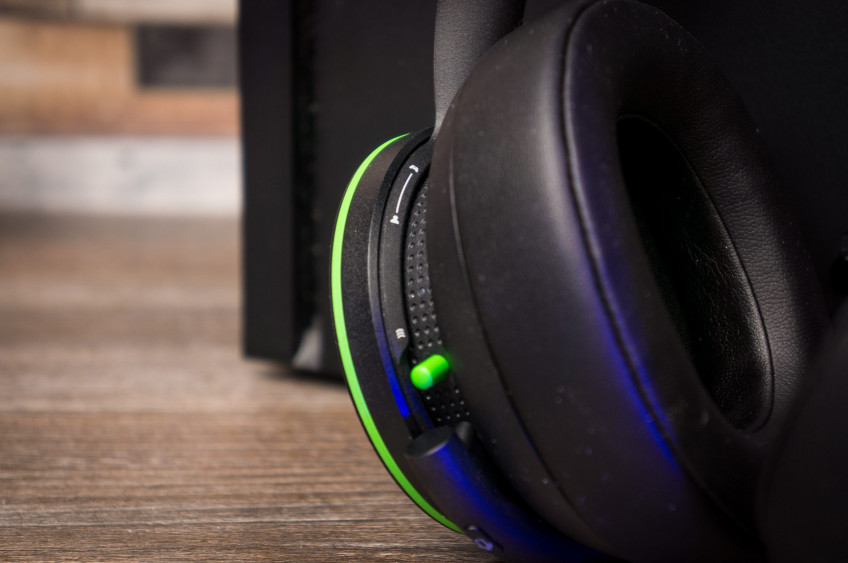
В чашки наушников встроено управление громкостью динамиков и микрофона, то есть крышки с той самой зелёной каймой здесь поворотные. В жизни это удобно: не приходится ничего искать на ощупь, ход у колёсиков плавный, в крайних и промежуточных положениях они приятно щёлкают и фиксируются. Но обычно такие круговые регуляторы не совмещают с корпусом самих наушников — их делают чуть меньше. Здесь же получается так: когда ты снимаешь с головы гарнитуру, то по привычке тянешь её за крайние части чашечек — то есть прямо за регуляторы. А с учётом того, что конструкция Xbox Wireless Headset закрытая и очень плотная, тянуть приходится сильно. И лично у нас есть ощущение, что если делать так часто, то эти крутилки можно просто оторвать.
Подключение
Теперь давайте про подключения. К телефонам и ноутбукам всё подсоединяется легко: есть Bluetooth, есть зелёная кнопка, которую надо зажать на несколько секунд, чтобы перевести гарнитуру в режим сопряжения. Цепляется и работает всё без вопросов. Единственный нюанс: кодек используется самый простой, SBC, а Bluetooth тут староват. Это версия 4.2, и она работает с небольшим, но рассинхроном: для музыки и YouTube пойдёт, но играть уже не очень комфортно.
Для компьютера, правда, есть варианты. Во-первых, можно купить официальный Xbox Wireless Adapter, который уже свяжет гарнитуру на основной частоте и, по идее, избавит от задержек. Во-вторых, можно банально подцепить наушники по проводу. Комплектный для этого будет коротковат, но подойдёт любой с окончанием на Type-C.
Гарнитура сразу подхватывается Windows, плюс автоматически активируется лицензия на Dolby Atmos сроком на полгода. Естественно, все проблемы с рассинхроном пропадают, но вылезает небольшая конструктивная недоработка. Судя по всему, инженеры где-то сэкономили на демпферах, и внутрь чашечек уходят все звуки при задевании провода или касания корпуса гарнитуры. Когда в наушниках что-то играет, это не особо замечаешь, но в полной тишине призвуки слегка раздражают.
С Xbox всё тоже просто. На несколько секунд зажимается клавиша питания на гарнитуре, потом — кнопка Pair на консоли, и на этом всё: консоль сразу обновит новый аксессуар, и можно пользоваться. Настройки у гарнитуры простые: есть эквалайзер с несколькими пресетами под игры, музыку, речь и фильмы, усиление низких частот, громкость прослушивания своего же микрофона, а также разные варианты времени отключения приёмника в зависимости от уровня вашего голоса. Не хватает только настройки времени отключения самой гарнитуры — на паузе она отрубает питание примерно через пять минут бездействия. А также мы не нашли, как отключить запуск консоли с гарнитуры: она автоматически её включает, даже если ты пользуешься наушниками с компьютером.
В работе
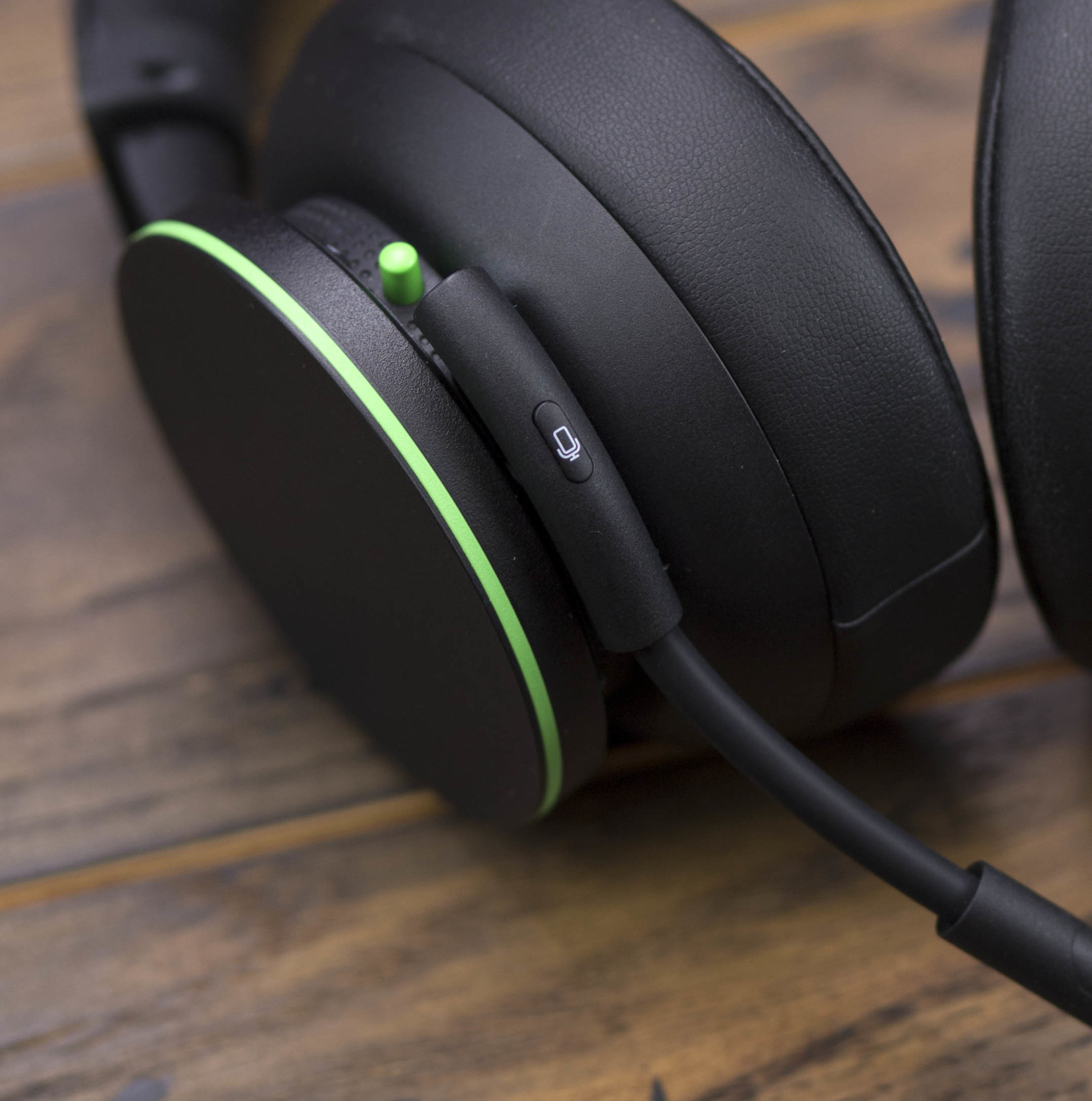
В остальном всё очень просто. На правой чашечке стоит регулятор общей громкости с длинным ходом для точной настройки, на левой — регулятор соотношения громкости голосового чата и игры. В центральном положении, которое отмечено фиксатором, звуки каналов сбалансированы. При повороте против часовой стрелки на передний план выводится игра, против часовой — чат. И, наконец, есть ещё кнопка включения/отключения микрофона. Она стоит у основания дужки приёмника и легко находится на ощупь. При этом при включении на конце микрофона загорается неяркий белый светодиод, сигнализирующий о работе приёмника.
Штанга у микрофона сравнительно короткая и заканчивается в районе левой щеки. Каких-то минусов у этого решения лично мы не заметили: голос улавливается вполне уверенно, правда, немного глуховато, но собеседники на качество не жалуются. При этом у гарнитуры есть один шикарный бонус: она может одновременно выводить звуки с двух источников. Если вам кто-то позвонил по телефону, то на звонок можно ответить во время игры, и звук будет идти как с консоли, так и со смартфона.
По звуку наушники настроены интересно: в музыке доминирует низкая составляющая, которая подавляет как средний, так и высокий диапазоны. На наш вкус, это спорное решение: бас всё равно получается неправильный и слишком жёсткий. Но кому-то, уверены, только этого и надо. А вот в играх баланс выдержан верно. На основной план выводятся киношные эффекты взрывов, стрельбы и ударов, но при этом не теряются из виду голоса и музыка. В итоге даже спустя четыре часа игры не чувствуешь утомления или раздражения. А если басы всё же надоедят, то можно открыть настройки и прибрать низкие частоты эквалайзером.
Впрочем, главная особенность гарнитуры — это позиционирование источников. Конечно, в играх, где разработчики на это забили (например, Fallout 76), ты не получишь больше стандартного стерео с минимальной глубиной по сцене. Но вот в проектах с нормальной проработкой звука, да ещё и с поддержкой Dolby Atmos, звук реально впечатляет. В той же Hellblade: Senua’s Sacrifice голоса чётко распределяются по всей сцене, а динамики передают не только направление источника звука, но и расстояние до него. Причём работает это как с источниками перед персонажем, так и за ним. Единственный минус: чтобы получить хороший сочный звук, надо основательно прибавлять громкость — в тихом режиме низкая составляющая пропадает.
Подведём итог. В целом ничего удивительного в гарнитуре Microsoft нет: если бы не умение напрямую работать с консолями компании, то она бы не отличалась от своих конкурентов из компьютерного мира. К чести Microsoft, компания не воспользовалась уникальным положением и не сделала из Xbox Wireless Headset полу- или безальтернативный ширпотреб. Наоборот, она создала устройство, которое можно не боясь докупить к новой консоли.
При этом цену загибать не стали. Как мы уже говорили, Xbox Wireless Headset укладывается в рыночные рамки и не ограничивает нас одной лишь Xbox. Да, ни с PlayStation 5, ни со Switch наушники не подружить, зато они прекрасно подключаются к телефону и компьютеру.
Технические характеристики
Тип: гарнитура 2.0
Динамики: 2х 40 мм
Сопротивление: 32 Ом
Частотный диапазон: 20-20 000 Гц
Подключение: Bluetooth 4.2 (SBC), USB Type-C, Microsoft Wireless
Время работы от батареи: до 15 часов
Вес: 312 г
Цена на март 2021 года: 9500 рублей ($125)
Помните жалкие наушники, которые Microsoft добавляла в комплект с каждой новой консолью Xbox? Они выглядели как гарнитура для работы в колл-центре, а не периферия для жарких баталий в онлайн-шутерах. Новая гарнитура Xbox Wireless Headset сделана иначе, и за относительно разумную цену вы получаете немало отличных функций.

Качество звучания здесь богатое и сбалансированное, а в некоторых играх вы почувствуете эффект погружения, благодаря технологии – пространственного звука. В Xbox Wireless Headset удобное управление, есть эквалайзер, время автономной работы долгое. К сожалению, качество микрофона хромает, но, если вы фанат Xbox, эта гарнитура окажется идеальным выбором.

Характеристики Microsoft Xbox Wireless Headset
Оголовье: внутренняя стальная металлическая полоса с амортизацией из пеноматериала
Амбушюры: полиуретановая кожа с амортизирующей пеной
Гибкая штанга с двумя микрофонами и светодиодной подсветкой, если микрофон включён
40 мм (композитная бумага, диафрагма и неодимовый магнит)
Кнопки: питания, отключения звука, регулятор баланса звука игры/чата (левый наушник), регулятор громкости (правый наушник).
Версия: 4.2 (A2DP, HFP, HSP)
Кодек: SBC
Внутренняя перезаряжаемая литий-ионная батарея, обеспечивающая до 15 часов автономной работы от одной зарядки. 30 минут зарядки обеспечивают около 4 часов автономной работы. Полная зарядка занимет примерно 3 часа, когда гарнитура не используется.
Поддержка технологии пространственного звука Windows Sonic, Dolby Atmos и DTS Headphone:X на Xbox Series X|S и Xbox One
Приложение Xbox Accessories
Настройки эквалайзера, усиление нижних частот, автоматическое отключение звука, яркость светодиодов и мониторинг микрофона.

Дизайн и внешний вид
Наушники Xbox Wireless Headset определённо следуют дизайну консоли Xbox Series X, которая представляет собой чёрную пластиковую коробку с неоново-зелёными элементами, как и гарнитура. Сочетаются эти два устройства безупречно, но мне хотелось бы иметь и белую расцветку, как у консоли Series S.

Если вы любитель более яркого дизайна, стиль этой гарнитуры вас разочарует и больше подойдёт Pulse 3D от Sony, где между чёрными чашками находится белое оголовье. Но модель от Microsoft всё равно выглядит лучше, чем HyperX Stinger Core, где весь корпус словно сделан из единого куска пластика.

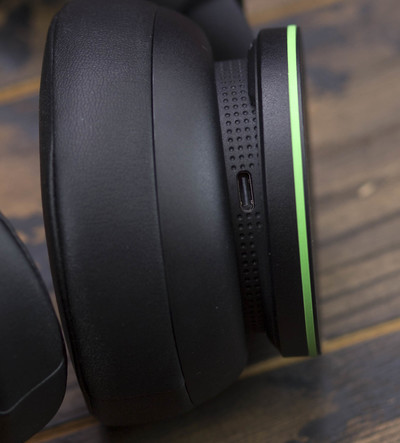
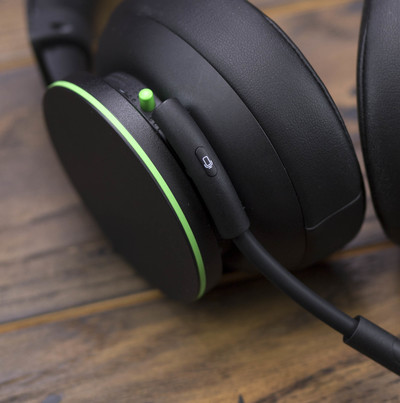
Корпус Wireless Headset пластиковый, хотя поверхность матовая. Исключение – глянцевый логотип Xbox на правой стороне. Монохромную расцветку разбавляют тонкие зелёные полоски вокруг чашек. Клавиша включения/соединения расположенная слева также ярко-зелёная. Под ней – микрофон на гибкой штанге, над которым можно найти маленькую кнопку для его отключения. Сзади, на правой стороне – расположен разъём USB-C.

Комфорт использования
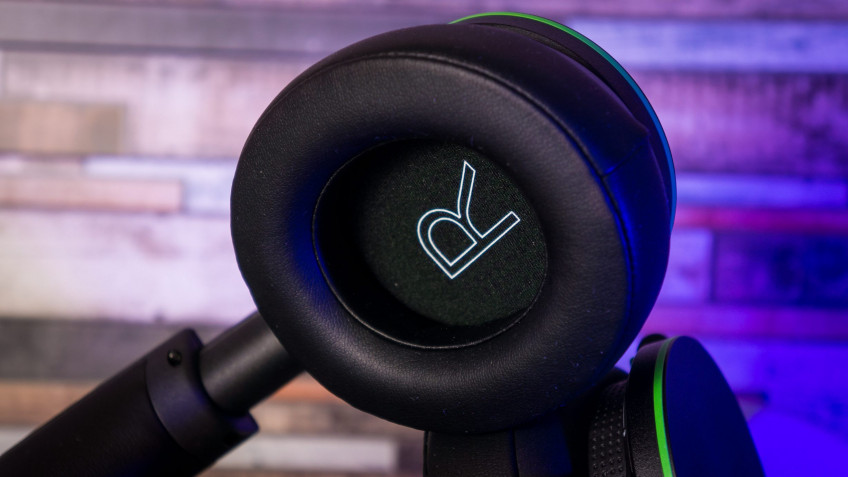
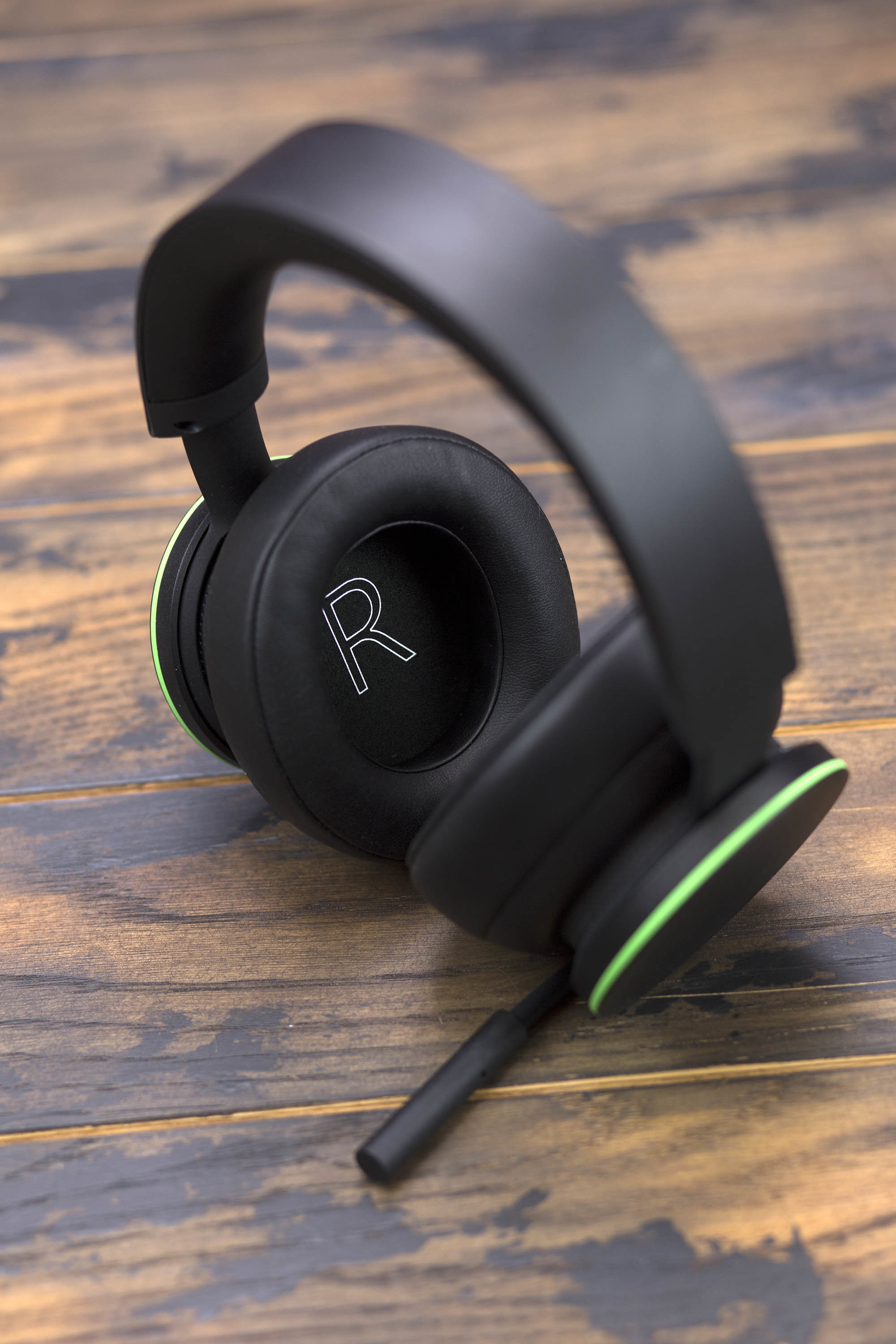
И чашки, и оголовье Xbox Wireless Headset внутри покрыто амортизирующей пеной с памятью, обёрнутую в полиуретановую кожу. Внутри каждой чашки вы увидите большие буквы L или R, помогающие быстро надеть наушники правильной стороной.

Первое время носить гарнитуру может быть некомфортно, Wireless Headset немного давят на уши, однако, через несколько дней всё проходит. Большие чашки покрывают всю площадь ушей и будут изолировать внешний шум.
Подключение и связь
Процесс подключения Xbox Wireless Headset к совместимым девайсам лёгкий и быстрый. Чтобы присоединить гарнитуру к Xbox, нужно в течение четырёх секунд нажимать зелёную кнопку на левой чашке, а такую зажать соответствующую клавишу на консоли. В первый раз может понадобиться обновление через приложение Xbox.

Легко происходит и соединение со смартфонами, ноутбуками. Необходимо выбрать наушники в списке Bluetooth-устройств вашего гаджета. Wireless Headset совместимы с MacBook, и их можно подключить к девайсам на Windows 10, через разъём USB Type-C.
Имеется функция одновременной связи с несколькими источниками, вы сможете слушать любимую музыку со смартфона и играть в какой-нибудь шутер на Xbox. Если подключили наушники к множеству девайсов, список можно очистить. Для этого надо удерживать нажатыми клавиши соединения и отключения микрофона в течение 8 секунд.

Управление наушниками
Управлять работой Xbox Wireless Headset тоже крайне просто. Быстрое нажатие кнопки включения активирует наушники, а удерживание клавиши в течение четырёх секунд – включает режим соединения.

Назначение кнопки отключения микрофона понятно и так. Есть ещё два колёсика регулировки громкости – по одному на каждой стороне. Правый управляет громкостью игр и музыки, левый – уровнем в голосовых чатах.

Приложение Xbox Accessories
Как только, вы подключите Wireless Headset к Xbox Series X или S, стоит сразу запустить приложение Xbox Accessories. Так гарнитура получит необходимые обновления.

Кроме того, в приложении имеется ряд настроек. Например, есть эквалайзер с пятью пресетами: Игровой, Тяжёлые басы, Кино, Музыка и Речь, но можно также отрегулировать звучание самому. Ещё в приложении есть функция Усиление басов.

Среди других настроек стоит отметить автоматическое отключение и Мониторинг микрофона. Последняя позволяет со стороны услышать, насколько хорошо звучит ваш голос. В приложении также можно поменять сторонами управление громкостью звука и чата.

Качество звучания
После использования Xbox Wireless Headset для игр и прослушивания музыки мне было трудно поверить, что это устройство стоит меньше 10 тыс. рублей. Звучит гарнитура так, словно её цена, по крайней мере, в два раза выше.

40-мм драйверы обеспечивают тёплый и сбалансированный звук с высокой детализацией и отчётливыми голосами. Вас поразит, как чётко слышны шаги персонажей, неподалёку от вас в играх, вы даже сможете различить шуршание их одежды. Впечатляет и богатый тембр голосов, особенно мужских, можно почувствовать все эмоции, которые вкладывают персонажи в свою речь.

Наслаждение доставляет и музыка любых жанров, в том числе с обилием басов. Звуковая сцена оказывается очень объёмной, все инструменты невероятно выражены и точны.
Пространственный звук
Как правило, объёмный эффект обеспечивают наушники со звуком 7.1, технология создаёт эффект погружения в игру и позволяет почувствовать себя в эпицентре событий. Но, пространственный звук в Wireless Headset гарантирует более высокую точность передачи, он словно создаёт 360-градусную сферу вокруг вас.

Важная разница между «пространственным звуком» и 7.1 – у второй технологии есть дополнительные каналы, как бы снизу и сверху.
При игре в Ori and the Will of the Wisps с приложением Dolby Access я слышал шелест каждой травинки, через которую пробегал мой герой. Глубокий баритон рассказчика заполнял всю сцену на фоне флейт и струнных инструментов. А когда Ку и Ори попали в опасный шторм, из-за порывистого ветра, грохочущего грома и проливного дождя, я на миг чувствовал себя рядом с персонажами.

Gears 5 с приложением DTS Sound Unbound звучала как голливудский блокбастер. Падающие куски льда с хрустом врезались в землю, а взрывы и град из пуль по-настоящему оглушал.
К сожалению, для наслаждения всеми этими эффектами вам придётся заплатить дополнительно. Приложение Dolby Access стоит 1100 рублей, а DTS Sound Unbound – 1500 рублей. По крайней мере, после покупки оба сервиса остаются доступными навсегда. Но, платить стоит только в том случае, если «пространственный звук» для вас по-настоящему важен. Dolby пока поддерживают только 35 игр, а DTS – всего 11.

Качество микрофона
Xbox Wireless Headset отлично подходят для общения с участниками вашей команды в онлайн-играх. Напарники будут отчётливо вас слышать, причём именно голос, а не стрельбу и взрывы на фоне. Да, есть небольшое эхо, но оно не мешает.

С помощью гарнитуру можно звонить, ваш голос, как и собеседника, будет глубоким и мягким. Единственная проблема – штанга с микрофоном недостаточно длинная, в текущем виде она достаёт лишь до середины щеки.
Автономность Xbox Wireless Headset и связь
Если верить Microsoft, Xbox Wireless Headset способны проработать до 15 часов с одного заряда. Это меньше чем у Stinger Core с 17 часами, но дольше Pulse 3D (12 часов).

Всего 30 минут быстрой подзарядки дадут вам примерно четыре часа автономной работы. Полное восстановление энергии аккумулятора занимает три часа.
Для связи в Wireless Headset используется Bluetooth 4.2 с диапазоном до 50 метров. Можно смело ходить по своему дому и не переживать за обрывы связи. Однако, если гарнитуру и смартфон разделяют несколько толстых стен, возникают проблемы. Bluetooth пятой версии был бы более разумным решением, но, что есть, то есть.

Xbox Wireless Headset приятно удивляют своим качеством. Вы не услышите скрипящих верхних частот или искажённых средин, когда с басами здесь всё порядке. Microsoft отлично поработали над этой моделью, и за меньше чем 10 тыс. рублей вы получите великолепную игровую гарнитуру.
Общее звучание тёплое, сбалансированное, когда технология «пространственного звука» создаёт впечатляющий эффект погружения. Да, корпус полностью пластиковый, а микрофон можно было сделать чуть длиннее. Но, Wireless Headset – превосходный выбор для игры на консолях Xbox и прослушивания музыки.

Стоит ли покупать?
Беспроводная гарнитура Xbox Wireless Headset предлагает 3D-звук, длительное время автономной работы и простое в использовании управления.
За время существования линейки аксессуаров для консолей семейства Xbox меньше всего внимания Microsoft уделяла беспроводным гарнитурам своего производства. В эпоху Xbox 360 выходили два устройства для голосового чата, а на Xbox One платформодержатель выпускал лишь проводные гарнитуры, а беспроводные модели имелись только от вендоров по типу SteelSeries и Razer.
На старте Xbox Series X|S линейка официальных аксессуаров тоже была небогатой – ничего кроме дополнительных джойстиков приобрести было нельзя. Однако в феврале 2021 года Microsoft исправила главное упущение и представила первую для своих новых консолей беспроводную стерео-гарнитуру собственного производства Xbox Wireless Headset по цене в 99 долларов (официальная цена в РФ – 9599 рублей).
КОМПЛЕКТАЦИЯ, ВНЕШНИЙ ВИД И ТЕХНИЧЕСКИЕ ХАРАКТЕРИСТИКИ
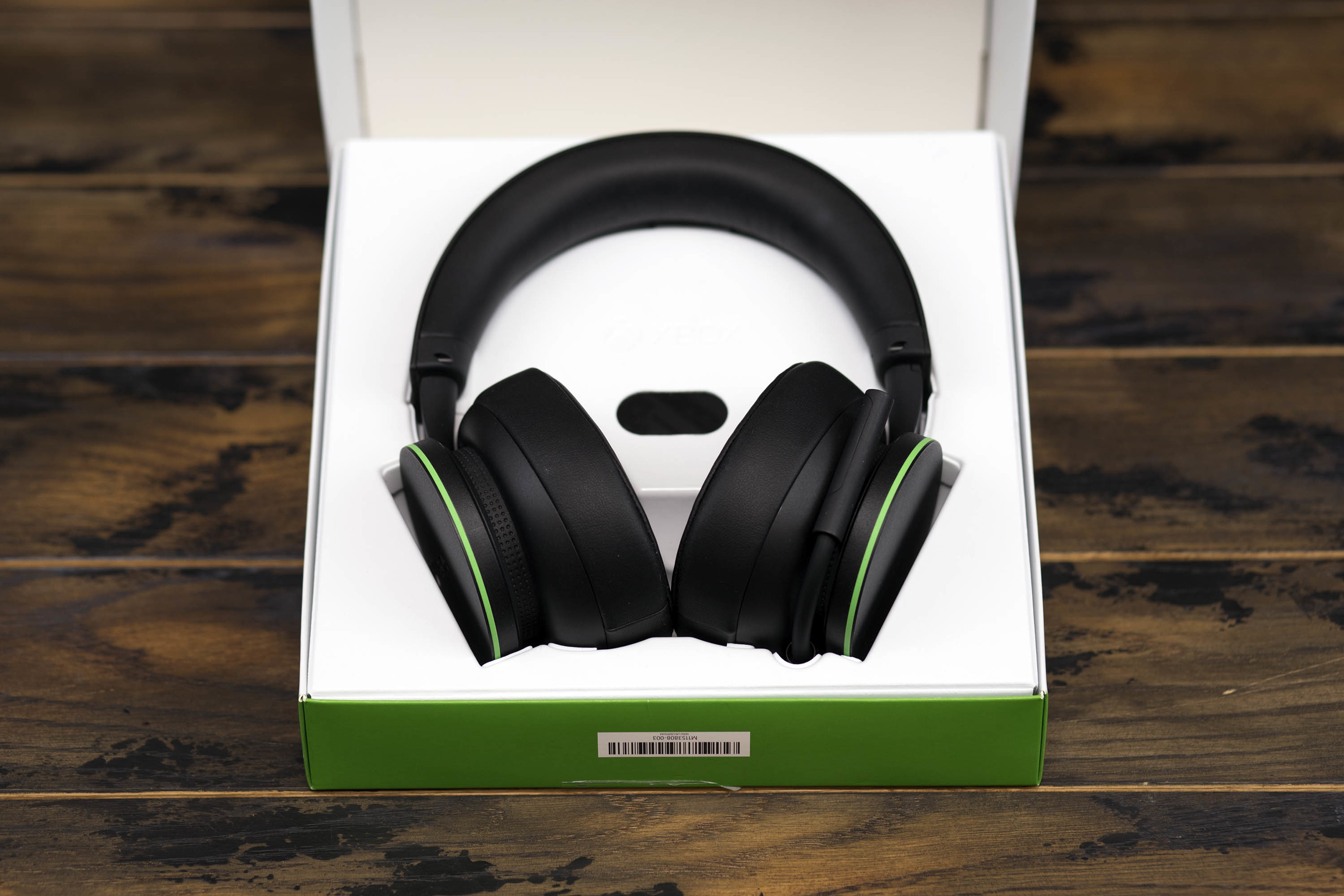
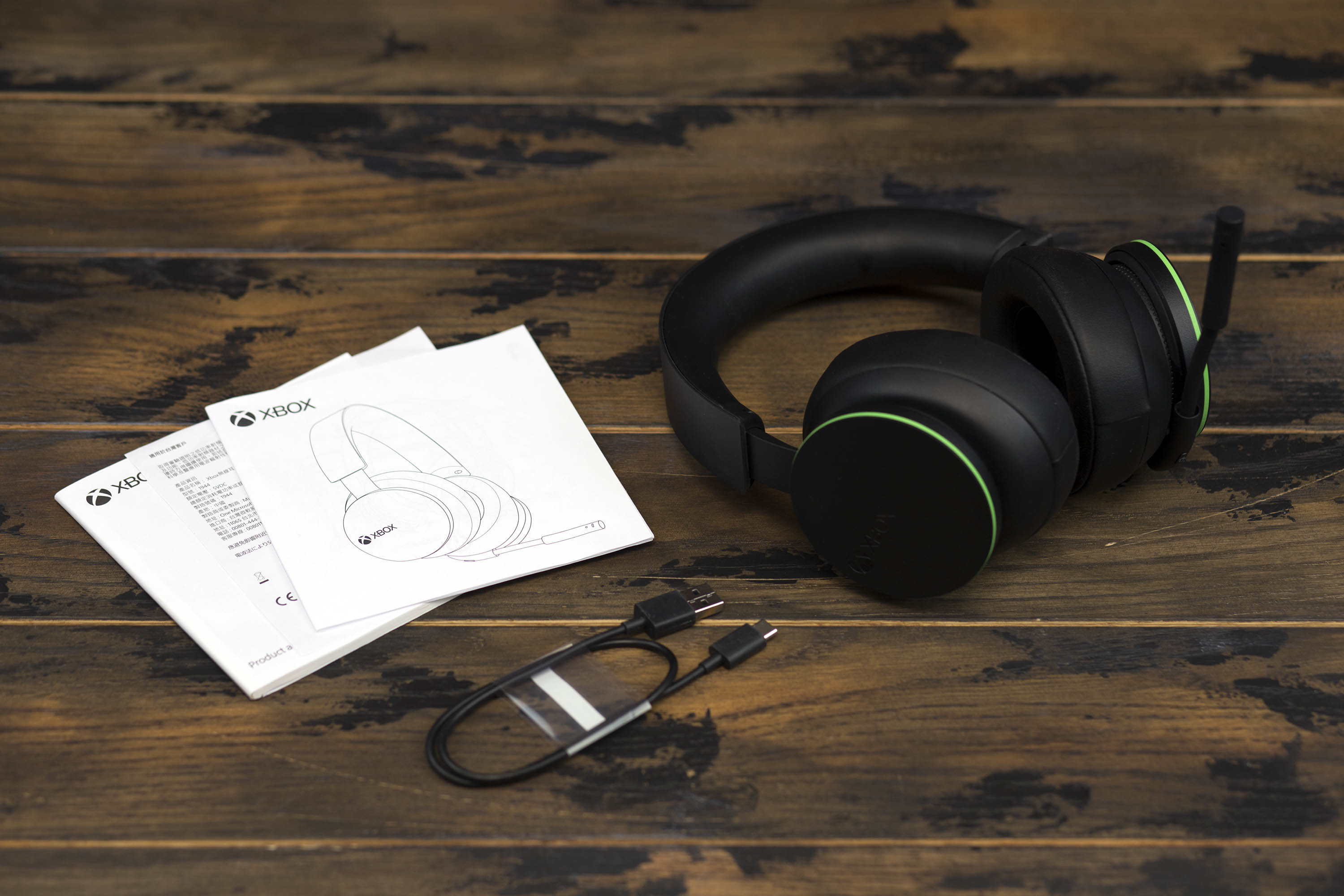
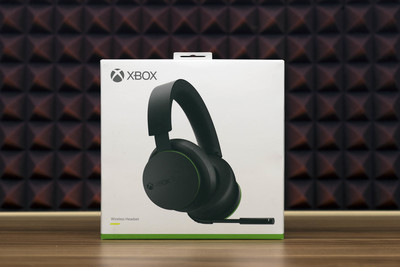
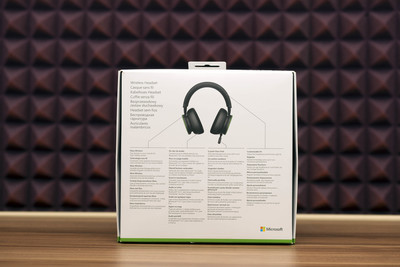
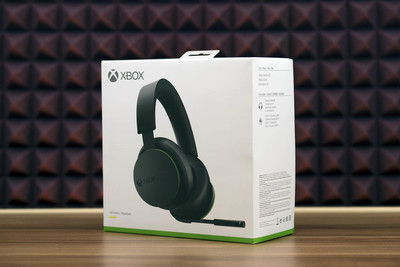
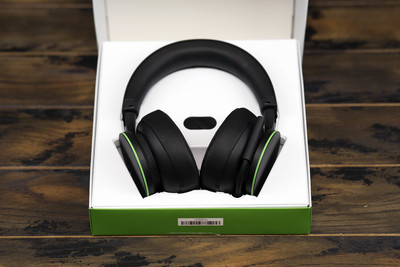
Упаковка у официальной гарнитуры выдержана в стиле остальных аксессуаров – это приятная на ощупь картонная коробка в бело-зелёных тонах, которая открывается как ларец. На лицевой стороне изображена сама Xbox Wireless Headset, а различная техническая информация разнесена по бокам и задней части. Внутри гарнитура уложена в картонную форму, под которой скрывается остальная комплектация: 35-сантиметровый провод USB Type-C на USB Type-A для зарядки устройства, информация о гарантии и краткая визуальная инструкция.
Внешний вид гарнитуры говорит нам о том, что её явно подгоняли под общий вид с консолями Xbox Series X|S. Матовый пластик по бокам чаш ровно такой же, как на корпусе Xbox Series X, а вот на оголовье он другой, из-за чего следы от пальцев на нём немного видны, но они легко протираются. Ободок, как и весь корпус Xbox Wireless Headset, выполнен из пластика, но внутри, по словам разработчиков, используется стальная оправа для жесткости. Ободок достаточно толстый и выглядит надёжно.
Оголовье имеет возможность простой регулировки по высоте. Для удобной посадки снизу используется амортизирующая пена с облицовкой из искусственной кожи. Такие же материалы применяются и на амбушюрах. Внутри у последних имеются сеточки, предотвращающие попадание грязи в динамики, на которых производитель обозначил левый и правый канал большими буквами L и R соответсвенно.
Сами чаши отдалённо напоминают своей формой автомобильные динамики. В плане дизайна их можно разделить на несколько частей.
Широкая внутренняя часть скрывает под собой 40-мм динамики с неодимовым магнитом и бумажным диффузором с частотным диапазоном от 20 Гц до 20000 Гц и сопротивлением 32 Ом. Середина компактная, усеянная текстурой из точек. На правой чаше в ложбинке позади производитель одиноко разместил разъём Type-C для зарядки устройства и обновления прошивки по проводу. На левой стороне позади находится небольшой светодиод состояния гарнитуры, который хорошо спрятан среди текстурированной точками поверхности, а также высокая зелёная кнопка для включения и сопряжения. Кроме того, в этом же углублении производитель разместил несъёмный микрофон, который благодаря гнущейся штанге опоясывает наушники и позволяет при желании сложить его. Хотя полностью этого не сделать из-за длинного пластикового наконечника, на котором разместились два микрофона и светодиод их состояния. У основания позади находится кнопка для включения и отключения микрофона.
Главной же изюминкой дизайна являются внешние части чаши, а именно внешние диски с зелёной окантовкой сбоку, использующиеся для регулировок громкости. На правой стороне крутилка с рельефной надписью Xbox используется для общей регулировки громкости наушников, а на левой – для регулировки баланса громкости между чатом и игрой.
УДОБСТВО, ПОДКЛЮЧЕНИЕ И СОФТ
Внешне гарнитура выглядит модно, да и сидит достаточно удобно и плотно. При резких движениях головой она не пытается улететь в непредсказуемом направлении. Тактильно материалы приятные, но после 2-3 часов игры ушам в амбушюрах становится душновато – особенно летом.
Что касается веса, то он составляет 312 грамм, и это вполне средний уровень для полноразмерной беспроводной гарнитуры. В целом вес ощущается.
Все органы управления расположены грамотно и интуитивно. Здешние элементы регулировки громкости особенно удобны во время игровых сессий в сравнении с обычными регуляторами, которые обычно находятся где-то позади на чашах и их приходится нащупывать.
Подключение гарнитуры доступно по беспроводному протоколу 2.4 ГГц для устройств Xbox и Bluetooth версии 4.2. Мы без проблем смогли присоединить Xbox Wireless Headset к Xbox Series X по каналу 2.4 ГГц, выполнив сопряжение как у любого другого беспроводного аксессуара на консоли от Microsoft.
К ПК гарнитуру можно подключить тремя способами: по Bluetooth при наличии соответствующего модуля, по проводу USB Type-C и по беспроводному протоколу 2.4 ГГц для устройств Xbox. Последний требуют наличия специального адаптера для Windows 10, который продаётся отдельно как минимум за 1800 рублей.
В качестве эксперимента мы также попытались подключить гарнитуру к PlayStation 5 по Bluetooth и к Nintendo Switch по проводу USB Type-C, но обоих случаях нас ожидал провал.
Без проблем Xbox Wireless Headset связывается по Bluetooth и со смартфоном с операционной системой Android. Одновременно гарнитура способна держать подключение как по радиоканалу, так и по Bluetooth. Так что вы можете без проблем отвечать на звонки в ней, не отрываясь от игрового процесса.
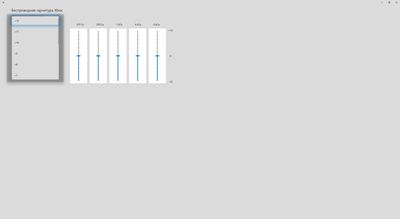
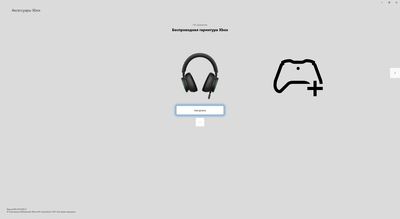
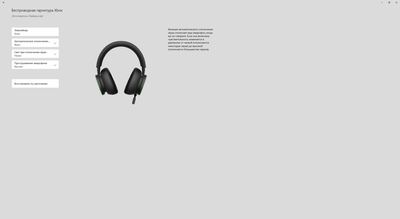
Настройка Xbox Wireless Headset проводится при помощи приложения “Аксессуары Xbox”, доступного на консолях Xbox One и Xbox Series, а также в Microsoft Store на ПК под управлением Windows 10. Стоит отметить, что на ПК при подключении по Bluetooth приложение не определяет гарнитуру. Настройка и обновление аксессуара возможны лишь при подключении через специальный беспроводной адаптер или по проводу. Приложение позволяет произвести регулировку звука посредством 5-полосного эквалайзера. Есть несколько предустановок под разные ситуации и контент (игры, фильмы, музыка, речь и тяжелые низкие частоты). Также имеется возможность усиления низких частот. Другие опции в приложении связаны с микрофоном: настройка яркости светодиода, шумоподавления и автоматического отключения при молчании.
Качество связи в пределах одной комнаты многоквартирного жилого дома на отличном уровне, но если вы уходите в соседнюю комнату и между вами и источником появляется железобетонное препятствие, то качество соединения снижается. Это касается как подключения по беспроводному протоколу 2.4 ГГц, так и по Bluetooth. То есть реальная работа наушников варьируется 5-10 метрами от устройства.
Мы протестировали Xbox Wireless Headset в нескольких проектах на PC (Death Stranding) и Xbox Series X (Forza Horizon 4 и Gears 5). Гарнитура поддерживает технологии пространственного звука Windows Sonic, DTS Headphone:X, Dolby Atmos. Первая сразу доступна для всех пользователей консолей Xbox и ПК, а за использование последних двух придётся заплатить дополнительно.
В Gears 5 пространственное звучание Dolby Atmos отлично реализовано – играть в мультиплеер было очень приятно, так как положение выстрелов или шагов приближающихся игроков было прекрасно слышно. В Forza Horizon 4 разница между пространственным звуком и стерео без сжатия оказалась минимальной.
В Death Stranding пространственное звучание тоже было ощутимо, делая богаче звуковую сцену постапокалиптического будущего. В целом звук получился добротным. Низы глубокие, но по умолчанию задраны. Возможно, и этого не всем хватит, ведь производитель ещё и добавил возможность их усилить, а вот снизить их можно только через ручную настройку эквалайзера.
Показатели громкости у Xbox Wireless Headset очень высокие, так что она понравится любителям громкого звука. Что касается качества воспроизведения музыки на PC и со смартфона, то тут дела обстоят уже хуже. Звук становится более глухим, особенно басы. Перед нами всё же игровое решение в первую очередь.
Как уже говорилось выше, микрофонов здесь два. Один направлен непосредственно на пользователя, а второй располагается с другой стороны для улавливания посторонних шумов. При настройке через приложение “Аксессуары Xbox” вы можете настроить микрофон так, чтобы он не улавливал часть посторонних звуков, когда вы молчите, которые бы могли услышать в чате ваши друзья. К качеству звучания микрофона претензий нет – собеседники распознают звук громко и чётко.
Батареи Xbox Wireless Headset хватает примерно на 3-5 дней при сессиях в 2-3 часа – в зависимости от уровня громкости, выбранных настроек и типа подключения. Результат вполне хороший. Зарядка гарнитуры на 100% занимает чуть меньше 3 часов.
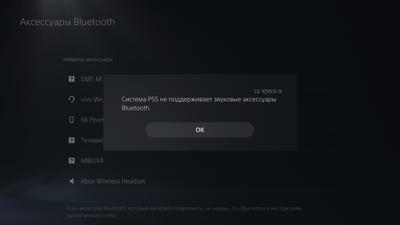


Xbox Wireless Headset точно можно назвать хорошей беспроводной гарнитурой за умеренную цену. У неё приятный эргономичный дизайн, поддержка пространственного звука в играх с глубоким басом, хорошая автономность и возможность подключения сразу к двум устройствам по разным протоколам. Из проблем, пожалуй, стоит выделить невозможность деактивировать автоматическое включение консоли Xbox при включении Xbox Wireless Headset (мешает в случаях, когда нужно использовать гарнитуру только с другим устройством или запустить ПО на ПК, которое не позволяет проводить настройку, если устройство подключено по Bluetooth; в таких случаях приходится подключать её по проводу и настраивать, а затем уже снова связывать по Bluetooth и использовать).
Автор: Сергей Дьяконенко (Madnfs)
Подписывайтесь на наш Telegram канал, там мы публикуем то, что не попадает в новостную ленту, и следите за нами в сети: