Как подключить iPad к домашнему компьютеру
Возможность подключения iPad к компьютеру является достаточно существенным преимуществом яблочных планшетов перед мобильными устройствами от других производителей. И в данном случае речь идет не столько о самом подключении девайсов к компьютеру по USB, ведь эта возможность имеется абсолютно у любого девайса, сколько о методе подключения, а именно синхронизации данных. Она дает возможность не только устанавливать необходимые приложения на Айпад посредством удобного интерфейса, но и сохранять важные данные, что не приводит к их утрате в случае поломки или утраты планшета. Как подключить iPad к компьютеру и что для этого необходимо
Подключение через USB

Все, что необходимо для подключения iPad к домашнему ПК или ноутбуку, – это само устройство, специальный шнур USB (имеется в комплекте поставки планшета), а также заранее установленная на компьютер iTunes. При этом на ПК может быть установлена абсолютно любая версия Windows, начиная от XP с третьим сервис паком. iTunes лучше установить последней версии.
Подключить Айпад к ПК очень просто. Для этого необходимо воспользоваться USB переходником, чтобы соединить их. Всего лишь через несколько секунд после соединения на мониторе компьютера появиться окно iTunes. Если программа не запустилась самостоятельно, то это следует сделать в ручном режиме. Вот и все, iPad подключен к КП через переходник, а значит, можно заняться настройкой обмена данными.
Настройка синхронизации

Для того чтобы выполнить настройку синхронизации подключенного через USB яблочного гаджета и iTunes необходимо выполнить несколько несложных шагов:
- в меню программы «Файл» выбираем «Устройства», а затем наш iPad;
- переходим во вкладку «Информация» и выбираем все подлежащие синхронизации пункты;
- переходим во вкладку «Приложения» и отмечаем все программы, которые необходимо перенести на ПК (это же можно сделать для файлов музыки и видео);
- принимаем осуществленные изменения с помощью кнопки «Применить».
Выполнив эти действия, мы можем быть уверенными, что при каждом следующем подключении девайса через шнур к ПК выбранные нами данные и медиа-контент будут сохраняться в программе iTunes, что минимизирует риск их утраты.
Первая синхронизация
Первая процедура синхронизации iPad и установленной на компьютере iTunes начнется сразу же после нажатия кнопки «Применить». При этом программа выдаст список из трех возможных вариантов синхронизации:
- с заменой данных планшета хранящимися на компьютере данными;
- с заменой информации на ПК данными из памяти Айпад;
- со слиянием данных.
Поскольку мы синхронизировали ПК и iPad первый раз, то на компьютере у нас нет никаких нужных данных. Поэтому для нас подойдет только второй пункт. В будущем мы сможем без проблем изменить вариант синхронизации, например, чтобы перенести на планшет необходимые данные после его перепрошивки.
Як підключити iPad до комп’ютера – 4 способи і 5 причин, чому немає підключення
iPad — багатофункціональний планшет, на якому можуть зберігатися тисячі домашніх і робочих файлів. Найпростіший спосіб передати їх на комп’ютер – підключити пристрої один до одного. Як це робити, які можуть з’являтися проблеми при синхронізації і шляхи їх вирішення – в статті.
Як підключити iPad до комп’ютера
Є 4 методу, як це можна зробити. У кожного свої особливості, які спростять життя в тому чи іншому випадку. Наприклад, USB-з’єднання є найстабільнішим, Wi-fi може легко сконектіть пристрої навіть на різних поверхах, а для Bluetooth не потрібно проводити звичних для «яблучників» маніпуляцій.
Більш докладно про кожен із способів розказано нижче.
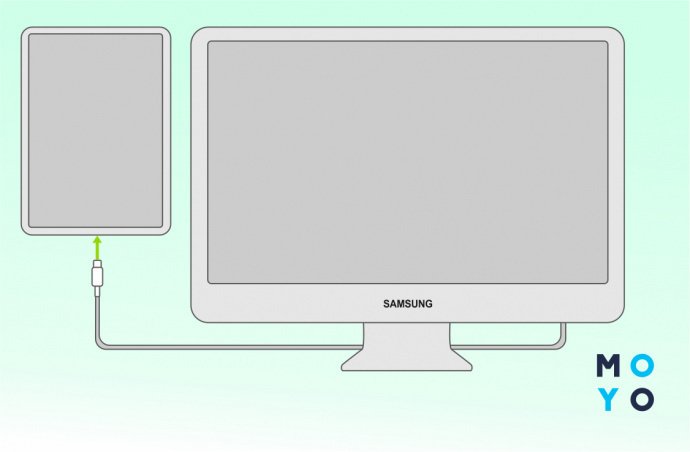
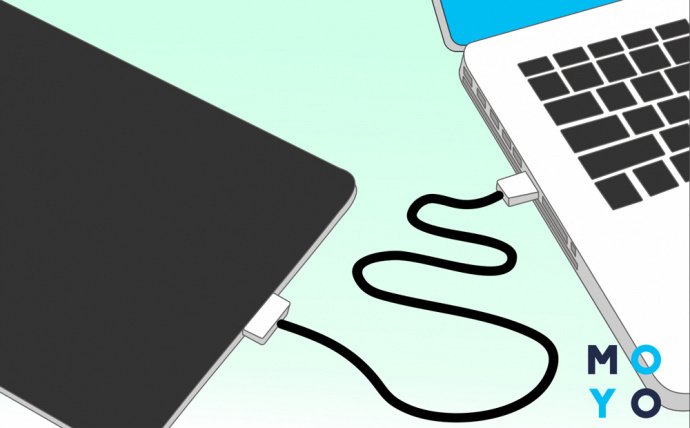
Найпростіший метод конекту двох гаджетів, який додатково дозволяє дозаряда планшетник під час передачі данних.Етот тип з’єднання є обов’язковим кроком при першому коннекте через Wi-Fi.
Необхідні кабелі
Для підключення iPad через USB потрібен оригінальний шнур від Apple, через який можна під’єднати його до комп’ютера.
Його тип залежить від роз’ємів у гаджетів:
- До iPad Pro (11-дюймовий) і Pro (3-го покоління) підійде USB-C.
- Для моделей, випущених з 2014 по 2018, і простих iPad 2019 потрібен шнур Lightning – USB.
- Для старших планшетників (випущених до 2014) потрібен кабель з 30 контактним роз’ємом.
Також можуть знадобитися такі шнури та адаптери, яких немає в базовій комплектації:
- USB-C – Lightning потрібен для конекту iPad Pro до Apple-девайсів, у яких зайняті всі гнізда, крім Лайтнінга.
- Перехідник USB-C – USB стане в нагоді при коннекте останніх моделей iPad Pro з ПК від інших брендів.
- USB-C – AV або USB-C – VGA – в разі приєднання до старих комп’ютерів.
Як працювати з файлами
Ознайомитися з документами в Віндовс можна через вбудований Провідник. У MacOS – з через Finder або iTunes. Змінювати файли можна тільки в програмі Айтюнс.
Алгоритм підключення
Підключити iPad до комп’ютера через USB досить просто. Ось які дії потрібні для цього:
- З’єднати ПК і Айпад через кабель.
- Знайти підключений планшетник і вибрати, зайшовши в його файлову систему.
- Перейти в папку Internal Storage і підпапку DCIM (саме тут і знаходиться весь контент).
Важливо: Працюючи через iTunes, можна буде переміщатися по файлової системи, копіювати і видаляти. Якщо немає можливості завантажити цю програму, вийде тільки переглядати файли без можливості змінити або завантажити.
Це підключення iPad до комп’ютера дозволяє сконнектіть обидва гаджета, навіть якщо вони знаходяться в сусідніх кімнатах. Вони «бачать» одне одного через спільну мережу, створену маршрутизатором.
Важливо: Перше з’єднання має проходити через USB з використанням iTunes. У цій програмі потрібно буде синхронізувати техніку. Далі все буде проходити бездротовим способом. Винятком є системи з ОС (операционкой) Catalina або молодше – там можна використовувати вбудований Finder.
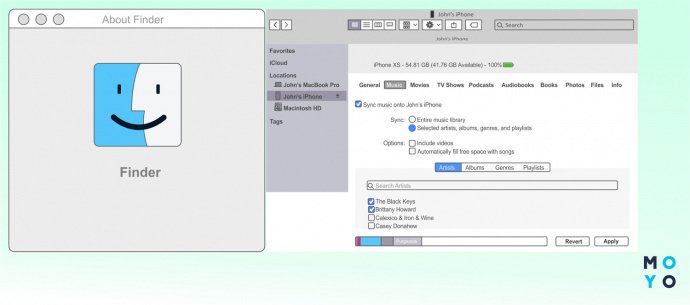
Синхронізація Айпада і ПК через Finder
Для підключення через Finder потрібно провести такі дії:
- Відкрити Finder і підключити до ПК iPad.Планшет відобразиться збоку вікна.
- Клацнути на потрібний Айпад на бічній панелі.
- Довірити до пристрою.
- Вибрати вид даних для роботи. Для конекту потрібно клікнути на «Синхронізувати».
- Встановити прапорець біля синхронізуються об’єктів.
- Підтвердити нові налаштування.
Після налаштування Finder потрібно додатково дозволити бездротову синхронізацію.
Для цього потрібно:
- Підключити планшетник до ПК при через USB, відкрити Finder і вибрати потрібний гаджет.
- Клацнути на «Показувати його, якщо він підключений до Wi-Fi».
- Підтвердити.
Синхронізація через iTunes
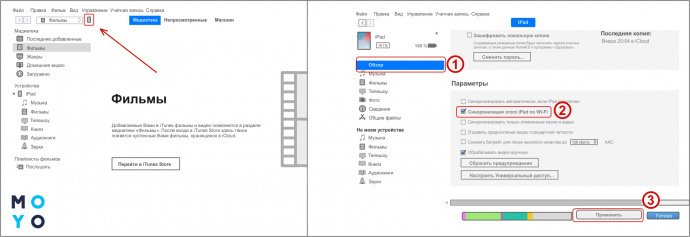
Для ОС Mojave і більш ранніх версій алгоритм конекту наступний
- Підключити Айпад до комп’ютера через USB.
- Відкрити iTunes і клікнути на значок iPad зліва.
- Зайти в меню «Обзор», знайти «Параметри» і вибрати «Синхронізація iPad по WiFi».
Тепер потрібно Законекть планшет:
- Відкрити «Налаштування».
- Зайти «Основні» – «Синхронізація з iTunes по Wi-fi» і дозволити коннект.
Потім потрібно мати працюючий Вай-Фай на ПК і iPad. Підключаючись до однієї мережі, обладнання буде синхронізуватися автоматично.
Bluetooth
Для цього типу з’єднання знадобиться Bluetooth-адаптер у комп’ютера. В цьому випадку не потрібно ніяких кабелів.
- включити Bluetooth на гаджетах;
- вибрати в списку для підключення потрібний ПК;
- синхронізувати пристрої.
Режим модема
Алгоритм конекту практично не відрізняється від підключення по Wi-Fi. Єдиним розходженням тут є те, що гаджетом, що роздає інтернет, буде сам планшет.
Важливо: Цей варіант підключення доступний тільки в моделях iPad, де можна вставити робочу сімку. Такі плашетнікі позначені як WiFi + Cellular. Гаджетами не вийде замінити iPhone, так як через них не можна дзвонити, але можна серфить в мережі через мобільний інтернет.
Алгоритм дій наступний:
- зайти в налаштування iPad;
- перейти в меню «Стільникові Дані» і дозволити їх.
Клацнути на «Режим модема» і запустити шеринг інтернету. Він може проходити по вай-фай, блютуз або ЮСБ. Після цього слід сконектіть iPad до ПК одним із способів:
- За Wi-Fi – досить законектіться з ПК до мережі, ввівши створений пароль.
- При синхронізації через блютуз слід провести дії, описані пунктом вище.
- Варіант Юсб-Підключення буде актуальним, якщо в ПК немає WiFi або Bluetooth модуля.
Запуск і настройка iTunes
У більшості методів для повноцінної синхронізації потрібно встановити iTunes. Також додаток прийде на допомогу, коли потрібно відправити дані на iPhone або на іншу техніку яблучної екосистеми.
Порядок дій наступний:
- Підключити iPad до ПК через Юсб-Кабель. Цей крок обов’язковий в перший раз. Далі все можна робити «по повітрю»
- Почекати до кінця установки драйверів. Це може зайняти 1-5 хвилин.
- Відкрити iTunes. Як правило, він запускається автоматично. Якщо цього не відбулося, слід запустити програму будь-яким способом.
- Вибрати Айпад в меню «Пристрій».
- Синхронізувати гаджети, натиснувши на прямокутну іконку зліва зверху.
- Зайти в підрозділ «Обзор», знайти «Параметри» і клікнути на «Синхронізація iPad по WiFi».
- Підтвердити.
Що робити якщо комп’ютер не бачить Айпад
Іноді Айпад не вдалося підключитися до комп’ютера через якихось зовнішніх або внутрішніх проблем. Чому так трапляється і що робити в таких випадках? Відповіді зібрані в таблиці нижче.
Підключення iPad безпосередньо до ПК буде незамінним при роботі з великими об’ємів даних. Це помітно заощадить час і трафік. А вищенаведені рекомендації спростять всю процедуру конекту двох девайсів.
Подключение iPad к компьютеру
Синхронизация мобильных устройств с компьютером – это необходимость, которая рано или поздно возникает у любого пользователя. Если с устройствами на Андроид чаще всего вопросов не возникает, то подключение айпада к ПК может оказаться более сложным делом. Ниже рассмотрим, как можно осуществить такую коммутацию.
Проводное подключение
Первый и наиболее логичный способ, который возникнет в голове при появлении вопроса, как подключить iPad к компьютеру – воспользоваться USB кабелем. Он есть в комплекте у каждого планшета, и отдельно ничего покупать не придется.
Важно! Для того чтобы начать работу с планшетом через USB подключение к ПК, пользователю дополнительно потребуется установить iTunes. Если он уже есть на компьютере, то его следует обновить до последней версии, чтобы исключить ошибки или сбои.
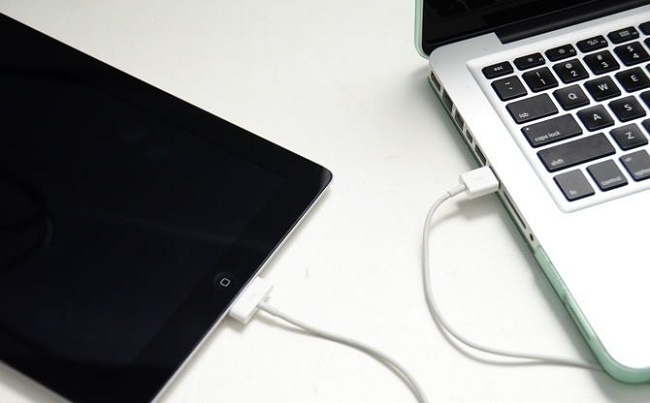
Когда приложение на ПК обновлено, необходимо подключить планшет к компу. Для этого берется стандартный кабель из комплектации. Одной стороной – Lightning или 30-pin (в зависимости от поколения гаджета) он подключается к iPad, вторая сторона вставляется в стационарный компьютер через USB выход.
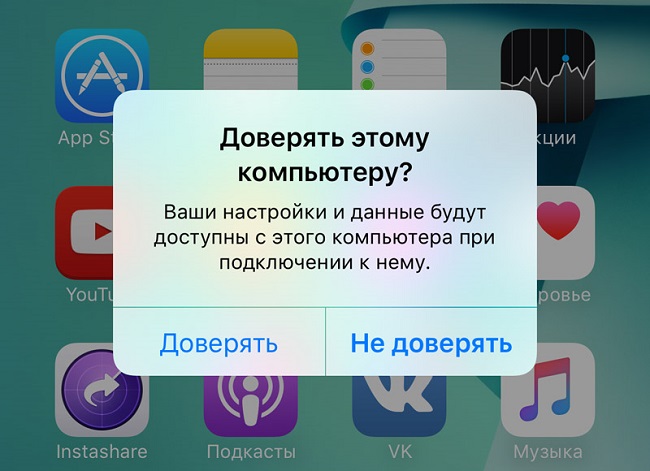
После того как пользователю удалось подключить айпад к компьютеру, необходимо открыть приложение iTunes или обновить в нем информацию, чтобы подключенное устройство отобразилось, а на самом iPad указать, что данному ПК можно доверять. Для этого нужно выбрать соответствующую кнопку в появившемся окне на экране планшета.
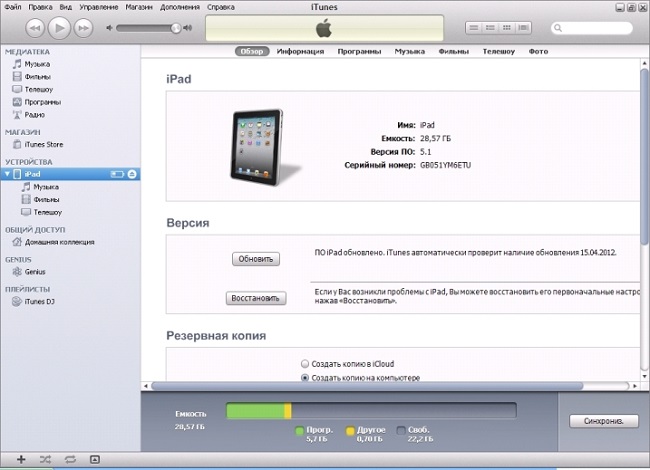
С помощью iTunes пользователь сможет перемещать файлы между двумя устройствами, выполнить синхронизацию, создать резервную копию или восстановить мобильный гаджет после сбоя.
Беспроводное подключение
Для того чтобы выполнить подключение iPad к компьютеру через Wi-Fi, от пользователя потребуется включить синхронизацию непосредственно в iTunes и на планшете. Чтобы это сделать, нужно предварительно подключить айпад к ноутбуку (ПК) кабелем и, войдя в iTunes, выбрать пункт «обзор». В нем отобразится подключенный гаджет, открываем параметры и находим пункт «синхронизация этого iPad по Wi-Fi». Отметив его галочкой и сохранив результат, планшет можно отключить.
Теперь необходимо открыть настройки iPad и в пункте «основные» отметить «синхронизация с iTunes по Wi-Fi». Теперь чтобы подключить одно устройство к другому, владельцу следует лишь кликнуть по кнопке «синхронизировать». Такой метод подключения позволяет также передавать фото, видео и музыку с компьютера на iPad.
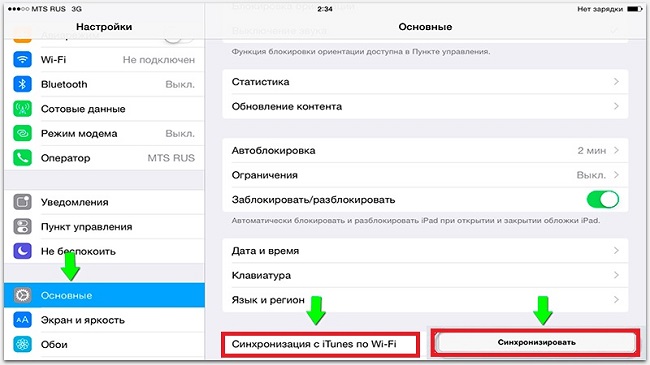
Важно! При этом устройства не обязательно должны быть подключены к одной Wi-Fi сети, нужно, чтобы у обоих был выход в интернет.
Айпад вместо флешки
Достоинством техники Apple можно считать большой объем накопителя, и если пользователь приобрел самые большие варианты на 128 или 256 Гб, то у него может возникнуть идея пользоваться айпадом, как флешкой. Здесь есть один нюанс – чтобы получить доступ к переносу файлов с одного ПК на планшет и обратно, на обоих должна быть установлена подходящая для этого программа. Наиболее популярные варианты:
- iTools;
- Wi-Fi drive;
- Documents.
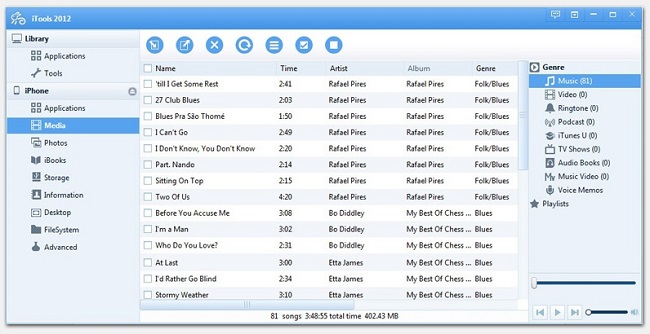
iTools позволяет получить полный доступ к файловой системе планшета любого поколения (Ipad mini 2, iPad 4 и более старые версии), но при этом минус кроется в том, что пользователю потребуется на ПК также установить эту утилиту. Неудобство в том, что при походе в гости или встрече по работе с клиентом устанавливать на чужой гаджет свой софт не всегда удобно и корректно, а без него обменяться информацией не получится.
Wi-Fi Drive работает без использования проводов и не требует установки какого либо дополнительно софта, в ПО есть поддержка популярных облачных хранилищ, а также защита «от дурака», то есть пользователь не получит доступ к системным файлам. Минус способа в том, что возможна только пофайловая передача данных, и скорость ограничена интернет соединением. Если требуется перенести пару фотографий или документов, то метод вполне удобный, но для того чтобы скачать большую папку с файлами, придется каждый файл отправлять вручную, это долго.
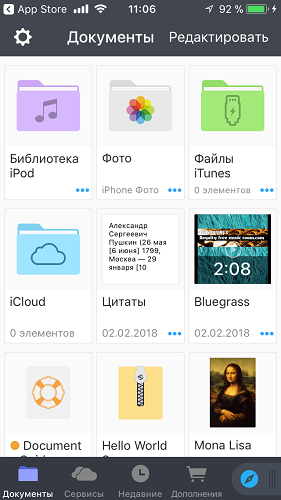
Приложение Documets удобно по интерфейсу, но требует наличия iTunes как на ПК, так и в самом планшете. Очевидно, что на чужом устройстве ставить его не удобно.
Как правило, опробовав все методы, пользователь либо начинает думать о том, что покупка iPad была глупой затеей, и гораздо удобнее в этом плане использовать Андроид, либо углубляется в вопрос и узнает о Джейлбрейк.
Что такое Джейлбрейк
Джейлбрейк – это своего рода «черный рынок» приложений на Айпад или Айфон. Он устанавливается как прошивка устройства и открывает доступ к многочисленным приложениям, которые упрощают жизнь владельцев яблочных гаджетов. При этом здесь есть утилиты, которые не встретишь в официальном магазине, а также утилиты из App Store, но уже взломанные, то есть их не придется покупать, а можно установить бесплатно.
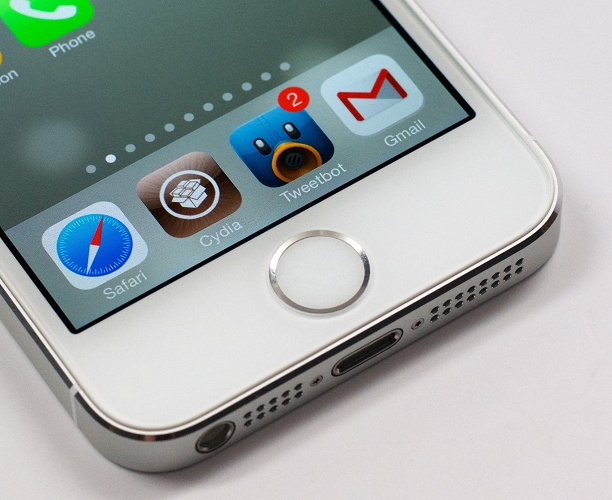
Описание установки Джейлбрейк не будет приведено в данном тексте, так как процедура разнится для каждого гаджета и требует внимательности, ведь в противном случае может произойти сбой, и гаджет придется восстанавливать.
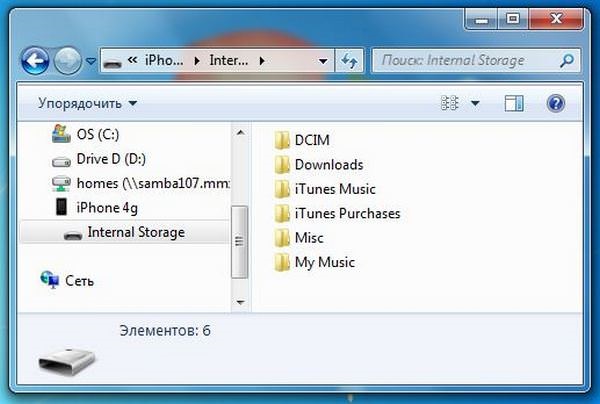
После установки Джейлбрейк пользователю остается лишь купить утилиту PwnTunes, которая стоит около 13 долларов. Цена может показаться большой, но удобство пользования переоценить сложно – без iTunes и любых других утилит устройство начнет отображается в подключенных накопителях на ПК, и можно просто копировать файлы с него на компьютер и обратно без учета того, способна ли система iOS с ними работать. То есть с этим приложением iPad действительно может стать накопителем для прямого переноса данных.
Нет связи между компьютером и iPad
Что делать, если компьютер не видит iPad? В данной ситуации возможных проблем немного, как и путей их решения.
- Необходимо перезагрузить оба устройства, предварительно отключив их друг от друга.
- На планшете пользователь мог забыть активировать пункт «доверять этому ПК».
- Если Айпад не подключается к компьютеру, то следует убедиться в наличии установленных обновлений на iTunes.
- Причина отсутствия соединения может быть в нерабочем кабеле или USB разъемах.
- В некоторых случаях проблема заключается в том, что вместе с iTunes не было установлено приложение Apple Mobile Device Support. Обычно это происходит автоматически, но может случиться сбой. Проблема решается переустановкой iTunes.
Самые лучшие ноутбуки 2019 года
Ноутбук Apple MacBook Air 13 with Retina display Late 2018 на Яндекс Маркете
Как подключить ipad к компьютеру? Есть решение
Свежеиспеченные владельцы популярных «яблочных» гаджетов неизбежно сталкиваются с рядом трудностей при использовании. Хотя бы потому, что iOs является достаточно закрытой и замкнутой системой. Вот почему многие счастливые обладатели своего первого продукта Apple неизбежно задаются вопросом о том, как подключить iPad к компьютеру. Да и не только «Айпэд».
Почему такие сложности
Перед тем как приобретать планшет от Apple, стоит разобраться с тем, почему же возникают трудности. Во-первых, американская компания, ставшая мировым брендом, весьма трепетно относится к авторским правам, грантам и патентам на различные разработки. А их продукция как раз попадает под этим категории. Во-вторых, Apple активно работает по «семейной ветке». Гаджеты этой фирмы прекрасно работают между собой, оставаясь «серыми кардиналами» для других производителей. Именно поэтому просто так подключить iPad, iPod, iPhone к стационарному компьютеру другого производства не получится.
Что требуется
Первое и самое главное — это официальная, лицензионная, разрешенная фирмой программа для синхронизации. Называется она iTunes. Перед тем как подключить iPad к компьютеру, ее нужно скачать и установить на последний. При этом чем «свежее» и новее версия, тем лучше. Второе, что может потребоваться (а может, и нет), — оригинальный USB-кабель. Он всегда идет в комплекте с «яблочным» устройством. Однако если его по каким-то причинам нет, то отчаиваться не нужно. Существует и беспроводной способ подключения, о котором будет рассказано ниже.
Синхронизация
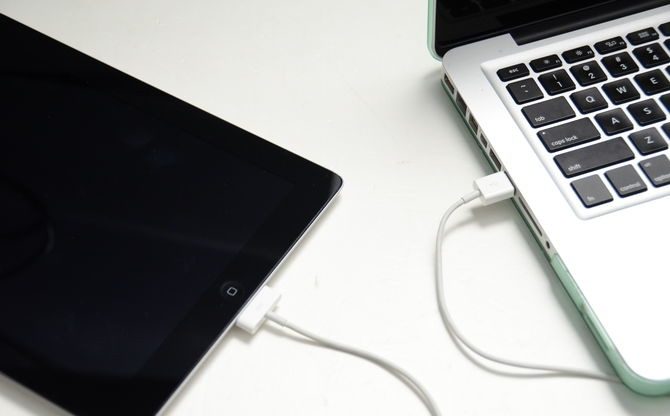
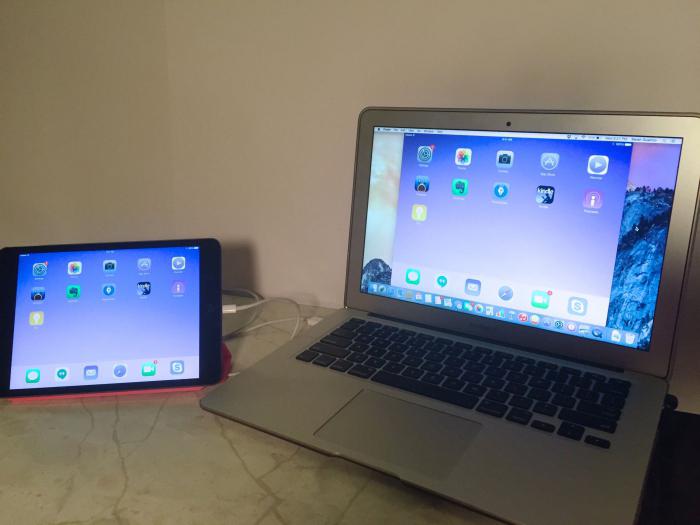
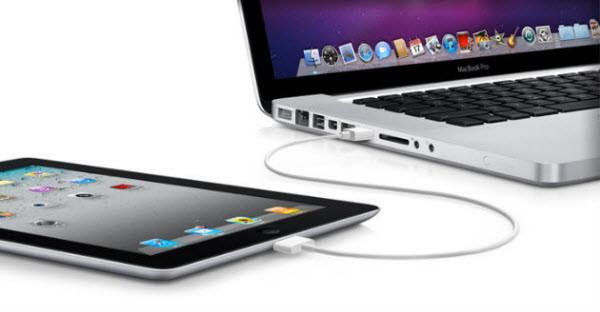
После того как «Айтюнс» будет установлен, необходимо подключить планшет к проводу, а провод к персональному компьютеру или ноутбуку. Если в системе установлена автозагрузка, то она предложит запустить данные гаджета, но только графические. То есть, картинки и фотографии. Ничего более увидеть нельзя из-за закрытости системы. Именно поэтому нужно запустить iTunes на компьютере. Впервые включив программу при синхронизации, необходимо подтвердить доверие. Что это? Это означает, что «Айтюнс» будет распознавать устройство при подключении, не требуя подтверждения подлинности и безопасности. Доверие подтверждается и на планшете, и на персональном компьютере, кстати. Последнее, что нужно сделать для синхронизации — нажать на кнопку «отобразить устройство» в программе. Все, после этого необходимо только разобраться с интерфейсом «Айтюнс», чтобы его использовать. Перед тем как подключить iPad к компьютеру, желательно заранее найти толковую и понятную инструкцию к программе. Она не так уж и проста, как могло бы показаться.
Как обмениваться файлами?
Подключение iPad к компьютеру обычно преследует определенную цель: закачка музыки, фильмов, игр или приложений на устройство. Вряд ли кто-то подключает планшет просто так, от безделья. Поэтому необходимо разобраться с тем, как именно передавать файлы через «Айтюнс». Простым «копировать-вставить» тут не отделаешься, поскольку система закрыта для таких действий. Необходимо тщательно изучить интерфейс программы. Все файлы разделяются на те, что есть в подключенном устройстве, и те, которые есть в самом «Айтюнс». Достаточно проставить галочки-отметки в нужных местах, а затем нажать клавишу «синхронизация». Примечательно, что можно включить двусторонний обмен. То есть, файлы, которые есть на планшете, будут перекопированы на компьютер, а выбранные на компьютере — на планшет. Таким образом можно уберечь от потери необходимые данные.
Есть ли разница в моделях
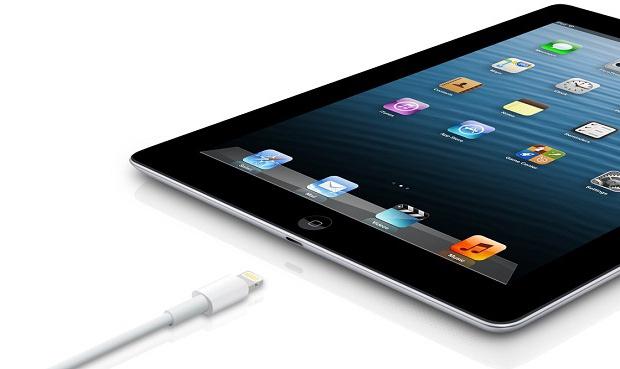
Многие новоиспеченные пользователи «яблочных» гаджетов не сразу могут разобраться с тем, как именно пользоваться своими приобретениями. Вот почему они задаются вопросами типа: а как подключить iPad 2 к компьютеру, как подключить iPad Mini к компьютеру или другими подобными. Примечательно то, что нет никакой разницы. Все современные устройства Apple подключаются одинаково. Разница лишь в проводах. Так, например, у iPad 2 гнездо для зарядного устройства старого образца — широкое (30-pin). Более современные модели идут в комплекте с тонким и узким шестиконтактным проводом (Lightning). При этом принцип подсоединения гаджета к компьютеру остается там же: с одной стороны шнур включают в планшет, с другой — в персональный компьютер (USB-выход). А потом нужно запустить программу для синхронизации.
«Воздушные» технологии
Проводной способ — это не единственный способ, как подключить iPad к компьютеру. Существует и другой — беспроводной или «воздушный». Wi-Fi встроен во все модели «яблочных» планшетов. Поэтому нет необходимости говорить о какой-то конкретной модели. На компьютере должен быть установлен «Айтюнс», который ранее уже был проводным способом синхронизирован с планшетом. Обязательно условие — и ПК, и iPad должны находиться в одной сети Wi-Fi. Пошагово подключение происходит так:
- В «Айтюнс» при первой проводной синхронизации проставляется галочка «синхронизация по Wi-Fi». Находится она в графе «Параметры».
- В настройках гаджета отмечается пункт «Синхронизация с iTunes по Wi-Fi». Находится он в разделе «основные».
После этого достаточно добавлять в «Айтюнс» на компьютере файлы, которые в дальнейшем в этой же программе, только уже на планшете, можно взять. Например, приложения. Их проще и удобнее искать на компьютере, а потом закидывать на планшет по Wi-Fi, чем каждый раз подключать для этого провод или листать страницы с не самым удачным поисковиком в AppStore. Примечательно, что можно настроить такую синхронизацию на всех своих продуктах Apple. В этом случае все данные, закинутые в «Айтюнс» на ПК, будут доступны на синхронизированных устройствах: iPad, iPhone, iPod.