Подключение смартфона Honor к телевизору
Самый простой и малофункциональный способ – использование соединения по USB.
- Для этой цели нам понадобится обычный кабель подключения, но лучше комплектный к вашему смартфону.
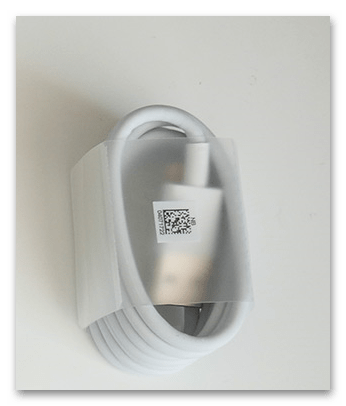
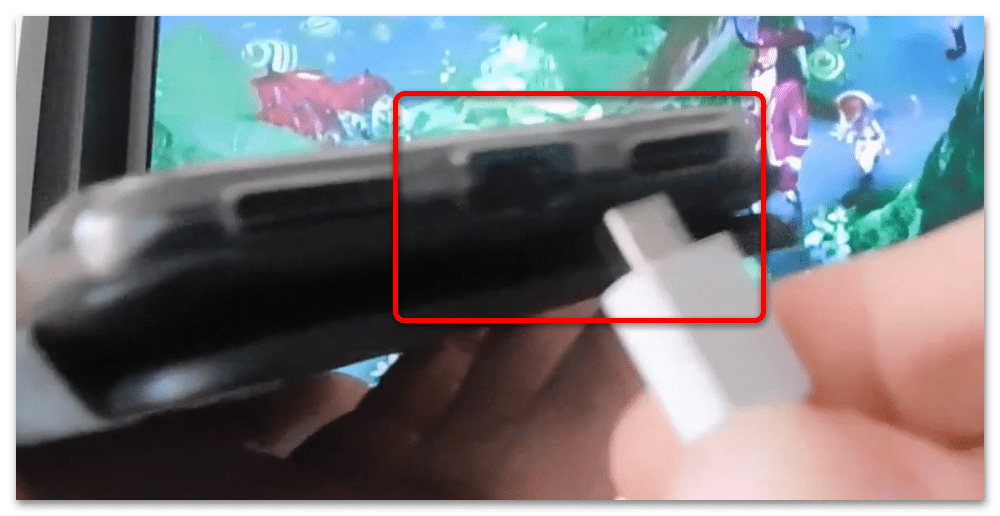
- Соедините провод с телефоном и телевизором.
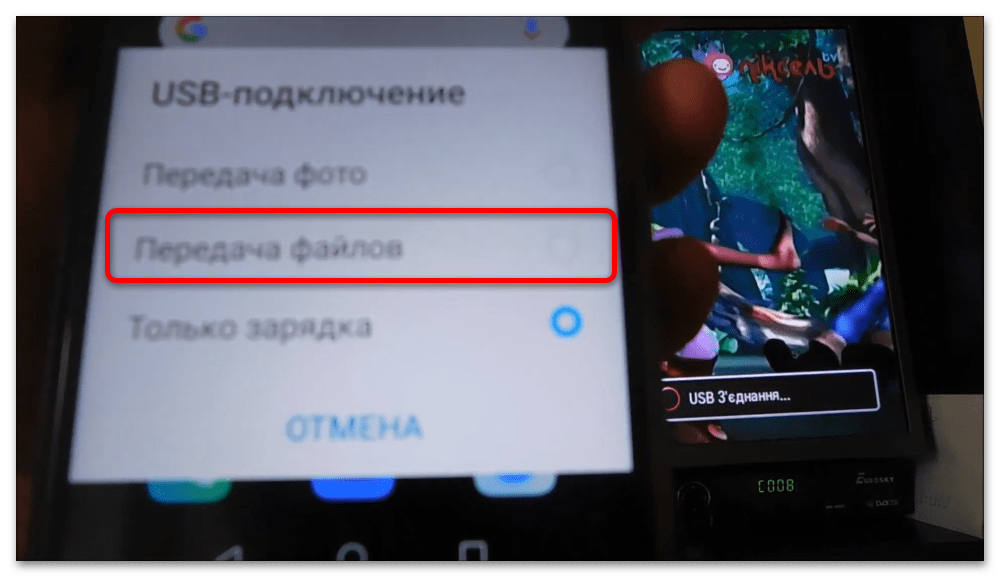
- На экране смартфона выберите вариант подключения «USB-накопитель» или «Передача файлов» (зависит от модели и версии прошивки Honor).
Способ 2: HDMI
Если целью подключения является трансляция изображения с телефона на экран телевизора, оптимальным вариантом будет связь по HDMI.
-
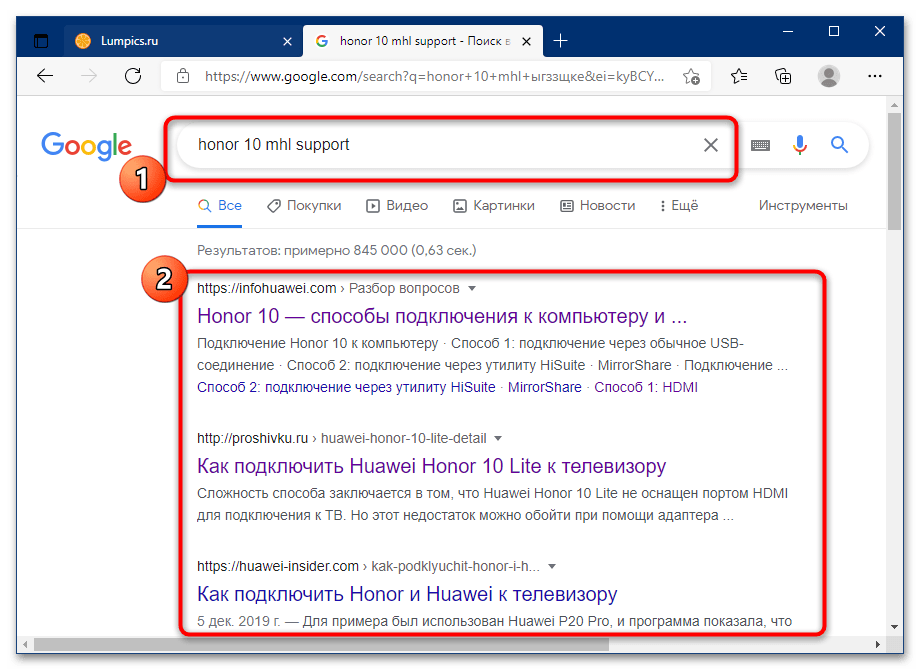
Телефоны Honor используют для требуемого подключения технологию MHL, однако далеко не каждый модельный ряд бренда его поддерживает. Наиболее лёгким методом узнать, работает ли по этой технологии конкретно ваш смартфон – воспользоваться интернетом, где следует открыть любой поисковик, ввести запрос формата *модель хонор* mhl support и ознакомиться с результатами.
Способ 3: Wi-Fi Direct
Начиная с Android 4.0 в большинстве смартфонов присутствует технология Wi-Fi Direct, которая позволяет транслировать экран беспроводным способом.
Важно! Для работы этой функции необходимо, чтобы на телевизоре имелся нужный модуль!
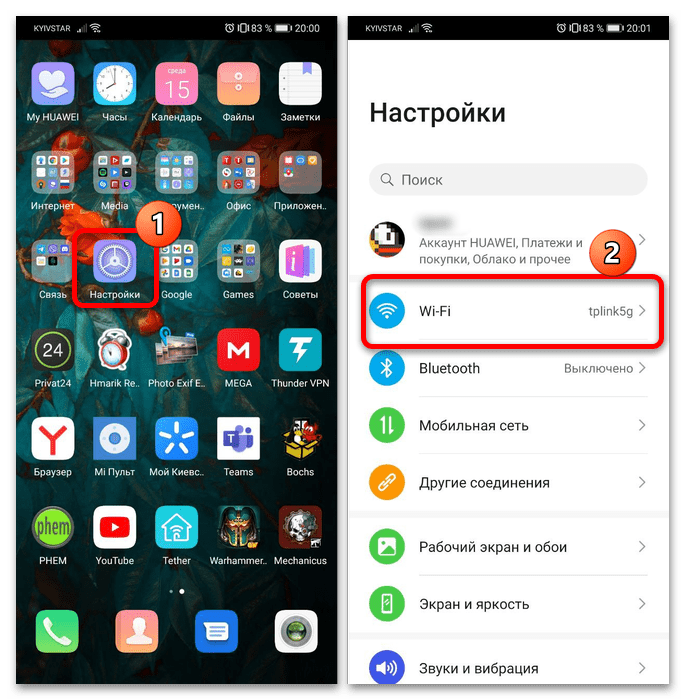
- Активируйте требуемую опцию на телефоне. Откройте «Настройки» и перейдите к разделу «Wi-Fi».
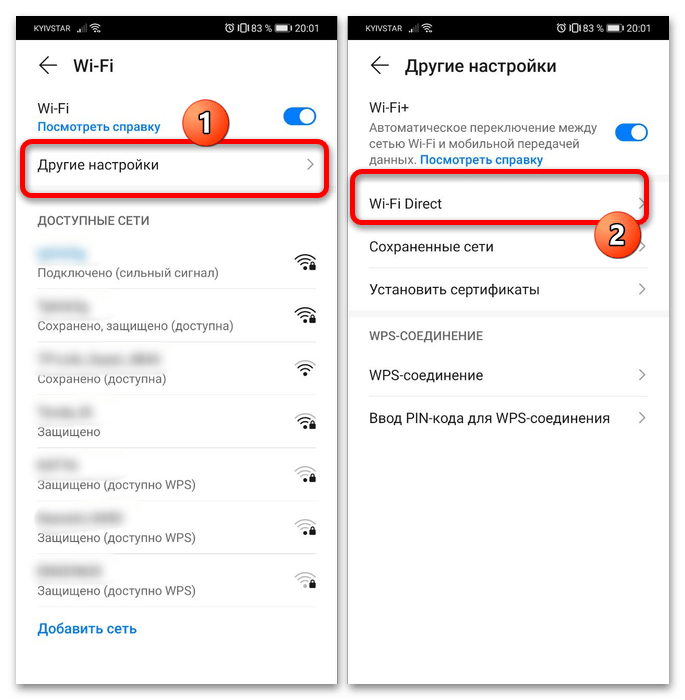
Дальнейшее зависит от варианта установленной прошивки – на новейших версиях надо воспользоваться пунктами «Другие настройки» – «Wi-Fi Direct».
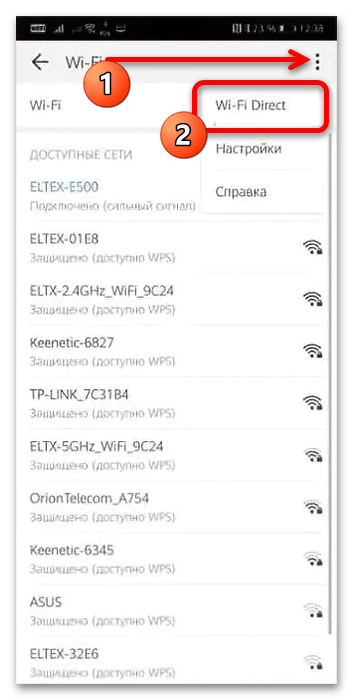
В более старых релизах ПО нужно касанием трёх точек вызвать контекстное меню и выбрать требуемый пункт оттуда.
Способ 4: Беспроводная проекция
Чуть более продвинутый вариант заключается в задействовании возможности MirrorShare, она же «Беспроводная проекция», для которой также необходимо наличие Wi-Fi у телевизора.

-
Как и в предыдущем случае, понадобится включить функцию на телефоне. Проще всего это сделать из шторки, открыв расширенный режим свайпом двумя пальцами сверху вниз и тапнув по нужному элементу.
Теперь изображение с экрана смартфона будет передаваться на ТВ: благодаря особенностям функции можно не только смотреть видео, но и делать вообще всё, на что способен ваш Хонор. Единственное неудобство – управлять происходящим можно только с телефона.
Как подключить Huawei Honor 8A к телевизору
Современные технологии позволяют выполнять самые разные операции, связанные со смартфонами. Многие из них заметно упрощают процесс взаимодействия с устройством и позволяют расширить его функционал. В частности, можно подключить Huawei Honor 8A к телевизору. Зачем необходимо подобное подключение, и как его выполнить?
Что даст подключение Huawei Honor 8A к телевизору?
Huawei Honor 8A является полноценным мультимедийным устройством, которое в стандартных сценариях использования не требует синхронизации с домашней техники. Но иногда смартфон требуется подключить к ТВ, чтобы получить доступ к следующим возможностям:
- просмотр видео на большом экране;
- прослушивание музыки через динамики телевизора;
- гейминг на экране ТВ-приемника;
- вывод рабочего стола смартфона на ТВ;
- беспроводное управление телевизором.
Владелец Huawei Honor 8A может дополнить представленный список, проявив собственную фантазию. Но фактом остается то, что подключение телефона к телевизору – функция, которая заложена разработчиками в Huawei Honor 8A.
Для настройки соединения между двумя устройствами можно воспользоваться несколькими способами синхронизации. Рассматриваются как проводные, так и беспроводные варианты. Выбор конкретного метода зависит от различных причин, включая техническое оснащение дома, а также функционал ТВ. Поэтому перед подключением рекомендуется рассмотреть все возможные способы.
Варианты подключения через провод
Проводные способы подключения Huawei Honor 8A к телевизору являются не самыми удобными в виду использования кабелей, но в то же время такие варианты не требуют продвинутого технического оснащения ТВ-приемника.
По USB
Это самый простой способ, позволяющий подключить телефон к домашнему экрану. Для его реализации владельцу Huawei Honor 8A понадобится USB-кабель, который идет в комплекте с устройством.
Далее необходимо одну часть кабеля вставить в смартфон, а другую – в ТВ-приемник. После этого останется открыть меню TV, используя пульт дистанционного управления, и в меню подключения выбрать задействованный USB-порт.
В то же время на самом смартфоне подтверждается обмен данными с телевизором, выбрав подключение в качестве медиа-устройства. Если все сделано правильно, ТВ-приемник определит Huawei Honor 8A, как внешний накопитель, и с помощью пульта дистанционного управления вы воспроизведете фото, аудио и видео на экране TV.
По HDMI
Этот метод является более сложным, но в то же время и более функциональным. Если при подключении по USB перед владельцем устройств открывается базовый набор возможностей, позволяющих воспринимать Huawei Honor 8A в качестве внешнего накопителя, то при сопряжении через HDMI на экране приемника высветится рабочий стол смартфона, а также будут отображаться действия, выполненные на телефоне. В частности, запуск тех или иных программ.
Сложность способа заключается в том, что Huawei Honor 8A не оснащен портом HDMI для подключения к ТВ. Но этот недостаток можно обойти при помощи адаптера MHL или SlimPort. Приобрести соответствующий аксессуар можно в магазине электроники по цене 200-300 рублей.
Подключение будет происходить следующим образом:
- Штекер USB от MHL-адаптера или SlimPort вставляется в смартфон.
- При помощи кабеля HDMI соединяются аналогичные разъемы адаптера и приемника.
- Открываются настройки ТВ, а затем – список доступных подключений.
- Выбирается задействованный HDMI-разъем.
Если все сделано верно, то рабочий стол Huawei Honor 8A будет выведен на экран телевизионного приемника. После этого можно производить манипуляции со смартфоном, и перемещения отобразятся на ТВ-приемнике.
Беспроводные варианты подключения
Способы настройки соединения между устройствами без использования проводов являются наиболее удобными и востребованными. Но, чтобы подключить Huawei Honor 8A к телевизору по беспроводу, последний должен поддерживать технологию Smart TV. В противном случае подключиться удастся только через кабель.
Через Wi-Fi Direct
Wi-Fi Direct – это функция, которая поддерживается большинством моделей на Smart TV. Она позволяет вывести на ТВ-приемник изображение с экрана Huawei Honor 8A. Чтобы выполнить подключение таким способом, необходимо:
- Активировать Wi-Fi Direct в разделе «Сеть» настроек телевизора.
- На телефоне открыть настройки и перейти в раздел Wi-Fi.
- Нажать кнопку с тремя точками и выбрать Wi-Fi Direct.
- В меню доступных устройств выбрать свой телевизионный приемник.
После выполнения этих манипуляций понадобится открыть файловый менеджер или галерею, выбрать необходимый файл, нажать кнопку «Поделиться» и в качестве способа отправки выбрать Wi-Fi Direct.
Через Miracast
Миракаст – еще одна беспроводная технология подключения, которая имеет более широкий функционал в сравнении с Wi-Fi Direct. К примеру, на экране телевизора в таком случае удается вывести не только отдельный файл, но и все перемещения по меню телефона.
Для настройки соединения нужно:
- В настройках TV активировать Miracast.
- На телефоне перейти в раздел настроек «Screen Mirroring», «Дублирование экрана» или «Беспроводной дисплей» (название может отличаться в зависимости от прошивки).
- Среди доступных устройств выбрать свой телевизор.
Затем изображение с экрана смартфона будет перенесено на ТВ-приемник. На крупном экране воспроизведутся любые перемещения пользователя, включая запуск отдельных игр или программ.
Если в настройках телевизора со Smart TV не удалось найти функцию Миракаст, то отчаиваться не стоит. Технологию поддерживают все модели со встроенным модулем Wi-Fi. Вам просто понадобится подключить к одной сети вайфай телевизор и смартфон, после чего в настройках Huawei Honor 8A активировать беспроводной дисплей.
Также для выполнения операции можно использовать сторонние приложения из Google Play. Например, AirScreen или «Зеркальное отображение экрана». Подобных программ существует огромное множество, так что найти подходящую не составит труда.
Как подключить телефон Хонор к телевизору через Wi-Fi
Некоторые люди задаются вопросом о том, как подключить телефон к телевизору через Wi-Fi Хонор. Это может понадобиться, например, для трансляции видео, передачи файлов или подзарядки смартфона. Прежде чем подсоединить мобильное устройство к телевизору, надо заранее разобраться, как сделать это правильно.

Подключение телефона к ТВ позволит транслировать изображения с мобильного на экран телевизора
Подключение телефона Honor или Huawei к телевизору — что это даёт
Есть несколько причин, из-за которых люди решают заняться синхронизацией телефона с ТВ:
- Транслирование видео. Это очень удобно, так как можно посмотреть любой ролик с телефона на ТВ.
- Просмотр фотоснимков. Если правильно синхронизировать между собой устройства, на ТВ удастся посмотреть любые фото со смартфона.
- Трансляция игр. Есть специальные приложения, с помощью которых удастся стримить игру на экран ТВ и пользоваться мобильным вместо геймпада.
- Передача файлов. После подсоединения мобильника к телевизору появляется возможность передавать различные файлы между устройствами.
Предусмотрена ли возможность передачи изображения
Многих владельцев Honor интересует, можно ли передавать изображение рабочего стола смартфона на ТВ. При наличии современной модели телефона сделать это действительно можно. Это очень полезная функция, позволяющая с легкостью транслировать на телевизор любые видео и аудио. Для этого нужно запустить их на телефоне, после чего они сразу же появятся на экране ТВ.
Методы подсоединения телефонов от Honor к ТВ
Существует три основных способа синхронизации мобильных устройств с ТВ. Прежде чем подсоединить смартфон, необходимо ознакомиться с особенностями каждого из них.
С помощью кабеля HDMI

HDMI-кабель позволит получать на ТВ максимально четкое изображение
Это наиболее популярный метод, позволяющий быстро соединить устройства друг с другом. Главное достоинство этого способа заключается в том, что при использовании HDMI кабеля не ухудшается качество транслируемого изображения. Оно остается четким и не покрывается квадратными пикселями, даже если картинка очень динамичная.
Чтобы воспользоваться таким способом связи, понадобится телевизор с HDMI-разъемом. Сегодня он присутствует во всех моделях ТВ. Если такой адаптер отсутствует, можно приобрести специальный USB-переходник с отдельным портом HDMI.
Для подсоединения устройств необходимо выполнить такие действия:
- Найти подходящие входы на смартфоне и ТВ. На мобильном нужно отыскать порт microUSB, так как именно через него будут подключены устройства. Чаще всего он располагается в нижней части телефона. Порт HDMI на телевизоре находится сзади или сбоку.
- Подсоединить кабель в соответствующие разъемы. Делать это надо осторожно, чтобы случайно не повредить порты.
При помощи стандартного порта USB

USB шнур используется для передачи файлов между устройствами
Этот метод тоже достаточно популярный за счет своей доступности. Единственное, что понадобится для синхронизации устройств — USB кабель. Не обязательно покупать новый, можно задействовать от зарядного устройства. Организация связи мобильника с ТВ выполняется в несколько этапов:
- Найти соответствующие разъемы.
- Соединить их при помощи USB кабеля.
- Включить ТВ.
Дополнительно настраивать ничего не придется, так как все делается в автоматическом режиме.
Стоит отметить, что использование этого метода имеет несколько недостатков. К ним можно отнести:
- Смартфон будет функционировать исключительно в качестве накопителя. Это означает, что, подключив его через кабель USB, не получится транслировать изображение на экран ТВ.
- Невозможно пользоваться мобильным вместо пульта для управления ТВ.
- Ограниченное количество поддерживаемых файлов. Чаще всего при подключении по USB на ТВ можно пересылать только видео, аудио и фото.
К плюсам такого метода можно отнести то, что при использовании USB кабеля смартфон будет заряжаться. Поэтому иногда его подсоединяют к ТВ, чтобы подзарядить разряженный аккумулятор.
Подключение через Wi-Fi

Подключение по Wi-Fi подойдет для трансляции изображения и передачи файлов
Большинство современных телевизоров имеют встроенный приемник Wi-Fi, с помощью которого можно не только подключаться к глобальной сети. Также он позволяет синхронизироваться с мобильными телефонами и транслировать с них изображение. Делается это следующим образом:
- Перейти в опции мобильного и найти в меню «Беспроводные сети».
- Открыть подпункт «Wi-Fi», чтобы ознакомиться с перечнем доступных сетей.
- Зайти в раздел «Wi-Fi Direct».
- Перейти в параметры телевизора.
- Открыть сетевые настройки.
- Найти на ТВ «Wi-Fi Direct».
- В открывшемся окне выбрать смартфон.
После выполнения вышеперечисленных действий изображение с мобильного начнет транслироваться на телевизор.
Использование смартфона Honor в качестве пульта от телевизора

Смартфон можно использовать вместо пульта для ТВ
Не секрет, что телефоном можно пользоваться не только для транслирования изображения, но и для управления телевизором. С его помощью можно переключать каналы, изменять громкость, использовать меню ТВ и настраивать его. Если знать, как правильно подключить телефон Хонор 7а к телевизору через Wi-Fi, можно полностью заменить им пульт.
Чтобы можно было управлять ТВ при помощи мобильного, необходимо выполнить такие действия:
- Открыть программу «Виртуальный пульт». Она предустановлена на многих мобильных устройствах.
- Добавить устройство. Для этого необходимо нажать на значок плюсика, находящийся в нижней части экрана.
- В открывшемся окошке с устройствами выбрать ТВ, к которому необходимо подсоединиться.
По окончании всех действий на экране телевизора запускается процедура синхронизации устройств. Когда процесс подключения будет завершен, телефоном можно будет воспользоваться в качестве пульта.
Можно ли пользоваться смартфоном на постоянной основе
Многих интересует, можно ли пользоваться смартфоном вместо обычного пульта управления всегда. Некоторые считают, что это может навредить мобильнику, но на самом деле это не так. Использовать мобильные устройства для управления телевизором безопасно. Поэтому пользоваться ими вместо пульта можно хоть каждый день.
Каким способом лучше синхронизировать телефон с ТВ

Отсутствие сигнала — распространенная проблема, которая может появиться из-за надломанного провода HDMI
Далеко не всегда удается разобраться, каким именно способом лучше синхронизировать мобильное устройство с телевизором. Выбор того или иного метода подключения во многом зависит от целей.
Например, если хочется транслировать на экран ТВ изображение, лучше воспользоваться для этого кабелем HDMI , так как с его помощью удастся передать наиболее четкую и качественную картинку. Также можно подключиться по Wi-Fi. Однако в этом случае изображение будет замыленным из-за нестабильного или слабого сигнала.
Проблемные ситуации при подключении: что делать, если Хонор не подключается к телевизору
Подключая устройства Honor и Huawei к телевизорам, люди часто сталкиваются с проблемными ситуациями. Выделяют несколько проблем, с которыми чаще всего сталкиваются пользователи в процессе синхронизации устройств:
- Появление ошибок во время сопряжения. Такое случается при подключении не к тем устройствам.
- Не удается найти ТВ. Если не получается обнаружить ТВ для подключения, надо перезагрузить технику. После перезапуска проблема должна решиться.
- Ошибки при аутентификации. В этом случае нужно почистить кэш в устройствах. Также понадобится заново добавить точку доступа.
- Периодическое исчезновение сигнала. Проблема появляется, если телефон подключен по HDMI. Необходимо проверить целостность кабеля.
К современным моделям телевизоров можно подключать смартфоны, чтобы транслировать с них изображение или передавать файлы. Однако прежде чем это сделать, необходимо ознакомиться с основными способами подсоединения мобильников к ТВ.
Как подключить телефон Honor к телевизору – проводные и беспроводные способы
Для того, чтобы подключить Honor к телевизору и вывести на экран любое изображение, существует несколько методов подключения: проводные и беспроводные в зависимости определенной модели телевизора.
Особенности подключения смартфонов к телевизорам
Различные модели телевизоров имеют свои особенности подключения: какие-то устройства поддерживают только кабели VGA, другие – HDMI. Чтобы подключить смартфон к телевизору правильно, попробуем разобраться в этом.
Как подключить Honor к ТВ Samsung
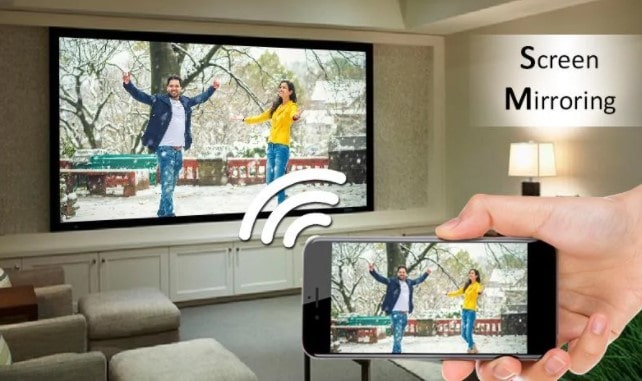
Чтобы подключить телефон к телевизору Samsung, можно воспользоваться опцией Screen Mirroring, которая дублирует экран устройств на телевизор Samsung без проводов:
- При помощи пульта открыть окно «Источник»;
- выбрать «Screen Mirroring»;
- на смартфоне перейти в настройки;
- найти опцию Smart View;
- начать поиск;
- из списка устройств выбрать название своего телевизора.
После того, как соединение установится, на экран ТВ будет транслироваться все, что происходит на экране телефона. На старых моделях телевизоров Samsung скорее всего такой технологии нет. Поэтому можно воспользоваться другими способами подключения.
Как подключить телефон Honor к LG
Телефоны Honor и Huawei к телевизору LG подключаются так:
- на ТВ перейти в меню;
- открыть раздел «Network» или «Сеть»;
- включить функцию «Miracast»;
- на смартфоне начать трансляцию изображения.
Если такой возможности нет, или вам не понятно, как это сделать, на помощь придется приложение Miracast – Wifi Display. Оно бесплатное, доступно для скачивания на любые устройства.
Порядок подключения через приложение Miracast:
- После запуска приложения нужно выполнить поиск.
- Из списка высветившихся устройств выбрать наименование модели того телевизора, к которому требуется подключиться.
- После синхронизации изображение будет транслироваться на большом экране.
- Если картинка отображается не полностью, то следует перевернуть экран телефона из вертикального положения в горизонтальное.
Подключение к телевизорам Xiaomi
Подключить телефон к телевизорам Xiaomi можно посредством DLNA-технологии. Можно создать беспроводную проекцию с экрана смартфона на дисплей телевизора. Для этого на телефон Honor следует скачать приложение BubbleUPnP, в программе создать сервер, дать ему название.
На ТВ нужно открыть раздел «Источник» и выбрать в качестве источника только что созданный сервер. После этого изображение начнет транслироваться со смартфона на телевизионный экран.
Методы подключения смартфонов Honor к ТВ
Современные технологии позволяют подключить смартфон к телевизору любым удобным способом. Для беспроводного варианта потребуется удостовериться, присутствует ли на телевизоре Wi-Fi, Bluetooth, Chromecast или Mirror Share. Если выбран проводной способ подключения, то нужно проверить наличие разъемов HDMI или USB на телевизоре.
Через кабель HDMI
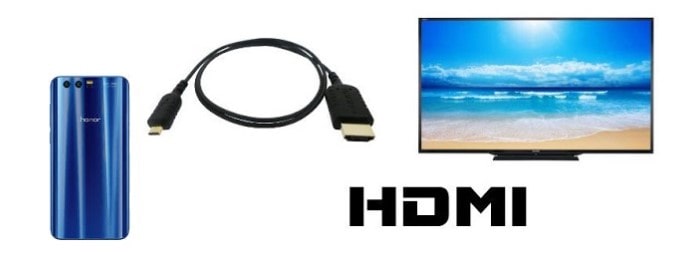
Оба устройства следует отключить. Затем соединить их посредством HDMI-кабеля и поочередно включить. Чаще всего транслирование начинается сразу после подключения. В некоторых случаях придется настраивать все вручную.
Если на телефоне нет подходящего разъема для такого провода, можно воспользоваться переходником.
Чтобы самостоятельно выполнить настройку, необходимо обратить внимание на порт, в который включен провод. Рядом с разъемом есть надпись – HDMI, HDMI1, HDMI2, HDMI3. Затем нужно зайти в меню телевизора и выбрать тот порт HDMI, куда включен провод.
На телефоне также следует открыть настройки, зайти в параметры USB и выбрать такой же кабель, как и на ТВ. После этого трансляция должна начаться.
Если изображение не появляется на экране, то следует проверить исправность проводов и разъемов.
Через USB кабель
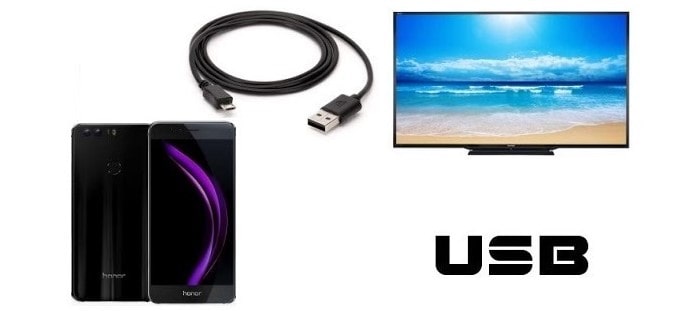
Проще всего смартфоны Хонор и Хуавей к телевизору подключить посредством USB. Практически на любом современном ТВ-устройстве имеется USB-разъем. Как это сделать:
- оба устройства следует выключить;
- затем подсоединить USB-кабель;
- включить их.
Если трансляция не началась сразу, требуется выполнить настройку:
- в панели уведомлений телефона нажать «Настройка USB-подключения»;
- выбрать «передача файлов».
- на телевизоре открыть меню;
- перейти в раздел «Источники»;
- выбрать наименование своего смартфона.
После этого изображение появится на экране.
Через Wi-Fi

Подключить устройство через Wi-Fi возможно только в том случае, если на ТВ имеется данная опция. Для этого нужно:
- на телефоне открыть настройки;
- зайти в раздел Wi-Fi, нажать «дополнительные настройки» и выбрать «Wi-Fi Direct».
- В настройках ТВ сделать такие же операции;
- затем в поиске найти название смартфона;
- выполнить подключение.
Если подключение происходит впервые, пользователю придется ввести пароль, который установлен на Wi-Fi смартфона. В следующий раз устройства автоматически будут сопряжены, и вводить пароль не потребуется.
После этого трансляция экрана должна начаться. Если этого не произошло, следует проверить, все ли выполнено верно, заново ввести пароль или перезагрузить гаджеты.
Mirror Share

Эта функция доступна на устройствах Хуавей. Ее можно активировать, если смартфон и телевизор – продукты Huawei. Значок опции находится в верхней панели уведомлений. После активации функции нужно подключиться к ТВ.
Для этого на телевизоре нужно выполнить следующие действия:
- Открыть главное меню и зайти в раздел Network (сеть).
- Найти вкладку «Передача изображения» (она может носить и другие названия, либо именоваться как «AllShare Settings»).
- Активировать опцию «Screen Mirroring» («Передача изображения/Трансляция»).
- Телефон и телевизор подключить к единой сети Wi-Fi.
- На смартфоне зайти в «Настройки», во вкладку «Mirror Share» и выполнить поиск устройств.
- Кликнуть на наименование нужного ТВ.
- После этого будет выполнения синхронизация изображений.
Для удобства телефон следует держать горизонтально, тогда картинка не будет растягиваться и расплываться.
Chromecast для ТВ без Wi-Fi
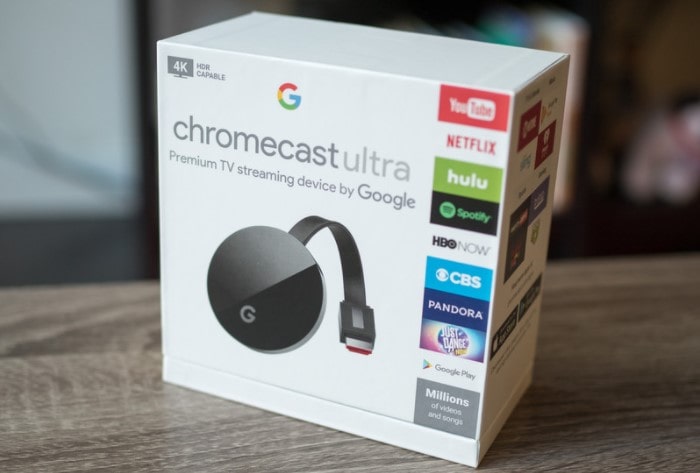
Данный способ подключения подойдет для ТВ, не имеющих встроенной опции Wi-Fi. В магазине электроники необходимо приобрести модуль Chromecast. Так же важно убедиться, имеет ли телевизор порт HDMI, так как модуль подключается именно при помощи этого кабеля. На смартфон нужно установить приложение Google Ghrome.
Далее пошаговая инструкция похожа на метод подключения через Mirror Share:
- Устройства подключить к общей Wi-Fi сети.
- С помощью приложения на телефоне настроить модуль, подключить его к своему ТВ.
- Если все сделано верно, изображение начнет проецироваться на телевизор.
- Если этого не произошло, следует проверить, подключен ли модуль к Wi-Fi, исправны ли провода, поддерживает ли трансляцию эта модель ТВ.
С помощью приставки Smart TV-Box
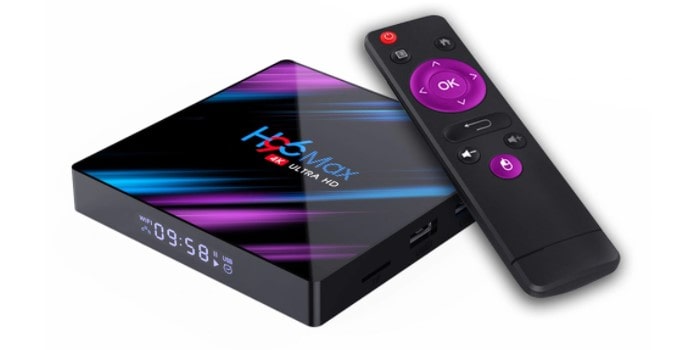
Если у пользователя имеется приставка Smart TV-Box, то подключить смартфон к телевизору можно с помощью HDMI или USB. Для этого нужно подсоединить любой из проводов к приставке, на телефоне нажать функцию транслирования. Также можно воспользоваться Wi-Fi Direct или просто Wi-Fi. Инструкции по использованию этих методов описаны выше.

При необходимости свой телефон можно использовать в качестве пульта от телевизора. Это поможет, если пульт сломался, потерялся, либо сели батарейки. Для этого нужно установить приложение «Виртуальный пульт» и подключиться к своему ТВ. Во многих моделях телефонов он уже встроенный по умолчанию. Или его можно бесплатно скачать через Play Маркет. Теперь пользователь может со смартфона переключать каналы, изменять громкость, а также включать и выключать устройство. Смартфон лишь должен быть оснащен инфракрасным портом. Убедитесь в его наличии, изучив инструкцию к девайсу или посмотрите есть ли на верхнем торце корпуса маленькая черная панель.
Ниже список моделей, поддерживающие программу ПДУ:
- Honor 3, 6 и 7С;
- Хонор 9 и 9 Lite; и 8 Pro.
- Huawei Mate 9 и 20;
- Хуавей P9 Plus.
Таковы способы подключения телефона Honor к разным моделям ТВ. Нужно иметь под рукой кабели HDMI или USB, либо модуль Chromecast. Для многих современных устройств в проводах нет необходимости, так как доступно беспроводное подключение.