Как установить телеграмм на компьютер, если есть на телефоне?
Иногда, когда работаешь на компьютере, очень удобно, чтобы мессенджер был именно на компьютере — так удобнее отправлять ссылки, фото и видео с компьютера. Для большинства мессенджеров есть компьютерная, или десктоп-версия. Не исключение и Телеграмм.
Нужно сначала скачать приложение десктоп-версии. На Windows х64 можно скачать здесь. Или на Windows, mac OS, iOS, Linux, Android, WP здесь. Затем установить программу на компьютер. Далее открываем программу, нажимаем кнопочку "Начать общение", видим на компьютере QR-код. Затем нужно открыть Телеграм в телефоне, зайти в раздел "Настройки"- "Устройства" — "Подключить устройство", сканируем QR-код, и Вы авторизованы в своём аккаунте Телеграмм на компьютере. Можно пользоваться)
Как подключить Телеграм с телефона на компьютер
В данной статье мы рассмотрим, как подключить приложение Телеграм на телефоне к компьютеру. Такая синхронизация позволит удобно общаться с контактами и получать сообщения на обоих устройствах одновременно. Мы расскажем вам о нескольких способах настройки такой синхронизации и удобных функциях, доступных через приложение Telegram на компьютере.
Способ 1: Подключение через QR-код
Если вы желаете подключить Телеграм на телефоне к компьютеру через QR-код, следуйте этим шагам:
- Откройте приложение Telegram на компьютере. Если его еще нет, скачайте и установите Telegram desktop с официального сайта.
- Откройте приложение Telegram на телефоне и перейдите в настройки.
- В настройках телефона выберите раздел «Устройства».
- Теперь поднесите телефон к экрану компьютера и отсканируйте QR-код, который будет отображаться на экране компьютера.
- После сканирования QR-кода все ваши сообщения и контакты синхронизируются между телефоном и компьютером.
Способ 2: Установка Telegram на компьютер
Если вы решите установить приложение Telegram на компьютер без использования QR-кода, вам потребуется следовать этим инструкциям:
- Перейдите на официальный сайт Telegram desktop по ссылке: https://desktop.telegram.org.
- Скачайте файл установки Telegram и сохраните его на компьютере (например, на рабочем столе).
- Запустите загруженный файл и следуйте инструкциям установщика. Установка займет всего несколько минут.
- После установки откройте приложение Telegram и нажмите кнопку «Start Messaging».
Теперь вы успешно подключили Телеграм на компьютере и можете общаться с контактами, используя удобный интерфейс приложения.
Советы и полезные функции Telegram на компьютере
- В приложении Telegram для компьютера есть возможность создавать и присоединяться к групповым чатам, где вы можете обмениваться сообщениями и медиафайлами с несколькими контактами одновременно.
- Вы можете использовать поиск по сообщениям для быстрого нахождения нужной информации или диалога.
- В настройках приложения можно настроить уведомления о новых сообщениях и звуковые сигналы для получения удобных оповещений.
- Также в Telegram доступны функции защиты информации: вы можете установить пароль на приложение и включить функцию двухфакторной аутентификации.
Выводы
Синхронизация Телеграм на телефоне и компьютере позволяет быть всегда на связи с контактами и получать сообщения в удобном формате на обоих устройствах. Подключение через QR-код или установка Telegram на компьютер позволяют быстро настроить такую синхронизацию. В приложении Telegram для компьютера есть множество полезных функций, таких как создание групповых чатов, поиск по сообщениям и настройка уведомлений.
Что такое десктопная версия Телеграм
Десктопная версия Телеграма — это приложение, которое можно установить на компьютеры под управлением операционных систем Windows и Macintosh. Оно предназначено для обмена сообщениями между пользователями. Телеграм стал популярным благодаря своей простоте использования и быстрой связи. Он предлагает широкие возможности для общения, включая возможность отправлять текстовые сообщения, голосовые сообщения, изображения, аудио- и видеофайлы. Кроме того, приложение поддерживает функцию шифрования, так что пользователи могут быть уверены в конфиденциальности своих сообщений. Десктопная версия Телеграма также позволяет подключиться к различным службам и платформам, таким как IFTTT и Zapier, что делает его весьма удобным для различных задач. В целом, десктопная версия Телеграма является удобным и надежным инструментом для обмена сообщениями на компьютере.
Как настроить автозапуск Телеграм на компьютере
Для настройки автозапуска Телеграма на компьютере нужно выполнить несколько простых шагов. Сначала необходимо открыть программу regedit.exe. Далее нужно перейти в раздел HKEY_CURRENT_USER\Software\Microsoft\Windows\CurrentVersion\Run. В этом разделе следует создать новый строковый параметр с названием «Telegram Desktop» и задать ему значение: C:\Program Files\Telegram Desktop\Telegram.exe -autostart. После внесения изменений можно проверить результат. Теперь при каждом запуске компьютера Телеграм будет автоматически запускаться. Такой способ позволяет удобно использовать программу без необходимости ее запуска вручную каждый раз при включении компьютера.
Где находится сканер в телеграмме
Далее приложение откроет камеру, и вы сможете сканировать QR-код, который находится на рабочем столе Telegram. Для этого необходимо прицелиться на код и дождаться, пока приложение его распознает. После успешного сканирования вы увидите, что Telegram автоматически войдет в ваш аккаунт на устройстве. Это удобное и быстрое средство авторизации в приложении, так как вы можете сразу же войти в аккаунт вместо ввода логина и пароля. Также стоит отметить, что сканирование QR-кода нужно проходить только на устройстве, с которого вы заходите в аккаунт. Если у вас возникают проблемы с сканированием, проверьте настройки камеры и разрешите приложению доступ к камере. Кроме того, убедитесь, что QR-код находится в поле видимости камеры и не был поврежден или искажен.
Телеграм веб на компьютере
Телеграм — это популярный мессенджер со множеством полезных функций. Получить доступ к нему можно не только с мобильного устройства, но и на компьютере через веб-версию. Установить и пользоваться ей очень просто. Для начала необходимо открыть веб-браузер и ввести адрес web.telegram.org. После этого появится страница, где нужно ввести свой номер телефона и подтвердить его кодом, который приходит в СМС. После ввода верной информации откроется главное окно Телеграма, похожее на его мобильную версию. Здесь можно общаться с друзьями, создавать групповые чаты, отправлять аудио и видеофайлы, а также совершать голосовые и видеозвонки. В веб-версии Телеграма также доступны все настройки и функции, которые есть в мобильной версии. Это удобно для тех, кто предпочитает пользоваться мессенджером на компьютере.
Для подключения Телеграм с телефона на компьютер необходимо выполнить несколько шагов. Вначале, откройте приложение Telegram на своем мобильном телефоне. Затем перейдите в раздел настройки, который обычно находится в правом верхнем углу экрана. После этого выберите пункт меню «Устройства». На экране телефона появится QR-код. Следующим шагом поднесите свой телефон к экрану компьютера и откройте веб-версию Telegram в браузере компьютера. В верхней правой части экрана вы увидите значок камеры. Нажмите на него и вам будет предложено просканировать QR-код на экране телефона. После успешного сканирования, все ваши сообщения будут синхронизированы между компьютером и телефоном, позволяя вам удобно использовать Телеграм на обоих устройствах.
Как связать телеграм с компьютером и телефоном
Подзаголовки:
1. Установите телеграм на компьютер и телефон
2. Создайте аккаунт или войдите в свой существующий
3. Подключите телефон к компьютеру
4. Синхронизируйте контакты и чаты
5. Настройте уведомления
6. Воспользуйтесь полезными функциями
1. Установите телеграм на компьютер и телефон:
— На компьютере: Зайдите на официальный сайт Телеграма (telegram. org) и скачайте приложение для своей операционной системы.
— На телефоне: Откройте App Store (для iOS) или Google Play (для Android), найдите Телеграм и установите его.
2. Создайте аккаунт или войдите в свой существующий:
— Запустите приложение на компьютере и на телефоне.
— На компьютере: Введите свой номер телефона и следуйте инструкциям для подтверждения.
— На телефоне: Введите код, который вы получите по смс, и создайте пароль для аккаунта.
3. Подключите телефон к компьютеру:
— На компьютере: В настройках приложения нажмите на значок «Меню» и выберите пункт «Подключить телефон».
— На телефоне: Зайдите в настройки приложения, выберите пункт «Устройства», затем «Подключить компьютер» и следуйте инструкциям.
4. Синхронизируйте контакты и чаты:
— На компьютере: После подключения телефона, откройте раздел «Контакты» и нажмите на кнопку «Синхронизировать с телефоном».
— На телефоне: В разделе «Устройства» выберите компьютер, который вы хотите подключить, и разрешите синхронизацию контактов и чатов.
5. Настройте уведомления:
— На компьютере: Откройте настройки приложения и выберите пункт «Уведомления». Здесь вы сможете настроить типы уведомлений, звук, вибрацию и другие параметры.
— На телефоне: Зайдите в настройки приложения Телеграм и выберите пункт «Уведомления». Подстройте параметры под свои предпочтения.
6. Воспользуйтесь полезными функциями:
— Передача файлов: Отправляйте файлы с компьютера на телефон и наоборот, используя встроенную функцию «Передать файл».
— Подключение нескольких аккаунтов: Если у вас есть несколько аккаунтов в Телеграме, вы можете добавить их на компьютер и телефон для одновременного использования.
— Доступность на всех устройствах: Теперь вы сможете читать и отвечать на сообщения с компьютера и телефона, сразу видя все обновления.
Прежде чем начать использовать Телеграм на нескольких устройствах, убедитесь, что у вас установлена последняя версия приложения на каждом устройстве. Также будьте внимательны при публичном использовании компьютера и не забывайте закрывать сессию после использования.
как подключить телеграмм с телефона к компьютеру
Для регистрации новой версии Telegram на компьютере сначала установите приложение на телефон и запросите код через SMS. После активации мессенджера на телефоне скачайте программу на ПК или ноутбук и запросите код, который придет в приложение на смартфон, или отсканируйте QR-код. Ниже мы подробно рассмотрим, как войти в аккаунт с компьютера со скриншотами и пояснениями. Также разберём, как бесплатно зарегистрироваться в Телеграмм без номера телефона и установки программы на смартфон.
В новой версии 2021 года вход в аккаунт Телеграм на компьютере через СМС не работает, поэтому сначала установите мессенджер на телефон с Android или iOS. Если нет смартфона, потребуется инсталляция эмулятора.
Как зарегистрироваться на телефоне
Регистрация и вход в Телеграмм с компьютера
1. Нажмите на кнопку вверху страницы и скачайте приложение на компьютер или ноутбук.
2. В приветственном окне кликните «Начать общение».

3. Просканируйте QR-код мобильником или выберите «Вход по номеру телефона». Инструкция по сканированию QR-кода приводится в окне установки мессенджера на компьютере.

4. Если выбрали второй вариант, введите номер телефона и нажмите «Продолжить».
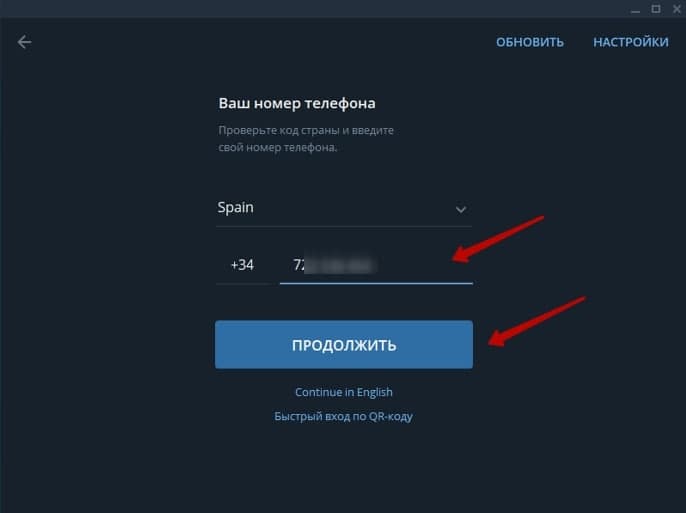
5. Введите полученный код из приложения на телефоне.

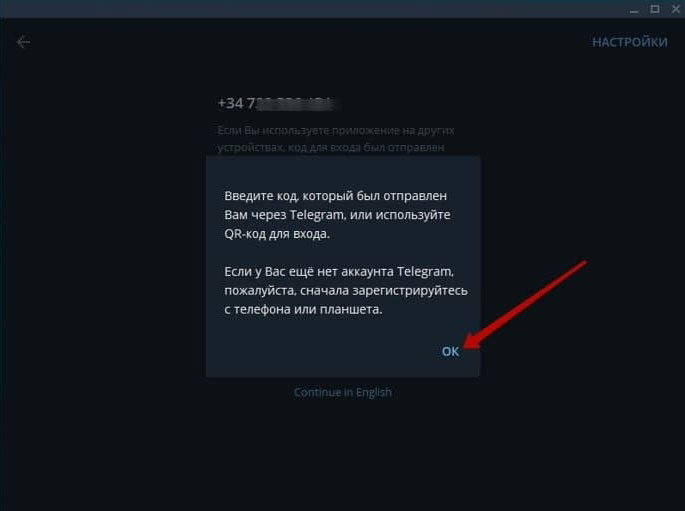
На компьютере вход по номеру телефона через SMS не работает. Если вы нажмете «Отправить код по SMS», программа все равно попросит просканировать QR-код смартфоном или принять код в мессенджере после регистрации на телефоне или планшете.
Регистрация в Телеграмм без установки на телефон
Из-за требования обязательной установки новой версии Телеграмм на телефон разработчики получили много негативных отзывов. У одних людей нет смартфона, другим удобнее звонить по кнопочному телефону, третьи не хотят привязывать номер.
Проблема решается установкой программы BlueStacks, которая эмулирует OS Android. После загрузки приложения виртуальный аналог телефона с Андроид появится на компьютере.
Как зарегистрироваться в Телеграмм без номера телефона
Для пользователей, которые не хотят афишировать или не имеют номера телефона, предусмотрен вариант регистрации через виртуальный номер. Виртуальные номера бывают платными и бесплатными. Для регистрации подойдет online-сервис, который предоставляет прием тестового SMS-сообщения. Воспользуйтесь виртуальным номером бесплатно и при желании в будущем арендуйте номер.
1. Пройдите по ссылке на сайт ru.smstools.online и выберите страну, в нашем случае Россию, Белоруссию или Украину.

2. Нажмите «Показать номера» и кликните по телефону, на который запрошено меньше всего СМС. Этим вы минимизируете вероятность того, что Телеграм на номер уже регистрировался.

Можно использовать менее популярные страны, например Мексику или Уругвай. Приложению неважно, на какой номер отправлять проверочный код.
3. Если вы установили BlueStacks по инструкции выше, запросите код на выбранный номер и введите шифр при регистрации аккаунта Телеграмм в эмуляторе.
4. Запустите мессенджер на компьютере и запросите код активации на тот же номер.
5. Код активации придет в установленное в эмуляторе приложение.
6. Введите полученный код и пользуйтесь программой.
Если используете виртуальный номер, не выходите из мессенджера на компьютере, не удаляйте приложение и не завершайте сеанс. В противном случае, чтобы войти в аккаунт, понадобиться опять вводить проверочный код.
Как установить Телеграмм на компьютер
Как установить Телеграмм на компьютере на русском — актуальный вопрос для жителей России. После блокировки официального сайта загрузить установочный файл с него не получится. Читайте, как скачать официальное приложение с нашего сайта и пошагово установить программу в обход блокировки.
Все файлы на сайте загружены с ресурса www.telegram.org и своевременно обновляются.
Установка Telegram для ПК
В отличие от других мессенджеров Телеграмм не требует установленного приложения на телефоне. Достаточно скачать последнюю версию приложения и получить SMS-сообщение на телефон. Установить программу можно даже без телефона с использованием виртуального номера.
1. Скачайте установочный файл на странице Телеграмм для ПК. В нижней части страницы выберите операционную систему компьютера: Windows 7,10, mac OS, Linux.
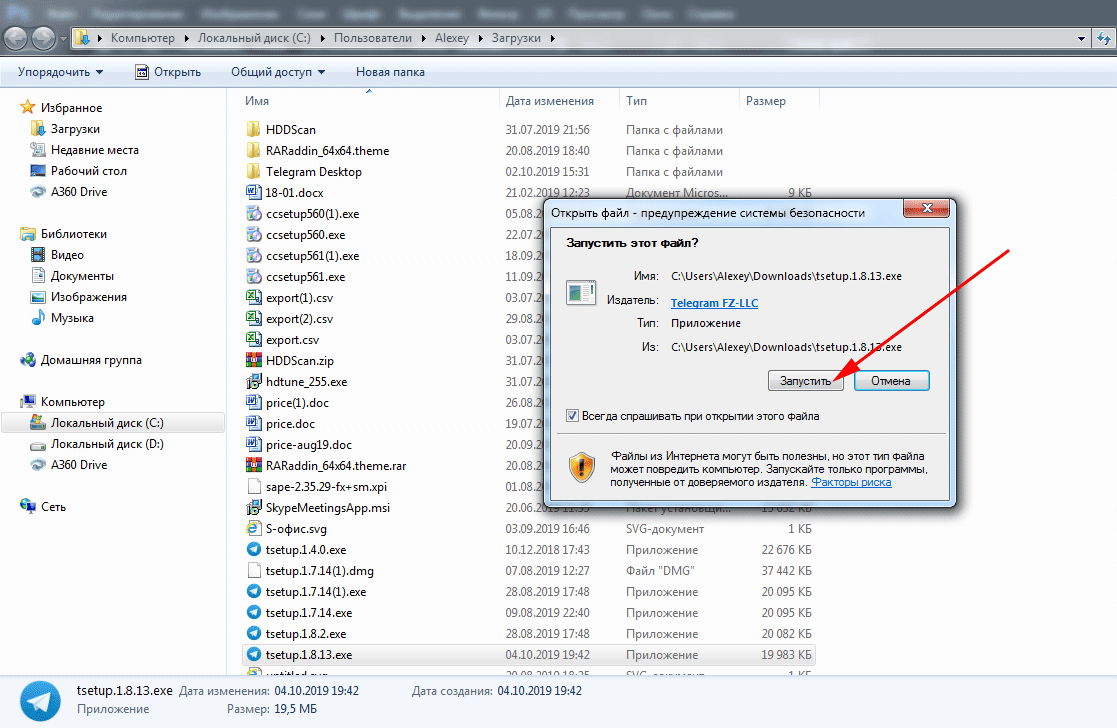
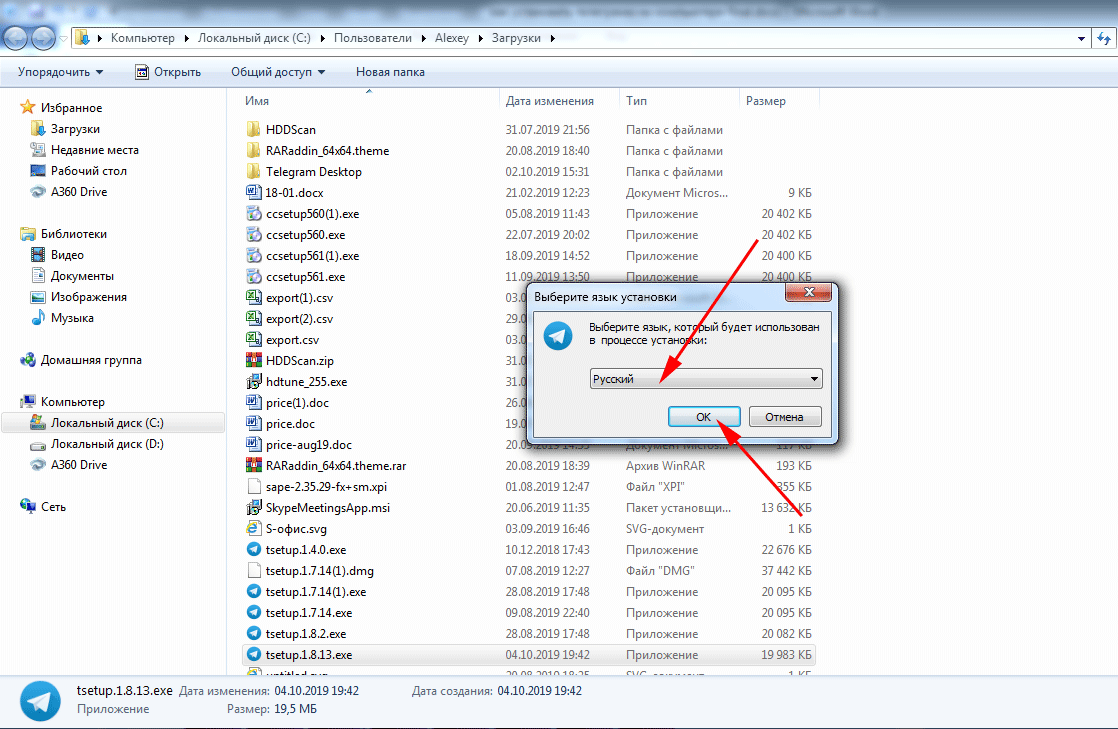
2. Запустите скаченный файл, выберите русский язык и нажмите «OK».
3. Выберите папку для установки мессенджера. По умолчанию инсталляция производится в директорию C:\Users\Alexey\AppData\Roaming\Telegram Desktop. Для смены каталога щелкните по кнопке «Обзор» или сразу нажмите «Далее».
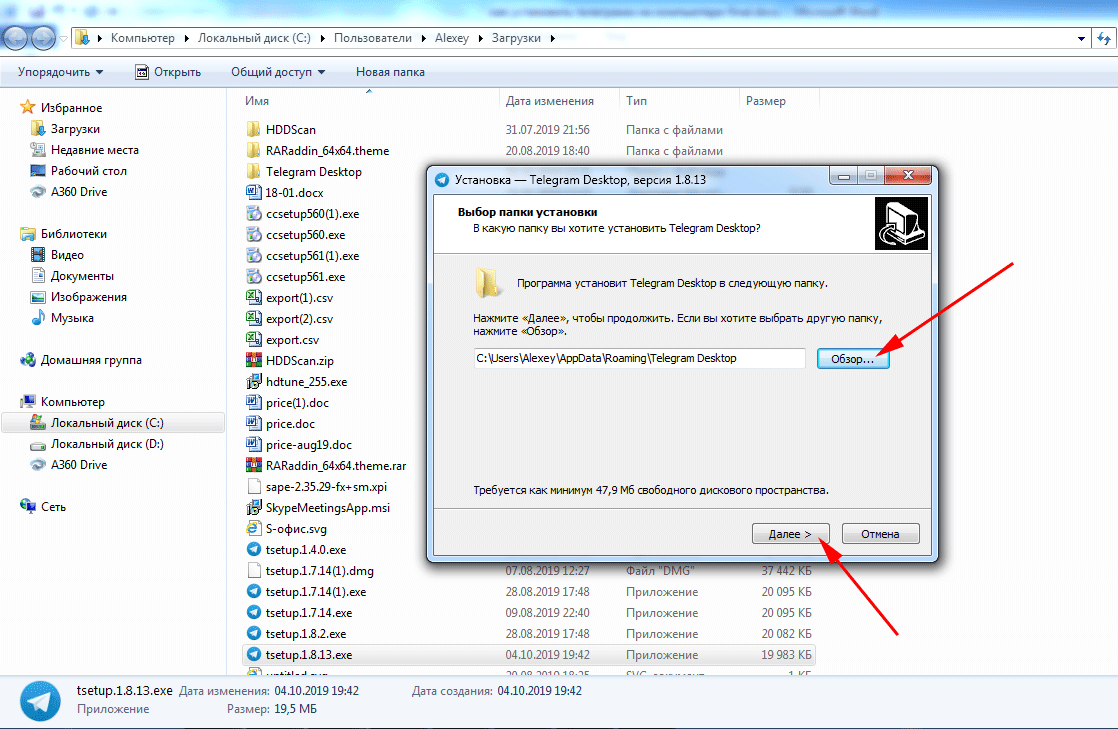
4. Создайте ярлык в папке меню «Пуск». Настройки по умолчанию не меняйте, кликните «Далее».
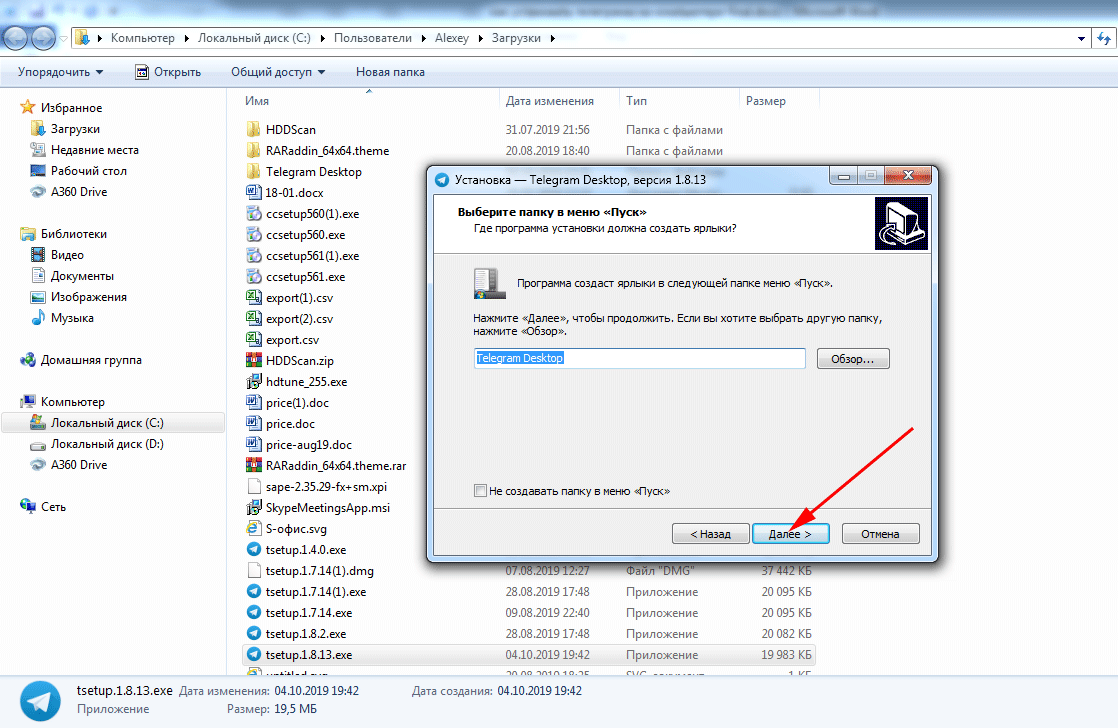
5. Согласитесь с предложением создать ярлык на Рабочем столе. Галочку не снимайте, нажмите «Далее».
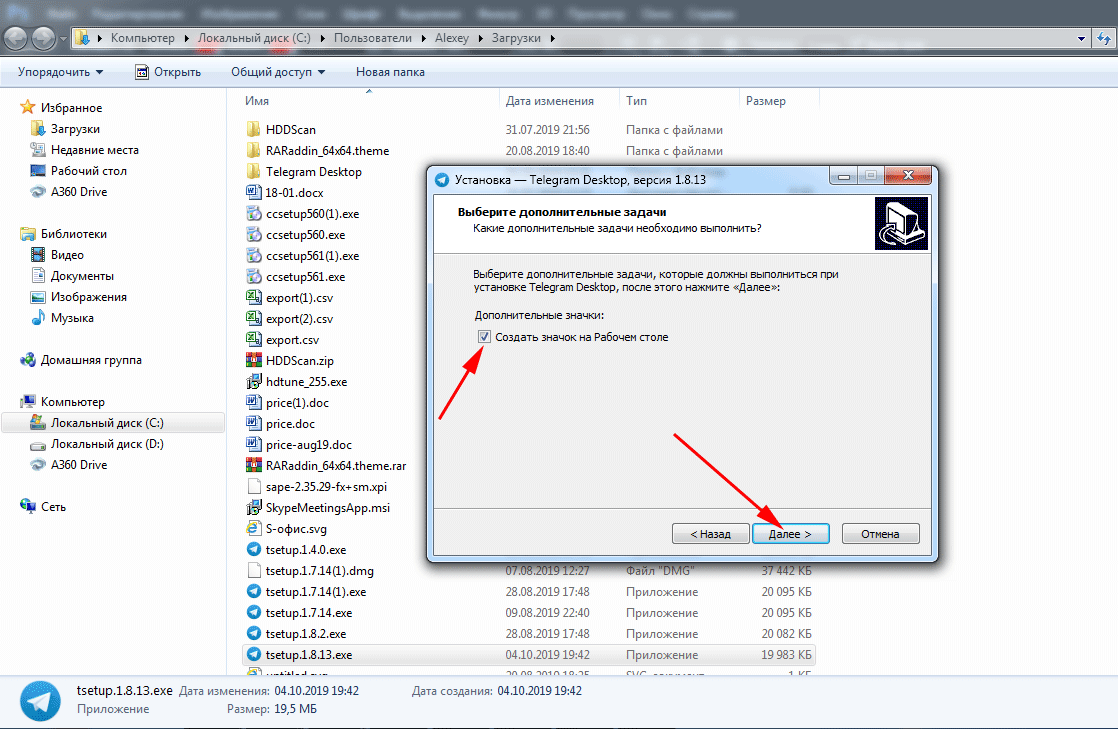
6. Папка установки выбрана, настройки ярлыков выполнены, щелкните по кнопке «Установить».
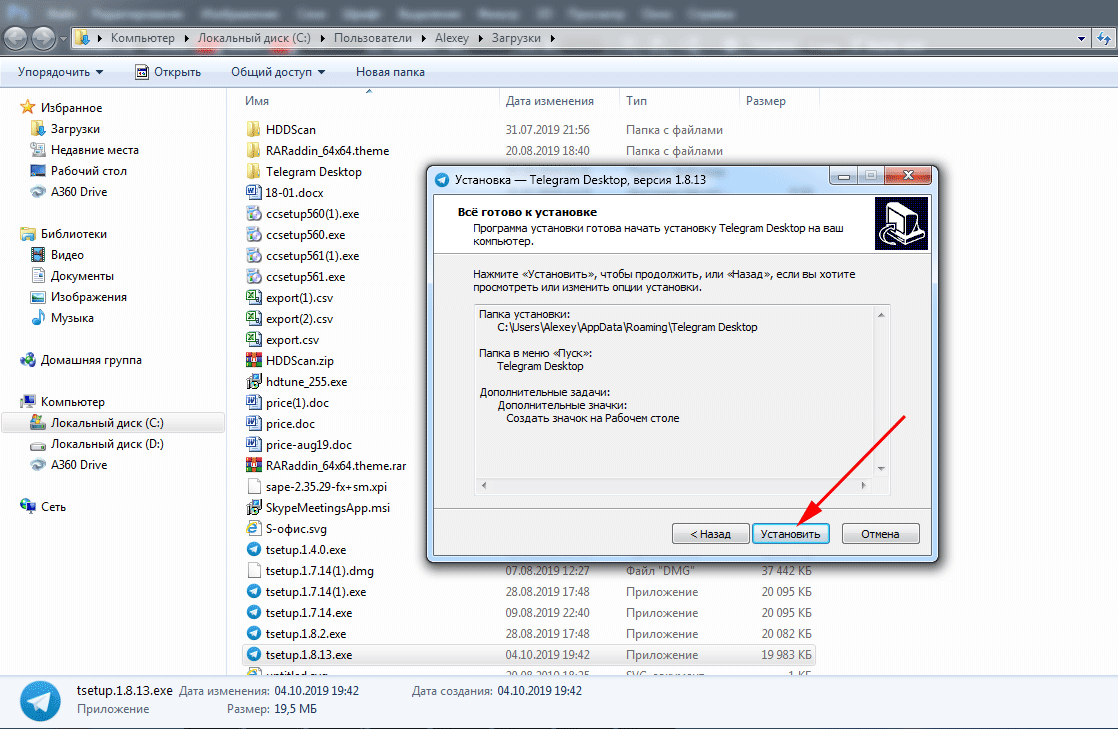
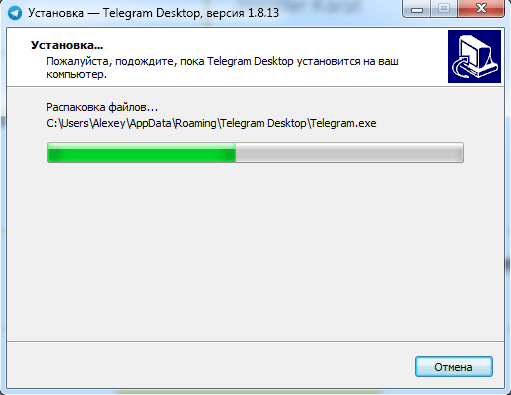
7. Не снимайте галочку «Запустить Telegram» и нажмите «Завершить».
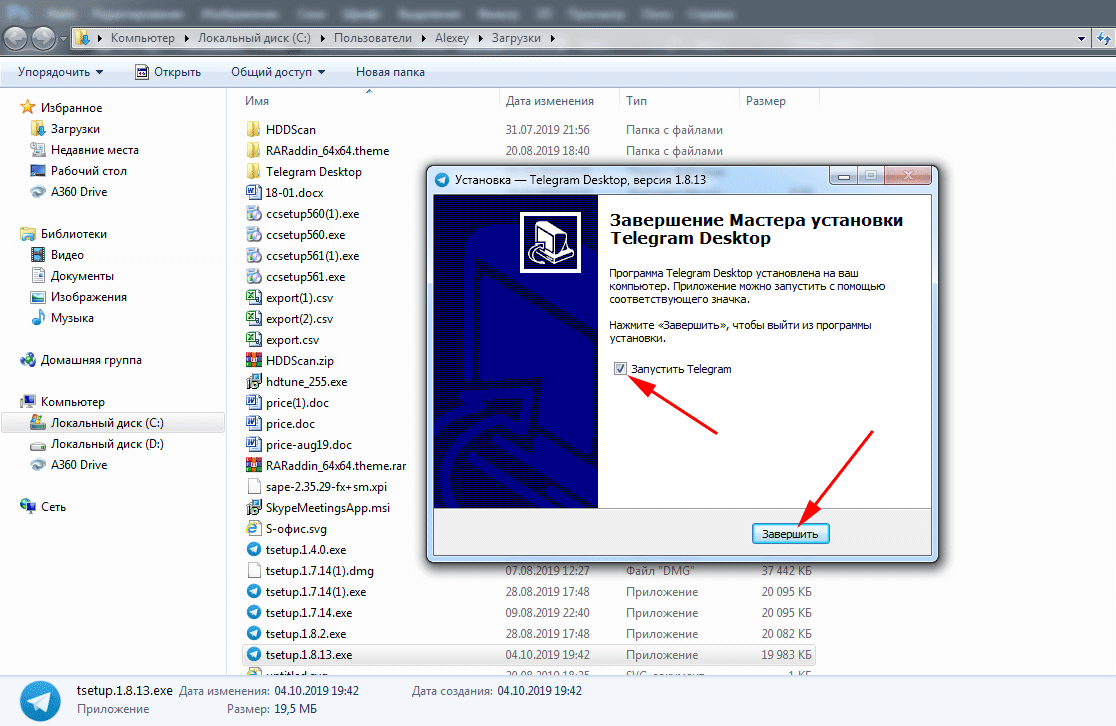
После завершения установки переходите к процессу регистрации. Ознакомьтесь со статьей о регистрации Телеграмм на различных устройствах, если, помимо компьютера, планируете установить программу на смартфон или планшет.
Регистрация на компьютере
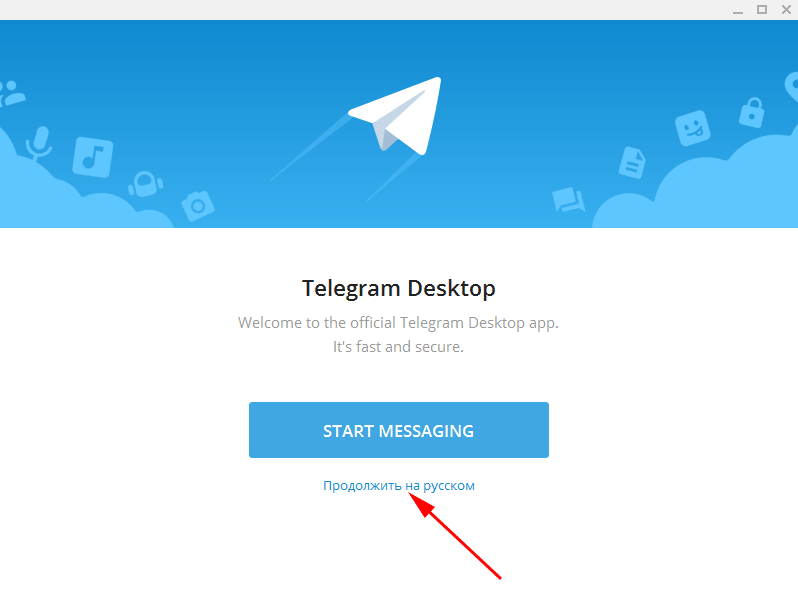
1. Нажмите «Start messaging» и используйте приложение на английском или кликните «Продолжить на русском» для установки русского языка интерфейса.
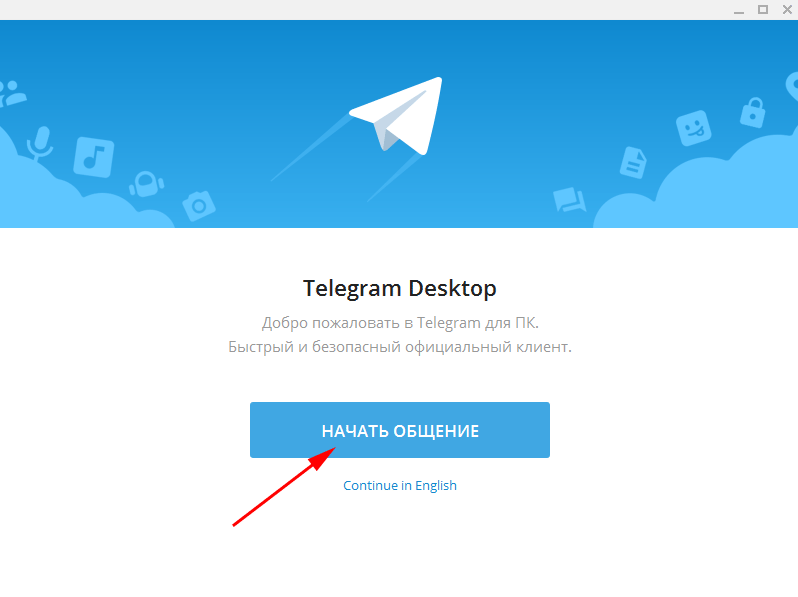
2. При нажатии «Продолжить на русском» язык диалогового окна изменился. Щелкните по голубой кнопке «Начать общение».
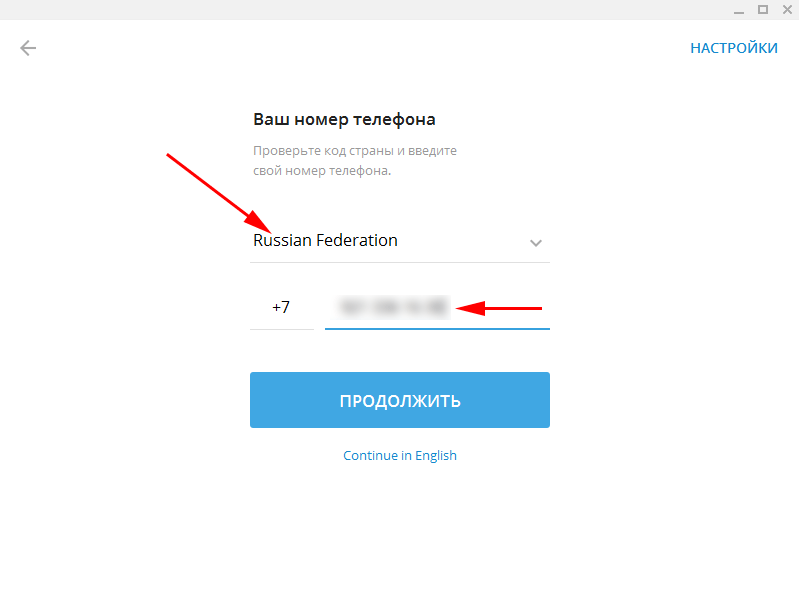
3. Значение поля Russian Federation не меняйте, код России +7 будет введен автоматически. Укажите номер телефона без семерки.
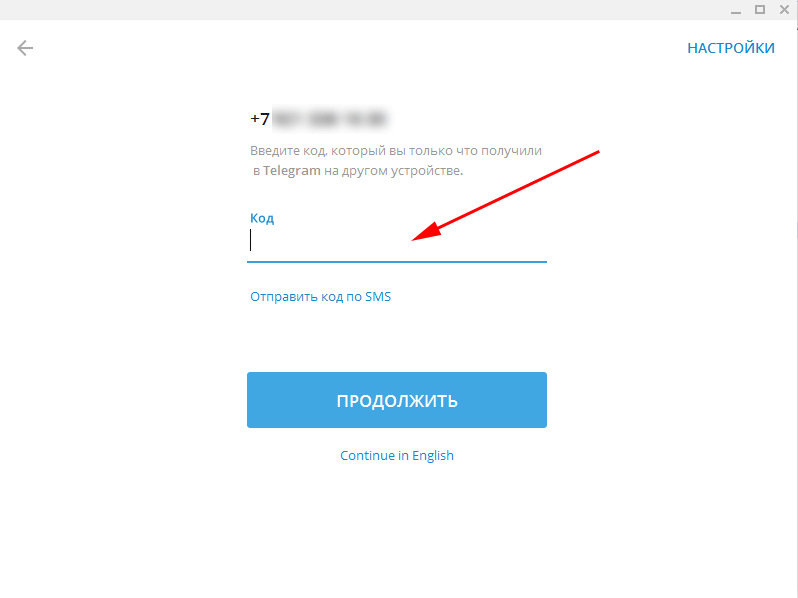
4. На указный номер придёт смс-сообщение с кодом подтверждения. Введите код в поле формы и нажмите «Продолжить».
5. Введите имя и фамилию — First Name и Last Name. Заполнять реальные данные не обязательно, допускается использование псевдонима. Добавьте фотографию: аватарка будет отображаться у других пользователей.
6. Нажмите «Sign in» и выберите контакт, которому хотите написать или позвонить.
Варианты Телеграм без установки
При отсутствии возможности установить приложение на ПК используйте портативную или онлайн-версию мессенджера.
Веб-версия Телеграм
Для общения на компьютере через Telegram не обязательно устанавливать приложение. Используйте онлайн аналог Telegram Web, который практически не отличается от программы для ПК. Для авторизации перейдите на сайт web.telegram.im, выберите страну и введите телефонный номер. Единственное ограничение — мессенджер должен быть предварительно установлен на смартфон, планшет или ПК. Вводите привязанный к аккаунту номер: код подтверждения придёт в установленное приложение.
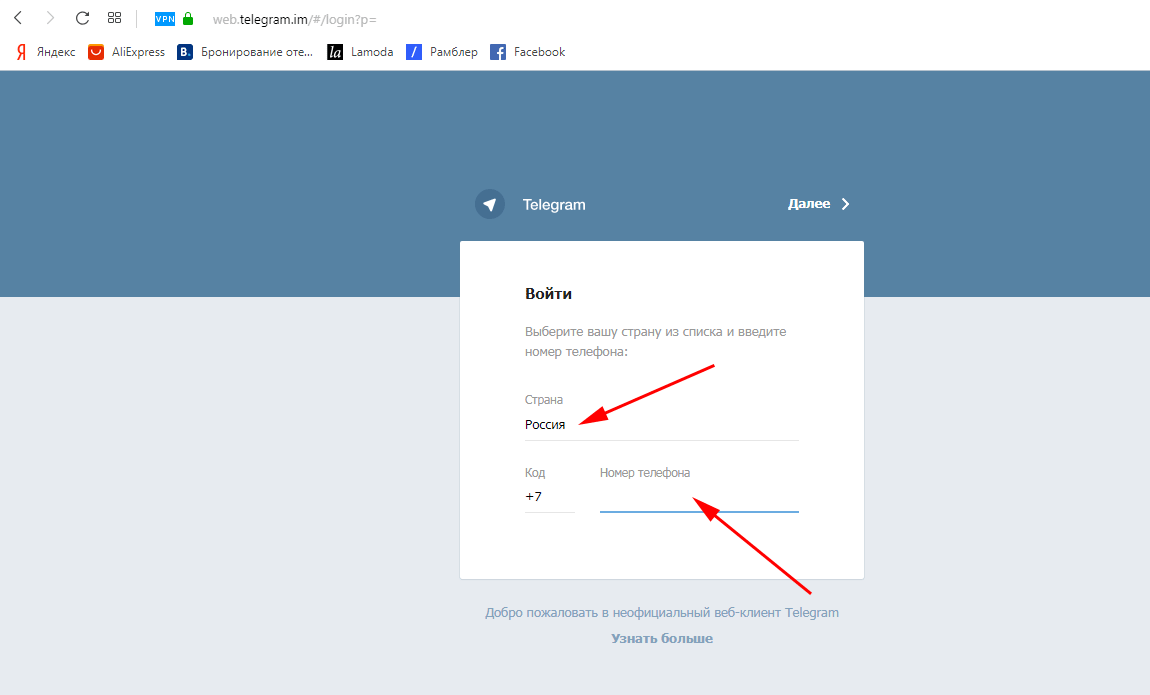
Плюс Телеграмм онлайн — возможность запустить мессенджер на любом устройстве. Пользователю доступно переключение между мобильным и полноэкранным режимами. Сайтом web.telegram.im удобно пользоваться на планшете. Минус — отсутствие звонков.
Портативная версия
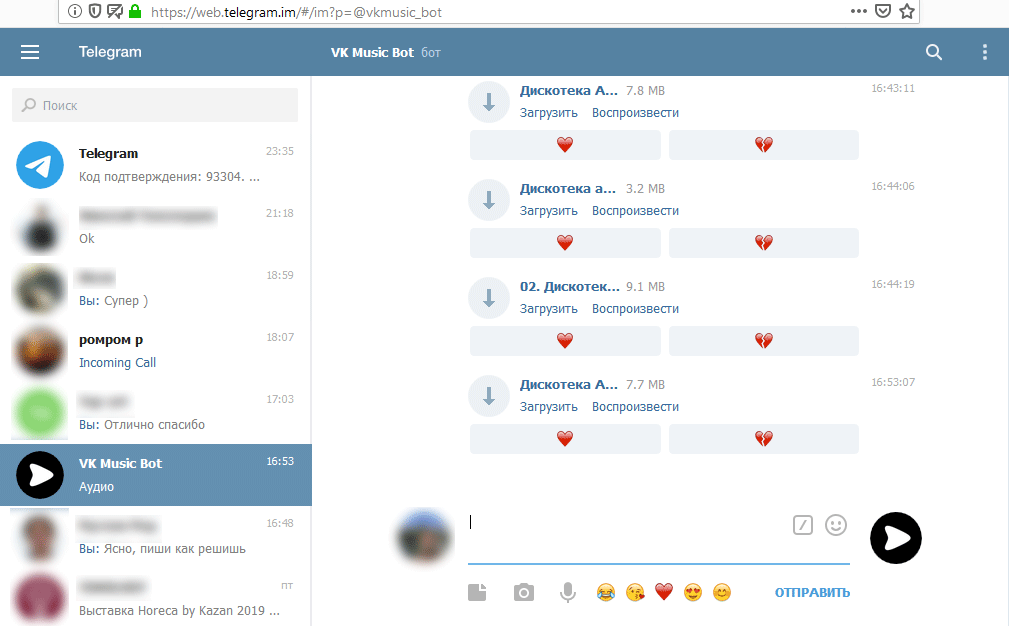
Используйте Телеграм Portable без установки. Если нужен полный аналог компьютерной версии более чем на одном устройстве: дома, на работе, в интернет-кафе, Telegram Portable — идеальный выбор. Запишите портативный мессенджер на карту телефона или flash-носитель и используйте приложение на компьютере или ноутбуке вне дома. Все данные будут сохраняться на съемном накопителе и синхронизироваться при запуске.
Как скачать и установить Телеграм на ПК, IOS, Android
Телеграм – популярный сервис для обмена мгновенными сообщениями. Это приложение доступно для всех популярных платформ и операционных систем. Рассмотрим, как скачать и установить Телеграм.
Telegram для компьютера
Телеграм для компьютера существует в нескольких вариантах:
Рассмотрим более подробно, как установить Телеграм для каждой из версий.
Telegram для Windows
Для скачивания Телеграм на ПК с Windows необходимо:
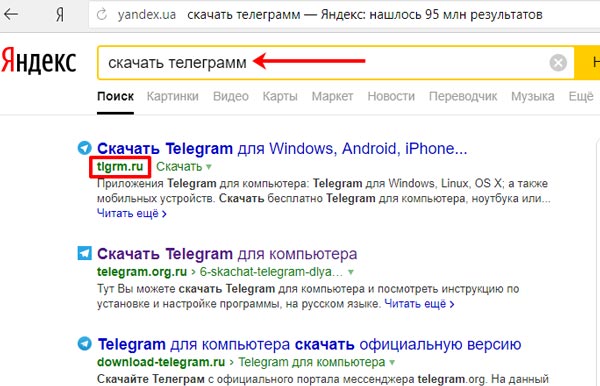

Важно! Появится окно, в котором выйдет предупреждение, что приложение возможно установить только, если на ПК установлена операционная система Windows XP или новее.
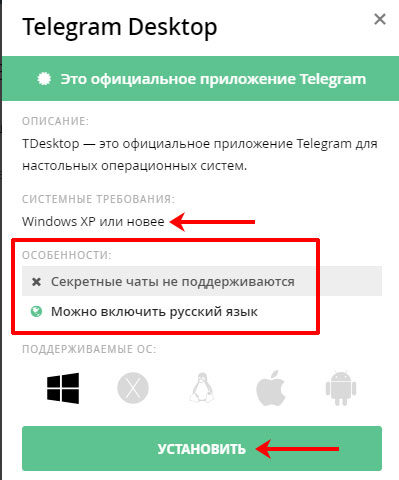
Для скачивания файла нажмите «Установить» и дождитесь окончания загрузки.
Установка Телеграм:
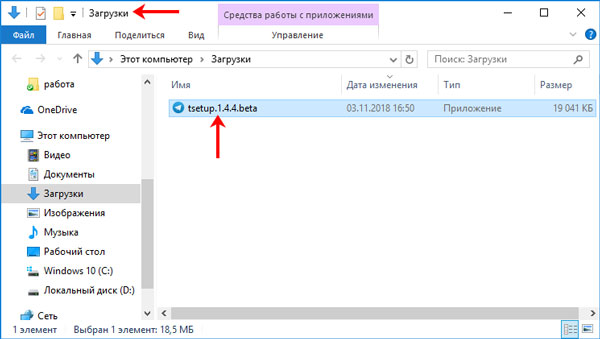
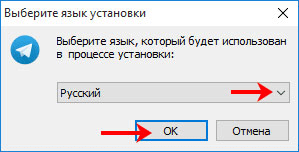
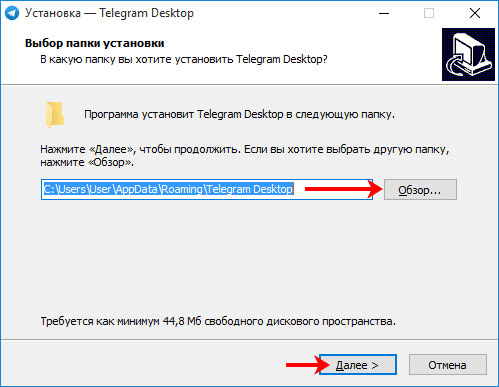
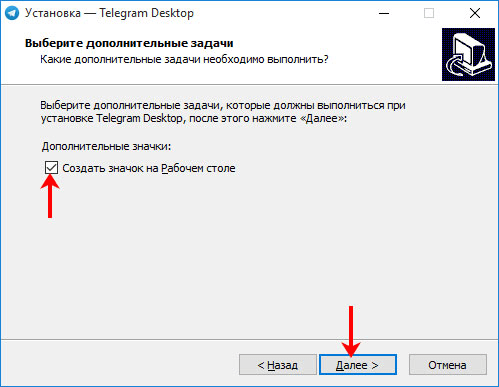
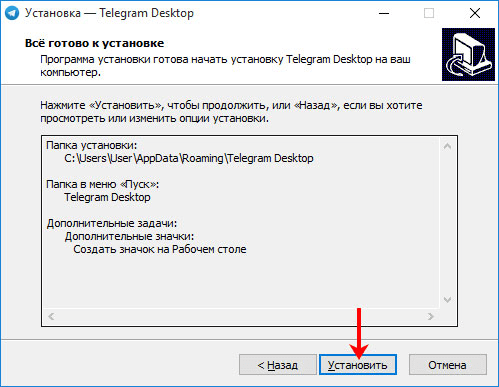
После установки приложения появится окно. Чтобы сразу запустить мессенджер, отметьте галочкой пункт «Запустить». Закройте окно кнопкой «Завершить».
Если вы не хотите начинать работу в мессенджере, то всегда можно ее начать, воспользовавшись ярлыком на рабочем столе.

Telegram для Windows Portable — портативная версия
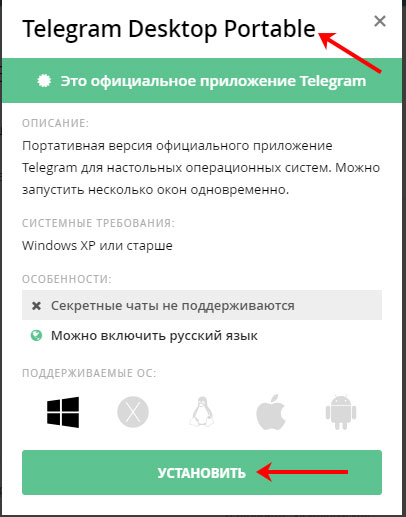
Устанавливать на ПК Телеграм желают не все пользователи, поэтому создана специальная портативная версия для Windows – portable версия. Её не требуется инсталлировать, и она не засоряет реестр. Скачать portable версию можно следующим образом:
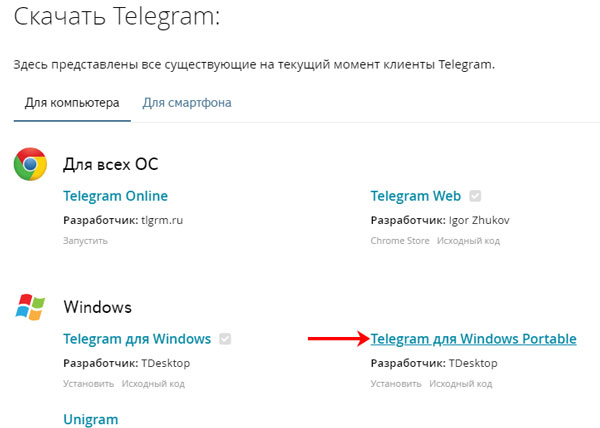
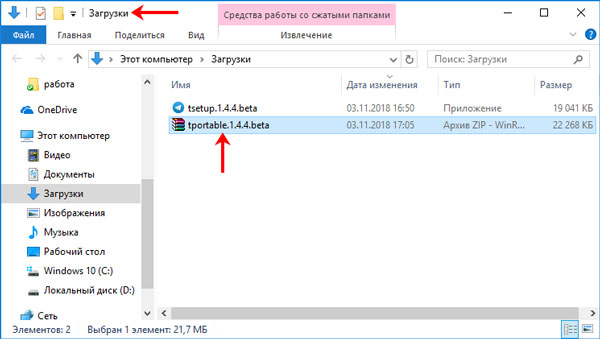

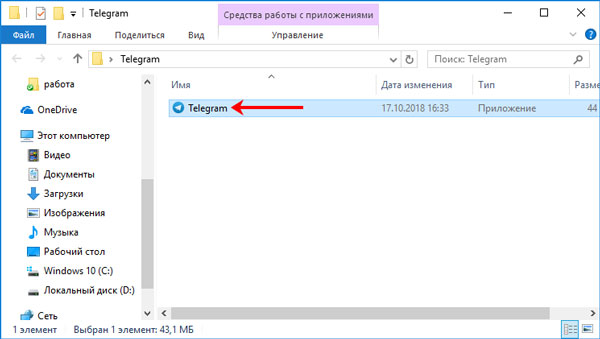
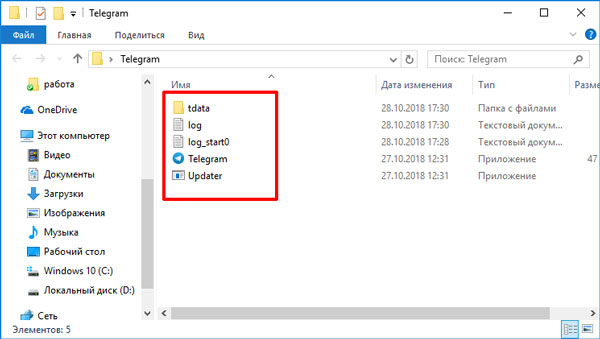
Все необходимые файлы хранятся в извлеченной папке, так как портабл версия не требует установки.
Telegram для Mac OS
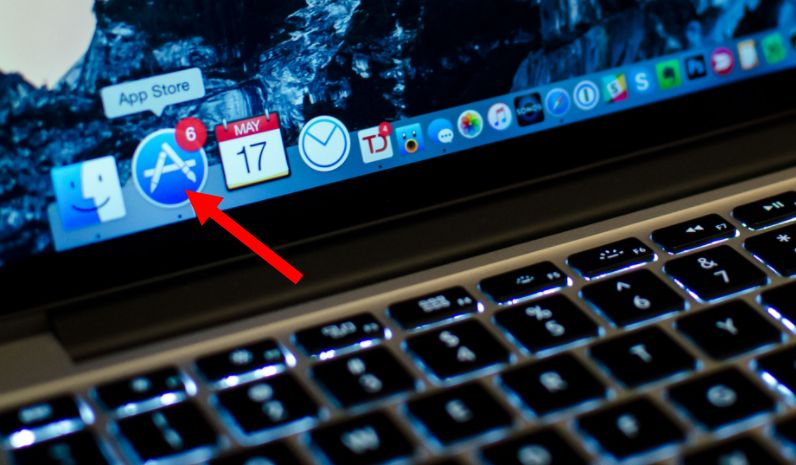
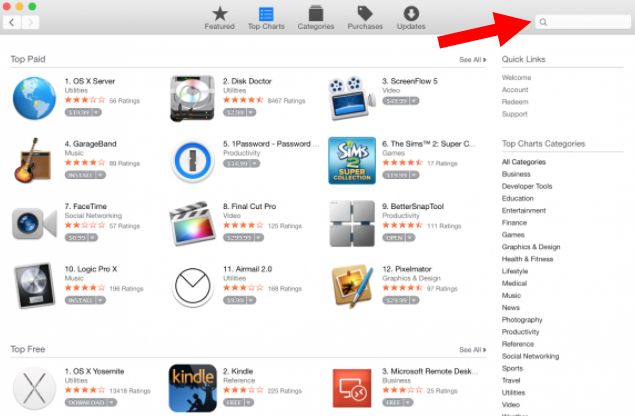
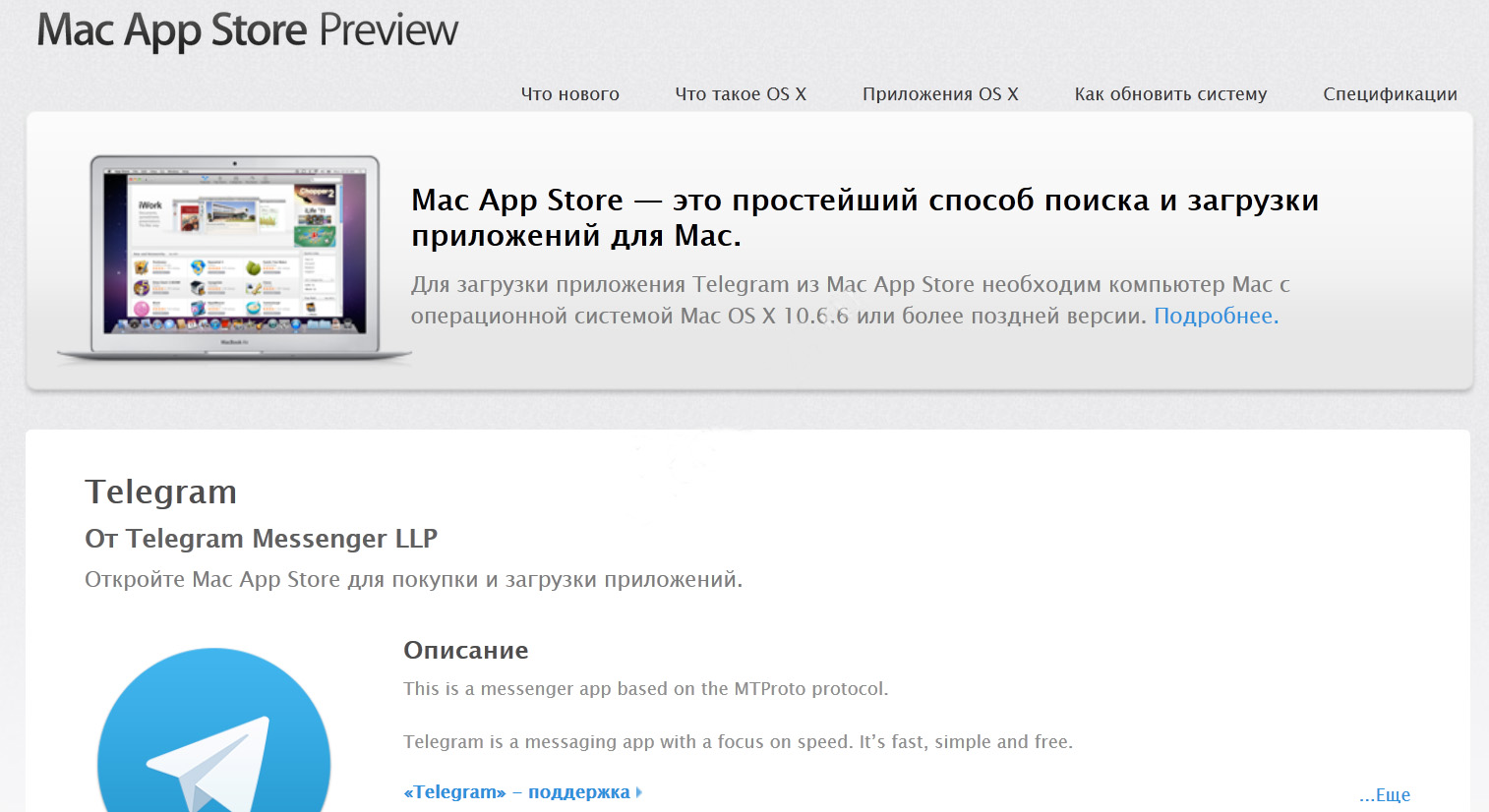
После загрузки Телеграм, можно переходить к регистрации.
Telegram для Linux
Установить Телеграм на Linux возможно следующими способами:
Установка через официальный сайт:
Установка через терминал:
После каждой команды нажимайте Enter. Дождитесь прокруток. Затем зайдите в приложение. Теперь можно авторизоваться.
Telegram для телефона
Рассмотрим, как скачать Телеграм на Андроид, iOS, на Windows Phone.
Telegram для iOS
Для iOS Телеграм можно скачать двумя способами: через App store для айфона и через официальный сайт Телеграм для айфона.
Первый способ:
Второй способ:
Важно! Если проводить данную инструкцию с другого устройства, то при нажатии на ссылку скачивания, произойдет переход на страницу, где будут даны объяснения, что версия доступна только для Айфон, Айпад или Эппл Вотч.
Если скачивание производилось с App store, то произойдет автоматическая установка и проверка сертификата. Через некоторое время пользователю придет уведомление, что Телеграм установлен, и он сможет найти его в главном меню.
Если скачивание производилось с официального сайта, то в память устройства будет загружен файл с последней версией приложения. В зависимости от операционной системы может начаться автоматическая установка или необходимо будет искать файл с расширением APK в загрузках и устанавливать его необходимо самостоятельно простым нажатием по названию.
Telegram для Android
На Android Телеграм возможно установить через Play Market:
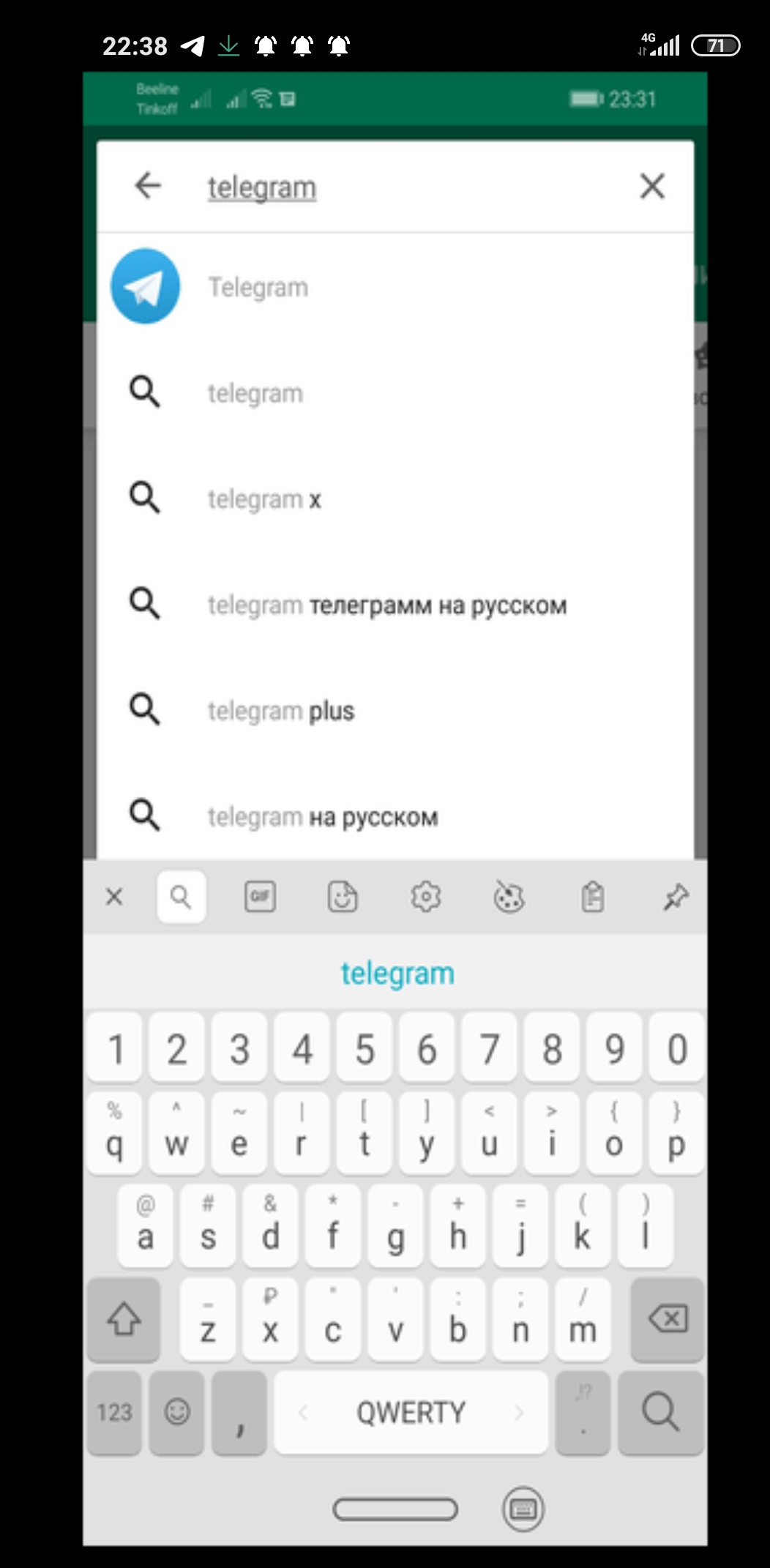
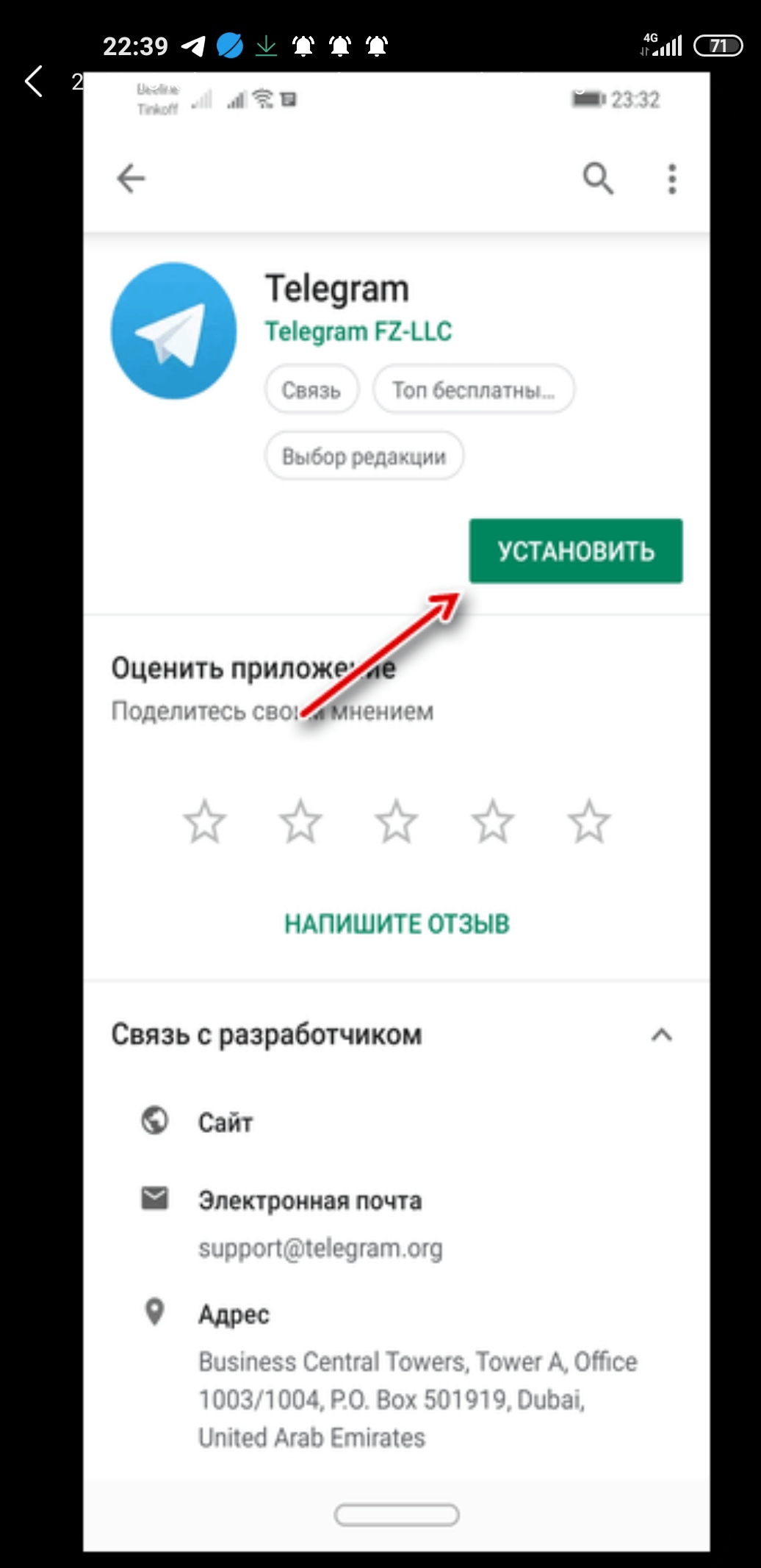
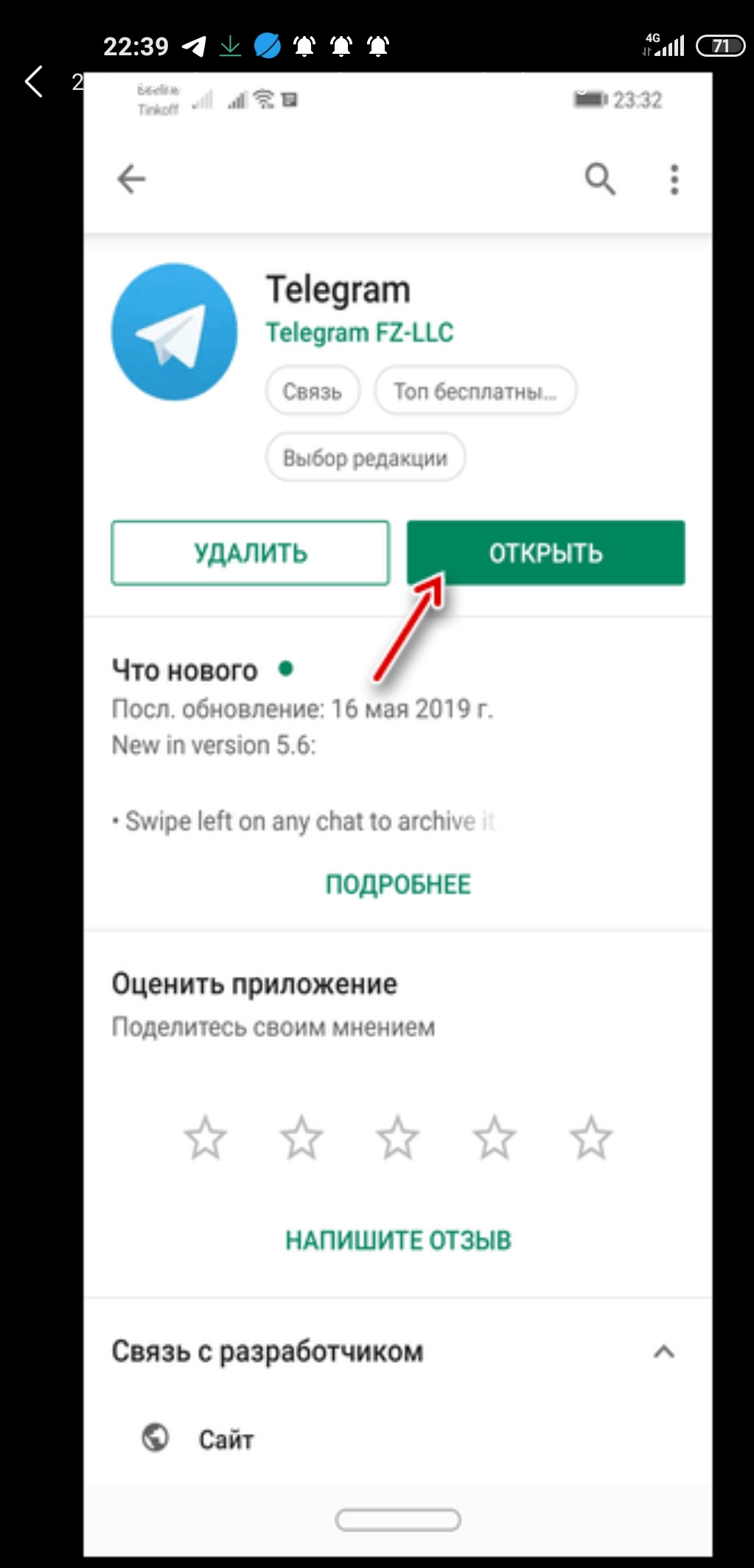
Плей Маркет скачает приложение, а также самостоятельно выполнит его установку. По завершению установки необходимо будет нажать кнопку «Открыть», чтобы перейти к приложению.
Telegram для Windows Phone
Telegram для Windows Phone можно скачать через официальный сайт мессенджера или через Microsoft Store.
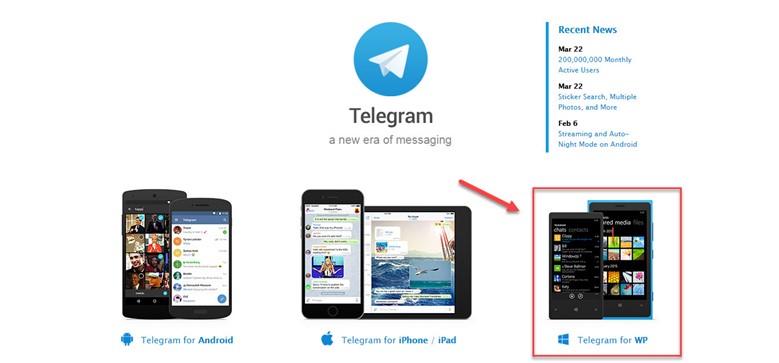
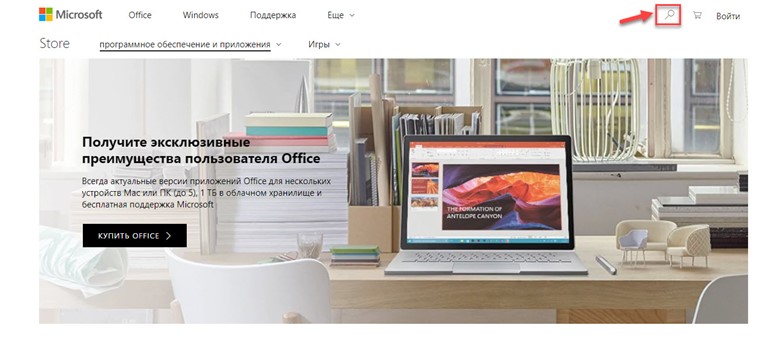
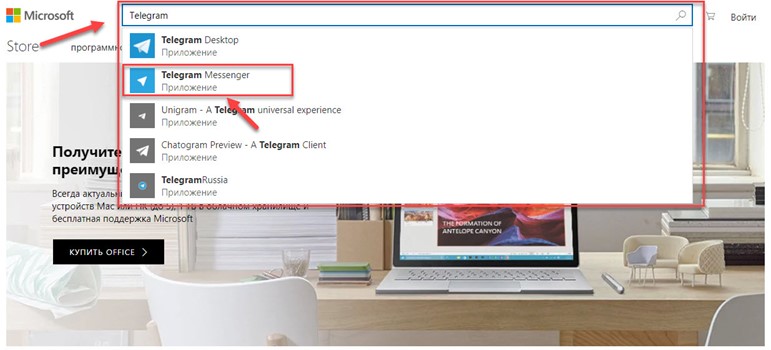

В автоматическом режиме выполнится скачивание и установка.
Telegram в браузере
Рассмотрим пошаговые установку расширений мессенджера в браузерах.
Расширение для Google Chrome
Инструкция для обеспечения быстрого доступа к Телеграм в браузере:
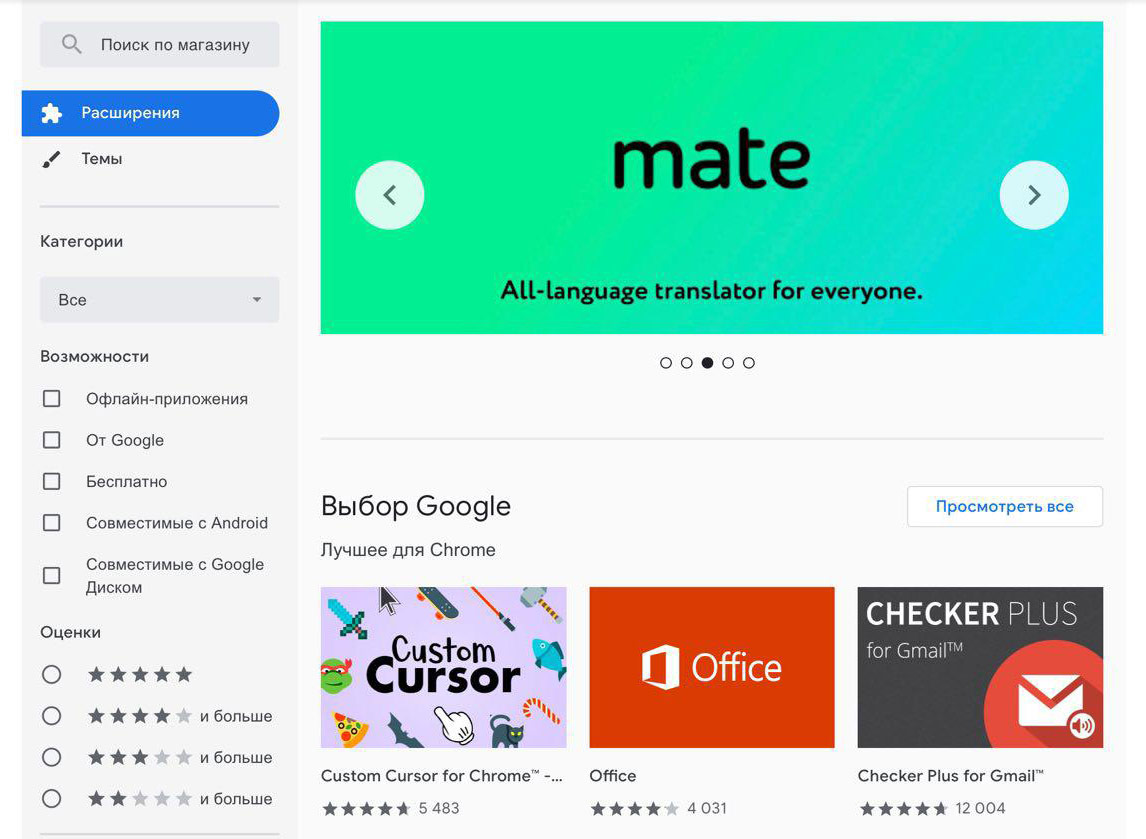
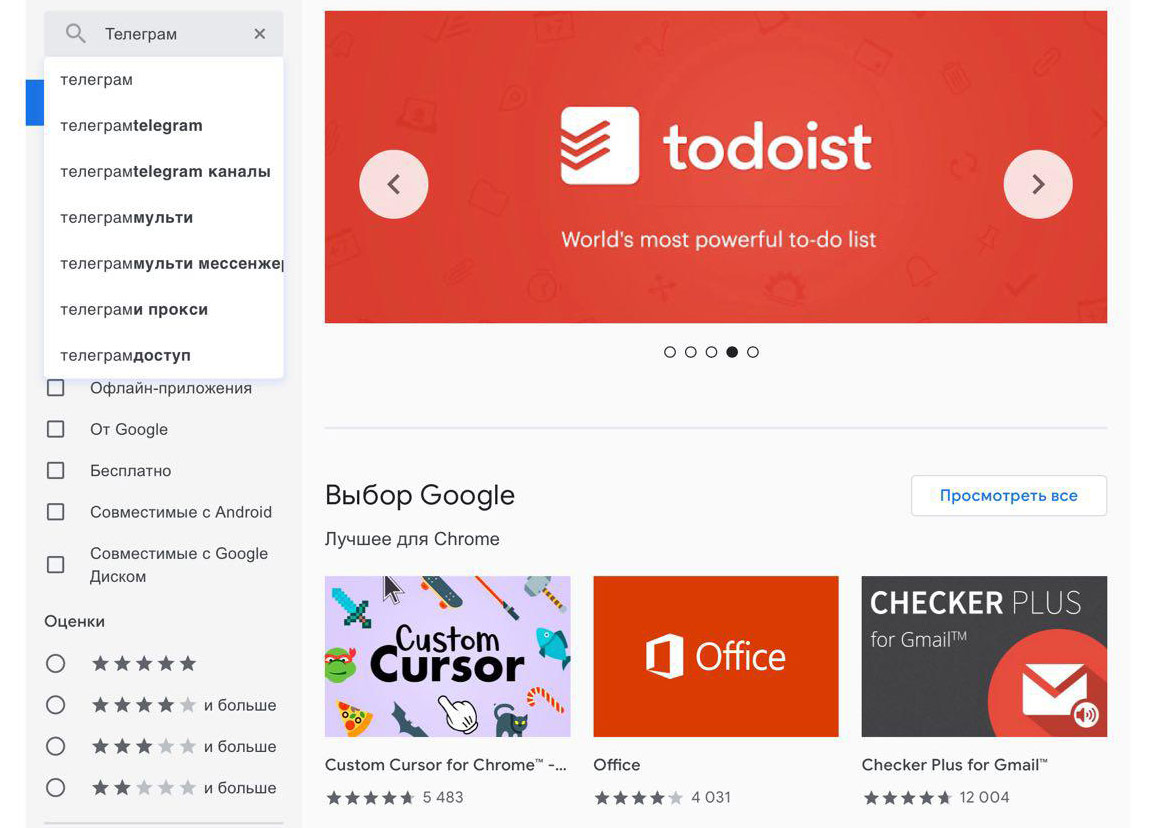
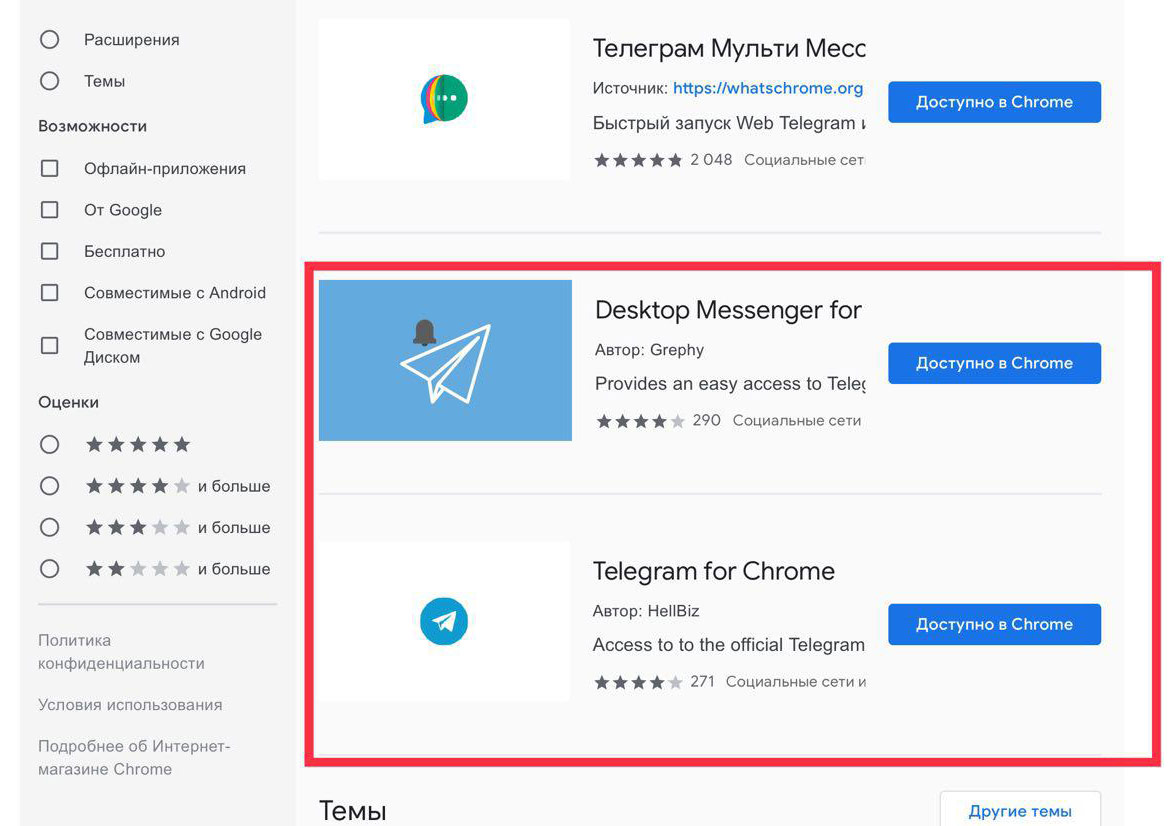
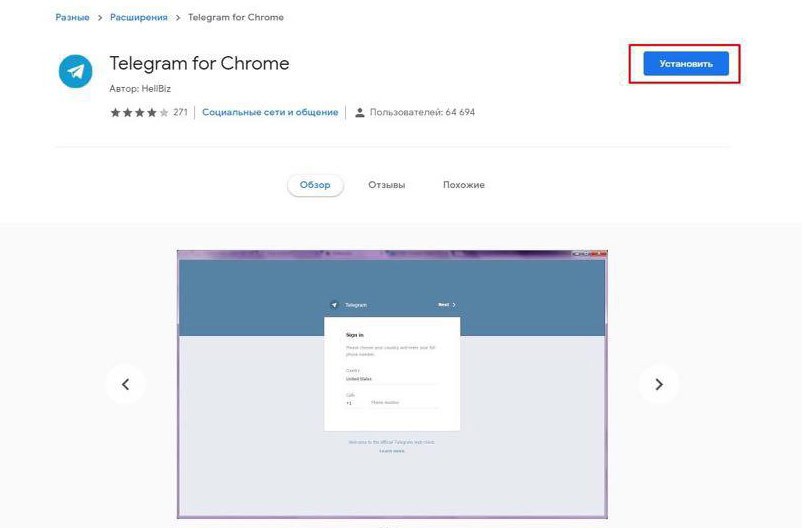
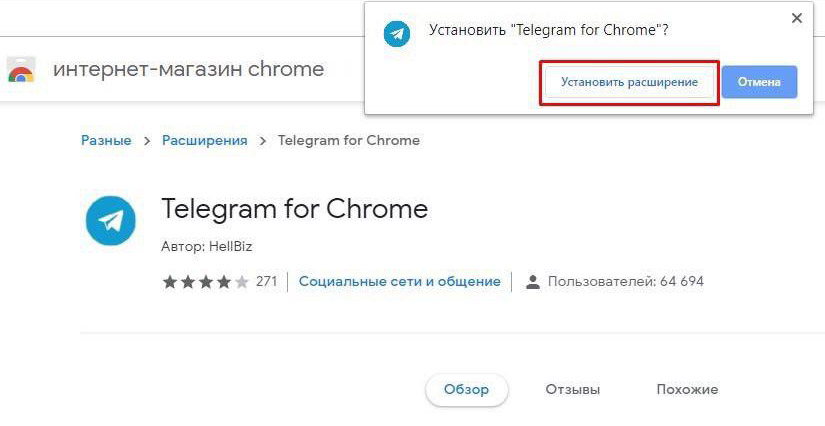
После завершения установки в правом верхнем углу появится иконка Телеграм.
Telegram Web
Для установки Telegram Web необходимо:
Если вы нашли ошибку, пожалуйста, выделите фрагмент текста и нажмите Ctrl+Enter.
Как установить Телеграмм на компьютер, телефон айфон или андроид в обход блокировки
Как установить Телеграмм на персональный компьютер – достаточно животрепещущий вопрос для наших соотечественников. В данной статье мы расскажем, как легко можно скачать и установить Телеграм в обход блокировки.
Как установить телеграмм (Telegram) на компьютер (ПК) на русском языке
Преимущества Telegram перед другими мессенджерами выгодно отличается от остальных мессендж-клиентов тем, что можно не устанавливать приложение на мобильное устройство. Все, что необходимо – это лишь скачать «свежую» версию мессенджера и получить СМС на свой гаджет. Но что делать, если доступ к официальному сайту для пользователя заблокирован?
Установка в обход блокировки
Итак, мы предлагаем следующий пошаговый алгоритм:
Телеграм без установки на компьютер
Воспользоваться мессенджером без установки на персональный компьютер поможет специальный сервис телеграм.онлайн, фактически представляющий собой онлайн-версию Телеграмм. Благодаря данному сервису пользователь имеет возможность произвести вход в приложение на любом мобильном гаджете через веб-обозреватель.
Это довольно практично и в то же время безопасно, т. к. вся переписка характеризуется надежным шифрованием и способом передачи посредством защищенного канала. Сервис поддерживает все функции оригинального Телеграмм, в т. ч. полную синхронизацию пользовательской информации и сообщений, что дает возможность применять мессенджер в качестве «облака» с мгновенным доступом на любом гаджете.
Стоит отметить, что воспользоваться сервисом телеграм.онлайн также можно с любого устройства, будь то телефон, планшетник, персональный компьютер и т. п.
Как установить на Айфон на русском языке
Подобно множеству современных сервисов, Телеграм устанавливается посредством магазина App Store. Разберем данную процедуру подробнее. Итак:
Установка в обход блокировки
Похоже, что «роскомнадзоровцы» всерьез рассердились и теперь твердо настроены заблокировать Телеграм в Российской Федерации. Разумеется, многие наши соотечественники вовсе не желают терять данный мессендж-клиент, а потому будут любыми путями стремиться отыскать способы обхода блокировки. К счастью, такие пути есть. Все-таки разработчики мессенджера уже заранее были готовы к блокировке, поэтому позаботились о такой возможности. Например, можно обойти блокировку посредством простой настройки прокси-сервера в опциях Телеграм.
Стоит отметить, что в данном случае ничего особенно нового выдумывать не понадобилось ни для Андроид, ни для iOS. Многим пользователям предложенный способ обхода блокировки уже хорошо знаком. И все-таки следует еще раз напомнить пошаговый алгоритм, чтобы случайно не сделать досадную ошибку:
Затем следует определить прокси-сервер, который нужно будет указать в высветившемся поле. Опыт говорит о том, что необходимо отдавать предпочтение тому серверу, который с географической точки зрения ближе к фактическому местонахождению пользователя. Например, для москвича это может быть Венгрия или Румыния, для сибиряка и уральца – КНР. Это объясняется повышенной скоростью работы прокси, принадлежащего стране, которая находится ближе к тому месту, откуда пользователь выходит в Сеть.
Если вышеописанный способ не позволяет решить проблему, пользователь может воспользоваться бесплатными VPN-сервисами, к примеру, VPN Master.
Как установить Телеграмм на телефон Андроид
Скачать мессендж-клиент легче всего через магазин приложений Google Play, где его очень легко отыскать. Для этого в поисковой строке пишем «Телеграм» и выбираем первый предложенный результат. Откроется страница мессенджера, далее нажимаем на кнопку «Установить».
Разумеется, при первом запуске Телеграм нужно пройти стандартную процедуру регистрации. Для этого указываем номер телефона и ожидаем звонка робота. Поднимать трубку необязательно, т. к. распознавание вызова и активация пользователя в системе происходят автоматически. Однако если этого по каким-то причинам не произошло, то необходимо будет ввести проверочный код в ручном режиме. Для этого нужно ответить на звонок и прослушать сообщение от робота или подождать sms-сообщение, после чего уже указать полученный код.
Установка в обход блокировки
Чтобы установить Телеграмм на Андроид в обход блокировки, мы:
Теперь необходимо выбрать прокси-сервер. Мы рекомендуем использовать прокси тех стран, которые территориально находятся ближе к Российской Федерации, к примеру, румынские или китайские. Это связано с тем, что зачастую такие прокси работают быстрее всего. Впрочем, не станем повторяться, т. к. выше мы уже говорили об этом. Другой вариант – воспользоваться бесплатными VPN-сервисами, к примеру, VPN Master.
Для создания в Телеграмм секретного или общего чата нужно ознакомиться с нюансами. Telegram предлагает несколько вариантов создания чата. Также у данного мессенджера есть возможность создать группу или канал. Также, как и с чатами, с созданием группы или канала нужно знать несколько нюансов.
Маркетолог, вебмастер, блогер с 2011 года. Люблю WordPress, Email маркетинг, Camtasia Studio, партнерские программы)) Создаю сайты и лендинги под ключ НЕДОРОГО. Обучаю созданию и продвижению (SEO) сайтов в поисковых системах.
Как установить Telegram на компьютер и телефон и пользоваться им бесплатно
Добрый день, друзья. Сегодня разберёмся, как установить Телеграмм на компьютер и другие устройства. Я пошагово всё расскажу с использованием подробных скриншотов. В итоге вы сможете избежать основных ошибок и научитесь пользоваться приложением абсолютно бесплатно.

Кстати, совсем недавно написал подробную статью о том, что такое Телеграм. Поэтому здесь нет особого смысла рассказывать подробности об этом замечательном мессенджере.
Telegram создан, прежде всего, для общения, поэтому первым делом его нужно устанавливать на свой телефон. Это важно, потому что люди, с которыми вы обмениваетесь сообщениями, должны быть в вашей телефонной книге. Только после настройки на телефоне, можно использовать программу на других устройствах.
Установка на мобильное устройство
Время выполнения 2 минуты.
Шаг 1. Образцом будет операционная система Андроид, в других системах действуют те же принципы.
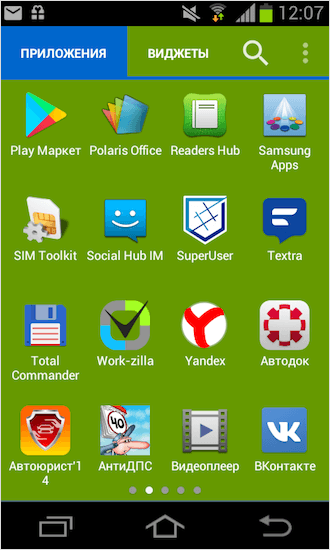
Ищем магазин приложений, у меня это Play Market (App Store – для iOS и Windows Store – для Windows Phone).
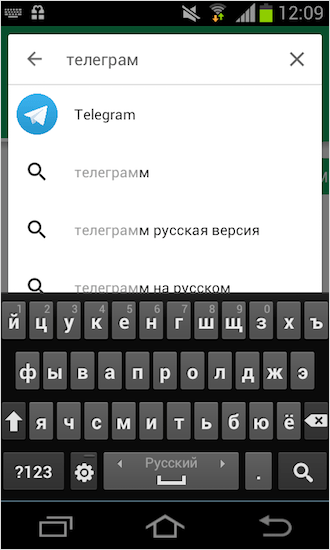
Шаг 2. В строке поиска вводим “телеграм” по-русски или по-английски – не важно.
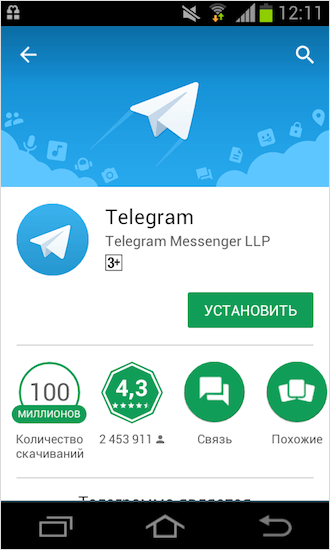
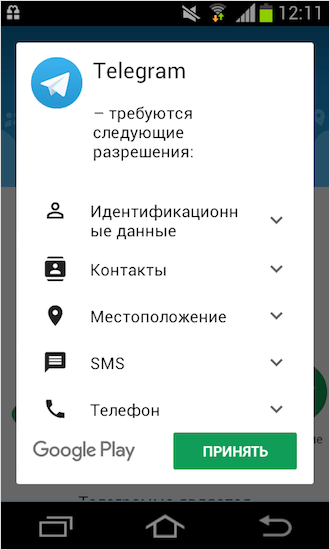
Шаг 3. Нажимаем «Установить, далее «Принять».
Шаг 4. Дожидаемся загрузки. Приложение очень лёгкое, так что всё пройдёт быстро.
Шаг 5. Нажимаем «Открыть».
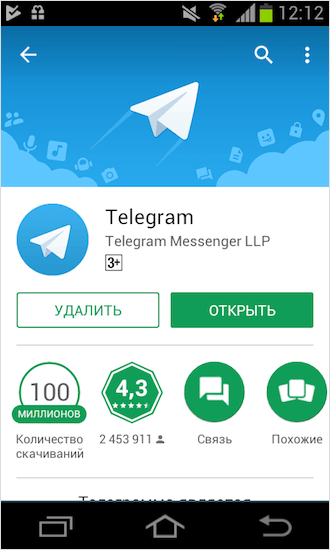
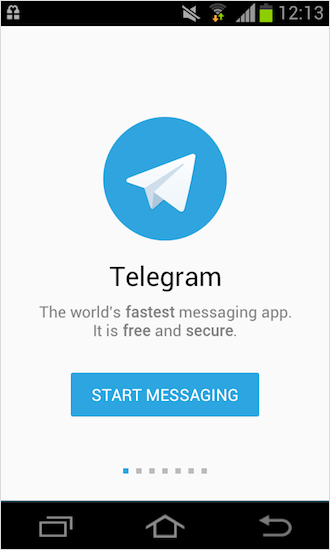
Шаг 6. Далее нажимаем «Start Messaging».
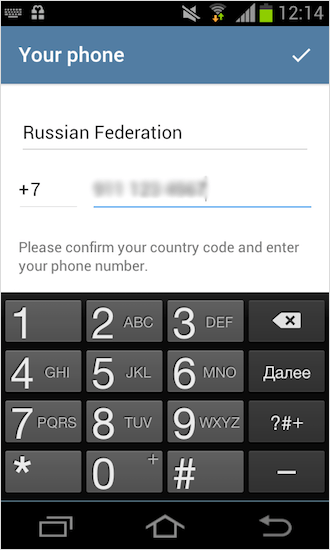
Шаг 7. Указываем свой номер телефона. Внимательно проверьте правильность написания номера или СМС придёт другому человеку.
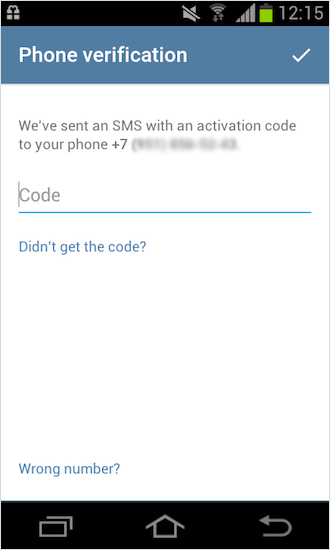
Шаг 8. Дожидаемся СМС с кодом и вводим его в нужное поле. Если СМС не пришло, и вы долгое время не вводите код авторизации, на указанный номер позвонят и продиктуют код. Удобно, не правда ли?
Шаг 9. Указываем свои имя и фамилию.
Шаг 10. Ура! Настройка завершена. Переходите в меню и увидите ваших друзей, у которых уже стоит Телеграм.
Многим пользователям досаждает отсутствие русифицированного меню. Для них следующая статья с подробной инструкцией по русификации Телеграм.
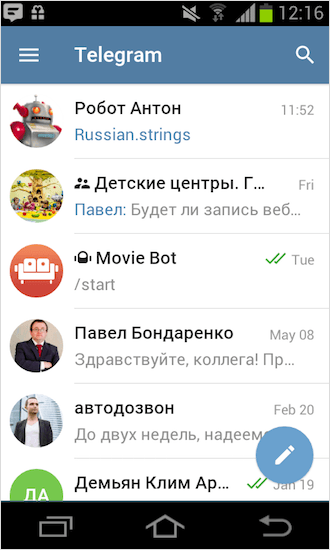
Устанавливаем на компьютер
Время выполнения 3 минуты.
Мегаудобная функция Телеграм – мгновенный обмен данными между всеми вашими устройствами. Другими словами, вся переписка, контакты будут храниться во всех подключенных гаджетах, так что рекомендую использовать мессенджер на ноутбуке, планшете и телефоне.
Описание настройки будет на примере Windows.
Скачать приложение рекомендую с официального сайта. Хотя риск – благородное дело. Про удаление вирусов так же скоро напишу большую статью. Шутка!
Шаг 1. Выбираем нужную версию, у меня это PC/Mac/Linux.
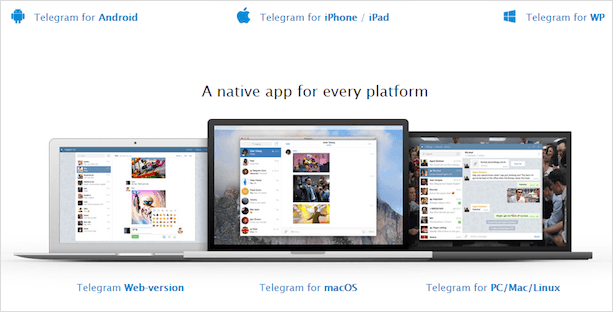
Для Windows есть два варианта: полноценная установка или портативная версия.
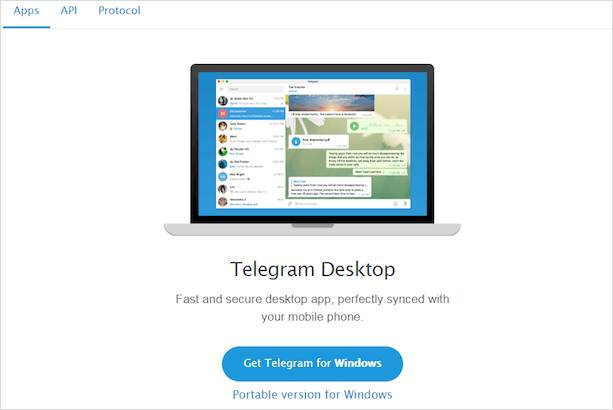
Шаг 2. Находим скачанный файл и кликаем два раза, чтобы запустить.
Шаг 3. Во время установки выбираем место хранения файлов программы, можем поставить галочку, тогда на рабочем столе появится ярлык Телеграма. Установка занимает 30 секунд.
Шаг 4. В последнем окне при нажатии кнопки “Finish” программа запустится автоматически, если стоит галочка, как на скриншоте ниже.
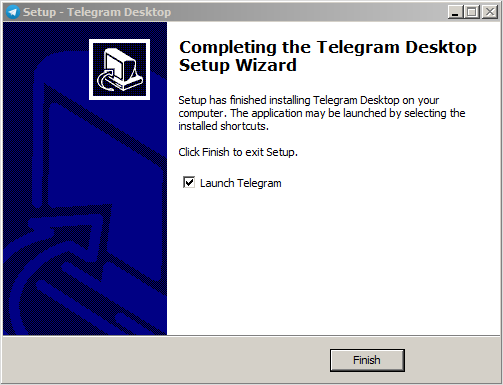
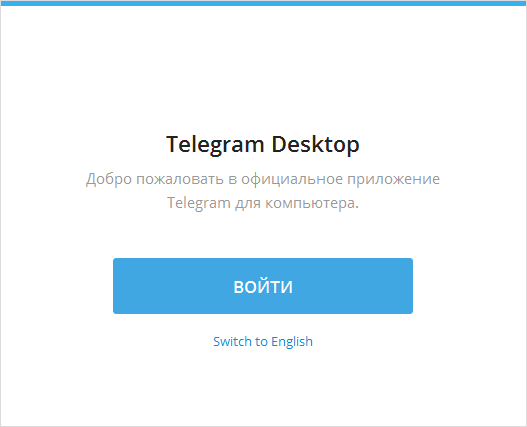
Шаг 5. Дальше нажимаем «Войти» и вас ждёт знакомая процедура идентификации по телефону.
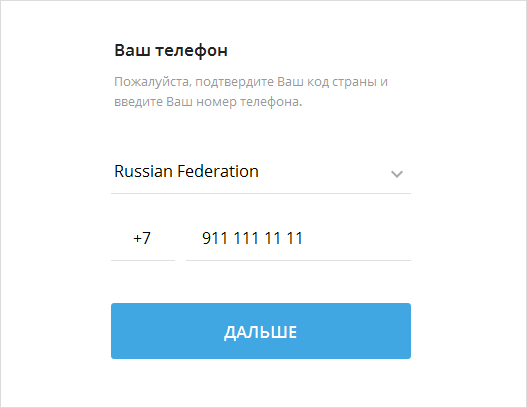
Набираем свой номер телефона и дожидаемся прихода СМС с кодом.
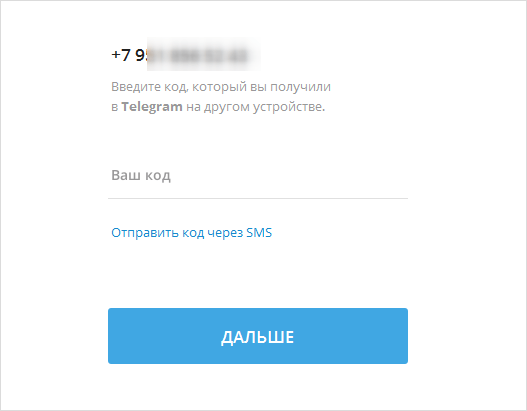
Шаг 6. Вводим полученный код в указанное поле.
Шаг 7. Теперь вы – счастливый обладатель Telegram на своём компьютере.
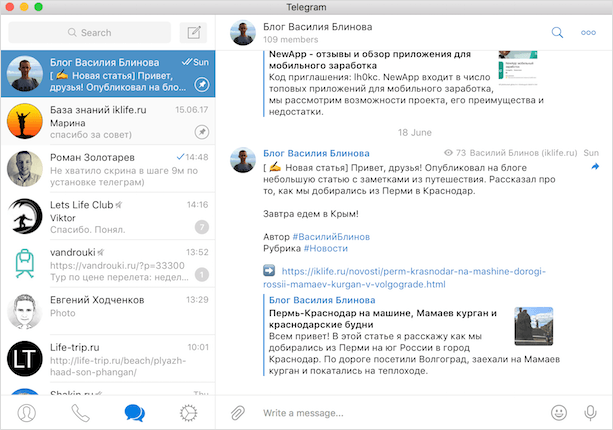
Вот почему я говорил о важности первоначальной установки мессенджера от Павла Дурова на телефон. Если всё сделали правильно, версия для ПК будет иметь список контактов ваших знакомых, у которых есть Телеграм.
Отличительные особенности версии для ПК
Основные ошибки при установке
Телеграм подтверждает свою надёжность. Особых ошибок не выявлено. Перерыл весь интернет и особых жалоб от реальных людей не нашёл.
Заключение
Как видите, процедура установки мессенджера Телеграм упрощена разработчиками до предела. Достаточно только номера телефона. Если же у вас его нет, то в этой статье мы рассказываем, как зарегистрироваться без телефона. Пробуйте, устанавливайте и наслаждайтесь скоростью работы программы.
Если будут вопросы, обязательно пишите в комментарии.
Друзья, на этом прощаюсь. Совсем скоро планирую выпустить ещё несколько полезных статей о Телеграм, так что следите за обновлениями блога.