Как обновить квалифицированный сертификат
При входе в систему Контур.Экстерн будет предложено обновить квалифицированный сертификат (КЭП), если до окончания срока его действия осталось менее 60 дней. Также обновить КЭП будет предложено, если ранее пользователь обращался в сервисный центр по вопросу незапланированной замены сертификата.
Описанная ниже инструкция не подходит абонентам 78 и 47 регионов, сертификаты которых выданы Удостоверяющим центром ФГУП ЦентрИнформ.
Для обновления следует:
1. При входе в Контур.Экстерн нажать кнопку «Обновить сертификат» рядом с сертификатом, который необходимо обновить.

Если после нажатия на кнопку «Обновить сертификат» не появляется окно для ввода номера телефона, то следует воспользоваться прямым адресом https://i.kontur-ca.ru.
2. В открывшемся окне указать номер телефона, на который будет удобно получить пароль для входа, и нажать кнопку «Получить пароль». Ввести поступивший пароль и нажать кнопку «Войти».
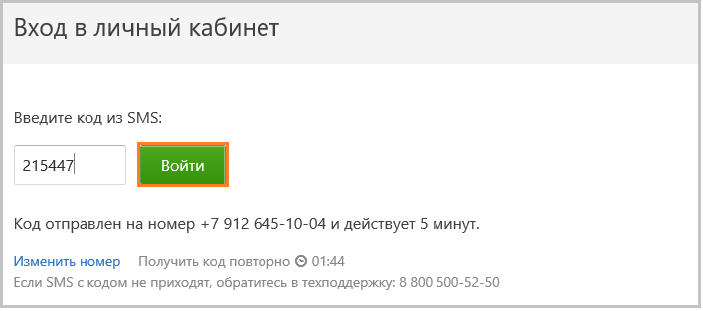
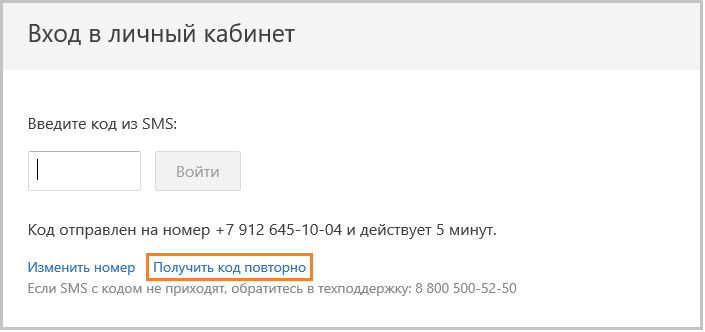
Если сообщение с паролем не поступило, следует нажать на ссылку «Получить код повторно». Если после повторного запроса сообщение также не поступит, то следует обратиться в техническую поддержку.
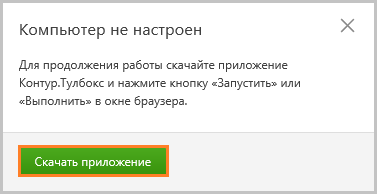
При входе в личный кабинет может потребоваться установка последней версии компонента Kontur.Toolbox. Следует нажать кнопку «Скачать приложение», скачать и установить компоненту. После этого обновить страницу.
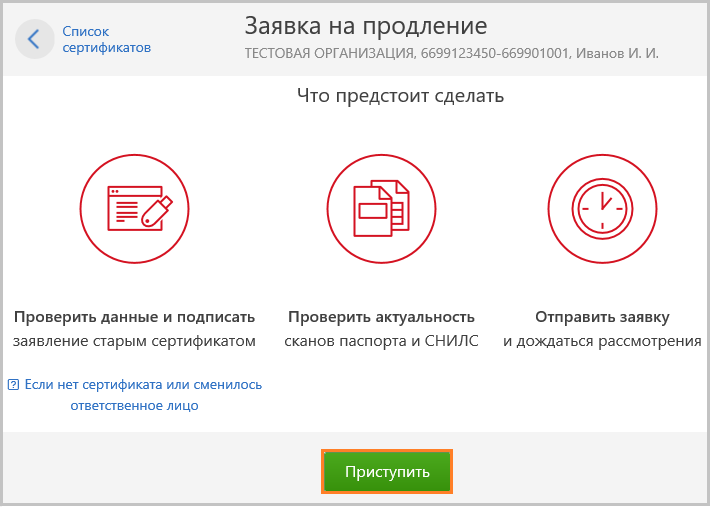
3. Далее появится окно «Заявка на продление» с последовательностью шагов. Необходимо нажать кнопку «Приступить».
Шаг 1: Проверьте данные
- дата рождения;
- место рождения;
- пол;
- гражданство (заполняется только для иного документа, удостоверяющего личность).
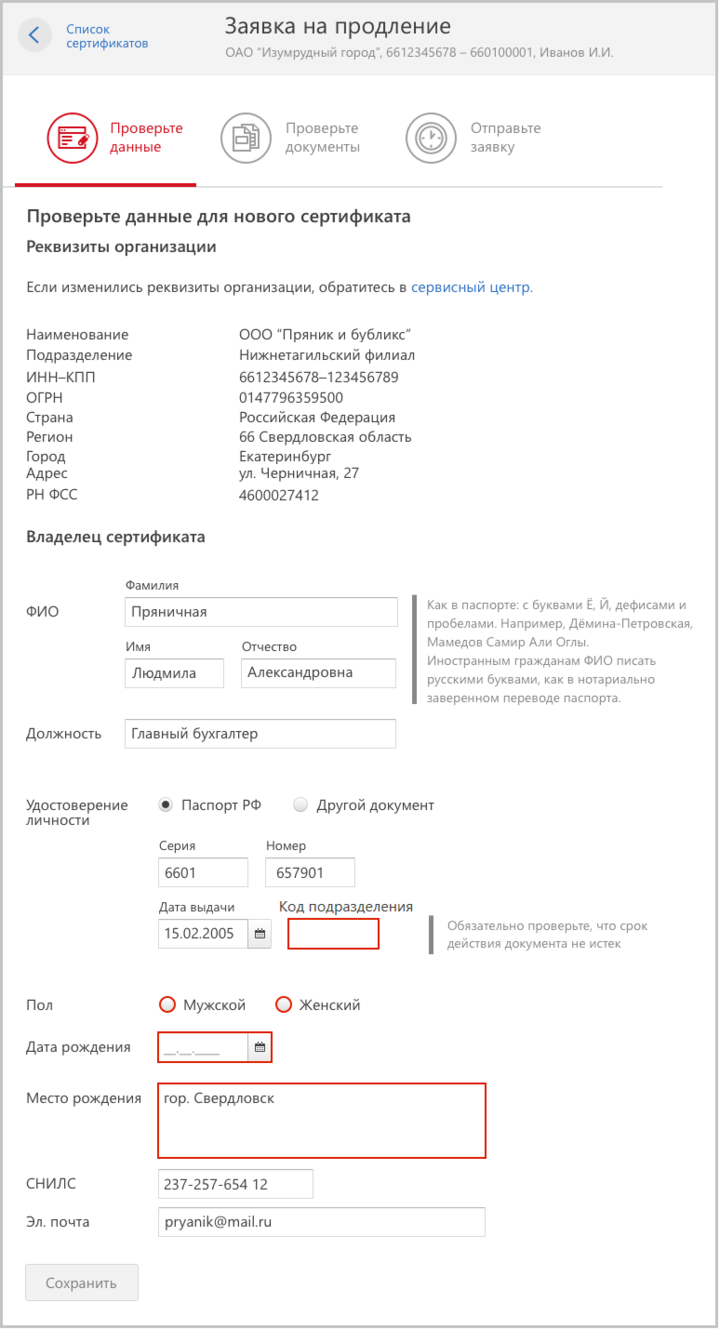
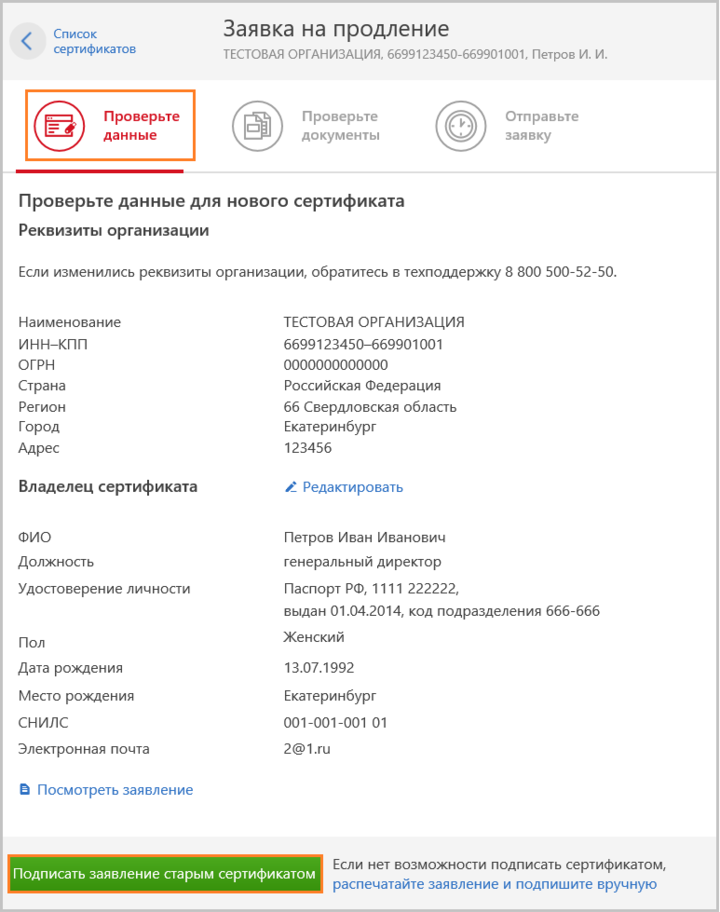
Далее, если все данные в заявке указаны верно, то следует нажать кнопку «Подписать заявление старым сертификатом».
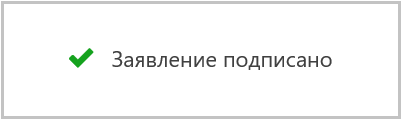
Появится окно «Заявление подписано». Заявление, подписанное действующим обновляемым сертификатом, не нужно распечатывать, подписывать вручную и предоставлять в сервисный центр.
Если срок действия старого сертификата уже истек, то следует воспользоваться ссылкой «Распечатайте заявление и подпишите вручную» и нажать кнопку «Скачать и распечатать заявление».
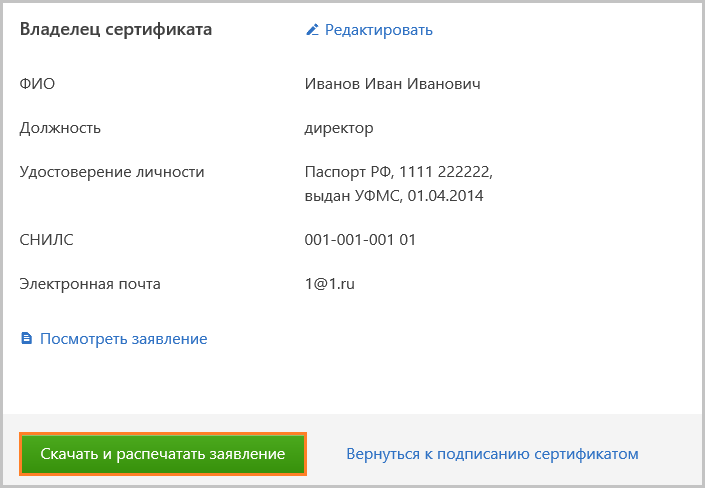
Если у нового сертификата будет другой владелец (ФИО и/или СНИЛС в старом и новом сертификатах будут отличаться), для изменения данных, необходимо выбрать ссылку «Редактировать» около поля «Владелец сертификата». После сохранения данных, появится кнопка «Скачать и распечатать заявление».
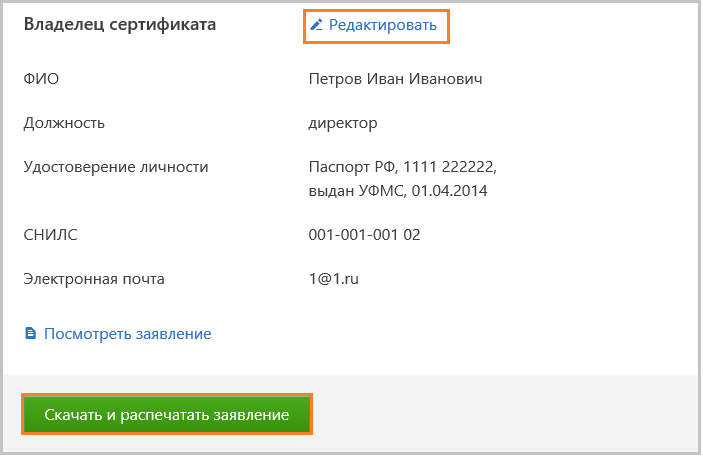
Если владелец останется прежним, но необходимо изменить его паспортные данные, электронную почту, должность или подразделение, необходимо отредактировать эти данные и подписать заявление старым сертификатом.
Если реквизиты организации указаны неверно, то следует обратиться в сервисный центр по месту подключения.
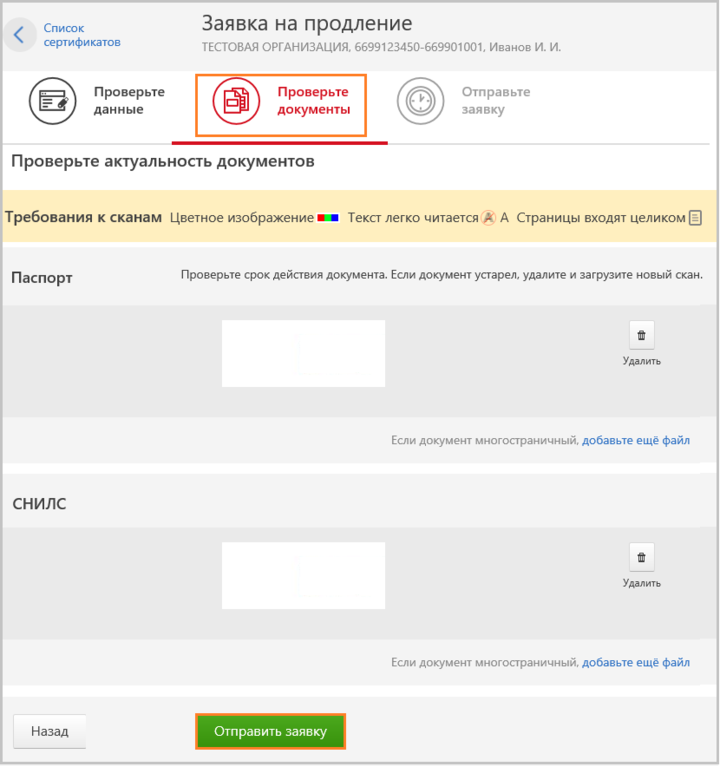
Шаг 2: Проверьте документы
Если все загруженные документы актуальны, необходимо нажать кнопку «Отправить заявку».
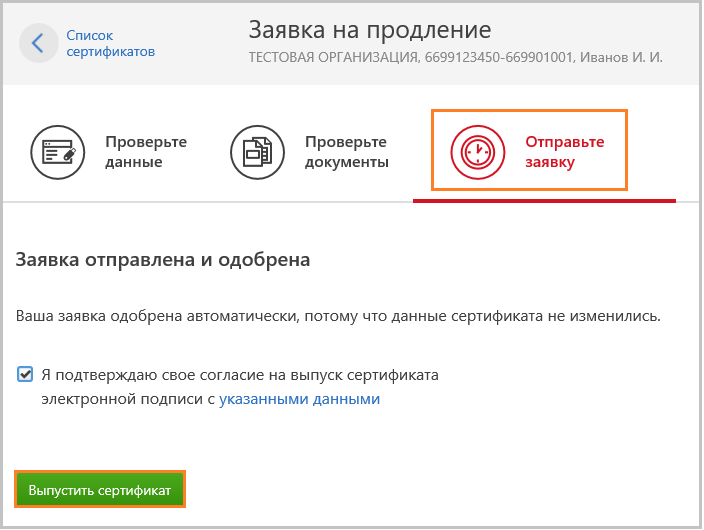
Шаг 3: Отправьте заявку
Появится окно «Заявка отправлена и одобрена». Если данные в сертификата не изменились, следует поставить галку у пункта «Я подтверждаю свое согласие на выпуск сертификата электронной подписи с указанными данными» и нажать кнопку «Выпустить сертификат».
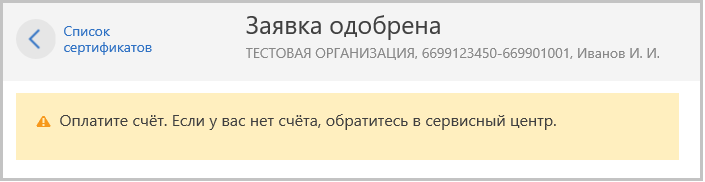
Если вместо окна для выпуска сертификата появится сообщение «Оплатите счет», то следует обратиться в сервисный центр по месту подключения.
Выпуск сертификата
В открывшемся окне следует выбрать, куда будет записан сертификат — на съемный носитель (рутокен, дискета, флешка) или в реестр компьютера. После выбора носителя, необходимо нажать «Далее».
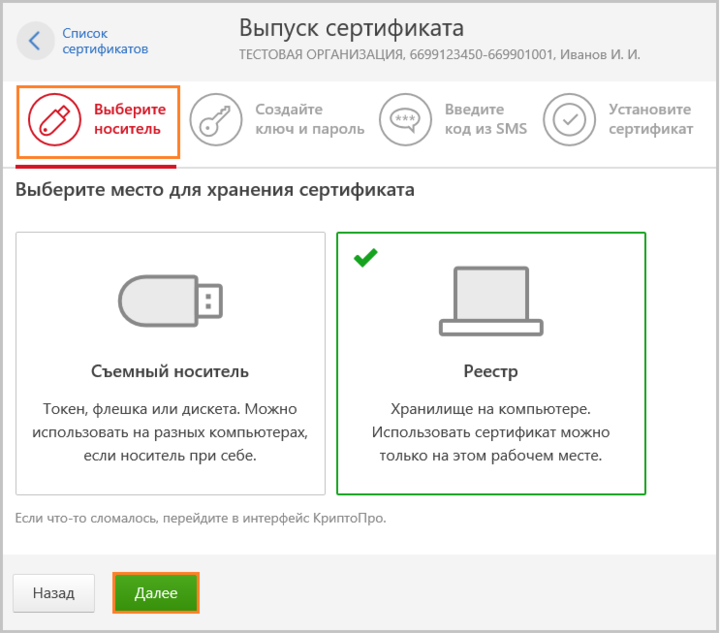
Если выбрать «Реестр», то сразу поле этого появится датчик случайных чисел.
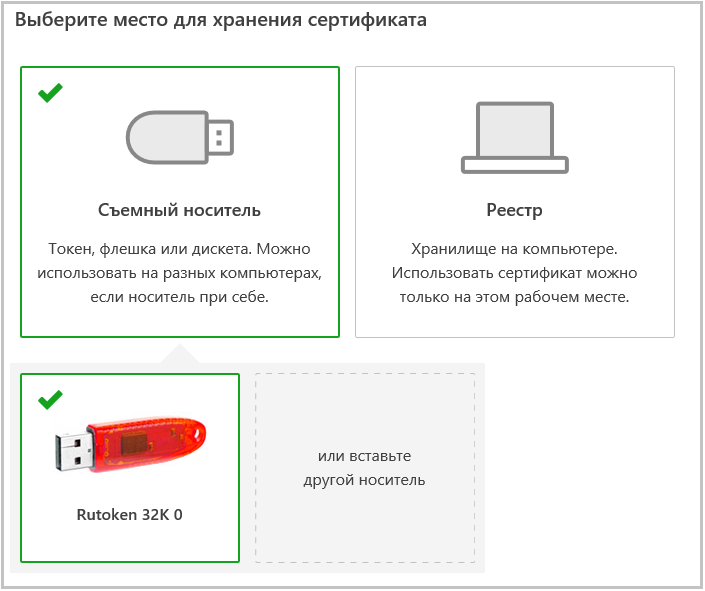
Если выбрать «Съемный носитель», то в следующем окне потребуется отметить, на какой именно носитель будет записан закрытый ключ сертификата. Поле выбора носителя появится датчик случайных чисел.
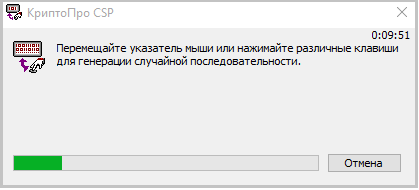
В окне датчика случайных чисел следует нажимать клавиши или двигать курсором мыши в области окна датчика.
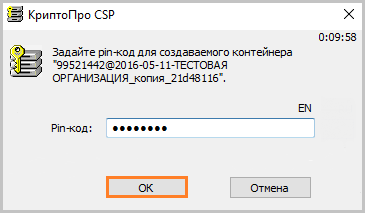
В окне установки pin-кода на создаваемый контейнер следует ввести стандартное значение 12345678 и нажать «ОК». Если стандартный пин-код на рутокене был изменен, то в данном окне следует вводить пин-код, установленный самостоятельно.
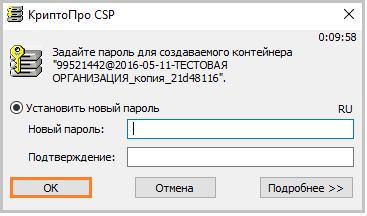
Если сертификат был запрошен на дискету, флешку или в реестр, то появится окно ввода пароля. Рекомендуется оставить его пустым и нажать «ОК». При утере пароля восстановить его будет невозможно!
В течение двух минут на номер телефона, указанный в заявлении на изготовление сертификата, вновь поступит сообщение с паролем. В открывшемся окне личного кабинета следует ввести полученный пароль и нажать на кнопку «Подтвердить».
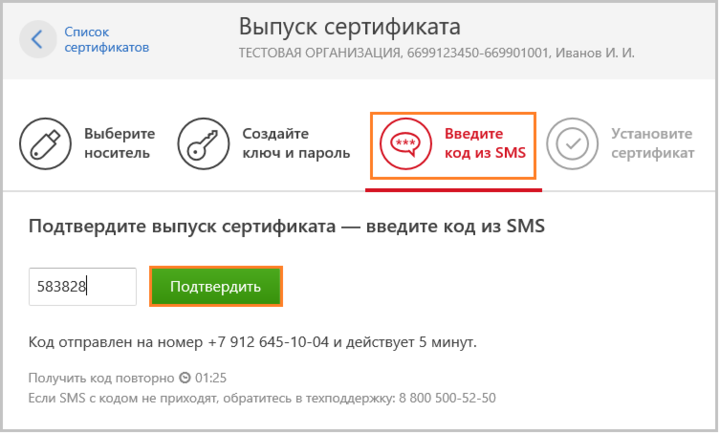
Начнется процесс выдачи сертификата удостоверяющим центром, который занимает до 30 минут. Как только открытый ключ сертификата будет выдан, появится кнопка «Установить сертификат». Следует нажать на нее.
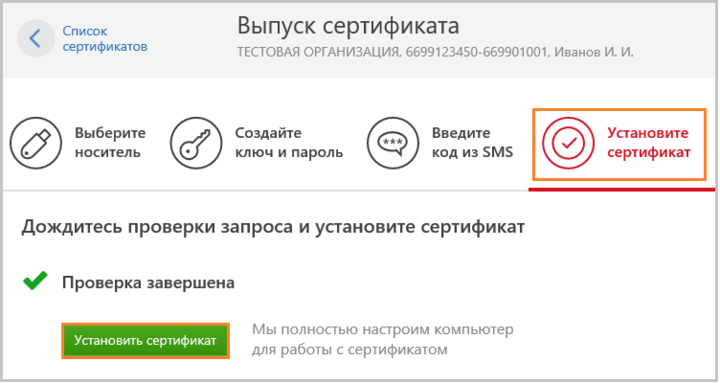
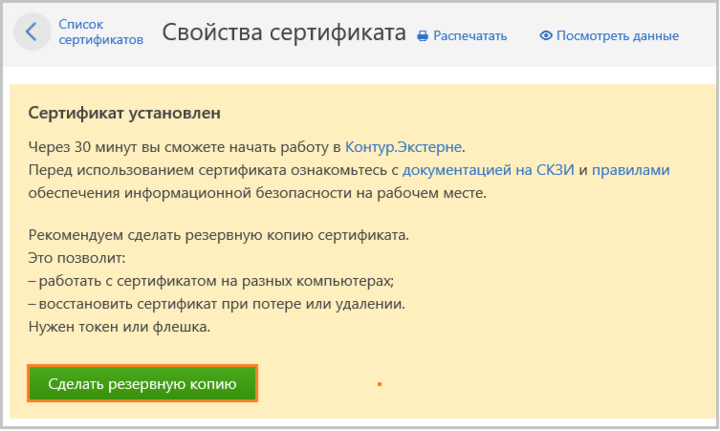
Сертификат установлен и готов к использованию. Рекомендуем сделать копию сертификата на случай утери или повреждения ключевого носителя. Чтобы скопировать контейнер, нажмите на кнопку «Сделать резервную копию».
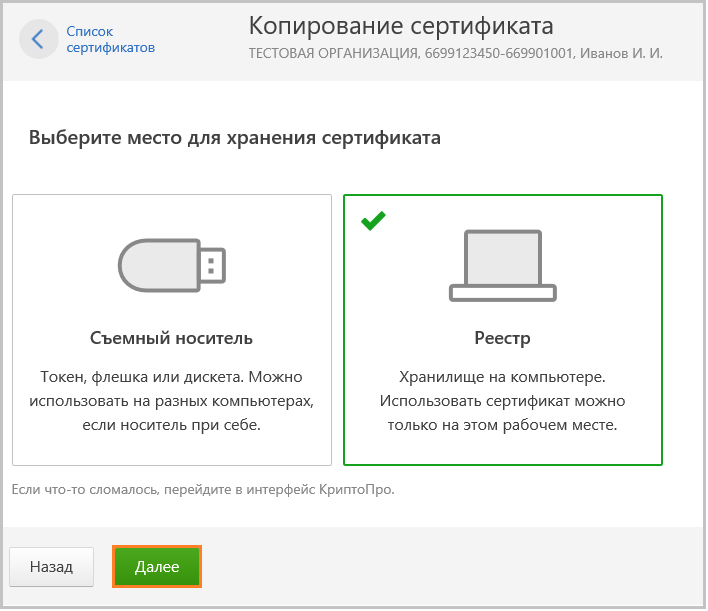
Укажите, куда записать копию сертификата — на съемный носитель (рутокен, дискета, флешка) или в реестр компьютера.
Укажите пин-код, если копируете сертификата с рутокена или рутокен-лайта. Если копируете сертификат на дискету, флешку или в реестр, то появится окно ввода пароля. Рекомендуем оставить поля для паролей пустыми и нажать «ОК». Восстановить утерянный пароль невозможно!
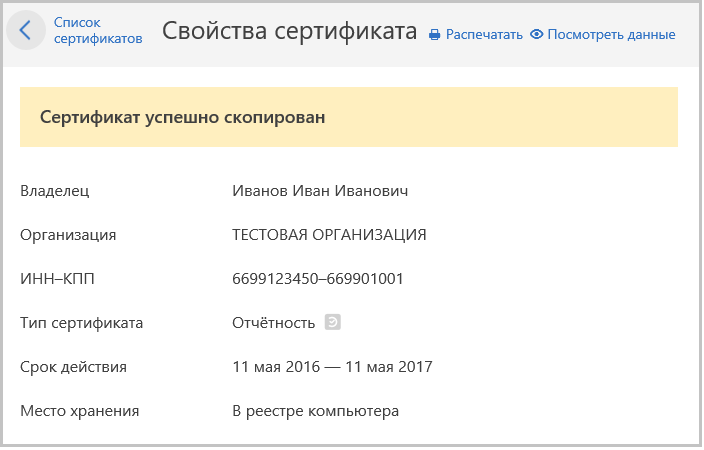
Обязательно необходимо сохранять все устаревшие сертификаты, с которыми когда-либо производилась работа в системе. Они потребуются для расшифровки старых документов. Для удобства рекомендуется копировать такие сертификаты в реестр (см. Резервное копирование).
Оформить подключение
Заполните приведенную ниже форму и наши специалисты свяжутся с вами в ближайшее время для подключения к системе «Контур Экстерн»
Электронные подписи от Контура можно обновить онлайн
Если у вашего сертификата электронной подписи истекает срок действия, вы можете обновить его удаленно — без курьеров и посещения офиса УЦ.
Владельцы электронной подписи от Удостоверяющего центра Контура могут удаленно обновить свой сертификат, если срок его действия подходит к концу. Это особенно удобно во время самоизоляции — не нужно ехать в офис удостоверяющего центра или оплачивать услуги курьера.
Получить новый сертификат онлайн можно, если соблюдаются три условия:
- У вас есть действующий квалифицированный сертификат электронной подписи.
- Не изменились данные владельца (ФИО, СНИЛС и ИНН) и реквизиты организации.
- Ваш сертификат не относится к сертификатам для СМЭВ ЭП-ОВ.
Если ваша ситуация не подходит под эти условия, то для выпуска сертификата вам нужно очно удостоверить личность. Обратитесь в свой сервисный центр, чтобы договориться о посещении по записи или выезде курьера.
Запросить онлайн-обновление можно в сервисном центре — его сотрудник создаст заявку на выпуск нового сертификата. После этого нужно войти в личный кабинет УЦ, проверить данные в заявке и, если всё верно, подписать действующей подписью заявление на выпуск сертификата. УЦ проверит заявку в течение 1-2 дней. Когда ее одобрят, вам придет уведомление — можно получать новый сертификат в личном кабинете.
Чтобы оформить, получить и установить новый сертификат, воспользуйтесь инструкциями на сайте Удостоверяющего центра:
- Как отправить заявку на обновление.
- Как выпустить сертификат в личном кабинете.
- Как установить сертификат.
Либо свяжитесь со своим сервисным центром, его сотрудники помогут получить новый сертификат.
Как работать с новым сертификатом в Диадоке
Сертификат электронной подписи (ЭП) для работы с электронными документами выпускается на ограниченный срок. Когда он истекает, нужно выпустить новый сертификат, а потом добавить его в Диадок, чтобы продолжить работу. Если вы хотите получить новый сертификат, оставьте заявку на странице.
Этой весной истекает срок действия ЭП тех пользователей, которые переходили на электронный документооборот (ЭДО) с 1 января 2022 года. С этой даты ЭДО стал обязательным для участников системы маркировки обуви, шин, парфюмерии, фототоваров и продукции легкой промышленности. Чтобы пользователи могли быстрее и проще добавлять новые сертификаты и работать с ними без ожидания ответа техподдержки, мы подготовили эту новость-инструкцию.
Как добавить новый сертификат
Если раньше вы не работали в Диадоке, перейдите по ссылке и установите компоненты в автоматическом режиме. Когда компоненты будут установлены:
1. Зайдите на страницу входа в веб-интерфейсе Диадока и выберите вариант «По сертификату». Если сертификат еще не был установлен, установите его по инструкции.
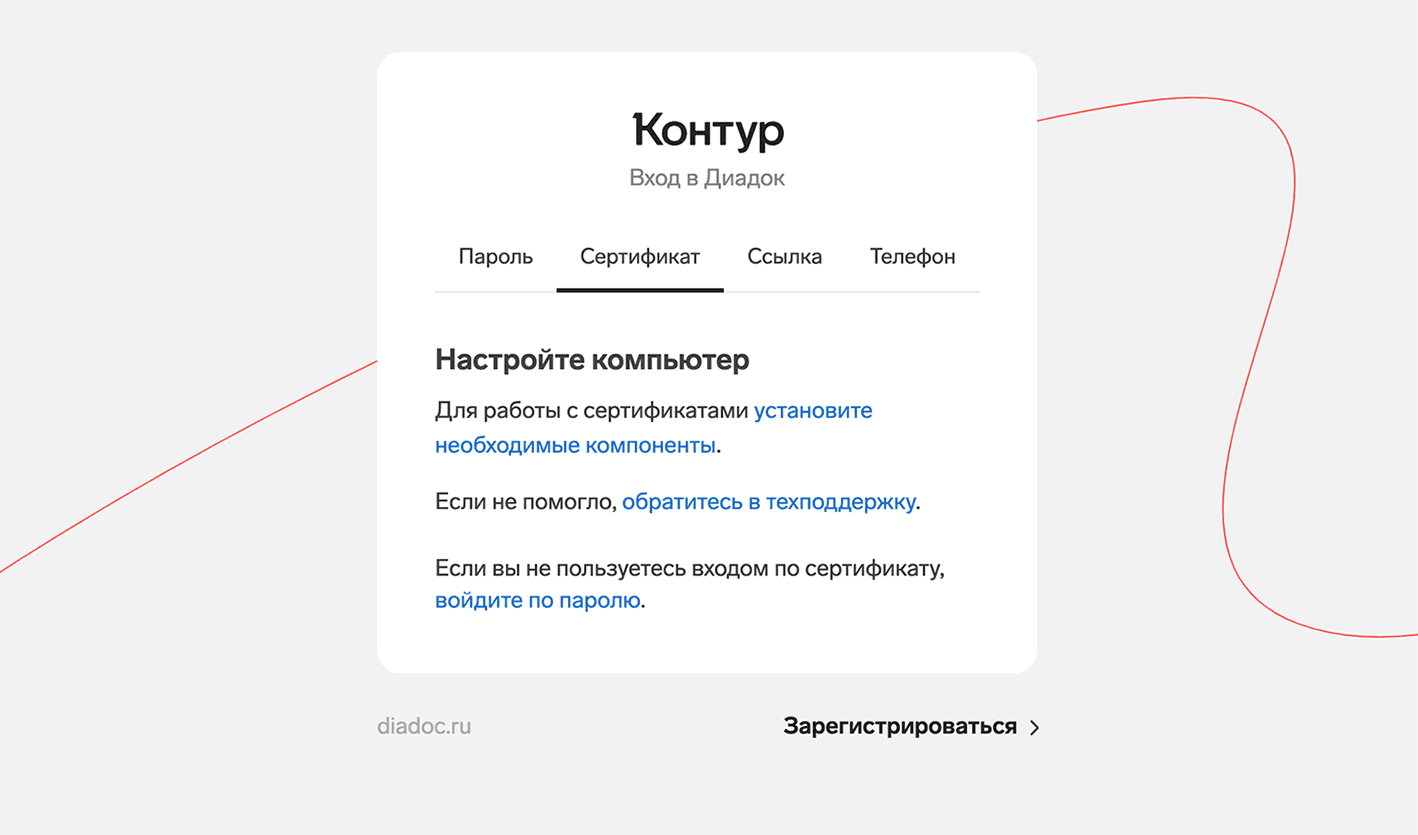
2. После установки сертификата войдите с помощью него в личный кабинет. Для этого на странице входа снова выберите вариант «По сертификату».
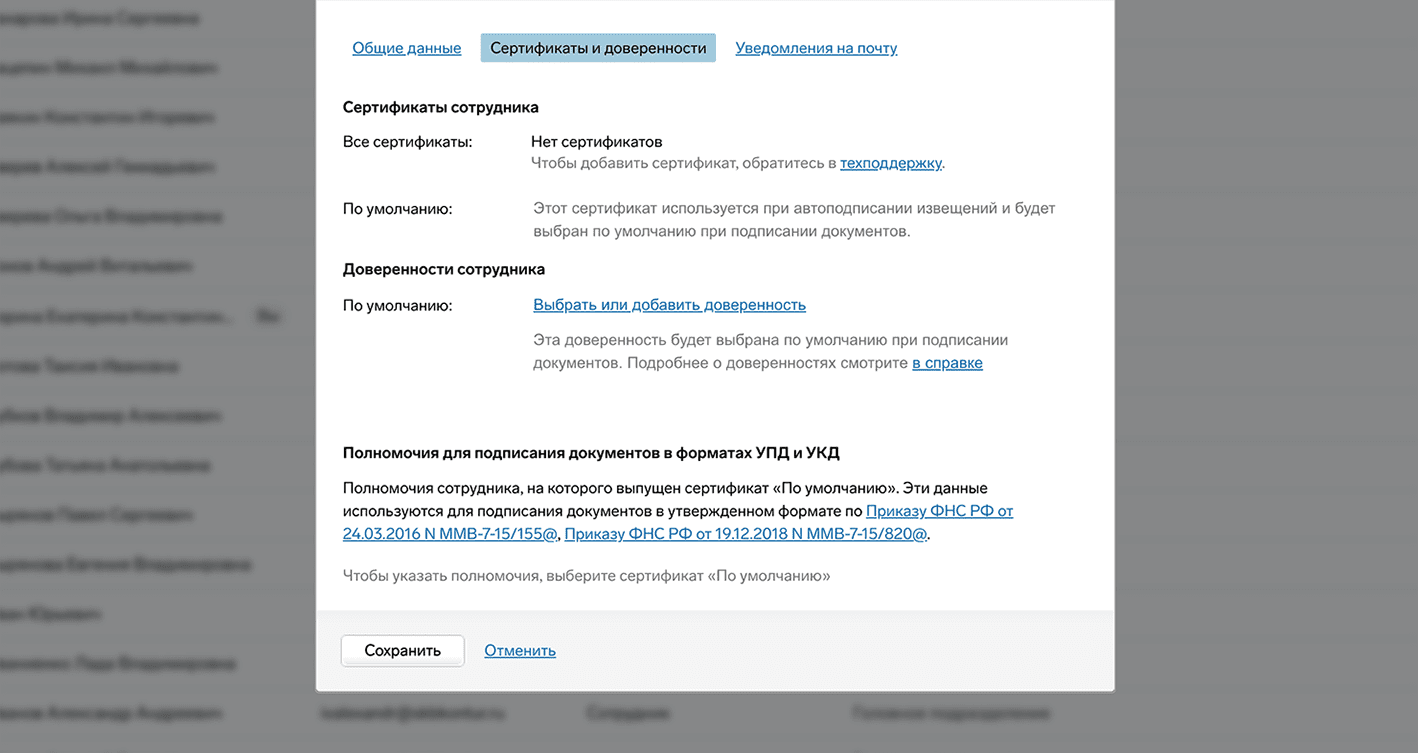
3. Проверьте, что заполнены полномочия подписанта и выбран нужный сертификат. Сделать это можно в разделе «Настройки» → «Сотрудники». Для этого откройте пользователя, перейдите на вкладку «Сертификаты и доверенности» и проверьте сертификат сотрудника.
Как войти в Диадок с новым сертификатом
Если вы в первый раз входите по новому сертификату, система пробует найти подходящего пользователя, чтобы привязать к нему ЭП и открыть личный кабинет. Вы можете указать нужного пользователя самостоятельно, если ранее работали в сервисе. Для этого войдите по логину и паролю, номеру телефона или действующему сертификату и подтвердите доступ к учетной записи. Когда вы войдете в личный кабинет, то к нему автоматически привяжется новый сертификат.
Если на странице входа вы нажмете кнопку «Зарегистрироваться», будет создан новый пользователь:
- при входе с сертификатом руководителя организации вы сразу попадете в ящик организации;
- при входе с сертификатом физлица откроется окно «Присоединиться к организации».
Если вы попадете на окно «Присоединиться к организации», то чтобы войти в ящик Диадока вашей компании, необходимо отправить запрос на доступ администратору. Получить доступ без разрешения администратора не получится.
Как администратору добавить сотрудника в ящик организации
Чтобы добавить сотрудника с новым сертификатом, нажмите на кнопку «Настройки», расположенную в правом верхнем углу страницы, и выберите «Сотрудники» — «Добавить сотрудника» по сертификату КЭП.
Нажмите на кнопку «Загрузить открытый ключ», выберите файл и нажмите «Открыть».
Если у сотрудника реквизиты сертификата не совпадают с реквизитами организации, укажите, на каком основании он имеет доступ к документам (например, номер и дата доверенности).
Заполните данные сотрудника: должность, подразделение, доступ к документам, права пользователя.
Как обновить сертификат в контур диадок
Сертификатами по старому ГОСТу нельзя подписывать документы в 2020 году
Сертификаты электронной подписи формируются по определенному стандарту шифрования. Раньше этим стандартом был ГОСТ-2001. Чтобы повысить надежность электронной подписи, ФСБ и Минкомсвязи решили ввести новый стандарт — ГОСТ-2012.
Согласно плану перехода на новый ГОСТ в течение 2019 года действующими были оба стандарта подписи, но с 1 января 2020 года единственным действующим стандартом будет ГОСТ-2012.
Что будет с подписями ГОСТ-2001
Все подписи, которые были сделаны сертификатами ГОСТ-2001 до 1 января 2020 года, считаются действительными, ФНС примет документы с такими подписями.
В 2020 году документы можно будет подписывать только сертификатами по новому ГОСТу, а сертификаты ГОСТ-2001 будут недействительными. С 1 января в Диадоке нельзя будет подписывать документы сертификатами по старому ГОСТу, даже если срок действия сертификата еще не закончился.
Если у вас сертификат ГОСТ-2001, который заканчивается после 31 декабря 2019 года, то вам нужно заменить его на новый. Это бесплатно.
Как обновить сертификат
При входе в Диадок для сертификатов ГОСТ-2001 вы увидите сообщение о необходимости обновления:

Нажмите на кнопку «Получить сертификат» и обновите сертификат онлайн.
Если кнопки «Получить сертификат» нет, обратитесь в сервисный центр, в котором вы получали сертификат ГОСТ-2001. Клиенты Удостоверяющего центра СКБ Контур могут посмотреть контакты сервисного центра в сообщении при входе в Диадок или в личном кабинете Удостоверяющего центра.
Если при входе в Диадок сообщения под сертификатом нет, то вам не о чем беспокоиться — у вас уже есть сертификат ГОСТ-2012, которым вы сможете подписывать документы после 1 января.
Получение и настройка электронной подписи СКБ Контур
Электронной подписью от СКБ Контур могут пользоваться как юридические, так и физические лица. Разные сертификаты подходят для работы с государственными порталами, электронными торговыми площадками, с госуслугами и т.д. Для получения необходимо обратиться в УЦ Контур. ЭЦП отвечает всем требованиям безопасности, а начинающие пользователи всегда могут получить помощь в техподдержке.
Как получить ЭЦП
Получение ЭЦП проходит в несколько этапов:
- оформление заявки;
- оплата счета;
- подача документов;
- получение сертификата.
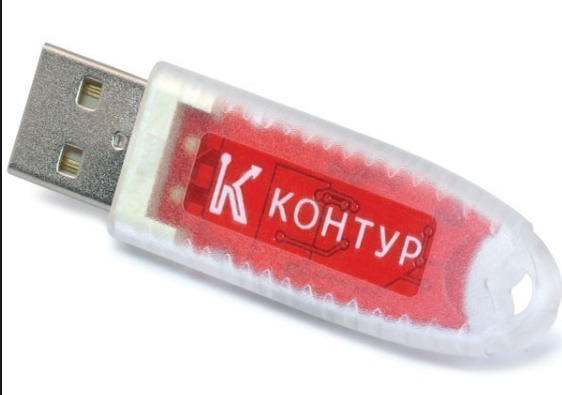
Заявку можно оформить по телефону или через официальный сайт сервисного центра Контур. Электронная подпись выбирается и оплачивается в зависимости от цели использования. Минимальная стоимость сертификата для работы на портале госуслуг — 1000 рублей. После оплаты необходимо предоставить сотруднику офиса документы. Для юридических и юридических лиц список документов примерно одинаков:
- паспорт владельца сертификата;
- СНИЛС;
- оригинал заявления;
- ИНН.
При выборе конкретного типа ЭЦП сотрудник офиса предоставит полную информацию о документах и количестве копий. При получении сертификата необходимо иметь при себе оригиналы всех документов, а также квитанцию об оплате пошлины.
Продление сертификата
Для продления работы сертификата необходимо зайти в личный кабинет на сайте СКБ Контур и заполнить заявку на перевыпуск. Если данные владельца (организации) изменились или срок действия сертификата истек, то предоставляют полный повторный комплект документов. Новый сертификат будет выпущен в установленном порядке. Если пользователь обращается заранее, а его данные не поменялись, то заявление на выдачу можно подписать действующим сертификатом. Повторное предоставление документов при такой подаче заявки не требуется.

Как начать работать с ЭП
После получения электронной подписи пользователю необходимо произвести настройку рабочего места. Она включает в себя:
- установку криптопровайдера;
- установку сертификата и ключей;
- настройку браузера.
Криптопровайдер — это специальное ПО, реализующее все криптографические алгоритмы. Купить его можно на официальном сайте КриптоПРО, а установка при помощи подсказок загрузчика занимает всего несколько минут. Сертификат электронной подписи, открытый и закрытый ключ к нему пользователь получает в УЦ. Обычно они хранятся на электронном носителе — токене. Работать с ЭЦП можно как с токена, так и скопировав его содержимое в отдельную папку на ПК. Далее нужно настроить интернет-браузер так, чтобы он позволял проводить все операции с ЭЦП. В стандартную настройку входит установка плагинов для Firefox, Opera и т.д. Иногда дополнительно требуется установить сертификат УЦ для проверки его аккредитации.
Как использовать ЭЦП в электронных документах
Процесс подписания различается в зависимости от типа ЭД. Если это специализированный электронный документ, позволяющий встроить ЭП в тело, то нужно скачать дополнительные плагины. Для работы в MS Word версии старше 2007 требуется плагин КриптоПро Office Signature. В более младших версиях ЭП в документ встраивается в рабочем режиме. Подписание файлов в формате PDF возможно только через программу Adobe Acrobat. Она позволяет не только встроить, но и проверить подпись в теле документа.

Для работы в неформализованных ЭД можно создать электронную подпись без встраивания ее в тело документа. Такой тип ЭЦП называют отсоединенным, а выглядит он как отдельный файл. Отсоединенная подпись подходит для заверения файлов любого типа и объема. Обычно для создания ЭЦП используют приложение КриптоАрм. В онлайн-формате создать отсоединенную ЭЦП можно на сайте Контур.Крипто.
Работа внутри информационных систем
К информационным системам (ИС) относятся как веб-сервисы, так и приложения для ПК. Правила использования электронной подписи индивидуальны для каждого из случаев, однако есть ряд общих требований для всех ИС.
Работа с ЭП возможна только при правильно настроенном браузере для конкретной системы. Так для ЭТП «Сбербанк-АСТ» необходим плагин Capicom, а портал Госуслуги требует свой плагин. Взаимодействие с порталом осуществляется через его интерфейс, и несмотря на то что они могут различаться видом и функционалом — принцип работы у них один: создание документа или его загрузка, и подписание ЭЦП. При помощи плагина портал совершает все необходимые операции (создание и проверка ЭЦП), и готовый документ попадает на сервер.

Работа с торговой площадкой немного отличается. Пользователю нужно дополнительно получить аккредитацию и приложить копии документов, необходимых для конкретной ЭТП. Все последующие действия в рамках данной площадки подтверждаются электронной подписью, а информация сохраняется на сервере ЭТП.
Бесплатные сервисы для использования ЭЦП
СКБ Контур предлагает своим клиентам и бесплатные сервисы для работы с ЭЦП. Первый из них — веб-диск. Он позволяет автоматически настроить рабочее место для использования ЭЦП, и имеет встроенную лицензию от СКЗИ КриптоПро.
Еще один бесплатный сервис — это Контур.Крипто. С его помощью можно подписать любой электронный документ вне специализированной системы (ЭТП, Экстерн, Диадок), проверить любую ЭП, созданную в любой программе для подписания документов, зашифровать и расшифровать электронный документ.

Почему сертификат ЭП не проходит проверку подлинности
При работе с порталом госуслуг при помощи специального плагина происходит проверка электронной подписи на квалифицированность и действительность, а также правильность заполнения всех полей и форм. Если в процессе проверки обнаружено незаполнение одного из обязательных реквизитов, то порта относит сертификат к не квалифицированным. Затем происходит проверка на наличие у УЦ аккредитации, срок действия и состояние сертификата. Если сертификат имеет истекший срок действия или является отозванным, а также если он выдан удостоверяющим центром без аккредитации Минкомсвязи, то проверка пройдена не будет.
Для получения ЭЦП от СКБ Контур необходимо заполнить заявление, оплатить пошлину и собрать необходимые документы. В среднем оформление сертификата происходит за 2-4 дня после подтверждения оплаты. Для работы с реквизитом нужна простая настройка рабочего места, включающая установку криптопровайдера и специальных плагинов. Каждый из них подбирается под конкретную информационную систему. СКБ Контур предлагает своим клиентам и бесплатные возможности для использования ЭП: веб-диск и веб-сервис для подписания и проверки ЭЦП. Чтобы ими воспользоваться нужно пройти регистрацию на официальном портале.
Как подготовиться к переходу на новые сертификаты в Экстерне
Сертификаты, которые выдал Контур, будут работать до конца срока своего действия
Сертификаты электронной подписи, выданные вам при подключении к Экстерну, будут работать до конца срока своего действия, в том числе в 2022 году.
Менять действующую подпись Контура на электронную подпись ФНС к 1 января 2022 года необязательно. Получить подпись ФНС вы сможете, когда срок действия электронной подписи Контура закончится.
Узнайте, как получить сертификат для руководителя в УЦ ФНС, в пошаговой инструкции.
Согласно разъяснениям Минцифры, до конца срока своего действия будут работать сертификаты электронной подписи, выпущенные удостоверяющими центрами, которые аккредитованы по новым правилам 63-ФЗ. УЦ СКБ Контур и УЦ Сертум-Про получили такую аккредитацию, информация об этом опубликована на сайте Минцифры.
Что меняется в работе с электронной подписью
С 1 июля 2021 года ФНС официально начала бесплатно выпускать сертификаты электронной подписи для юрлиц и ИП — некопируемые сертификаты руководителя. При этом во многих регионах территориальные налоговые органы выдают сертификаты в пилотном режиме уже с конца апреля.
С 1 января 2022 года вы сможете выбрать один из вариантов, как работать:
- Продолжать работать в Экстерне с сертификатом электронной подписи, который вы получили в Контуре, до конца срока его действия.
- Получить новый сертификат электронной подписи согласно изменениям 63-ФЗ.
Руководители юридических лиц и ИП смогут сделать это в удостоверяющем центре ФНС России (далее — УЦ ФНС) или у доверенных лиц. Контур планирует сотрудничать с УЦ ФНС, чтобы стать доверенным лицом. Банкам сертификаты выдадут в УЦ Центробанка, госструктурам — в УЦ казначейства.
Смотрите вебинар о последних изменениях
Подробно обо всех изменениях и нюансах работы с новыми сертификатами мы рассказали на вебинаре 24 июня. Смотрите запись по ссылке.
Как работать по новым правилам
Изменения коснутся всех организаций и предпринимателей. Переходный период изначально был рассчитан на 6 месяцев — с 1 июля 2021 года до 1 января 2022 года, но, скорее всего, продлится дольше. Кроме того, если вы продолжите работать с действующим сертификатом Контура в 2022 году, то перейдете на новый порядок, когда закончится срок его действия. Пока часть документов по новым правилам еще в разработке. Мы следим за изменениями, адаптируем системы и помогаем пользователям перейти на новый порядок работы.
В Экстерне есть подробные инструкции о том, что нужно сделать, чтобы продолжать отчитываться перед контролирующими органами в прежнем режиме.
На главной странице Экстерна появились уведомления с подсказками о том, как подготовиться к переходу на новые сертификаты:

Можно будет заранее добавить телефон как второй фактор авторизации в Экстерне. Это поможет легко перейти на работу с сертификатами физлиц и в дальнейшем самостоятельно привязать сертификат физлица в системе:

В Разделе «Инфоблок» есть инструкции и рекомендации, которые нужно изучить перед началом работы с сертификатами ФНС и электронными доверенностями:

Инструкция доступна в видео-формате. Смотрите, как работать с сертификатами ФНС, физлиц и электронными доверенностями в Экстерне.
Как установить подпись контур?
Как установить сертификат контур на другой компьютер?
1. Копирование сертификатов:
- Зайдите на профиль Диагностики «Копирования» по ссылке.
- Вставьте носитель, на который необходимо скопировать сертификат.
- На нужном сертификате нажмите на кнопку «Скопировать».
- Выберите носитель, куда необходимо скопировать сертификат и нажмите «Далее».
Как скачать сертификат электронной подписи контур?
Перейдите по ссылке https://i.kontur-ca.ru для входа в ЛК. Укажите номер телефона, который вы сообщали сотруднику сервисного центра, и нажмите «Получить смс с кодом». Смс-сообщение с паролем поступит в течение двух минут. Затем введите поступивший пароль и нажмите кнопку «Войти».
Как добавить сертификат в контур диадок?
Установите сертификат КЭП. Следуйте инструкции. Войдите в Диадок по сертификату: зайдите на сайт diadoc.kontur.ru, выберите сертификат вашей организации. Регистрация завершена!
Как загрузить электронную подпись с флешки?
Для установки личного сертификата запустите программу «КриптоПро CSP» (меню «Пуск» → «Панель управления» → «КриптоПро CSP»). После этого перейдите на закладку «Сервис» и нажмите кнопку «Просмотреть сертификаты в контейнере…». В окне «Сертификаты в контейнере закрытого ключа» нажмите кнопку «Обзор», выберите контейнер.
Как настроить электронную подпись?
Для установки сертификата электронной подписи потребуется:
- Вставить цифровой носитель в ПК;
- Открыть программу КриптоПро CSP;
- Перейти в раздел «Сервис»;
- Нажать «Просмотреть сертификаты в контейнере»;
- Выбрать личный ключ;
- В появившемся окне нажать «Установить сертификат».
Как подписать документ электронной подписью контур?
Чтобы подписать электронный документ, необходимо:
- Загрузить в сервис документ, который необходимо подписать. Подписать можно файл любого формата до 100 Мб.
- Выбрать установленный на компьютере сертификат, которым будет подписан документ. Подписать документ в Контур.
- Создать файл подписи.
- Послать документ получателю.
Как установить сертификат?
Выберите Пуск -> Панель управления -> КриптоПро CSP -> вкладка Сервис и нажмите кнопку «Просмотреть сертификаты в контейнере»:
- В открывшемся окне нажмите на кнопку «Обзор».
- В следующем окне нажмите «Далее».
- В окне «Сертификат» — > вкладка «Общие» нажмите на кнопку «Установить сертификат».
Можно ли использовать одну электронную подпись на нескольких компьютерах?
Электронную цифровую подпись традиционно записывают на токен в виде USB-карты, что позволяет использовать ее на разных компьютерах и не зависеть от одного рабочего места.
Как сохранить электронную подпись на компьютер?
Откройте приложение «Инструменты КриптоПро» и выберите вкладку «Контейнеры». Шаг 2. Выберите носитель, на который записан сертификат ЭЦП — то есть, USB-флешку. Нажмите на кнопку «Скопировать контейнер».
Как установить электронную подпись на компьютер без флешки?
Установка сертификата ЭЦП на компьютер: способ № 1:
- Найдите КриптоПро CSP, нажав «Пуск» и перейдя в «Панель управления».
- Для выбора контейнера нажмите «Обзор».
- Откроются данные сертификата.
- Выбирайте «Установить сертификат».
Где находится файл сертификата ключа подписи?
Открываем меню «Пуск» и в поисковой строке пишем название диспетчера сертификатов — «CertMgr», запускаем программу CertMgr. В программе — выбираем папку «Личное», тип объекта — «Сертификаты». Диспетчер выдаст перечень сертификатов, которые установлены на компьютер. Выбираем из списка нужный сертификат и открываем его.
Как установить сертификат безопасности?
- Откройте настройки телефона.
- Нажмите Безопасность Шифрование и учетные данные.
- В разделе «Хранилище учетных данных» выберите Установка сертификатов
- В левом верхнем углу нажмите на значок меню.
- Выберите «Открыть» и найдите сертификат.
- Нажмите на файл.
- Введите название сертификата.
- Нажмите ОК.
Что нужно скачать для электронной подписи?
Программы и приложения для ЭЦП:
- ♦ КриптоПро CSP — средство криптографических утилит (программа) для работы с ЭЦП (платный продукт).
- ♦ ViPNet CSP — еще одно средство для работы с ЭЦП (требуется регистрация программного обеспечения). Скачать ViPNet CSP.
- ♦
Что делать после получения электронной подписи?
После получения новой электронной подписи аккредитацию (регистрацию) заново проходить не нужно. Обычно новый сертификат нужно зарегистрировать на ЭТП.
Как подписать документ с помощью электронной подписи?
Как подписать документ MS Office Word/ Excel 2010/ 2013/ 2016:
- В меню выберите вкладка «Файл» — «Сведения» — «Добавить ЭП (КРИПТО-ПРО)».
- Появится окно — выбираем нужный сертификат электронной подписи и нажимаем кнопку «Подписать»
Как сохранить электронную подпись на флешку?
Для того чтобы скопировать электронную подпись с флешки на флешку, откройте программу «КриптоПро», перейдите на вкладку «Сервис» и кликните «Скопировать». Нажмите на кнопку «Обзор» и выберите ключевой контейнер (сертификат). Нажмите «Далее» и укажите новое имя копии сертификата.
Как выпустить подпись контур?
Как получить электронную подпись:
- Оформите сами или через менеджера Отправьте заявку — мы перезвоним, выставим счет и определим место для получения.
- Передайте документы на проверку Принесите документы в офис УЦ или прикрепите сканы в личном кабинете на нашем сайте.
- Получите подпись в УЦ или дома
Как загрузить сертификат электронной подписи в Фнс?
Для установки сертификата электронной подписи потребуется:
- Вставить цифровой носитель в ПК;
- Открыть программу КриптоПро CSP;
- Перейти в раздел «Сервис»;
- Нажать «Просмотреть сертификаты в контейнере»;
- Выбрать личный ключ;
- В появившемся окне нажать «Установить сертификат».
Как добавить сертификат электронной подписи в госуслуги?
Как настроить электронную подпись для Госуслуг:
- Скачайте и установите единый установочный модуль В списке на сайте выберите «Электронная подпись».
- Настройте рабочее место
- Установите сертификат подписи
- Экспортируйте открытый ключ ЭЦП
- Проверьте корректность установки
Как загрузить сертификат в налоговой?
Для установки сертификата открытого ключа подписи МИ ФНС России по ЦОД нужно его сохранить и запустить установку двойным кликом мыши. На вкладке «Общие» нажать кнопку «Установить сертификат…»: Откроется «Мастер импорта сертификатов»: После нажатия кнопки «Далее» откроется окно выбора хранилища сертификатов.
Как найти в компьютере сертификат электронной подписи?
Открываем меню «Пуск» и в поисковой строке пишем название диспетчера сертификатов — «CertMgr», запускаем программу CertMgr. В программе — выбираем папку «Личное», тип объекта — «Сертификаты». Диспетчер выдаст перечень сертификатов, которые установлены на компьютер. Выбираем из списка нужный сертификат и открываем его.