ЗАПУСК TOR BROWSER В ПЕРВЫЙ РАЗ
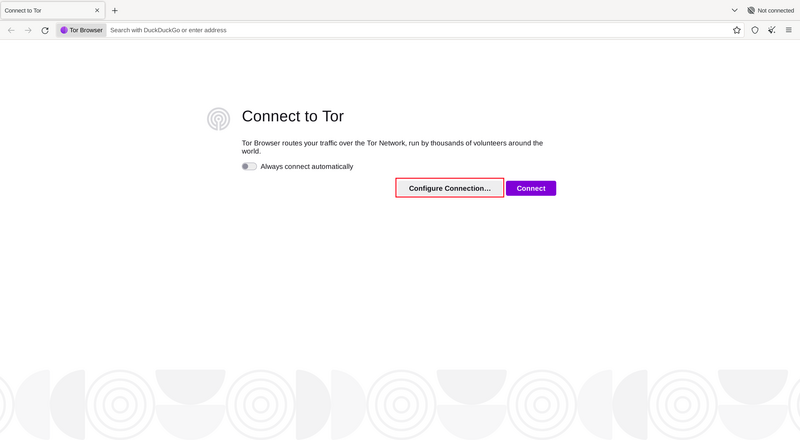
Когда вы запустите Tor Browser, вы увидите окно «Подключение к Tor». Это дает вам возможность подключиться к сети Tor напрямую, либо настроить Tor Browser для вашего подключения. Там есть флажок, который спрашивает, всегда ли вы хотите автоматически подключаться к сети Tor, если это так, активируйте его.
ПОДКЛЮЧИТЬСЯ
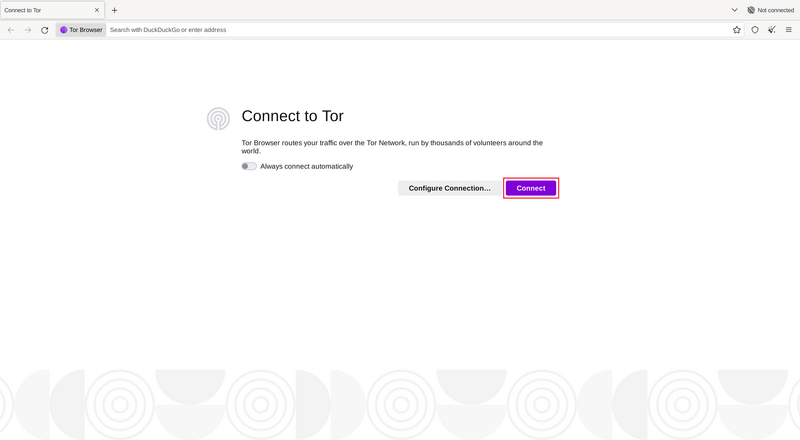
В большинстве случаев, выбрав «Подключиться», вы подключитесь к сети Tor без дополнительных настроек.
После нажатия появится строка состояния, показывающая прогресс подключения Tor. Если у вас относительно быстрое соединение, но кажется, что эта полоса в какой-то момент зависает, попробуйте «Помощь в подключении» или просмотрите страницу Устранение неполадок для решения проблемы. Или, если вы знаете, что ваше соединение подвергается цензуре или для подключения нужно использовать прокси-сервер, вам следует выбрать «Настройки сети Tor».
ПОМОЩЬ В ПОДКЛЮЧЕНИИ
Если Tor заблокирован в вашем регионе, может помочь использование моста. «Помощь в подключении» может подобрать его для вас, используя ваше местоположение.
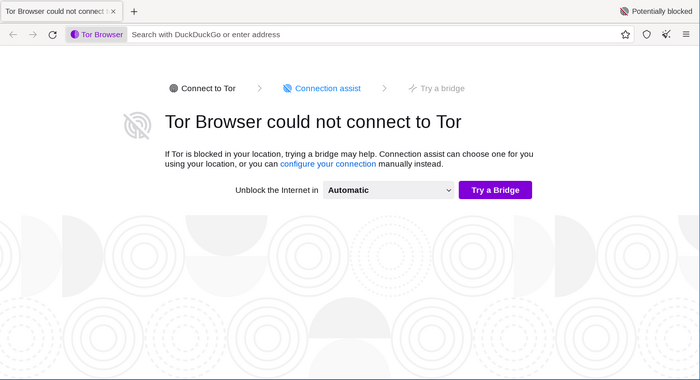
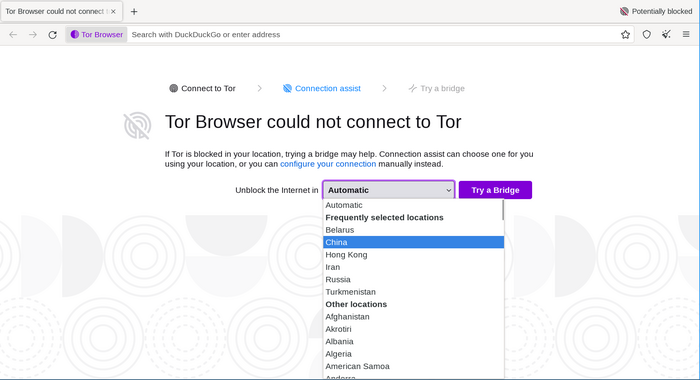
Если программа Connection Assist не может определить ваше местоположение или вы хотите настроить подключение вручную, вы можете выбрать свой регион из выпадающего меню и нажать «Попробовать подключение через мост».
НАСТРОЙКА
Tor Browser проведет вас через ряд вариантов настройки.
«Помощь в подключении» информирует вас о состоянии вашего интернет-соединения и подключения к сети Tor.
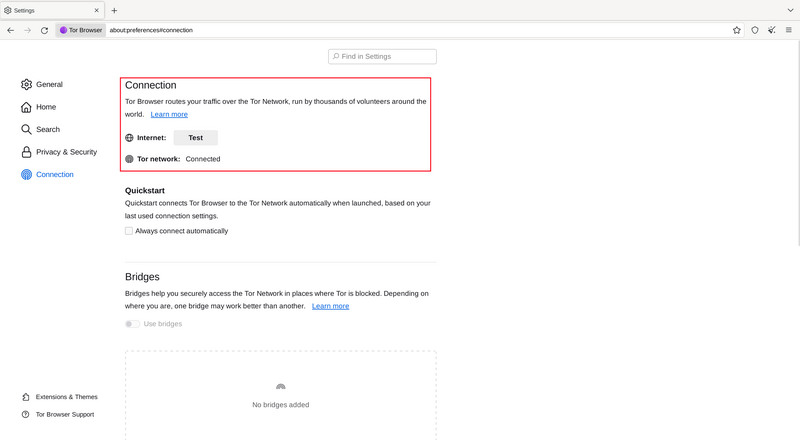
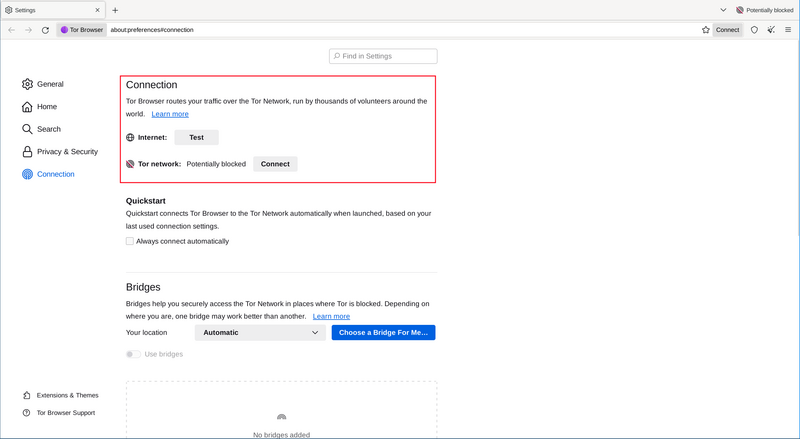
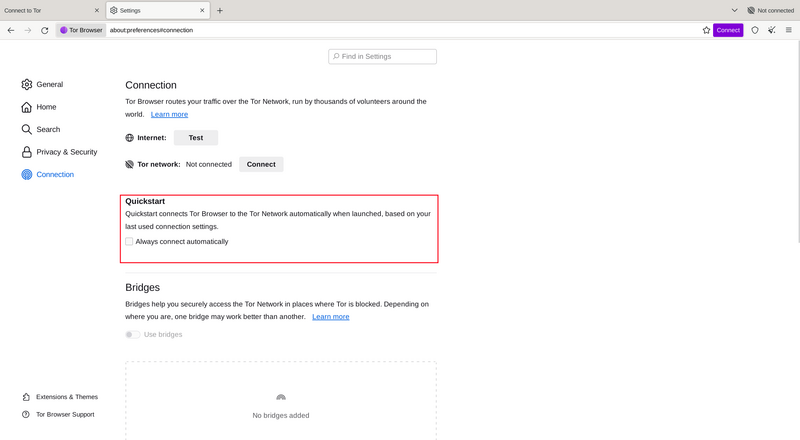
Первый чекбокс — ‘Быстрый старт’. Если он выбран, то при каждом открытии Tor Browser будет подключаться с Вашими первоначальными настройками сети.
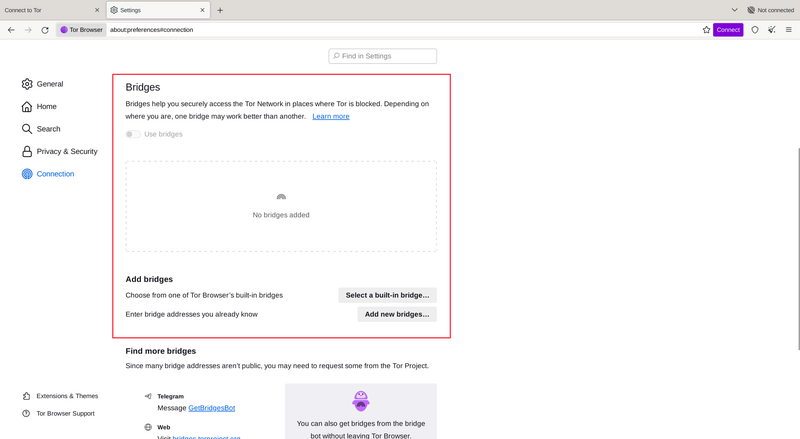
Если Вы знаете наверняка, что ваше соединение блокируется цензорами или Ваши попытки подключиться к сети Tor оказались безуспешными, а ни один из других методов не сработал, то Вы можете настроить Tor Browser на использование подключаемого транспорта. ‘Мосты’ отобразит раздел Circumvention, для настройки подключаемого транспорта или для подключения с помощью Bridges.
ДРУГИЕ ОПЦИИ
Если ваше соединение использует прокси-сервер, вы можете настроить его, нажав «Настройки…» напротив «Настроить способ подключения Tor Browser к Интернету». Зачастую в этом нет необходимости. Обычно вы знаете, нужно ли вам установить этот флажок, потому что те же настройки будут использоваться для других браузеров в вашей системе. Если возможно, обратитесь за советом к администратору сети. Если ваше подключение не использует прокси-сервер, нажмите «Подключиться».
Как установить и настроить браузер TOR

Бушующая в мире информационная война привела к тому, что многие ресурсы стали недоступны для жителей России. Поэтому инструменты для обхода ограничений вызывают все больше интереса. Одним из таких инструментов является браузер Tor.
Как работает Tor
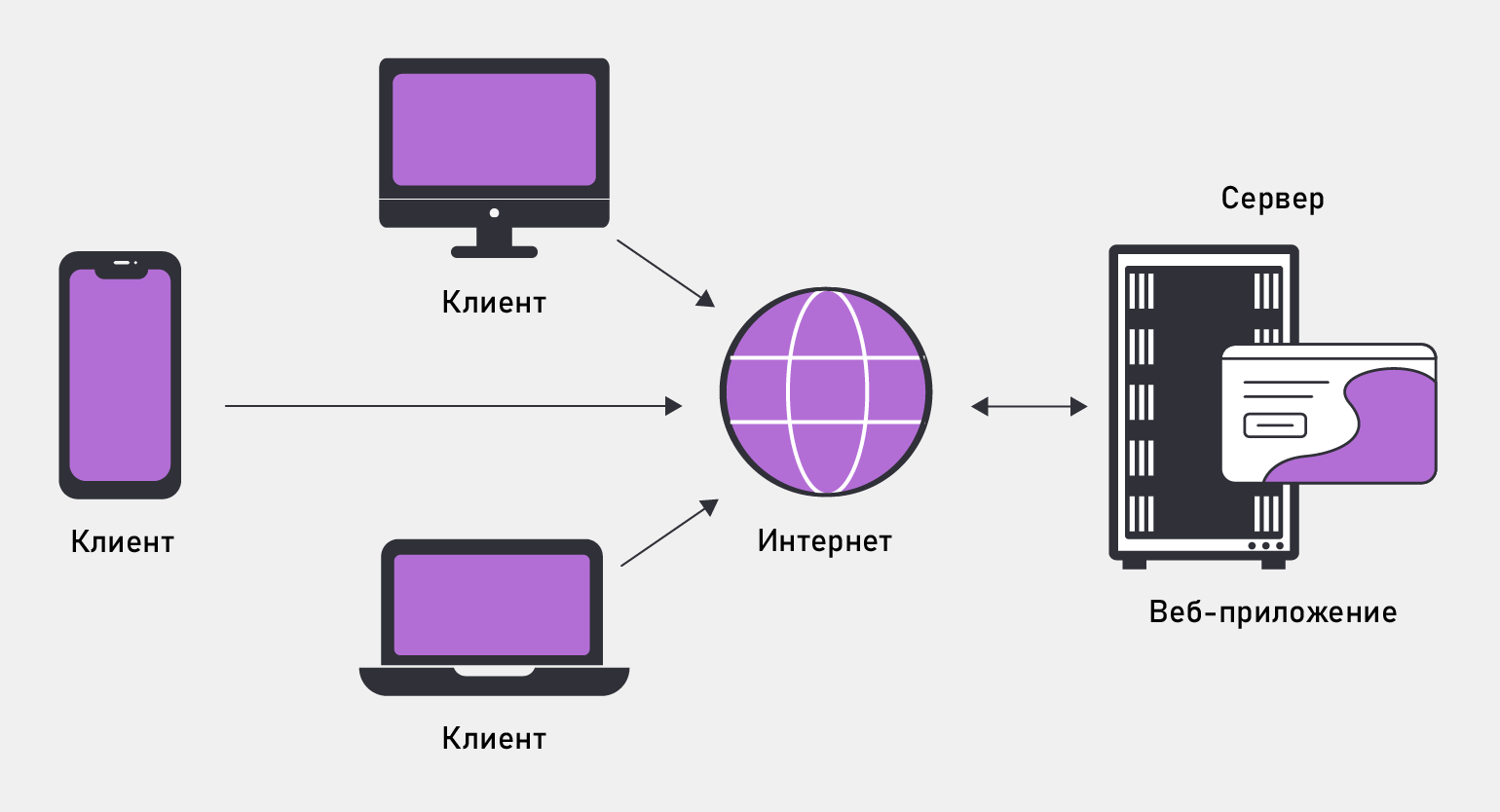
Обычный браузер связывается с запрашиваемым сайтом напрямую, по его IP-адресу. IP-адрес есть у каждого устройства, выходящего в Интернет. По этому адресу можно определить местонахождение устройства, с точностью до региона. И, кстати, у провайдера есть информация, по которой IP-адрес можно однозначно сопоставить с конкретным реальным адресом и конкретным человеком.
Прямое соединение вовсе не означает, что на другом конце провода, выходящего из вашего компьютера, вдруг окажется нужный сервер. Ваш запрос пройдет через несколько узлов, пока не достигнет цели.

Но на всем пути запрос остается прозрачным — конечный сервер знает, с чьего IP-адреса поступил запрос, а каждый промежуточный узел знает и ваш IP-адрес, и IP-адрес сервера, к которому вы обращаетесь. Любой из промежуточных узлов может решить, что конкретно вам вовсе незачем обращаться к этому конкретному серверу — и заблокировать соединение.
Tor же связывается с конечным сайтом через цепочку узлов, большая часть которых не знает, откуда идет соединение и куда. Это становится возможным благодаря так называемой луковой маршрутизации.
При чем тут лук?
Запрос к конечному сайту проходит через три вида узлов. Причем все эти узлы — не какие-то отдельные устройства, а обычные компьютеры, пользователи которых безвозмездно предоставили сообществу Tor возможность их использования в качестве элемента инфраструктуры.

Первый получатель вашего запроса — один из множества входных (сторожевых) узлов Tor. Далее запрос проходит через один или несколько узлов-посредников, затем доходит до выходного узла. Выходной узел связывается с целевым сайтом, получает ответ и отправляет его обратно на ваш компьютер через ту же цепочку. При этом ваш IP-адрес и IP-адрес сайта известны только выходному узлу, потому что исходящий запрос многократно зашифрован. Оригинальные данные зашифрованы так, что только выходной узел может их расшифровать. Далее зашифрованный запрос шифруется еще раз — теперь этот пакет может расшифровать только промежуточный узел. Результат шифруется третий раз — и расшифровывается только входным узлом. Исходные данные оказываются защищены несколькими слоями шифрования, которые снимаются по мере их прохождения по цепочке — как луковая шелуха.

Такое сложное шифрование гарантирует максимальную защищенность данных запроса — промежуточные узлы знают только ту информацию, которая им необходима для доставки пакета. Входной узел знает ваш IP-адрес, но ему неизвестны ни конечный адрес, ни содержимое запроса. Промежуточный узел не знает вообще ничего, кроме адресов двух узлов в сети Tor, между которыми ему надо передать пакет с неизвестным содержимым. А вот выходной узел знает все. И если запрос был незашифрованный изначально (не HTTPS) — то может спокойно «подсмотреть» его содержимое. Поэтому не стоит считать, что Tor полностью защитит от злоумышленников, или, наоборот, позволит остаться безнаказанным при совершении информационного преступления. Правоохранительные органы по всему миру сами держат выходные узлы Tor, чтобы ловить киберпреступников.
Основная задача Tor — вовсе не анонимизация пользователя (как многие считают), а снятие ограничений и предоставление свободного доступа к информации в Интернет.
Особенности Tor
Tor медленный
Те, кто застал времена диал-апа, наверняка почувствуют ностальгию, глядя на неторопливо загружающиеся изображения. О высокой скорости в Интернет при использовании Tor можно забыть. Во-первых, увеличивается длина запроса — к обычной цепочке маршрутизаторов добавляется некоторое количество дополнительных узлов. Во-вторых, время тратится на зашифровку-расшифровку данных. А в-третьих (и это главное) запрос часто идет по медленным «домашним» линиям и обрабатывается простыми компьютерами. Так что, запуская Tor, следует сразу набраться терпения. И никакого онлайн-видео. Зато бесплатно. Если вам нужна скорость, покупайте VPN.
Tor-у не везде рады
Многие сетевые ресурсы блокируют трафик с известных выходных узлов Tor, чтобы защитится от атак злоумышленников, нередко пользующихся этим браузером. Часто защитные механизмы сайтов блокируют выходные узлы не за принадлежность к сети Tor, а за то, что с них идет «подозрительный» трафик. Поэтому некоторые сайты могут не открываться при попытке зайти на них через браузер Tor. Выходных узлов много, они постоянно меняются, поэтому все заблокировать невозможно, но серфинг это обстоятельство затрудняет.
Tor дает доступ к onion-сайтам
Это сайты, доступные только внутри сети Tor и составляющие немалую часть того, что известно как DarkWeb — Даркнет или Темный интернет. «Луковые» технологии сильно затрудняют поиск реального местоположения onion-сайтов, чем вовсю пользуются их владельцы. Но в DarkWeb совершенно нет маркетинга, поэтому он похож на Интернет 90-х — очень медленно, ужасный дизайн и он на 90% бесполезен для рядового пользователя. Что бы там ни показывали голливудские боевики.
Установка Tor
Установка Tor-браузера очень проста — надо только скачать установщик с сайта Tor Project и запустить его. Проблема в том, что официальный сайт — torproject.org — сейчас заблокирован. Впрочем, существует множество зеркал, которые легко найти с помощью Google. На текущий момент установщик Tor можно скачать c зеркала torproject.lu.

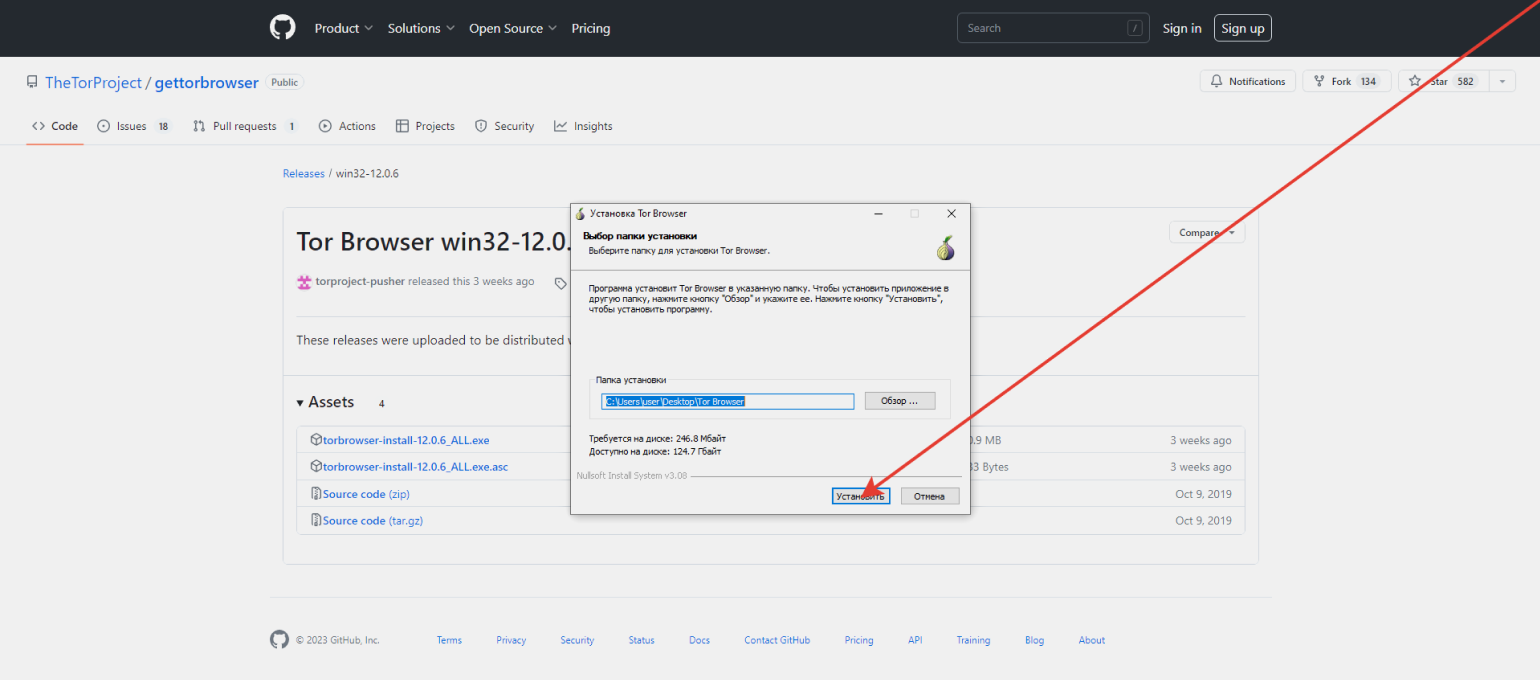
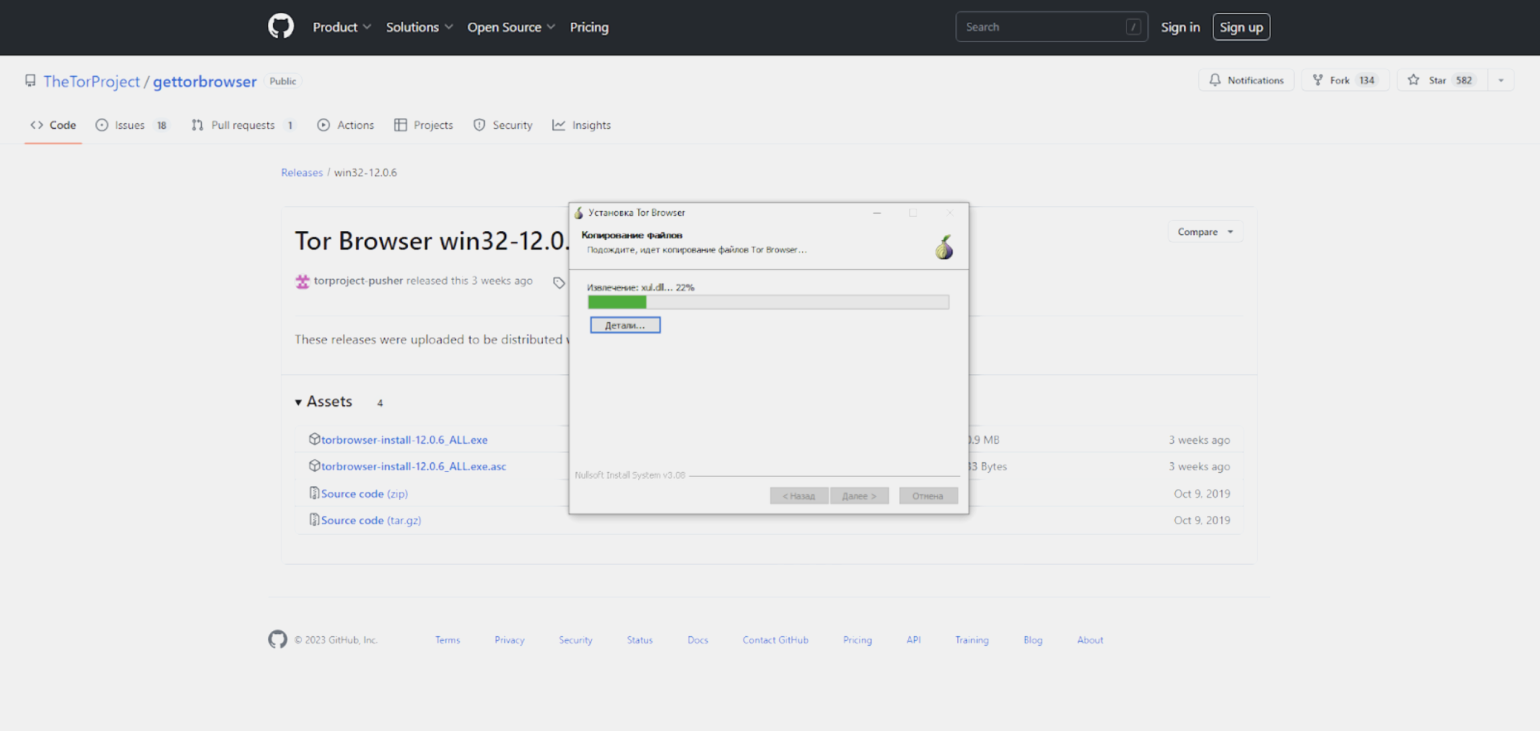
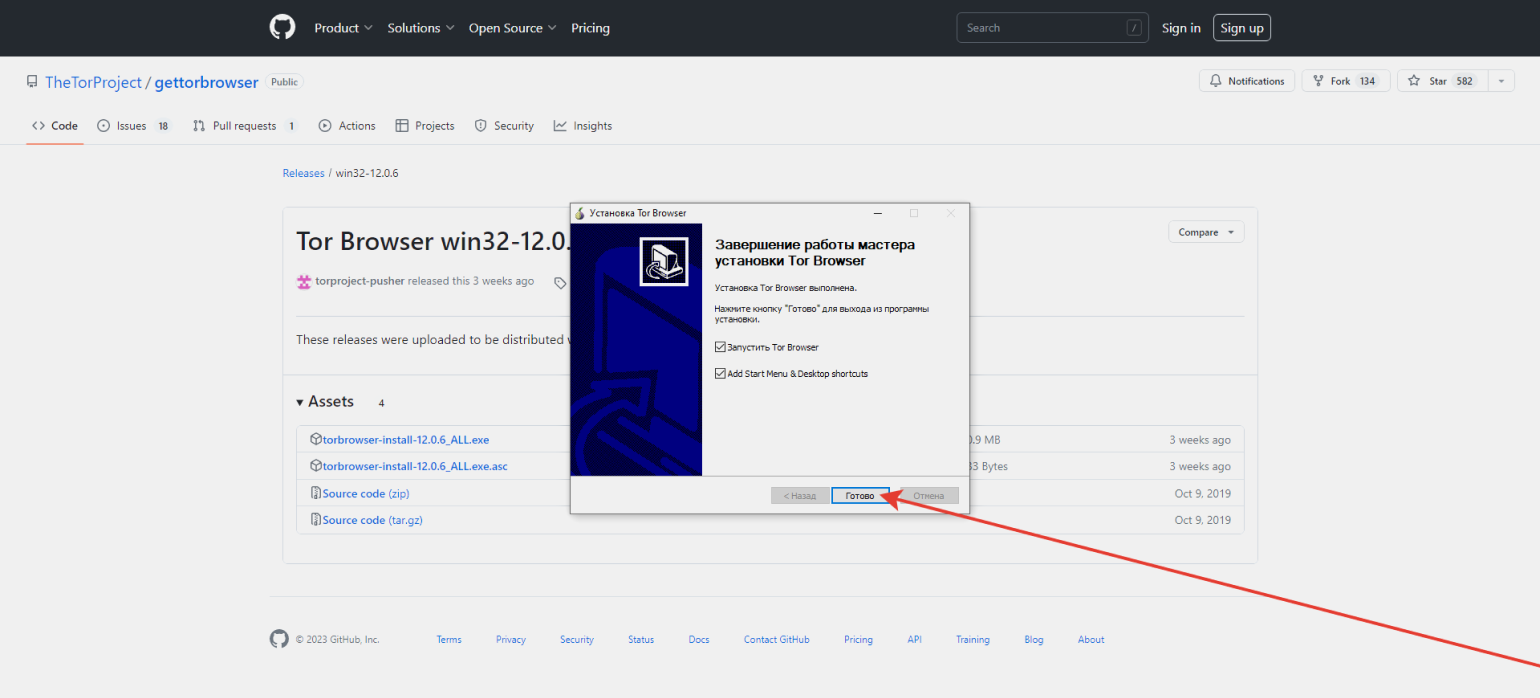
Установка крайне проста, надо лишь подтвердить папку, в которую будет установлен браузер и немного подождать. Установщик по умолчанию создает иконки в меню «Пуск», на рабочем столе и запускает установленный браузер.

Настройка Tor
Раньше достаточно было нажать кнопку «Соединиться» и Интернет снова становился неограниченным. Но в последнее время входные узлы Tor блокируются, поэтому при попытке обычного соединения часто ничего не получается.

Список входных узлов Tor общедоступен, поэтому их блокировка — дело несложное. К счастью, сообществом Tor предусмотрен вариант решения этой проблемы — мосты. Мост — это отдельный узел сети Tor, являющийся посредником между входным узлом и обычным пользователем. Что же мешает заблокировать и все мосты? То, что их списка в общем доступе нет. Tor выдает адрес моста только по непосредственному запросу, при этом полный список мостов остается недоступным. Даже если постоянно запрашивать и блокировать мосты, какая-то часть их все равно будет оставаться незаблокированной.
Чтобы включить работу через мост в Tor, следует нажать кнопку «Настройка сети Tor» и выбрать используемый мост.

Мосты obfs4 работают быстрее, но часто блокируются, поэтому могут работать нестабильно. Если не получается подключиться через мост obfs4, попробуйте задействовать мост snowflake. Надо только выбрать его в выпадающем списке и нажать кнопку «Подключиться». Брандмауэр может потребовать подтверждения, что клиентам моста можно выходить в сеть — это нормально, нажмите «Разрешить доступ» (требуются права администратора).

На текущий момент этого достаточно. Интернет снова не имеет границ. Правда, использование моста еще сильнее замедляет и без того небыстрый Tor.

А еще на некоторых сайтах могут возникнуть проблемы, о которых упоминалось выше. Из-за того, что IР-адреса выходных узлов часто попадают в список неблагонадежных, защитные механизмы некоторых сайтов блокируют соединение через Tor. В этом случае поможет смена выходного узла — для этого следует вызвать меню браузера и выбрать пункт «Новая личность» («New identity»).

Браузер перезапустится с новым выходным узлом (все вкладки при этом закроются). Правда, может потребоваться «сменить личность» несколько раз, прежде чем попадется нескомпрометированный выходной узел.
Вывод
Tor браузер быстро решает проблему недоступности сайтов в сети Интернет. Правда, решение получается однобоким — скорость его удручающе мала и полной приватности оно не обеспечивает.
Что такое Tor Browser и при чём здесь лук
Всё о технологии, в основе которой лежит принцип «кручу-верчу, запутать хочу». Без слёз и неприятных запахов.
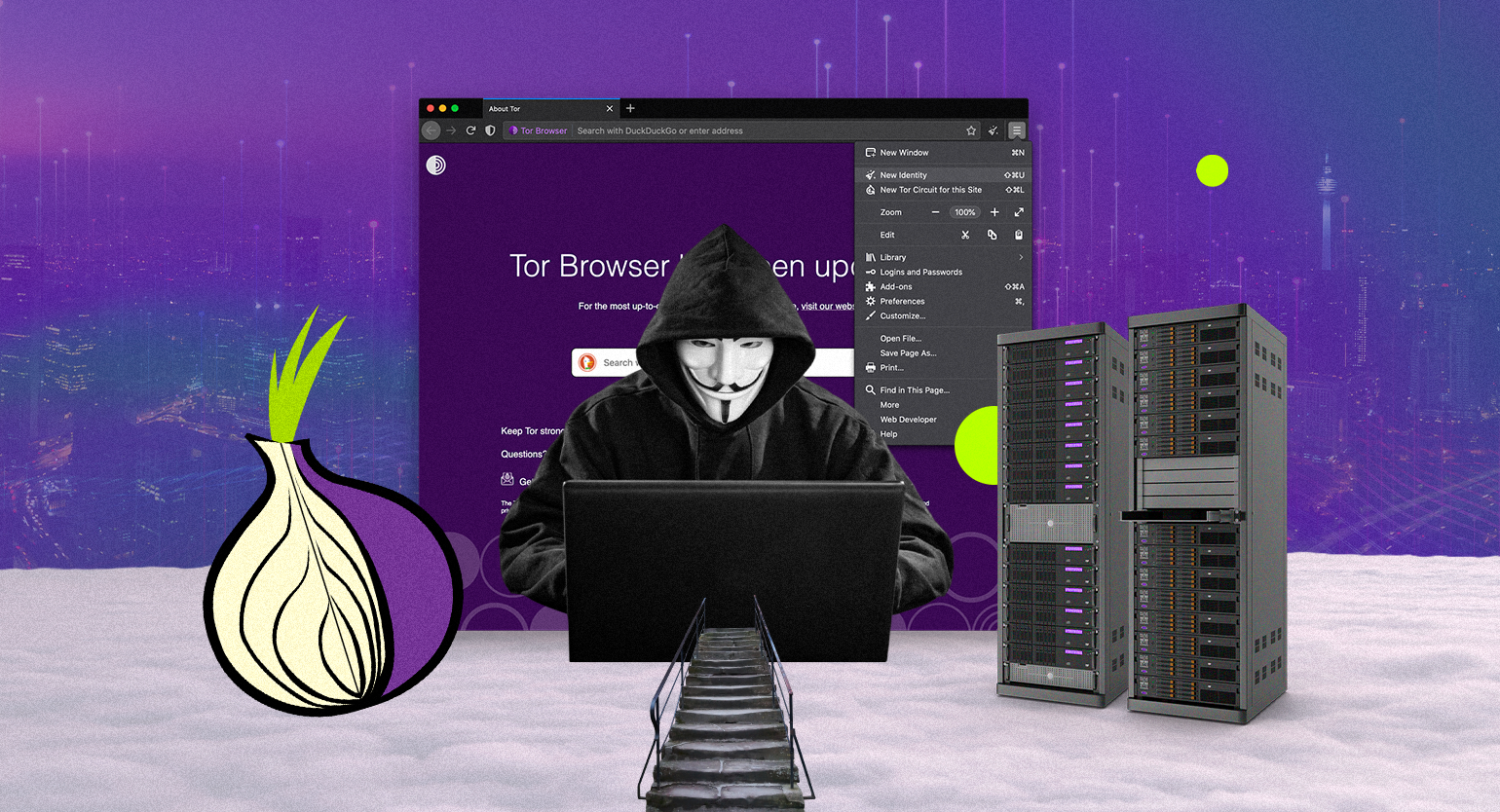
Иллюстрация: belchatow / dodotone / Shutterstock / Tor / Colowgee для Skillbox Media

В сериале «Мистер Робот» главный герой заходил в интернет только через Tor Browser — чтобы его действия не отследило ФБР. А ещё персонажем одного из сезонов был владелец онлайн-магазина в даркнете — скрытом слое интернета, в который можно попасть только через Tor.
После кино может сложиться впечатление, что «Тором» пользуются только хакеры и представители криминального мира. На самом же деле эта технология помогает защищать неприкосновенность частной жизни и коммерческую тайну, а многим журналистам и вовсе спасает жизнь.
Из этой статьи вы узнаете:
Что такое Tor
Tor (The Onion Router, или, по-русски, «луковичный маршрутизатор») — технология, которая обеспечивает относительную анонимность в интернете и позволяет заходить на заблокированные сайты и приложения. Это не только браузер, но и целая сеть виртуальных туннелей, включающая более 7000 серверов по всему миру.
Вот для чего используют Tor:
- Для шифрования данных — чтобы ваш трафик не могли «подслушать» другие пользователи локальной сети, злоумышленники или провайдер.
- Для доступа к ресурсам, которые заблокированы в вашем регионе.
- Чтобы скрыть настоящий IP-адрес от сайта (приложения), на который вы заходите.
Разработку Tor финансировало американское агентство DARPA, чьи инженеры и учёные в 1960-е создавали интернет. Сегодня проект поддерживает и развивает некоммерческая организация The Tor Project. Код проекта лежит в открытом доступе на GitHub — так что все, у кого военное прошлое браузера Tor вызывает подозрения, могут поискать бэкдоры и ошибки 🙂
Tor быстро завоевал популярность у журналистов, правозащитников, политических активистов, представителей криминального мира и вообще всех, кому нужна приватность действий в интернете. А всё благодаря хитровыдуманному протоколу, который успешно подчищает цифровые следы пользователей.
Как работает Tor
Главная фича браузера — многоуровневое шифрование данных. Чтобы понять, что это такое и зачем вообще нужно, вспомним, как данные передаются по Сети.
У каждого компьютера, смартфона или IoT-устройства, подключённого к интернету, есть IP-адрес — уникальный числовой идентификатор. Он состоит из четырёх чисел в диапазоне от 0 до 255, разделённых точками. Именно по нему блокируют сайты, вычисляют пользователей и ограничивают им доступ к определённым ресурсам.
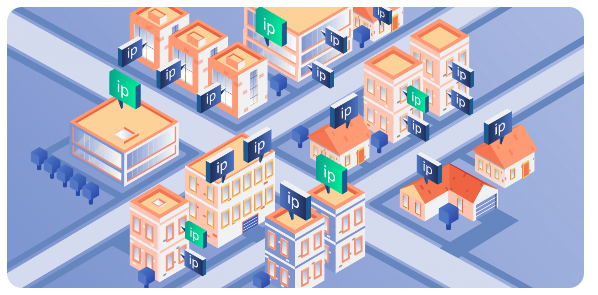
Перед отправкой в Сеть вся информация упаковывается в небольшие блоки размером около 64 кбит, которые называют пакетами. Каждый пакет содержит поля со служебной информацией — по ней маршрутизаторы определяют, куда его отправить дальше. Среди этих полей есть IP-адрес отправителя и IP-адрес получателя.
При работе через обычные браузеры, без дополнительных средств шифрования, маршрутизаторы читают поля, направляя пакеты от узла к узлу, пока они не достигнут пункта назначения. В Tor Browser пакеты дополнительно шифруются тремя ключами, а затем проходят через цепочку прокси-серверов, они же узлы, или ноды:
- входного (entry node), или защитного (guard node);
- промежуточного (middle node);
- выходного (exit node).
При этом звенья цепочки выбираются случайным образом. Напомним, что их число достигает 7000.
Прокси расшифровывают поступающие пакеты послойно: защитный сервер «снимает» верхний слой, промежуточный — второй, выходной — третий. Напоминает чистку лука, не правда ли? Поэтому такую маршрутизацию и называют луковичной. Серверы «знают» только о том, с какого узла они получали трафик и на какой узел его нужно передать, но полный путь остаётся для всех тайной.
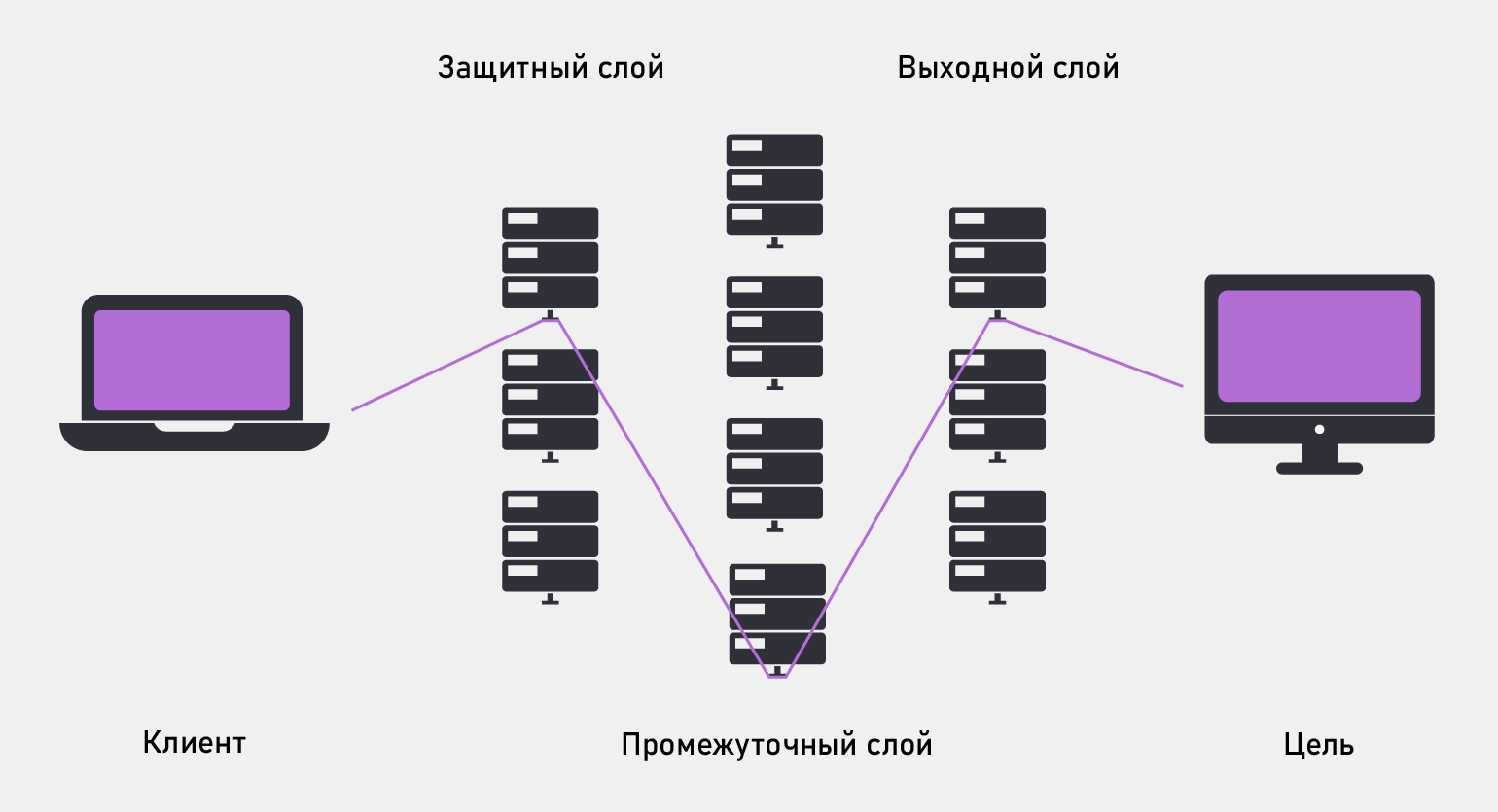
Последний слой — выходной узел. Это ворота в большой интернет, ведущие к ресурсу, на который пользователь изначально хотел попасть. Выходной узел знает, куда должен привести запрос, но не знает, откуда он пришёл. За счёт того, что трафик между серверами шифруется разными ключами, следы пользователя основательно запутываются. Всё это гарантирует высокий уровень анонимности.
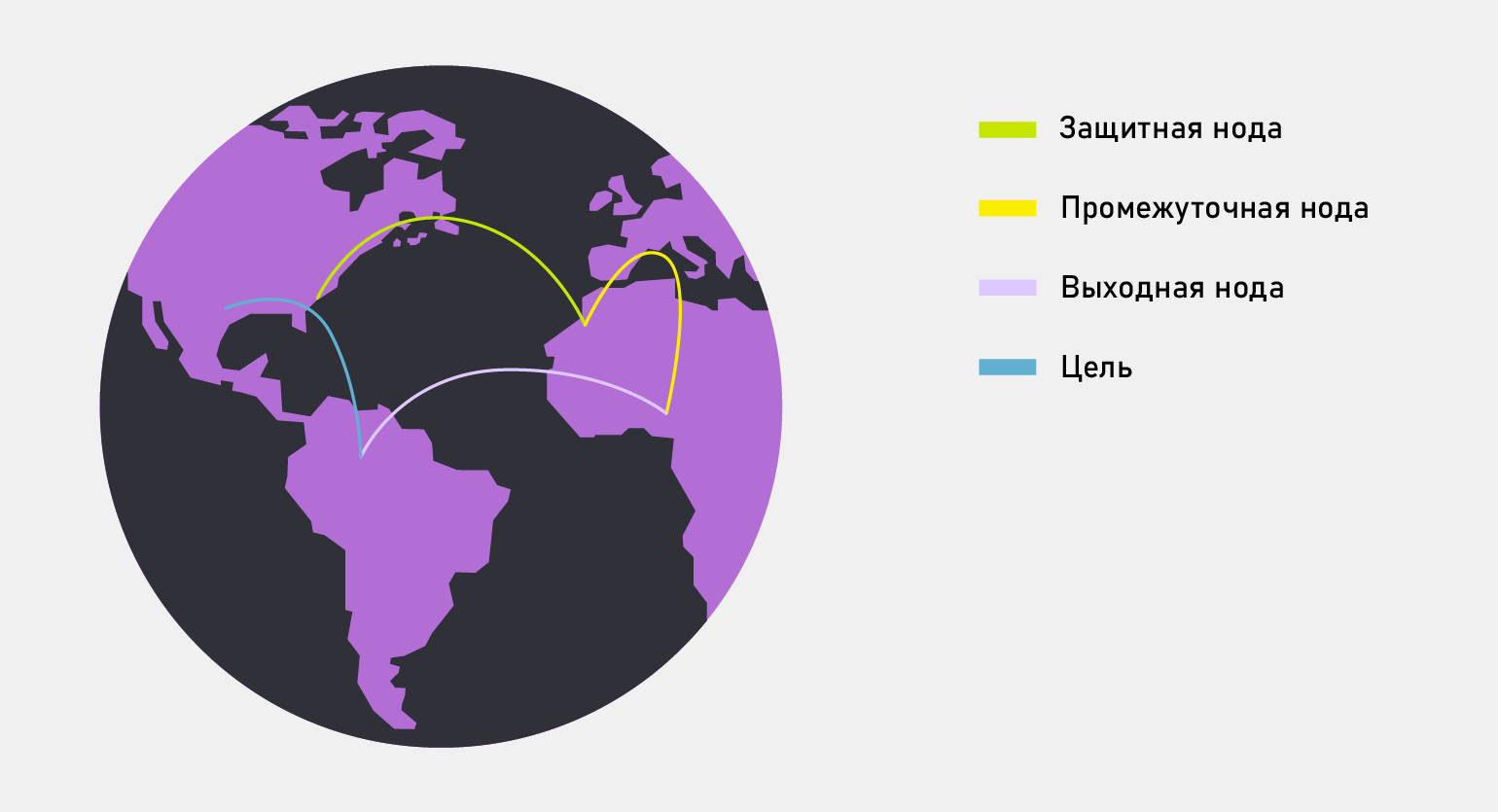
При этом создать узел может почти любой более-менее технически подкованный пользователь. Список входных и выходных данных Tor есть в открытом доступе, хотя занятие это всегда содержит некоторый элемент риска. Особенно часто под угрозой находятся владельцы выходных узлов, ведь их IP-адреса «светятся» в открытой Сети. Поэтому, когда правоохранительные органы обнаруживают незаконный трафик, они приходят с вопросами именно к владельцам выходным узлов.
Как установить Tor Browser
Если вы поняли принцип работы Tor, то установить и настроить его на своём компьютере для вас точно не составит труда. Есть два способа установки: через GitHub и через официальный сайт. Начнём с первого.
Пошаговая инструкция по скачиванию и установке Tor Browser через GitHub
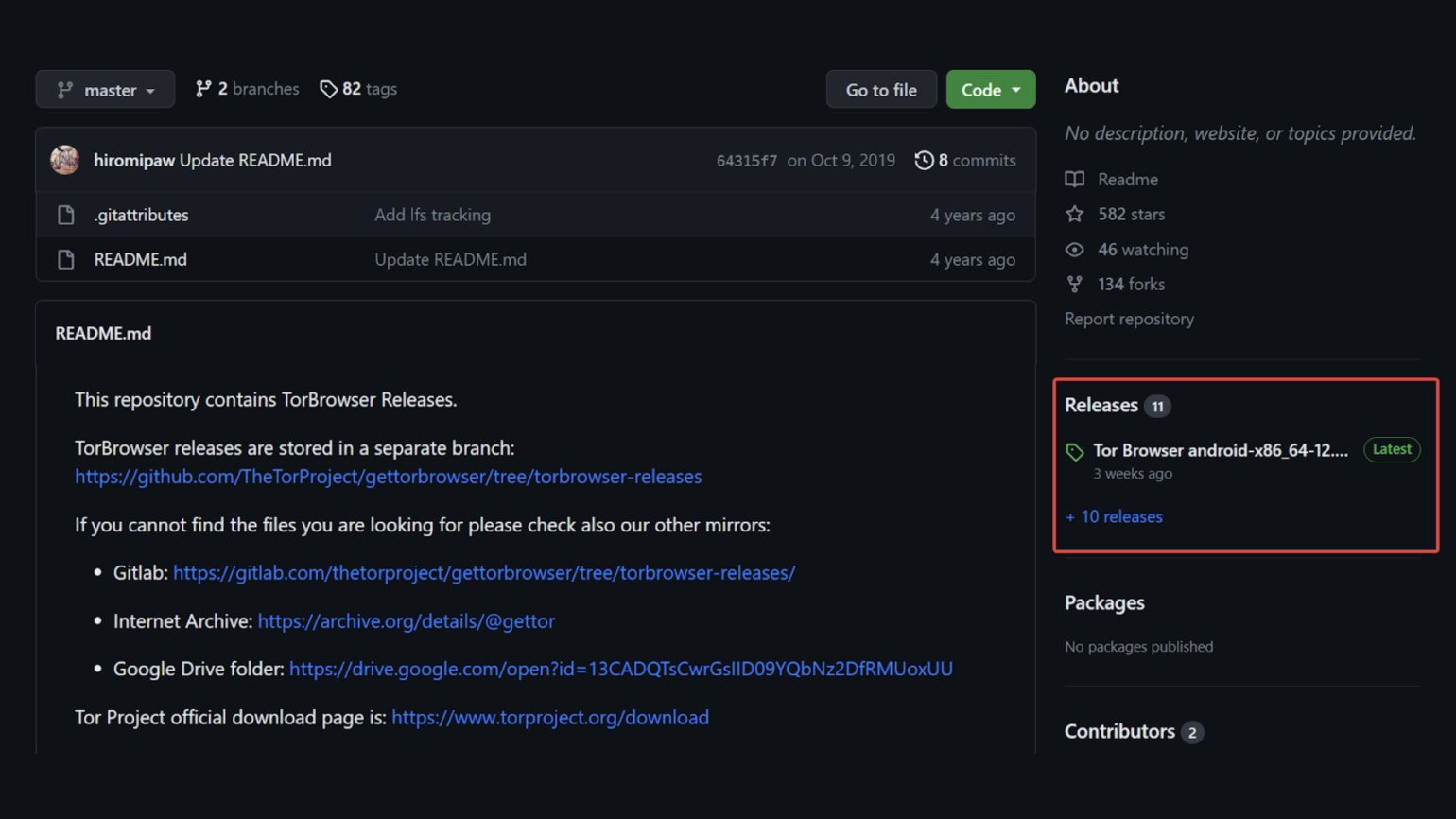
- Перейдите в репозиторий Tor, где находится официальное хранилище Tor Browser.
- Скачайте последнюю версию для своей ОС. Все версии находятся в разделе Releases:
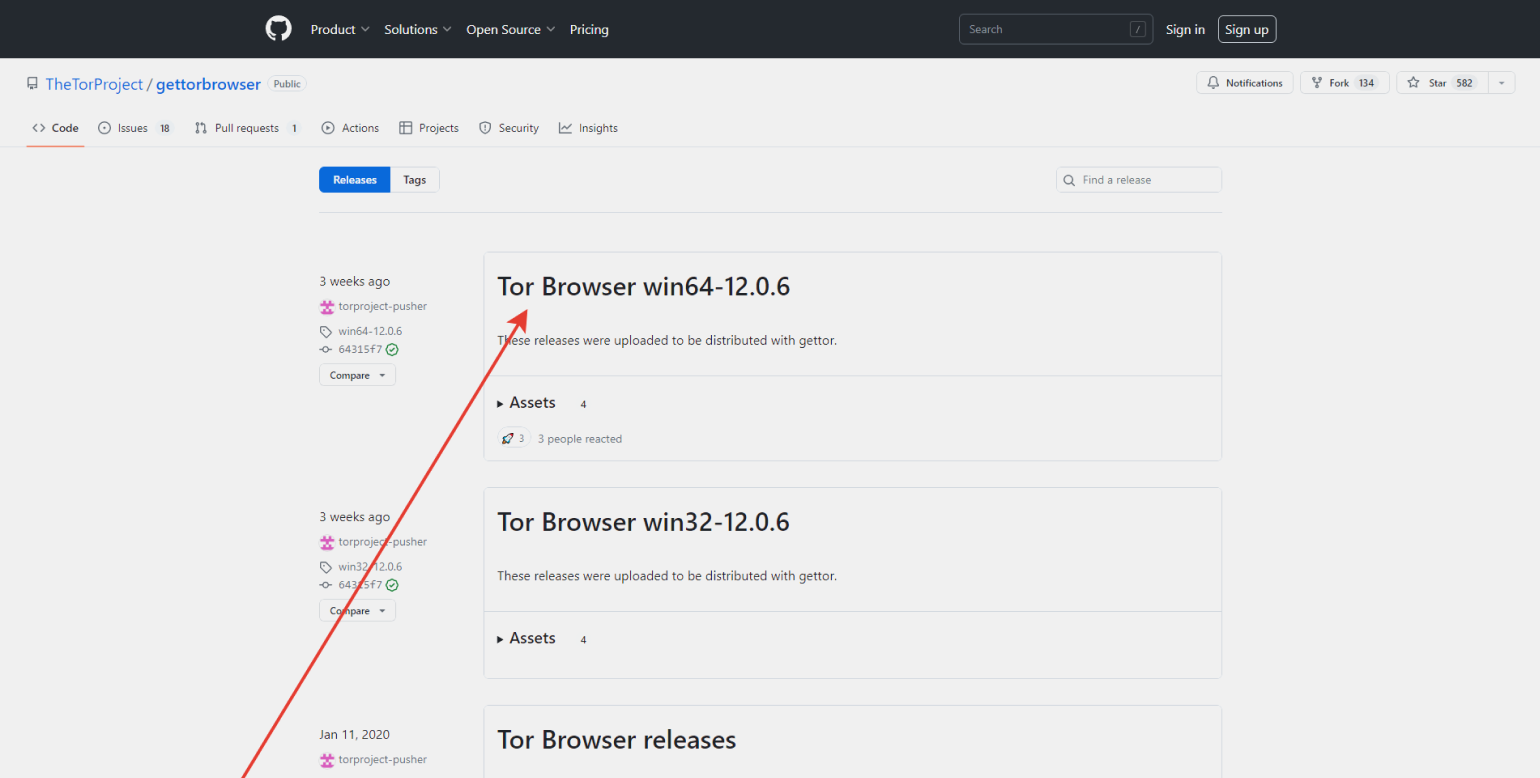
- Нажмите на названии версии, чтобы открыть список файлов и начать загрузку.
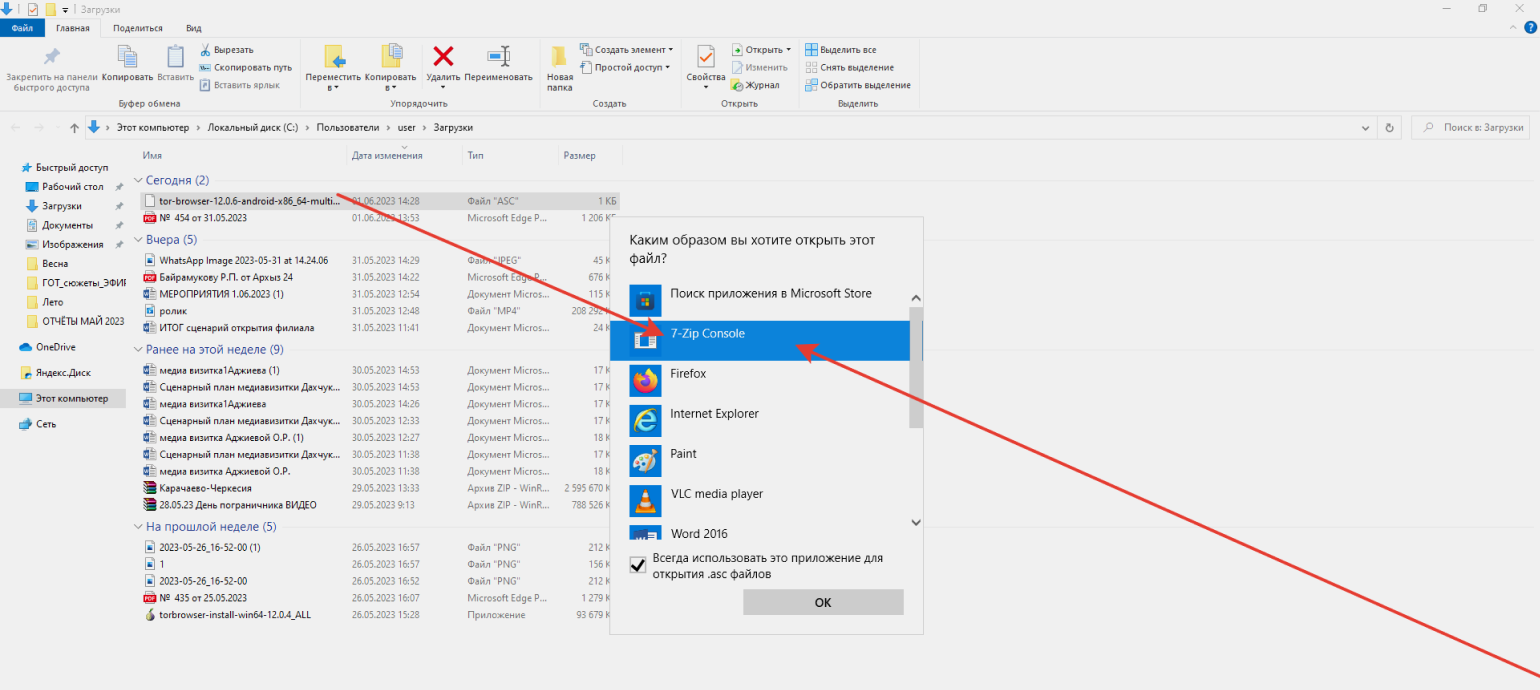
- После завершения загрузки откройте папку, в которую был загружен файл. Распакуйте архив с помощью 7-Zip или WinRAR.
- После распаковки архива перейдите в папку Tor Browser, находящуюся внутри распакованной папки.
- Запустите файл start_tor_browser.exe, который находится в папке Tor Browser.
- Когда запустите браузер, немного подождите, пока он не подключится к сети Tor и не откроет стартовую страницу.

Готово! Теперь вы можете безопасно и анонимно путешествовать по интернету с Tor Browser.
Пошаговая инструкция по скачиванию и установке Tor Browser через официальный сайт
- Перейдите на официальный сайт Tor Browser по ссылке: https://www.torproject.org/download/.
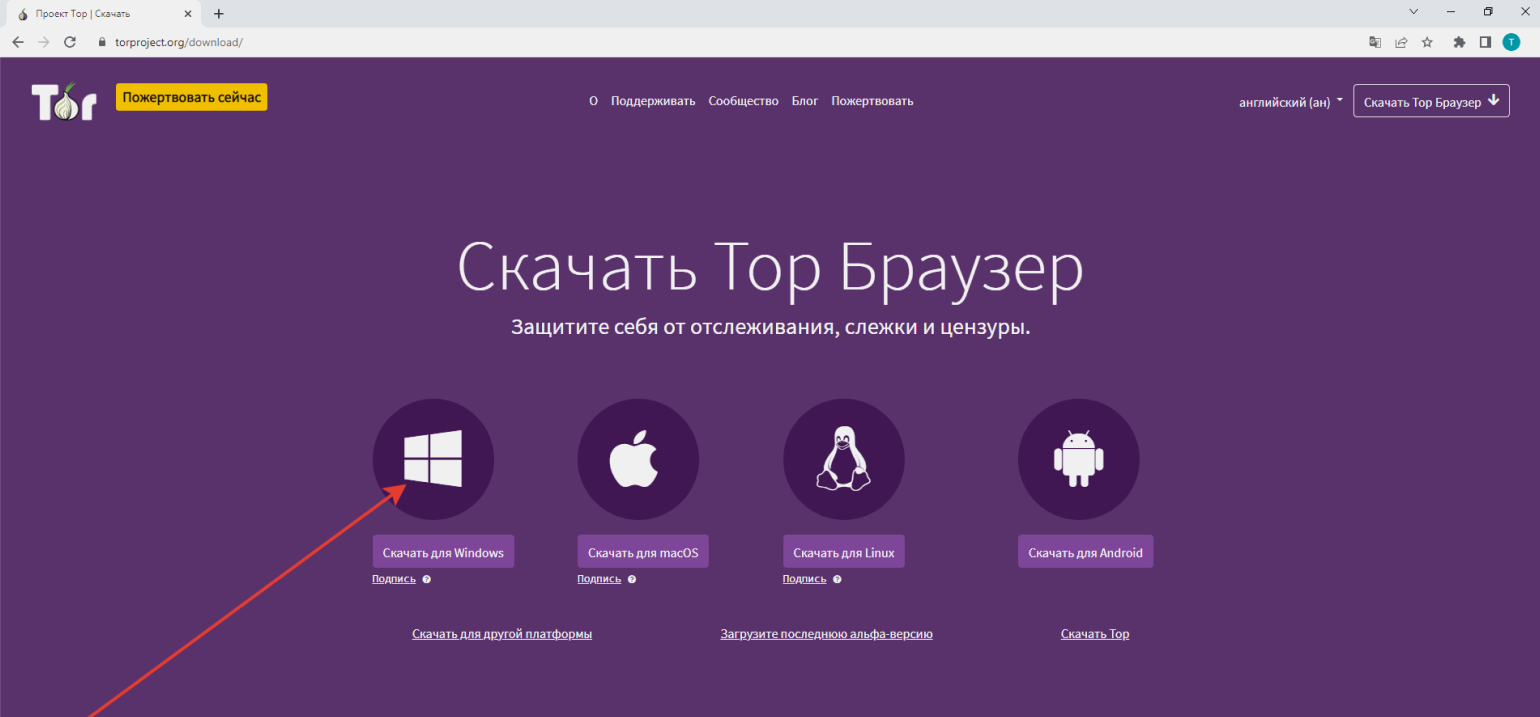
- Выберите язык и операционную систему, на которую хотите установить браузер.
- Нажмите на кнопку Скачать.
- В появившемся окне выберите путь до папки, в которой хотите сохранить файл установки, и нажмите Сохранить.
- Откройте папку, в которой сохранили файл, и запустите его установку.
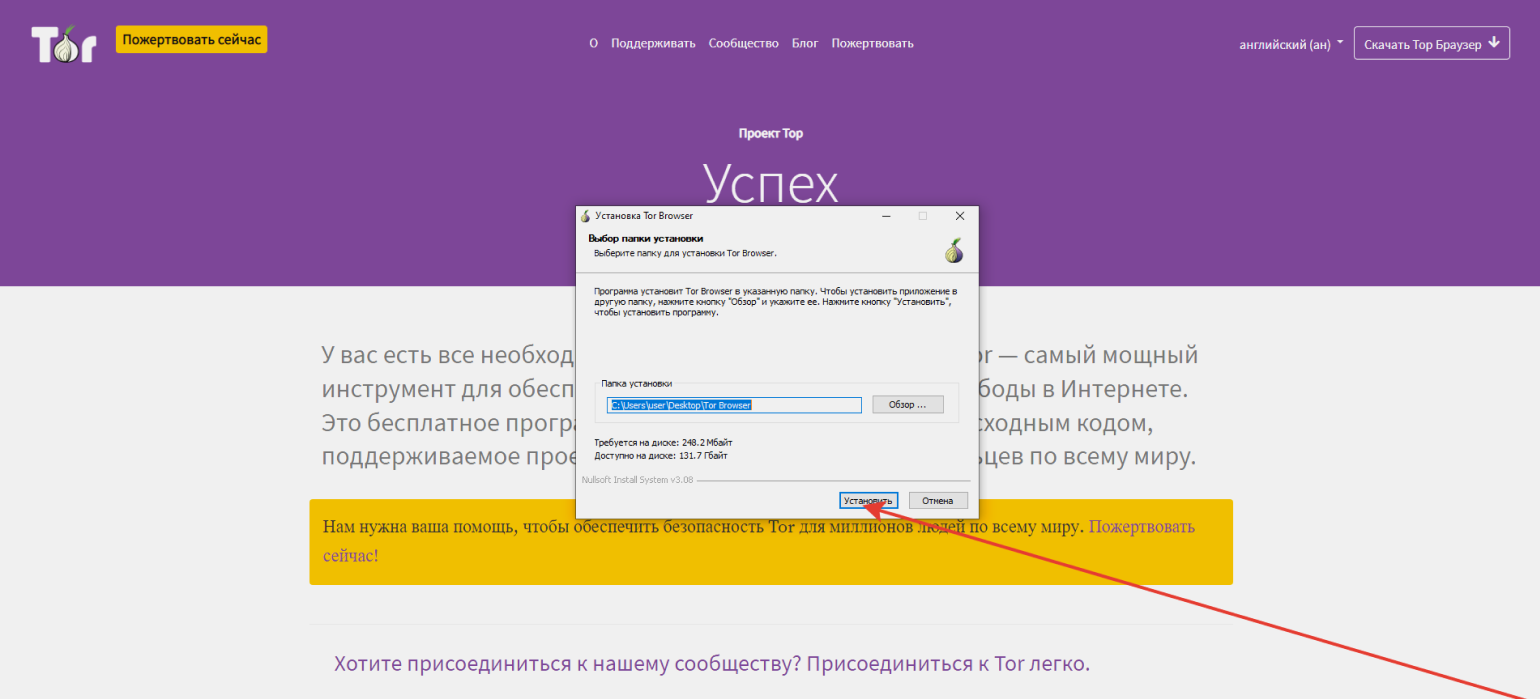
- После завершения установки, запустите Tor Browser, щёлкнув на ярлык на рабочем столе или в меню Пуск.
После запуска браузера подождите некоторое время, пока он не подключится к сети Tor и не откроет стартовую страницу.
Почему не стоит скачивать Tor Browser через непроверенные источники
Скачивание Tor с сайта-зеркала и других сторонних источников может быть опасно: злоумышленники часто создают подделки, которые внешне похожи на браузер, но на самом деле содержат вредоносное ПО.
Кроме того, не исключено, что непроверенные сайты распространяют устаревшие версии браузера, которые содержат уязвимости. Этим пользуются мошенники для взлома системы и получения доступа к личной информации. К счастью, над Tor работает большая распределённая команда программистов, которая регулярно публикует обновления с багфиксами.
Настраиваем Tor Browser
Чтобы правильно настроить браузер, необходимо выполнить следующие шаги:
- В окне браузера зайдите в раздел Настройки, который находится в левом верхнем углу окна, перейдите на вкладку Продвинутые и нажмите на кнопку Сеть.
- Настройте прокси: это сервер, который выступает в качестве посредника между клиентом и сервером. Он позволяет скрыть реальный IP-адрес клиента и обеспечивает защиту от хакерских атак. В разделе Прокси надо выбрать Соединение по SOCKS v5, ввести IP-адрес и порт прокси-сервера.
Если у вас нет своего прокси, вы можете использовать бесплатный, например HideMy.name или Proxy6.net. Для этого нужно будет зарегистрироваться на сайте одного из сервисов. После регистрации вы сможете получить IP-адрес и порт прокси-сервера, которые и введёте в настройках Tor Browser.
- Закройте окно настроек и перезапустите браузер. После перезапуска откроется окно Tor Network Settings, где необходимо выбрать, как вы будете подключаться к сети Tor.
- Если доступ к браузеру в вашей стране не заблокирован, нажмите Подключиться напрямую к Tor. В противном случае нужно выбрать Обратиться к мосту и ввести IP-адрес моста, который получили от надёжного источника. Мосты (Tor bridges) позволяют пользователям обходить блокировку, используя IP-адрес, который не был ранее опубликован в базе данных. Чтобы использовать мост, пользователь должен знать IP-адрес и ключ аутентификации, который предоставляется владельцем моста. Эти данные можно получить на официальном сайте Tor.
- После того как вы получите данные моста, нужно будет его настроить. Для этого нажмите кнопку Cancel и выберите Tor Network Settings. Затем в разделе Bridges поставьте галочку в чекбоксе Use a bridge. Выберите пункт Provide a bridge и скопируйте данные из ответного письма в текстовое поле под этим пунктом. После этого нужно вернуться в самый верх и нажать Connect. Если подключение пройдёт успешно, то вы увидите сообщение Connected to bridge.
Насколько безопасно использовать Tor
Как инструмент для обеспечения анонимности в интернете Tor вполне безопасен. Тем не менее браузер не защитит вас на 100% от всех угроз в Сети.
Одна из слабостей сети Tor кроется в выходных узлах. Ваш трафик и данные о вас будут расшифрованы ещё до того, как они попадут в открытую сеть. В теории владелец выходного узла, может перехватывать и читать эти данные. Более того, киберпреступники создают свои собственные узлы Tor для мониторинга пользователей.
Вот несколько рекомендаций, которые сделают веб-сёрфинг с Tor безопасным:
- используйте последнюю версию браузера, так как в ней исправлены уязвимости предыдущих версий;
- не открывайте незнакомые ссылки и не скачивайте подозрительные файлы — они могут содержать вредоносное ПО;
- используйте только те сайты, которые работают по протоколу HTTPS, так как они обеспечивают защищённое соединение между браузером и сервером;
- во время сеанса в Tor не делитесь чувствительной информацией: паролями, адресами почты, номерами банковских карт;
- пользуйтесь VPN — она маскирует IP-адрес и действия пользователя в интернете, прежде чем трафик попадёт на входной узел. Это не даст интернет-провайдеру обнаружить, что вы пользуетесь Tor, а входному узлу — увидеть ваш фактический IP-адрес.
Эти рекомендации помогут сделать использование Тor-браузера безопасным и защитят вас от большинства угроз в интернете.
Как зайти в Даркнет через TOR? Даркнет на iPhone и Android

Хотите узнать как зайти в даркнет через TOR браузер в 2023? Не проблема, ведь мы расскажем вам как зайти в даркнет не только через TOR, но и с вашего телефона, будь это айфон или андроид устройство. Дополнительно предоставим вам видео инструкцию, о том как зайти в даркнет безопасно!
Контент, который намеренно скрывается в Интернете, известен как даркнет. Веб-сайты и данные даркнета часто доступны только через специализированное приложение, такое как браузер Tor. Он образует подмножество темных сайтов — всего контента в Интернете, который не индексируется поисковыми системами.
Анонимный Даркнет:
Структуру даркнета можно разбить, чтобы выявить несколько важных слоев, которые способствуют его анонимности:
- Поисковые системы на поверхности не индексируют никакие веб-страницы. Google и другие известные поисковые системы не могут найти или предоставить результаты для страниц в даркнете.
- Через рандомизированную сетевую инфраструктуру реализация «виртуальных транспортных туннелей».
- Из-за своего отдельного оператора реестра он недоступен для обычных браузеров. Кроме того, он скрыт несколькими мерами сетевой безопасности, включая брандмауэры и шифрование.
Что можно найти в Даркнет:
Вы должны быть готовы к тому что можете увидеть, перед тем как попасть в Даркнет. Начнем с того что — Даркнет работает с высоким уровнем конфиденциальности. Там размещаются как законные, так и незаконные действия и контент. Тем не менее, темный контент, как следует из названия, наиболее известен незаконными и, как правило, неприятными вещами. Вот пример некоторых незаконных предметов, которые вы можете найти в даркнете.
- Украденная информация, такая как номера карт безопасности, номера банковских карт, учетные данные для входа в систему, взломанные учетные записи Netflix и многое другое.
- Запрещенные вещества, такие как запрещенные наркотики, токсичные химические вещества и многое другое.
- Предметы и услуги, которые вызывают беспокойство и вред. Он может быстро стать некрасивым. Например, такие вещи, как наемные убийцы, поддельные товары, детская порнография, торговля людьми и продажа оружия.
Как работает браузер Tor:
Прежде чем ответить на вопрос «Как попасть в Даркнет» вы должны знать как работает браузер Tor:
- Когда вы используете Tor для подключения к Интернету, ваши данные многократно шифруются, прежде чем направляются через бессистемный набор серверов, известных как «узлы».
- Ваши данные расшифровываются на уровне каждого узла, чтобы их можно было интерпретировать и передавать в предполагаемое место назначения темной сети. Термин «луковый маршрутизатор» происходит от метода «отделения» отдельных уровней шифрования, очень похожего на слои луковицы.
- Каждый узел или сервер в цепочке знает, с какого сервера исходят ваши данные и на какой сервер они должны быть отправлены следующим. Таким образом реализуется многоуровневое шифрование.
Как зайти в Даркнет через Браузер Tor:
Ниже приведены некоторые способы входа в даркнет через Tor:
- Можно найти надежного поставщика услуг VPN — Служба VPN (виртуальная частная сеть) может помочь вам создать барьер между вами и вашей деятельностью, прежде чем рисковать в самых малоизвестных областях Интернета, поскольку он шифрует ваши данные и маскирует вашу личность. Для отправки электронных писем следует использовать защищенного поставщика услуг электронной почты, который скрывает ваш настоящий IP-адрес при отправке личных электронных писем. Google и Yahoo являются самыми популярными, поскольку они превосходны с точки зрения хранения и простоты, но уступают с точки зрения конфиденциальности.
- Установите Tor Browser: Tor Browser — это самый простой способ получить доступ к даркнету. Он доступен для бесплатной загрузки и установки. Всегда загружайте браузер с официального сайта, так как сторонние приложения могут содержать вредоносное ПО. Используя VPN и приватный режим/режим инкогнито вашего текущего браузера, вы можете захотеть скрыть тот факт, что вы загрузили Tor.
- Вход и использование Даркнет с помощью Tor: он позволяет вам получить доступ к темным веб-сайтам с доменом «.onion» . Без подтверждения подлинности никогда не пытайтесь исследовать даркнет сайты.
- Держите свою личность в безопасности: хотя мошенничество может иметь место, темные веб-сайты не всегда небезопасны. Используйте зашифрованные и анонимные адреса электронной почты для взаимодействия или совершения покупок в даркнете и платите с помощью частного кошелька криптовалюты.
- Всегда устанавливайте ограничения доступа для вашего устройства с поддержкой Tor: защитите своих детей или других членов семьи, чтобы они не могли случайно обнаружить что-либо, что никогда не должно быть видно.
- Прекратите скачивать файлы: вредоносные программы можно найти в темной сети так же, как и в обычной сети. Чтобы предотвратить возможность компрометации ваших данных, пожалуйста, воздержитесь от загрузки чего-либо, что вы не знаете, является ли оно подлинным.
Как зайти в Даркнет на Android:
На случай если вам интересно как зайти в даркнет на телефоне с операционной системой Андроид:
- Получите надежный VPN для Android.
- Загрузите официальное приложение Tor для Android.
- Подключиться к VPN-серверу.
- Запустите Tor и начните просмотр.
Как зайти в Даркнет на iPhone:
Также, если вы хотите зайти в даркнет на телефоне с операционной системой iOS (Айфон, Айпад).
- Получите надежный iOS VPN.
- Загрузите безопасный браузер для iOS.
- Подключиться к VPN-серверу.
- Запустите браузерное приложение.
Браузер Red Onion — это платное приложение, которое стоит 1,99 доллара США для покупки на вашем iPhone. И наоборот, Onion Browser, который рекомендует Tor Project, бесплатен.
Никакие кнопки для скачиваний и ссылки не оставляем, ведь не хотим никого принуждать или призывать зайти в даркнет. Кому нужно, тот сам найдет способ, опираясь на данные из нашей статьи или других блогов.
Заключение
Если вы выполните все шаги о которых мы говорили ранее, вы сможете потреблять темный веб-контент и / или взаимодействовать с другими людьми через темную сеть с помощью своего iPhone и Android устройств, ну и само собой через браузер Tor. Надеюсь статья была полезна и вы будете знать как зайти в даркнет с любого устройства.