Получение справки в Windows
Поиск справки: введите вопрос или ключевые слова в поле поиска на панели задач, чтобы найти приложения, файлы, параметры, а также получить справку из Интернета.
Веб-сайт support.microsoft.com: перейдите на страницу support.microsoft.com/windows, где можно найти ответы на самые сложные вопросы, изучить ресурсы поддержки в разных категориях и связаться со службой поддержки.
Техническая поддержка: перейдите по ссылке Техническая поддержка в приложении «Параметры», чтобы узнать больше об используемом параметре и найти ответы на вопросы.
Получаем «Справку» в Windows 10
«Справка» в операционных системах Windows позволяет получить основную информацию по работе с тем или иным элементом интерфейса/функцией. Однако процесс получения «Справки» в новых версиях ОС получил некоторые нововведения, что вызвало замешательство у многих пользователей.
Как открыть «Справку»
Всего в Windows 10 включено несколько вариантов работы со «Справкой». Один из данных вариантов может потребовать подключения к интернету, чтобы вы смогли получить самые актуальные данные. Офлайн версии «Справки» в привычном понимании в операционной системе нет, зато есть возможность включить в «Параметрах» специальные визуальные подсказки, которые помогут разобраться в работе интерфейса и функционале ОС.
Способ 1: Включение интерактивных подсказок
Это одно из главных нововведений в Windows 10. По умолчанию они выключены, но если их подключить, то вы сможете получать мини-справки по первой наводке на интересующий элемент.
Включение визуальных подсказок происходит таковым образом:

- Изначально вам нужно перейти в настройки системы. Используйте сочетание клавиш Win+I.
- Найдите там пункт «Система».
- В нём вам нужно перейти в подраздел «Уведомления и действия».
- Долистайте список действий до самого конца и найдите там пункт «Получать советы, подсказки и рекомендации при использовании Windows». Под ним нужно передвинуть переключатель на значение «Включить».

После активации данной функции Windows будет автоматически уведомлять вас о различных обновлениях и новых функциях. В последнем случае вам также будут наглядно демонстрироваться все новые возможности и правила их использования. Однако данный способ не подразумевает получение «Справки» в развёрнутом виде, где полностью всё расписано, поэтому он подойдёт не всем пользователям.
Способ 2: Проводник
В этом случае вы будете запрашивать «Справку» с официальных ресурсов Майкрософт через операционную систему. Отчасти это удобно, так как получаемая информация будет всегда актуальна, а если возникнет необходимость можно будет почитать специализированный форум и/или связаться с разработчиками. Однако для всего этого требуется подключение к интернету.
«Справка» вызывается следующим образом:

- Включите «Проводник» Windows.
- Нажмите на небольшую синюю иконку вопросительного знака, которая расположена в верхней правой части под крестом, отвечающим за закрытие окна.
- После нажатия на иконку откроется ваш основной браузер, а в нём загрузится страница с поисковой выдачей Bing (поисковая система от Microsoft). В верхней части будет небольшое окошко с краткой справкой и ссылками на популярные вопросы, которые размещены на официальном сайте Майкрософт и разобраны специалистами.
- Под рамочкой с небольшой справкой будут находиться результаты с поисковой выдачей. Если вы сразу не нашли, что искали, то используйте эти результаты (первые два варианта выдачи) для получения доступа к глобальной «Справке», а также для связи с представителем Майкрософт.

Способ 3: Запрос справки из ОС
Этот вариант чем-то схож со втором способом, однако, чтобы получить «Справку» вам не потребуется подключение к интернету. К тому же в этом случае «Справка» открывается не в браузере, а в специальном окне, где вы также можете перейти на официальный сайт Майкрософт и/или запросить поддержку специалиста.
Получение «Справки» эти способом можно реализовать так:
- На «Панели задач» найдите иконку лупы и нажмите на неё. После нажатия откроется строка поиска по системе.
- Введите туда «Получение справки». Выберите самый первый результат из списка.

- Откроется окно, где в поле нужно вести описание проблемы. Не нужно писать слишком много текста, достаточно краткого описания, например, «Медленно открывается «Проводник»».

- Дальше вас по стандарту попросят выбрать продукт (выбирайте «Windows»).
- Затем ещё нужно выбрать проблему в пункте ниже. Здесь выбирайте свою текущую проблему.

- Откроется небольшая справка с ссылками на несколько статей и форумов на официальном сайте Майкрософт. В нижней части окна вы можете запланировать звонок специалиста и/или задать свой вопрос на форуме. Также там есть ещё «Чат», однако он не всегда работает.

Как видите, вызов «Справки» и получение поддержки в новой версии Windows реализованы немного по-другому, чем в старых версиях, поэтому если вы привыкли к «Справкам» из старых версий ОС и/или у вас частые проблемы с интернетом, то получить помощь от Майкрософт будет проблематично.
Как получить справку в Windows 10 [Полное руководство]
Получить помощь в Windows 10 теперь просто, в отличие от прежних времен, вам не нужно было приносить свою систему в мастерскую по ремонту компьютеров каждый раз, когда она сталкивается с ошибкой. Есть много простых способов, с помощью которых вы можете получить помощь по каждой проблеме, связанной с вашей Windows.
В следующем разделе этой статьи мы подробно упомянули каждый метод, чтобы дать вам четкое представление о том, как легко и быстро получить помощь по Windows 10.
Без промедления давайте начнем обсуждение с нескольких быстрых и простых способов получить помощь и поддержку от Microsoft.
Подсказка: Если вы хотите получить максимальную отдачу от своей машины, ознакомьтесь с нашим тщательно проработанным списком обязательное программное обеспечение для Windows 10 .
Как получить помощь в Windows 10 бесплатно от службы поддержки Microsoft
Ниже приведены несколько различных способов получить помощь при проблемах с Windows 10.
1. Нажмите клавишу F1 на клавиатуре
Клавиша F1 — один из самых распространенных способов поиска справки по Windows 10. Когда на рабочем столе нажимается клавиша F1, пользователи получают результаты поиска Bing о том, «как получить справку в Windows 10».
Однако при нажатии клавиши в приложении Windows открывается экран справки для активного приложения. Например, если вы нажмете клавишу F1 во встроенном в Windows приложении диспетчера устройств, оно покажет вам список кодов ошибок, сгенерированных диспетчером устройств на странице поддержки Microsoft. А если вы нажмете F1 в браузере Chrome, откроется Справочный центр Google Chrome.
Читайте также: Как загрузить и обновить драйвер мыши Microsoft в Windows 10
2. Поиск справки в Windows 10
Еще один простой способ получить помощь в Windows 10 — использовать функцию поиска в меню «Пуск». Этот метод требует, чтобы вы вводили свой запрос или ключевые слова в строку поиска, расположенную в левой части панели задач, чтобы найти приложения, документы, настройки и получить помощь из Интернета.
Если вы предпочитаете говорить, а не печатать на клавиатуре, вы можете попросить Кортану ответить на ваши сомнения. Вы можете включить этот встроенный виртуальный помощник Windows для активного прослушивания ваших голосовых команд, включив «Привет, Кортана» в приложении «Настройки».
3. Используйте приложение «Получить справку» в Windows 10
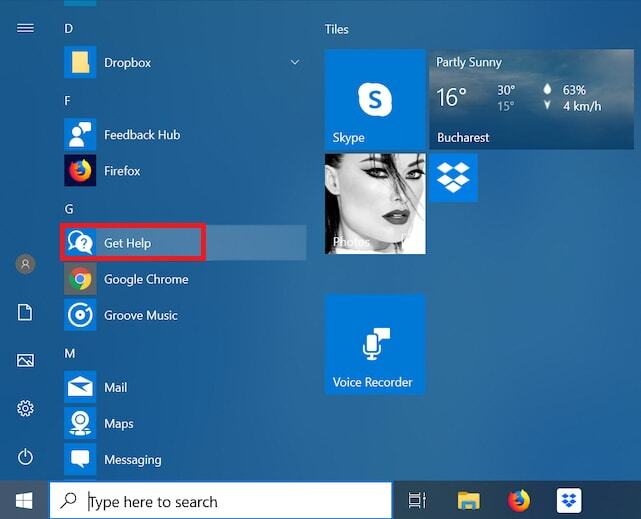
На сегодняшний день это наиболее удобный и эффективный способ получить помощь при проблемах с Windows 10. Все, что вам нужно сделать, это запустить встроенное в Windows приложение под названием «Получить помощь» (известный как Связаться со службой поддержки до выпуска Windows 10 Creators Update) с помощью меню «Пуск».
Чтобы найти решения ваших проблем с помощью приложения «Получить справку», вам просто нужно кратко описать вашу проблему, например: « как обновить драйвер устройства »В строке поиска. Приложение не только дает ответы на вопросы пользователей, но и предлагает ссылки на рекомендуемые статьи для онлайн-справки.
Читайте также: Microsoft выпускает дополнительные функции и обновления драйверов для Windows 10
4. Используйте приложение «Советы» в Windows 10
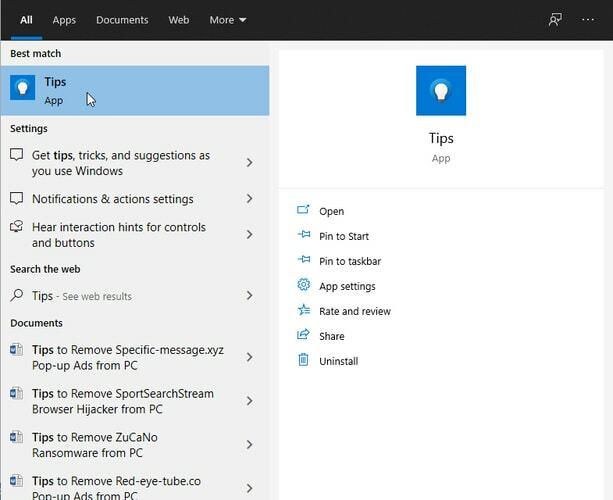
Microsoft создала специальный Приложение «Советы» в свою операционную систему, цель которой — предоставить ряд полезных советов и рекомендаций, которые помогут пользователям максимально эффективно использовать Windows 10. Вы можете получить доступ к приложению, набрав «Советы» в поле поиска на панели задач и выберите Результат наилучшего соответствия. Можно также просмотреть Советы Microsoft через официальный сайт поддержки.
Любой, кто хочет получить помощь Windows 10 в использовании новейших функций, приложений и настроек, обязательно должен ознакомиться с краткими и полезными советами, включенными в приложение.
5. Веб-сайт поддержки Microsoft
Это, без сомнения, один из самых надежных способов получить помощь в Windows 10 от службы поддержки Microsoft. Вы можете перейти к support.microsoft.com/windows и выберите свою категорию для доступа к материалам поддержки. Если вашей категории нет в списке, вы можете ввести свой вопрос, чтобы найти ссылки на рекомендуемые статьи с практическими рекомендациями.
Читайте также: 10 лучших тем Microsoft Edge для Windows 10 в 2021 году
6. Задайте вопрос сообществу Microsoft
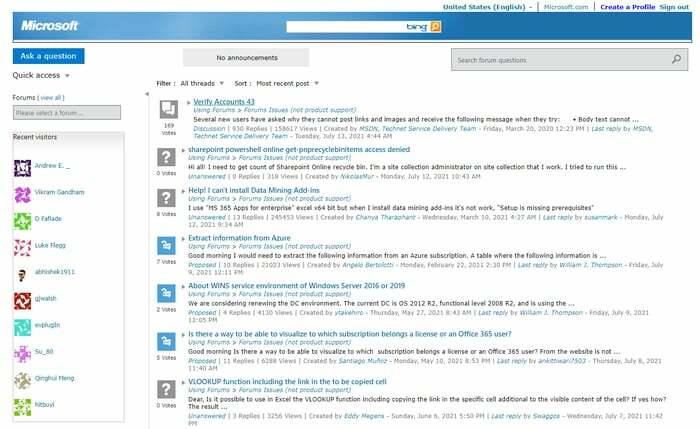
Следующее, что вы можете сделать, чтобы получить помощь с проблемами Windows 10, — это посетить Веб-сайт Microsoft Answers . На сайте нужно выбрать продукт и услугу Microsoft из списка Просмотр категорий раздел и войдите в свою учетную запись. Вы перейдете на сайт форума Microsoft, где сможете просмотреть миллионы вопросов, на которые ранее были даны ответы от других знающих участников сообщества.
Веб-сайт также позволяет вам разместить свой вопрос, ответить на чей-то другой или присоединиться к обсуждению.
7. Обратитесь в службу поддержки Microsoft по телефону или в чате
Если вы не можете найти подходящий ответ на свой вопрос на веб-сайте поддержки, вы можете попытаться подключиться и поговорить с агентом поддержки Microsoft напрямую, чтобы получить справку по Windows 10.
Для получения дополнительной информации / помощи вы можете прокрутить вниз до Дополнительные варианты поддержки раздел и выберите Связаться с нами вариант. На Обратитесь в службу поддержки Microsoft страницу, вы можете описать свою проблему в поле поиска и нажать на Получить помощь кнопку, чтобы найти ответы на свои вопросы.
Однако, если вас не устраивает рекомендуемая справка по Windows 10, предлагаемая Microsoft, вы можете перейти к Нужна дополнительная помощь раздел и начните общаться в чате с представителем службы поддержки Microsoft. Вы также можете организовать обратный звонок или связаться со службой технической поддержки Microsoft по номеру телефона. 1-800-642-7676.
8. Используйте Интернет для поиска решений
Интернет — отличное место для поиска решений сложных технических проблем. Итак, если у вас возникли проблемы с поиском справки в Windows 10, вы можете попробовать выполнить веб-поиск с помощью поисковой системы, такой как Google или Bing, чтобы найти ответы на свои запросы.
Читайте также: Дата выпуска Microsoft Windows 11, характеристики, цена, функции и другие подробности
Заключительные слова о том, как получить помощь с проблемами Windows 10
Выше мы поделились несколькими полезными способами получения бесплатной помощи в Windows 10. Вы можете попробовать их один за другим, чтобы найти помощь по Windows 10, когда столкнетесь с проблемой.
Если вы знаете другие эффективные способы получения помощи по Windows 10, поделитесь с нами своими знаниями, оставив комментарий ниже. Наконец, прежде чем уйти, подпишитесь и подпишитесь на нашу рассылку, чтобы получать последние новости о новых технологических тенденциях .
Как получить справку в Windows 10
В Windows 10 есть встроенное приложение Get Help, которое предложит решения проблем и даже свяжет вас со специалистом службы поддержки. Это всего лишь один из удобных встроенных вариантов поддержки Windows 10.
Используйте приложение «Получить помощь»
Windows 10 включает приложение «Получить справку», которое может помочь решить многие проблемы. Вы найдете его в меню «Пуск». Нажмите кнопку «Пуск», введите «Получить справку» и нажмите появившийся ярлык «Получить справку» или нажмите Enter. Вы также можете прокрутить список приложений в левой части меню «Пуск» и щелкнуть ярлык «Получить справку».
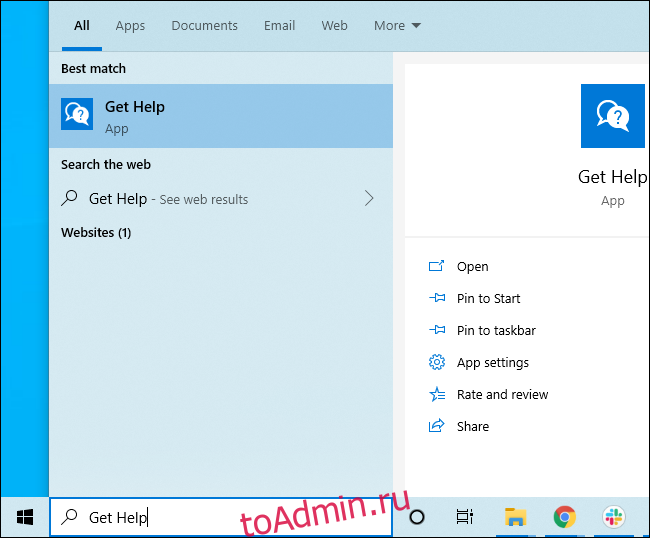
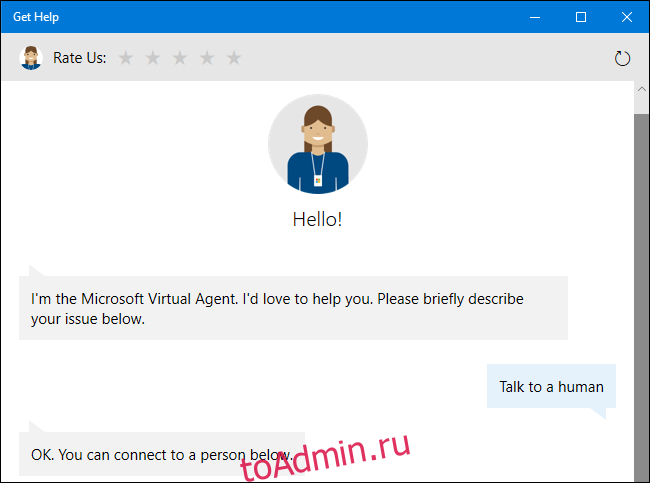
По умолчанию это подключает вас к «виртуальному агенту». Введите то, что вам нужно для поддержки, и он попытается найти вам некоторую информацию. Вы также можете пропустить эту часть и ввести что-то вроде «поговорить с человеком», чтобы связаться со специалистом службы поддержки Microsoft.
Нажмите F1 для получения справки во многих приложениях
Клавиша F1 — традиционный способ получить помощь. Если вы сосредоточили внимание на рабочем столе Windows и нажали клавишу «F1», Windows выполнит поиск Bing по запросу «как получить справку в Windows 10».
Это не очень полезно, но клавиша F1 может быть полезна во многих других приложениях. Например, нажатие F1 в Chrome откроет сайт поддержки Google Chrome. При нажатии клавиши F1 в Microsoft Office открывается сайт поддержки Microsoft Office. Попробуйте в любом приложении, которое вы используете.
Найдите настройки в меню «Пуск»
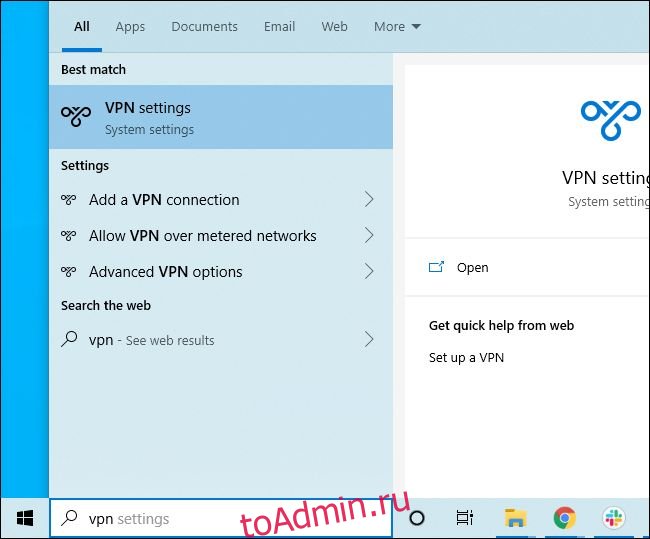
Мы рекомендуем использовать функцию поиска в меню «Пуск», если вы особенно ищете параметр или приложение. Допустим, вам нужно подключиться к VPN — вы можете просто нажать клавишу Windows на клавиатуре или нажать кнопку «Пуск» и ввести «vpn». В Windows вы увидите множество вариантов VPN.
Попробуйте встроенные средства устранения неполадок
Если у вас возникла проблема, вам могут помочь встроенные средства устранения неполадок Windows 10. Чтобы найти их, перейдите в «Настройки»> «Обновление и безопасность»> «Устранение неполадок». Или найдите «Устранение неполадок» в меню «Пуск» и выберите «Параметры устранения неполадок».
Windows может порекомендовать вам запустить здесь определенные средства устранения неполадок, в зависимости от вашей системы. Однако вы также можете просмотреть список и щелкнуть соответствующий инструмент устранения неполадок. Например, если у вас возникли проблемы с печатью, прокрутите вниз и щелкните средство устранения неполадок «Принтер». Windows 10 попытается автоматически найти проблемы, которые могут вызвать проблемы с печатью, и решить их за вас.

Искать в Интернете
В Интернете полно решений проблем — как здесь, на toadmin.ru, так и на других сайтах. Просто зайдите в поисковую систему, например Google или Bing, в своем веб-браузере и найдите свою проблему, чтобы найти дополнительную информацию. Будьте конкретны — если вы видите конкретное сообщение об ошибке или код, выполните поиск по нему.
Воспользуйтесь преимуществами веб-сайтов поддержки Microsoft
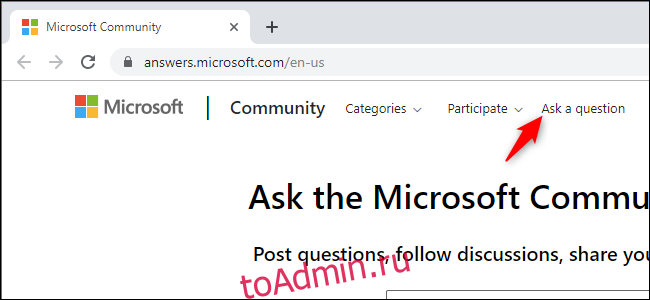
Веб-сайт поддержки Microsoft тоже может быть полезен. Вы можете поиск в службе поддержки Microsoft сайт для решения многих проблем. Другие решения можно найти на Дискуссионный форум сообщества Microsoft. Вы можете поискать в сообществе вопросы и ответы, опубликованные другими людьми. Вы также можете нажать «Задать вопрос» вверху страницы, если вы вошли в систему, чтобы задать свой вопрос и надеяться на полезный ответ от члена сообщества.
Однако это только один вариант — многие решения проблем Windows, особенно проблем со сторонним программным обеспечением, можно найти на других веб-сайтах. Более широкий поиск в Интернете часто оказывается самой разумной идеей.
Найдите несколько полезных советов
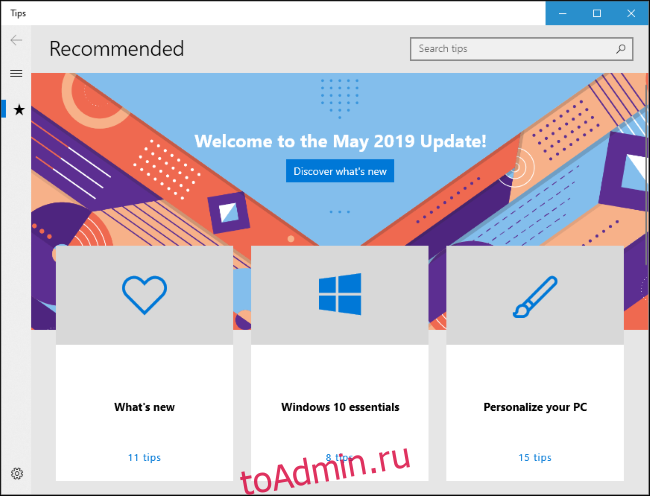
Если вы просто ищете полезные советы по использованию Windows 10 и информацию о новых функциях в последних обновлениях, попробуйте прилагаемое приложение «Советы». Откройте меню «Пуск», найдите «Советы» и щелкните ярлык «Советы», чтобы открыть его. Вы также можете прокрутить список в левой части меню «Пуск» и нажать «Советы», чтобы запустить его.
Если вам не нравится, что клавиша F1 ищет в Bing помощь, вы можете отключить ее, переназначив клавишу F1, чтобы она работала как другая клавиша. Это единственный способ отключить это. Это не лучшее решение — оно не позволит клавише F1 работать как клавиша F1 в каждом приложении в вашей системе.