Как сделать скриншот в Steam?
Во время игры вы заметили что-то интересное и хотели бы поделиться этим с друзьями? Или, может, вы нашли баг и хотите рассказать об этом разработчикам игры? В таком случае вам необходимо сделать скриншот. А в данной статье мы рассмотрим, как сделать скриншот во время игры.
Как сделать скриншот в Стиме?
Способ 1
По умолчанию, чтобы сделать скриншот в игре, необходимо нажать на клавишу F12. Переназначить кнопку вы можете в настройках клиента.
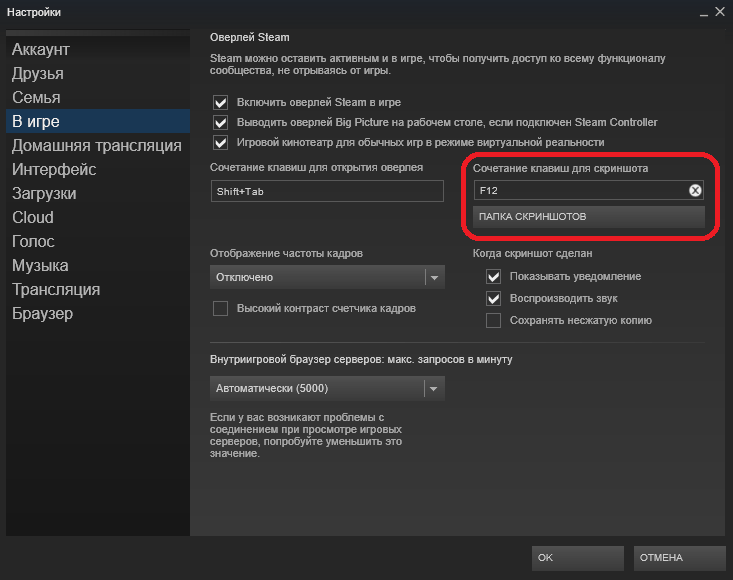
Также, если у вас не работает F12, то рассмотрим причины проблемы:
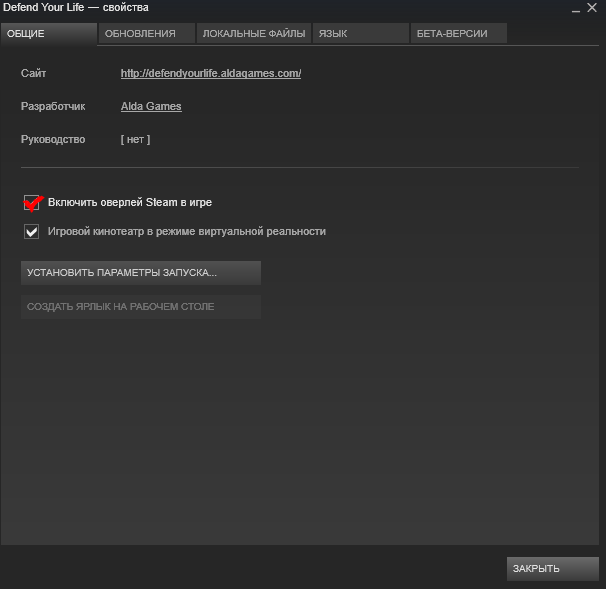
Не включен оверлей Стима
-
В таком случае просто зайдите в настройки игры и в открывшемся окошке поставьте галочку напротив пункта «Включить оверлей Steam в игре»
В настройках игры и в файле dsfix.ini стоят разные значения расширения
Если с оверлеем все в порядке, значит проблемы возникли именно с игрой.
- Для начала зайдите в игру и в настройках посмотрите, какое расширение там выставлено (например, 1280х1024). Запомните его, а лучше запишите. Теперь можете выйти из игры.
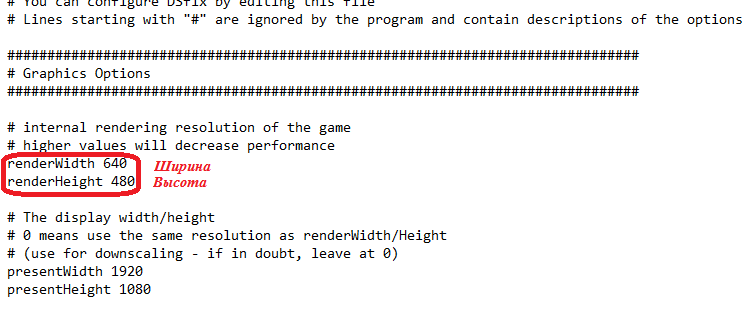
- Затем необходимо найти файл dsfix.ini. Искать его нужно в корневой папке с игрой. Вы можете просто вбить название файла в поиск в проводнике.

- Откройте найденный файл с помощью блокнота. Первые же цифры, которые вы увидите – это и есть разрешение — RenderWidth и RenderHeight. Замените значение RenderWidth на значение первой цифры, из тех, которые вы выписали, а в RenderHeight запишите вторую цифру. Сохраните и закройте документ.
После проведенных манипуляций вы снова сможете делать скриншоты с помощью сервиса Steam.
Способ 2
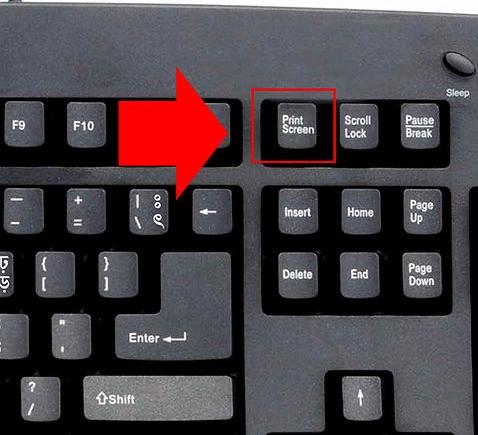
Если вы не хотите вникать, почему не получается создать скриншот с помощью Стим, да и вам не принципиально, как делать снимки, то вы можете воспользоваться специальной кнопкой на клавиатуре для создания скриншотов – Print Screen.
На этом все, надеемся мы смогли вам помочь. Если у вам все-таки не удалось сделать скриншот во время игры, делитесь своей проблемой в комментариях и мы обязательно поможем вам.
Where Is The Steam Screenshot Folder And How To Take Screenshots In Steam Games
You play lots of Steam games. And now you want to take screenshots. How do you do it and where is the Steam screenshot folder? Here’s the deets.


With more than 30,000 games under its belt, Steam is one of the most popular gaming platforms out there. And as a gamer, you must love taking screenshots of those moments of glory while playing. Moreover, taking a screenshot on Steam is the easiest way to report a technical issue.
If you’ve recently started using Steam and don’t know how to take screenshots on this platform or where to locate them on your device, read on. Ready to capture your favorite gaming moments on Steam. Here’s how to take screenshots in Steam games on Mac or Windows.
How To Take Screenshots In Steam Games
To take a screenshot in Steam Games, all you need to do is press the function key ‘F12’.
Where Is The Steam Screenshot Folder In Your Computer?
You can find all your screenshots in Steam itself. Go to the Menu bar and click on ‘View’. From the drop-down menu, select ‘Screenshots’. All your screenshots will be saved in there. If you want to locate the folder on your computer, simply select the option ‘Show On Disk’. This will open your file explorer and take you to exactly where your screenshot is located on your PC.
If you want to locate Steam screenshots on your PC, go to Steam’s installation directory.
On all Windows models, be it Windows 8 or Windows 10, the default location is Local Disk C: > Program Files (x86) > Steam.
If you’re a Mac user, the default location is ‘Users’ > [username] > Library > Application Support > Steam. Note that the username here is your Mac username and not your Steam username.
Lastly, if you’re a Linux user, the default location is
How To Take Screenshots In Steam Games On Windows 10
If you’d like to use Windows’ native features to take a screenshot in Steam games, you can do that as well. All you need to do is press the Windows key and Print Screen (Prt Sc) together. This screenshot will be saved in OS C: > Users > [username] > Pictures > Screenshots.
Alternately, just go to Xbox Game Bar by simultaneously pressing the Windows key and ‘G’. Click on the camera icon that says ‘Capture’. This will display another box of options. Click on the icon saying ‘Take screenshot’. Your screenshots will be located in the default screenshot folder at OS C: > Users > [username] > Videos > Captures.
How To Take Screenshots In Steam Games On Mac
If you’re using a Mac, all you have to do is press Cmd, Shift, and 4 together. Your screenshots will be stored at [username] > Library > Application > Steam > Screenshots. And you’re good to go!
Better Alternative: How To Take Screenshots In Steam Games Using Markup Hero
If you’re looking for a set of rich features and don’t mind installing an additional tool that not only lets you capture screenshots but also edit them, you should definitely give Markup Hero a try.
Markup Hero lets you capture full-screen as well as partial screen images and is compatible with Mac, Windows, Linux, and Chrome. You can mark certain places in your snapshot, annotate those, and share them with your gaming friends.
Why you’ll want to get Markup Hero for Steam Screenshots
- Universally Accessible — When you take a screenshot with Markup Hero it is instantly saved in a secure cloud storage location so you can access it from any computer, any device, any OS, anywhere in the world at any time.
- Instantly Sharable — Markup Hero will create a share link automatically so you can quickly send your screenshots to anyone, anywhere and through any program like Discord, Slack, iMessage, SMS or email.
- Add Annotations — Sometimes a screenshot just doesn’t tell the full story. Use Markup Hero to add arrows, boxes, ovals, highlights, callouts and more to fully explain your gaming experience.
- Forever Editing — Once you add your annotations, they can be edited, changed, copied and duplicated whenever you want. Even the share links you send out will automatically update and reflect all your markup changes.
- Organization — Once you start getting a lot of screenshots and annotations, you’ll probably want to organize them for later use. Whether walkthroughs or favorite experiences, you will never lose a single thing. Use tags and folders to keep everything where you want it.
- Multi-Page — Need to group a bunch of screenshots together and share with a single link? Yep, you can do that with Markup Hero.
Best of All, Markup Hero is Free
- The first thing you need to do is download the Markup Hero app. It’s free of cost and you don’t need to sign up for anything.
- Once the download is done, go to Local Disk (C:) > Users > [username] > Downloads and double-click on the .exe file to start installing Markup Hero. If you’re on Mac, go to your home screen and select ‘File’ from the Finder Window. Click on ‘Downloads’ located on the left side of the window that pops up.
- And that’s about it. If you’re using a Windows computer, press Ctrl + Shift + 1 together to start Markup Hero. If you’re on Mac, press CMD + Shift + 1 simultaneously to get started.
- Once you capture either a fraction or the entirety of your screen using Markup Hero, your screenshot will be uploaded on the web. Markup Hero will then offer you a set of tools to work with using which you can mark, edit, and annotate the image.
Final Words
Although your Windows or Mac computer may have a number of ways to capture a screenshot, it may not be as fun as having an application with such a wide variety of rich features. As a gamer, you ought to make your snapshots as fancy as possible.
Using Markup Hero, you can not only take screenshots but also mark and share them with your friends seamlessly. Regardless of the method, make sure you’re capturing your screen at the right moments!
Где хранятся скриншоты в Steam
Steam представляет из себя популярную платформу компьютерных игр. На форумах пользователи часто зада.

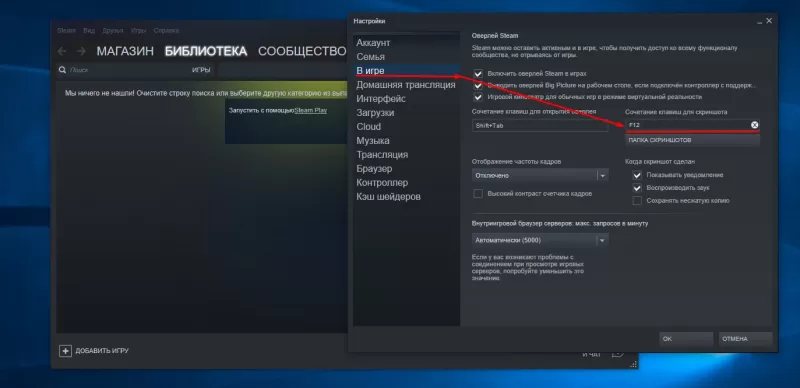
- нажав кнопку «F12», отрегулированную по умолчанию для создания скриншотов. Поменять ответственную кнопку можно в «Настройках». Там же самостоятельно настраивается автосохранение снимков экрана путем выбора удобной папки, где хранить скриншоты Стим.
- нажатием кнопки «Print Screen» – скриншот с игровой платформы, который помещается в специально отведенную папку на компьютере. К сожалению, этот способ затрачивает больше времени, чем первый.
- заполнения личного профиля Стим фотоотчетами прохождения игр;
- распространения снимков экрана из игры на форумах или среди других геймеров;
- передачи скринов в специальные фотобанки.
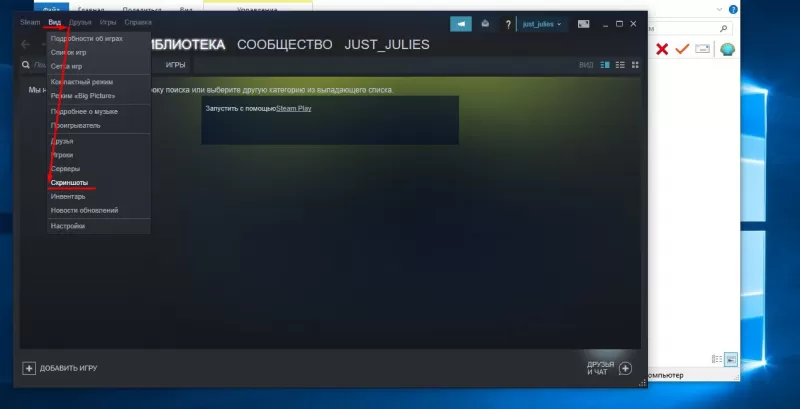
- Открыть панель «Клиент».
- Найти значок игровой платформы Стим.
- Правой кнопкой мыши открыть специальное меню под названием «Просмотр».
- Выбрать пункт «Скриншоты».
- После произведенных манипуляций на экране откроется окно, где находятся скриншоты в Стиме, которые вы делали. Все фото рассортированы по специальным категориям, которые соответствуют определенной игре. На странице также найдете меню, при помощи которого зайдете в любую папку, чтобы выбрать нужный скриншот.
- Справа на экране изображена кнопка «Загрузить», она поможет переместить выбранное изображение в Steam Cloud. Это специальное облачное пространство, благодаря которому ваши файлы будут доступны другим пользователям.
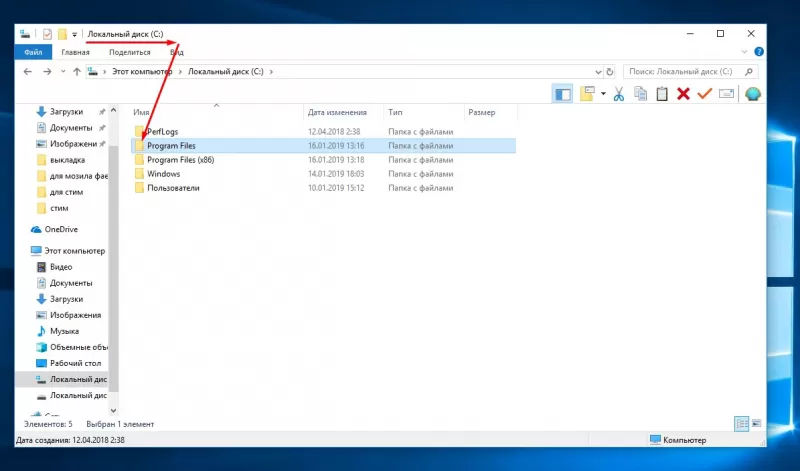
- Открыть системный диск «С» на компьютере.
- Зайти в папку с программными файлами (Program Files).
- Далее требуется открыть папку под названием «Steam».
- Следующим шагом станет открытие папки «Userdata».
- Здесь найдете много папок с числовым ID кодом (названия папок). Сложность заключается в том, чтобы понять, какой номер принадлежит той или иной игре. Геймеру потребуется открывать те директории, которые располагают в себе файлы «Remote».
- Среди папок отыщите «thumbnails». Это папка, где находятся скрины Стим в сжатом формате. Изображения появятся в специальном окне.
Как делать снимки экрана в Steam и управлять ими
Время от времени, когда вы играете в видеоигру, есть момент, который вы просто хотите запомнить. Будь то потрясающий пейзаж, забавный жук или грандиозное достижение, иногда изображение может рассказать тысячу слов.
Это одна из причин того, что Steam так хорош. Это позволяет невероятно просто делать скриншоты в игре одним нажатием кнопки; они сразу же сохраняются и хранятся.
Вот все, что вам нужно знать о создании скриншотов игр в Steam.
Как сделать снимок экрана в Steam
Хотя вы можете делать снимки экрана с помощью Windows Game Bar , если вы играете в игру в Steam, самый простой способ сделать снимок – нажать F12, чтобы сделать снимок экрана. Раздается звук срабатывания затвора, и в правом нижнем углу появляется уведомление, подтверждающее, что снимок экрана сделан.
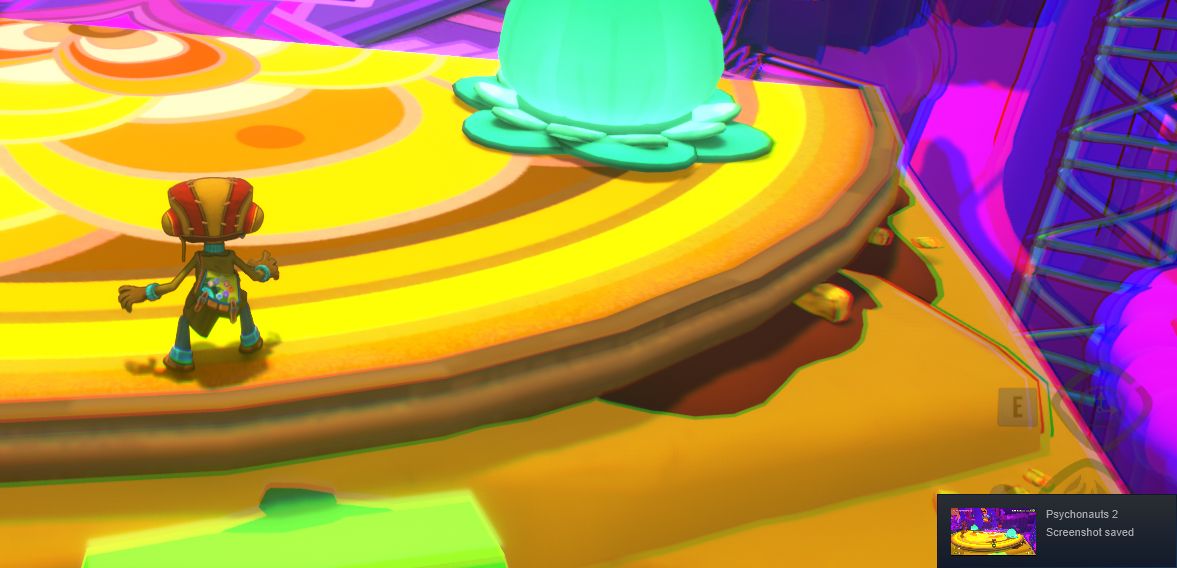
Чтобы просмотреть все скриншоты, сделанные во время игрового сеанса, нажмите Shift + Tab, чтобы открыть оверлей Steam, и нажмите Просмотр скриншотов .
По умолчанию снимки экрана хранятся локально на вашем компьютере. Однако в этом интерфейсе вы можете выбрать загрузку снимков экрана, чтобы поделиться ими в сообществе Steam для просмотра другими игроками. Вы можете добавить подпись и пометить изображение как спойлер.
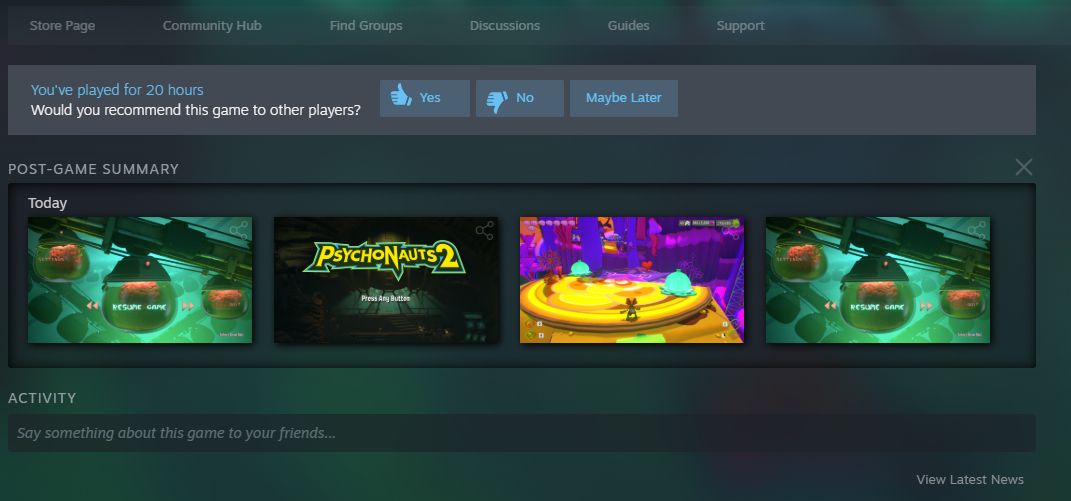
Когда вы закроете игру, вы увидите в своей библиотеке Steam сводку после игры, в которой будут показаны все скриншоты, сделанные вами во время этого сеанса.
Как управлять скриншотами Steam
Просматривать существующие снимки экрана Steam и управлять ими легко.
Сначала перейдите в свою библиотеку Steam и перейдите к игре, скриншоты которой вы хотите просмотреть.
Справа найдите панель « Скриншоты» . Щелкните снимок экрана, чтобы просмотреть его в полном размере. Прокрутите вниз, чтобы просмотреть подробные сведения о снимке экрана, например, когда вы его сделали, и размер изображения. Вы также можете нажать « Поделиться», чтобы опубликовать изображение в своем профиле Steam или ленте действий.
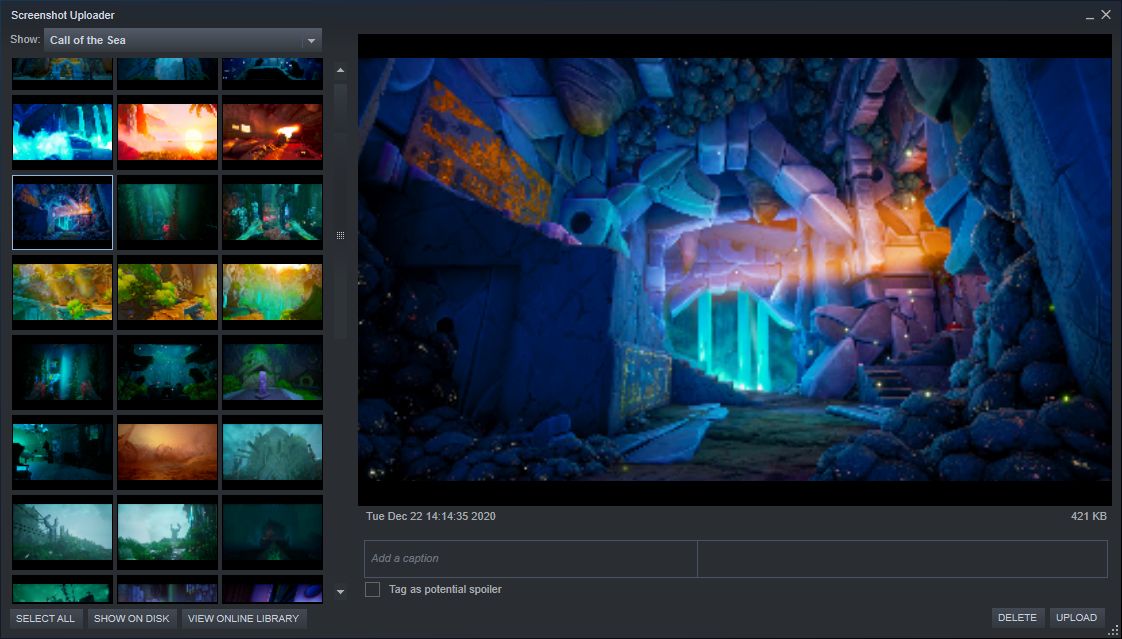
Для просмотра всех скриншотов нажмите кнопку Управления моей X Скриншота. Это открывает интерфейс загрузчика снимков экрана , который аналогичен интерфейсу, который вы можете использовать через оверлей Steam.
Вы можете просматривать все свои скриншоты ( удерживая Shift и щелкать, чтобы выбрать несколько скриншотов) и использовать раскрывающийся список для перехода между разными играми.
Если вы хотите просмотреть необработанные файлы изображений на своем компьютере, нажмите « Показать на диске» . Это откроет папку в вашей системе, где хранятся скриншоты. Вы заметите, что путь к папке не совсем очевиден, и каждая игра хранится в своей собственной папке с запутанным названием, поэтому вам лучше переходить к своим локальным снимкам экрана с помощью этого метода, чем вручную через проводник.
Как изменить настройки скриншота в Steam
Вы можете изменить ярлык Steam для создания снимков экрана, отключить звуковой эффект захвата и некоторые другие настройки. Для этого:
- Откройте клиент Steam.
- В верхнем меню нажмите Steam .
- Щелкните " Настройки" .
- В меню слева нажмите « В игре» .
Здесь вы можете установить сочетания клавиш для создания снимков экрана , выбрать папку «Снимки экрана» и настроить действия при создании снимка экрана . Если вы хотите, чтобы ваши снимки экрана были сохранены в максимально возможном качестве, убедитесь, что вы отметили « Сохранить несжатую копию» , хотя имейте в виду, что это займет больше места на диске.
Вы можете делать скриншоты через свой контроллер
Как мы продемонстрировали, Steam невероятно упрощает создание снимков экрана и управление ими. Однако что, если вы используете контроллер? Не волнуйтесь, вас тоже обслуживают. Просто используйте режим Big Picture в Steam, и вы можете привязать кнопку на контроллере, чтобы сделать снимок экрана. Таким образом, вам не придется возиться с клавиатурой.