Как сделать кружок на экране айфона?
Включить функцию AssistiveTouch можно несколькими способами. Вы можете сделать следующее. Перейдите в меню «Настройки» > «Универсальный доступ» > «Касание» > AssistiveTouch и включите параметр AssistiveTouch. Воспользуйтесь функцией «Привет, Siri» и произнесите «Включить AssistiveTouch».Jul 21, 2022
Так же замечу, что зеленый кружок на экране Айфона совсем не означает, что изображение с камеры обязательно сохраняется или куда-то отправляется. Операционная система iOS просто сигнализирует владельцу смартфона о том, что есть приложение, которое получило доступ к камере и использует её.
Само-собой нововведение породило кучу вопросов — что это и зачем оно нужно?! А некоторые владельцы вообще дико напугались, считая что красный кружок на Айфоне означает поломку и надо срочно бежать в сервис на радость некоторых недобросовестных специалистов-ремонтников.
Во всяком случае, об этом свидетельствует частота соответствующих запросов в Google. Одной из особенностей Android, которые вызывают ступор у многих пользователей, является непонятный кружок на экране.
После выхода новой iOS 14 многие пользователи заметили (а некоторые до сих пор не заметили), что на экране iPhone появились точки-кружки в правом верхнем углу надо индикатором сигнала — зелёная и оранжевая. Точки появляются при звонке или использовании некоторых приложений.
Как на айфоне вывести кружок на экран?
Откройте приложение Настройки и перейдите по пути Универсальный доступ → Касание → Assistive Touch и установите одноименный переключатель в положение Включено. После этого на дисплее iPhone или iPad появится круглая кнопка с расходящимися от него кругами в центре. Это и есть Assistive Touch.
Как называется точка на экране айфона?
Иногда на экране телефонов iPhone и планшетов iPad можно увидеть виртуальную кнопку Домой. Называется эта кнопка – AssistiveTouch, она является вспомогательным элементом операционной системы iOS. Часто служит заменителем физической кнопки Home и других кнопок Айфона.
Что за кнопка на айфоне сбоку?
Нажмите переключатель «Звонок/Бесшумно», чтобы перевести iPhone в режим звонка или беззвучный режим . В режиме звонка iPhone воспроизводит все звуки.
Как вывести кнопку на экран?
Для этого откройте приложение «Настройки» и перейдите в раздел «Основные». Дальше нужно открыть подраздел «Универсальный доступ». И перейти к настройкам функции «Assistive Touch». Здесь, в самом верху экрана, нужно активировать переключатель, который отвечает за выключение и включение функции «Assistive Touch».
Как установить кнопку на экране айфона?
0:000:33Suggested clip 33 secondsКак включить кнопку домой на айфоне: как вывести . — YouTubeYouTube
Как сделать кнопку назад на айфоне?
В отличии от Android-девайсов, у iPhone нет отдельной кнопки «Назад». Но в таких приложениях как «Почта», «Сообщения», Safari, быстро вернуться можно с помощью свайпа влево. Такая опция часто работает и в посторонних приложениях вроде Instagram.
Как сделать виртуальную кнопку на айфоне?
Как настроить удобную виртуальную кнопкуПереходим в меню Настройки — Основные — Универсальный доступ — Assistive Touch и активируем главный переключатель.Изменяем параметр Непрозрачность в покое до минимума, так виртуальная кнопка большую часть времени будет практически незаметна.Настраиваем нужные действия.Jun 30, 2019
Что за маленькая кнопка на айфоне?
Кнопка «Домой»/датчик Touch ID Используйте кнопку «Домой» для разблокировки устройства или совершения покупок с помощью Touch ID. Однократное нажатие кнопки «Домой» позволяет вернуться на экран «Домой».
Как убрать круглую кнопку на айфоне?
Заходим в меню — настройки — основные — универсальный доступ — AssistiveTouch — выключаем переключатель. Белый круг пропадет с экрана, а вместе с ним и кнопка «Home».
Как сделать кружок на экране айфона? Ответы пользователей
Как сделать снимок экрана. Использовать 3D Touch (на поддерживаемых моделях iPhone). Использовать Apple Pay. Использовать функцию «Экстренный вызов — SOS».
Как вывести кнопку Домой на экран iPhone. Включаем Assistive Touch.
Кнопка возврата прямо на экране iOS-устройства — реально? Конечно да! Узнай как вывести на дисплей клавишу «Домой» и убрать ее.
Как вывести на экран или убрать виртуальную кнопку «Домой» в iPhone. Использование функции AssistiveTouch для активации значка Home и других.
Квадрат с белым кружком внутри исчезнет с экрана. Как настроить быстрый доступ к «Assistive Touch»? Можно отрегулировать Айфон таким образом, .
Вы заметили, что на Айфоне появился оранжевый, красный или зелёный кружок? Не пугайтесь! Оранжевая точка при звонке — это микрофон, .
На экране появится полупрозрачный квадрат с белым кружком внутри – кнопка запуска меню. Это значит, что функция «Assistive Touch» активирована и вы можете .
Что еще можно делать с помощью функции «Assistive Touch»
На экране появится полупрозрачный квадрат с белым кружком внутри – кнопка запуска меню. Это значит, что функция «Assistive Touch» активирована и .
Кнопка «Домой» на айфоне. Как на экране кнопку Home включить или отключить?

На большинстве моделей телефонов от компании Apple установлена механическая или сенсорная кнопка Home. Многие привыкли пользоваться ею, так как она является неотъемлемой частью устройства, особенно те, у кого на iPhone есть сканер отпечатка пальца и именно с его помощью он снимает блокировку экрана. В данной статье мы расскажем о том, что делать, если заводская кнопка «Домой» была выведена из строя по той или иной причине.
Что такое кнопка Home и для чего она нужна
Так как у многих пользователей на телефонах от Apple все еще есть кнопка «Домой», стоит для начала рассмотреть, что это вообще такое и какие функции она выполняет.
Данная кнопка является одной из самых важных на устройстве, так как с ее помощью выполняется множество действий в зависимости от того, сколько раз было произведено нажатие на клавишу.
Одноразовое нажатие на кнопку «Домой» используется для разблокировки телефона и вывода его из автономного режима работы, а также выхода из программ и игр и перемещения по экранам iPhone.
Если нажать на кнопку Home дважды, то в режиме блокировки запускался виджет iPod. Остальные действия зависели от того, какая версия iOS и модель iPhone у пользователя. Первоначально двойное нажатие производило запуск стандартного приложения, которое можно было выбирать через основные настройки телефона. Позже данная клавиша стала служить в качестве функции многозадачности, для работы с несколькими программами.
Тройное же нажатие на кнопку Home представлялось возможным использовать только на устройствах с iOS 4.0 и выше. Чтобы настроить функции по произведению данного нажатия, необходимо было перейти в «Настройки», раздел «Основные» и «Универсальный доступ», где выбиралось одно из возможных действий.
Вы также можете включить кнопку «Домой» на экране айфона, но заводская при этом может работать, ее работоспособность не будет утрачена. Если же клавиша была выведена из строя, этому может послужить несколько причин, о которых будет рассказано ниже.
Зачем необходим вывод кнопки на экран

У пользователя может возникнуть желание или необходимость в использовании виртуальной кнопки. Ее вывод на экран осуществляют с помощью вспомогательной функции AssistiveTouch и применяют в качестве заменителя физической кнопки. По каким же причинам нужна кнопка на экране айфона, мы и рассмотрим ниже:
- Заводская кнопка «Домой», установленная на телефоне, была изношена или же сломана. Такое случается при неаккуратном обращении или случайно. Поэтому, если вы не можете отправить устройство в сервис, то использование виртуальной клавиши как раз кстати.
- Если вы являетесь человеком с ограниченными возможностями, такая вещь будет удобна в пользовании.
- Использование кнопки на рабочем столе телефона может быть для вас удобней, чем аппаратное нажатие.
- Если вы являетесь обладателем модели iPhone 10 и выше, то у вас в принципе отсутствует кнопка «Домой». Из-за того, что вы привыкли пользоваться данной кнопкой, ее удобно будет установить на экран.
- Некоторые пользователи попросту не хотят подвергать клавишу лишнему износу.
Мы узнали причины, по которым некоторые владельцы гаджетов используют виртуальную кнопку на экране. Как кнопку «Домой» на айфоне вывести на рабочий стол, будет описано далее в статье.
Включение кнопки «Домой» на старых iOS
Когда вы решились на то, чтобы начать пользоваться виртуальной кнопкой «Домой», настало время узнать, как вывести кнопку на экран айфона. Алгоритм выведения данной клавиши на экран телефона достаточно прост:
- На смартфоне открываем приложение «Настройки».
- Переходим на вкладку «Основные», пролистываем вниз и нажимаем на пункт «Универсальный доступ».
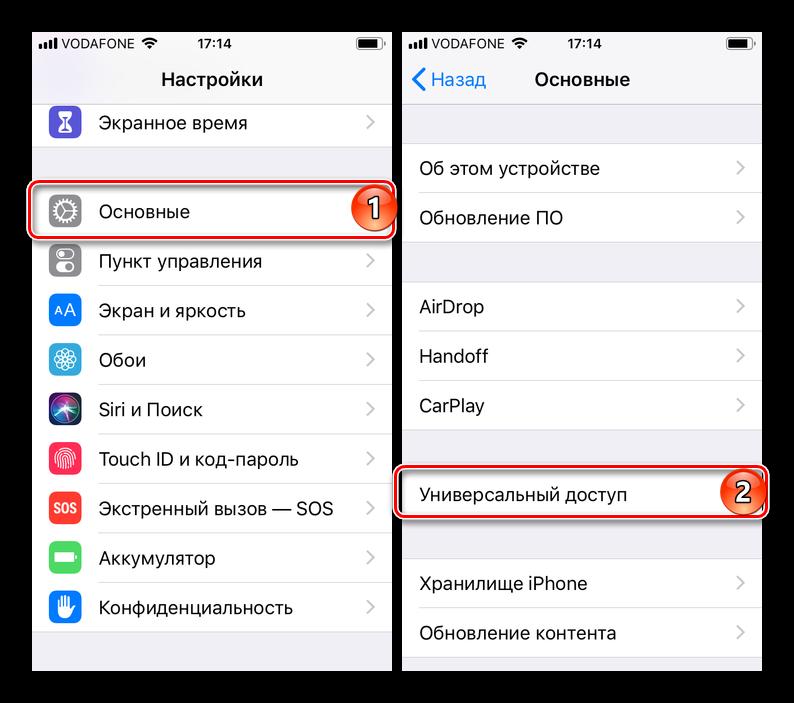
- В открывшемся окне находим подраздел «Взаимодействие». Здесь кликаем на пункт AssistiveTouch.
- Передвигаем неактивный переключатель вправо. На экране телефона должен появиться значок с белым кругом — это меню действий. Нажав на него, можно будет выбрать кнопку «Домой» или любое другое из предложенных действий.
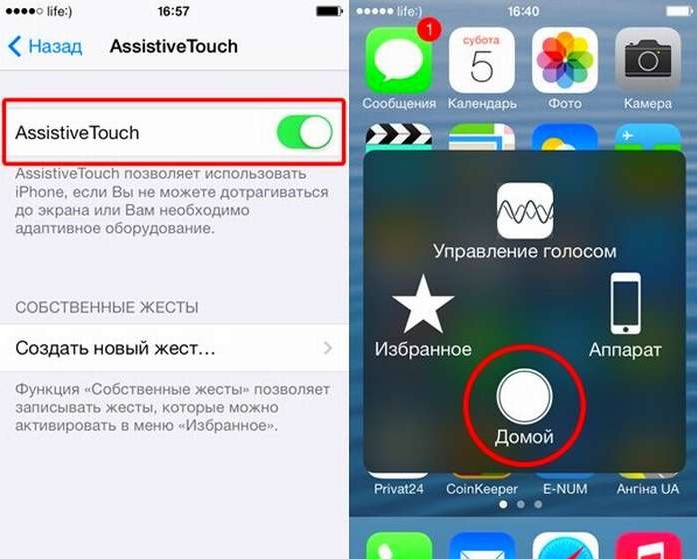
Как на айфоне включить кнопку на экране в новых iOS?
Если ваш iPhone имеет более новую версию iOS, то способ включения виртуальной кнопки может несколько отличаться от предыдущего. Как включить кнопку «Домой» на экране айфона данным методом? Все достаточно просто, необходимо выполнить простую последовательность действий:
- Открываем «Настройки» на своем телефоне.
- Прокручиваем ползунок вниз до раздела «Универсальный доступ», заходим в него.
- В подразделе «Моторно-двигательный аппарат» нажимаем на пункт «Касание».
- Переходим в AssistiveTouch и передвигаем ползунок в активное положение.
Главным плюсом данной функции является то, что виртуальная кнопка будет работать во всех запущенных программах, играх и при просмотре фильмов. Также клавишу можно для удобства передвигать в любой угол экрана.
Как пользоваться кнопкой «Домой» на iPhone
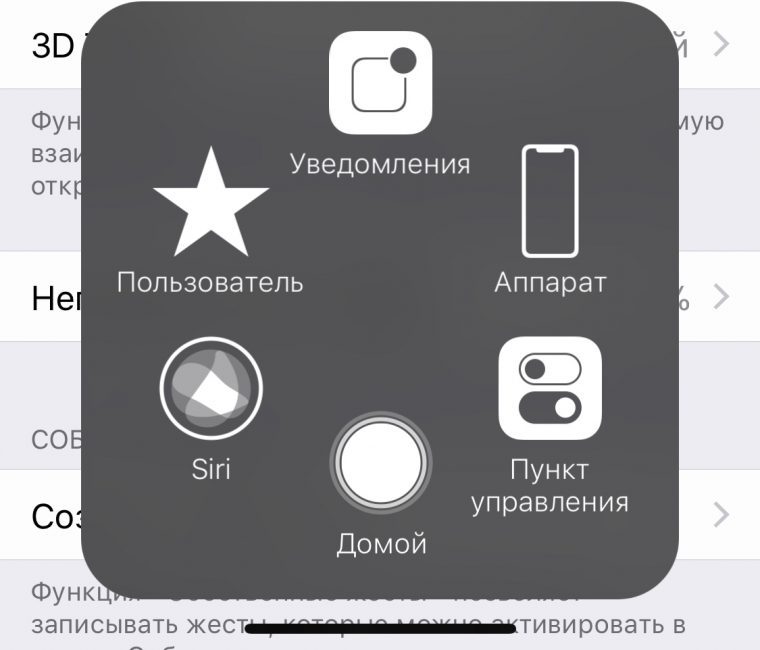
Как и было указано выше, достаточно нажать на белый кружок в квадрате, чтобы начать пользоваться кнопкой «Домой» на айфоне. Кнопка на экране может быть использована пользователем, только если он перейдет в меню действий, где будут доступны все опции AssistiveTouch. Если вы произведете нажатие этой кнопки, то устройство сработает так, будто вы нажали на физическую клавишу на корпусе.
Может случиться так, что вы не обнаружили виртуальную кнопку в меню. Данную проблему легко исправить. Необходимо перейти в настройки телефона, после чего открыть раздел «Основные», подраздел «Универсальный доступ» и AssistiveTouch. В открывшемся окне нажмите на пункт «Меню верхнего уровня» — здесь вы сможете произвести настройку действий, какие будут отображаться в меню. Чтобы включить кнопку «Домой», кликните на любую из опций и из выпадающего списка выберите нужную.
Как отключить кнопку «Домой»
Здесь будет описана инструкция, подобная описанной выше, но с противоположной целью: если пропала необходимость использовать кнопку «Домой» на экране айфона. Кнопка будет отключена и пропадет с рабочего стола смартфона после выполнения следующих действий:
- Открываем «Настройки» на iPhone.
- Переходим в раздел «Основные» — «Универсальный доступ» — AssistiveTouch.
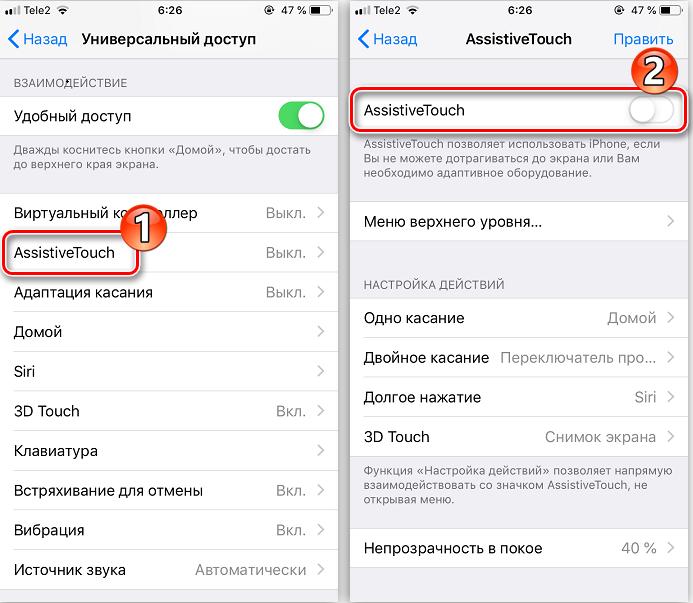
- В открывшемся окне передвиньте ползунок влево для деактивации меню действия. Значок с белым кружком должен исчезнуть с экрана смартфона.
В данной статье была дана инструкция, как включать кнопку «Домой» на экране айфона, как кнопку отключать, и указаны причины, по которым данная клавиша может быть поломана. Зная все это, каждый пользователь сможет самостоятельно разобраться в работе своего устройства без использования заводской кнопки Home.
Как убрать виртуальную кнопку на экране iPhone
Пользуетесь смартфоном от Apple, однако не можете нормально работать на нем, потому что появляется виртуальная кнопка? Не знаете, как убрать кнопку на экране Айфоне? На самом деле здесь нет никаких поломок, и вся проблема решается в несколько кликов. Только вот прежде чем отключать опцию, вы должны понимать, для каких целей используется данная технология и в чем она вообще может быть полезна. Именно поэтому мы в статье описали все важные нюансы, чтобы вы могли разобраться в тонкостях работы вашего iPhone.
Почему появилась виртуальная кнопка на Айфоне?
По умолчанию в операционной системе iOS технология AssistiveTouch (виртуальная кнопка Home) отключена, и вы не можете воспользоваться этой опцией. Однако по разным причинам на некоторых девайсах она включается автоматически, в том числе и по невнимательности пользователя, из-за чего потом и возникают вопросы, как убрать кнопку на экране iPhone, и зачем она вообще нужна.
Технология AssistiveTouch – это отдельная опция в разделе «Универсального доступа», которая позволяет использовать виртуальную клавишу «Домой» на телефоне, например, если у вас не работает физическая кнопка на клавиатуре или необходимо быстро выйти из игры, задействовать какие-то определенные жесты и многие другие опции.
Как убрать кнопку на экране Айфона
Внимание! Данная инструкция описана для устройств, работающих под управление мобильной операционной системы iOS 13 и выше.
В общем, если же вам мешает эта опция, и вы хотите убрать виртуальную кнопку на экране iPhone, сделать это можно так:
- Зайдите в «Настройки» своего телефона;

- Далее кликните по разделу «Универсальный доступ»;

- Пролистните вниз до раздела «Опорно-двигательный аппарат» и нажмите пункт «Касание»;

- Здесь в начале списка кликните по вкладке «AssistiveTouch»;

- Выключите данную опцию, поставив ползунок напротив пункта в состояние «Выкл».

С этого времени данная опция будет отключена.
Отключить виртуальную кнопку на iPhone в старых устройствах
Этот вариант инструкции актуален для телефонов Apple, которые работают на iOS 12 и более ранних версиях, поэтому порядок действий будет немного другим:
- Зайдите в «Настройки» своего телефона;
- Далее перейдите в раздел «Основные»;

- Здесь в списке найдите «Универсальный доступ».
Ну а далее порядок действий такой же, как и в предыдущем абзаце:
- Находим пункт «Касание»;
- Далее переходим в раздел AssistiveTouch и отключаем его.
Отключаем виртуальную кнопку через поиск в Айфоне
Хотите быстро выключить кнопку на экране вашего Айфона? Тогда можно воспользоваться встроенным поиском на iOS:
- Сделайте свайп вниз, чтобы появилось меню поиска;

- Введите запрос – AssistiveTouch;
- В результатах поиска кликните по вкладке с этим названием. Только смотрите, чтобы там путь был таким: Универсальный доступ – Касание – AssistiveTouch, так как в результатах поиска может отображаться несколько вариантов.

Таким вот нехитрым способом можно быстро отключить виртуальную кнопку на Айфоне, используя лишь настройки операционной системы iOS.
Как убрать кнопку на Айфоне через Siri
Ну и последний вариант, который тоже стоит рассмотреть – это использование виртуального помощника Siri на вашем Айфоне, при помощи которого можно быстро включить или отключить любые опции на телефоне. Если вы не знаете, как убрать кнопку на Айфоне, сделайте так:
- Если у вас активен Siri на телефоне, то скажите: Привет, Siri, выключи AssistiveTouch;

- В течении нескольких секунд система проанализирует ваш запрос и отключит эту опцию, после чего с экрана пропадет виртуальная клавиша.

Помните, что также можно и активировать эту опцию, в том числе и через быстрый поиск по iOS в Айфоне. Уж если у вас когда-нибудь будут проблемы с физической кнопкой Home или другой клавишей на телефоне, вы можете восстановить доступ к устройству таким образом. Кстати ранее мы рассказывали, как перезагрузить Android без кнопки.
Как вывести кнопку «Домой» на экран iPhone?
Пока пользователь не обратился в мастерскую за ремонтом сломанной кнопки «Домой», он может управлять девайсом при помощи программной эмуляции данной клавиши. Виртуальная кнопка «Home» является очень удобной и точно не откажет.
На Айфонах присутствует всего одна навигационная физическая кнопка – это кнопка «Домой», которая располагается под экраном посередине. Данная клавиша позволяет сворачивать приложения, вызывать виртуального помощника Siri и выполнять массу других необходимых действий. Управлять гаджетом без кнопки «Home» становится практически нереально – но как же быть, если она вышла из строя?
К счастью, разработчики Apple предусмотрели возможность вывода кнопки «Home» на экран Айфона. Как это сделать, вы узнаете, прочитав данную статью.
Как включить «Assistive Touch»?
Вывести кнопку «Домой» на экран Айфона позволяет функция «Assistive Touch». Предназначена эта функция для людей с ограниченными возможностями, однако чаще пользуются ею владельцы гаджетов с неисправными физическими клавишами.
Особенно популярна функция Assistive Touch среди китайских юзеров – в Поднебесной почти половина Айфонов управляется «с экрана». Практичные китайцы утверждают, что такой способ управления не только является более удобным, но и позволяет предотвратить износ физических кнопок.
Как же настроить Assistive Touch? Достаточно выполнить несколько действий:
Шаг 1. Зайдите в «Настройки» и проследуйте по пути «Основные» — «Универсальный доступ».

Шаг 2. В разделе «Универсальный доступ» отыщите блок «Взаимодействие». В нём будет подраздел «Assistive Touch» — зайдите в него.

Шаг 3. Переключите ползунок «Assistive Touch» в активное положение.

На экране появится полупрозрачный квадрат с белым кружком внутри – кнопка запуска меню.

Это значит, что функция «Assistive Touch» активирована и вы можете управлять гаджетом, не прибегая к физическим клавишам.
«Assistive Touch» получится включить на любом «яблочном» девайсе с iOS версией выше 5.0.
Как пользоваться «Assistive Touch»?
Прежде всего необходимо поместить кнопку запуска меню функции на удобное место. Передвигать её можно вдоль рамок экрана, удерживая пальцем. Разместить клавишу в центре экрана не получится.
Определившись с местоположением кнопки, кликните на неё. Вы увидите такое меню:

В нижней части меню и присутствует выведенная на экран виртуальная кнопка «Домой». Функционал виртуальной кнопки на 100% соответствует функционалу физической – в частности, долгим нажатием на неё удастся запустить Siri.
В главном меню «Assistive Touch» присутствуют и другие опции:
- Центр уведомлений – позволяет вызвать экран с уведомлениями. Традиционный способ вызова этого экрана – свайп сверху-вниз.
- Управление голосом – ещё один способ «разбудить» Siri.
- Пункт управления – даёт возможность вывести на экран меню для быстрого управления некоторыми из функций iPhone. Нажатие на эту клавишу фактически заменяет свайп снизу-вверх.
- Избранное. Через «Избранное» можно активировать жесты, которые пользователь создал самостоятельно. Чтобы приступить к созданию нового жеста, следует зайти в «Избранное» и кликнуть на любой из квадратов со знаком «+» внутри.

Также в главном меню «Assistive Touch» есть кнопка «Аппарат». Нажав на неё, вы попадёте в подменю, где найдёте экранные клавиши, позволяющие выполнять такие действия, как блокировка / поворот экрана и изменение громкости устройства.

Посредством «Assistive Touch» можно даже сфотографировать экран iPhone – для этого следует в меню функции пройти по пути «Аппарат» — «Ещё» и кликнуть на кнопку «Снимок экрана». Фотографировать таким образом стоит только статичные изображения, потому как экранный элемент срабатывает с существенной задержкой.
На аппаратах c iOS 9 основное меню «Assistive Touch» можно настраивать. В частности, пользователи способны увеличить количество иконок в главном меню до 8 штук.
Как убрать кнопку «Домой» с экрана iPhone?
Деактивация функции «Assistive Touch» выполняется аналогично активации. Нужно всего лишь проследовать на iPhone по пути «Настройки» — «Основные» — «Универсальный доступ» — «Assistive Touch» и переключить одноимённый тумблер в неактивное положение.

Квадрат с белым кружком внутри исчезнет с экрана.
Как настроить быстрый доступ к «Assistive Touch»?
Можно отрегулировать Айфон таким образом, чтобы для запуска «Assistive Touch» не приходилось каждый раз лазить по настройкам. Вот как это делается:
Шаг 1. Зайдите в раздел «Универсальный доступ» в основных настройках гаджета и прокрутите экран до самого конца. Внизу вы увидите подраздел «Сочетание клавиш».

Проследуйте в него.
Шаг 2. В подразделе «Сочетание клавиш» установите галочку напротив пункт «AssistiveTouch».

После этого вы сможете вызывать кнопку запуска меню «Assistive Touch» тройным нажатием на физическую клавишу «Home» и таким же образом её скрывать.
Заключение
Хоть виртуальная кнопка «Assistive Touch» и способна полностью заменить физическую кнопку «Домой», это не значит, что можно тянуть с ремонтом аппарата. Если гаджет находится на гарантии, пользователю следует отправиться в сервисный центр незамедлительно – иначе он рискует совсем попрощаться с надеждой на бесплатное устранение недостатка.