КАК ПОМЕНЯТЬ ОБОИ НА HUAWEI
Для смены обоев на Huawei нужно зайти в настройки экрана и выбрать пункт «Обои». Здесь вы увидите несколько вариантов фонового изображения для своего устройства. Если вы хотите установить свое собственное изображение, выберите пункт «Из галереи» и выберите нужное фото.
Также вы можете скачать готовые обои из интернета. Для этого нужно найти подходящие обои на сайте или в приложении, скачать их на свое устройство и выбрать скачанный файл в настройках обоев.
Если вы хотите установить анимированные обои, то вам понадобится скачать соответствующее приложение из магазина приложений. После установки приложения вы сможете выбрать анимированный фон для своего экрана.

Как на Хуавей поставить ЖИВЫЕ ОБОИ / Хонор / Темы для АНДРОИД / Huawei/Honor
HUAWEI Mate 50 Pro — Настройка оформления — Как поменять обои на HUAWEI Mate 50 Pro
Huawei Y6s — Как сменить обои?
Huawei P Smart Z — Как поменять обои?
Заставка в смартфонах Huawei и Honor
How to Change Wallpaper on HUAWEI Band 6 – Adjust Display Settings
Как поменять обои на рабочем столе и экране блокировки в Huawei
Как поменять обои на телефоне Huawei Honor
iOS 16 — топ фишка iOS 16! Полная настройка экрана блокировки и экрана домой iOS 16. iOS 16 обои
Экран блокировки на смартфонах Huawei — порядок настройки
Экран блокировки Хуавей – это не просто красивая картинка, поверх которой указаны текущая дата, время и уведомления. Локскрин является встроенной частью смартфона, он скрывает все сведения от посторонних глаз, попросту, ограничивает доступ к информации, хранящейся на гаджете. Новые китайские устройства, выходящие с обновленной оболочкой EMUI, могут похвастаться разнообразными функциональными опциями и возможностями. Поэтому не лишней будет информация по настройке экрана блокировки на Huawei и Honor.
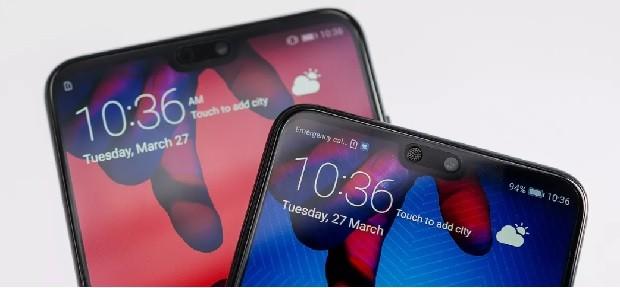
Пользователь может изменять и настраивать экран блокировки смартфона Huawei под свои нужды.
Особенности экрана блокировки на смартфонах Хуавей
Дисплеи телефонов этих брендов не только защищают информацию пользователя, но и характерны набором интересных опций. Оболочка EMUI сама по себе удобна в работе, и дает доступ к некоторым возможностям даже с заблокированного экрана. То есть не нужно вводить пароль или сканировать отпечаток пальца.
Настройка локскрина предполагает следующие возможности:
- смена шрифта, заставки, обоев, перемещение блока с датой и временем, изменение внешнего вида часов;
- фото- и видеофиксация без разблокировки гаджета;
- отображение второстепенных программ;
- работа шагомера с целью подсчитывания количества шагов;
- принятие/отклонение звонков;
- запуск первостепенных программ;
- работа с личной росписью.
Также с экрана блокировки открывается панель инструментов, где пользователь найдет: калькулятор, фонарик, таймер, секундомер, сканер QR-кода.
Каждая функция проста в настройке. Если же в ходе изменений что-то пошло не так, в любой момент доступно возвращение к заводским настройкам.
Настройка экрана блокировки
Все действия выполняются через стандартное меню гаджета. Единственное, названия и расположение пунктов меню различаются, что зависит от версии оболочки EMUI. И чем она новее, тем больше в ней функций.
Выбор стиля и темы
Стиль экрана блокировки Huawei затрагивает не только отображаемое изображение, но и общую функциональность локскрина. Есть темы, которые выводят на дисплей виджеты, чтобы была возможность их запускать без разблокировки гаджета. Иные темы попроще: показывают пройденные шаги, время, подпись.
Доступно два способа изменения стиля: через настройки смартфона и через предустановленную утилиту «Темы».
Настройки
Это стандартный способ внесения изменений в работу смартфона. Инструкция:
- Открыть «Настройки».
- Перейти в раздел «Рабочий экран и обои».
- Тапнуть по «Темы». После загрузки отобразятся фирменные предложения (требуется подключение к интернету).
- Выбрать одну из.
Приложение «Темы»
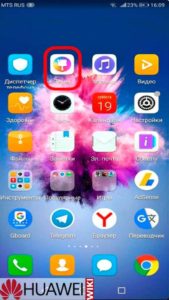 Приложение Темы на главном экране.
Это фирменная программа, установленная на устройства Хуавей и Хонор по умолчанию. На Андроид-телефонах других брендов обычно ставят лаунчеры, скачиваемые с Play Market. В случае с китайскими смартфонами так не получится сделать – от этого «пострадает» оболочка. Поэтому для изменения оформления предусмотрен «вшитый» в систему магазин, где имеются и разнообразные темы.
Особенности приложения «Темы»:
- на главном экране есть несколько разделов, где сохранены стили оформления: «Категории», «Рейтинг», «Коллекции»;
- есть платные и бесплатные темы, которые меняют внешний вид локскрина и меню.
Устанавливая новую тему, надо понимать, что сменятся не только обои, но и иконки меню. Впоследствии возвращение изображений на локскрин выполняется через параметры «Разблокировка Журнал».
Как изменить тему:
- В перечне выбрать одно из предложений.
- На открывшейся странице тапнуть «Загрузка».
- Подождать, пока загрузится тема, и нажать «Применить».
- Программа «Темы» автоматически свернется, чтобы пользователь оценил изменения.
С функцией предварительного просмотра удобно ориентироваться между стилями оформления.
Настройка уведомлений
Чтобы третьи лица не получили доступ к личным данным, пользователь может или частично закрыть уведомления или ограничить их отображение. Инструкция:
- Зайти в «Настройки», подраздел «Уведомления».
- Тапнуть «Уведомления на экране блокировки», и выбрать один из трех вариантов («Показывать», «Не показывать», «Отображение со скрытым контентом»).
Начиная с версии оболочки EMUI 9 вкладка называется «Уведомления и приложения».
Настройка кнопок управления
В сенсорных телефонах все меньше физических кнопок. Это сделано с целью увеличения экрана. А для управления работой гаджета предусмотрены сенсорные кнопки:
- «Домой» – возвращает на рабочий стол устройства;
- «Назад» – возвращение на предыдущий экран;
- «Недавние приложения» – открывается список с работающими в текущий момент программами.
Панель настраиваемая. Инструкция:
- Через «Настройки» перейти в раздел «Система», оттуда в «Системная навигация».
- Тапнуть по пункту «Панель навигации». На выбор будет представлено несколько вариантов комбинации сенсорных кнопок.
- Выбрать один из, поставив отметку напротив.
В этом же меню добавляется дополнительная кнопка, тапнув по которой раскрывается шторка уведомлений.
Живые обои
Это опция, после активации которой на рабочем столе устройства будут автоматически меняться обои. Настройка выполняется следующим образом:
- Через «Настройки» перейти в раздел «Рабочий экран и обои».
- Тапнуть по пункту «Разблокировка Журнал».
- Указать подписки или отдельные изображения, которые будут меняться.
На некоторых устройствах пункта «Разблокировка Журнал» нет. Для его активации надо:
- Зайти в программу «Темы».
- В нижней части экрана нажать «Я».
- В меню тапнуть «Настроить».
- Выбрать стиль «Разблокировка Журнал».
Обратите внимание, что живые обои доступны только на новых версиях EMUI.
Управление виджетами
Локскрин устройств Хуавей легко настраивается под себя как штатными средствами, так и с помощью сторонних утилит. Пользователь может переместить виджеты и иконки приложений так, как ему удобно.
Принцип перемещения виджетов и программ прост: достаточно удерживать палец на иконке до тех пор, пока гаджет не откликнется слабой вибрацией. Далее значок перемещается в любое место на экране. Если отпустить палец, иконка будет закреплена на новом месте.
Инструкция по размещению на дисплее нового виджета:
- Зажать палец на экране до тех пор, пока не включится режим редактирования. Другой вариант – тапнуть по дисплею тремя пальцами.
- В меню, появившемся в нижней части, нажать на «Виджеты» – отобразятся доступные к перемещению.
- В перечне отыскать нужный, задержать на нем палец, и переместить в любое место на экране.
Добавление подписей
Наэкранная подпись активируется через параметры:
- Через «Настройки» перейти в раздел «Рабочий экран и обои».
- Выбрать «Подпись…».
- Ввести символы, текст.
- Тапнуть «Сохранить».
Расположение подписи зависит от установленной темы. Она будет в центре, в нижней части экрана, или сбоку.
Дополнительные функции и возможности
По аналогии с подписью на экран блокировки выводится информация о количестве пройденных шагов, которая берется со встроенного шагомера. Настраивается это через встроенную утилиту «Huawei Здоровье».
Другая опция – установка на заблокированный экран двойных часов. Эта возможность доступна на устройствах с оболочкой EMUI 11. Для активации необходимо перейти в «Настройки» – «Система и обновления» – «Дата и время». Там будет пункт «Двойные часы», напротив которого достаточно поставить отметку. Это удобно, если надо ориентироваться на время из двух разных городов.
С заблокированного экрана доступны и другие возможности, и их перечень зависит от установленного стиля меню:
- ответ на входящий вызов. Эта опция есть на всех новых устройствах, вне зависимости от ОС;
- быстрый снимок. Чтобы сфотографировать рабочий стол, надо дважды быстро нажать на кнопку понижения громкости;
- доступ к таким инструментам как диктофон, калькулятор, фонарик, секундомер, камера, сканер QR. Достаточно сделать по дисплею свайп вверх;
- настройка будильника, таймера. Для этого через меню инструментов надо открыть секундомер.
Новые модели телефонов Huawei и Honor настраиваются под требования пользователя. И чем свежее оболочка EMUI, тем больше возможностей она дает. А это прямой путь индивидуализировать свое устройство.
Как изменить обои экрана блокировки на HUAWEI P30 Lite?
Фоновое изображение вашего HUAWEI P30 Lite станет обоями. Есть два типа обоев: обои для рабочего стола и обои для экрана блокировки. Иногда нам нужно изменить и выбрать обои, которые у нас были на нашем HUAWEI P30 Lite какое-то время. Как изменить обои экрана блокировки на HUAWEI P30 Lite и таким образом настроить его? В этом руководстве вы увидите руководство по установке новых обоев для заблокированного экрана на Android. Вы также можете установить любую фотографию в качестве обоев.
Как изменить обои экрана блокировки на HUAWEI P30 Lite?
Перед тем, как разблокировать HUAWEI P30 Lite, вы сможете просмотреть обои, которые являются обоями для экрана блокировки. Вы хотите выбрать обои для экрана блокировки для своего HUAWEI P30 Lite. Вы устали всегда иметь один и тот же имидж? Чтобы изменить обои, нет ничего проще, вам нужно будет соблюдать следующий урок:
- Сделайте долгое нажатие на область без приложений на главном экране HUAWEI P30 Lite.
- Затем выберите обои
- На этом этапе вам будет предложен выбор обоев, есть платные и бесплатные версии.
- Выбери один
- После этого выберите Скачать
- После нажатия Применить
- Добавьте эти обои на экран блокировки вашего HUAWEI P30 Lite.
- Вы также можете установить эти новые обои на обои для дома.
Приложения для замены обоев
В дополнение к тем, которые уже доступны в библиотеке обоев вашего HUAWEI P30 Lite, существует множество приложений, в которых можно установить новые обои. Ниже приведены некоторые приложения, которые предложат вам обои. Вам просто нужно скачать приложение и установить его. После этого вам просто нужно будет открыть это приложение, и вы сможете перейти на уровень библиотеки обоев для вашего HUAWEI P30 Lite.
Программы для Windows, мобильные приложения, игры — ВСЁ БЕСПЛАТНО, в нашем закрытом телеграмм канале — Подписывайтесь:)
Обои бесплатно
Обои бесплатно предоставляет вам широкий выбор обоев и живых обоев. Фотографии будут очень качественными. Приложение бесплатное и совместимо с Android.
4K обои
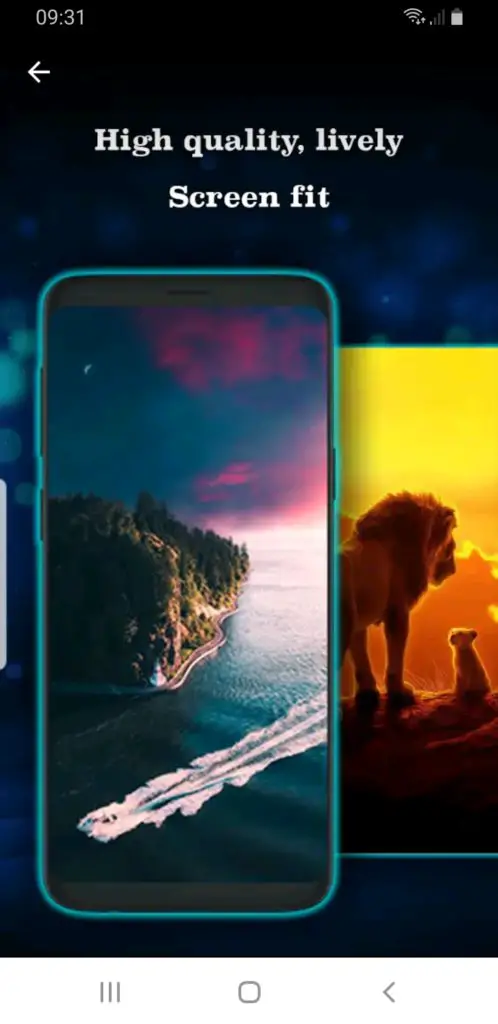
4K обои это приложение, которое предоставляет множество обоев и в очень высоком разрешении, 4k. Таким образом, вы можете персонализировать обои на экране блокировки.
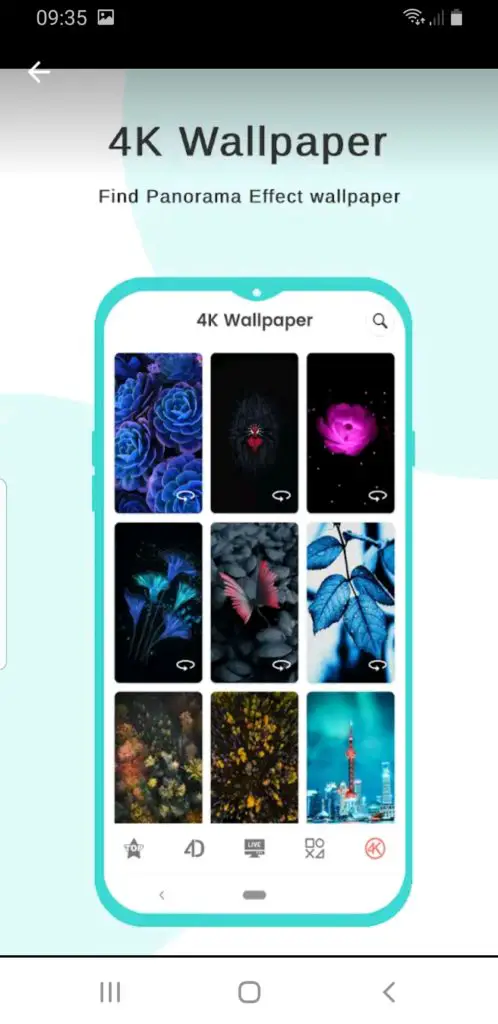
Как установить одну из своих фотографий или изображений в качестве обоев на заблокированный экран HUAWEI P30 Lite?
Чтобы установить изображение из вашей библиотеки в качестве обоев, вам нужно будет перейти в галерею вашего HUAWEI P30 Lite. Затем вам просто нужно установить его в качестве обоев в меню вверху изображения.
Как установить личное видео или живые обои на экран блокировки вашего HUAWEI P30 Lite?
Вы можете выбрать анимированные обои в качестве обоев. Либо вы используете видео, которое создали сами, либо загружаемые живые обои из библиотеки на вашем HUAWEI P30 Lite или в магазине Google Play. Чтобы узнать, как установить живые обои на свой HUAWEI P30 Lite, прочитайте нашу статью. Если вы ищете другие учебные пособия по HUAWEI P30 Lite, мы приглашаем вас прочитать другие статьи в категории: HUAWEI P30 Lite.
Программы для Windows, мобильные приложения, игры — ВСЁ БЕСПЛАТНО, в нашем закрытом телеграмм канале — Подписывайтесь:)
Как поставить меняющиеся обои на телефоны Huawei и Honor?
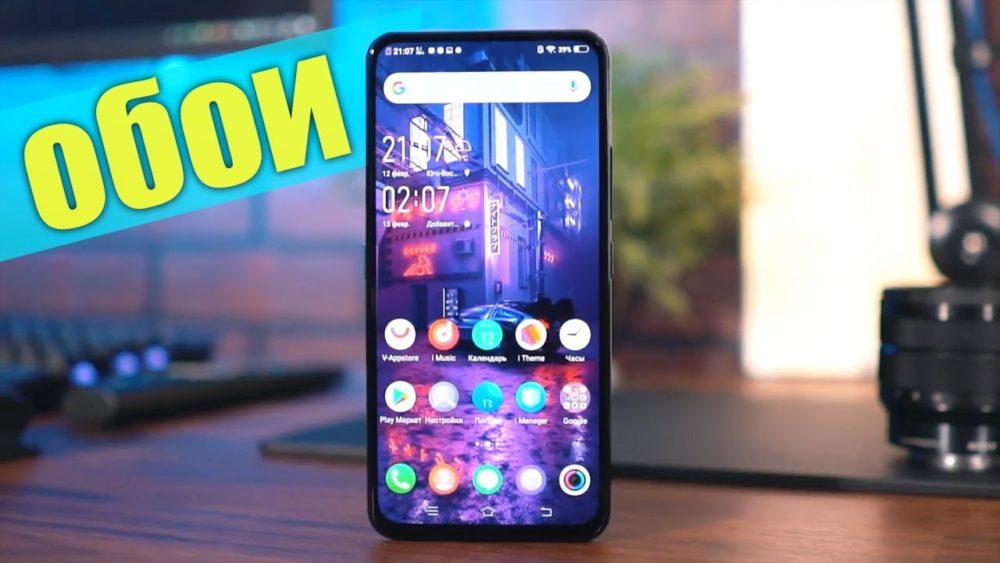
Как быть, если Вы захотели поменять обои на Вашем смартфоне Honor, Huawei или других моделях? Сделать это очень просто. Интерфейс любого мобильного гаджета на андроиде без особых знаний и умений можно настроить под свои предпочтения.
Способы изменения обоев на телефоне Honor
Существует 3 очень простых решения, с помощью которых Вы сможете настроить обои на мобильном гаджете. В первом случае придется использовать настройки самого телефона, а во втором нужно будет прибегнуть к стороннему приложению.
Как изменить обои на Honor с помощью настроек
Способ 1
Коснитесь пустой части главного экрана, на которой ничего нет или просто сдвиньте два польца вместе. Откроется меню, где можно настроить виджеты, там же можно настроить и поставить обои.
Выберите картинки из стандартных образцов, которые предлагаются система. Или же можно выбрать изображения, полученные с камеры, которые хранятся в Галерее. Кроме всего прочего, кроме стандартных вариантов и имеющихся фотографий, Вы можете выбрать живые (Livе) обои. Это анимированные изображения. Для этого нажмите кнопку «Еще».
Когда Вы выберете, Вы сможете отредактировать (обрезать) обои.
Следующим шагом будет выбор места расположения новых обоев. Это может быть домашний экран или экран блокировки.
Способ 2
Можно выбрать подходящие обои прямо из меню настроек. Для этого заходим в Настройки > Экран > Обои.
Раздел содержит 4 подменю:
«Настроить обои»: здесь можно выбрать и редактировать фоновые изображения.
«Произвольно изменять обои рабочего экрана»: функция включения автоматической смены обоев для домашнего экрана.
«Интервал»: возможность выбора интервала времени, через которое заставка сама будет меняться.
«Альбом»: выбор места, где хранятся картинки.Если Вы хотите, чтобы обои менялись сами, установите ползунок, находящийся напротив второго пункта, во включенное положение.
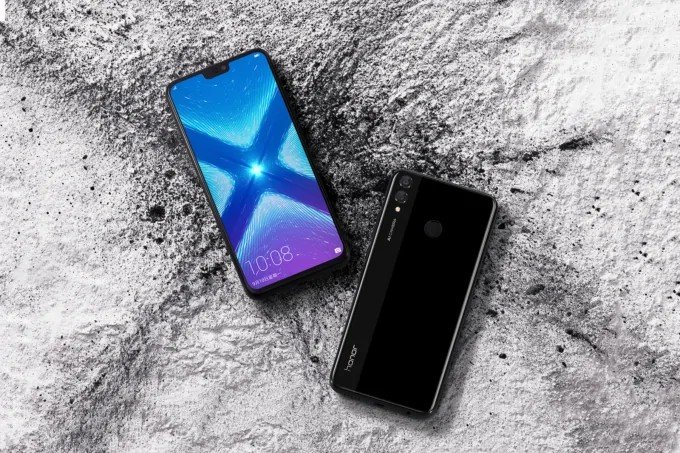
Настройка обоев для экрана блокировки
Для того чтобы сделать меняющиеся обои на экране блокировки, разработчики в Huаwei предусмотрели некую функцию. Она сама управляет обновлением коллекции фото, которые скачиваются из сети. Пользователь может и сам добавлять в коллекцию свои картинки, а еще определять темы фото, которые он хотел бы видеть на своем заблокированном девайсе.
Эта функция тоже включается через настройки:
Настройки > Безопасность и конфиденциальность > Блокировка экрана и пароли > Разблокировка Журнал
В последнем разделе находится меню «Подписки. Хиты Huawei|Путешествия|Транспорт|Жизнь». В этом меню можно выбрать темы для фотографий экрана блокировки:
Хиты Huawei
Фотокамеры Leica
Путешествия
Транспорт
Знаменитости
Стиль
Жизнь
СпортТут же в «Подписках» присутствует настройка для выбора изображений, добавленных владельцем Honor. Эти изображение пользователь может скачать из интернета или сделать с помощью камеры.
Выбранные темы для фото отмечаются галочками. Нужно заметить, что добавленные в список просмотра фото будут удалены по истечении 3х месяцев. Чтобы понравившиеся картинки не удалялись, нужно просто добавить их в «Избранное».
Темы экрана блокировки можно менять и через пункт меню Настройки > <Безопасность и конфиденциальность > Блокировка экрана и пароли >Стиль экрана блокировки.
В этом случае можно не только сменить обои на экране-хранителе мобильного гаджета, но и настроить другие элементы – вывести на экран шагомер или какую-нибудь надпись, убрать иконку камеры.
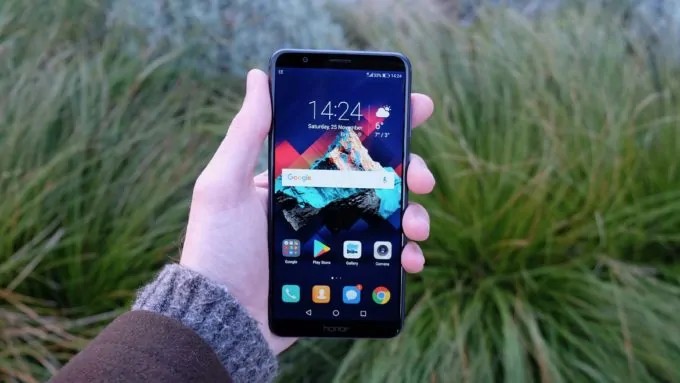
Использование сторонних приложений
Обычно, в таких приложениях очень много самых разных настроек, которые позволяют менять заставки, стили оформления, фоны, цвет шрифтов и другие параметры.
Если Вам необходимо, чтобы обои на Вашем девайсе Honor менялись каждый час, скачайте приложение Wallpaper Changer. Если же в качестве фоновой заставки Вы захотели использовать GIF, то самый простой способ – это скачать приложение AnimGIF Live Wallpaper 2. Благодаря ему можно любое изображение в формате GIF можно превратить в анимированные обои.