Как узнать есть ли права администратора в Windows

Для установки большинства программ и для использования некоторых из них, а также для возможности менять ряд системных настроек необходимы права администратора. Если в Windows несколько учетных записей пользователей и вы не знаете, имеются ли права администратора у вашей, вы можете легко это определить.
В этой простой инструкции для начинающих способы посмотреть, есть ли у вас права администратора. Всё описанное полностью подойдет для Windows 11 и Windows 10, а отдельные способы — и для предыдущих версий системы. На близкую тему: Как сделать пользователя администратором в Windows.
Просмотр наличия прав администратора в параметрах Windows 11 и Windows 10
В Windows 11 и Windows 10 вы можете использовать «Параметры», чтобы увидеть, имеет ли ваша учетная запись права администратора.
Шаги будут следующими:
- Откройте «Параметры».
- Перейдите в «Учетные записи».
- В результате вы сразу сможете увидеть, имеете ли права администратора. В Windows 11 это будет выглядеть следующим образом:

- Информация о наличии прав администратора в Windows 10 отображается как на картинке ниже:

Это не единственный метод, при желании или в случае, если на вашем компьютере установлена более старая версия Windows, можно использовать один далее описанных вариантов.
Как узнать, если ли права администратора в командной строке
В командной строке Windows предусмотрены команды для управления учетными записями, позволяющие определить и наличие прав администратора:

- Запустите командную строку, в Windows 11 и Windows 10 для этого можно использовать поиск на панели задач.
- Введите командуи нажмите Enter.
- Отобразится список свойств пользователя, обратите внимание на пункт «Членство в локальных группах». Если там указано «Администраторы», значит пользователь имеет права администратора.
В панели управления
Если зайти в Панель управления и открыть пункт «Учетные записи пользователей», откроется следующее окно:

В нем можно увидеть тип текущей учетной записи: в моем случае это локальная учетная запись администратора.
Локальные пользователи и группы
Ещё один метод — использование оснастки «Локальные пользователи и группы»:
- Нажмите клавиши Win+R на клавиатуре, введите lusrmgr.msc и нажмите Enter.
- В открывшемся окне выберите раздел «Пользователи», а затем дважды нажмите по имени интересующего вас пользователя.

- Перейдите на вкладку «Членство в группах». Если там присутствует пункт «Администраторы», это пользователь обладает правами администратора в системе.

Вторая возможность: раскрыть раздел «Группы» в этом же окне, дважды нажать по «Администраторы» и посмотреть список пользователей, все они имеют права администратора.
Как посмотреть администратора в виндовс 10
Здравствуйте. Подскажите, пожалуйста, как отключить символы сверху над буквами на клавишах? Не нахожу такую настройку, хотя знаю, что это возможно (на старом телефоне как-то сделала. На новом — не нахожу), на других телефонах (у друзей) тоже клавиатура с буквами без символов над ними.
А еще на новом телефоне не могу выбрать в списке нужные картинки для настраиваемой темы. Мне выдает только камеру и скриншоты, а рядом надпись «Этому приложению доступны только выбранные вами фото» (раньше такого не было — на старом телефоне), покопалась в настройках, разрешение на мультимедиа стоит, но никаких выборочных альбомов нет, хотя альбомов я имею больше, чем предлагается в списке SwiftKey. Возможно, это какие-то телефонные моменты, но, может, вы подскажете, как это решить.
установил, всё отлично, если бы не: обновление шагов на экране вообще нет, пока не зайдёшь в приложение, то они попросту не обновляются сами как тоже приложение активность в фоне обновляется, использую Apple Watch Ultra
Несколько раз «прочитал» этот пункт настройки, но пока увидел твой комментарий — игнорировал его
Как проверить, есть ли у вас права администратора в Windows 11/10
В Windows 11/10 есть стандартная, рабочая и школьная учетная запись, учетная запись ребенка, гостя и администратора, что довольно хорошо. Вы можете легко создать новую учетную запись пользователя и добавить другие учетные записи в любое время. Но нам нужна учетная запись администратора для запуска вещей, требующих повышенных привилегий. В этом случае мы должны проверить, какая учетная запись является администратором. Это руководство поможет вам легко check your administrator account in Windows 11/10 , чтобы вы могли получить к ней доступ и использовать ее.
Как проверить, есть ли у вас права администратора (Admin) в Windows 11/10
Мы рассмотрели четыре (four) различных встроенных способа (built-in ways) узнать, какая учетная запись является учетной записью администратора:
- Использование приложения «Настройки»
- Windows PowerShell
- Панель управления
- Локальный пользователь и группы.
Давайте проверим все эти варианты.
1] Использование приложения «Настройки»
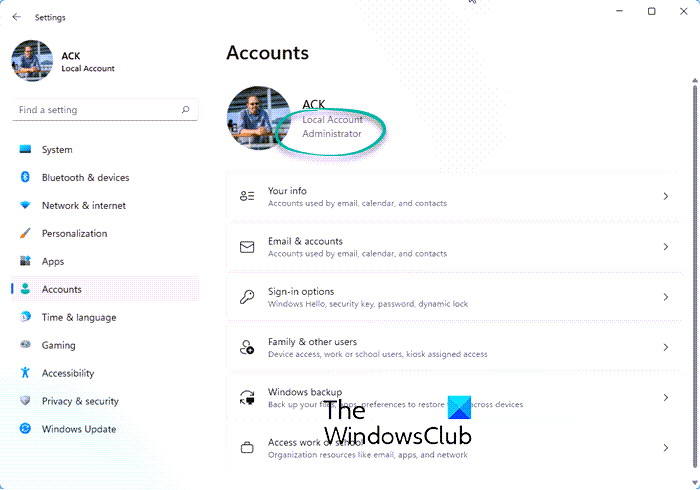
Современное приложение « Настройки » в (Settings) Windows 11/10 позволяет получить доступ и использовать многочисленные параметры, связанные с персонализацией (Personalization) , устройствами (Devices) , системой (System) , обновлениями и безопасностью (Update & Security) , Cortana и т. д . Вы также можете использовать это приложение, чтобы проверить, является ли ваша учетная запись администратором или нет.
Для этого откройте приложение (Settings) «Настройки». Самый быстрый способ открыть это приложение — использовать горячую клавишу/горячую клавишу «Клавиша Windows key + I’ . После открытия приложения щелкните раздел « Учетные записи (Accounts) ».
В разделе « Учетные записи (Accounts) » вы увидите « Ваша информация (Your Info) » в правой части. Там вы можете легко проверить, вошли ли вы в систему с учетной записью администратора или нет.
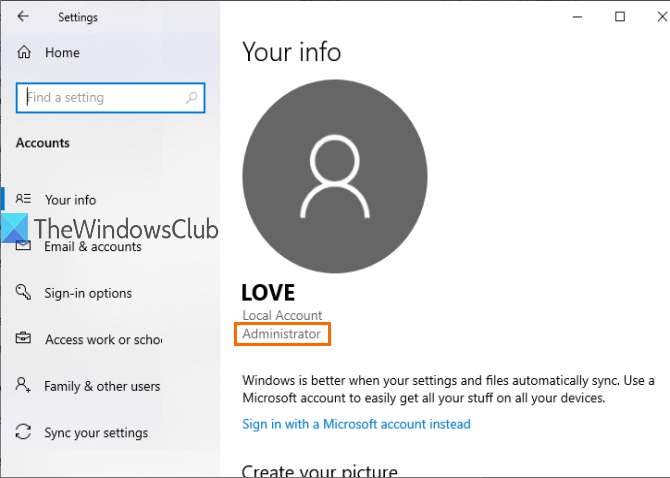
Если учетная запись не является администратором, вы можете выйти из этой учетной записи, войти в систему с другой учетной записью и повторить те же действия.
2] Использование PowerShell
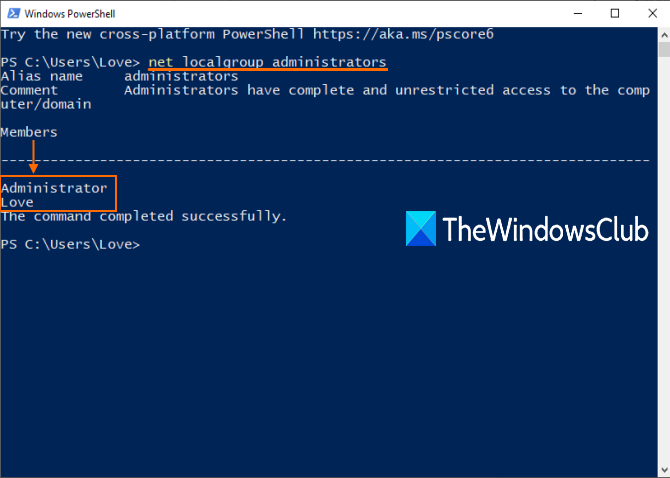
PowerShell — это более простой способ узнать учетные записи администратора, включая встроенную учетную запись администратора Windows (built-in Administrator account of Windows) . Просто простая команда обеспечит вывод.
Прежде (First) всего, откройте PowerShell с помощью поля поиска . (Search) Просто введите powershell и нажмите клавишу Enter .

Или же вы можете использовать поле « Выполнить команду » ( (Run Command) Windows key + R ), написать powershell и нажать клавишу Enter (Enter) .
Когда откроется окно PowerShell , введите и выполните следующую команду: (PowerShell)
3] Использование панели управления
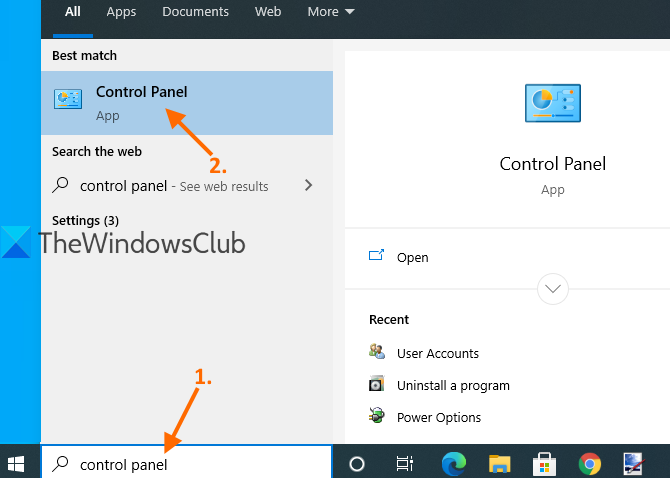
Введите панель управления (control panel) в поле поиска (Search) и нажмите Enter .
Когда откроется панель управления (Control Panel) , выберите «Учетные записи пользователей (User Accounts) » . После этого снова нажмите на опцию « Учетные записи пользователей (User Accounts) ».
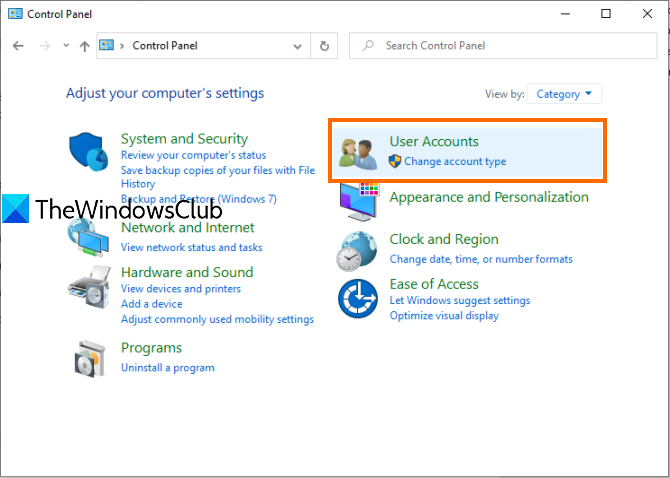
Теперь в правой части окна Панели управления вы можете увидеть информацию, относящуюся к вашей учетной записи. (Control Panel)
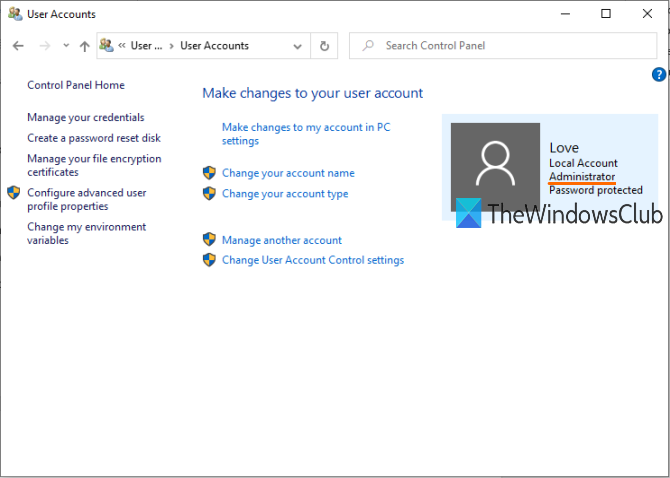
Он покажет, является ли учетная запись стандартной или администраторской (Administrator) , локальной или учетной записью Microsoft , защищенной паролем или нет.
4] с использованием локальных пользователей и групп
Этот параметр также показывает встроенную учетную запись администратора (Administrator) и другую учетную запись администратора (Administrator) , созданную вами.
Для этого откройте окно «Локальные пользователи и группы ».
Когда окно откроется, щелкните папку « Группы ». (Groups) Вы увидите список различных учетных записей и участников в правой части. Дважды щелкните параметр « Администраторы (Administrators) ».
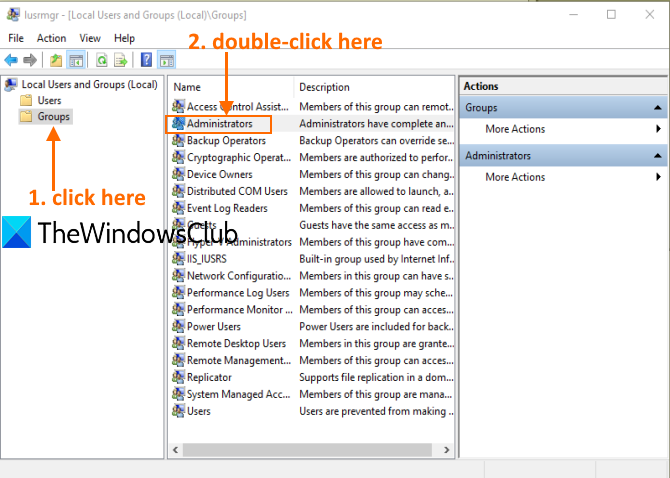
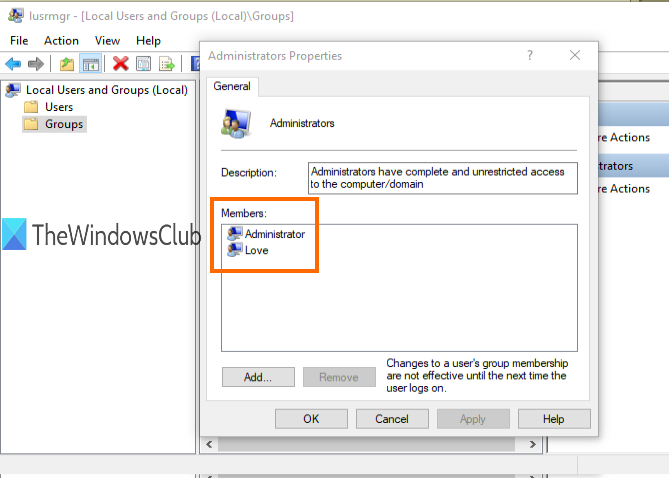
Откроется окно свойств администратора . (Administrators Properties) Там вы увидите учетные записи всех администраторов в разделе « Участники (Members) ».
Мы надеемся, что в следующий раз, когда вам понадобится проверить учетную запись администратора на ПК с Windows 11/10, эти параметры будут вам полезны.
Прочтите (Read) : Полное руководство по управлению учетными записями пользователей в Windows 11/10 .
How to check if you have Admin rights on Windows 11/10
There is a Standard, Work & School, Child, Guest, and Administrator acсount feаture in Windows 11/10 which is pretty good. You can easily crеate a new user account and add other аcсounts anytime. But we need an administrator account to run things that need elevated privileges. In that case, we have to check which account is an administrator. This tutorial will help you easily check your administrator account in Windows 11/10 so that you can access it and use it.
How to check if you have Admin rights on Windows 11/10
We have covered four different and built-in ways to find out which account is an administrator account:
- Using Settings app
- Windows PowerShell
- Control Panel
- Local User and Groups.
Let’s check all these options.
1] Using the Settings app
The modern Settings app of Windows 11/10 lets you access and use numerous options related to Personalization, Devices, System, Update & Security, Cortana, etc. You can also use this app to check if your user account is administrative or not.
For this, open Settings app. The quickest way to open this app is using the hotkey/shortcut key ‘Windows key + I’. After opening the app, click on the Accounts section.
Under the Accounts section, you will see Your Info on the right part. There you can easily check if you’re logged in with an administrator account or not.
If the account is not an Administrator, you can log out from that account and log in with another account and repeat the same steps.
2] Using PowerShell
PowerShell is an easier way to find out administrator accounts including the built-in Administrator account of Windows. Just a simple command will provide the output.
First of all, open PowerShell using the Search box. Just type powershell and press the Enter key.
Or else, you can use Run Command box (Windows key + R), write powershell, and hit the Enter key.
When PowerShell window is opened, enter and execute the following command:
3] Using Control Panel
Type control panel in the Search box and press Enter.
When Control Panel is opened, select User Accounts. After that, again click on the User Accounts option.
Now, on the right-hand part of the Control Panel window, you can see the information related to your account.
It will show if the account is standard or Administrator, local or Microsoft account, and password protected or not.
4] using Local Users and Groups
This option also shows a built-in Administrator account and other Administrator account created by you.
For this, open Local Users and Groups window.
When the window is opened, click on the Groups folder. You will see the list of different accounts and members on the right part. Double-click on the Administrators option.
It will open the Administrators Properties window. There you will see all the administrators’ accounts under the Members section.
The next time whenever you have to check for an administrator account in your Windows 11/10 PC, we hope that these options will be helpful.
Read: Complete Guide to Manage User Accounts in Windows 11/10.

Майя Кузнецова
About the author
Я инженер-программист с более чем 10-летним опытом работы в индустрии Xbox. Я специализируюсь на разработке игр и тестировании безопасности. Я также являюсь опытным обозревателем и работал над проектами для некоторых из самых известных игровых компаний, включая Ubisoft, Microsoft и Sony. В свободное время я люблю играть в видеоигры и смотреть сериалы.
Получить список локальных администраторов на компьютерах Windows
 16.12.2022
 itpro
itpro
 Active Directory, PowerShell, Windows 10, Windows 11, Windows Server 2019
 комментариев 7
В этой статье мы рассмотрим, как получить списки пользователей и групп, которым предоставлены права локальных администраторов на компьютерах и серверах Windows в вашей сети.
Просмотр локальных администраторов на локальном компьютере
В Windows вы можете просмотреть, добавить или удалить пользователей в локальной группе Administrators с помощью оснастки управления компьютером ( compmgmt.msc ). Разверните Computer Management -> Local users and Group -> Groups. Выберите группу Administrator.
По умолчанию на компьютере Windows, который добавлен в домен Active Directory, права администратора предоставляются локальным администраторам и доменной группе Domain Admins.
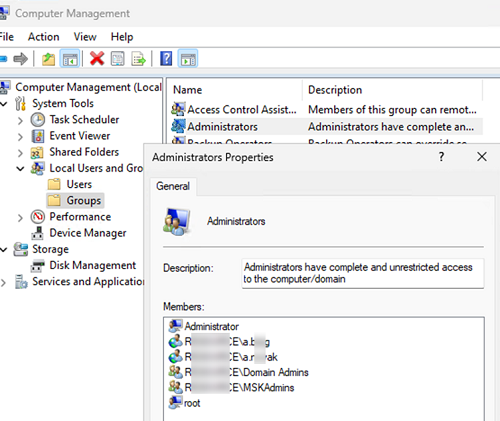
Все остальные пользователи или группу добавляются в группу администраторов отдельно (вручную, групповыми политиками, скриптами и т.д.).
Чтобы вывести состав локальной группы Administrators, можно воспользоваться командлетом Get-LocalGroupMember из встроенного модуля Microsoft.PowerShell.LocalAccounts.
Get-LocalGroupMember -Group «Administrators»
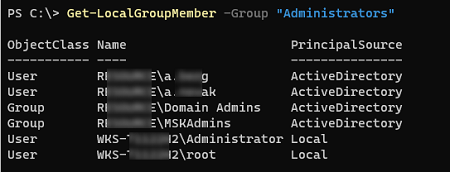
Обратите внимание, что в параметре Principal указан источник данного пользователя/группы. Это может быть Local, домен Active Directory или Azure AD.
Чтобы вывести только локальных пользователей с правами администратора:
Get-LocalGroupMember Administrators | Where-Object
Можно отфильтровать только пользователей из AD:
Get-LocalGroupMember Administrators | Where-Object <$_.PrincipalSource -eq "ActiveDirectory">| select PrincipalSource,class,name,SID
Если на компьютере установлен модуль Active Directory for Windows PowerShell из пакета RSAT, вы можете получить дополнительную информацию о пользователях или группах AD по их SID.
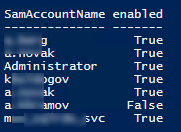
В данном примере скрипт получит членов всех групп Active Directory, которые входят в состав локальных администраторов (список пользователей в группе AD получаем с помощью команды Get-ADGroupMember). Затем с помощью Get-ADUser мы получим SamAccountName и состояние учетной записи (Enabled = True/False)
Получить список администраторов на удаленных компьютерах Windows
Рассмотренные выше пример позволяют получить список пользователей с правами администратора на локальном компьютере. Теперь рассмотрим, как удаленно получить состав группы локальных администраторов.
Для запуска команд на удаленных компьютерах должен быть настроен PowerShell Remoting (вы можете включить и настроить WinRM с помощью GPO) и открыт порт файервола TCP 5985 (вы можете открыть порт в Windows Defender Firewall через GPO).
Для выполнения команды на удаленном компьютере используется PowerShell командлет Invoke-Command. Следующая команда получит список администраторов на удаленном компьютере с именем wks-t1122:
Invoke-Command -ComputerName wks-t1122 -ScriptBlock
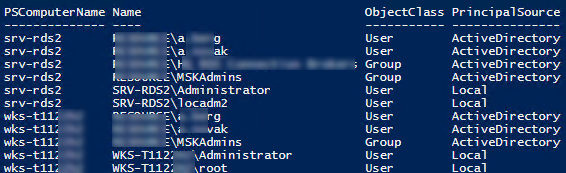
Теперь рассмотрим, как получить список администраторов сразу с нескольких компьютеров. Для удобства мы сразу исключим группу Domain Admins из результатов:
$results = Invoke-Command wks-t112,srv-rds2 -ScriptBlock
$results | Select-Object PSComputerName,Name,ObjectClass,PrincipalSource
Можно экспортировать получившийся список пользователей и групп в CSV файл с помощью Export-CSV:
$results | Export-CSV «C:\PS\admins.CSV» -NoTypeInformation -Encoding UTF8
Вы можете опросить сразу множество компьютеров или серверов из домена. В данном примере я хочу получить список админов на всех Windows Server в AD. Получим список компьютеров с помощью Get-ADComputer:
$computers = (Get-ADComputer -Filter ‘operatingsystem -like «*Windows server*» -and enabled -eq «true»‘).Name
Теперь запросим состав группы администраторов на каждом хосте:
$results = Invoke-Command -ComputerName $computers -ScriptBlock
Удалить пользователей из группы локальных администраторов Windows
Администраторам предприятия крайне важно следить за составом группы локальных администраторах на рабочих станция Windows и серверах в сети. Нужно минимизировать количество пользователей с правами администраторов.
Чтобы вручную удалить пользователя из группы локальных админов, можно использовать команду:
Remove-LocalGroupMember -Group Administrators -Member username
Можно удалить пользователя из группы удаленно:
Invoke-Command -ComputerName wks-t1122 –ScriptBlock
Но можно использовать более продвинутый сценарий. Допустим, вы сформировали список пользователей с правами администраторов на компьютерах и сохранили его в переменной $results.
Затем выведем список пользователей и компьютеров в виде списка Out-GridView:
$principals_to_remove=$results | Out-GridView -Title «Select principal to remove from local admins» -OutputMode Multiple
Теперь вы должны выбрать в таблице пользователей, которых нужно удалить из группы администраторов (зажмите CTRL, чтобы выделить несколько строк в таблице), и выполнить код:
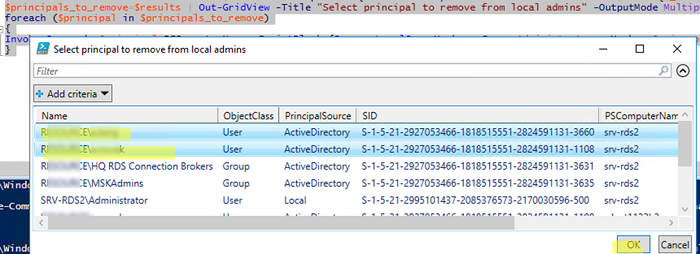
В результате, выбранные вами пользователи будут удалены из групп локальных администраторов на удаленных компьютерах Windows.
 Предыдущая статья Следующая статья