Как отвязать youtube от других сервисов гугл?
Нужно дать доступ другому человеку к моему каналу, но только к каналу.
Есть способ, что бы канал Ютуба не был связан с другими вашими аккаунтами, например Google+
Для этого вы можете удалить профиль Google+ (сделать это можно следуя инструкциям, прямо из своего профиля).
Вот есть видео, как сделать так, что бы Youtube был не привязан и оказался без сервисов Google:
Пригласите администратором, через функцию "Добавить или удалить администраторов". Через настройки доступа сделайте его владельцем или менеджером(как вам удобнее). В принципе всё. На ютубе есть видео с инструкциями, например это
Как добавлять и удалять владельцев, менеджеров и администраторов канала
Если у вас не получается выполнить инструкцию, вероятно, вы ещё не перешли на новый интерфейс. Чтобы сделать это, нажмите здесь.
Если ваш канал связан с аккаунтом бренда, то вы можете добавлять других пользователей в качестве владельцев, менеджеров или администраторов. Управлять каналом они смогут прямо из своего аккаунта Google.
Хотите быть в курсе всех возможностей YouTube? Подпишитесь на канал YouTube Help.
Примечание. Возможности, о которых рассказывается в этой статье, доступны только тем, кто связал свой канал с аккаунтом бренда. О том, как проверить, установлена ли у вас такая связь, написано в этой статье. При желании вы можете изменить связь канала с аккаунтом бренда.
Как добавить владельца, менеджера или администратора канала
Предоставлять другим пользователям право на управление аккаунтом может только владелец аккаунта бренда. Пользователю можно присвоить одну из двух ролей: владельца или администратора. Больше всего прав у владельцев: они даже могут удалить других владельцев или сам канал.
У менеджера доступа к каналу нет. Подробнее об этом написано здесь. Чтобы присвоить роль, следуйте инструкции ниже.
Откройте сайт YouTube и войдите как владелец аккаунта бренда.
Нажмите на значок канала в правом верхнем углу и выберите нужный канал.
Перейдите в настройки аккаунта. Для этого нажмите на значок канала и откройте раздел "Настройки" .
Выберите Добавить или удалить администраторов – откроется страница с информацией об аккаунте бренда.
Рядом со ссылкой "Администраторы" нажмите Настройки доступа.
Чтобы добавить владельца, нажмите на стрелку раскрывающегося списка под именем пользователя и выберите Передать +страницу.
Чтобы добавить менеджера или администратора, введите адрес электронной почты пользователя и нажмите Пригласить. Таким же образом можно изменить роль владельца на одну из этих двух ролей. Пользователь получит права доступа, как только примет приглашение.
Как выйти из аккаунта YouTube на другом устройстве?
Как выйти из аккаунта YouTube на другом устройстве?
Откройте страницу https://myaccount.google.com/permissions на любом устройстве.
- Выберите из списка устройств Android TV.
- Нажмите Закрыть доступ.
Как выйти из аккаунта в приложении YouTube?
Как выйти из аккаунта Youtube на телефоне Android?
- Зайдите в раздел «Синхронизация» или «Аккаунты».
- Найдите и нажмите на аккаунт Google.
- Нажмите на кнопку «Еще».
- Выберите «Удалить аккаунт».
- Подтвердите его удаление.
- В списке его более нет.
- Вы вышли из учетной записи, а значит, и из аккаунта Youtube.
Как удалить аккаунт с ютуба на телефоне?
Как удалить канал
- Войдите в аккаунт и перейдите в Творческую студию YouTube.
- В меню слева выберите Настройки .
- Нажмите Канал Расширенные настройки.
- Внизу выберите Удаление контента с YouTube.
- Выберите Я хочу навсегда удалить свой контент.
- Установите флажки, чтобы подтвердить действие.
- Нажмите Удалить контент.
Как выйти из ютуба на компьютере?
Как выйти из аккаунта
- Откройте сайт youtube.com.
- В правом верхнем углу страницы нажмите на фото профиля Выйти.
Как выйти из ютуб Кидс на компьютере?
Как быстро выйти на компе ?
- откройте браузер и зайдите на YouTube;
- кликните на аватар в правом верхнем углу;
- нажмите кнопку «Выйти».
Как выйти из ютуб детям?
Как включить или отключить безопасный режим
- Откройте приложение Family Link на своем устройстве.
- Нажмите Настройки Фильтры.
- Выберите вариант «YouTube» .
- Установите переключатель «Безопасный режим» в положение «Вкл.» или «Выкл.».
Как отвязать аккаунт от Family Link?
Как удалить аккаунт ребенка с устройства Android
- Откройте приложение Family Link. на устройстве Android ребенка.
- В левом верхнем углу экрана нажмите на значок меню Удалить аккаунт Удалить аккаунт.
- Выберите свой аккаунт и введите пароль.
Как удалить Family Link с телефона родителей?
Как удалить Family Link на телефоне ребёнка без родителей?
- Зайти в настройки и найти опцию Google.
- Нажать на «Управление аккаунтом Google»
- Данные и персонализация
- Удалить аккаунт Google.
- Всё подтверждаем и удаляем аккаунт.
- Удалить Family Link.
- Восстановить аккаунт если в этом аккаунте были игровые аккаунты либо что-то.
Как удалить устройство Family Link?
С помощью приложения Family Link на своем устройстве
- Откройте приложение Family Link. на своем устройстве.
- Выберите профиль ребенка.
- Найдите карточку устройства Android, которым пользуется ваш ребенок.
- Нажмите Настройки Сбросить настройки устройства и удалить данные.
Как удалить родительский контроль с телефона ребенка?
Отключение родительского контроля на Android
- В Google Play Маркете откройте меню и перейдите на страницу «Настройки».
- Дальше нужно нажать по строке «Родительский контроль» в блоке «Личные».
- Измените положение ползунка «Родительский контроль» на «Выкл».
Как удалить семейную группу в гугл?
- Откройте Google Play. на телефоне или планшете Android.
- В левом верхнем углу экрана нажмите на значок меню Аккаунт Семейная подписка Добавить/удалить участников.
- Выберите участника семейной группы, которого хотите удалить.
- В правом верхнем углу экрана нажмите «
Как удалить из Гугла свою карту?
- Перейдите на страницу myaccount.google.com. При необходимости войдите в аккаунт.
- Выберите Данные и персонализация.
- Прокрутите страницу до раздела «Скачивание и удаление данных» и выберите Удалить сервис Удалить сервис.
- Найдите в списке Google Pay и нажмите на значок корзины .
- Следуйте инструкциям на экране.
Как отключить родительский контроль в Google Play?
Откройте Play Market с помощью иконки на рабочем столе.
- Далее нажмите на кнопку «Меню».
- Теперь откройте «Настройки».
- Тапаете по строчке «Родительский контроль».
- Нажимаете на переключатель.
- И вводите пароль (пин-код).
- Если пароль введен верно, родительский контроль для Play Market будет отключен.
Как снять ограничения в Google Play?
Для отключения лимита заходим в «Настройки» -> «Подключения» -> «Использование данных». Далее находим приложение «Play Маркет» и выбираем функцию «Неограниченное использование данных». Лимит будет снят и проблема исчезнет.
Как убрать ограничение памяти в Google Play?
Недостаточно памяти: Плей Маркет выдает ошибку Удалите ненужные и неиспользуемые приложения. Просмотрите файлы, фото, видео, музыку и удалите ненужное. Избавьтесь от старых SMS и MMS сообщений. Переместите самые «тяжелые» приложения с телефона на карту памяти (это можно сделать в разделе Настройки/Приложения).
Как обойти защиту Play Market?
Как обойти блокировку Play Маркета и других сервисов
- Откройте настройки сети, перейдите в раздел продвинутых настроек и найдите там вкладку с VPN.
- Задайте пароль или PIN-код на разблокировку экрана (если его еще нет).
- Нажмите на кнопку добавления новой сети.
- Заполните поля, необходимые для установки соединения:
Как скачать приложение если оно недоступно в вашей стране?
Чтобы скачать программу, недоступную в вашем регионе, установите Android‑версию любого VPN. Запустите её и подключитесь к серверу другой страны. Лучше всего выбирать страны Западной Европы и США, так как в них доступны почти все приложения. После этого зайдите в Google Play и скачайте программу обычным способом.
Почему телефон не поддерживает сервисы Google Play?
Причины почему не устанавливаются сервисы Play Использование неподходящей прошивки. Сбой в работе ОС. Повреждение установочного APK файла. Воздействие вредоносного ПО.
Подтверждение аккаунта в Youtube: где и как?
Для того чтобы вам стали доступны все возможности Ютуба необходимо завести аккаунт. Только после регистрации вы сможете оценивать видео, комментировать, общаться с другими пользователями, добавлять публикаций в закладки. И создать свой канал, на котором можно неплохо заработать. Ниже мы расскажем, как можно подтвердить учетную запись на Youtube, привязать и отвязать Гугл-профиль от видеохостинга. Рассмотрим можно ли осуществить привязку Ютуба к другой учетной записи Google.
Как подтвердить аккаунт на Ютуб?
Подтверждение профиля нужно для того, чтобы система Ютуб смогла вовремя выявлять и предотвращать деятельность спамщиков и прочих нарушителей регламента. Делается это по номеру телефона. Когда вы предоставите номер видеохостингу, он прогонит его по своей базе. Таким образом, он сможет выяснить, не связана ли комбинация цифр с множеством других учеток.
Помимо соблюдения безопасности после подтверждения вам станет доступна еще одна функция. Вы сможете загружать ролики длительностью более пятнадцати минут.
Как это сделать?
- Перейдите по ссылке youtube.com/verify.
- В поле введите номер мобильного.
- На него придет смс с кодом. Можно заказать как текстовое сообщение, так и звонок.
- Введите цифры кода.
Бывает так, что код не приходит. В этом случае попробуйте запросить ее раз или выбрать другой вил сообщения. Например, вместо текстового, голосовое. Код может не прийти, если у вас зарегистрировано много АКК к одному номеру. Нужно указать другой телефон.
А что делать, если не приходит код подтверждения в Телеграм, смотрите в соответствующей статье.
Как привязать Google к Ютубу?
Привязка Гугла к видеохостингу происходит в момент регистрации. Без учётной записи в Гугле вы не сможете создать учетку в Ютубе.
Если у вас нет профиля в Google, но вы хотите зарегистрироваться в видеохостинге, то порядок действий следующий:
- Зайдите в Youtube и нажмите на «Войти». Кнопка находится в правом верхнем углу экрана.
- Дальше кликните на «Создать аккаунт».
- Теперь заполните свои данные: имя, фамилию, адрес электронной почты. Если у вас нет почты, то здесь вы можете создать почту на Gmail. После этого придумайте надежный пароль, состоящий не менее чем из 8 символов.
- Введите номер мобильного и адрес другой электронной почты. Это необходимо для того, чтобы вы всегда смогли восстановить доступ к своей учетной записи.
Как отвязать аккаунт Гугл от Ютуба?
Как мы уже написали выше, без создания учетки в Гугле не будет учетки в видеохостинге. Две станицы связаны между собой крепко. То есть отвязать одно от другого нельзя. Только если вы удалите полностью свой профиль.
Как привязать канал Youtube к другому аккаунту?
Привязать проект к другому аккаунту Гугл нельзя. Но можно перенести его на другую страницу.
- Зайдите к себе на канал и найдите раздел с настройками. Он находится рядом с логотипом.
- Найдите вкладку с общей информацией с левой стороны и кликните на кнопку «Расширенные настройки» рядом в ней.
- Вам откроется вкладка и в ней выберите пункт, который подсвечен синим цветом «Связать канал с +страницей».
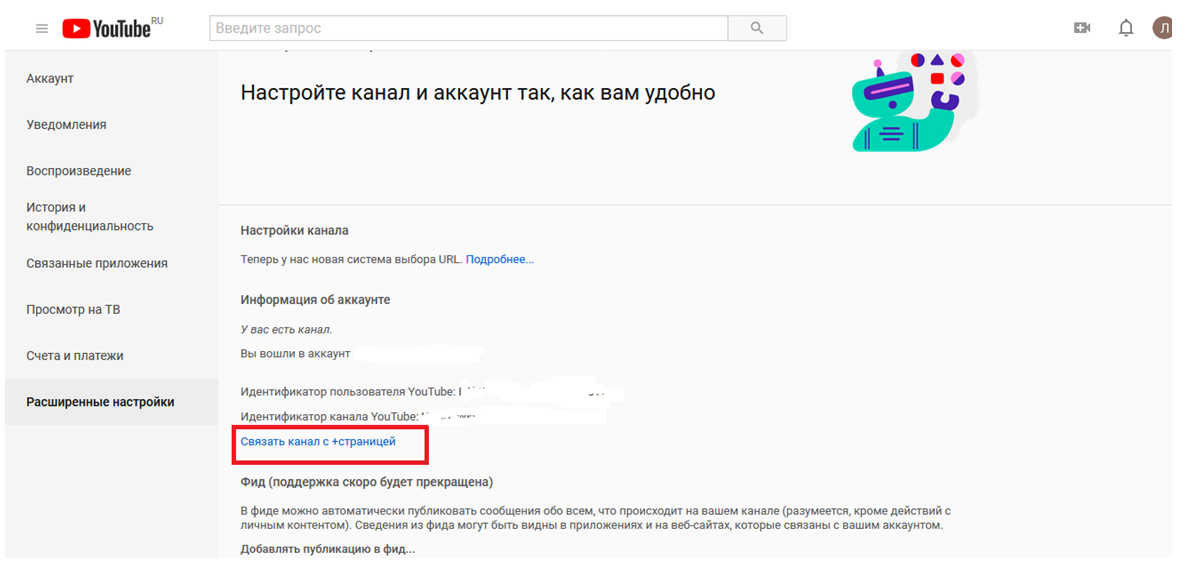
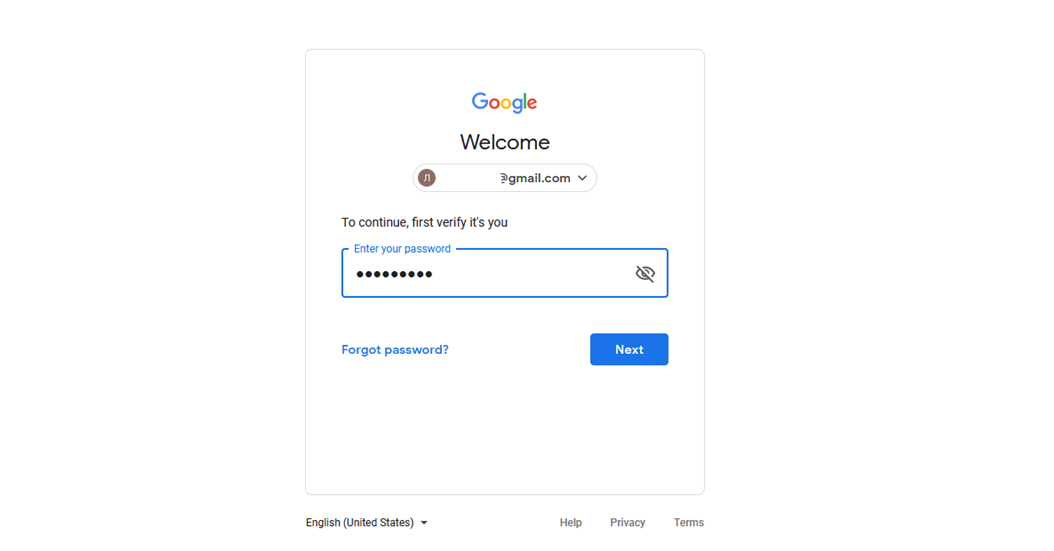
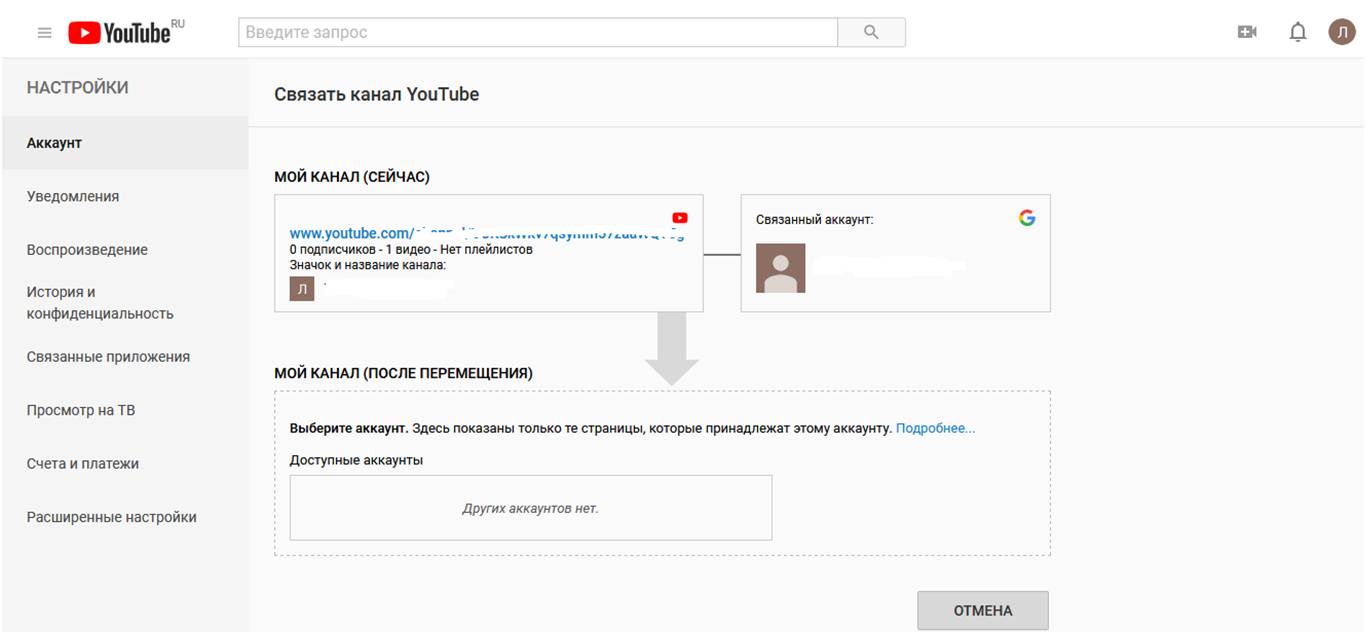
Последним шагом нужно сохранить все изменения. Готово, аккаунт перемещен.
Заключение
Из статьи можно сделать несколько выводов. Привязка Гугла к видеохостингу происходит в момент регистрации на последнем. А отвязать одну учетку от другой нельзя. Только если удалять все данные навсегда.
Простой способ разъединить аккаунты Google и YouTube
Google и YouTube — две отдельные платформы, но они часто связаны через один и тот же аккаунт Google. Некоторым пользователям не нравится этот связанный аккаунт и они хотят разорвать его. Это может произойти, если вы хотите использовать разные аккаунты Google и YouTube, или просто сохранить конфиденциальность. В этой статье мы покажем вам простой способ отключения связи между аккаунтами.
Шаг 1: Войдите в свой аккаунт YouTube
Первым шагом является вход в аккаунт YouTube. Если вы уже вошли, то перейдите к следующему шагу.
Шаг 2: Перейдите в "Настройки"
Находясь на стартовой странице YouTube, щелкните на своей иконке профиля в правом верхнем углу экрана. В выпадающем меню выберите "Настройки".
Шаг 3: Отключите связь с аккаунтом Google
На странице "Настройки" выберите "Связанные аккаунты" в меню слева. Затем нажмите кнопку "Отключить" рядом с "Google".
Шаг 4: Подтвердите действие
Появится окно с предупреждением, что отключение связи с аккаунтом Google приведет к удалению всех связанных настроек (таких как список воспроизведения, подписки и история просмотров). Если вы уверены в своих действиях, нажмите "OK".
Шаг 5: Войдите в аккаунт Google (опционально)
Если вы хотите использовать другой аккаунт Google для своего YouTube, войдите в новый Google-аккаунт на странице для входа в Google.
Шаг 6: Перезапустите YouTube
Чтобы изменения вступили в силу, перезагрузите страницу YouTube. После этого ваш аккаунт YouTube будет отделен от аккаунта Google.
Вывод
Отключение связи между аккаунтами Google и YouTube не является сложной задачей. Следуйте шагам выше, и вы сможете разорвать связь между аккаунтами максимально быстро и просто. Теперь вы можете использовать любой Google-аккаунт для входа в YouTube, необходимый вам.