Как посмотреть пароль от своего аккаунта Google
Самый простой способ узнать пароль от своего аккаунта Гугл – это просмотр данных в настройках профиля. Этот вариант сработает при условии, что в учетную запись осуществлен вход. Чтобы посмотреть пароль, действуйте следующим образом:
Важно, чтобы браузер ранее сохранил пароль в cookie, иначе придется подтверждать, что это ваш аккаунт, вводом учетных данных.
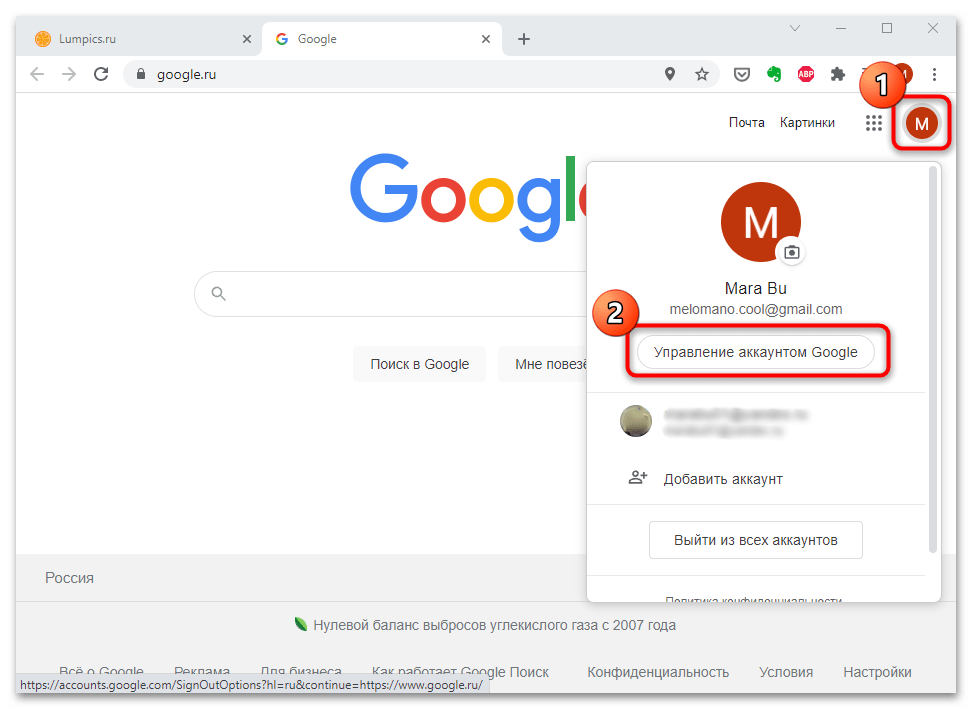
- Перейдите на главную страницу Google, затем кликните по аватарке аккаунта, расположенной в верхнем углу справа. Нажмите на кнопку «Управление аккаунтом Google».
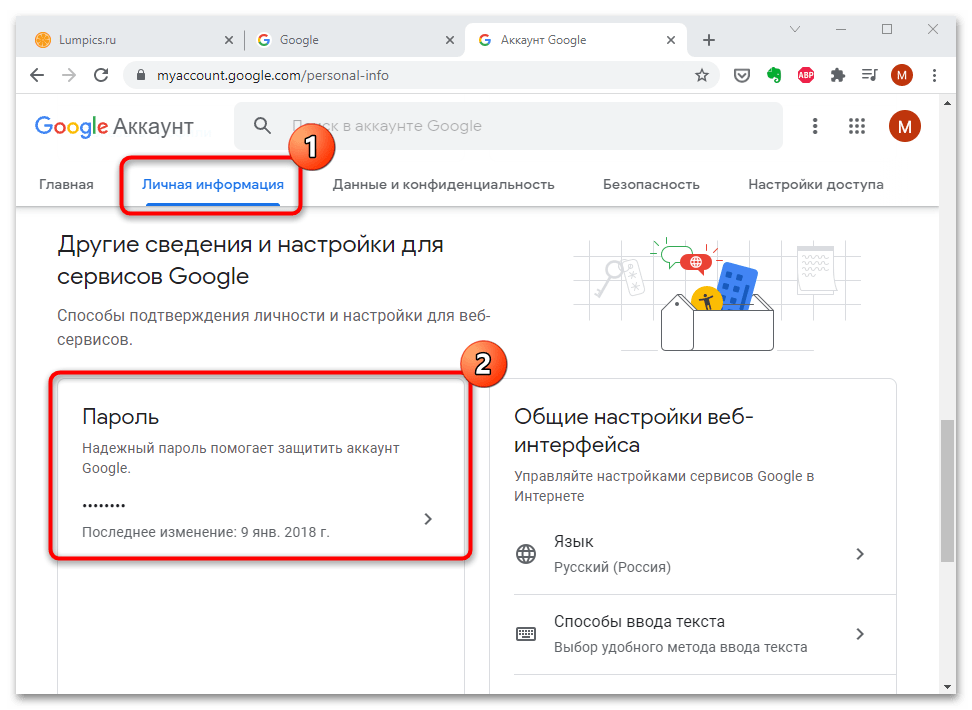
- В появившемся окне перейдите на вкладку «Личная информация». Найдите раздел с другими сведениями и настройками для сервисов Гугл. Щелкните по блоку «Пароль»: в нем отображается информация, когда он был изменен в последний раз.
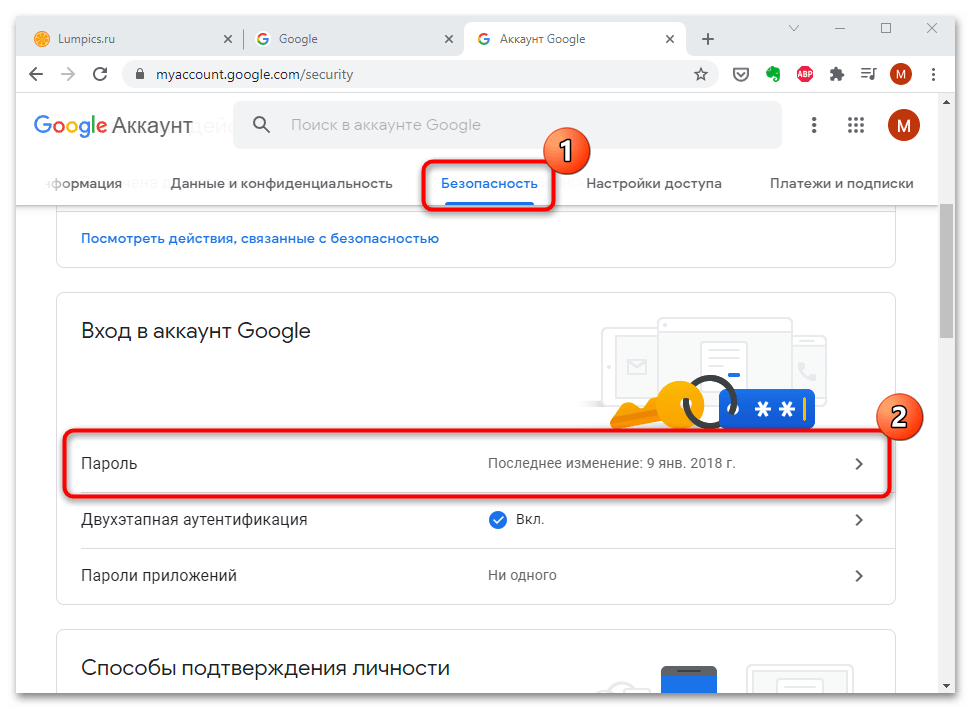
Также пароль можно посмотреть через вкладку «Безопасность». В разделе «Вход в аккаунт Google» есть информация об учетных данных и настройка входа в профиль: активация функции входа с помощью телефона и двухэтапная аутентификация.
Способ 2: Сохраненные пароли браузера
Еще один способ узнать пароль от аккаунта Гугл заключается в просмотре сохраненных паролей в браузере. Он подойдет, если в обозревателе активирована такая функция. На примере браузера Google Chrome рассмотрим, как посмотреть сохраненные пароли:
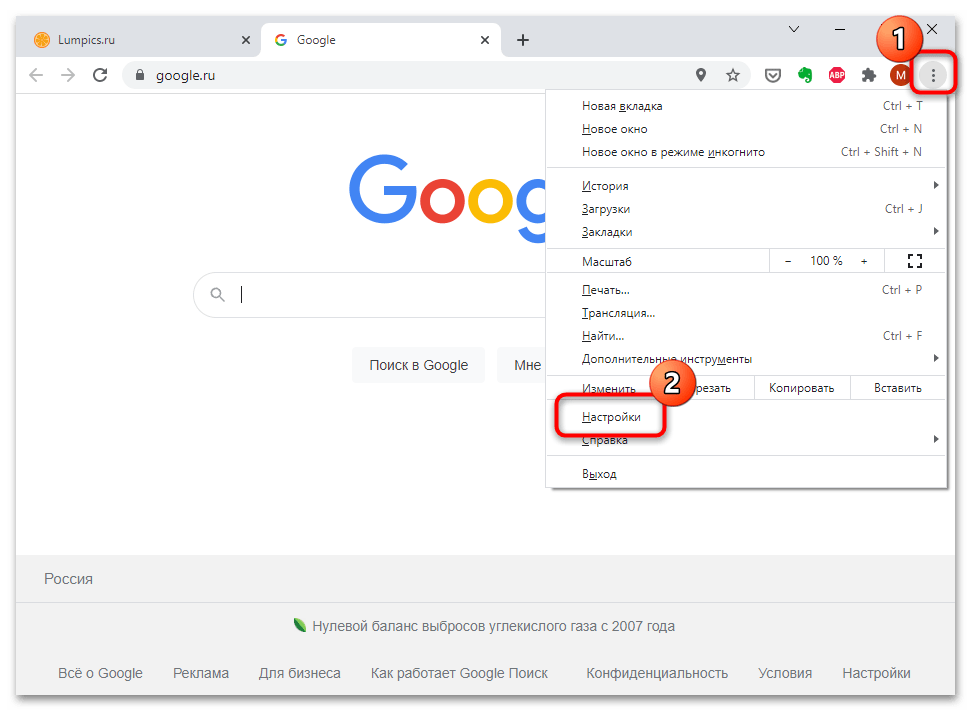
- Щелкните по иконке в виде трех вертикальных точек, чтобы перейти в главное меню, и вызовите «Настройки».
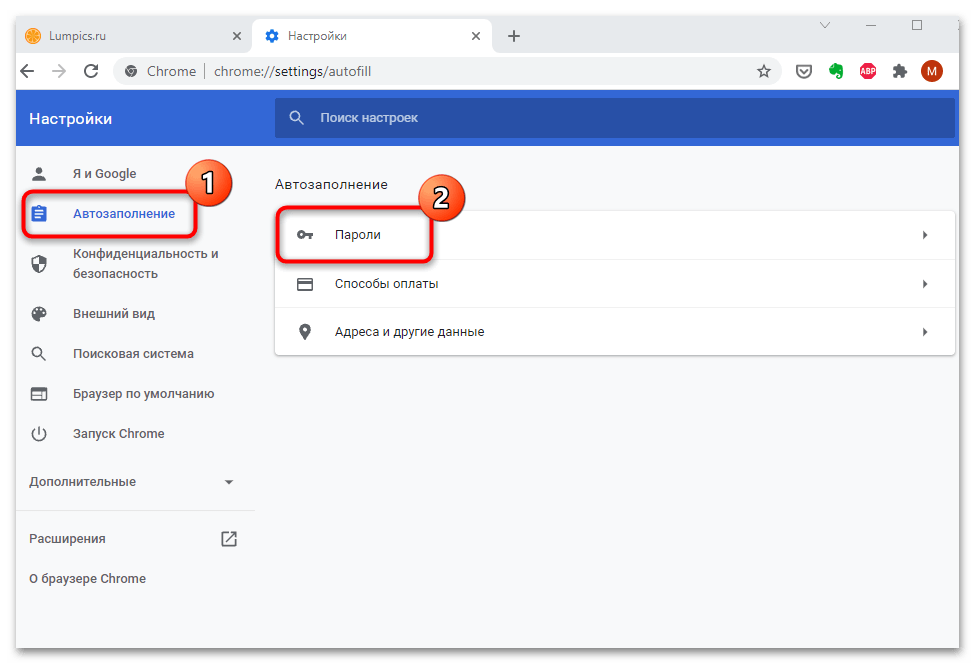
- В разделе «Автозаполнение» нажмите на пункт «Пароли».
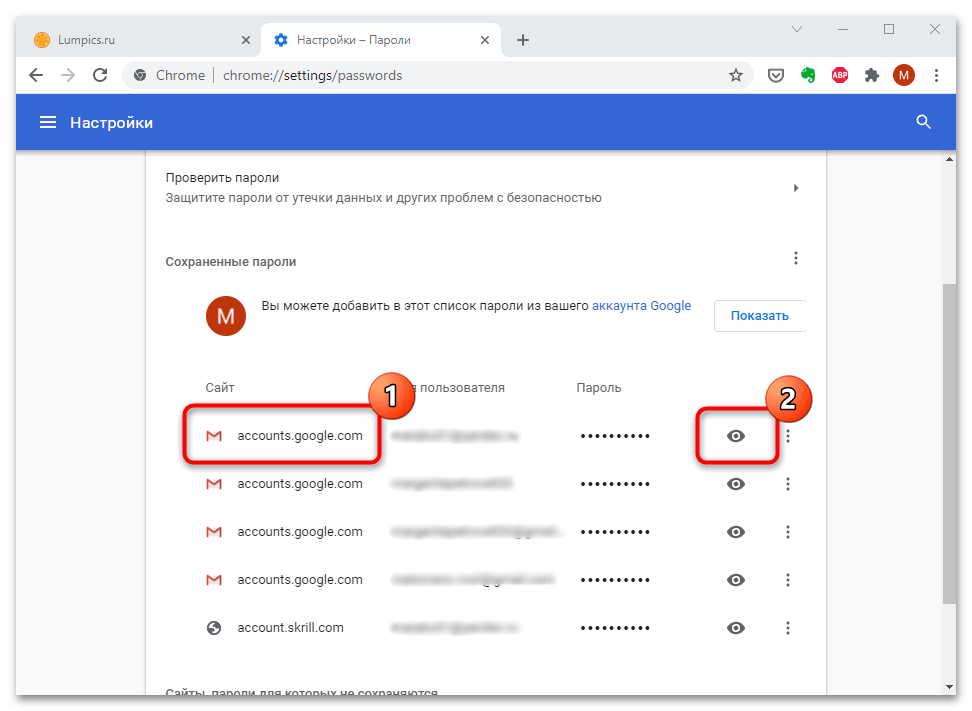
- В списке сохраненных паролей найдите сайт «accounts.google.com». Все позиции отсортированы по алфавиту, для удобства можете воспользоваться поисковой строкой, находящейся сверху. Кликните по иконке в виде глаза, чтобы посмотреть пароль.
- В системном окне введите пароль от аккаунта Windows, если тот будет запрошен, затем кликните по кнопке «ОК» или клавише «Enter».
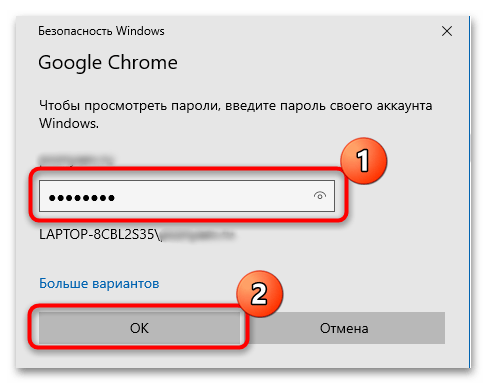
После этого вместо точек в списке сайтов отобразится пароль от аккаунта. Чтобы его скрыть, щелкните по иконке в виде зачеркнутого глаза. Через некоторое время пароль снова станет недоступен без ввода данных от профиля Windows.
Способ 3: Восстановление пароля через аккаунт Google
Если браузер не сохраняет пароль, то единственный способ попасть в аккаунт Google – это смена пароля. Для этого потребуется номер телефона или электронная почта, которые должны быть привязаны к учетной записи Гугл. Более подробная информация о восстановлении пароля есть в другой нашей статье.
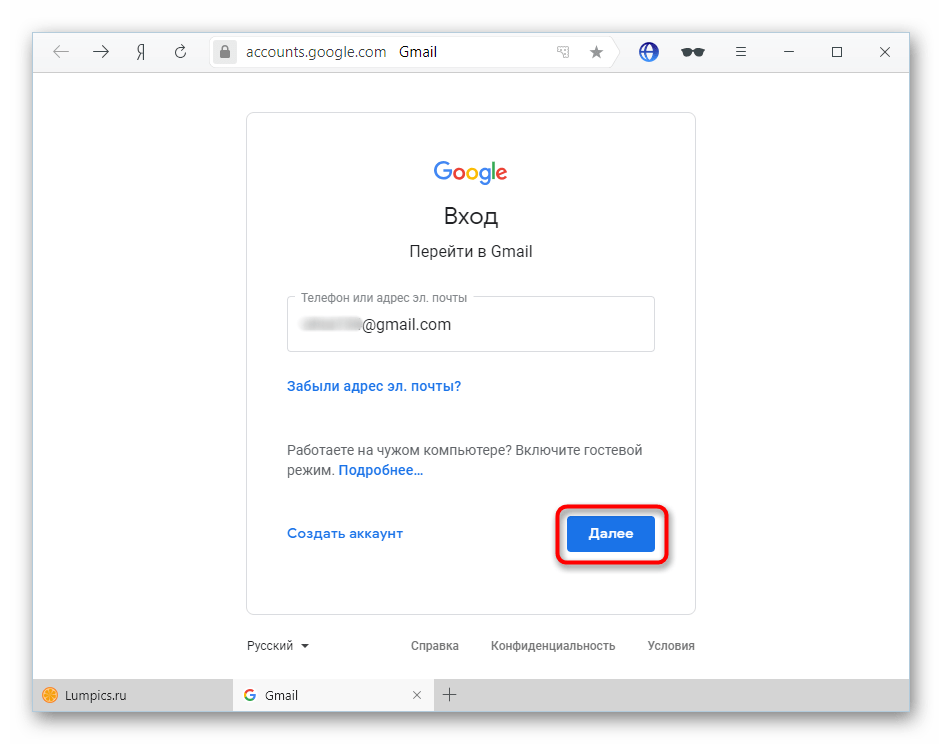
Подробнее: Как восстановить пароль в своем аккаунте Google
Как Посмотреть Пароль От Аккаунта Гугл Плей?
Как посмотреть, удалить или экспортировать сохраненные пароли Пароли хранятся в вашем аккаунте Google. Посмотреть список аккаунтов с сохраненными паролями можно на странице passwords.google.com или в браузере Chrome. Для этого потребуется снова войти в аккаунт.
Как найти пароль от гугл аккаунта?
На странице входа в Google аккаунт нажимаем кнопку «Забыли пароль?». Появляется очередная форма, где вас попросят ввести последний пароль который вы помните. Используйте любой пароль, применяемый раньше к профилю. Google система, окончательно не удаляет бывшие пароли и хранит их в резерве.
Как узнать свой пароль в Google Play?
Чтобы проверить безопасность сохраненных паролей, выполните следующие действия:
- Откройте приложение Chrome на телефоне или планшете Android.
- Нажмите на значок «Ещё» Настройки.
- Выберите Пароли Проверить пароли.
Как узнать пароль от почты Gmail?
Как узнать пароль от gmail?
- При вводе пароля для входа на почту, под кнопкой «Войти», внизу с права нажмите «Забыли пароль?»;
- Далее вам надо будет ответить на несколько предложенных вопросов;
- После чего вы сможете выбрать, чтобы пароль прислали вам на резервный e-mail, если он у вас есть.
Где хранятся пароли в мобильном телефоне?
Пролистайте страницу вниз до раздела «Диспетчер паролей» и откройте его. Диспетчер паролей – программа, которая хранит все ваши пароли в скрытом и/или зашифрованном виде, и, при необходимости, использует автозаполнение. Доступ к вашим паролям может быть защищен отпечатком пальца или Face ID.
Где я могу посмотреть свой пароль от почты?
Посмотреть пароль в менеджере паролей
- Откройте браузер.
- Нажмите на 3 точки и выберите Настройки:
- В разделе «Автозаполнение» кликните Пароли:
- В строке «Поиск паролей» введите ваш email:
- Нажмите по значку Глаз, чтобы узнать пароль: Как узнать пароль от почты
Что делать если забыл пароль и аккаунт?
Как изменить пароль
- На телефоне или планшете Android откройте приложение «Настройки» Google. Управление аккаунтом Google.
- В верхней части экрана нажмите Безопасность.
- В разделе «Вход в аккаунт Google» выберите Пароль. При необходимости выполните вход.
- Введите новый пароль и нажмите Изменить пароль.
Как посмотреть все сохраненные пароли на Андроиде?
Как просматривать, изменять, удалять и экспортировать пароли
- Откройте приложение Chrome. на телефоне или планшете Android.
- Справа от адресной строки нажмите на значок «Ещё».
- Выберите Настройки Пароли.
- Выполните нужное действие: Просмотр.
Как убрать код блокировки с телефона?
Забыл пароль на Андроид: разблокировка через Smart Lock
- Зайти в настройки телефона.
- Найти раздел с параметрами безопасности, выбрать «Smart Lock». В некоторых прошивках нужная вкладка называется «Безопасность и местоположение».
- Ввести код для разблокировки.
- Включить опцию.
Что делать если забыл пароль от Google Play?
Перейдя на страничку — вам, чтобы восстановить пароль от Play Market, необходимо написать, в соответствующем поле, ваш номер телефона, который вы указывали при регистрации в Google. После этого вам на телефон придет смс с кодом подтверждения, который вы укажите на странице.
Пароль в Play Market: забыть, простить, восстановить
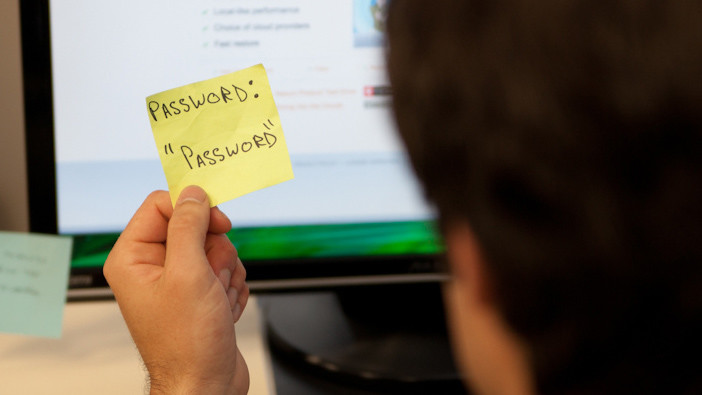
Больно, обидно и страшно, когда забыл пароль от Плей Маркета. Но прежде, чем серчать на дырявую память, стоит вспомнить, что нет ничего непоправимого, и все не так печально, как кажется.
Google со всем пониманием позаботился о том, чтобы пользователь мог быстро и безболезненно возобновить доступ к нужному и необходимому. Поэтому все службы из этой серии (Play Market, Google+, Google Диск и т.д.) используют данные вашей учетной записи Google, то есть Gmail почты. Её надо бы, конечно, помнить. Дальше все просто.
Как восстановить пароль в Плей Маркете по адресу электронной почты?
Обнаружив, что попасть в аккаунт не получается, идем сюда.
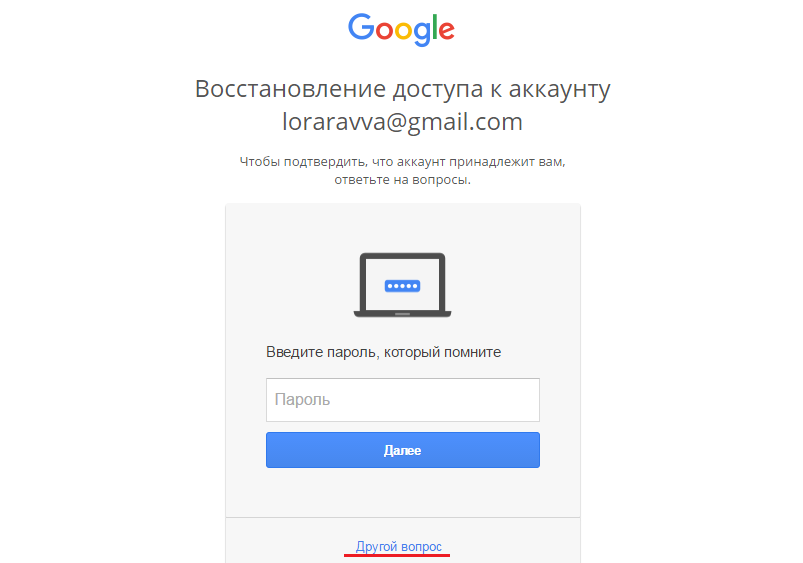
Внимательно вводим адрес электронной почты и нажимаем «Далее». Система попросит ввести последний пароль, который вы помните. Подумайте – возможно, пароль от почтового ящика и есть ключ к разгадке. Дальше можно будет установить новый пароль.
Если же память изменила вам окончательно, или пароль для Плей Маркета был единственный и неповторимый, то под окном для ввода пароля есть кнопка «Другой вопрос». Вам предложат отправить код подтверждения на телефон, указанный в аккаунте при регистрации. Его последние цифры будут отображаться на экране. Получаете код, вводите его в нужном окне и спокойно выдыхаете, установив новый пароль.
Плей Маркет: логин и пароль всегда лучше записывать, чтобы потом не возиться с восстановлением
Есть и третий вариант. Жмем «Другой вопрос». Получить код подтверждения можно на резервный адрес электронной почты. Если при регистрации вы предусмотрительно указали «запасной» электронный адрес (его первые три символа будут показаны на экране), то нажимайте «Далее», получайте код, придумывайте новый пароль и запоминайте его так тщательно, как только можете.
Но и это еще не все. Google решительно настроен помочь вам получить доступ к заветному аккаунту. Так что не отчаивайтесь, если первые три варианта не сработали. Смело жмите «Другой вопрос». Тут уже запросы посерьезней. Надо либо ответить на секретный вопрос – вы сами выбирали его при создании учетной записи Google (например, первый номер телефона). Ну, либо совсем мощно – указать месяц и год создания аккаунта. При помощи всех этих манипуляций вы подтверждаете, что учетная запись принадлежит именно вам, и снова получаете к ней доступ.
Вот теперь все. Вышеперечисленных инструкций в 99% случаях достаточно, чтобы обеспечить быстрое восстановление пароля Плей Маркет. На худой конец, вы всегда можете создать новый аккаунт.
Как поменять пароль в Плей Маркете?
Если вы вдруг поняли, что пора в этой жизни что-то менять, и решили начать с пароля в Плей Маркете, то вот вам подсказка, как это сделать. Управлять данными вашего Google аккаунта можно с телефона. Для этого в настройках телефона найдите пункт «Учетные записи». Тут хранятся все учетные записи, с помощью которых вы пользуетесь соцсетями и другими сервисами для обмена информацией. Выбрав среди них Google, вы можете просмотреть данные аккаунта и внести изменения: поменять пароль, указать другой электронный адрес, сменить секретный вопрос или номер телефона. Тут же можно удалить учетную запись или создать новую.
Как посмотреть пароль от гугл плей через настройки
Пароли – это явление, с которым мы живём уже много лет. Несмотря на то что современные смартфоны, планшеты и даже некоторые компьютеры оснащаются биометрическими датчиками идентификации, отказаться от цифробуквенных защитных комбинаций человечеству пока не удалось. Однако по мере роста числа сайтов, приложений и онлайн-сервисов, каждый из которых требует регистрации, запоминать пароли становится всё сложнее и сложнее. Поэтому популярность стали обретать менеджеры паролей – специальные приложения для хранения защитных комбинаций. Точно такое же есть и у Google. Рассказываем, где оно хранит пароли и как их найти.

Не можете найти пароль в Android? Это проще, чем вы думаете
Как отключить приложения в фоновом режиме и сэкономить аккумулятор
Начнём с того, что менеджер паролей в Android действительно есть, но почему-то скрыт от глаз рядовых пользователей, будучи вшитым в настройки Google. Он позволяет сохранять пароли как от веб-сайтов, так и от сервисов и приложений, которые вы устанавливаете. В результате, даже если вы удалите ту или иную программу, а потом установите её заново, вам не придётся вводить учётные данные вручную, потому что система предложит подставить пару логин-пароль, ускорив авторизацию и при этом защитив пароль от посторонних глаз. А что делать, если пароль нужен сам по себе?
Как поменять профиль
1. Чтобы выполнить эту процедуру, нужно выйти из аккаунта Google Play (используемого в данный момент):

- откройте: Настройки → Аккаунты → Google;
- тапните по учётной записи, которую нужно удалить;
- вверху справа нажмите «три точки»;
- в выпавшем подменю запустите команду «Удалить аккаунт».
Внимание! Удаление профиля осуществляется только непосредственно с устройства. В дальнейшем в нём можно будет повторно авторизоваться на компьютере или телефоне… 2
Вернитесь в меню «Настройки»
2. Вернитесь в меню «Настройки».
3. В разделе «Accounts» откройте «Добавить аккаунт».
4. Зайдите в другую учётную запись (см. предыдущее руководство по авторизации).
Что делать, если Play Market был случайно удален
Play Market является изначальным компонентом в прошивке большинства последних планшетов и смартфонов на ОС Андроид. При первом включении устройства вы уже находите у себя на дисплее заветную иконку.
Если вы случайно удалили Плей Маркет, можно попробовать инсталлировать заново, скачав его с официального сайта Google. Установка Магазина потребует ряд несложных действий:
- Смартфон или планшет должен получить разрешение на то, чтобы устанавливать программы из незнакомых ресурсов. Найдите в настройках раздел «Безопасность» для активации соответствующего пункта.
- Потом открывайте защищённый антивирусником браузер и находите Play Market. Причём, вас должен интересовать именно файл, имеющий расширение.apk. Дальнейшая его установка на телефон не должна вызвать затруднений.
- Как только приложение будет впервые открыто, оно запросит ваш аккаунт в Google. И тогда вам только останется указать адрес электронной почты вместе с паролем.
Плей Маркет установлен – и вы снова можете скачивать интересные и полезные приложения, проверенные с точки зрения безопасности и удобно отсортированные по рейтингам.
Как синхронизировать аккаунт Гугл после смены пароля
Процедура синхронизации Google-аккаунта более чем актуальна после того, как пароль был восстановлен. Рассмотрим несколько возможных вариантов.
Первый способ, наши действия:
Нужно запустить любое из приложений Гугл (Плей Маркет, Gmail, др.). Система сама может запросить пару логин/пароль, после чего синхронизация произойдёт автоматически:

После смены пароля и восстановления запустите любое приложение Google (Play, Gmail или другое). Существует вероятность, что приложение само запросит новый пароль, после этого синхронизация возобновится.
Второй способ: Через «Настройки» заходим в Приложения (англ. Applications), далее находим Gmail, открываем и жмём Принудительная остановка (англ. Force stop), затем — Очистка кэша (или Clear cache). Теперь выходим из настроек и запускаем программу Gmail. Должен появиться запрос системы на новый пароль.
Третий способ: Так как эта манипуляция удалит все данные, которые связаны с учётной записью, создаём резервную копию всех данных и приложений. Затем «Настройки», потом «Аккаунты и синхронизация» (англ. Accounts & sync), после этого открываем Google аккаунт и удаляем его (Remove account). Теперь добавляем ещё раз свой же аккаунт, введя логин и пароль:

Как видите, процедура восстановления Google-аккаунта не так уж и сложна, и чтобы она прошла успешно, нужно внимательно следовать инструкции.
Регистрация в приложении
Первым делом придется завести отдельный аккаунт для работы с приложением. «Гугл Плей Маркет» будет доступен всем пользователям только после прохождения простой процедуры регистрации. Для нее необходимо обеспечить доступ к мобильному интернету. Иначе софт не начнет работать, а регистрация не пройдет обработку.
Как сменить аккаунт в Play Market на «Андроид»? А точнее, каким образом можно пройти регистрацию в соответствующем приложении? Делается это без особого труда. Даже начинающий пользователь способен освоить данную процедуру.
Для регистрации потребуется следовать инструкции:
- Найти на мобильном телефоне Play Market и запустить его.
- В появившемся окне выбрать «Новый аккаунт».
- Заполнить появившиеся поля. А именно: имя и фамилию пользователя, адрес электронной почты Google и пароль для входа.
- Подтвердить действия.
- Синхронизировать те или иные сервисы от «Гугла» с аккаунтом. Данный шаг можно пропустить и вернуться к нему в любое другое время.
На этом процесс регистрации можно закончить. Фактически он сводится к тому, чтобы зарегистрировать на Google новую почту и привязать ее к «Плей Маркету». Регистрация бесплатна по умолчанию.
Другие адреса электронной почты
Адреса электронной почты на странице «О себе»
На странице «О себе» вы можете указать, будут ли адреса видны другим пользователям в наших сервисах, например в Google+, Google Фото и на Google Диске.
- Откройте раздел О себе на странице «Аккаунт Google».
- В разделе «Личные контакты» нажмите на значок «Изменить» .
- Добавьте, удалите или измените данные в разделе «Эл. почта».
- Нажмите ОК.
- Под адресом электронной почты выберите Только я или Все.
Подробнее о том, какие сведения о вас доступны пользователям Google…
Дополнительные адреса электронной почты
Вы можете добавить в аккаунт адрес из другого почтового сервиса и использовать его для входа, восстановления пароля и т. д.
- Откройте страницу Аккаунт Google. При необходимости выполните вход.
- В разделе «Личная информация» нажмите Личная информация.
- Выберите Электронная почта Расширенные настройки.
- Рядом с надписью «Дополнительные адреса электронной почты» нажмите Добавить дополнительный адрес электронной почты.
- Введите данные и нажмите Добавить.
Подробнее о дополнительных адресах и их применении…
Резервный адрес электронной почты
С помощью резервного адреса вы можете быстро восстановить доступ к аккаунту, если его взломают или вы забудете пароль.
- Откройте страницу Аккаунт Google.
- В разделе «Личная информация» выберите Личная информация Электронная почта.
- Нажмите Резервный адрес электронной почты Добавить резервный адрес электронной почты
. - Следуйте инструкциям на экране.
Подробнее о способах восстановления доступа к аккаунту…
Контактный адрес электронной почты
На этот адрес приходят важные оповещения, касающиеся вашего аккаунта Google или используемых вами продуктов (например, сервиса YouTube). Если вы не укажете контактный адрес, оповещения будут приходить на ваш основной адрес электронной почты.
Добавьте адрес, которым вы пользуетесь чаще всего. Почтовый сервис может быть любым.
- Откройте страницу Аккаунт Google.
- В разделе «Личная информация» нажмите Личная информация Электронная почта.
- Выберите Расширенные настройки Контактный адрес электронной почты.
- Укажите адрес.
- Перейдите в почту, найдите и откройте письмо с подтверждением.
- Нажмите Подтвердить контактный адрес эл. почты
.
Примечание. Некоторые сервисы Google по-прежнему будут отправлять письма на ваш основной адрес.
Восстановление сервисов Google Play
Как восстановить сервисы Гугл на Андроиде, если вы случайно удалили один из них? К основным сервисам Гугла относится множество системных дополнений, которые обеспечивают навигацию на вашем мобильном устройстве. Вот краткая и подробная инструкция по восстановлению удаленных приложений
(применима абсолютно к любой системной программе).
Предварительные меры:
- Перезагрузите устройство.
- Перейдите в параметры, затем «Дата и время».
- Выберите автоматическое время и дату или поставьте галочку напротив «Дата и время сети».
- Вернитесь в наладку, «Хранилище», «Приложения», «Все», кнопка «Меню».
- После входа в меню нажимаем клавишу «Сбросить настройки приложения», затем «Сбросить приложения».
Теперь приступим к восстановлению системных приложений, подробно рассмотрев, как установить назад сервисы Google Play на Андроиде, если удалили:
Откройте Google Play Store и нажмите на кнопку принятия. Временно деактивируйте диспетчер устройств андроида:
«Настройки», «Безопасность», «Администраторы устройств», «Диспетчер устройств Android» где жмем кнопку «Выключить».
Теперь удалим лишние обновления:
во «Всех приложениях» находим «Службы Google Play», «Управление пространством», «Очистить данные», «Удалите обновления и обновите их». Сбоев в работе системных приложений больше не будет возникать.
Как быстро восстановить Плэй Маркет на Андроиде после его удаления с помощью официальных архивов?
Восстанавливаем приложения с официального интернет-сайта Гугл
для подобных ситуаций (постоянное хранилище APK-архивов на все случаи жизни, к которым можно легко добраться с помощью любого интернет-браузера, включая базовый или стандартный).
Выполнив такую нехитрую последовательность простых действий, вы сможете без проблем восстановить работу любого устройства на базе операционной системы Андроид.
Аккаунт Google является ключом для доступа во многие сервисы, например, YouTube, Gmail, Google+, Play Market (для Android). Если по каким-либо причинам доступа к учетной записи нету, то соответственно многие сервисы будут иметь ограничение доступа. В этом материале будет подробно разобраны способы восстановления аккаунта Гугл.
Как Плей Маркет восстановить на телефоне, если Google-аккаунт был удалён
Удалённые аккаунты не долго, но сохраняются в Гугле. В течение какого времени есть возможность восстановления сервис не сообщает, поэтому, если мы будем действовать не мешкая, то вполне вероятно, что попытка увенчается успехом. Восстанавливать учётную запись мы будем по телефонному номеру (он должен быть прикреплённым).
Итак, если наглухо отшибло память, переходим на страничку «Помощник паролей» и о. Теперь вводим адрес резервной почты и жмём «Продолжить»:

После этого откроется окно, где нужно ввести номер телефона, который мы указывали, и снова нажать кнопку «Продолжить»:

Теперь нужно дождаться, когда на телефон будет прислан проверочный код, вводим его, и отправляем запрос для восстановления доступа:

На следующей странице, куда мы попадём, появится ссылка с запросом на восстановление. Если её не будет – это значит, аккаунт всё-таки удалён. Если же опция доступна, то жмём на ссылку и выполняем завершающие действия по верификации – придумываем новый пароль и подтверждаем:


Восстановление со смартфона или планшета Андроид
Выполнить восстановление аккаунта можно и с помощью устройства Андроид, сделать это можно следующим образом:
- переходим на страницу входа в систему и щелкаем по вкладке «Забыли адрес электронной почты
»; - далее требуется ввести резервный адрес e-mail или номер телефона;
- вводим номер телефона или почту. При использовании номера телефона, будет выслано смс-сообщение с кодом доступа. При использовании электронного ящика, инструкция по восстановлению будет отправлена на резервный адрес;
- после проделанных действий, необходимо придумать новый пароль
и нажать по кнопке «Готово».
Вариант 3: Как восстановить аккаунт google по номеру телефона
Способ, как восстановить забытый аккаунт гугл, довольно прост.

Выбрать пункт ”Не удается войти в аккаунт” Откроется окно с формой восстановления логина и пароля. Затем, выбрать пункт — “Я не помню имя пользователя” в данном случае.

И нажать на кнопку “Продолжить” .
Теперь нужно указать некоторые данные вашего почтового ящика.

Введите код с картинки, и отправьте запрос.
Хорошо, если есть дополнительный электронный адрес. Тогда способ восстановления намного упрощается.
Поставьте в открывшемся окне галочку “При входе в систему возникают другие проблемы” и дальше, проследуйте по пути восстановления аккаунта, предлагаемого google.

Вводим логин и пароль на странице входа.
Если нет возможности вспомнить логин и пароль , воспользуйтесь способом восстановления данных.
В таком случае google предложит восстановить почтовый ящик, используя ваш номер телефона. Он должен быть указан в дополнительных настройках безопасности почты.

Если нет возможности воспользоваться привязанным номером телефона или дополнительной почтой, нужно ответить на вопросы, задаваемые системой.
Нужно будет предоставить информацию, когда вы в последний раз заходили в систему; указать контакты, записанные в адресной книге и т.д. Если все ответы будут верны, гугл поймет, что ящик собирается восстановить истинный его собственник.
По итогу будет принято решение о восстановлении учетной записи. Пользователю порекомендуют поменять пароль или же в течение суток вышлют письмо с инструкцией.
Во втором случае, нужно будет выполнить указания, описанные в письме.

В случае неправильных ответов на вопросы системы – аутентификация личности не будет произведена, страницу не разблокируют. Эта ситуация может быть разрешена лишь регистрацией нового аккаунта.
Для полного использования услуг в телефоне андроид 6.0, андроид 7.0 либо другом, необходим аккаунт Google. Все что нужно это логин с паролем для доступа к электронной почте
Что, если мы забудем пароль и никоим образом не можем восстановить его традиционным способом?
Значительная часть сервисов Google требует входа. Это позволяет использовать их возможности. Пока мы не вспомним имя пользователя и пароль – пользоваться не сможем.
Чаще всего случается так: «сбросил настройки на андроид как восстановить гугл аккаунт неизвестно». Решение есть – об этом ниже.
Где хранятся пароли в Android

Устройства Android оснащены хорошим уровнем безопасности данных владельца, сегодня доступны вход по отпечатку пальца и распознаванию лица. Однако наиболее распространенным средством защиты информации остается пароль. Когда их количество становится большим, пользователь может забыть их – вход в нужное приложение может стать проблематичным. Поэтому полезно знать, как посмотреть пароли на Андроиде, а также систематизировано их хранить.
Блокировка аккаунта
Аккаунт в системе «Гугл» может быть заблокирован, если была обнаружена ненормальная активность со страницы, например, рассылка спама, накрутка подписчиков или загрузка больших объемов данных. Все сервисы «Гугла» связаны друг с другом и объединены в единую систему аккаунтов пользователей. Таким образом, учетная запись «Гугл» может быть заблокирована, если вы нарушили авторские права на сервисе «Ютьюб». Если канал имеет три страйка, учетная запись «Гугла» автоматически блокируется.
Рассмотрим, если забыл пароль, и аккаунт заблокирован. Причины блокировки профиля:
- Пользовательский профиль может быть заблокирован, если на страницу заходили с разных мест, которые отдалены друг от друга. Это может свидетельствовать о взломе страницы, поэтому для обеспечения защиты персональных данных пользователя аккаунт блокируется.
- Если в сутки были превышены лимит на отправку и получение сообщений, число пользовательских запросов на сервер, количество синхронизаций, аккаунт автоматически блокируется. Все данные пользователя не уничтожаются, они могут храниться довольно продолжительное время до выяснения обстоятельств блокировки и восстановления функционала.
Сброс до заводских настроек
Если Плей Маркет на вашем устройстве все же глубоко вшит в систему, то при ненадлежащей его работе не спешите с удалением. Такое действие может повлечь за собой большие проблемы в работе многих других, зависимых от него приложений Гугл.
В этом случае можно попробовать произвести сброс до заводских настроек, но сделать это можно только если на смартфоне установлен , то есть вы обладаете правами суперпользователя. Иначе ваши максимальные полномочия заключаются в остановке приложений.
Но перед тем, как сбросить настройки, непременно позаботьтесь о создании резервной копии вашей учётной записи в Google аккаунте.
Для сброса до заводских настроек:
- войдите в меню «Настройки» и найдите там «Резервное копирование;
- выберете «Сброс данных»;
- перезагрузите устройство;
- осуществите восстановление резервной копии данных вашего аккаунта на Гугле.
Если сброс до заводских настроек не помогает и проблема с Плей Маркетом не решается, то единственный выход – это перепрошивка смартфона в сервисном центре.
Забыли логин и пароль
Ну и последним рассмотрим, что делать, если вообще ничего не помните, и можно ли восстановить логин и пароль от аккаунта Гугл. Для этого на самом первом шаге входа выберите «Забыли адрес эл. почты?».
Дальше попробуйте ввести свой номер, при условии, что вы его давно не меняли и он был записан в профиль как резервный. Также попробуйте указать все адреса почтовых ящиков, которые у вас есть (по очереди. разумеется). Возможно, один из них у вас указан в профиле в качестве резервного. Жмите «Далее».
Если угадаете, придет сообщение на почту или телефон с кодом. Введите его и меняйте пароль.
Вспомните, какие были указаны имя и фамилия. Они могут быть настоящими, это может быть прозвище – перепробуйте все возможные варианты
Обратите внимание, здесь имеет значение каждая буква. Например, Оля и Ольга – это разные варианты
Если вспомните, то снова получите доступ, если нет – появится сообщение: «Такого аккаунта Google не существует».
Если вы все перепробовали и ничего не вышло, то можете воспользоваться нашей инструкцией и .
А на этом я буду заканчивать. Четко следуйте инструкции и отвечайте максимально правильно на вопросы и восстановить пароль от Google аккаунта получится за пару шагов. Когда зайдете в профиль, рекомендую сразу указать в нем резервный номер телефона и почту – это для того, чтобы при следующей похожей ситуации, все прошло проще и быстрее. Также не забудьте записать пароль в надежное место.
«Плей Маркет» — удобное приложение для мобильных гаджетов, работающих на операционной системе «Андроид», которое упрощает поиск, установку и обновление программ. Любой пользователь может задаться вопросом о том, как восстановить аккаунт в «Плей Маркете», ведь в любой момент система может выйти из профиля после перезагрузки аппарата, переустановки системы или возвращения к заводским настройкам.
Что означают настройки аутентификации
Для всех покупок в Google Play на этом устройстве
(по умолчанию). Аутентификация будет обязательной при каждой покупке контента в Google Play (в том числе в приложениях).
Каждые 30 минут.
Система будет запрашивать пароль для покупок в Google Play (в том числе для покупок в приложениях) один раз в 30 минут.
Если выбрать этот вариант, система не будет запрашивать пароль. В результате совершать покупки смогут все, кто получит доступ к вашему мобильному устройству. Ответственность за все расходы в аккаунте будет лежать на вас.
В целях защиты вашего аккаунта при оформлении покупок может потребоваться аутентификация, даже если в настройках указано иное.
Сегодня нам предстоит понять, как сменить аккаунт в Play Market. Кроме того, необходимо разобраться, о какой программе идет речь. У современных мобильных устройств масса возможностей. Для реализации некоторых иногда приходится пользоваться дополнительным софтом. Что должен знать каждый о Play Market? На какие особенности регистрации и смены аккаунта придется обратить внимание? Могут ли в процессе работы в приложении возникнуть те или иные трудности?
Несовместимость загруженных приложений
Иногда причиной некорректной работы Google Play Market является несовместимость некоторых программ, которые были загружены самостоятельно. Подобные приложения способны сильно повлиять на работу вплоть до блокировки Плей Маркета. Перечень таких программ достаточно велик, и если причина неполадки именно в этом, такие программы удаляются с последующей перезагрузкой системы. Одной из популярнейших вредоносных программ является Freedom, которая позволяет совершать покупки бесплатно внутри игры. Чтобы удалить это приложение правильно, выполняем такие операции:
Заходим в уже знакомое меню «Настройки» – «Диспетчер приложений». Выбираем Freedom, открываем приложение. Затем нажимаем кнопку «Stop», то есть останавливаем приложение, а только потом удаляем. Для восстановления работы Play Market очень важно сначала остановить работу вредоносного приложения, а затем удалить. Не забудьте перезагрузить устройство после выполненных операций по удалению.

Что делать, если вы не можете зайти в Play Market
Возможна такая ситуация, при которой вроде бы всё выполнено правильно, но система при входе в Гугл плей снова и снова выдаёт сообщение об ошибке. Скорее всего, у вас оказалась включённой двухэтапная аутентификация. Это может быть и при незаданном пароле. Такая функция нужна для обеспечения дополнительной степени безопасности. То есть, при попытке входа в аккаунт, кроме пары Логин/пароль система запросит защитный код, который должен поступить в голосовом или может быть текстовом сообщении.
Как можно узнать, включена ли на нашем гаджете двухэтапная аутентификация? Если возможность входа в учётную запись сохранена, то всё просто:
- Открыв «Настройки» отправляемся в раздел «Безопасность».
- Теперь через контекстные настройки можно увидеть соответствующую опцию.
- Там, на своё усмотрение её можно изменить или отключить, а затем снова включить.
Если вы решили пользоваться Play Market с двухэтапной аутентификацией, то необходимо задать пароль, а на запрос системы его запомнить, лучше ответить утвердительно. Это облегчит дальнейшую работу, поскольку не понадобится генерация пароля при каждом входе.
Надеемся, что представленная инструкция помогла нашим читателям разрешить проблему со входом в «Гугл Плей». Если же какие-либо вопросы всё-таки остались, не забывайте – мы всегда на связи. Удачи!
Забыли пароль от аккаунта Гугл
и не можете попасть в Play Market? Что делать в ситуации, если вы вдруг зашли в Плей Маркет и не можете войти в свой аккаунт, так как забыли пароль от него и постоянно появляется сообщение типа: «Вы ввели неверный пароль, или аккаунт был изменён. Введите пароль ещё раз»? В принципе, есть пару решений по поводу восстановления, забытого вами пароля от гугл плей маркет. Первое решение: вы можете воспользоваться услугами google сервиса, а точнее перейти на страницу «Восстановление аккаунта Google». Перейдя на страничку — вам, чтобы восстановить пароль от Play Market, необходимо написать, в соответствующем поле, ваш номер телефона, который вы указывали при регистрации в Google. После этого вам на телефон придет смс с кодом подтверждения, который вы укажите на странице. Когда код подтвердите, вам предложат сразу же придумать новый пароль. В случае, если у вас нет номера телефона, который участвовал в регистрации аккаунта, то вам остается только одно — регистрироваться заново.
Есть еще один вариант решения проблемы, как восстановить забытый пароль от Google Play Market
. В этом варианте, будем использовать Мастер Recovery, производитель которой — Google. Процесс, восстановления забытого вами пароля, заключается в следующем: Переходите в сервис по адресу: https: //www. google.
m/accounts/recovery/ Откроется страница, на которой вам нужно о и жмете «Продолжить». На следующей, вам нужно вбить в поле ваш адрес электронной почты (адрес, который активен — это может быть любой сервис, типа yandex, yahoo, rambler и т.д.), затем жмете «Enter» и переходите в почту, которую указали. В почте уже будет лежать письмо с вашим забытым паролем. Все готово — ваша проблема решена, пароль восстановлен.
Статью прислал Валерий Артюшкин. Статус проверки и оплаты за статью: Проверен и оплачен. +
- Надеюсь, что вам помогла статья о том как восстановить забытый пароль от гугл плей маркета
. - Если у вас есть какие ни будь дополнения или полезные советы, то вы можете добавить их ниже в отзывах.
- Большая просьба оказывать взаимную помощь, помогать полезными советами и способами решения проблем.
- Спасибо за отзывчивость, помощь и полезные советы.
Восстановление аккаунта без использования личных данных
В случае если к учетной записи не был прикреплен номер или почта, необходимо выполнить немного другую усложненную последовательность действий:
- Необходимо зайти на страницу Google Account Recovery и выбрать пункт «Я не помню». Затем нажать «Продолжить».
- На новой странице выбрать «Затрудняюсь ответить». Затем нажать «Продолжить».
- Далее система предложит владельцу ответить на несколько вопросов, которые позволят подтвердить его личность. На данные вопросы нужно отвечать как можно конкретнее.
- В случае успешного прохождения теста система предложит придумать новый пароль.

Вопросы, которые задает система, достаточно сложные. Владельцу аккаунта придется очень постараться, чтобы на них ответить. Google Account Recovery чаще всего спрашивает дату последнего входа в аккаунт, дату создания, названия файлов, электронные адреса. Поэтому, если встает вопрос о том, как восстановить старый аккаунт в «Плей Маркете», данный способ будет достаточно сложен. Ведь необходимые данные могут быть уже недоступны. А чем подробнее владелец ответит на эти вопросы, тем выше вероятность, что сервер восстановит его учетную запись.
Наихудший сценарий: отформатируйте устройство
Если метод установки APK-архива не возвращает вам Play Store и другие способы не дают должного результата, остается только один проверенный способ – отформатируйте свой телефон или верните его к заводским параметрам.
Необходимо выполнить , чтобы восстановить исходные показатели телефона. Что для этого потребуется:
После полной загрузки и входа в свой Гугл-аккаунт Play Маркет 100 % будет находиться на своем рабочем месте и вам больше не придется ломать голову, как восстановить приложение Плэй Маркет на Андроиде.
Использование программы
Как пользоваться приложением под названием Play Market? Необходимо войти в аккаунт при помощи существующей на Google почты и пароля от нее. После этого можно загружать и запускать программы, игры и утилиты для мобильных устройств.

Работа сводится к тому, что пользователь:
- Ищет понравившееся ему приложение/игру. Можно пользоваться строкой поиска или специальными поисковыми фильтрами.
- Нажимает на кнопку «Запуск» или «Скачать».
- Продолжает работу с соответствующим софтом.
Отныне понятно, как сменить аккаунт в Play Market без особых проблем. Все указанные рекомендации воплощаются в жизнь всего за несколько минут.
Узнать пароль в Плей Маркет
, если вы его забыли, можно при помощи нехитрого сервиса восстановления пароля, куда нужно вписать свой адрес электронной почты, на который регистрировался аккаунт, или логин, под которым вы регистрировались, а затем ввести код, предложенный на картинке. После этого на электронный адрес должно прийти письмо с дальнейшими инструкциями по восстановлению забытого пароля.
Кроме того, поскольку службой Play Маркет используются учетные данные аккаунта Google, можно для их восстановления воспользоваться мастером восстановления данных.
Если и этот вариант не получается, можно создать на Google новый почтовый ящик, а потом логин и пароль от созданного нового ящика внести в настройки телефона. Чтобы восстановить пароль или логин от почты, нужно зайти на сайт Google, найти пункт quot;Не удается войти в аккаунтquot;, нажать на него и действовать по подсказкам.
В сети есть такой совет на этот случай для Android:
Перейдите в раздел Настройки> Приложения
Нажмите на quot;Google Play Маркетquot;
Нажмите кнопку quot;Очистить данныеquot;.
Видимо, в таком случае подразумевается установка нового пароля.
Пришлось однажды помочь в восстановлении пароля Плей Маркет одному знакомому. Пользовался сервисом восстановления паролей Recovery. Получилось вс достаточно просто и быстро. Возможен и второй вариант — через создание нового почтового ящика.
На Гугл есть мастер восстановления паролей quot;Recoveryquot; по внешней ссылке здесь.
Заходите в него и выбираете раздел quot;я не помню парольquot; и надо ввести адрес электронного ящика, туда и придет восстановленный пароль от Плей Маркет.
Там же можно сделать запрос на все утраченные пароли Гугла.
Сделать это возможно двумя способами.
. Он подойдет не только для восстановления пароля в Play Market, но и для всех остальных сервисов Google. Называется он Recovery. В этом мастере выбираем пункт quot;Я не помню парольquot;
В обратном письме будет содержаться пароль от Play Market.
. Создание новой почты в Гугл. После чего вбейте ее данные в соответствующие настройки вашего телефона. Для восстановления личных данных, заходите в Google и выбираете пункт quot;Не удается войти в аккаунтquot;. Далее следуйте инструкциям.
Чтобы узнать пароль в Плэй Маркет
, можно воспользоваться одним из способов следующих:
- Используем в мастере восстановления пароля Recovery пункт quot;Не помню парольquot;. Вводим адрес почты и получаем на не письмо с паролем от Play Market.
- Через номер телефона, привязанный к аккаунту. Нужно создать в Гугл новый почтовый ящик, вбить данные ящика в настройки телефона. Затем зайти в Гугл и, выбрав quot;Не удается войти в аккаунтquot;, следовать инструкциям.
Один из способов — воспользоваться специальным сервисом под названием Recovery
Ставите галочку напротив строки Я не помню пароль и дальше будет предложено восстановить данные о пароле через электронный ящик.
Если это Ваш аккаунт, то Вы должны помнить, к какому электронному адресу привязан этот аккаунт. Совершив простейшие операции в сервисе по восстановлению пароля в Гугл, Вы получите доступ к потерянному аккаунту. Если же это не Ваш аккаунт, то невозможно восстановить пароль без доступа к привязанному ящику.
Если вам как-то удалось с вашего устройства Android, то не стоит расстраиваться. Есть множество вариантов, как можно восстановить Плэй Маркет на Андроиде на мобильном устройстве или планшете под управлением операционной системы Андроид.
Существует несколько способов вернуть Google Play обратно
в зависимости от того, что именно вы могли сделать с этим приложением.
Узнать пароль на Андроиде через системные настройки
Как отмечалось выше, большинство приложений автоматически запоминает пароль и не требует ввода при каждом входе. Шифр от подключенного Wi-Fi или собственной точки доступа можно узнать в настройках раздела Беспроводные сети. Рядом со строкой пароля нужно нажать на значок глаза – точки сменятся символами.
Полноценно работать на устройствах под управлением ОС Android можно только после создания Google-аккаунта. Именно он и является ключом к проблеме, как посмотреть сохраненные пароли на андроиде – история их ввода хранится здесь.

Но как быть, если забыт код от самого аккаунта?
В таком случае не обойтись без восстановления доступа – способов несколько:
- Через запасную электронную почту;
- Ответ на секретный вопрос;
- Прохождение специальной анкеты.
Если под гугл-аккаунтом происходит работа в браузере Chrome, можно также узнать некоторые пароли в разделе Настроек. Там же их можно удалить, если возникнет такая необходимость.

Как работает родительский контроль
Родительский контроль по-разному фильтрует приложения, игры, музыку, фильмы, сериалы и книги. Подробную информацию вы найдете в разделах ниже.
Примечание. В некоторых странах родительский контроль доступен не для всех типов контента. Например, если вы путешествуете в регионе, где функция не поддерживается, она начнет работать, только когда вы вернетесь домой.
Игры и приложения
При настройке родительского контроля для приложений и игр вы можете выбрать возрастное ограничение, и тогда покупать и скачивать контент с более строгим ограничением будет нельзя.
Однако при поиске приложений и игр или при переходе по прямым ссылкам вы все равно сможете увидеть запрещенный контент.
Примечание. Вам или вашему ребенку по-прежнему будут доступны приложения и игры, скачанные до настройки родительского контроля, даже если на них распространяется установленное возрастное ограничение. Если для управления аккаунтом ребенка используется Family Link, вы можете на его устройстве Android.
Как работает родительский контроль в Play Играх
Родительский контроль не распространяется на контент в Play Играх, в том числе на купленный и рекомендованный.
Если вы попытаетесь установить игру в этом приложении, откроется ее страница в Play Маркете. На ней родительский контроль может запретить доступ.
При настройке родительского контроля для фильмов вы можете выбрать возрастное ограничение, и тогда покупать, брать напрокат и воспроизводить контент с более строгим ограничением будет нельзя.
Однако при поиске фильмов или при переходе по прямым ссылкам вы все равно сможете увидеть запрещенный контент.
Если просмотр фильмов, в том числе купленных или взятых напрокат, невозможен из-за установленных возрастных ограничений, то такой контент будет скрыт в Play Маркете и Play Фильмах.
Чтобы фильмы снова стали видны, отключите родительский контроль.
При настройке родительского контроля для сериалов вы можете выбрать возрастное ограничение, и тогда покупать и воспроизводить контент с более строгим ограничением будет нельзя.
Однако при поиске сериалов или при переходе по прямым ссылкам вы все равно сможете увидеть запрещенный контент.
Если просмотр сериалов, в том числе купленных, невозможен из-за установленных возрастных ограничений, то такой контент будет скрыт в Play Маркете и Play Фильмах.
Чтобы сериалы снова стали видны, отключите родительский контроль.
При включенном родительском контроле для книг будет запрещено читать и покупать в приложениях «Play Маркет» и «Play Книги» большинство изданий с контентом для взрослых.
Однако при поиске книг или при переходе по прямым ссылкам вы все равно сможете увидеть запрещенный контент.
Чтобы книги с контентом для взрослых снова стали видны, отключите родительский контроль.
Функция не может заблокировать все книги с контентом для взрослых, однако большинство из них будет скрыто в Google Play.
При включенном родительском контроле для музыки вам будет запрещено покупать треки с о.
Однако при поиске музыки или при переходе по прямым ссылкам вы все равно сможете увидеть запрещенный контент.
Родительский контроль для музыки работает только в приложении «Play Маркет». Он не скрывает треки в Play Музыке, в том числе купленные, загруженные и доступные по подписке.
Как включить или отключить аутентификацию
Аутентификация будет работать только в активном аккаунте. Поэтому ее нужно настроить на всех устройствах для каждого добавленного аккаунта.
Как изменить настройки аутентификации на мобильном устройстве
Примечание.
Это можно сделать, только если вы используете приложение «Play Маркет» на устройстве Chromebook.
Выполните следующие действия:
Для изменения настроек аутентификации нужно ввести пароль от аккаунта Google. Если вы забыли пароль, то можете восстановить его.
Как настроить аутентификацию по отпечаткам пальцев (для некоторых устройств)
Если ваше устройство поддерживает функцию аутентификации по отпечаткам пальцев, ее можно использовать для подтверждения покупок в Google Play.
Запрос на аутентификацию по отпечаткам пальцев появляется только в тех случаях, когда этого требует приложение или если вы выполнили описанные выше действия по включению аутентификации при покупке.
Для изменения настроек аутентификации нужно ввести пароль от аккаунта Google. Если вы забыли пароль, то можете восстановить его.
Как изменить настройки аутентификации на Android TV
Примечание.
Для изменения настроек аутентификации нужно ввести пароль от аккаунта Google. Если вы забыли пароль, то можете восстановить его.
Новый Андроид
Ранее приведенный алгоритм действий актуален, как не трудно догадаться, для старых версий операционной системы Android. Как быть пользователям, у которых установлены более новые сборки ПО?
Если человек задумался, как сменить аккаунт в Play Market, потребуется следовать небольшой инструкции. Действия в целом мало чем отличаются от работы со старыми версиями «Андроида», но найти некоторые пункты меню уже не удастся.
Соответственно, для смены действующего аккаунта в «Плей Маркете», необходимо:
- Зайти в «Настройки» телефона или плашнета.
- Выбрать пункт меню «Аккаунты и синхронизация».
- В появившемся окне щелкнуть по Google.
- Откроется меню, которое появляется при первом запуске «Плей Маркета». В нем необходимо выбрать «Существующий». Если хочется сразу зарегистрировать новую почту, придется нажать на «Новый».
- Ввести адрес почты для авторизации с паролем либо зарегистрировать очередной ящик.
- Подтвердить действия.
Как правило, подобные манипуляции весьма быстро помогают разобраться в смене профиля «Плей Маркета». Даже начинающие пользователи способны освоить данные действия.

Где можно хранить пароли на Андроиде
Пароли можно записывать в заметках или текстовом блокноте, затем сохранить этот файл с расширением .txt и «спрятать» его. Для этого нужно в корневом каталоге создать папку с кодом безопасности и перенести в нее готовый файл. Нужно будет запомнить только один код – от самой папки.
В Play Market существует несколько приложений для хранения шифров, среди них популярностью пользуются:
Принцип их работы идентичен: окно приложений представляет собой файл, куда списком вносятся пароли. Вход в утилиту защищен собственным пин-кодом – его необходимо помнить.

Как войти в учётную запись
1. На домашнем экране устройства тапните значок «Настройки».

2. В разделе «Accounts» выберите «Добавить аккаунт».

3. В списке сервисов нажмите «Google».

4. В появившемся запросе «Добавить… ?» тапните «Существующий».

5. В форме «Войти» в первом поле необходимо вставить логин (адрес ящика на Gmail), а во втором пароль.

Для отправки данных (в этой и последующих операциях) нажмите значок «стрелочка вправо».
Примечание. На этом этапе авторизации можно продолжить ввод данных в веб-обозревателе. Для активации этой настройки нажмите вверху справа иконку «три точки», а затем появившуюся команду «Вход в браузере».
6. В панели сообщения подтвердите запрос на авторизацию: выберите «OK».


Чтобы не указывать платёжные реквизиты, выберите «Нет, спасибо».
9. Настройте синхронизацию данных: снимите «галочки» в списке возле элементов, которые синхронизировать не нужно.

Всё! Теперь можно устанавливать в систему приложения с Плей Маркета.
Как защищаются данные на смартфонах
Система безопасности на Android-устройствах – многоуровневая, начиная от элементарного пользования смартфоном до входа в приложения и папки. Тип пароля выбирает пользователь, это может быть графический ключ или отпечаток пальца.

Следующим уровнем защиты является вход на сервисы, где требуется авторизация: почта, онлайн-банки, социальные сети и другие. Зачастую систему предлагает автоматический вход, чтобы каждый раз не вводить данные. Однако такой подход нельзя назвать безопасным, при разблокированном устройстве посторонний может узнать ключи.

Последний «рубеж» безопасности заключается в правах администратора – без них узнать ключи смартфона невозможно. Чтобы не путаться каждый раз, можно запомнить, где сохраняются сохраненные пароли на Андроиде. Помимо этого, существуют специальные приложения для их систематизированного хранения.
What authentication settings mean
For all purchases through Google Play on this device (default setting): Authentication is required for every digital content purchase through Google Play (including within apps).
Every 30 minutes: Every time you authenticate for a purchase, you can continue to buy all forms of digital content through Google Play (including within apps) for the next 30 minutes without authenticating again.
Never: Authentication is not required for any purchases. Disabling authentication may result in unauthorized purchases. You assume responsibility for all charges including unintended or unauthorized purchases.
Note: Authentication is always required for every purchase under the Family section for an app or game, even if you have your settings set differently.
Tip: When you create a family group on Google Play, your family members can use the family payment method to make purchases through Google Play. Learn more about setting up and managing a family group on Google Play.
Восстанавливаем без пароля
Теперь разберемся, как восстановить доступ если не помнишь пароль. Для этого на шаге, где просят ввести старый набор символов, нужно выбрать «Другой способ».
Придет уведомление на телефон. Если его нет, тогда нажимайте снова кнопку ниже.
Для тех пользователей, кто в профиле указал свой номер получится восстановить пароль по номеру телефона, появится такое окно. Вам могут позвонить или прислать SMS с кодом. Введите его в определенное поле (оно появится) и снова попадете на страницу для смены пароля. Если такое не подходит, жмите «У меня нет доступа к телефону».
В этот раз может спасти резервный адрес электронной почты, который, опять-таки, следовало указать в своем аккаунте. Нажмите в окне «Отправить».
Зайдите в этот ящик и откройте во входящих сообщение от Goolge. Если его там нет, проверьте папку «Спам». Там будет код подтверждения. Запомните его и наберите в окне восстановления аккаунта в предложенное поле.
Снова появятся поля для смены символов для доступа. Придумывайте их комбинацию, подтверждайте ее и жмите «Изменить».
Процедура восстановления пароля пошагово
Чтобы восстановить доступ, сделайте следующее:
Зайдите на страницу accounts.google.com/signin/, введите свой логин. На странице ввода пароля жмите «Забыли пароль?». Эта надпись находится прямо под полем для ввода пароля.

На следующей странице предлагается ввести тот пароль, который Вы знаете и помните. Это может быть любой из тех, которые Вы когда-то использовали, как бы давно это ни было. Сделайте это и нажмите кнопку «Далее», а если не помните никакой пароль, жмите «Другой способ». Данная надпись тоже находится под полем ввода.

Следующий шаг – проверка аккаунта через телефон или планшет, к которому он подключен. На него придет специальная форма, в которой необходимо нажать «Да». Но проблема в том, что если Вы хотите войти в Плей Маркет не с того девайса, к которому подключен аккаунт, данный способ, конечно же, не будет работать. На этот случай всегда есть надпись «Другой способ». Жмите на нее, если это так. А если Вы имеете доступ к девайсу, нажмите «Да» и следуйте дальнейшим инструкциям.

Еще один способ связан непосредственно с номером телефона, к которому подключен аккаунт в Гугл. На этот номер придет SMS со специальным кодом или же вызов, который необходимо будет просто принять. Выберете доступный и наиболее удобный способ и нажмите на соответствующую кнопку. Если выбран вариант с СМС, появится поле, в которое нужно будет ввести код, а если вариант со звонком – принять вызов. А если нет доступа и к номеру, нажмите на надпись «У меня нет доступа к телефону».

В том случае, когда Вы не сможете воспользоваться ни одним из перечисленных выше способов, нужно будет хотя бы указать, когда был создан аккаунт, в который Вы пытаетесь войти. Укажите месяц и год, после чего нажмите «Далее». Если и эту информацию Вы не помните, жмите «Другой способ».

После ввода кода с помощью одного из перечисленных выше способов появится возможность ввести новый пароль и таким образом восстановить доступ к системе Гугл и, соответственно, к Плей Маркету.
Здравствуйте, друзья! Создавая свой Гугл аккаунт, например, регистрируясь в почте Gmail или в Плей Маркете на смартфоне, вы заполняли необходимую форму, указывая в ней имя пользователя, логин, пароль, номер телефона и еще много чего. Даже если комбинацию символов для входа использовали не сложную и запоминающуюся, то все равно следовало бы ее записать где-то: на бумажке, в блокноте, вордовском файле на компьютере. Но раз вы читаете эту статью, то этого не сделали. Возможно вы не планировали выходить из аккаунта, но ситуация могла не зависеть от вас, скажем, пришлось сбросить телефон к заводским настройкам.
В общем, какая бы история не приключилась, давайте сейчас рассмотрим, как восстановить пароль Гугл аккаунта различными способами. Сразу замечу, если у вас нет доступа к нему на телефоне с операционной системой Android – эта инструкция вам тоже подойдет. Всю процедуру восстановления будем делать на компьютере через браузер, лучше если это будет Google Chrome, а после того, как придумаете новую комбинацию, можете заходить на своем смартфоне или планшете в любой Google сервис: Диск, Play Маркет и прочие.
Установка и первый запуск
Для начала придется обзавестись изучаемым приложением. Без установленной программы работать с Play Market бесполезно. Ведь авторизация в подобной ситуации невозможна.
Чтобы установить Play Market придется скачать данную программу. Установочный файл находится в свободном доступе. Как показывает практика, обычно этот шаг можно пропустить. Почему?
Дело в том, что Play Market изначально есть на всех устройствах с операционной системой «Андроид». А вот на смартфонах с иным программным обеспечением придется изрядно постараться для инициализации. Чтобы установить Play Market, необходимо загрузить специальный эмулятор «Андроида». Соответственно, ситуация с авторизацией, регистрацией и работой в изучаемом приложении будет рассмотрена со смартфонами на Android.
Чтобы начать использование программы, придется:
- Открыть главное меню гаджета.
- Найти в появившемся списке пункт Play Market. Нажав на данную надпись, вы увидите, что произойдет запуск программы.
Если по каким-либо причинам данное приложение не найдено, необходимо предварительно установить на телефон Play Market. Для этого:
- Скачивается установочный файл с «Плей Маркетом».
- Документ загружается на мобильное устройство.
- С телефона/планшета запускают файл установки.
- После завершения процесса можно начать работу с «Плей Маркетом».
Все проще, чем кажется на первый взгляд. Тем не менее не всем понятно, как именно работать с изучаемой программой. Как сменить аккаунт в Play Market? Что для этого потребуется?
Синхронизация
После изменения пароля в аккаунте Google будет необходимо синхронизировать его с приложением Play Market. Особенно трудно это сделать на телефоне.

Существует несколько способов совершить синхронизацию нового пароля с приложением:
- Необходимо запустить Play Market на телефоне. Если приложение запрашивает новых пароль, то его нужно ввести, тем самым завершив синхронизацию.
- Если приложение не запрашивает пароль, то необходимо зайти в настройки телефона и выбрать «Приложения», далее Gmail. Нажать на «Принудительную остановку», далее «Очистку кэша». Затем повторить предыдущий способ.
- Если ни один из вышеперечисленных способов не помог, то необходимо создать резервную копию данных и приложения Play Market (если на телефоне имеются другие приложения, то их тоже нужно скопировать). Далее зайти в настройки и нажать «Аккаунты и синхронизация». Затем выбрать «Google аккаунт» и удалить аккаунт. Далее нужно добавить копию сохраненного аккаунта и повторить действия из первого способа.
Таким образом, аккаунт в приложении Play Market будет полностью восстановлен.
Если никакой способ не помог восстановить пароль
Ни один из вышеперечисленных способов не помог? Ищете еще решения вопроса, как поменять пароль в Google? Если восстановление в службе поддержки не помогло, остается только сделать новую почту с паролем. В новом аккаунте обязательно укажите запасной электронный адрес, номер телефона и придумайте ответ на секретный вопрос, чтобы восстановить данные в случае, если проблема «Забыл пароль в Плей Маркет» опять вас побеспокоит.
После создания нового аккаунта, заново войдите в «Плэй Маркет», а затем создайте новую учетную запись и введите недавно придуманный пароль. Так нужно будет сделать на каждом устройстве с ОС Андроид, которым вы пользуетесь, так как данные везде будут сбиты. После этого смело пользуйтесь Play Market, а также скачивайте свои любимые игры и приложения!
Самые простые способы восстановления работы Плей Маркета
Неполадки в работе Google Play случается по многим причинам: например, различные технические сбои самого сервиса, или причина может быть в самом устройстве, на котором установлен Play Market. Для того чтобы восстановить работу приложения, потребуется применить ряд стандартных действий, которые могут стать решением для устранения неполадок Google Play. Итак, если программа никак не реагирует на ваши запросы, то выполняем такие действия:
Перезагружаем устройство. Для этого нажимаем на клавишу отключения питания, выбираем из предложенного списка команду «Рестарт» и перезапускаем программное обеспечение устройства. Для ОС Андроид некоторые зависания программ являются достаточно частым явлением, и перезагрузка устройства очень часто помогает решить проблему не только с Google Play, а и с другими приложениями.
Если перезагрузка не помогла, то сбрасываем настройки программы Google Play Market. В большинстве случаев этот способ является наиболее действенным для восстановления нормальной работы Play Market. Для этого выполняем такие операции: заходим в меню «Настройки»; выбираем опцию «Диспетчер приложений» или «Приложения»; в списке приложений находим Google Play Market и нажимаем на него. Откроется окно управления программой, в котором выбираете команду «очистить кеш», а в более старых версиях ОС Андроид выбираете команду «стереть данные». После сброса настроек Google Play обязательно перезагрузите устройство. Если же после этих действий Плей Маркет отказывается работать, рекомендуем выполнить следующий пункт по устранению неполадок.

Удаляем обновления Google Play. Для этого выполняем предыдущие действия: меню «Настройки» – «Диспетчер приложений» – Google Play маркет. В открытом окне приложения Плей Маркета выбираем опцию «Удалить обновления». Этот способ устранения неполадок поможет в том случае, если последнее обновления Плей Маркета каким-то образом несовместимы с вашим устройством, или имеют недоработки, которые не позволяют программе нормально функционировать. Таким образом вы вернете Google Play Market в первоначальное состояние, то есть на вашем устройстве останется старая версия этого приложения. Также после удаления обновлений устройство следует перезагрузить.

Если предложенные выше способы не устранили сбой в работе Плей Маркета, то попробуйте удалить аккаунт Google. Прежде чем это сделать, необходимо синхронизировать данные на устройстве с действующим аккаунтом, а точнее – сделать резервную копию ваших данных. Чтобы сохранить ваши данные перед удалением аккаунта, выполняем синхронизацию устройства с помощью набора таких команд: меню «Настройки» – «Учетные записи и синхронизация» (в более новых версиях Андроид-устройств это вкладка «Аккаунты»).

- Во вкладке выбираем нужный аккаунт Google (ваш почтовый ящик Google), и выполняем команду «Синхронизировать». Для синхронизации выбираем все те пункты, которые имеют значение для вас. Это могут быть ваши контакты, личная информация, фото, автозаполнение данных или другое.
- Кликаем на нужной вкладке, и устройство создает резервную копию в интернет-пространстве. Также можно синхронизировать все данные одновременно, выбрав соответствующую опцию.

После удачной синхронизации можно удалять аккаунт Google. Делаем это с помощью таких команд: «Настройки» – «Учетные записи и синхронизация», открываем почтовый ящик Google, и нажимаем «Удалить уч. запись». После этого перезагружаем устройство, и вводим заново данные для входа в аккаунт. После повторного входа в учетную запись система предложит восстановить сохраненные данные на ваше устройство. Если возникновение сбоя в работе Плей Маркета связано со внутренними ошибками работы Google Play Market, то этот вариант восстановления работы сервиса наиболее приемлем.

Просмотр пароля в мобильном Google Chrome
Местонахождение сохраненных паролей в мобильной версии не сильно отличается от его «большого» аналога, и найти их можно следующим способом:
-
Открываем Google Chrome и нажимаем на три точки в правом верхнем меню;


Так же пароль можно просто скопировать в буфер обмена — для этого нужно нажать на иконку копирования (в виде двух квадратов). Тем не менее, для этого действия так же потребуется ввод пароля.
Turn authentication on or off
Authentication settings apply only to the active account on the device where you add them. If you use your Google Account on more than one device, repeat the steps below for each device. If you use multiple accounts on your device, repeat the steps below for each account on the device.
Change authentication settings on your mobile device
- Open the Google Play Store app .
- Tap Menu Settings.
- Tap Require authentication for purchases.
- Choose a setting.
- Follow the on-screen instructions.
Note: To change authentication settings you will need your Google password. Visit account recovery if you don’t remember your password.
Change authentication settings on your Chromebook
Note: This will only work if you’re using the Google Play Store app on your Chromebook. Find out more about how to use the Google Play Store on Chromebooks.
If you’re using the Play Store app on your Chromebook:
- Open the Google Play Store app .
- Click Menu Settings.
- Click Require authentication for purchases.
- Choose a setting.
- Follow the on-screen instructions.
Note: To change authentication settings you will need your Google password. Visit account recovery if you don’t remember your password.
Set up fingerprint authentication (on select devices)
If your device allows fingerprint authentication, you can approve Google Play purchases with a fingerprint scan.
You’ll only be prompted for fingerprint authentication if the app requires it or you’ve followed the steps above to require authentication for purchases.
- Open the Google Play Store app .
- Tap Menu Settings.
- Turn on Fingerprint authentication.
- Enter a password. You’ll only need to enter a password when you first set up fingerprint authentication.
Note: To set up fingerprint authentication you will need your Google password. Visit account recovery if you don’t remember your password.
Change authentication settings on Android TV
- Open the Google Play Store app .
- Select Settings Purchase authorization.
- Choose a setting.
- Follow the on-screen instructions.
Note: To change authentication settings you will need your Google password. Visit account recovery if you don’t remember your password.
Нет прикрепленного номера и почты
Если ничего из описанного выше не подошло, тогда восстановить аккаунт Гугл без пароля можно, ответив на дополнительные вопросы. В окне ввода пароля жмите «Забыли…».
Опять нажмите на кнопку с тем же названием.
На этом шаге вам зададут вопрос: Когда вы создали аккаунт Google? Выбирайте месяц и год, затем жмите «Далее». Если все правильно, то снова появится окно для смены символов.
Выбрав на данном шаге «Другой способ», нужно будет ввести адрес электронной почты, к которой у вас есть доступ.
Я, например, угадала. Свой профиль я создала тогда, когда у меня появился первый телефон на Android и нужно было зарегистрироваться, чтобы зайти в Play Маркет. Возможно вы его создали, когда регистрировались в почте Gmail или на Google Диске.
Порядок обхода проверки аккаунта
Но обычно владелец девайса, если настройку аппарата ему проводили в магазине, не помнит не только электронную почту Gmail, но и не имеет никакой информации, чтобы восстановить эти данные, в результате чего устройства с Android 5.1 и выше остаются заблокированными.К счастью, еще не все «дыры» создатели ОС успели исправить.
Эти аппараты после выполнения сброса настроек и даже после перепрошивки неработоспособны, пока владелец не подтвердит учетную запись.
Что делать в случае невозможности выполнения процедуры проверки данных, опишем далее. В общем случае «вылечить» гаджет можно с помощью меню настроек, правда, попасть туда иногда получается не сразу. Опишем пару способов обхода блокировки.
По старому паролю
Открывайте браузер Chrome (или тот, которым обычно пользуйтесь) на компьютере и на главной странице Гугл поиска нажимайте кнопку «Войти» для входа в аккаунт.
Потом введите логин – это или номер телефона, или адрес почты. Жмите «Далее».
Вот на следующем шаге и возникает заминка. Здесь нужно нажать «Забыли пароль?» для его сброса.
Если вы недавно меняли данную комбинацию на другую, то просто введите в предложенное поле старый набор символов и кликайте кнопку «Далее». Этот способ актуален, если вы не так давно его сменили – новый еще не запомнили, а вот старый еще помните.
Теперь система должна убедиться, что это действительно вы. На ваше устройство будет отправлено уведомление. Если ничего не пришло, или вы не то нажали, выберите «Отправить еще раз».
В присланном уведомлении нажмите кнопку «Да».
Старый пароль будет сброшен, и появится окно, где нужно ввести новый набор символов и подтвердить его. Дальше нажимайте «Изменить». Теперь можете заходить в свой профиль.
Решаем другие проблемы: восстановление через службу поддержки
Не можете не можете войти в аккаунт Google Play, при этом даже после полученного в смс кода телефон все равно не входит в Play Market? Не расстраивайтесь, ведь восстановить Play-аккаунт в «Гугл» можно несколькими способами. Если вы столкнулись с другими проблемами, используйте инструкции в Службе Поддержки Google . Здесь вам непременно помогут решить проблемы с двухэтапной идентификацией, входом с учебных устройств и проблемами со вводом кода из SMS.
Если вы не помните ни пароль, ни адреса электронной почты, а при регистрации не указывали дополнительный адрес или мобильный телефон, Google все равно постарается помочь вам получить доступ к аккаунту. Для этого нужно будет ответить на секретный вопрос или вспомнить месяц и год регистрации профиля.