Данные о слушателях и подписчиках
В Spotify for Artists доступна статистика по слушателям и подписчикам.
Общие данные по профилю исполнителя можно посмотреть на вкладке Аудитория. Статистика по отдельным трекам и релизам находится на вкладке Музыка.
Вы можете задать временной отрезок или посмотреть статистику по дням, наведя указатель мыши на график временной шкалы.
О слушателях и подписчиках
- Слушатели. Уникальные пользователи, которые слушали ваши треки в определенный период времени.
- Подписчики. Пользователи, которые подписались на ваш профиль.
Данные о слушателях
Следите за развитием своей фан-базы и сравнивайте число слушателей за день и месяц на вкладке «Аудитория».
Чтобы оценивать творческий успех в долгосрочной перспективе, изучайте данные за месяц. Они обновляются ежедневно.
Чтобы увидеть статистику по всему миру или определенным странам, измените местоположение аудитории. Даже если, судя по карте, сервис Spotify доступен в стране, на нее все равно могут распространяться региональные ограничения обслуживания.
Данные о подписчиках
Когда пользователи подписываются на вас, вероятность того, что они будут включать ваши треки на протяжении полугода, в среднем увеличивается в 3 раза.
Чтобы узнать, сколько подписчиков прослушало вашу новую музыку в течение 28 дней после ее выхода, откройте вкладку Вовлечение в релиз.
- Войдите в аккаунт на сайте artists.spotify.com.
- Откройте вкладку Аудитория.
- Нажмите Вовлечение в релиз.
Примечание. Доступно только в версии Spotify for Artists для компьютера.
Подписчики могут найти вашу новую музыку в ленте «Что нового», таких персональных плейлистах, как «Радар новинок», и не только. Чтобы о свежих треках и альбомах узнавало еще больше подписчиков, воспользуйтесь советами на вкладке «Вовлечение в релиз».
[ОБЪЯСНЕНИЕ] Как узнать, кто подписан на ваш плейлист Spotify
Следующий Spotify плейлисты — отличный способ собрать разнообразные песни. Вы можете открыть для себя разную музыку, основанную на определенной теме. Иногда можно даже получить случайный список треков от хип-хопа до RNB и романтических песен.
Другое дело — создание списка воспроизведения. Вы можете сделать его общедоступным, чтобы другие люди подписались на него. Таким образом, вы можете захотеть узнать как узнать, кто подписан на ваш плейлист Spotify. Вы можете быть любопытным котенком, желающим знать, кто следует за вашим плейлист чтобы угодить им.
К счастью для вас, мы научим вас видеть, кто подписан на ваш плейлист Spotify. Мы поговорим на эту тему, если действительно возможно реализовать, как узнать, кто следит за вашим плейлистом Spotify. Затем мы поговорим о том, можно ли заблокировать кого-то от подписки на ваш плейлист. Наконец, мы познакомим вас с приватным режимом прослушивания, в котором вы можете слушать треки без ограничений.
Часть 1. Есть ли способ узнать, кто подписан на мои плейлисты Spotify?
Вопрос в том, как узнать, кто подписан на ваш плейлист Spotify? Есть ли способ увидеть реальных пользователей, которые следят за созданными вами плейлистами? На самом деле, многие люди хотели бы знать ответ на этот вопрос. К сожалению, вы не можете увидеть реальных пользователей, которые следят за вашим плейлистом Spotify.
Итак, как узнать, кто подписан на ваш плейлист Spotify? Ну, вы не можете увидеть реальных пользователей, но вы можете проверить количество пользователей, которые следят за списком воспроизведения. Иногда ваши подписчики в Spotify будут следить за вашими плейлистами. Это может быть показатель реальных подписчиков плейлиста. Это поможет вам предсказать, какие пользователи заинтересованы в медиаконтенте, который вы курировали.
Проверка количества подписчиков плейлиста Spotify с помощью компьютеров
Поскольку вы не можете реализовать, как узнать, кто следит за вашим плейлистом Spotify, вы можете проверить количество подписчиков, которые у вас есть. Вот как это сделать на вашем компьютере:
- Запустите Spotify. Первое, что вам нужно сделать, это открыть Spotify на своем компьютере.
- Авторизоваться. Затем войдите в свой личный кабинет. Если вы уже вошли в систему, вам не нужно делать этот шаг.
- Перейти в библиотеку. Посетите раздел библиотеки Spotify.
- Откройте список воспроизведения. Теперь откройте список воспроизведения, который у вас есть в вашей учетной записи.
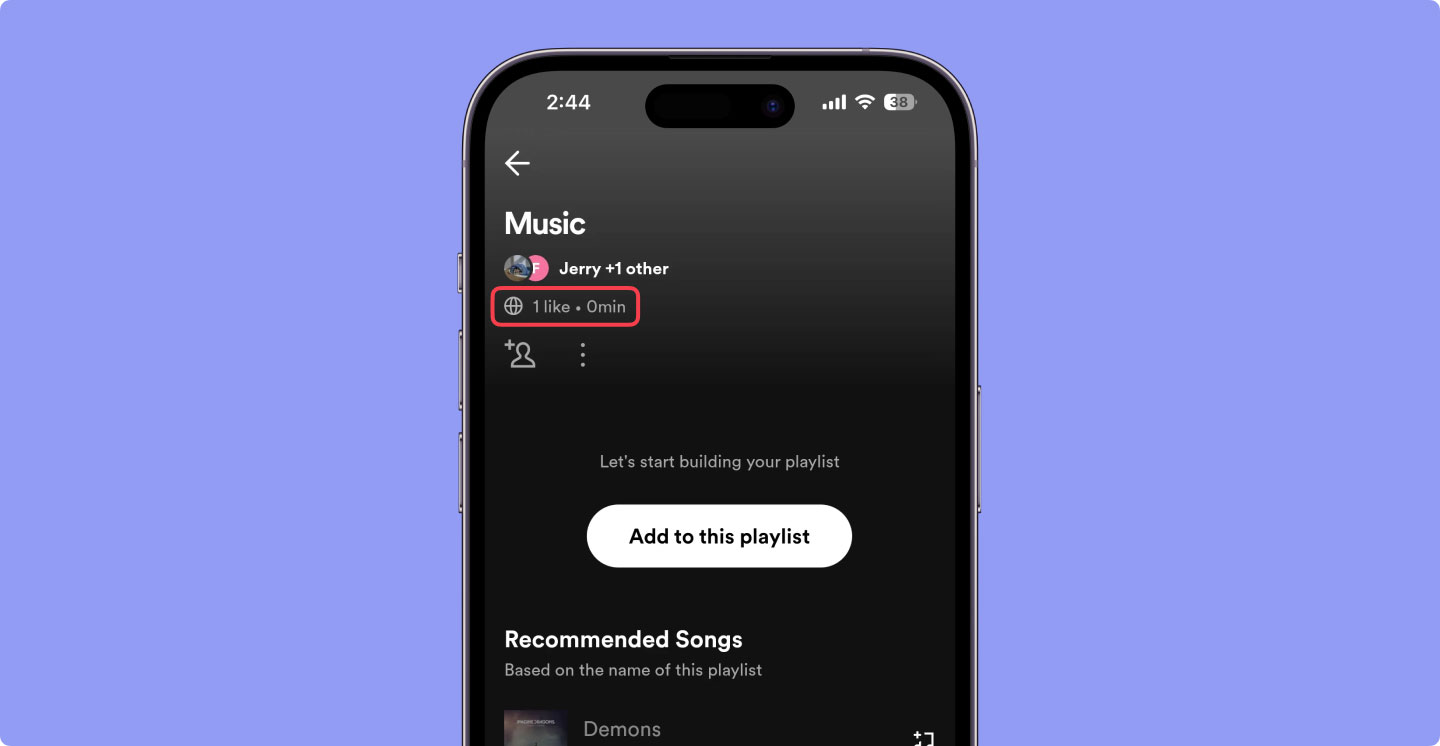
- Проверить подписчиков. Вы сможете проверить количество подписчиков. Он находится рядом с вашим именем пользователя. Например, если в вашем плейлисте 1000 подписчиков, будет указано 1000 лайков.
Проверка количества подписчиков плейлиста Spotify с помощью мобильных устройств
Итак, вы не можете узнать, как узнать, кто подписан на ваш плейлист Spotify. Но вы также можете проверить количество лайков (или подписчиков), которые у вас есть для этого конкретного плейлиста. Вот как это сделать на мобильных устройствах:
- Откройте Android Phone. Откройте свое устройство Android и щелкните приложение для Spotify.
- Авторизоваться. Теперь войдите в свой личный аккаунт, если вы еще этого не сделали.
- Перейти в библиотеку. Перейдите в правую часть интерфейса и нажмите «Ваша библиотека». Это в правом нижнем углу платформы.
- Ищите плейлист. Теперь найдите раздел под названием Playlist.
- Откройте список воспроизведения. Откройте плейлист и найдите количество лайков, которое у вас есть для этого списка тщательно отобранных треков.
Почему люди хотят знать ответ на вопрос, как узнать, кто подписан на ваш плейлист? Для этого есть много причин. К счастью, знать, кто следит за составленным вами плейлистом, дает множество преимуществ.
Например, если у вас есть плейлист с 20,000 XNUMX лайков, многие исполнители (которые не так популярны) свяжутся с вами, чтобы включить их песни в ваш плейлист. Это верно, особенно если песня этого исполнителя имеет отношение к созданному вами списку воспроизведения. Многие фолловеры сделают свои треки очень популярными, поэтому они платят вам за добавление песен в их плейлист.
Если вы артист, то знание того, как узнать, кто следит за вашим плейлистом Spotify, может стать отличным способом продвигать им другие музыкальные треки. Кроме того, вы можете предлагать этим пользователям свои медиа-треки и рекламные акции, чтобы завоевать большую популярность и улучшить свою карьеру.
Часть 2. Как выгнать кого-нибудь из моего плейлиста Spotify?
Вы хотите знать, как узнать, кто подписан на ваш плейлист Spotify, чтобы убедиться, что они не будут видны людям, которым вы не хотите проверять эти плейлисты. Итак, как вы исключите кого-то из своего плейлиста?
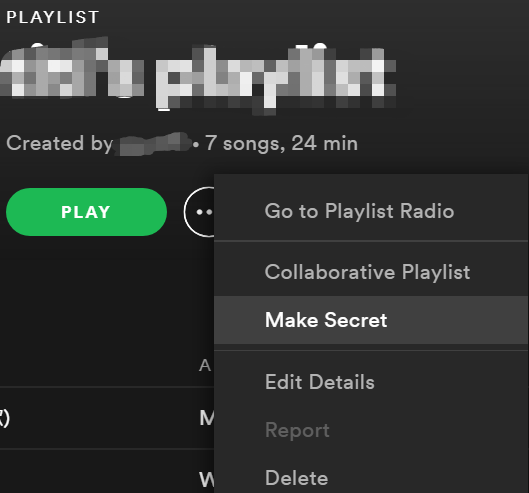
К сожалению, это невозможно. Вы не можете заблокировать определенного пользователя от подписки на ваш собственный плейлист. Для этого есть два предложения. Один из них — скопировать и вставить каждый трек, который у вас есть, в список воспроизведения и сделать эти новые тщательно отобранные треки секретными. Если хотите, удалите исходный.
Обычно секретные списки воспроизведения не могут быть найдены другим человеком. Итак, как сделать свой плейлист секретным? Вот шаги, которые вы можете выполнить, чтобы это сделать:
- Запустите Spotify. Откройте Spotify на своем мобильном устройстве или компьютере. Это выглядит как зеленый круг с тремя черными изогнутыми линиями, направленными вниз.
- Авторизоваться. Войдите в свою учетную запись, если вы еще этого не сделали. Если вы еще не вошли в систему, просто введите свой пароль и имя пользователя, а затем войдите в систему.
- Перейти в библиотеку. Посетите библиотеку вашей учетной записи. Это можно увидеть на левой стороне вашего компьютера. На мобильном устройстве он будет расположен в правом нижнем углу. Найдите раздел для плейлистов.
- Выберите список воспроизведения. Теперь выберите плейлист, который хотите сохранить в секрете.
- Щелкните Его настройки. Теперь щелкните три точки, которые будут найдены в интерфейсе этого списка воспроизведения.
- Прокрутите, чтобы скрыть. Прокрутите вниз, пока не найдете вариант «Сделать секрет».
- Повторите эти шаги для каждого списка воспроизведения, который хотите сохранить в тайне.
Скачать плейлисты Spotify для частного прослушивания
Эта статья о том, как узнать, кто подписан на ваш плейлист Spotify. Однако мы также научим вас, как скачать эти треки, чтобы вы могли слушать их в автономном режиме. Есть много способов сделать это, однако лучший способ — использовать загрузчик с косой чертой, называемый AMusicSoft Spotify Music Converter.
СОДЕРЖАНИЕ AMusicSoft Spotify Music Converter — отличный способ получить разные песни и треки из Spotify. Таким образом, вы можете слушать их офлайн. Кроме того, вы даже можете перенести захваченные треки на мобильные устройства, планшеты, USB-накопители и многое другое. Вы даже можете сохранить их в своей личной учетной записи облачного хранилища, чтобы у вас всегда была копия.
AMusicSoft Spotify Music Converter помогает конвертировать песни в файлы разных форматов. Поддерживаемые форматы включают MP3, M4A, AAC, FLAC, AC3 и WAV. Кроме того, скорость преобразования очень высока. Вам не нужно беспокоиться о слишком долгом ожидании треков Spotify, скорость в пять раз выше, чем у среднего конвертера.
Самое замечательное в этом конвертере то, что он хранит ваши метаданные вместе с треками. Кроме того, сохраняются теги ID3. Это уберет элемент организации ваших треков, чтобы убедиться, что по ним легко ориентироваться, особенно если вы взяли десятки тысяч песен.
Вам не обязательно знать, как узнать, кто подписан на ваш плейлист Spotify. Вы можете получить их все для себя. Кроме того, песни конвертируются таким образом, что качество файлов очень высокое. Вам не придется слушать хреновые, некачественные песни. Все схваченное качественно с высоким битрейтом. Кроме того, инструмент доступен как на Mac, так и на Windows. Таким образом, для захвата песен можно использовать любой компьютер.
Часть 3. Вывод
Здесь мы обсудили, как узнать, кто подписан на ваш плейлист Spotify. Подводя итог, вы можете видеть только количество подписчиков созданного вами плейлиста. Однако вы не можете знать, как узнать, кто сейчас подписан на ваш плейлист Spotify.
Мы также научили вас, как проверять количество подписчиков ваших плейлистов на мобильных устройствах и компьютерах. Здесь также приведены инструкции по сохранению конфиденциальности или секретности ваших плейлистов. Таким образом, никто не сможет найти созданный вами тщательно подобранный контент.
Наконец, мы закончили эту статью инструментом, который поможет вам навсегда сохранить свой плейлист Spotify. Таким образом, вам не нужно знать, как узнать, кто следит за вашим плейлистом Spotify. Кроме того, рекомендуемый инструмент, AMusicSoft Spotify Music Converter — это также отличный способ получить подкасты, альбомы, треки, плейлисты и многое другое. Вы можете иметь все треки и плейлисты для себя без подписчиков. Возьмите инструмент прямо сейчас!
Люди Читайте также
Старшие пользователи Apple Music, Spotify, Amazon Music. Делитесь разными советами и решениями.
Sorry, you have been blocked
This website is using a security service to protect itself from online attacks. The action you just performed triggered the security solution. There are several actions that could trigger this block including submitting a certain word or phrase, a SQL command or malformed data.
What can I do to resolve this?
You can email the site owner to let them know you were blocked. Please include what you were doing when this page came up and the Cloudflare Ray ID found at the bottom of this page.
Cloudflare Ray ID: 8038eb9aea4626f6 • Your IP: Click to reveal 178.175.133.149 • Performance & security by Cloudflare
Как узнать, кто следит за вашими подписчиками/лайкает их Spotify Плейлист (2023)
СОДЕРЖАНИЕ Spotify приложение чем-то похоже на другие платформы социальных сетей. На самом деле, если вы используете Facebook, Instagram или даже Twitter, вы очень хорошо знаете, что люди из любой точки мира могут следить за вашими аккаунтами.
Ну, то же самое происходит с Spotify. Хотя это служба потоковой передачи музыки (на самом деле это не канал, на котором вы можете обмениваться фотографиями, видео или сообщениями), в нем также есть механизм «подписки».
Да! Spotify созданные плейлисты также могут набирать подписчиков. У вас есть собственные плейлисты? Вам интересно как посмотреть, кто следит за вашим Spotify плейлист?
Часть 1: Краткий обзор Spotify
Spotify является одним из лучших и лучших сайтов, которые мы могли бы использовать в настоящее время. Он продолжает лидировать в списке приложений, которые могут предоставить лучшую музыку. С миллионами активных подписчиков – и то, и другое премия и гонорар, никогда нельзя отрицать, что он занял большую часть процента в отрасли.
Благодаря способности приложения поддерживать ряд устройств — как компьютеров, так и портативных устройств, оно широко используется любителями музыки по всему миру.
В дополнение к вышесказанному, приложение содержит ряд удивительных, замечательных и интересных функций, которыми может наслаждаться каждый. Собственно, это одна из причин, по которой Spotify Приложение добилось всего, на что оно способно.
С помощью приложения можно получить доступ к миллионам треков и альбомов с качественной и даже высокоскоростной потоковой передачей (без ошибок). Говоря о плейлистах, вы также можете создать свой, изменить их и даже поделитесь ими с кем угодно.
Быть активным пользователем или Spotify подписчик, вы должны были знать, что специально для создания плейлиста у вас есть много вещей, которые вы можете сделать. Набирать подписчиков и делиться тем, что у вас есть, также актуально в наши дни.
Конкретно для обсуждения плейлистов, обнаружение того, что определенное количество людей на самом деле подписано и слушает, какие песни есть в ваших плейлистах, может некоторым образом повысить вашу уверенность. Бьюсь об заклад, любой был бы так счастлив, узнав, что другие любят транслировать плейлисты, которые они составили.
Если вы один из многих людей, которые также любят создавать плейлисты и вам интересно, как узнать, кто следит за вашими Spotify плейлист, то вы, возможно, не захотите пропустить какие-либо детали этого поста. Не забудьте продолжить чтение, чтобы узнать больше об основной теме этого поста.
Прежде всего, давайте обсудим некоторые причины, по которым создатели плейлистов усердно работают над тем, чтобы их плейлисты были известны.
Часть 2: Причины, по которым люди стремятся, чтобы за их плейлистами следили другие
По данным исследователей, многие Spotify пользователи или создатели плейлистов на самом деле стремятся к тому, чтобы их плейлисты были популяризированы и за ними следили другие люди. Ниже приведены некоторые из причин, по которым они стремятся к этому.
- Одна из возможных причин — это доход, который они могут получить от создаваемых плейлистов. Вы вообще в курсе, что известным авторам платят? Что ж, идея состоит в том, что как только непопулярный исполнитель узнает, что после того, как плейлист транслируется множеством людей, он найдет способ сотрудничать с создателем плейлиста для популяризации своего контента. Это своего рода продвижение или маркетинг.
- Другие просто хотят признания. Создание Spotify плейлисты это не просто. И получение большого количества людей, которые транслируют ваши трансляции, действительно ошеломляет. Это означает, что вы делаете круто и здорово.
- Причина некоторых создателей — просто прославиться и устроиться на работу в музыкальной индустрии. Что ж, количество ваших подписчиков действительно может повлиять на решение работодателя.
Теперь, если вам становится все более любопытно узнать, как узнать, кто следит за вашим Spotify плейлист, продолжайте третью часть этой статьи.
Часть 3: Как узнать, кто следит за вашим Spotify плейлист
Как узнать, кто следит за вашим Spotify Плейлист: получение количества подписчиков, которые у вас есть
Если вы стремитесь только увидеть количество людей, которые следуют за вашим Spotify список воспроизведения, то вы должны следовать приведенному ниже руководству.
Шаг 1. Иди и открой свой Spotify заявление. Обязательно введите все учетные данные, необходимые для продолжения — как имя пользователя, так и пароль.
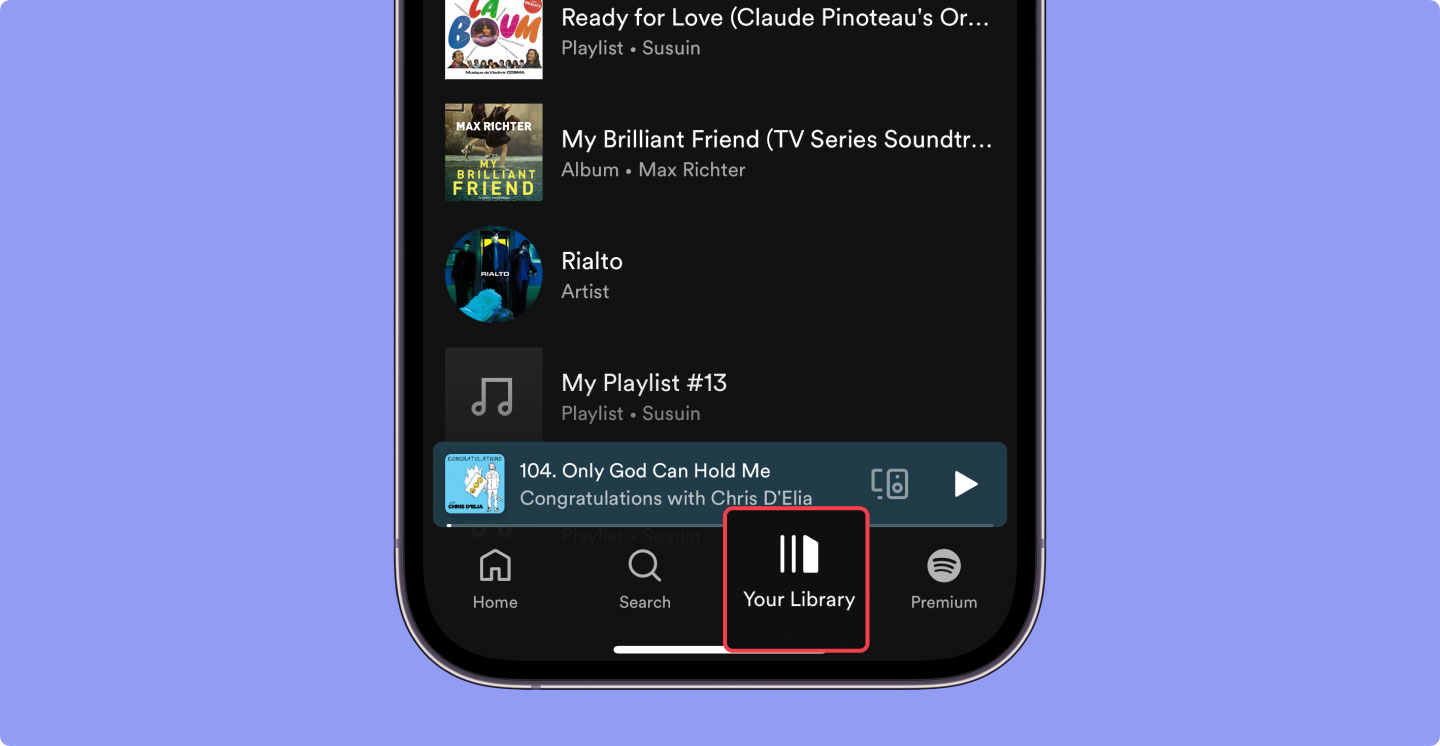
Шаг 2. Внизу экрана найдите параметр «Ваша библиотека». Хит этот вариант.
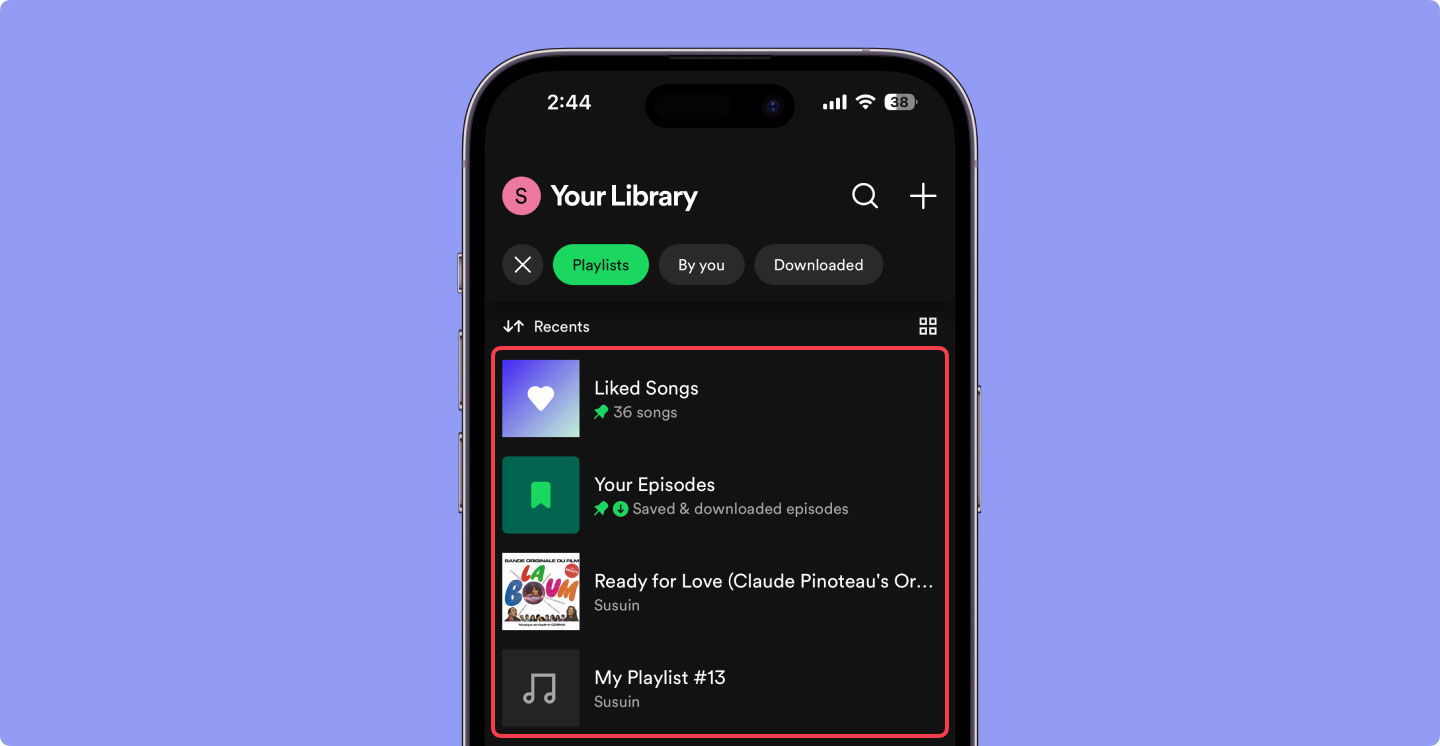
Шаг 3. Теперь вы увидите все созданные вами плейлисты. Выберите или коснитесь одного списка воспроизведения, чтобы увидеть, сколько из них следует за ним.
Шаг №4. Это время, когда количество подписчиков будет отображаться на экране.
Если вы хотите не только видеть количество подписчиков вашего плейлиста, вы можете использовать ниже, чтобы определить и увидеть, кто конкретно следит за вашим Spotify плейлисты.
Как узнать, кто следит за вашим Spotify Плейлист: Зная себя Spotify Подписчики плейлиста
- Вам просто нужно выполнить те же шаги, которые были изначально рассмотрены выше — открыть свой Spotify учетной записи, коснитесь одного плейлиста, проверьте количество подписчиков.
- Когда вы уже дойдете до этого экрана, вам просто нужно нажать кнопку «Подписчики». Теперь будет показан список пользователей, которые следят за вашим плейлистом.
- Если вы хотите узнать больше о пользователе, вы можете нажать на имя пользователя, чтобы посетить его или ее профиль в Spotify.
Что ж, руководство о том, как посмотреть, кто следит за вашим Spotify список воспроизведения слишком легко следовать. Теперь вы можете увидеть номер вашего Spotify подписчики плейлиста и кто они!
Часть 4: Как вы сбиваете кого-то с ног Spotify Плейлист?
Возможно, вы знаете, как узнать, кто следит за вашим Spotify плейлист сейчас. Если произойдет наоборот — вы хотели, чтобы человек или группа людей отписались от плейлиста, который у вас есть в Spotify приложение, которое также может быть сделано легко. Если вы хотите сделать это, вы можете просто обратиться к приведенному ниже руководству. Ответ — использовать Spotify функция приложения «Сделать секрет». Хотите узнать больше об этом?
Шаг 1. Запустите или откройте свой Spotify учетная запись. Укажите все необходимые данные, включая имя пользователя и пароль.
Шаг 2. Идите вперед и коснитесь меню «Ваша библиотека», расположенного в нижней части экрана.
Шаг 3. Все плейлисты, которые у вас есть в Spotify будет отображаться на экране. Теперь вам просто нужно выбрать один плейлист и коснуться его.
Шаг №4. Вы увидите вертикальный трехточечный значок в правом верхнем углу экрана вашего устройства. Отметьте это. Будут показаны новые варианты.
Шаг 5. В отображаемых новых параметрах прокрутите вниз и найдите параметр «Сделать секретным». Просто щелкните по нему. После этого вы уже создали свой особый плейлист, скрытый от людей.
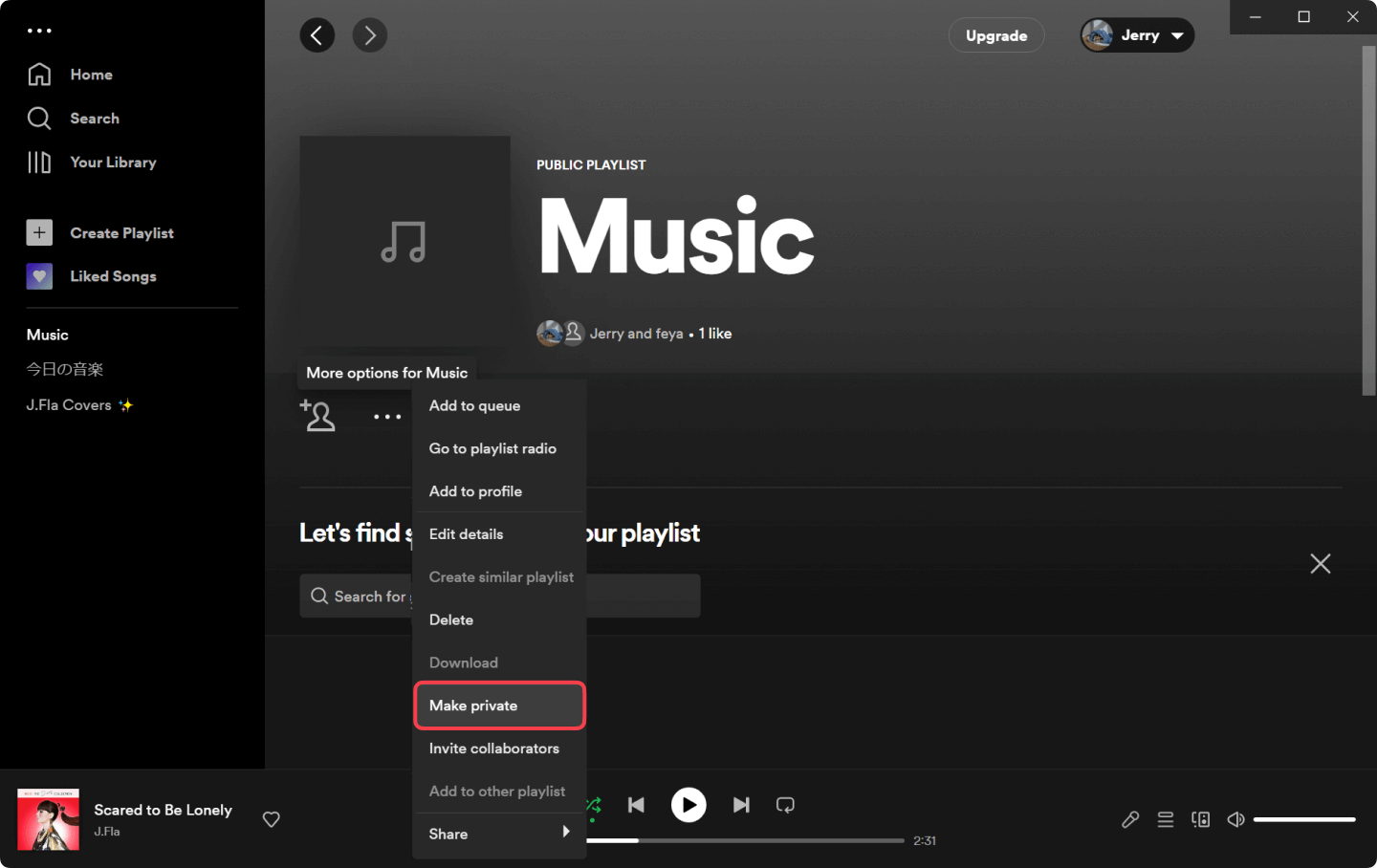
Если вы хотите сделать это для большего количества плейлистов, вы можете просто повторять один и тот же процесс снова и снова.
Вышеупомянутый метод просто прост, верно? На всякий случай, если вы также являетесь последователем какого-либо Spotify плейлисты, вы также ищете способ скачать эти песни в плейлистах, на которые вы подписаны? Вы должны знать музыку в Spotify приложение DRM (Управление цифровыми правами) защищено. Это означает только то, что вы не сможете легко сохранить их на своем устройстве, если захотите. Вы когда-нибудь задумывались об инструменте, который может сделать эту работу за вас? Мы представим вам один инструмент в качестве дополнительного справочника. Если вы ищете такие, то вам повезло увидеть этот пост.
Часть 5: Можно ли скачать Spotify Плейлисты?
Есть много приложений, которые вы можете использовать для загрузки Spotify песни. И лучшее, что мы рекомендуем, это DumpMedia Spotify Music Converter. Вы читали или как-то слышали об этом конвертере? Бьюсь об заклад, да? Это на самом деле очень популярно в преобразовательной промышленности.
Что он может сделать для каждого пользователя?
- С помощью этого инструмента вы можете легко снять защиту DRM с Spotify песни.
- Конвертируйте песни в несколько выходных форматов.
- Выполните индивидуальную настройку параметров вывода.
- Более высокая скорость конвертации и подтвержденный высококачественный результат.
- И, конечно же, загрузка Spotify песни можно! Вы можете сохранять не только одну песню за раз, но и кучу, так как поддерживается пакетная обработка!
Разве это не удивительно и прекрасно? Что ж, если вы хотите загрузить или установить этот инструмент на свой персональный компьютер и использовать его для Spotify загрузки плейлистов, вы можете получить версию на его официальном сайте и даже подробное руководство по как это использовать.
Часть 6: чтобы все обернуть
Ну наконец то! Ты уже знал как посмотреть, кто следит за вашим Spotify плейлисты. С помощью представленного руководства вы также можете увидеть количество своих подписчиков и даже скрыть некоторые из своих плейлистов на случай, если вы захотите скрыть это от людей.
Более того, вы узнали об инструменте, способном скачивать все песни в определенном Spotify плейлист — это DumpMedia Spotify Музыкальный конвертер. Если вы хотите узнать больше об этом конвертере и руководстве по его полному использованию, вы можете проверить все это на официальном сайте. Что еще ты делаешь сейчас? Выполняйте то, что необходимо!