Как в Bluestacks включить блютуз
Пользователям BlueStacks время от времени приходится обращаться к помощи Bluetooth. Данный протокол беспроводной связи помогает настроить сопряжение программ для Android с фитнес-браслетами, смарт-часами, блютуз-наушниками, геймпадами и другим видом техники. Поэтому важно разобраться, как включить блютуз в BlueStacks 4.
Активация Bluetooth на компьютере
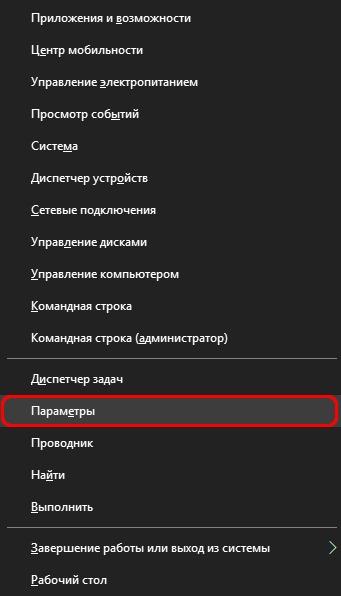
Датчик беспроводной связи блютуз все чаще устанавливается в современные компьютеры. Как правило, им располагают ноутбуки, которые представляют собой переносное устройство. Понять, как включить Bluetooth, поможет следующая инструкция: Кликните по иконке меню «Пуск». Выберите «Параметры».
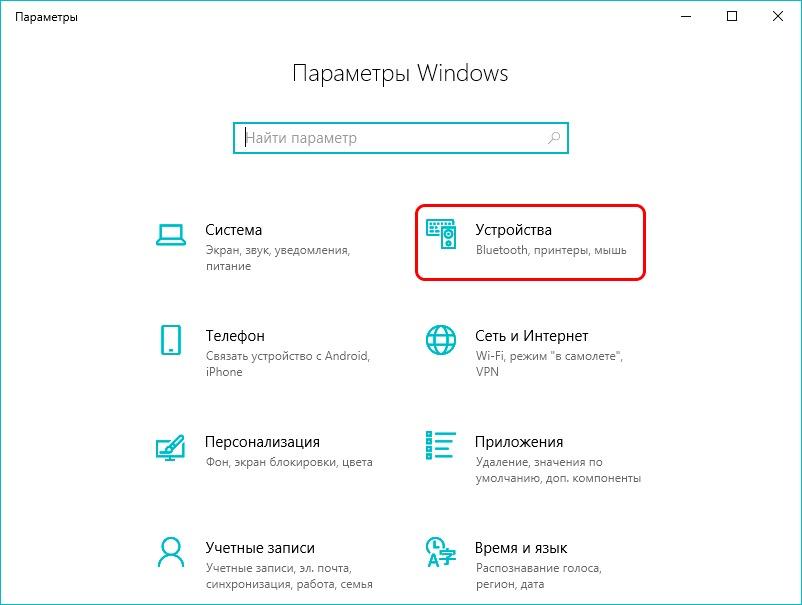
Перейдите в раздел «Устройства».
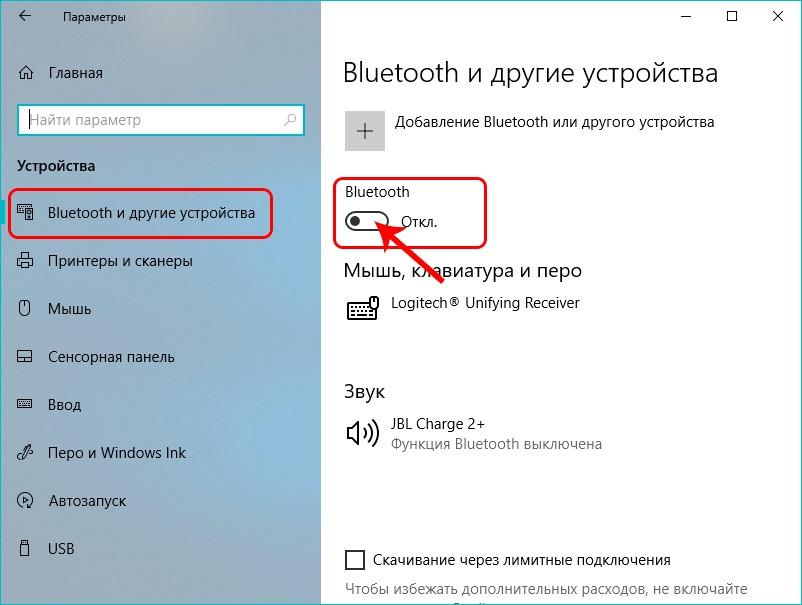
Активируйте функцию при помощи ползунка.
Как только беспроводной интерфейс будет активирован, в системной панели Windows отобразится соответствующий значок.
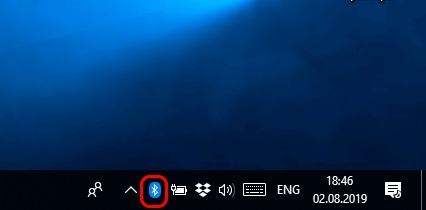
Он будет свидетельствовать о том, что блютуз работает и может использоваться для подключения периферии в лице геймпадов, фитнес-браслетов и другой техники.
Поддерживает ли Bluestacks Bluetooth
Активировать беспроводную сеть в настройках компьютера – это одно дело, а включить блютуз в Блюстаксе – другое. Как сообщают разработчики, в BlueStacks Bluetooth не поддерживается. Соответствующая информация приведена в разделе «Support» официального сайта. То есть сторонняя техника не будет работать по протоколу беспроводной связи.
Но некоторые приложения, которые, например, располагают поддержкой геймпадов (игры вроде Modern Combat 5), позволяют подключиться при помощи Bluetooth. Далее расскажем более подробно о том, как это сделать.
Подключение геймпада в BlueStacks через Bluetooth
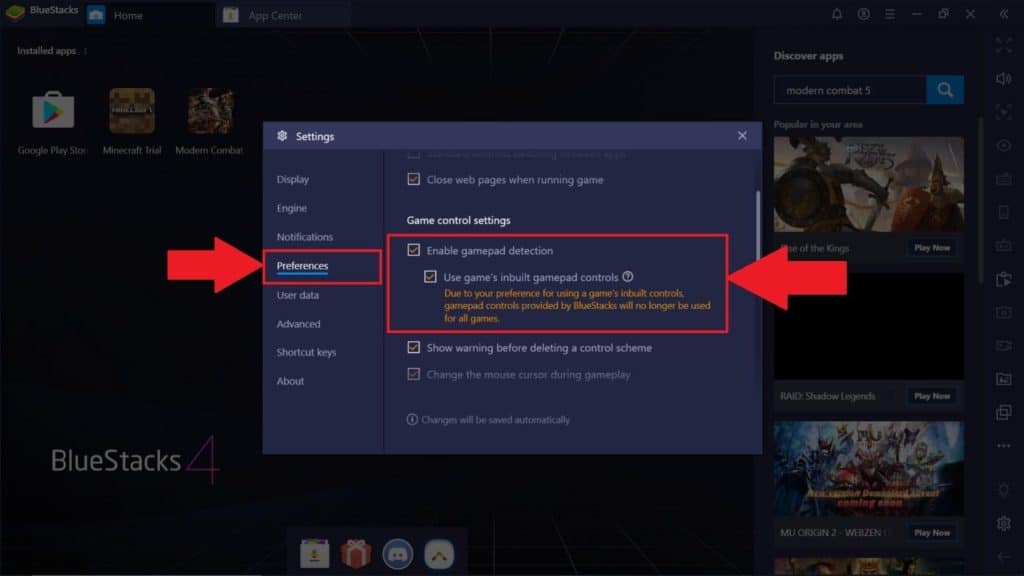
Первым делом необходимо разрешить обнаружение контроллера. Для этого мы запускаем в эмуляторе раздел «Параметры», а затем выделяем галочками пункты «Включить распознавание геймпада» и «Использовать внутриигровые контроллеры для геймпада».
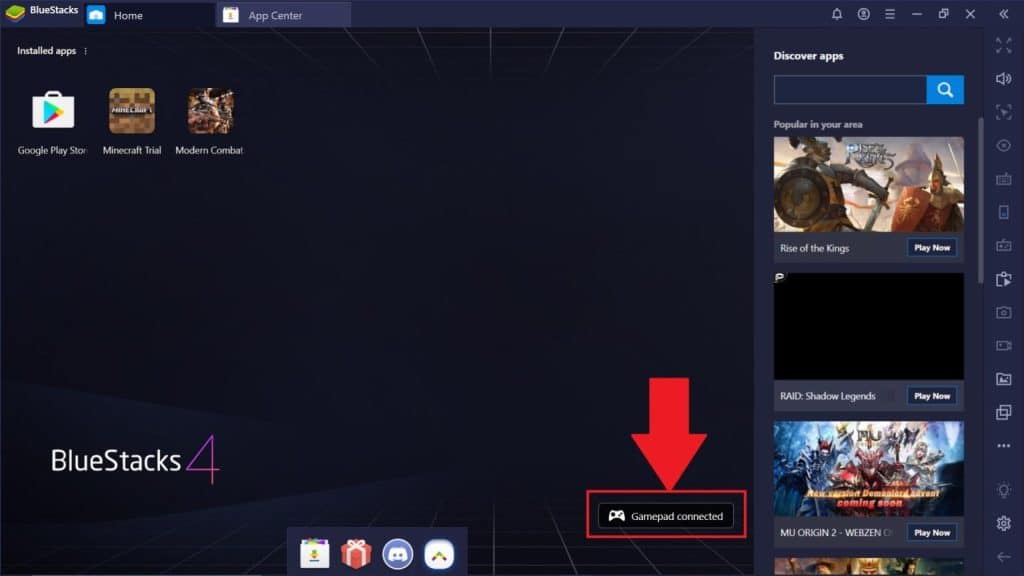
Следом необходимо подключить периферию к ПК через управление сетями и общим доступом, где выбирается протокол Bluetooth. Если все сделано правильно, на главном экране появится уведомление о том, что устройство успешно подключено.
Далее можно запустить одно из приложений, использующих геймпады для управления. В нашем случае это игра Modern Combat 5.
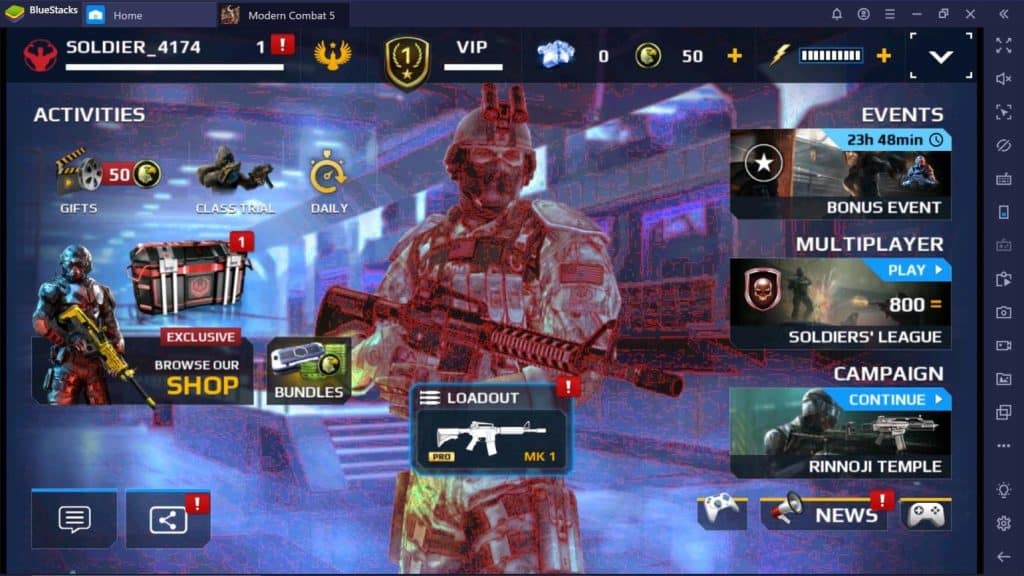
После запуска игра автоматически подстраивается под использование контроллера. То есть перемещаться между пунктами меню можно напрямую через геймпад.
Ограничения работы беспроводных контроллеров в BlueStacks
К сожалению, подключение в эмуляторе геймпада по блютуз возможно только в случае с сертифицированными моделями от игровой консоли Xbox. Контроллеры PlayStation синхронизируются только через USB. То есть при непосредственном использовании кабеля.
Что делать, если беспроводной контроллер не работает
В ситуации, если даже сертифицированный Xbox геймпад не работает по протоколу Bluetooth, мы обязательно устанавливаем драйвера для нового оборудования. Вы можете это сделать через «Диспетчер устройств».
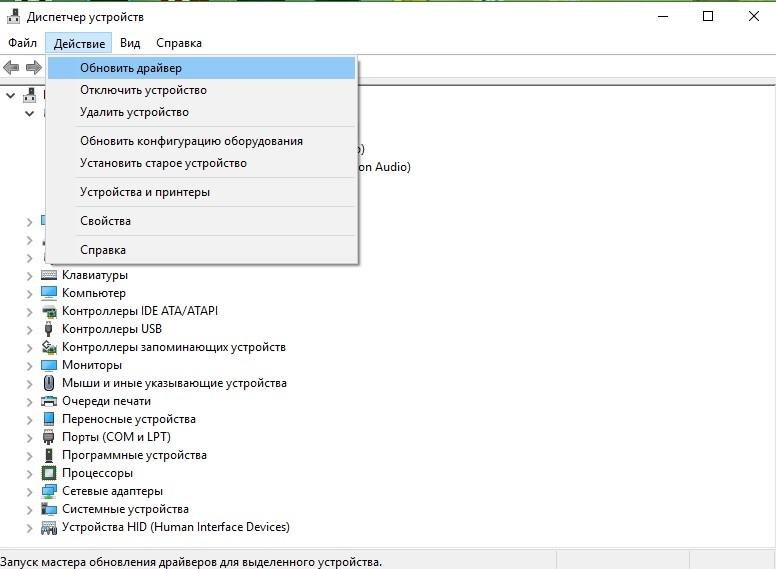
Если прибор не отображается, рекомендуется найти программное обеспечение на официальном сайте разработчика и установить в ручную. Геймпад Xbox автоматически добавится в виртуальную машину и начнет функционировать.
Подключение других устройств в BlueStacks через блютуз
Увы, остальные гаджеты вроде смарт-часов или беспроводных наушников в БлюСтакс не распознаются. В итоге BlueStacks лишен поддержки не только Bluetooth, но и других служб (NFC). Для использования блютуз необходимо установить альтернативный эмулятор или дождаться обновления, когда функция будет добавлена в БлюСтакс.
Как включить Bluetooth на BlueStacks
BlueStacks — это эмулятор Android, который позволяет запускать приложения на компьютере. Однако, на данный момент, BlueStacks не поддерживает сенсоры Bluetooth, что означает, что приложения, требующие использования Bluetooth или ИК-порта могут не работать на BlueStacks.
Как включить автоподключение Bluetooth
Если вы хотите подключить Bluetooth на BlueStacks, первым делом необходимо включить автоматическое подключение по Bluetooth. Это можно сделать следующим образом:
- Вернитесь на экран Настройки BlueStacks.
- Найдите параметр «Автоматическое подключение по Bluetooth» и включите его.
- Если переключатель недоступен, то этот параметр включен на смартфоне по умолчанию. Включите функцию Bluetooth на смартфоне и Bluetooth-устройстве повторно.
Как запустить службу Bluetooth на компьютере Windows
Если вы хотите использовать Bluetooth на компьютере с Windows, необходимо убедиться, что служба Bluetooth запущена. Для этого выполните следующие действия:
- Откройте оснастку «Службы» консоли управления (MMC).
- Дважды щелкните Служба поддержки Bluetooth.
- Если она остановлена, нажмите кнопку «Запустить».
- В списке «Тип запуска» выберите значение «Автоматический».
- Откройте вкладку «Вход в систему».
Как включить Bluetooth на популярном автомобиле
Один из самых популярных способов использования Bluetooth — подключение к автомобилю. Для того, чтобы включить Bluetooth на автомобиле Каптиве, нужно выполнить следующие действия:
- На голове в машине нажимаем кнопку со значком Bluetooth.
- В меню подсветятся две кнопки CALL и AUDI.
- Нажимаем CALL.
- Машинка показывает код сопряжения устройств, обычно он 0000.
- На телефоне включаем поиск устройств и находим там что-то вроде «CAR AUDI».
- Тыкаем и вводим код сопряжения.
- Подключение установлено.
Как включить Bluetooth на клавиатуре без мышки
Если на вашей клавиатуре нет кнопки включения Bluetooth или вы не хотите использовать мышь, есть еще один способ. Если на одной из кнопок F1-F12 вы видите значок Bluetooth, нажмите на неё вместе с Fn. Или, если у вас клавиатура настроена иначе, нажмите на кнопку с Bluetooth.
Советы по использованию Bluetooth на BlueStacks
- Обратите внимание, что не все приложения требуют использования Bluetooth и ИК-порта, так что проверьте список функций приложения, прежде чем разочаровываться.
- Если все же вы хотите использовать приложения, требующие Bluetooth на BlueStacks, можете рассмотреть другие эмуляторы Android, которые могут поддерживать Bluetooth.
- При использовании Bluetooth на компьютере, не забудьте обновить драйверы Bluetooth до последней версии.
- При использовании Bluetooth на автомобильной аудиосистеме, не забудьте отключить Bluetooth на других устройствах, чтобы избежать интерференции сигнала.
- Наслаждайтесь использованием Bluetooth на BlueStacks и не забудьте обратить внимание на наши советы для наилучшего опыта работы!
Выводы
Использование Bluetooth на BlueStacks возможно только при использовании автоподключения. Если вы хотите использовать приложения, требующие Bluetooth на BlueStacks, можете рассмотреть другие эмуляторы Android, которые могут поддерживать Bluetooth. Однако, при использовании Bluetooth на компьютере, следует обновлять драйверы до последней версии, а при использовании на автомобильной аудиосистеме — отключать Bluetooth на других устройствах для избежания интерференции. Следуя нашим советам, вы получите наилучший опыт работы с Bluetooth на BlueStacks.
Как включить Bluetooth в UEFI
Для включения Bluetooth в UEFI необходимо зайти в BIOS/UEFI, используя клавишу, указанную на экране при включении устройства. Затем нужно перейти во вкладку, посвященную устройствам, которая как правило называется Onboard Device. В этой вкладке находим пункт Set Bluetooth и выставляем для него значение Enable. Таким образом, Bluetooth будет включен в UEFI и будет доступен для использования. Это может быть полезно для тех, кто хочет подключить беспроводную клавиатуру, мышь или наушники к компьютеру. Включение Bluetooth в UEFI позволяет использовать его на этапе загрузки, что может быть удобно при установке операционной системы или восстановлении системы.
В настоящее время Bluetooth сенсоры не поддерживаются на BlueStacks. Это означает, что все приложения, которые требуют использование Bluetooth или ИК-порта, могут не работать на этой платформе. Включение Bluetooth на BlueStacks не имеет смысла, так как он все равно не сможет использовать эту функцию. В то же время, BlueStacks предлагает полный набор инструментов для эмуляции андроид-приложений на ПК и лучшего игрового опыта. Наслаждайтесь множеством доступных игр и полезных приложений, которые вы можете использовать на вашем компьютере без необходимости использовать Bluetooth. Лучший подход — выбрать программу, которая поддерживает необходимые функции, которые вам нужны, или разработчиками которой уже доработаны все нужные дополнительные функции, необходимые для комфортной и безопасной игры или работы.
Использование Bluetooth в эмуляторе Android
Если бы я хотел реализовать приложение для двух Android-устройств, поэтому я могу подключиться от одного к другому через Bluetooth, как я могу это сделать с помощью эмулятора?
СОВЕТ. У меня нет телефона Android для моделирования.
5 ответов
Существует несколько ограничений для эмулятора Android. К функциональным ограничениям относятся:
- Нет поддержки для размещения или получения фактических телефонных звонков. Однако вы можете имитировать телефонные звонки (помещенные и полученные) через консоль эмулятора.
- Поддержка USB-соединений не поддерживается
- Отсутствует поддержка подключенных к устройству наушников.
- Нет поддержки для определения состояния, подключенного к сети.
- Нет поддержки для определения уровня заряда аккумулятора и состояния зарядки переменного тока.
- Нет поддержки для определения вставки/извлечения SD-карты.
- Поддержка Bluetooth
Я нашел способ отладить приложение с поддержкой bt на виртуальном Android с помощью реальных устройств. Это не эмулятор ADK, и у него есть некоторые недостатки, но он определенно работает.
Хост-компьютер работает под 64-разрядной версией Windows 7 со стандартным стеком BT. Шаг за шагом:
Как включить bluetooth на эмуляторе андроид
адаптер возвращает значение null, что означает, что эмулятор android не имеет возможности bluetooth. я использую android 2.1 последнюю версию android.Кто-нибудь знает, как использовать bluetooth от эмулятора android, пожалуйста, помогите мне.
ты не можешь. Эмулятор не поддерживает Bluetooth, как указано в документах SDK и в нескольких других местах.
и вы уже обнаружили это сами: «адаптер возвращает нулевое значение, что означает, что эмулятор android не имеет возможности bluetooth»
а затем запустите проект из Eclipse, установив цель развертывания «вручную» в конфигурации отладки/запуска. Bluetooth работает в этой виртуальной машине, по крайней мере, на моем Macbook, и сообщается, что он работает с несколькими другими чипсетами bluetooth.
в настоящее время я планирую инструмент, который способен эмулировать Bluetooth через TCP/IP под Linux (будет выпущен свободно под GPL).
Это должно быть решение, когда у вас нет реального устройства Bluetooth (например, вы хотите имитировать соединение между двумя эмулированными машинами Android-x86 или Linux).
возможно, при компиляции для Linux-ARM вместо Linux-x86 он также будет работать в эмуляторе.
в этом выпуске, ограничения эмулятора включает:
- нет поддержки для размещения или получения фактических телефонных звонков. Вы можете имитировать телефонные звонки (размещенные и полученные) через эмулятор консоль, однако.
- нет поддержка USB-подключения
- отсутствие поддержки для захвата камеры/видео (входного сигнала).
- нет поддержки для наушников, подключенных к устройству
- нет поддержки для определения состояния подключенного
- нет поддержки для определения уровня заряда батареи и состояния зарядки переменного тока
- нет поддержки для определения вставки/извлечения SD-карты
- нет поддержки Bluetooth
вопрос: Bluetooth doesn’t work on my device. How should I debug?
Andoird использует Bluez, который поставляется с некоторыми очень полезными инструментами отладки. Вот несколько примеров, в грубом порядке, который я использую для отладки BT.
Да, я согласен, прямо сейчас эмулятор не поддерживает Bluetooth.
чтобы скомпилировать Android с поддержкой Bluetooth, добавьте следующую строку в BoardConfig.mk .
вы можете, но вам нужно будет запустить приложение на Android внутри образа VirtualBox или VMWare. Для получения дополнительной информации см. здесь (учебник для Bluetooth LE, но он работает точно так же с другими версиями Bluetooth): Bluetooth низкая энергия на эмуляторе Android
эмулятор не поддерживает bluetooth, как указано в документах sdk. Вы должны проверить это в реальном устройстве..
Пользователям BlueStacks время от времени приходится обращаться к помощи Bluetooth. Данный протокол беспроводной связи помогает настроить сопряжение программ для Android с фитнес-браслетами, смарт-часами, блютуз-наушниками, геймпадами и другим видом техники. Поэтому важно разобраться, как включить блютуз в BlueStacks 4.
Активация Bluetooth на компьютере
Датчик беспроводной связи блютуз все чаще устанавливается в современные компьютеры. Как правило, им располагают ноутбуки, которые представляют собой переносное устройство. Понять, как включить Bluetooth, поможет следующая инструкция:
Кликните по иконке меню «Пуск».

Перейдите в раздел «Устройства».


Активируйте функцию при помощи ползунка.

Как только беспроводной интерфейс будет активирован, в системной панели Windows отобразится соответствующий значок.
Он будет свидетельствовать о том, что блютуз работает и может использоваться для подключения периферии в лице геймпадов, фитнес-браслетов и другой техники.
Поддерживает ли Bluestacks Bluetooth
Активировать беспроводную сеть в настройках компьютера – это одно дело, а включить блютуз в Блюстаксе – другое. Как сообщают разработчики, в BlueStacks Bluetooth не поддерживается. Соответствующая информация приведена в разделе «Support» официального сайта. То есть сторонняя техника не будет работать по протоколу беспроводной связи.
Но некоторые приложения, которые, например, располагают поддержкой геймпадов (игры вроде Modern Combat 5), позволяют подключиться при помощи Bluetooth. Далее расскажем более подробно о том, как это сделать.
Подключение геймпада в BlueStacks через Bluetooth

Первым делом необходимо разрешить обнаружение контроллера. Для этого мы запускаем в эмуляторе раздел «Параметры», а затем выделяем галочками пункты «Включить распознавание геймпада» и «Использовать внутриигровые контроллеры для геймпада».

Следом необходимо подключить периферию к ПК через управление сетями и общим доступом, где выбирается протокол Bluetooth. Если все сделано правильно, на главном экране появится уведомление о том, что устройство успешно подключено.

Далее можно запустить одно из приложений, использующих геймпады для управления. В нашем случае это игра Modern Combat 5.
После запуска игра автоматически подстраивается под использование контроллера. То есть перемещаться между пунктами меню можно напрямую через геймпад.
Ограничения работы беспроводных контроллеров в BlueStacks
К сожалению, подключение в эмуляторе геймпада по блютуз возможно только в случае с сертифицированными моделями от игровой консоли Xbox. Контроллеры PlayStation синхронизируются только через USB. То есть при непосредственном использовании кабеля.
Что делать, если беспроводной контроллер не работает

В ситуации, если даже сертифицированный Xbox геймпад не работает по протоколу Bluetooth, мы обязательно устанавливаем драйвера для нового оборудования. Вы можете это сделать через «Диспетчер устройств».
Если прибор не отображается, рекомендуется найти программное обеспечение на официальном сайте разработчика и установить в ручную. Геймпад Xbox автоматически добавится в виртуальную машину и начнет функционировать.
Подключение других устройств в BlueStacks через блютуз
Увы, остальные гаджеты вроде смарт-часов или беспроводных наушников в БлюСтакс не распознаются. В итоге BlueStacks лишен поддержки не только Bluetooth, но и других служб (NFC). Для использования блютуз необходимо установить альтернативный эмулятор или дождаться обновления, когда функция будет добавлена в БлюСтакс.

Описание: Genymotion — быстрый эмулятор Android, который включает в себя настроенные образы Android (x86 с аппаратным ускорением OpenGL), идеальный для тестирования приложения. Этот проект вырос из старого AndroidVM, и в сравнении с ним Genymotion имеет новый дизайн плеера, установщик и многое другое.
Как говорят разработчики, цель продукта — заменить эмулятор Android от Google не только разработчикам Android, но и людям, которые делают демонстрации приложений Android.
Genymotion доступен для Linux, Windows и Mac OS X и требует VirtualBox. Код виртуальный машин открыт, но софт, который работает на хосте, бесплатен для использования, но его исходный код закрыт. В будущем Genymotion будет иметь бесплатную версию со множеством возможностей, но также будут доступны платные версии, в основном для больших компаний, которым нужна совместная работа над Genymotion.
- Быстрая загрузка и запуск предварительно настроенных образов Android. Список устройств постоянно расширяется.
- GPS (с настраиваемыми координатами) и батарея (с настраиваемым уровнем батареи)
- Отображение: аппаратное ускорение с OpenGL, режим полноэкранного просмотра
- Консоль, которая позволяет вам взаимодействовать с вашей виртуальной машиной, используя командную строку
- Поддержка ADB
- Эмуляция передней и задней камеры
- Функции скринкаста и удаленного управления (в коммерческой версии)
- Плагины к Eclipse и Android Studio
- Поддерживает Linux, Windows и Mac.
- В будущих релизах ожидается появление новых сенсоров: гироскоп, яркость экрана, температура, вектор поворота и многое другое.
- Работает на порядок быстрее эмуляторов от Google (не только на процессорах Intel)
- Общий буфер обмена виртуального устройства и ПК
- Возможность редактирования IMEI/MEID виртуального устройства (в коммерческой версии)
- Pixel Perfect — режим отображения, при котором 1 пиксель экрана устройства будут отображаться с использованием только одного пикселя на вашем мониторе (в коммерческой версии)
- Factory Reset — полный сброс виртуального устройства (в коммерческой версии)
- Дублирование образа в списке виртуальных устройств (в коммерческой версии)
- Редактирование количества процессоров (CPU) и количества оперативной памяти (RAM) в настройках виртуального устройства.
- Контроль датчиков в коде приложения через Genymotion Java API (в коммерческой версии)
- Автоматическое обновление образов для новой версии программы (в коммерческой версии)
- Генерирование архива log файлов при обращении в тех поддержку
- Сохранение настроек GPS виджета до следующего запуска (в коммерческой версии)
- Исправления ошибок падения эмулятора, добавлена информация в логах.
- Эмуляция работы интернета через GPRS, Edge, 3G, 4G и пр.
- Виджет эмуляция голосовых звонков (в коммерческой версии)
- Исправлена ошибка вылета программы при выходе системы из сна, ошибка неправильной настройки сетевого соединения, мултитач и поворот в некоторых приложениях и другие исправления
- Исправлены образы устройств с исправлением множества ошибок
- Нет эмуляции голосовых вызовов . Есть в коммерческой версии.
- Не на всех процессорах поддерживаются приложения на Adobe Air Mobile, Unity3D, без поддержки архитектуры х86
Копирование файлов в/из эмулятор(а), установка приложений:
Изменение build.prop (изменение/имитация модели смартфона на эмуляторе)
Не работает drag’n’drop (перетягивание файлов в окно эмулятора)
Не спрашивайте здесь, почему не работает та или иная игра. Разработчиков этого эмулятора здесь нет. Скорее всего игра написана на Adobe Air Mobile, Unity3D или в ней нет поддержки архитектуры х86. Так же смотрите параметры виртуализации и пр., возможно причина в вашем процессоре. Для игр используйте эмулятор BlueStacks App Player — он для этого и разрабатывается. Genymotion адаптирован больше для работы и демонстрации приложений.
Внимание! Для работы программы требуется обновить VirtualBox до версии 4.2.12 или выше
Причина редактирования: Genymotion 3.2.1. Перенес проблемы под спойлер
Из того что успел посмотреть и узнать о Genymotion:
— Перед установкой VirtualBox лучше закрыть все, лишние программы ( не знаю изза какой именно Outpost, Checkpoint VPN, Dropbox, Skype, Miranda и еще с десяток, но пока все не выключил получал синий экран смерти, когда VirtualBox устанавливал свои драйвера) Те что не мог зарыть, убивал через диспетчер задач.
— Как уже давно известно на одной машине не могут одновременно находиться VitrualBox и эмулятор андроида YouWave, приходится выбирать или тот или другой.
— По умолчанию образы которые скачивает Genymotion имеют 512 RAM, изза этого виртуалка очень тормозила, но через VirtualBox можно увеличить количество оперативной памяти до 1024 и более, станет чуть по легче. Так же можно попробовать увеличить мощность этой виртуалки, добавив процессора, видео памяти и прочего.
— После изменений в VirtualBox можно протестировать оптимально ли настроено, открыв настройку этой виртуалки еще раз. Производится автоматический тест установленных параметров и дается подсказка если включены не оптимальные опции замедляющие работу.
— В самом Genymotion можно найти конфигурационное приложение, которое должно включать root, статический свой IP, отключать Hardware OpenGL, и другое. ( к сожалению применить настройки так и не удалось, после перезагрузки восстанавливались предыдущие настройки)
— Тесты AnTuTu Benchmark показали 18к, но это только за счет процессора. Видео (3d) показывало жалкие показатели около 900, тогда как SGS4 показал 9к. Что для игр очень критично. Тесты OpenGL показывали всего 9 fps. (конечно все зависит от ПК, но не думаю что Acer Aspire 6920G-934G32Bn такой уж слабый ноутбук)
Как еще оптимизировать эту виртуалку, чтобы игры не лагали и процессор не был загрузен на все 100% даже когда запускаешь самую простеньку типа Avatar Fight HD в которой даже нет никакой 3D графики?
— Перед установкой VirtualBox лучше закрыть все, лишние программы ( не знаю изза какой именно Outpost, Checkpoint VPN, Dropbox, Skype, Miranda и еще с десяток, но пока все не выключил получал синий экран смерти, когда VirtualBox устанавливал свои драйвера) Те что не мог зарыть, убивал через диспетчер задач.
Установилось все без проблем. Outpost-a конечно не было, был PC Tools FireWall Plus 7
— По умолчанию образы которые скачивает Genymotion имеют 512 RAM, изза этого виртуалка очень тормозила, но через VirtualBox можно увеличить количество оперативной памяти до 1024 и более, станет чуть по легче. Так же можно попробовать увеличить мощность этой виртуалки, добавив процессора, видео памяти и прочего.
Наверное зависит, какой образ скачать с репозитория. При скачивании и добавлении нового устройства выдаются параметры виртуалки в т.ч. показывается и количество RAM. По умолчанию у меня сразу стаяло 1 Гб (при 4 Гб на ПК)
— В самом Genymotion можно найти конфигурационное приложение, которое должно включать root, статический свой IP, отключать Hardware OpenGL, и другое. ( к сожалению применить настройки так и не удалось, после перезагрузки восстанавливались предыдущие настройки)
При перезапуске эмулятора все сбрасывается. Нужно делать непосредственно перезагрузку вируалки. Т.е. не закрывать само окно плеера образа и ждать, пока Android перезагрузится.
— Тесты AnTuTu Benchmark показали 18к, но это только за счет процессора. Видео (3d) показывало жалкие показатели около 900, тогда как SGS4 показал 9к. Что для игр очень критично. Тесты OpenGL показывали всего 9 fps. (конечно все зависит от ПК, но не думаю что Acer Aspire 6920G-934G32Bn такой уж слабый ноутбук)
Для тестирования игр, к сожалению, данный эмулятор не подходит. Лучше использовать BlueStacks. Или нужно просто разобраться. Возможно нужно отключить OpenGL или поэкспериментировать.
Хорошая идея, понравилось.
Некая странность: зарегистрировался, подключился, скачались и установились образы.
Запускаю в Genymotion виртуальный андроид. Все запускается, вижу просто черный экран с кнопками и индикаторами по правому краю. Экран ни на что не реагирует. В Virtualbox вижу запущенную виртуальную машину, на превьюшке — экран запущенного андроида, сессия ВМ заблокирована.
Если выключить ВМ и запустить ее не в Genymotion, а в Virtualbox — все работает. Кнопки нажимаются, экран реагирует, программы запускаются. Глубоко не тестировал.
— То, что я могу управлять виртуальным Андроидом только через оболочку Virtualbox, а в Genimotion не могу, вижу только черный экран — так и должно быть? Или я что-то делаю неправильно? Как заставить работать управление в Genymotion?
— Есть ли образы под Андроид 2.3 с 512 мб. памяти? (у меня слабые ПК, а хочется иногда тестировать софт).
— То, что я могу управлять виртуальным Андроидом только через оболочку Virtualbox, а в Genimotion не могу, вижу только черный экран — так и должно быть? Или я что-то делаю неправильно? Как заставить работать управление в Genymotion?
Не должно. Должно запускатся с Genimotion оболочки. Нажимаете Play — в начале черный экран с надписью "Android" а затем и отображается home screen. Какая у вас ОС, параметры ПК?
Используемая концепция отличается от первоначального подхода, когда пользователи запускали приложения Android в среде Windows, а не в раздельной виртуальной среде. Remix OS Player представляет собой эмулятор, который позволяет пользователям запускать операционную систему Android и приложения для нее в системах Windows, начиная с Windows 7 (64-битная версия).

Согласно информации компании, Remix OS Player использует дистрибутив Remix OS с преимуществами многооконности и многозадачности, что позволяет запускать несколько Android-приложений одновременно. Например, пользователи могут запускать сразу несколько игр или использовать мессенджер совместно с мультимедийным проигрывателем. Remix OS Player предоставляет неограниченный доступ к Google Play, позволяя пользователям загружать и устанавливать приобретенные приложения и игры Android на ноутбуках и стационарных компьютерах Windows.
Обзор Remix OS Player
Remix OS Player базируется на Android 6.0.1 Marshmallow и использует последний релиз Android Studio — инструментария для создания приложений для устройств Android. Данный пакет разработки включает инструментов Android Emulator 2.0 для тестирования приложений для смартфонов, планшетов, носимых устройств Android Wear, Android TV и автомобильных устройств Android Auto. При этом не нужно беспокоиться о доступе к физическим устройствам Android.
Самое интересное, что Remix OS Player бесплатен для использования. Единый исполняемый файл размером 687 мегабайт после распаковки превращается в папку размером 6,56 гигабайт. После этого достаточно просто запустить исполняемый файл Remix OS Player, и эмулятор начнет запуск системы. Обратите внимание, что данную программу не нужно устанавливать в Windows, она просто располагается на локальном диске.
После запуска эмулятора пользователь видит главное окно и панель инструментов, расположенная в правой части и включающая кнопку выключения, кнопки управления громкостью, кнопки поворота экрана, стандартные кнопки Android и т.д. По внешнему виду внешний вид рабочего стола Android очень напоминает обычный рабочий стол Windows, в нижней части расположена панель задач с системным временем, кнопкой Пуск и ярлыками Корзина, Файловый менеджер, Настройки и т.д. На фоне рабочего стола отображаются обои с логотипом Remix OS.
“Почему эмуляторы должны быть автономными в вашей основной системе?” По заверениям компании Remix OS Player предлагает самые передовые возможности для игр Android, чем любой другой эмулятор. “За счет интеграции Remix OS с новейшими технологиями эмуляции, пользователи получили уникальную возможность наслаждаться играми и приложениями Android в Remix OS, быстрее и легче, чем когда-либо.”
Remix OS Player уже доступен для загрузки. Для работы эмуляторы потребуется Windows 7 64-битная и выше, а также процессор i3 (или эквивалент), 4 гигабайта ОЗУ и 8 гигабайт дискового пространства. Кроме того, в BIOS должна быть включена технология виртуализации (Virtualization Technology).
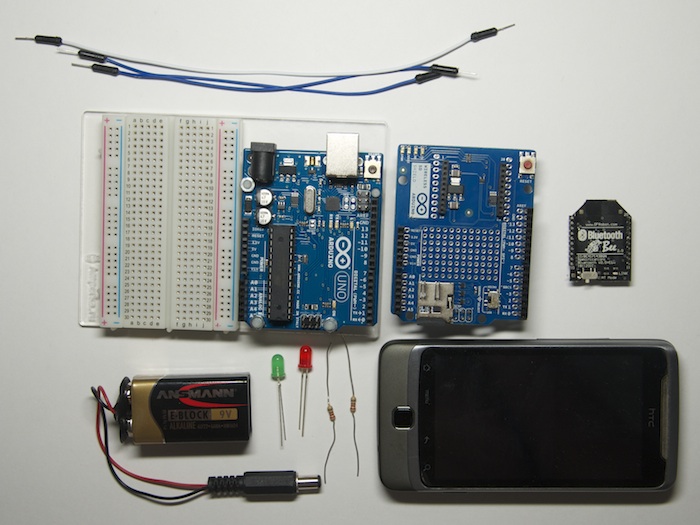
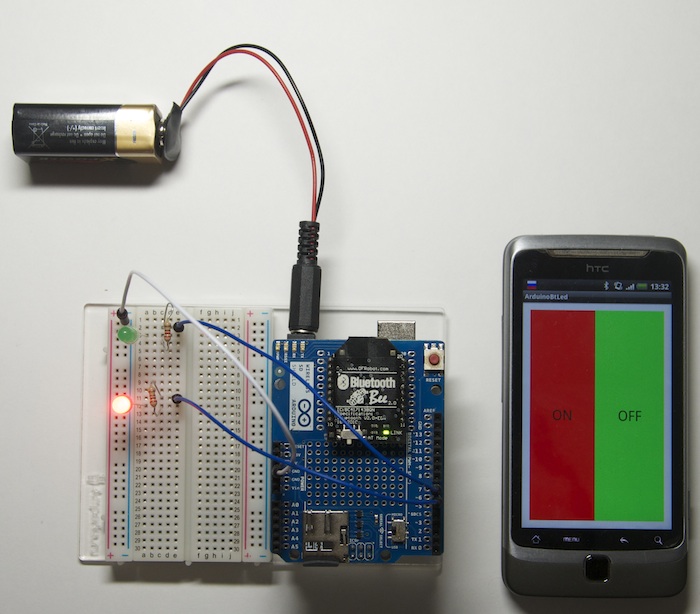
В данной статье будет подробно расписано создание небольшого приложения для мобильной операционной системы Android и скетча для Arduino. На Arduino Uno будет стоять Wireless Shield с Bluetooth-модулем. Приложение будет подключаться к Bluetooth-модулю и посылать некую команду. В свою очередь скетч по этой команде будет зажигать или гасить один из подключенных к Arduino светодиодов.
Нам понадобится
Создание приложения для Android
Заготовка
Разработка для ОС Android ведется в среде разработки ADT, Android Development Tools. Которую можно скачать с портала Google для разработчиков. После скачивания и установке ADT, смело его запускаем. Однако, еще рано приступать к разработке приложения. Надо еще скачать Android SDK нужной версии. Для этого необходимо открыть Android SDK Manager «Window → Android SDK Manager». В списке необходимо выбрать нужный нам SDK, в нашем случае Android 2.3.3 (API 10). Если телефона нет, то выбирайте 2.3.3 или выше; а если есть — версию, совпадающую с версией ОС телефона. Затем нажимаем на кнопку «Install Packages», чтобы запустить процесс установки.

После завершения скачивания и установки мы начинаем создавать приложение. Выбираем «File → New → Android Application Project». Заполним содержимое окна так, как показано на рисунке.

Application Name — то имя приложения, которое будет показываться в Google Play Store. Но выкладывать приложение мы не собираемся, поэтому имя нам не особо важно. Package Name — идентификатор приложения. Он должен быть составлен следующим образом: название Вашего сайта задом наперед, плюс какое-либо название приложения.
В выпадающих списках «Minimum Required SDK», «Target SDK», «Compile With» выбираем ту версию, которую мы скачали ранее. Более новые версии SDK поддерживают графические темы для приложений, а старые нет. Поэтому в поле «Theme» выбираем «None». Нажимаем «Next».
Снимаем галочку с «Create custom launcher icon»: в рамках данной статьи не будем заострять внимание на создании иконки приложения. Нажимаем «Next».
В появившемся окне можно выбрать вид «Activity»: вид того, что будет на экране, когда будет запущено приложение. Выбираем «Blank activity», что означает, что мы хотим начать всё с чистого листа. Нажимаем «Next».
В нашем приложении будет всего одно Activity, поэтому в появившемся окне можно ничего не менять. Поэтому просто жмем на «Finish».
Все, наше приложение создано.
Настройка эмулятора
Отладка приложений для Android производится на реальном устройстве или, если такового нет, то на эмуляторе. Сконфигурируем свой.
Для этого запустим «Window → Android Virtual Device Manager». В появившемся окне нажмем «New». Заполняем поля появившейся формы. От них зависит сколько и каких ресурсов будет предоставлять эмулятор «телефону». Выберите разумные значения и нажимайте «ОК».

В окне Android Virtual Device Manager нажимаем кнопку «Start». Это запустит эмулятор. Запуск занимает несколько минут. Так что наберитесь терпения.
В результате вы увидите окно эмулятора подобное этому:

Заполнение Activity
Activity — это то, что отображается на экране телефона после запуска приложения. На нем у нас будет две кнопки «Зажечь красный светодиод» и «Зажечь синий светодиод». Добавим их. В панели «Package Explorer» открываем res/layout/activity_main.xml . Его вид будет примерно таким же, как на скриншоте.

Перетаскиваем 2 кнопки «ToggleButton» на экранную форму. Переключаемся во вкладку «activity_main.xml» и видим следующий код:
Это ни что иное, как наша Activity, которая отображается не в виде графики, а описанная в формате XML.
Сделаем имена компонентов более понятными. Изменим поля android:id следующим образом.
А еще добавим им подписи, изменим их цвет и размер текста. Результирующий код разметки будет выглядеть следующим образом.
Эти же изменения можно сделать и в графическом режиме, воспользовавшись вкладкой «Outline/Properties».

Пробный запуск
Мы можем запустить только что созданное приложение на эмуляторе. Идем в настройки запуска «Run» → Run Configurations», в левой части нажимаем на «Android Application». Появляется новая конфигурация «New_configuration». В правой части окна выбираем вкладку «Target» и выбираем опцию «Launch on all compatible devices/AVD».

Нажимаем «Apply», а затем «Run». Приложение запустится в эмуляторе.

Можно понажимать кнопки. Но ничего происходить не будет, поскольку обработчики нажатий еще нами не написаны.
Чтобы запустить приложение на реальном устройстве, необходимо включить в его настройках опцию «Отладка USB» и подключить его к компьютеру.
На реальном устройстве приложение выглядит абсолютно аналогично.

Написание кода для Android
Правка манифеста
Каждое Android-приложение должно сообщить системе о том, какие права необходимо ему предоставить. Перечисление прав идет в так называемом файле манифеста AndroidManifest.xml . В нем мы должны указать тот факт, что хотим использовать Bluetooth в своем приложении. Для этого достаточно добавить буквально пару строк:
Добавляем основной код
Пришла пора вдохнуть жизнь в наше приложение. Открываем файл MainActivity.java (src → ru.amperka.arduinobtled). Изначально он содержит следующий код:
Дополним код в соответствии с тем, что нам нужно:
Будем посылать информацию о том, какая кнопка была нажата.
Передавать на Arduino мы будем один байт с двузначным числом. Первая цифра числа — номер пина, к которому подключен тот или иной светодиод, вторая — состояние светодиода: 1 — включен, 0 — выключен.
Число-команда, рассчитывается очень просто: Если нажата красная кнопка, то берется число 60 (для красного светодиода мы выбрали 6-й пин Arduino) и к нему прибавляется 1 или 0 в зависимости от того, должен ли сейчас гореть светодиод или нет. Для зеленой кнопки всё аналогично, только вместо 60 берется 70 (поскольку зеленый светодиод подключен к 7 пину). В итоге, в нашем случае, возможны 4 команды: 60, 61, 70, 71.
Напишем код, который реализует всё сказанное.
Написание скетча
Данные, которые принимает Bluetooth-модуль, приходят через UART (он же Serial-соединение) на скорости 9600 бит/с. Настраивать Bluetooth-модуль нет никакой необходимости: он сразу готов к работе. Поэтому скетч должен уметь следующее:
Зажечь нужный светодиод в зависимости от принятого кода
Особенности заливки скетча
Для связи Bluetooth-Bee с контроллером используются те же пины (0 и 1), что и для прошивки. Поэтому при программировании контроллера переключатель «SERIAL SELECT» на «Wireless Shield» должен быть установлен в положение «USB», а после прошивки его надо вернуть в положение «MICRO».
Результат
Заключение
В данной статье мы научились создавать приложения для операционной системы Android и передавать данные по Bluetooth. Теперь при нажатии на кнопку на экране телефона на базе операционной системы Android, произойдет изменение состояния светодиода на плате.
Вы можете развить мысль и сделать более дружественный интерфейс на Android, управлять с его помощью гораздо более сложными устройствами, публиковать классные приложения в Android Market и ещё много-много всего интересного!