Как посмотреть недавно добавленных друзей в ВК у другого человека?
Наверняка многие пользователи социальной сети "ВКонтакте" хотели бы узнать о том, кого их друзья добавляют себе в друзья! Следить за активностью друзей не только интересно, но даже и полезно, так как можно найти новых интересных друзей или обнаружить старых.
Сделать это у вас получится только на ПК в браузере! Откройте Новости, в меню справа нажмите на пункт Обновления и в фильтре ниже оставьте только активным пункт Новые друзья. В результате этого отобразится активность ваших друзей в этом плане.

Если же вам необходимо посмотреть недавно добавленных друзей в ВК у другого человека (не вашего друга) или если у вашего друга в настройках аккаунта которого отключено оповещение друзей о своей активности, тогда вы можете воспользоваться одним из специальных сервисов (указать их название, к сожалению, не могу, ищите в Яндексе). На этих сервисах достаточно ввести с специальное поле адрес страницы пользователя ВКонтакте, чтобы начать следить за его обновлениями! Следить за своими друзьями конечно не очень хорошо, мягко говоря, но иногда может быть очень нужно. Помимо добавления в друзья, на этих сервисах можно узнать, например, кому пользователь поставил лайки, на кого подписан, историю статусов и многое другое.
Как посмотреть, кого добавил друг во ВКонтакте

В общении с людьми нас, в первую очередь, интересуют его поступки, и то, насколько они совпадают с нашими интересами. В жизни всё гораздо сложнее устроено – друга рядом нет, вот и не знаешь о нём ничего. Но сеть ВК решила эту проблему – теперь мы всегда можем узнать, с кем общается наш приятель и кого он сегодня добавил в друзья.
Идентифицируем последних добавленных друзей у друга
Схоже с реальной жизнью такая сеть «гигант», как ВК, затронула неотъемлемые её составляющие – это дружба и симпатия. Как и в повседневной реальности здесь действует закон: «Знаю, кто твой друг, значит знаю, кто ты?».
Читайте также: Как получить стикеры ВК бесплатно.
Смотрим, кого же наш друг добавил в ВК
Узнать, кого из «новеньких» ваш друг добавил к себе в друзья, можно несколькими методами. Все они разные – какой-то вариант будет сложнее, но при этом информативнее, ну а какой-то проще, но предоставит лишь поверхностную информацию. Давайте рассмотрим их все.
Метод №1 – посредством собственной учётной записи
Данный метод выделяется своей сущей простотой, но пригоден только тогда, когда ваш мобильный, зарегистрированный в ВК, у вас в руках, а свой логин и защитный пароль вы знаете на память. Телефон необходим для того, чтобы подтвердить вход в аккаунт посредством SMS.
Если у вас не выставлено в настройках сервиса подтверждение путём SMS-кода, то ваш алгоритм действий будет следующим:
- Заходим в сеть и авторизуемся;
- Открываем раздел с названием «Новости»;
- Далее фильтрацию новостей;
- Выбираем пункт с наименованием «Чтение».
Итак, действуем таким образом.
- Вводим в поисковик VK.com.
- На открывшейся странице, справа вверху, прописываем собственный логин и защитный пароль.
- В пунктах меню, расположенного слева, кликаем на графу «Новости».
- В правой стороне меню нажимаем на значок «Обновления». Появится нечто схожее с рисунком.
- На рисунке будут показаны новости всех категорий. Для быстроты выбора справа имеется специальный фильтр. В нём можно избрать интересующую вас категорию.
«Обратите внимание!» Представленный метод не поможет в том случае, если ваш товарищ отключил в настройках передачу извещений о новых друзьях. В подобной ситуации обращаемся к методу №2.
Рекомендую: Как разрешить доступ к микрофону в ВК.
Метод №2 – обходим запрещение об извещении о новых друзьях
Алгоритм действий здесь таков:
- Пребывая на собственной страничке войдите в меню «Друзья».
- Далее ищем нужного приятеля посредством скроллинга либо же применив фильтрацию справа.
- Фильтр крайне необходим – к примеру, мы не помним фамилию знакомого, но знаем, что он из Москвы: здесь, то фильтр и выручает.
- После того, как мы выбрали нужного человека, переходим на его страничку.
- Под его аватаром кликаем на пункт с названием друзья (ссылки на записи некоторых из них находятся там же).
- После нажатия на значок получаем общий полный список.
- Затем выделяем данный перечень посредством нажатия клавиш ctrl+С и вставляем в офисную программу, к примеру в WORD.
- Через день-два снова заходим на страничку приятеля и сверяем наш список. Новых (добавленных) людей вы заметите сразу же.
- Узнаём, в какую именно группу добавил человека наш друг.
Определяем список в который добавлен пользователь в друзьях
В сети ВК имеется уникальная возможность – сортировка всех друзей по отдельным группам: «Важные», «Мои родственники», «Коллеги» и т.д.
Предположим, мы применили один из вышеописанных методов и определили, что пользователь «X» добавил к себе пользователя «Y». Мы хотим знать, зачем нашему приятелю нужна эта новая дружба.
- Заходим на свою страничку;
- Кликаем по значку с названием «Друзья»;
- Выбираем нужного нам человека;
- Заходим к ему на страничку;
- Открываем его «Друзей»;
- Переходим в строку поиска;
- Здесь вводим ФИО нового приятеля.
В появившемся окне мы чётко увидим, в какую группу внёс нового знакомого наш товарищ. Ну, либо же увидим, что он не состоит ни в какой группе и относится к категории «Общих».
Как узнать кого добавил друг в ВК
Иногда узнать, на кого подписан человек в ВК, становится вопросом жизни и смерти. Мотивом может послужить ревность подруги, парня или желание оградить своего ребенка от негативного влияния. И если раньше получить такую информацию не представлялось возможным, то сегодня все стало гораздо проще. Существует несколько способов узнать, кого добавил друг ВК.
Посмотреть с компьютера
Получить информацию о добавлении новых друзей в ВК могут все друзья пользователя. Это базовая настройка соцсети, которая изменяется через настройки приватности.
Здесь пользователи самостоятельно устанавливают ограничения на такие оповещения. Но даже в этом случае существует простой метод, который будет подробно описан ниже.
Если человек не изменял настроек приватности ВК, то посмотреть список его новых друзей возможно при помощи компьютера. Этот способ работает при соблюдении одного из двух условий:
- Пользователь является вашим другом.
- Вы подписаны на его обновления.
Чтобы посмотреть на кого подписан человек в ВК, следуйте такому алгоритму:
- Необходимо авторизоваться в ВК с компьютера.
- Далее перейдите в раздел «Новости».

- Справа будет расположено несколько подразделов. Перейдите на вкладку «Обновления».
- Раскрываем фильтр полностью и ищем блок «Новые друзья». Напротив него поставьте галочку.

- Проматываем страницу в поисках друга или переходим к п.6.
- Нажимаем клавиши CTRL+F, вызывая поисковое меню. В строку поиска введите имя профиля ВК. После этого нажимаем Enter.
- Поисковик выберет из ленты упоминания об активности человека. Таким образом можно увидеть, кого он добавил в друзья.
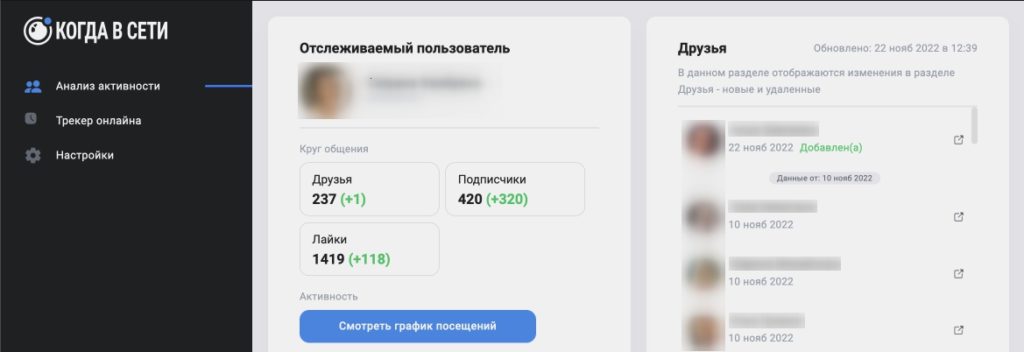
Когда в сети поможет узнать, кого и когда человек добавлял в друзья. Данные вы получаете без авторизации Вконтакте и совершенно бесплатно.
Как посмотреть, кого человек добавил в друзья с помощью Когда в сети:
- Заходим на сайт сервиса и создаем учетную запись. Для этого понадобится добавить адрес электронной почты, пароль и часовой пояс.
- Добавляем ссылку или id пользователя, новых друзей которого хотим посмотреть и запускаем анализ профиля.

- После завершения анализа получаем информацию о новых друзьях пользователя. Кроме этого вы получите информацию о том, когда пользователь был в сети, кого из друзей он недавно удалял и кто регулярно ставит ему лайки.
Как узнать с телефона
К сожалению, мобильные приложения имеют урезанный функционал. Поэтому получить информацию о новых друзьях способом, который используется на компьютере, не получится. Но существует другой способ определить, кого добавил друг в друзья.
Для этого нужно воспользоваться следующим алгоритмом:
- Заходим в приложение ВК на смартфоне.
- В нижнем углу дисплея расположено три горизонтальных полоски. Нажимаем на них.

- Далее перейдите в профиль и нажмите на три точки, расположенные в правом верхнем углу аватарки.

- Выбираем вкладку «Открыть в браузере».

- После этого в браузере должна загрузиться вкладка с мобильной версией ВК.
- Нажимаем прямоугольник в левом нижнем углу экрана и переходим в блок «Новости».

- Далее переходим на вкладку «Обновления».

Поскольку мобильная версия ВК лишена возможности отключать фильтры, то поиск нужной информации придется осуществлять вручную. Листайте ленту до тех пор, пока не найдете сведения о добавлении новых друзей.
Также в браузере телефона можно перейти на версию для ПК. Для этого:
- переходим на главную страницу мобильной версии и щелкаем по трем полоскам, расположенным в верхней части экрана;
- проматываем ленту вниз, выбирая последний пункт «Версия для компьютера».
Теперь можно воспользоваться инструкцией для ПК и узнать, кого человек добавил в друзья.
Что делать, если пользователь скрыл информацию о друзьях
Как уже говорилось выше, функцию оповещения о новых друзьях в ВК можно отключить. Но не следует отчаиваться – даже в этом случае можно получить информацию. Для этого делаем следующее:
- Заходим в профиль к человеку, друзей которого хотите отследить.
- Переходим во вкладку «Друзья».
- Выделяем первый аккаунт в списке, тянем мышку вниз, чтобы охватить всех друзей.
- Далее копируем список, нажав CTRL+C.
- Открываем текстовый редактор (например, Word) и вставляем в него перечень друзей.
- На следующий день необходимо повторить действия, вставив список контактов в новый документ. Теперь сравниваем оба списка, ища несовпадения.
Этот метод трудоемок, но прост и точен. Путем сравнения можно узнать о людях, которые были добавлены в список друзей.
Друзья не вашего друга
Описанные методы подходят для слежения за теми людьми, которые являются вашими друзьями в ВК. Зафрендиться в соцсети – значить раскрыть свои намерения. Для удаленного слежения за пользователем были разработаны приложения, которые получают данные обходя настройки приватности.
Чтобы узнать, с кем переписывается другой человек, необходимо следовать такому алгоритму:
- Перейдите на сайт VK-FANS.
- Далее в поисковое поле введите ID или ссылку того профиля, за которым ведется слежка.

- После того, как сервис загрузит основные данные, пройдите авторизацию, используя свой аккаунт. При этом система запросит доступ к определенным данным.
- Выбираем вкладку «Кого добавил в друзья».

- Теперь нажмите на плюс и вставьте ссылку на страницу пользователя в пустую строку.
- Сбор информации займет время, спустя которое, на экран выведется результат
Пожалуй, единственным недостатком данного приложения является распространение на платной основе. Первое использование будет бесплатным, а затем возникнет всплывающее окно, предлагающее продлить время пользования сервисом.

Существуют и другие программы для доступа к информации о недавно добавленных друзьях в ВК. Но использовать их вы будете на свой страх и риск, поскольку высока вероятность попасться на удочку мошенников.
Как посмотреть кого добавил друг в ВК
Списки друзей в социальной сети ВКонтакте достаточно часто пополняются новыми заявками. Остановить этот процесс невозможно, но что если хочется его отследить? Если френд-лист важного вам человека часто меняет свои цифры, ВК дает возможность узнать об этом подробнее. Статья поможет вам в ответе на вопрос: «как посмотреть кого добавил друг в ВКонтакте»? В любом вопросе есть нюансы, но мы постараемся их решить.
Официальный метод
Для начала стоит удостовериться, что данный человек есть у вас в друзьях, или что вы на него подписаны. Это нужно для того, чтобы зайти в его обновления.
Обратите внимание: так же достаточно важный момент – если проверяемый изменял настройки приватности, мы можем попросту ничего не увидеть.
Итак, рабочий способ через обновления друзей ВК. Поступаем следующим образом:
- Входим в свой аккаунт ВКонтакте.
- В панели справа ищем и нажимаем на раздел «Новости».
- В списке справа переходим в «Обновления».

- В разделе «Фильтр» нам необходимо убрать все лишние галочки, оставив только «Новые друзья».

Итак, перед нами целый список с вашим френд-листом и подписками. Тут отображается каждый, кто недавно внес себе в лист новых людей.
Попробуйте вспомнить ближайшие даты и глазами найти требуемого человека или же промотайте максимально низко, после чего нажмите клавиши Ctrl + F . Откроется маленькое окошко справа сверху. Это поиск слов по странице. Введите нужное имя, чтобы браузер нашел совпадения за вас.
Поиск через смартфон
К сожалению, ВК не представляет возможным совершать просмотр обновлений через мобильную версию приложения. Но это не беда, ведь с любого мобильного браузера доступна полная версия сайта. Для того, чтобы просмотреть, нам нужно:

- Открыть в браузере официальную ссылку ВК.
- Зайти в свой профиль.
- Нажать в правом нижнем углу три горизонтальные линии.
- Промотать до конца страницы и нажать на «Версия для компьютера».
После того, как страница откроется в формате полной версии, вы можете перейти к предыдущему пункту. Повторите все, что написано там. Но поиск по странице через сочетания клавиш сделать уже не выйдет, придется осматривать все самостоятельно.
Сторонние программы
В сети масса различных приложений, сайтов, групп, которые предлагают вести слежку за тем или иным человеком. Они предлагают самую различную информацию. Да, некоторые из них действительно могут предоставить какой-то минимум информации, но за это требуется плата, а также это ставит в рискованное положение сохранность ваших данных (пароль от страницы, доступ к вашим фото и сообщениям и так далее).
Метод «сам все смогу»
Просим обратить внимание, что способ может быть недоступен, если в настройках ваш друг отключил функцию о том, чтобы друзья видели обновления его страницы. Тогда найти новых френдов станет чуть труднее. Если точнее – остается лишь самостоятельно открывать список друзей и просматривать каждого, запоминать имена или копировать куда-либо, а затем искать различия.
Также ни один способ не будет работать, если пользователь не находится у вас в друзьях и в то же время закрыл свой профиль.
Итоги
Просмотреть новых френдов вполне возможно. По умолчанию каждый пользователь дает доступ к своим обновлениям страницы. Если по какой-то причине его нет, придется искать самостоятельно. Все остальные «чудо-методы» могут оказаться слишком рискованны.